Архив метки: Software

Mastodon 3.5 выходит с улучшениями для модераторов и многим другим

Объявлено о запуске новая версия бесплатная платформа для развертывания децентрализованных социальных сетей «Мастодонт 3.5», версия, в которой выделены некоторые важные изменения, такие как редакция публикаций, улучшения для модераторов и прочее.

Тем, кто не знаком с Мастодонтом, следует знать, что это бесплатная платформа для развертывания децентрализованных социальных сетей, который позволяет вам создавать услуги на ваших собственных объектах, которые не контролируются отдельными поставщиками.


Читать

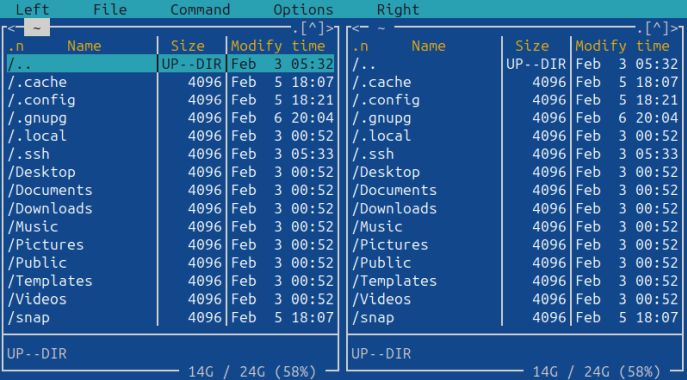
Midnight Commander 4.8.28 уже выпущен и это его новости

После семи месяцев разработки недавно объявили о запуске новая версия консольного файлового менеджера Полуночный командир 4.8.28, в котором внесен ряд изменений.

Для тех, кто не знает Полуночный командир ты должен знать, что это файловый менеджер для Unix-подобных систем  и это клон Norton Commander который работает в текстовом режиме. Главный экран состоит из двух панелей, на которых отображается файловая система.


Читать

Во FreeBSD разрабатывается механизм изоляции, аналогичный plegde.

Стало известно, что была предложена реализация из механизм изоляции приложений для FreeBSD, что напоминает системные вызовы fold и раскрыть, разработанные в рамках проекта OpenBSD.

Изоляция в плегде осуществляется путем запрета доступа к системным вызовам, которые не используются приложением, и раскрытия путем выборочного открытия доступа только к определенным путям к файлам, с которыми приложение может работать. Для приложения формируется своего рода белый список системных вызовов и путей к файлам, а все остальные вызовы и пути запрещены.


Читать

Основы. Как открыть и извлечь файлы RAR на вашем ПК

В какой — то момент каждый сталкивается с ситуацией, когда он получает файл, который он не знает, как открыть. Windows изначально не поддерживает все форматы файлов, поэтому иногда вам нужно специальное программное обеспечение. Формат RAR является одним из наиболее распространенных типов файлов, чтобы иметь эту проблему, но мы здесь, чтобы помочь. Мы покажем вам, как открыть файлы RAR на вашем ПК с Windows.

Во-первых, давайте объясним, что такое RAR. Это тип сжатого архивного файла, похожий на ZIP-файлы, которые вы можете создать с помощью Windows. Файл RAR может содержать множество других файлов, очень похожих на папку, но эти файлы сжимаются, чтобы занимать меньше места на диске. Это может упростить обмен папками с другими людьми, так как вам нужно передать только один файл, и он меньше по размеру в целом.

RAR был разработан в 1993 году Евгением Рошалем, и это проприетарный формат файла. Чтобы открыть его, вам понадобится программа под названием WinRAR 64-bit, которая также была разработана Рошалем. Эта программа может открывать файлы RAR, а также различные виды архивов, включая ZIP и другие. Технически это платное программное обеспечение, но вы можете использовать его бесплатно, если вы не возражаете видеть некоторые сообщения о том, как вы должны платить за него.


Как открыть RAR-файлы с помощью WinRAR

Существуют различные программы, которые поддерживают открытие или извлечение файлов RAR, но для этого руководства мы будем придерживаться оригинального. WinRAR был разработан специально для работы с файлами RAR, и это все еще один из лучших способов их открытия. Вот что вам нужно сделать:

  • Перейдите на официальную страницу загрузки WinRAR и загрузите предпочитаемую версию WinRAR. Английские версии находятся в верхней части, и они поставляются как в 32-битном (x86), так и в 64-битном (x64) вариантах. 32-разрядные версии будут работать практически на любом ПК, но 64-разрядная версия может предложить большую производительность и безопасность на современных ПК. Большинство ноутбуков в настоящее время уже имеют 64-разрядные процессоры, поэтому мы рекомендуем сначала попробовать 64-разрядную версию.

    Вы также увидите программы для Mac и Linux здесь, но они основаны только на командной строке. Существует также RAR для Android, если вы хотите открыть файлы RAR на своем телефоне. И если вы хотите WinRAR на другом языке, ниже также есть различные переведенные версии.
  • После загрузки файла запустите программу установки и следуйте инструкциям.

    Список типов файлов с левой стороны показывает все файлы, которые WinRAR автоматически откроет. Есть причина, по которой ISO и JAR не выбраны, и мы рекомендуем оставить настройки такими, какие они есть.
  • Нажмите OK и завершите процесс установки.
  • Теперь вы можете перейти к файлу RAR, который у вас есть, и дважды щелкнуть, чтобы открыть его. Он откроется в WinRAR. Вы можете увидеть большое сообщение, предупреждающее вас о покупке лицензии WinRAR, но вы можете просто нажать OK на нем.

    Вы можете увидеть все файлы и папки, содержащиеся в архиве RAR. WinRAR дает вам возможность добавлять дополнительные файлы в архив, извлекать их, проверять их целостность или даже запускать сканирование на вирусы с помощью антивирусного движка, установленного на вашем ПК.
  • Вы можете дважды щелкнуть файл, чтобы временно извлечь его и открыть его немедленно, или вы можете извлечь их в постоянную папку на вашем компьютере для легкого доступа. Если вы хотите извлечь все файлы, выберите их все (Ctrl + A) или не выбирайте ни одного, а затем нажмите Извлечь на панели инструментов вверху. Если вы выберете какие-либо файлы, будут извлечены только выбранные
  • Вы увидите окно, чтобы выбрать место назначения для ваших файлов. Извлеченные файлы будут отправлены непосредственно в выбранное вами место, поэтому, если вы не хотите, чтобы они смешивались с другими файлами, обязательно создайте для них новую папку. Нажмите OK, и файлы будут извлечены.
  • После завершения процесса вы можете открыть проводник Windows и перейти к папке, в которую вы их извлекли. Вы также можете получить доступ к этим файлам с помощью другого программного обеспечения – скажем, если вы хотите открыть картинку в Photoshop.

И это все, что вам нужно знать о том, как открыть файлы RAR на вашем ПК с Windows. Если вы хотите извлечь целые файлы, не открывая их, вы также можете щелкнуть правой кнопкой мыши файл RAR в Проводнике, переместить курсор мыши на WinRAR в контекстном меню и выбрать один из доступных вариантов извлечения. WinRAR уже интегрируется с новыми контекстными меню Windows 11, поэтому все работает без проблем.

Вы также можете легко создавать архивы RAR самостоятельно с помощью WinRAR. Вы можете выбрать файлы или папки, которые хотите сжать, наведите курсор мыши на WinRAR и выберите один из вариантов добавления файлов в архив.


2022-03-28T16:56:06
Программное обеспечение

Как восстановить программное обеспечение стиральной машины

Современная техника становится все более умной. В каждом бытовом приборе стоит электронный модуль управления. Теперь для каждой модели посудомоечной, сушильной машины или стиральной машины пишется свое программное обеспечение. По заверением представителя сервисного цента ремонта бытовой техники, которая производит ремонт стиральных машин в Красногорске, производители техники очень заинтересованы в конечном итоге: чтобы пользователю было удобно пользоваться изделиями выпускаемые фирмой. Совсем недавно в продаже появились стиральные машины серии SMART. Эти изделия удобны тем. что ими можно управлять со смартфона. Можно даже заранее запрограммировать выполнение определённых программ. Стирка запустится в определённое время и постирает белье.

Всеми этими процессами управляет блок управления стиральной машины. В нём зашита специальная программа. К слову сказать, данные программ стиральных машинах не очень защищены от скачков напряжения. Даже может стереться программа из памяти ПЗУ, даже если рядом будет разряд молнии, а машинка в это время работала. Для того, чтобы восстановить программное обеспечение, придётся обращаться в сервисный центр. Или вызывать мастера на дом, чтобы он провёл ремонт стиральной машины в домашних условиях. В некоторых моделях реализована простая функция перепрограммирования. Можно не привозить стиральную машину в мастерскую: мастер приедет со специальным оборудованием, подключит компьютер к стиралке и «зальет» программу управления в электронный блок.

Сложность программирования блока управления стиральной машиной

Некоторые модели бюджетных стиральных машин можно без особых усилий перепрошить даже самостоятельно. Достаточно купить специальный шлейф для соединения разъёма в машинке и ноутбука. Скачать специальную программу и перепрограммировать устройство. Некоторые производители бытовой техники например Бош и Сименс не выкладывают в свободном доступе свое программное обеспечение. Это считается интеллектуальной собственностью фирмы и имеется только авторизованных сервисных центрах. Так что при ситуациях, когда программа «слетела», придётся обращаться только к официальным представителям данной фирмы вашем регионе. Если вам нужен ремонт стиральной машины в Нахабино — обращайтесь в эту фирму.

Причины по которым ломается блок управления в стиральной машине

  • Самый опасный враг для электроники, это перепад напряжения. Любой скачок напряжения может запросто вывести весь блок управления из строя. А в лучшем стирается только программное запоминающее устройство, которое можно перепрограммировать.
  • Также попадания воды на электронные компоненты может спровоцировать такие неисправности, как выгорание элементов схемы на блоке управления.


Цены

Если говорить о стоимости восстановления программного обеспечения то эта сумма, в среднем, от 3000 руб. до 8000 рублей, в зависимости от брэнда стиральной машины. Чтобы ваша техника служила долго и не ломалась, купите стабилизатор напряжения. Он стопроцентно обеспечит защиту от любых скачков напряжения и обеспечит стабильность работы программ.


2022-03-14T22:02:30
Программное обеспечение

Сжатие изображений: пресеты WebP, HEIC, AVIF, JPEG XL

Как время летит. Восемь лет назад я написал сообщение в блоге об эксперименте с изображениями WebP на веб-сайте End Point, чтобы описать и продемонстрировать, как формат изображения WebP может хранить изображение эквивалентного качества в гораздо меньшем размере файла, чем старые форматы JPEG, PNG и GIF.

Основным недостатком в то время было то, что среди основных браузеров только Chrome и Opera поддерживали WebP, а тогда Chrome был гораздо менее популярен, чем сейчас.


Могу ли я использовать его?

Поскольку iOS 14 и macOS 11 (Big Sur) от Apple стали доступны в конце 2020 года, формат изображений WebP теперь работает во всех поддерживаемых в настоящее время основных операционных системах и браузерах: Linux, Windows и macOS, работающих под управлением Chromium, Chrome, Brave, Edge, Opera, Firefox, и Safari.

Прошло всего около 10 лет! 😁

Таким образом, для вас, кто размещает веб-сайты, все посетители вашего сайта могут видеть изображения и анимацию WebP, за исключением тех, кто исчезает с помощью Internet Explorer (теперь его поддержка Microsoft давно закончилась и его использование опасно), и люди (или их организации), которые преднамеренно не разрешать обновлять свои старые браузеры и операционные системы.

Это означает, что вы можете продолжать использовать изображения JPEG, PNG и/или GIF в местах, имеющих решающее значение для отображения основных функций вашего сайта, чтобы люди могли понять основные вещи, которые ваш сайт пытается сообщить.

Но для любых изображений, которые менее важны и в первую очередь делают их более красивыми, или когда вы не возражаете предложить пользователям старых браузеров обновиться, чтобы увидеть их, WebP теперь может быть вашим форматом изображения по умолчанию.


Как создавать изображения WebP?

Мобильные телефоны и цифровые камеры обычно сохраняют изображения в формате JPEG, HEIF или необработанные (несжатые) изображения. Некоторые коллекции стоковых фотографий можно загрузить через WebP, но многие по-прежнему используют JPEG.

Таким образом, во многих случаях вы не будете начинать с изображения WebP, и вы будете конвертировать какое-то другое изображение в WebP, вероятно, после обрезки, масштабирования и других настроек.

GIMP (программа обработки изображений GNU) поддерживает изображения WebP примерно с 2017 года, а Adobe Photoshop изначально не поддерживает, но может использовать бесплатный плагин WebPShop.

Самый старый способ преобразования изображений в WebP, который до сих пор очень полезен для пакетной обработки или тонкой настройки, — это конвертер WebP от Google «cwebp».


Настройки cwebp

С мощными предложениями «cwebp» связаны некоторые сложности, но в основном они безвредны.

Запустите эту команду, чтобы увидеть множество вариантов:

cwebp -longhelp


Или прочтите то же самое в его онлайн-документации.

Там, среди прочего, вы увидите параметр -z, который активирует предустановленные функции для кодирования без потерь, с целочисленным уровнем, выбранным от 0 до 9, где 0 — самый быстрый, но сжимает меньше, а 9 — самый медленный, но сжимает лучше. Используйте это для замены файлов PNG, если вы вообще не хотите ухудшения качества изображения.

В документации также показаны полезные функции -presetи -hintпараметры сжатия с потерями, аналогичные тому, что делает JPEG, но лучше:

-preset <string> ....... preset setting, one of:

                          default, photo, picture,

                          drawing, icon, text


-hint <string> ......... specify image characteristics hint,

                         one of: photo, picture or graph


Значение некоторых из этих терминов, особенно «фото» и «изображение», было для меня неясным и не определялось нигде в документации, которую я мог видеть.

Чтобы выяснить это, мне пришлось быстро заглянуть в исходный код, и там есть комментарии, немного объясняющие вариант использования каждой опции:

Комментарии к варианту -preset:

WEBP_PRESET_PICTURE,  // digital picture, like portrait, inner shot

WEBP_PRESET_PHOTO,    // outdoor photograph, with natural lighting

WEBP_PRESET_DRAWING,  // hand or line drawing, with high-contrast details

WEBP_PRESET_ICON,     // small-sized colorful images

WEBP_PRESET_TEXT      // text-like


И комментарии к варианту -hint:

WEBP_HINT_PICTURE,    // digital picture, like portrait, inner shot

WEBP_HINT_PHOTO,      // outdoor photograph, with natural lighting

WEBP_HINT_GRAPH,      // Discrete tone image (graph, map-tile etc).


Короче говоря, «cwebp» считает «изображение» в помещении и крупным планом, а «фото» — на улице и, скорее всего, с более дальним фокусом. Это хорошо знать.


Пакетное преобразование

Имея это в виду, я могу преобразовать стопку скриншотов, которые были собраны на моем компьютере, чтобы обращаться к ним позже. Один из видов скриншотов, которые я иногда делаю, — это видеовстречи, на которых люди в основном смотрят в помещении. Для них я буду использовать предустановку «изображение».

Простой bashскрипт хорошо работает для обработки множества изображений подряд:

for infile in Screenshot*.png

do

    echo $infile

    base=$(basename "$infile" .png)

    cwebp -preset picture -v "$infile" -o "$base".webp

done


Если у вас есть много изображений для преобразования в WebP и вы хотите сделать несколько одновременно, чтобы сделать это быстрее, вы можете использовать GNU parallel.

Мои скриншоты при преобразовании из PNG в WebP постоянно занимают около 3% исходного пространства, в 33–35 раз меньше! И качество примерно такое же. Удивительно.


Конкуренты WebP

Другие новые форматы изображений также находились в разработке в течение многих лет, преследуя некоторые из тех же целей. Должны ли мы пропустить WebP и использовать вместо этого один из них?


HEIC

Подмножество HEIC (High-Efficiency Image Container) стандарта HEIF (High Efficiency Image File Format) использует высокоэффективное кодирование видео (HEVC, H.265) для хранения изображений с суффиксом .heic.

По сравнению с JPEG, HEIC предлагает приятные преимущества меньшего размера файла при том же уровне качества (примерно половина размера эквивалентного JPEG) и поддержку анимации (для замены GIF).

С другой стороны, HEIC обременен патентами, которые ограничивают его использование в крупных коммерческих проектах даже на устройствах, лицензированных для потребительского использования. Он также медленнее кодирует/декодирует. И, что касается архивариусов, HEIC показывает серьезное визуальное повреждение всего изображения, если часть файла повреждена. Напротив, в поврежденных файлах JPEG визуальное повреждение обычно локализовано в отдельных небольших квадратных областях, а не во всем изображении.

HEIC используется в операционных системах Apple с момента выпуска в 2017 году iPhone 7, iOS 11 и macOS 10.13 (High Sierra). Позднее поддержка была добавлена ​​в Windows 10, Android 9 и Ubuntu 20.04.

На момент написания этой статьи ни один из основных браузеров изначально не поддерживал HEIC , даже собственный Safari от Apple.

Так что на данный момент HEIC в основном используется Apple для более эффективного хранения фотографий на своих мобильных устройствах.


AVIF

AVIF (формат файла изображения AV1) конкурирует с HEIC и, что сбивает с толку, использует тот же формат файла контейнера HEIF, что и HEIC. Эта путаница на практике уменьшается за счет использования отдельного расширения файла..avif.

AVIF поддерживается в текущих версиях Chrome, Firefox и Opera. Поддержка была добавлена ​​в WebKit в 2021 году, но до сих пор не появилась в Safari. Он также работает в новых версиях VLC, GIMP, Windows, Android и т. д.

У Netflix есть очень подробный пост в блоге , в котором сравниваются AVIF и JPEG и демонстрируются многочисленные преимущества AVIF.


JPEG XL

Полусовместимый преемник JPEG уже давно находится в разработке, и JPEG XL, похоже, в конечном итоге займет эту роль.

Принимая во внимание, что другие новые форматы изображений, упомянутые выше, обычно теряют некоторое качество при повторном сжатии JPEG и других изображений, которые уже были сжаты с потерями, согласно Объединенной группе экспертов по фотографии (JPEG) :

Существующие файлы JPEG можно без потерь перекодировать в JPEG XL, значительно уменьшив их размер.

Сообщалось, что JPEG XL, как ожидается, станет доступен в своей окончательной стандартной форме в 2022 году, а поддержка уже доступна в предварительной форме в некоторых программах (см . статью об JPEG XL в Википедии ).

Это, конечно, означает, что на данный момент ни один из основных браузеров изначально не поддерживает JPEG XL.


Используйте WebP прямо сейчас

Таким образом, все другие новые параметры еще не могут использоваться для обычных веб-изображений. WebP в настоящее время является очевидным выбором, хотите ли вы заменить фотографии JPEG с потерями, заменить без потерь изображения PNG или заменить анимацию GIF.

Наши разработчики настроили на сервере автоматическое преобразование высококачественных PNG-оригиналов в WebP или JPEG на стороне приложения на лету, при этом размер изображения зависит от размера области просмотра браузера. И мы работали с Cloudinary, Cloudflare и другими CDN, чтобы использовать их услуги преобразования изображений. Мы также готовы помочь с вашими проектами.


2022-03-10T22:51:04
Программное обеспечение