Архив метки: программы

Установка Skype стала проще snap-пакетом в Linux

Установка Skype для дистрибутивов Linux теперь намного проще универсальным пакетом Snap, т.к компания Canonical 1 февраля создала snap-пакет Skype и включила его в Snap Store, т.е в магазин приложений Snap.
О Snap я писал ЗДЕСЬ подробно, поэтому не буду повторяться. Стоит лишь отметить, что snap-пакеты можно устанавливать в любую систему Linux, независимо от пакетной базы дистрибутива: Debian (.deb); RedHat (.rpm) и пр., главное чтобы в системе был установлен инструмент snapd, поддерживающий установку snap-пакетов.

В дистрибутивах Ubuntu и производных, начиная с Ubuntu 17.10 инструмент snapd установлен по умолчанию, что делает возможным простую установку программ «завёрнутых» в пакет snap.
Для установки инструмента snapd в предыдущие дистрибутивы Ubuntu и производные, а также другие дистрибутивы Linux, необходимо установить инструмент snapd.

Для дистрибутивов Debian/Ubuntu/RedHat/Fedora/Opensus выполните в терминале одну из установочных команд:

Для дистрибутивов Debian/Ubuntu

sudo apt install snapd

Для дистрибутивов RedHat/Fedora

sudo yum install snapd

Для дистрибутива Opensuse

sudo zypper install snapd

Теперь устанавливать Skype snap-пакетом в любой дистрибутив Linux можно универсальной командой:

sudo snap install skype —classic

По окончании установки Skype snap-пакетом, запустить его в первый раз можно следующей командой в терминале:

/snap/bin/skype

Примечание. Немаловажно заметить, что программа Skype является приложением с закрытым исходным кодом, поддерживаемой Microsoft (Windows), т.е. разработчики дистрибутивов Linux не могут делать улучшения/обновления программы, но Canonical упаковали Skype в пакет snap таким образом, что по мере обновления Skype (стабильная версия) компанией Microsoft, установленный Skype пакетом snap в вашей системе также будет получать обновления. Для этого установка Skype дополнена, флагом —classic.

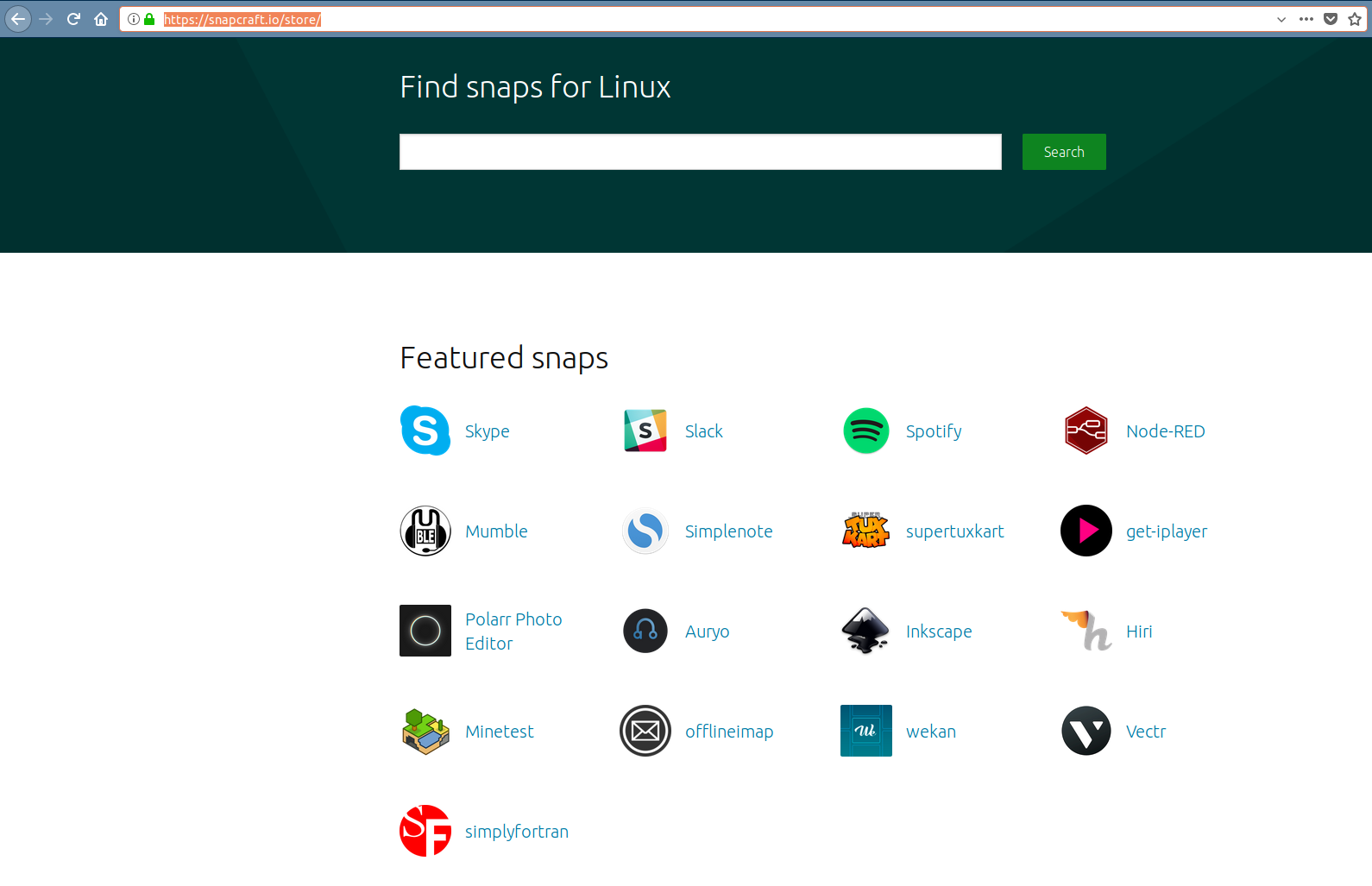
Приложения в  Snap Store https://snapcraft.io/store/:
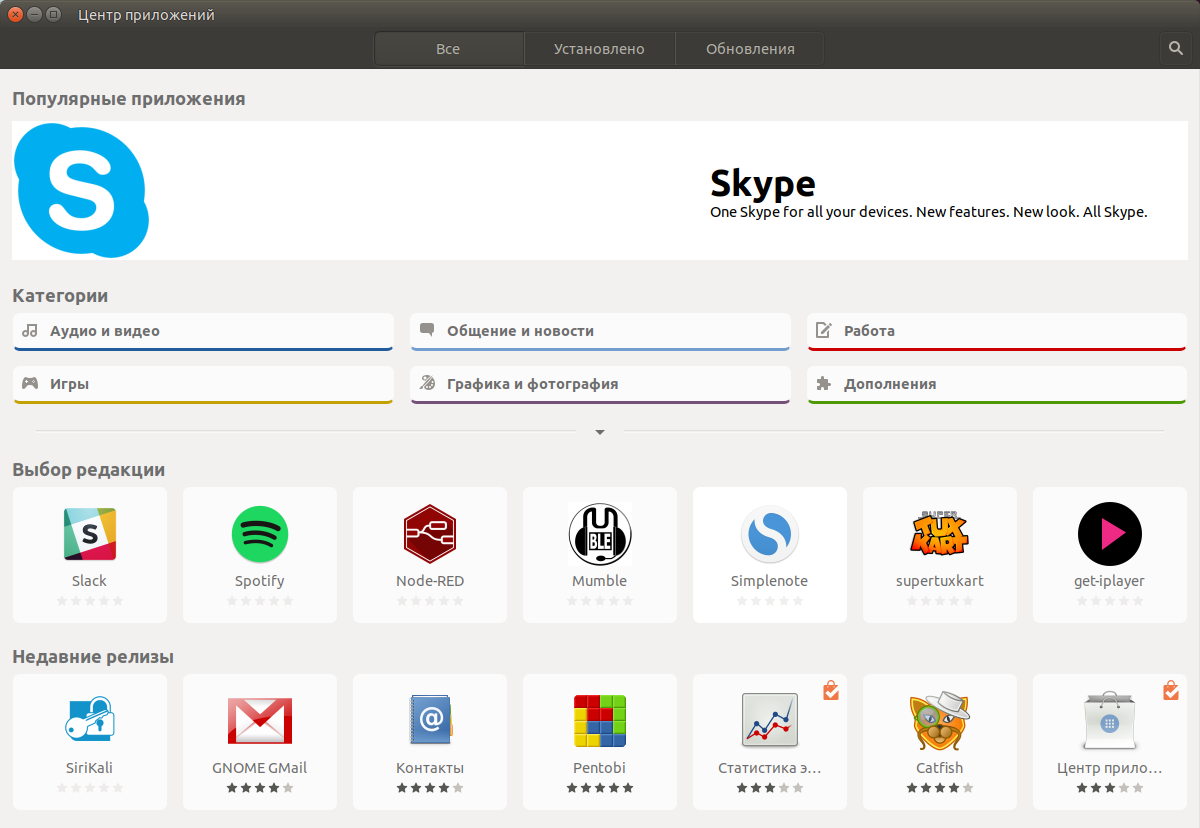
Все приложения из Snap Store также дублируются в Центре приложений:
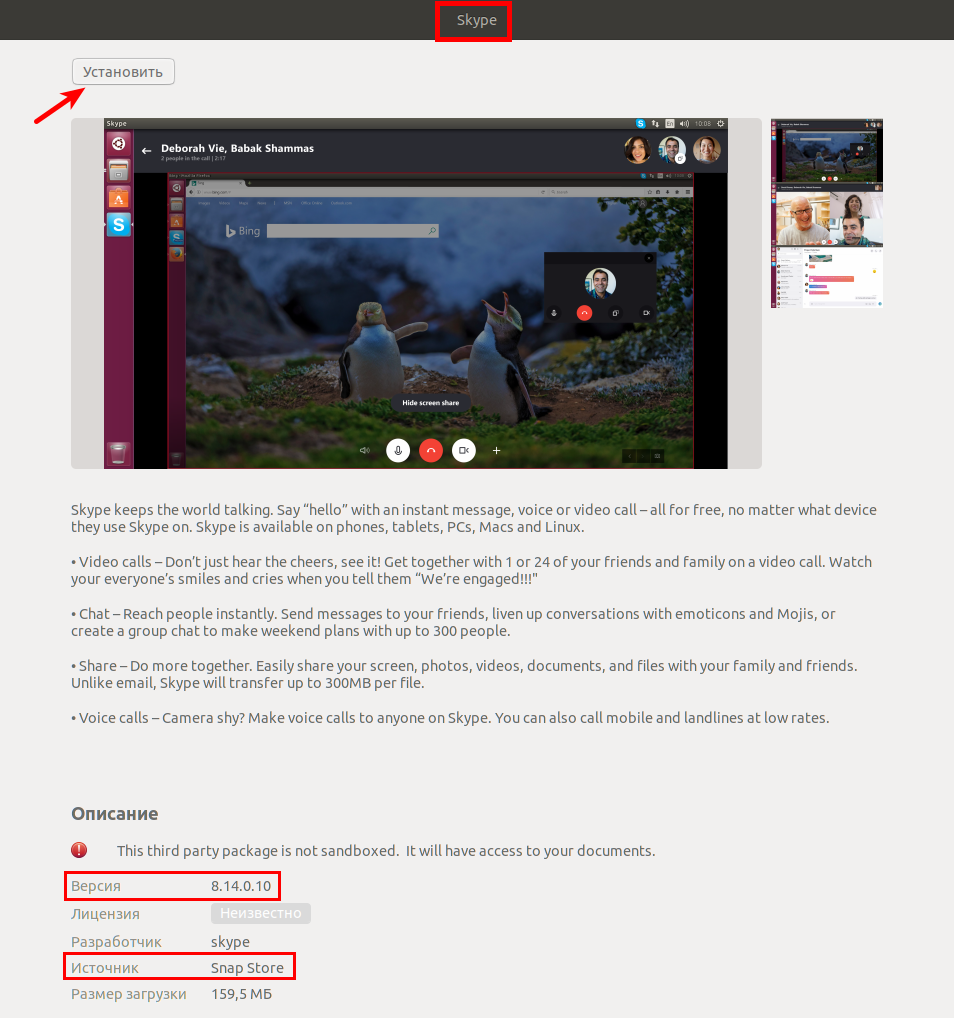
Источник: https://insights.ubuntu.com/

  P.S. Если у вас появились вопросы по данной статье, обсудить их можно на нашем форуме:
http://compizomania.54672.x6.nabble.com/Skype-snap-Linux-td6186.html

Удачи.

Автор: Владимир Долгирев

Релиз офисного пакета LibreOffice 6.0

Организация The Document Foundation опубликовала релиз офисного пакета LibreOffice 6.0. Готовые установочные пакеты подготовлены для различных дистрибутивов Linux, Windows и macOS, а также в редакции для развёртывания online-версии в Docker. Читать

Релиз браузера Pale Moon 27.7.0

Доступен релиз web-браузера Pale Moon 27.7.0, ответвившегося от кодовой базы Firefox для обеспечения более высокой эффективности работы, cохранения классического интерфейса, минимизации потребления памяти и предоставления дополнительных возможностей по настройке. На уровне поддержки базовых web-технологий и тем оформления браузер остаётся совместим с Firefox. Сборки Pale Moon формируются для Windows и Linux (x86 и x86_64).

Проект придерживается классической организации интерфейса, без перехода к интегрированному в Firefox 29 интерфейсу Australis. Из удалённых компонентов можно отметить DRM, Social API, WebRTC, PDF-просмотрщик, Сrash Reporter, код для сбора статистики, средства для родительского контроля и людей с ограниченными возможностями. Из улучшений выделяются оптимизации для процессоров Atom, дополнительные варианты восстановления сеанса после краха и возможность отключить загрузку изображений.

Основные изменения:

   — Реорганизован доступ к настройкам (в сборках для Linux настройки перемещены в меню Tools, а в Windows переименованы из «Options» в «Preferences»);
   — Функция перезапуска в режим с отключенными дополнениями переименована в «Safe Mode»;
   — Добавлена опция для открытия заданной домашней страницы в новых вкладках;
   — Добавлена поддержка контента flex/columnset в кнопках (например, используется в web-интерфейсе Twitch) для соответствия поведению других браузеров;
   — С целью усиления безопасности отключено автоматическое заполнение форм входа (для блокирования скрытого определения логина/email пользователя). В настройки добавлена опция для быстрого включения или отключения автозаполнения форм входа;
   — Прекращена отправка Referrer при открытии ссылок в режиме инкогнито;
   — Добавлена настройка для отключения Page Visibility API (dom.visibilityAPI.enabled), позволяющего определить попадание элементов в видимую область;
   — Убран режим подтверждения каждой установки Cookie, вместо которого рекомендуется использовать более удобные дополнения или запрет Cookie на уровне сайта/URL;
   — Добавлена поддержка заголовка «X-Content-Type-Options: nosniff»;
   — Снижена точность измерения интервалов времени функцией performance.now() для блокирования атак по сторонним каналам.

Примечание. Я установил Pale Moon 27.7.0 на свой компьютер и должен заметить, что «младший брат» Firefox потребляет меньше ресурсов (CPU и ОЗУ), с одинаковым количеством идентичных открытых вкладок браузера.

  Установка  Pale Moon 27.7.0 в дистрибутивы Linux

Ранее я уже писал, как установить Pale Moon 26.0 в дистрибутивы Linux, поэтому не буду повторяться, т.к. она идентична установке Pale Moon 27.7.0.
Вы можете посмотреть инструкцию по установке на этой странице: http://compizomania.blogspot.com/2016/01/pale-moon-260.html

Источники:  http://www.palemoon.org/releasenotes.shtml | http://www.opennet.ru/

P.S. Если у вас появились вопросы по данной статье, обсудить их можно на нашем форуме: http://compizomania.54672.x6.nabble.com/Pale-Moon-27-7-0-td6050.html

Удачи.

Автор: Владимир Долгирев

Новый Alaborn iPassword PRO и другие новинки наших программ!

Alaborn iPassword Pro

Сегодня мы обновили многие наши программы! Да-да, новьё уже лежит на нашем сервере — можете смело обновляться прямо сейчас.

Обновления получились минорными и сосредоточены в основном «капотом» приложений — мы исправили найденные ошибки, оптимизировали код, где нужно, обновили ссылки на все наши текущие проекты, чтобы поддерживать всё в актуальном состоянии. Из визуальных изменений: новые обложки для Alaborn iPassword и Alaborn TextUniter!

Что обновилось:

Alaborn iPassword PRO 7.2.1
Alaborn TextUniter 2.4.1
Alaborn QR Generator 1.3.1
Alaborn El Codo 1.3.4
Alaborn El Logino 1.3.4

Зачем так сразу и так много всего?

Нам так удобнее работать. Мы полмесяца-месяц усиленно работаем над всеми активными программами, а потом выпускаем все финальные версии в один день. Ну, или почти все. Или выпускаем вообще.

Alaborn iPassword PRO

Alaborn iPassword PRO

Главная новость из этого всего — в свет вышла долгожданная версия Alaborn iPassword PRO 7.2.1 — нашего популярного генератора паролей, логинов, текстовых массивов, пин-кодов,  штрих-кодов и другого контента, построенного на алгоритмах случайного воспроизведения. Программу легко использовать в повседневной жизни, когда нужно быстро создать логин, пароль или имя для очередного электронного ящика.

Что нового в версии 7.2.1?

Обновление минорное и вся работа, прежде всего, проводилась «под капотом» программы. Тем не менее, мы обновили заставку (так интереснее и совсем не скучно), обновили список самых уязвимых паролей прошедшего 2017 года, обновили все ссылки на текущие проекты Алаборн, и ещё много, много, много чего сделали.

Новое в версии:

  • Обновлены компоненты программы, оптимизирован некоторый код, обновлены ссылки на текущие проекты Алаборн;
  • Обновлены базы интересных фактов, интересных веб-сайтов дня, базы небезопасных паролей;
  • Новый дизайн заставки Alaborn iPassword PRO;
  • Новый комплект утилит программы — Alaborn El Codo, Alaborn El Logino и Alaborn QR Generator.

Исправленное в версии:

  • Нашли и постарались исправить недочёты и ошибки прошлых версий (к сожалению, таких было немало);
  • Внесли дополнительно кучу мелких и незначительных изменений в код и интерфейс программы. Ждём Ваших отзывов о том, в правильном направлении ли мы двигаемся. Стало быть, пользуемся новой версией! Ссылка на загрузку ниже.

Для ознакомления также доступна полная история изменений в программе, начиная с версии 5.5 (когда iPassword PRO стал распространяться отдельно от iStyle). Откройте файл справки, когда установите программу, и выберите раздел «Что нового».

Фотография обложки

Автор фотографии, используемой в обложке данной версии — Андрей Исаков.
Хотите видеть в будущих версиях свои фотографии? Присылайте их нам — адрес электронной почты для связи vmodenov@gmail.com.

Загрузить

Загрузить новинку можно с нашего нового официального сайта Alaborn Creative по ссылке.

Alaborn TextUniter

Alaborn TextUniter

Вместе с Alaborn iPassword PRO 7.2.1 также вышла и свежайшая долгожданная версия Alaborn TextUniter 2.4.1 — нашего маленького помощника, призванного просто и быстро редактировать большое количество текстовых файлов и, если нужно, объединять множество текстовых файлов в один большой файл.

Что нового?

Минорное, но, тем не менее, очень важное обновление. Мы поработали как над текстовым редактором, объединяющим файлы, так и над одиночным редактором, в котором, как в обычном блокноте, можно удобно редактировать файлы. Добавили несколько новых функций, подкорректировали главное меню и исправили найденные недочёты. Ниже представлены все самые важные изменения.

Новое в версии:

  • В этом релизе уже есть последняя версия утилиты Alaborn CharMan;
  • В Alaborn TextUniter улучшена поддержка файлов паролей Alaborn iPassword PRO;
  • Новое оформление программы! Как же без этого 🙂

Исправленное в версии:

  • Внесли дополнительно кучу мелких и незначительных изменений в код и интерфейс программы, чтобы сделать программу ещё лучше!

Загрузить

Загрузить новинку можно с нашего нового официального сайта Alaborn Creative по ссылке.

Донат

Все наши проекты поддерживаются исключительно пользователями — то есть Вами. Внутри программ нет рекламы, сайт Алаборна тоже, как Вы могли заметить, преступно чист. Мы просим Вас помочь развитию творческого проекта материальным пожертвованием. Если Вы пользуетесь нашими продуктами — просим ещё сильнее.

Помочь любой, совершенно любой копейкой можно вот здесь.

Загрузить свежие версии всех наших программ можно по ссылкам, представленным здесь в посте. Спасибо Вам, что с нами! 😉

Автор: Владимир Моденов

Acme

Как вы думаете, каким текстовым редактором пользуются разработчики языка программирования Go Роб Пайк и Расс Кокс, разработчик Unix Кен Томпсон? Чем пользовался Деннис Ритчи? Emacs? Vim? Какая-то IDE? А вот и нет. Ответ: Acme. Да-да, представьте себе, есть такой редактор. Его написал еще в девяностых Роб Пайк для операционной системы Plan9 на языке Alef. Позже редактор портировали на C.

Если кратко, то это такая среда для программистов. Упор сделан на текстовое взаимодействие и управление мышкой. Любой фрагмент текста может быть исполнен как команда. Редактор полностью тайловый, однако это отдельное приложение, а не полноценный оконный менеджер как i3 или Awesome.

В качестве демонстрации возможностей редактора Расс Кокс записал скринкаст посвященный Acme. Выглядит очень впечатляюще, учитывая, что этим редактором он пользуется ежедневно. По словам Расса, все коллеги, только взглянув на монитор, могут сразу сказать, что это его компьютер: подводит желтый фон редактора и голубые панели. Кстати, в Acme нет подсветки синтаксиса. Роб Пайк и пользователи Acme считают это бесполезной и отвлекающей вещью.

Загрузить и поиграться с Acme можно тут.

Автор: Roman Brovko

Самые небезопасные пароли 2017 года

Самые небезопасные пароли 2017 года

Привет. По традиции нашего блога, в конце года мы публикуем список паролей, использование которых может быть небезопасно. В конце статьи вы также найдёте советы о том, как выбрать для своих аккаунтов хороший, сложный для подбора и взлома пароль.

Самые небезопасные пароли года

Самыми популярными, а значит самыми небезопасными паролями остаются «123456», «password», «qwerty», «12345» и «12345678».

В списке также появился пароль «starwars». Как отмечает компания SplashData, это связано с выходом восьмой части «Звездных войн».

Кроме «starwars» в списке также есть новые пароли. Например, «letmein» (впустименя), «monkey» (обезьяна), «hello» (здравствуй), «freedom» (свобода) и «trustno1» (не доверяй никому).

Единственный пароль, который связан со спортом — слово «football» (футбол).

Пароль «qazwsx», который занимает в списке 24 место, может показаться некоторым пользователям достаточно сложным. Но CSO Online пишет, что это лишь набор букв, которые повторяют раскладку на клавиатуре.

Исполнительный директор американской компании SplashData, опубликовавшей список, Морган Слейн сказал, что 10% людей использовали хотя бы раз в 2017 году один из паролей, которые есть в этом списке. И только 3%, по его данным, использовали «самый худший пароль» — «123456».

Так как же выбрать хороший пароль?

  1. В первую очередь, необходимо отбросить простейшие варианты, которые до сих пор популярны. Если вы выбрали в качестве пароля qwerty, 12345, или другую простую и очевидную последовательность букв или цифр, злоумышленникам не составит труда его взломать. Но если совместить несколько букв и числовых значений, то пароль станет более стойким к подбору;
  2. Также популярны пароли, состоящие из одного слова (русского или английского). К сожалению, они очень легко вычисляются злоумышленниками с помощью специальных программ, которые перебирают все возможные варианты из словарных баз (такой метод подбора называется брутфорсом). Некоторые сервисы защищают своих пользователей от подобных действий — например, Почта Mail.Ru для этого разработала систему антибрутфорса, которая отсеивает попытки автоматического входа в ящик. Однако лучше все же не рисковать и придумать более сложный пароль;
  3. Не используйте в качестве пароля личную информацию: имя, фамилию, дату рождения, данные о родственниках, номера телефонов. Если кто-то нацелился конкретно на вашу почту, то узнать подробности о вас можно из тех же социальных сетей или через знакомых;
  4. Хорошим вариантом пароля может быть словосочетание. Такая фраза не должны быть общеизвестной или крылатой. Лучше, если она будет уникальной или абсурдной, например «длинноногийлысыйкот». Такой вариант защитит вас, и его достаточно просто запомнить;
  5. Существует практика написания пароля латинскими буквами, но глядя при этом на русский алфавит. Неплохой прием, отлично подойдет для новичков, однако минус заключается в трудности ввода с мобильных устройств или с клавиатуры без кириллицы на клавишах. Таким образом, наиболее безопасный пароль должен состоять как минимум из 8 символов, содержать большие и маленькие буквы, цифры, а также дополнительные символы, имеющиеся на клавиатуре  / ? ! < > [ ] { }. Но не увлекайтесь заменой символов в простых словах; вариант пароля P@$$w0rd тоже достаточно простой и привычный. Чем ближе пароль к случайной последовательности, тем труднее будет злоумышленникам его подобрать.

Хороший пример — X29jk!O{.

Почему он хорош? Да потому что он сгененирован Alaborn iPassword PRO — нашей крутой программкой для генерации и хранения персональных данных. Не верите? Проверьте сами.

Читайте по теме

А ещё прочтите наш пост Скажи волшебное слово. Ответы на простые вопросы о надежности паролей для защиты информации — очень интересно.

***

Дорогие друзья, если Вам понравилась или была полезна эта статья — поддержите наш некоммерческий творческий проект. Любая сумма, будь-то 10 или 100 рублей, поможет нам развиваться дальше и писать новые статьи, которые будут полезны многим людям. Если у вас нет возможности поддержать проект материально, просто отключите свой блокировщик рекламы — ненавязчивые баннеры помогают нам держаться на плаву. Благодарим!

По любым вопросам пишите и добавляйтесь в друзья к Моденову во ВКонтакте.

Автор: Владимир Моденов