Google AdSense – один из популярных способов заработка в Интернете, размещая рекламу на сайте. Чтобы получить одобрение AdSense, вам необходимо отправить свой веб-сайт на проверку. После того, как команда Google AdSense одобрит ваш веб-сайт, они предоставят код JavaScript, который вам необходимо разместить на веб-сайте. На панели управления AdSense можно получить объявления разных размеров, например 728 90, 336 280, 320 100, 300 600, для размещения на веб-сайте.
Помимо размещения рекламы, Google AdSense предоставляет поисковую систему Google для веб-сайта, которая помогает получать больше доходов от Google AdSense. Если вы издатель AdSense, вам следует попробовать этот метод, чтобы зарабатывать деньги с помощью AdSense. Когда пользователь вводит ключевое слово в поле поиска вашего веб-сайта, он перенаправляется на страницу поиска, где результаты поиска будут отображаться вместе с некоторыми релевантными объявлениями. Если пользователь нажимает одну из рекламных ссылок на странице результатов поиска, вы получаете за это комиссию.
AdSense предоставляет код для формы поиска и результатов поиска, который нам нужно разместить в соответствующих местах. Когда вы добавляете код JavaScript в форму поиска Google, макет формы поиска по умолчанию, предоставляемый Google, будет отображаться на веб-сайте.

Возможно, вы захотите заменить форму поиска Google по умолчанию другим макетом. Сейчас мы покажем вам, как это сделать.
Давайте сначала рассмотрим пошаговое руководство по интеграции поисковой системы Google на веб-сайт.
Добавить окно поиска Google AdSense и код результата поиска
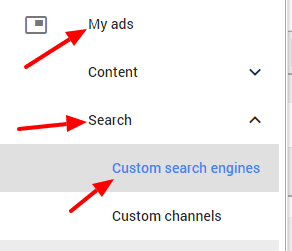
Войдите в свою учетную запись AdSense. На панели управления AdSense нажмите Мои объявления-> Поиск-> Системы пользовательского поиска.
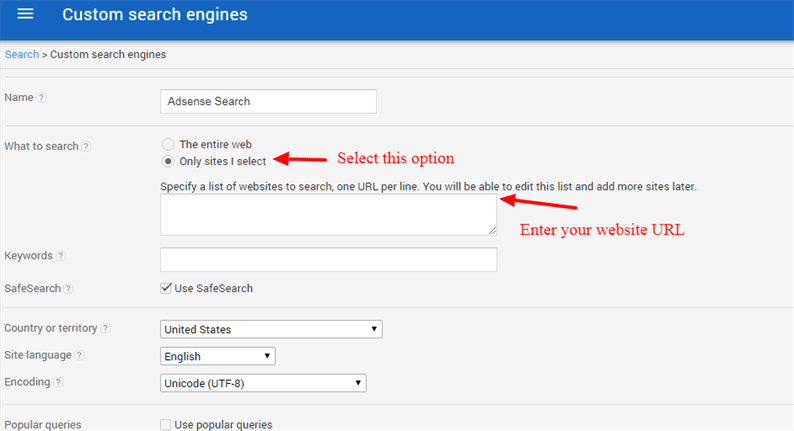
Нажмите кнопку «Новые системы пользовательского поиска». На следующей странице заполните форму. В поле «Что искать» выберите второй вариант «Только выбранные мной сайты» и введите в поле URL своего веб-сайта.
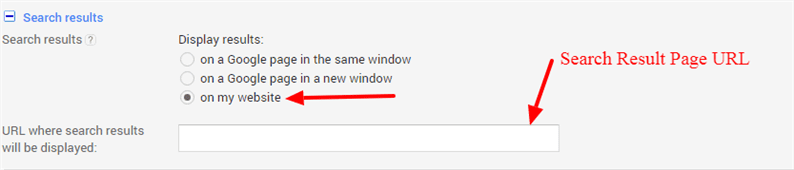
Прокрутите страницу вниз, нажмите на результаты поиска, выберите последний вариант «на моем веб-сайте» и введите URL-адрес страницы поиска вашего веб-сайта, на которой вы будете отображать результаты поиска.
Затем нажмите кнопку «Сохранить и получить код». Откроется всплывающее окно. Скопируйте код окна поиска и код результата поиска.
Код окна поиска появится на месте вашего окна поиска. И код результата поиска нужно будет разместить на странице результатов поиска.
Заменить окно поиска AdSense
Когда мы вводим ключевое слово в поле поиска AdSense и нажимаем кнопку отправки, оно перенаправляет на страницу поиска с параметром ‘? Q = YOUR_KEYWORD’.
Например, если URL вашей страницы результатов поиска – http://yourdomain.com/search. Тогда ваш динамический URL станет http://yourdomain.com/search?q=wordpress. Здесь wordpress – это ключевое слово, которое мы хотим найти.
Если вы хотите заменить окно поиска Google AdSense по умолчанию, вам просто нужно установить URL-адрес действия формы на страницу поиска и имя поля поиска как «q».
<?php
$q = isset($_GET['q'])? $_GET['q']: '';
?>
<form class="search-form" method="get" action="http://yourdomain.com/search">
  <input type="search" name="q" value="<?php echo $q; ?>" />
  <input type="submit" name="search" value="Search" />
</form>
Это оно! Мы надеемся, что вы узнали о добавлении поиска AdSense на веб-сайт. Если у вас есть вопросы или предложения, оставьте комментарий ниже.
Статьи по Теме
Источник записи:
artisansweb.net
2021-04-26T14:22:00
PHP