Архив метки: PHP

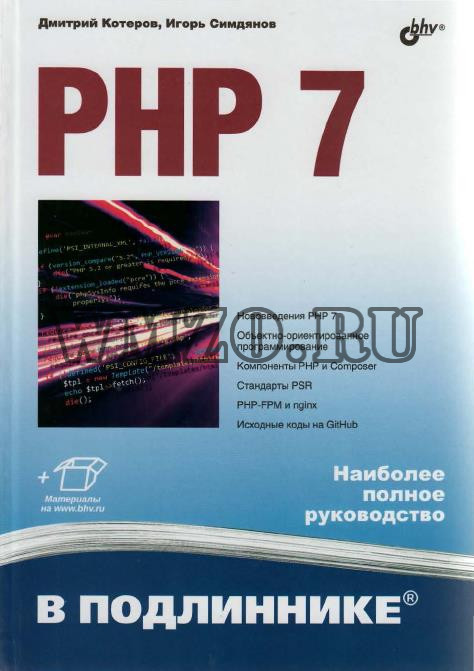
Книга: PHP 7 в подлиннике (2016)

Книга: PHP 7 в подлиннике (2016)

Книга, которую вы держите в руках, является в некотором роде учебником по Web – программированию на PHP.

Мы сделали попытку написать ее так, чтобы даже плохо подготовленный читатель, никогда не работавший в Web и владеющий лишь основами программирования на одном из алгоритмических языков смог получить большинство необходимых знаний и в минимальные сроки начать профессиональную работу в Web.

Заметьте еще раз: мы предполагаем, что вы уже знакомы с основными понятиями программирования и не будете, по крайне мере, путаться в циклах, условных операторах, подпрограммах и т. д. Читать

Книга: PHP 5. 2-е издание (2008)

Котеров, Костарев: PHP 5. 2-е изд

Рассматриваются основы функционирования Web-серверов, сборка исполняемого модуля PHP в ОС UNIX, инструментарий Web-разработчика (в том числе утилиты отладки сценариев), синтаксис и стандартные функции языка.

Приведено описание функций PHP для работы с массивами, файлами, СУБД MySQL, регулярными выражениями формата PCRE, графическими примитивами, почтой, сессиями и т. д. Особое внимание уделено новым возможностям языка по работе с XML-документами, объектно-ориентированному программированию, а также подходам к отделению PHP-кода от HTML-шаблонов сайта. Во втором издании добавлены главы про технологии AJAX и DbSimple, исправлены замеченные опечатки. Читать

Как узнать версию php

Язык программирования PHP — один из самых популярных языков для создания веб-сайтов и различных веб-приложений. Когда вы устанавливаете какую-либо систему управления контентом, например, WordPress, Joomla, ModX или что-либо другое, обычно у них есть требование к минимальной версии PHP.

Поэтому часто бывает необходимо узнать версию PHP, установленную на сервере. Это можно сделать несколькими способами, но в обоих случаях у вас должен быть доступ к серверу.

Читать

Как добавить окно поиска Google AdSense на веб-сайт

Google AdSense – один из популярных способов заработка в Интернете, размещая рекламу на сайте. Чтобы получить одобрение AdSense, вам необходимо отправить свой веб-сайт на проверку. После того, как команда Google AdSense одобрит ваш веб-сайт, они предоставят код JavaScript, который вам необходимо разместить на веб-сайте. На панели управления AdSense можно получить объявления разных размеров, например 728 90, 336 280, 320 100, 300 600, для размещения на веб-сайте.

Помимо размещения рекламы, Google AdSense предоставляет поисковую систему Google для веб-сайта, которая помогает получать больше доходов от Google AdSense. Если вы издатель AdSense, вам следует попробовать этот метод, чтобы зарабатывать деньги с помощью AdSense. Когда пользователь вводит ключевое слово в поле поиска вашего веб-сайта, он перенаправляется на страницу поиска, где результаты поиска будут отображаться вместе с некоторыми релевантными объявлениями. Если пользователь нажимает одну из рекламных ссылок на странице результатов поиска, вы получаете за это комиссию.

AdSense предоставляет код для формы поиска и результатов поиска, который нам нужно разместить в соответствующих местах. Когда вы добавляете код JavaScript в форму поиска Google, макет формы поиска по умолчанию, предоставляемый Google, будет отображаться на веб-сайте.

Как добавить окно поиска Google AdSense на веб-сайт

Возможно, вы захотите заменить форму поиска Google по умолчанию другим макетом. Сейчас мы покажем вам, как это сделать.

Давайте сначала рассмотрим пошаговое руководство по интеграции поисковой системы Google на веб-сайт.

Добавить окно поиска Google AdSense и код результата поиска

Войдите в свою учетную запись AdSense. На панели управления AdSense нажмите Мои объявления-> Поиск-> Системы пользовательского поиска.

Как добавить окно поиска Google AdSense на веб-сайт

Нажмите кнопку «Новые системы пользовательского поиска». На следующей странице заполните форму. В поле «Что искать» выберите второй вариант «Только выбранные мной сайты» и введите в поле URL своего веб-сайта.

Как добавить окно поиска Google AdSense на веб-сайт

Прокрутите страницу вниз, нажмите на результаты поиска, выберите последний вариант «на моем веб-сайте» и введите URL-адрес страницы поиска вашего веб-сайта, на которой вы будете отображать результаты поиска.

Как добавить окно поиска Google AdSense на веб-сайт

Затем нажмите кнопку «Сохранить и получить код». Откроется всплывающее окно. Скопируйте код окна поиска и код результата поиска.

Код окна поиска появится на месте вашего окна поиска. И код результата поиска нужно будет разместить на странице результатов поиска.

Заменить окно поиска AdSense

Когда мы вводим ключевое слово в поле поиска AdSense и нажимаем кнопку отправки, оно перенаправляет на страницу поиска с параметром ‘? Q = YOUR_KEYWORD’.

Например, если URL вашей страницы результатов поиска – http://yourdomain.com/search. Тогда ваш динамический URL станет http://yourdomain.com/search?q=wordpress. Здесь wordpress – это ключевое слово, которое мы хотим найти.

Если вы хотите заменить окно поиска Google AdSense по умолчанию, вам просто нужно установить URL-адрес действия формы на страницу поиска и имя поля поиска как «q».

<?php
$q = isset($_GET['q'])? $_GET['q']: '';
?>
<form class="search-form" method="get" action="http://yourdomain.com/search">
  <input type="search" name="q" value="<?php echo $q; ?>" />
  <input type="submit" name="search" value="Search" />
</form>

Это оно! Мы надеемся, что вы узнали о добавлении поиска AdSense на веб-сайт. Если у вас есть вопросы или предложения, оставьте комментарий ниже.

Статьи по Теме

Источник записи: artisansweb.net


2021-04-26T14:22:00
PHP

Что такое система управления контентом сайта (CMS)?

Простейший сайт несложно создать на чистом HTML, для этого достаточно будет знать самые простые теги.

Но когда дело доходит до создания более-менее сложных сайтов, таких как блог или интернет-магазин, то вам понадобится либо продвинутое знание веб языков программирования, таких как PHP, JavaScript или Python, либо вам нужно будет использовать CMS.

Система управления контентом (content management system), часто сокращенно CMS, — это программное обеспечение, которое помогает создавать, управлять и изменять контент на веб-сайте без специальных технических знаний. Читать

Что делать, если после обновления php до версии 7.1/7.2/7.3 не попасть в админку wordpress

Причиной тому является старая версия самой CMS WordPress


Бывает так, что версию php обновить пришлось, а версию wordpress пока обновлять рано и в итоге мы имеем следующую ошибку:


Error thrown

Cannot create references to/from string offsets


Открываем в корне сайта файл wp-login.php и


Строку:
$user = wp_signon('', $secure_cookie); 
Заменяем на:
$user = wp_signon(array(), $secure_cookie); 


2019-12-18T07:23:29
Без рубрики