Если вы только переходите с Windows, то, наверное, уже привыкли, что вам доступна только одна файловая система — NTFS и выбирать просто нет из чего. Но в Linux ситуация совсем другая. Здесь существует огромное множество файловых систем и постоянно создаются новые. Читать
Архив метки: Linux
Как записать на видео действия в Kali Linux
В этом руководстве мы сосредоточимся на том, чтобы научить вас записывать свою работу в Kali Linux.
Могут быть разные причины, по которым вы можете захотеть записать свои действия, и одна из основных причин, которые мы находим, – это то, что люди хотят создавать учебники по Kali Linux, и это просто здорово.
Теоретические основы тестирования на проникновение (pentest) Часть II Инструменты
Все информационные системы уязвимы. Это зависит от целого ряда вещей, таких как постоянные изменения, которые претерпевают наши ИС в виду обновлений и изменений конфигурации, а также от возможностей для злоумышленников воспользоваться пробелами и уязвимостями в этих системах. К счастью, пентестеры или этические хакеры – на сегодняшний день являются неотъемлемой частью комплексной системы защиты информации в организациях. Однако прежде чем предпринимать шаги по устранению угроз иб необходимо познакомиться с инструментами тестирования на проникновение, о них и пойдет речь в этой статье. Читать
Игры в Linux. Всё, что вам нужно знать
Могу ли я играть игры в Linux? Это один из самых часто задаваемых вопросов среди людей, которые собираются перейти на Linux. Игры часто выделяются как отдельная возможность Linux. Некоторые люди даже интересуются, смогут ли они слушать музыку и смотреть фильмы в Linux. Учитывая это, вопрос о возможности играть в Linux кажется вполне резонным.
В этой статье я отвечу на большинство вопросов, касающихся игр в операционной системе Linux, которые могут возникнуть у новичка. Например такие, как «можно ли играть в игры на Linux?», «какие игры доступны и где их можно скачать?», «где получить больше информации об играх для Linux?». Приступим.
Читать
Сброс настроек Ubuntu
Если вы активно пользуетесь Linux и любите экспериментировать со своей системой, то скорее всего вы её не раз уже ломали. Было бы неплохо, если бы можно было без большого труда сбросить все настройки Ubuntu к значениям по умолчанию, чтобы всё было так же, как и до поломки.
Такой способ есть. Многие сайты рекомендуют утилиту Resetter, она действительно работает, но у неё есть один недостаток. Для её работы нужен список пакетов, которые есть в установленной системе и часто она не поддерживает новые версии дистрибутивов. Например, поддержка Ubuntu 19.10 появилась только после релиза 20.04, а для самой 20.04 поддержки ещё нет. Поэтому сегодня мы поговорим как сбросить настройки Ubuntu без дополнительных утилит.
Как запустить окно терминала в Ubuntu Linux
Если вы используете Ubuntu Linux, вы часто увидите статьи, в которых рекомендуется запускать команды. Для этого вам нужно ввести эти команды в окно Терминала. Вот несколько способов открыть его, включая быстрое сочетание клавиш
Советы в этой статье были протестированы на Ubuntu 20.04 LTS. Они должны применяться и к другим дистрибутивам Linux, использующим среду рабочего стола GNOME.
Предупреждение: будьте осторожны при выполнении команд, которые вы найдете в Интернете. Убедитесь, что они из надежного источника и что вы понимаете, что используете.
Используйте сочетание клавиш для открытия терминала
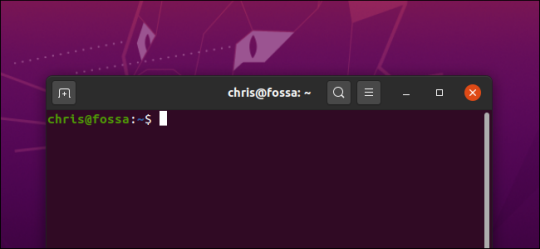
Чтобы быстро открыть окно терминала в любое время, нажмите Ctrl + Alt + T. Откроется графическое окно терминала GNOME.
Запуск окна терминала из тире
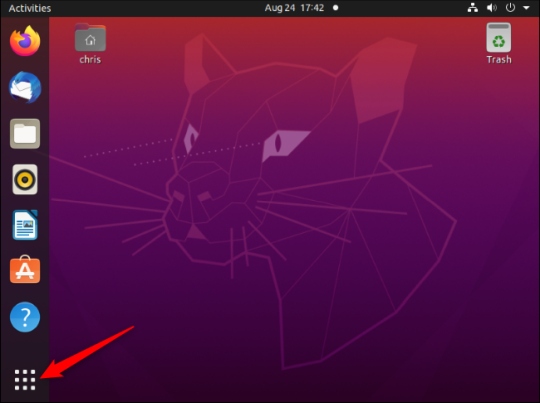
Вы найдете приложение «Терминал» в составе других установленных приложений. Чтобы найти их, нажмите кнопку «Показать приложения» в нижнем левом углу экрана на полосе «тире».
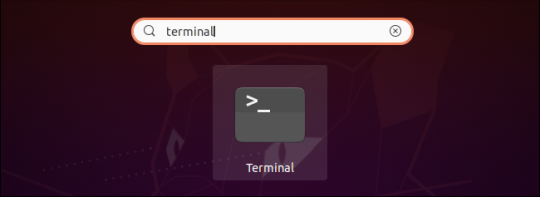
Введите «Терминал» и нажмите Enter, чтобы найти и запустить ярлык Терминала. Вы также можете найти значок терминала в списке всех приложений, который отображается здесь, и щелкнуть его.
Запустите команду, чтобы открыть терминал
Вы также можете нажать Alt + F2, чтобы открыть диалоговое окно «Выполнить команду». Введите gnome-terminal здесь и нажмите Enter, чтобы открыть окно терминала.
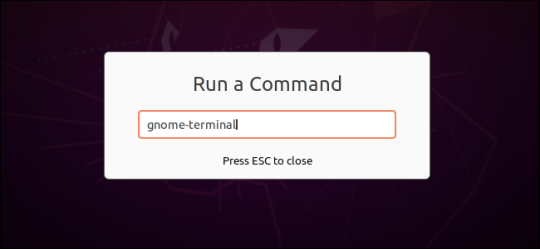
Вы также можете запускать многие другие команды из окна Alt + F2. Однако вы не увидите никакой информации, как при запуске команды в обычном окне. Диалоговое окно «Выполнить» полезно в подобных ситуациях, когда вы просто хотите запустить приложение — например, вы можете нажать Alt + F2, ввести firefox и нажать «Enter», чтобы открыть окно браузера Firefox.
2020-09-08T09:54:03
Вопросы читателей