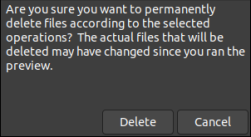
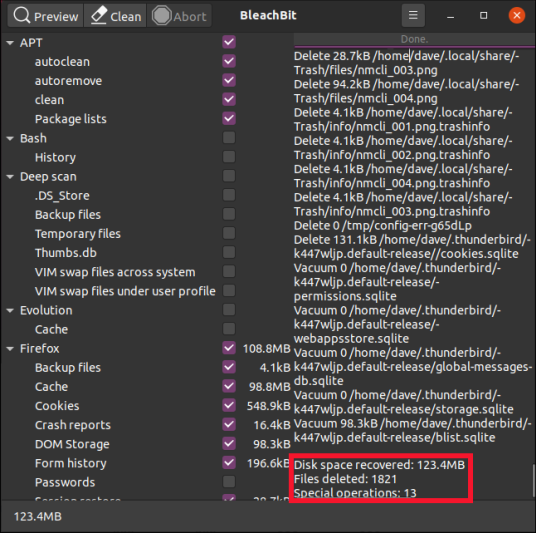
Чтобы удалить один файл, используйте команду rm, за которой следует имя файла:rm filename
Если файл защищен от записи, вам будет предложено подтвердить ее, как показано ниже. Чтобы удалить файл введите y и нажмите Enter. В противном случае, если файл не защищен от записи, он будет удален без запроса.
Чтобы удалить сразу несколько файлов, используйте команду rm, за которой следуют имена файлов, разделенные пробелом.rm filename1 filename2 filename3
Вы также можете использовать подстановочный знак ( *) и регулярные выражения для соответствия нескольким файлам. Например, чтобы удалить все файлы с расширением .pdf в текущем каталоге, используйте следующую команду:
rm *.pdf
Когда вы используете rm с wildcards ( *) и регулярными расширениями, рекомендуется перечислить файлы с помощью команды ls, чтобы вы могли видеть, какие файлы будут удалены перед запуском команды rm.
Используйте опцию -i для подтверждения каждого файла перед удалением:rm -i filename(s)
Чтобы удалить файлы без запроса, даже если файлы защищены от записи, используйте параметр -f(force):rm -f filename(s)
Вы также можете комбинировать параметры rm. Например, чтобы удалить все файлы .txt в текущем каталоге без подсказки в подробном режиме, используйте следующую команду:rm -fv *.txt
Удаляем файлы в Linux: практика
В ОС Linux для удаления файлов есть стандартная утилита rm. Как это принято со стандартными утилитами, в названии rm есть определённая идея. В нашем случае речь идёт о сокращении от английского слова Remove — удалять.
Итак, чтобы выполнить удаления одного файла, используем команду rm, указывая за ней имя нашего файла:
rm filename
Если наш файл находится не в текущем рабочем каталоге, нужно указать путь к его местоположению:
rm /home/user/filename
Бывает, что файл защищён от записи. Тогда нам предложат подтвердить команду. Чтобы удалить файл в такой ситуации, просто вводим y и нажимаем Enter.
Если мы хотим удалить сразу несколько файлов в Linux, то это тоже не проблема: используем команду rm, за которой прописываем имена наших файлов через пробел:
rm filename1 filename2 filename3
Ещё вариант — использование подстановочного знака * и регулярных выражений для соответствия определённым файлам. К примеру, мы легко удалим все файлы в Linux, имеющие расширение .txt следующей командой:
rm *.txt
Для подтверждения каждого файла перед удалением используйте опцию -i:
rm -i filename(s)
Но когда файлов много, а вы твёрдо уверены в правильности своей команды и не хотите каждый раз отвечать на вопрос системы, используйте противоположную опцию -f. Будут удалены все файлы безоговорочно, т. е. без лишних вопросов:
rm -f filename(s)
Способ 1: Терминал
Работа с файлами в «Терминале» кардинально отличается от работы в файловом менеджере. Как минимум, в нем нет визуализации — все данные вы будете вводить и получать в окне, имеющем вид традиционной для Windows командной строки. Однако именно через этот элемент системы удастся отследить все ошибки, возникающие при выполнении той или иной операции.
Подготовительные мероприятия
Используя «Терминал» для создания или удаления файлов в системе, вам необходимо предварительно указать в нем директорию, в которой будут выполняться все последующие операции. В противном случае все созданные файлы будут находиться в корневом каталоге («/»).
Указать директорию в «Терминале» можно двумя способами: при помощи файлового менеджера и при помощи команды cd. Разберем каждый в отдельности.
Файловый менеджер
Итак, допустим, вы хотите создать или, наоборот, удалить файл из папки «Документы», что находиться по пути:
/home/Имя_Пользователя/Документы
Чтобы открыть эту директорию в «Терминале», вам необходимо сначала открыть ее в файловом менеджере, а затем, нажав ПКМ, выбрать в контекстном меню пункт «Открыть в терминале».
По итогу откроется «Терминал», в котором будет указана выбранная директория.
Команда cd
Если вы не хотите пользоваться предыдущим способом или не имеете доступа к файловому менеджеру, вы можете указать директорию, не выходя из «Терминала». Для этого используют команду cd. Все что нужно сделать, это написать данную команду, указав затем путь к директории. Разберем это так же на примере папки «Документы». Впишите команду:
cd /home/Имя_Пользователя/Документы
Вот пример выполняемой операции:
Как видно, необходимо изначально ввести путь к директории (1), а после нажатия клавиши Enter в «Терминале» должна отобразиться выбранная директория (2).
После того как вы узнали, как выбрать директорию, в которой будут проводиться работы с файлами, можно переходить непосредственно к самому процессу создания и удаления файлов.
Создание файлов через «Терминал»
Для начала откройте сам «Терминал», нажав сочетание клавиш CTRL + ALT + T. Теперь можно начинать создание файлов. Для этого есть возможность воспользоваться шестью разными способами, которые будут продемонстрированы ниже.
Утилита touch
Предназначение команды touch в Linux — изменение временной метки (время изменения и время использования). Но если введенного имени файла утилита не найдет, она автоматически создаст новый.
Итак, для создания файла вам необходимо в командной строке прописать:
touch «Имя_Файла» (обязательно в кавычках).
Вот пример такой команды:
Функция перенаправления процесса
Этот способ можно считать самым простым. Чтобы создать файл с его помощью, необходимо всего лишь указать знак перенаправления и ввести имя создаваемого файла:
> «Имя_Файла» (обязательно в кавычках)
Пример:
Команды echo и функция перенаправления процесса
Этот способ практически ничем не отличается от предыдущего, только в этом случае необходимо перед знаком перенаправления вписать команду echo:
echo > «Имя_Файла» (обязательно в кавычках)
Пример:
Утилита cp
Как и в случае с утилитой touch, главным предназначением команды cp не является создание новых файлов. Она необходима для копирования. Однако задав переменную «null», вы создадите новый документ:
cp /dev/null «Имя_Файла» (обязательно без кавычек)
Пример:
Команда cat и функции перенаправления процесса
cat — это команда, служащая для связки и просмотра файлов и их содержимого, но стоит ее использовать вместе с перенаправлением процесса, как она сразу создаст новый файл:
cat /dev/null > «Имя_Файла» (обязательно в кавычках)
Пример:
Текстовый редактор vim
Именно у утилиты vim главное предназначение — это работа с файлами. Однако у нее нет интерфейса — все действия выполняются через «Терминал».
К сожалению, vim предустановлена не на всех дистрибутивах, например, в Ubuntu 16.04.2 LTS ее нет. Но это не беда, ее запросто можно скачать из репозитория и установить на свой компьютер, не покидая «Терминал».
Примечание: если текстовый консольный редактор vim у вас уже установлен, то пропустите этот шаг и переходите сразу к созданию файла с его помощью
Для установки введите команду:
sudo apt install vim
После нажатия Enter потребуется ввести пароль. Вводите его и ждите окончания загрузки и установки. В процессе у вас могут потребовать подтверждение выполнения команды — введите букву «Д» и нажмите Enter.
О завершении установки программы можно судить по появившемуся логину и имени компьютера.
После установки текстового редактора vim можно приступить к созданию файлов в системе. Для этого нужно воспользоваться командой:
vim -c wq «Имя_Файла» (обязательно в кавычках)
Пример:
Выше были перечислены шесть способов, как можно создавать файлы в дистрибутивах Linux. Конечно, это не все возможные, а лишь часть, но с их помощью обязательно получится выполнить поставленную задачу.
Удаление файлов через «Терминал»
Удаление файлов в «Терминале» практически ничем не отличается от их создания. Главное — знать все необходимые команды.
Важно: удаляя файлы из системы через «Терминал», вы их стираете безвозвратно, то есть, в «Корзине» их отыскать потом не получится.
Команда rm
Именно команда rm служит в Linux для удаления файлов. Вам всего-навсего нужно указать директорию, ввести команду и вписать имя файла, который нужно удалить:
rm «Имя_Файла» (обязательно в кавычках)
Пример:
Как можно заметить, после выполнения данной команды в файловом менеджере пропал файл «Новый документ».
Если вы хотите очистить целую директорию от ненужных файлов, то будет довольно долго вписывать их наименования раз за разом. Проще воспользоваться специальной командой, которая вмиг безвозвратно удалит все файлы:
rm *
Пример:
Выполнив эту команду, вы можете видеть как в файловом менеджере удалились все ранее созданные файлы.
Способ 2: Файловый менеджер
Файловый менеджер любой операционной системы (ОС) хорош тем, что он дает возможность наглядно отследить все проводимые манипуляции, в отличие от «Терминала» с его командной строкой. Однако есть и минусы. Один из них: нет возможности детально проследить за процессами, которые выполняются при той или иной операции.
В любом случае пользователям, которые недавно установили дистрибутив Linux себе на компьютер, он отлично подойдет, так как сходство с Windows, как говорится, налицо.
Примечание: в статье в качестве примера будет использован файловый менеджер Nautilus, который является стандартным для большинства дистрибутивов Linux. Однако инструкция для других менеджеров схожа, могут отличаться лишь названия пунктов и расположение элементов интерфейса.
Создаем файл в файловом менеджере
Необходимо делать следующее, чтобы создать файл:
Открыть файловый менеджер (в данном случае Nautilus), нажав по его иконке на панели задач или проведя поиск по системе.
Перейти в необходимую директорию.
Нажать правой кнопкой мыши (ПКМ) по пустому месту.
В контекстном меню навести курсор на пункт «Создать документ» и выбрать необходимый вам формат (в данном случае формат один — «Пустой документ»).
После этого в директории появится пустой файл, которому остается лишь задать имя.
Как удалить файл в Linux с помощью настольного файлового менеджера
Любой, кто работает с Windows или macOS, найдет среду рабочего стола Linux очень знакомой. Обозреватель файлов в большинстве сред рабочего стола Linux, таких как Ubuntu GNOME или Mint’s Cinnamon, действительно облегчает управление файлами в Linux для среднего пользователя, который может быть не знаком с интерфейсами командной строки..
Как только вы попали в проводник и нашли файл или файлы, которые хотите удалить, у вас есть два пути. Во-первых, вы можете переместить его в корзину, которая представляет собой специальный контейнер в файловой системе, в котором хранятся файлы и каталоги, которые вам больше не нужны.
Откройте для себя лучшие приложения Linux 2020 года
Вы можете сделать это, щелкнув левой кнопкой мыши по файлу и нажав клавишу «Удалить» на клавиатуре. Это работает для групп файлов, которые вы выбрали их с помощью поля выбора или CTRL / SHIFT + щелчок левой кнопкой мыши. Кроме того, вы можете щелкнуть правой кнопкой мыши файл или один из выбранных вами файлов и выбрать «Переместить в корзину» из контекстного меню..
Как только файлы окажутся в мусорном контейнере, вам нужно будет очистить его вручную, чтобы окончательно удалить файлы внутри него. Вы можете сделать это, щелкнув правой кнопкой мыши «Корзина» на боковой панели навигации большинства файлового обозревателя и выбрав «Очистить корзину».
Двойной щелчок по нему приведет вас внутрь контейнера, где у вас будет возможность восстановить файлы в их исходных местах или навсегда удалить их все.
(Изображение предоставлено: Будущее)
В некоторых средах рабочего стола, таких как Mint’s Cinnamon, также есть возможность постоянного удаления файла прямо из контекстного меню, полностью обходя контейнер Trash..
Это следует делать только в том случае, если вы уверены, что хотите избавиться от файла, поскольку, хотя вы можете восстановить «навсегда» удаленный файл с жесткого диска, это не является гарантией, и процесс может быть очень сложным и отнимает много времени — и, возможно, дорого.
(Изображение предоставлено: Будущее)
Всегда безопаснее переместить что-либо в корзину, чем удалить его навсегда. Оставив его в корзине, вы сохраняете возможность передумать, если обнаружите, что вам нужен файл.
Это лучшие ноутбуки Linux на рынке прямо сейчас
Узнайте, какие из лучших дистрибутивов Linux 2020 года
Проверьте лучшие дистрибутивы Linux для конфиденциальности и безопасности в 2020 году
В большинстве случаев, когда вы приступите к очистке контейнера, вы уже поняли, что вам что-то нужно, и восстановили файл. Если вы не успели очистить корзину, скорее всего, она вам действительно не нужна.
(Изображение предоставлено: Будущее)
Удаляем папки и каталоги в Linux
Если хотите удалить пустой каталог, задействуйте опцию -d.
rm -d dirname
Если хотим удалить непустой каталог и все файлы, которые в нём находятся, поступаем следующим образом:
rm -r dirname
Опять же, в случае наличия защиты от записи, система Linux спросит пользователя, стоит ли выполнять удаление. Если мы хотим удалить файлы и непустые каталоги без лишних вопросов, делаем так:
rm -rf dirname
Когда хотим удалить сразу несколько каталогов, мы применяем команду rm, прописывая за ней имена каталогов через пробел:
rm -r dirname1 dirname2 dirname3
Кстати, здесь мы тоже можем использовать подстановочный знак ( *) и регулярные выражения, обеспечивающие соответствие нескольким каталогам.
Удаление через rm
Для удаления файла, необходимо ввести команду rm и название документа.
rm dokument
Данная команда удалит dokument, с некоторыми особенностями:
Интерпретатор запросит подтверждение на операцию.
В примере предполагается, что dokument находится в домашнем каталоге как и пользователь (/root/).
Удалим файл “newfile” из каталога /usr/games.
rm /usr/games/newfile
Удалить все файлы в папке.
rm -f /usr/games/*
Ключ “-f” даст возможность не выводить запрос на подтверждение операции. Однако, команда выше очистит только все файлы из каталога “games” не трогая директории.
Если нужно очистить систему от всех файлов, которые заканчиваются «.doc», следует приписать в самом конце команды символ «*», без пробела.
rm -f /usr/games/*.doc
Утилита Remove (rm) требует особой осторожности в работе. При халатном отношении к делу пользователь может навсегда стереть важные файлы.
Чтобы подобный казус не случился, рекомендуется совершать удаление файлов при помощи стандартной программы rm с добавлением опции -i. Она станет некой перестраховкой в данном вопросе – система начнет запрашивать подтверждение пользователя перед удалением файлов из каталога. Как это выглядит на практике:
rm -i /root/*.doc
Если пользователю не нужен запрос на подтверждение, и он на 100% уверен в правильности своих дальнейших действий, можно вписать в команду опцию с противоположным воздействием на процесс (-f).
rm -i /usr/games/*.doc
Удаление через find
Для реализации задуманного можно воспользоваться еще одной альтернативной программой find. Кроме того, она пригодится даже там, где rm не осилит поставленную задачу. Её синтаксис выглядит следующим образом:
$ find папка критерий действие
К примеру, пользователю нужно очистить текущий каталог от всех файлов с названием «file». Их можно найти и уничтожить следующим способом:
find . -type f -name «file» -delete
Чтобы удалить устаревшие логи (то есть, файлы старше конкретного срока), используйте специальную команду в виде:
$ find /path/to/files* -mtime +5 –exec rm {} ;
Исходя из заданной команды, можно понять, что Линукс удалит из текущего каталога все файлы, «возраст» которых превышает 5 дней. Вот видите, как легко управлять устройством посредством терминала!
Иногда в Linux наличествуют файлы, восстановление которых не имеет ни малейшей актуальности посте чистки ПК. То есть, от них нужно избавиться раз и навсегда. Если использовать ранее упомянутую программу rm, то ничего не получится, поскольку она удаляет лишь ссылку на файл, сохраняя при этом его содержимое в памяти устройства. Он все еще будет поддаваться восстановлению, ровно до того момента, пока Линукс не перезапишет его иной информацией.
Через shred
Чтобы очистить систему от документа без возможности его дальнейшего восстановления, нужно использовать специальную команду под названием «shred». Как только срабатывает команда, файл удаляется, и система неоднократно перезаписывает его место на диске. Как это выглядит на практике:
$ shred /root/file
Что происходит далее? Система перезаписывает место на диске 3 раза (по умолчанию), но это количество поддается коррективам. Используйте опцию -n, если нужно что-то поменять. Добавление опции -z также повлияет на итоговый результат. С ней система запишет место на диске нулями, чтобы никто не мог догадаться о том, что определенный файл был уничтожен пользователем.
Синтаксис и опции команды rm
Команда «rm» имеет множество опций, что позволяет очень тонко управлять процессом удаления файлов. Вы можете изучить все доступные опции если введете в терминал Linux команду «man rm». Здесь же мы будем рассматривать самые простые и часто используемые опции.
Синтаксис команды «rm» выглядит следующим образом:
rm [опции] файлы
Разберем основные опции команды rm:
-f, –force Игнорировать несуществующие файлы и не требовать подтверждения перед удалением. -i Требовать подтверждения перед каждым удалением. -I Запрашивать подтверждение один раз перед удалением более трех файлов или при рекурсивном удалении. -r, -R, –recursive Рекурсивное удаление каталогов и их содержимого. -v, –verbose Вывод подробной информации о процессе. –help Вывод справочной информации о команде.
Теперь разберем некоторые опции, которые часто используются при удалении файлов в Linux через терминал. Например, очень часто возникает необходимость удалить папку вместе с всем содержимым. Для этого нужно использовать опцию «-r», которая включает рекурсивный обход папок. Например, для того чтобы удалить папку «folder1» и все ее содержимое нужно выполнить:
rm -r folder1/
Если права доступа к файлу разрешают только чтение, то в терминале Linux появится запрос подтверждения, и чтобы продолжить вам нужно будет ввести букву «y» (от англ. «yes»).
Чтобы избежать такой ситуации и удалять все файлы без предупреждения нужно использовать опцию «-f». Например:
rm -f file.txt
Не редко возникает необходимость удалить папку вместе со всеми файлами и без запросов на подтверждение. В этом случае нужно комбинировать опции «-r» и «-f». В результате команда выглядит вот так:
rm -rf folder1/
Если вы, наоборот, хотите каждый раз получать запрос подтверждения, то команду «rm» нужно выполнять с опцией «-i». Например, для того чтобы удалить все файлы в текущем каталоге с запросом подтверждения нужно выполнить:
rm -i *
Также бывает полезной опция «-v». При ее использовании в терминале будет появляться подробная информация о выполняемых действиях. Например, для того чтобы удалить все файлы в текущем каталоге и вывести информацию в терминал нужно выполнить:
rm -v *
Также вывод информации можно перенаправить в файл. Для этого после команды нужно использовать оператор перенаправления вывода (>) и указать название файла. Например:
rm -v * > delete.log
Естественно все эти опции можно комбинировать, в зависимости от ваших задач.
Как удалить каталоги (папки)
Для удаления пустого каталога используйте эту опцию -d.rm -d dirname
Чтобы удалить непустые каталоги и все файлы внутри них, используйте параметр r (рекурсивный).rm -r dirname
Если каталог или файл в каталоге защищены от записи, вам будет предложено подтвердить удаление.
Чтобы удалить непустые каталоги и все файлы без запроса, используйте r (рекурсивные) и параметр -f.rm -rf dirname
Чтобы удалить сразу несколько каталогов, используйте команду rm, за которой следуют имена каталогов, разделенные пробелом.rm -r dirname1 dirname2 dirname3
То же, что и в файлах, вы также можете использовать подстановочный знак ( *) и регулярные выражения для соответствия нескольким каталогам.
Выводы
Вот и все. Теперь вы знаете как удалить файл в Ubuntu, как видите, делать это не так уж сложно. Если у вас остались вопросы, пишите в комментариях!
Blender – профессиональное cвободное и открытое программное обеспечение для создания трёхмерной компьютерной графики, включающее в себя средства моделирования, скульптинга, анимации, симуляции, рендеринга, постобработки и монтажа видео со звуком, компоновки с помощью «узлов» (Node Compositing), а также создания 2D-анимаций. В настоящее время пользуется большой популярностью среди бесплатных 3D-редакторов в связи с его быстрым стабильным развитием и технической поддержкой. Характерной особенностью пакета Blender является его небольшой размер по сравнению с другими популярными пакетами для 3D-моделирования
Краткий перечень возможностей Blender
3D моделирование — пользователи могут создавать трехмерные элементы с обычных моделей. Большой набор инструментов позволяет создавать реалистичные персонажи для компьютерных игр и иных целей. Читайте так же: “Где учиться на 3D – художника.”
Анимации — с помощью программы можно анимировать как простые, так и сложные движения. Также можно реализовать динамические объекты, их взаимодействие друг с другом.
Эффекты — пользователи имеют возможность использовать разнообразные эффекты, которые максимально приближены к реальным, к примеру, как льется вода, развевается флаг на ветру.
Опция рисования — в данной программе можно даже делать наброски с помощью разных видов кистей. Дальше рисунки можно использовать для создания анимации.
Горячие клавиши Blender
Правая кнопка мыши — выделить;
Shift + A — добавить объект;
Х — удалить;
Пробел — выполнить поиск по функциям;
Ctrl + S — сохранить файл;
F12 — сделать рендеринг;
Esc — остановить рендеринг;
F3 — сохранить рендеринг;
Ctrl +Z — отменить;
Ctrl + Shift + Z — вернуть действие;
Shift + D — дублировать;
M — переместить на слой;
Ctrl + M — отзеркалить;
Alt + A — проиграть анимацию.
Достоинства
Большой набор инструментов для создания моделей в 3Д;
Возможность настроить программу под себя, чтобы все нужное было в быстром доступе;
Создание сложной анимации;
Бесплатное использование.
Недостатки
Непривычный интерфейс, для адаптации понадобится некоторое время.
Программа Блендер: функции
Программа Блендер 3Д будет интересна и полезна не только профессионалам, но и новичкам. Какие же функции есть у этого редактора?
Кроссплатформенная русская версия.
Большое количество встроенных примитивов: кривые Безье, полигональные модели, векторные шрифты, система быстрого моделирования в subdivision surface режиме, NURBS поверхности, метасферы, скульптурное моделирование.
Встроенные инструменты рендеринга и интеграция с YafRay, LuxRender и пр.
Набор инструментов анимации: инверсная кинематика, динамика мягких и твёрдых тел (на базе Bullet), нелинейная анимация, скелетная анимация и сеточная деформация, редактирование весовых коэффициентов вершин, ограничители и т. д.
Blender 3D использует Python для создания инструментов и прототипов, системы логики в играх, движения файлов, автоматизации.
Базовое комбинирование видео.
В редакторе есть Game Blender, реализующий интерактивные функции (определение коллизий, движок динамики, программируемая логика).
Создание дополнительных real-time приложений.
Интерфейс, которым обладает 3D редактор, нельзя назвать простым. Он далек от стандартного, поэтому вам придется разобраться, как пользоваться. Есть специальные уроки, которые также можно скачать через торрент или просмотреть онлайн.
Горячие клавиши соответствуют определенным функциям. Есть объектный режим (отдельные объекты) и Режим редактирования (работа с данными объекта). Практически все манипуляции выполняются с помощью клавиатуры.
1. Главное окно программы
Главное окно можно поделить на несколько условных областей, которыми вам предстоит пользоваться. Вот они:
Основное меню программы;
Меню переключения вида;
Левая панель навигации;
Панель инструментов справа;
Основная рабочая область;
Строка времени внизу.
Все эти области были подчеркнуты на снимке экрана. По умолчанию в рабочей области отображается 3D фигура – куб. Дальше мы рассмотрим основные действия, которые можно с ней сделать.
Дополнительные возможности Blender 3D
Перечислим еще несколько важных особенностей программы:
Объекты и их данные разделены.
Внутренняя файловая система.
Различные элементы, объекты, плагины, материалы, шаблоны, текстуры, звуки, изображения сохраняются в единый «.blend» файл.
Возможность экспорта в такие форматы, как obj, dxf, stl, 3ds и др.
Цветовые схемы, прозрачные плавающие элементы — поспешите обновить ПО, последняя версия может вас удивить своими новшествами.
Загрузите программу прямо сейчас для Windows 7 или других версий, а также для Linux, OS X, Solaris и BSD. Создавайте собственные 3D модели, рисуйте, наделяйте персонажи оснасткой.
Чтобы сохранить результат своей работы откройте меню “File” и выберите опцию “Save”:
Затем вам нужно выбрать место для сохранения и нажать “Save blender file”. Работа будет сохранена в формате Blender, и вы сможете продолжить ее редактировать. Но если вам нужна обычное изображение, в меню “File” выберите пункт “Export”, затем выберите формат нужной картинки:
Наша инструкция как пользоваться Blender 3d для чайников подходит к концу.
Видео к Blender 3D
Уроки по Blender 3D для начинающих
Полезный, интересный курс, состоящий из 28 видео уроков, общей продолжительностью 6 часов 30 минут. За это время, автор подробно расскажет об интерфейсе программы и научит создавать 3D-модели разной сложности.
Из курса вы узнаете, как сделать 3D фотографию и научитесь работать с трекингом камеры. Наглядность видео формата значительно облегчает процесс обучения, и максимально быстро делает из новичков – уверенных пользователей.
{banner_lesson}
Урок 1 – Обзор интерфейса
Урок 2 – Настройка интерфейса
Урок 3 – Создание простого объекта
Урок 4 – Моделирование вазы
Урок 5 – Создание колец
Урок 6 – Создание колец (Материалы, свет, постобработка)
Урок 7 – Создаем мир ящиков
Урок 8 – Мир ящиков (Пост-обработка, материалы, свет)
Начните с основBlender с этим коротким видеоучебником из серии отBlender Foundation, преподносимый сертифицированным преподавателем Джонатаном Уильямсоном.
02.ОсновыBlender-затенениеиосвещение
Перед тем, как приступить к созданию чего-либавBlender, вам нужно освоить азы. В этом20-минутном видео Вы поймете особенности тенейисвета Блендера.
Повышаем уровень сцены внедорожной Создание реалистичной 03.
Blenderурок по созданию реалистичной местностидляраллийного автомобиля
В этом удивительном уроке по Blender, Майк Григгс демонстрирует, как создать реальность пересеченной местности для ралли.
Как создать игровой мир04.
В этом видео уроке, 3DэкспертКристоферПлашпоказал, как создать небольшой игровой мир для ваших будущих игроков.
Реалистичное отображение
Blenderвчашку кофе Как создать05.
В этом полном видео проекте Оливера Вильяравы узнает енекоторые трюки моделирования, и как создавать простые, и не очень материалы с использованием нодов в рендере Cycles.
06.Как создать реалистичную планету Земля
Этот учебник использует несколько текстур из НАСА для создания реалистичной Земли. Освойте создание сложных местностей, океанов, облаков, атмосферыи настройка миматериаловдля создания реалистичных шейдеров.
Это руководство предназначено для опытных пользователейBlender иохватываетпроцесс моделирования и создания простойверсииминьона, как в фильме “Гадкий я”. Послемоделированияминьона, создадимкамеру,фон иосвещение, чтобы завершить визуализацию.
9.Как сделать реалистичный хлеб
В этом уроке узнаете, как сделать вкусно выглядящай хлеб, используя смещение (displacement), Subsurfрассеяние и другое.
11.Создать космический корабль
В этих двух частях видеовы узнаете, как моделировать концептуальный космический корабль; как использовать свои собственные эскизы; и, как сочетание модификаторов может помочь вам в моделировании.
12.Моделированиездание
Это видео руководство поможет Вам смоделировать здание из одной картинки. К концу вы останетесь с моделью, которая может быть легко использована в качестве игрового активаилив качестве базы для гораздо более высоко детализированного здания.
Разрушение! Эндрю Прайс демонстрирует, в занимательной манере, какведут себя твердые телав Blender: как ведет себя цепь,разрушающий мячи твердые кубики при столкновении.
Основы анимации персонажа15.
В этой серии22урока, художник Берн Леонард объясняет все основы анимации персонажейвBlender. Основные моменты включают работу с временем и расстоянием, перекрытие движения, анимации ходьбы и циклов бега и понятьIKиFK.
16. Как создать анимацию цикла ходьбы
Этот учебник от художника Каран Шах объясняет, как создать персонажа, используя RigifyBlender, а также процесс создания циклаанимации ходьбы с помощью ключевых кадров.
17.Как анимироватьпокругувBlender
20.Как создать сцену столкновения огня и воды
Имитируется реальное пламя и эффекты жидкости.
21.Какпоставить3D объект на ребро
Это один изкороткихBlenderуроков в этом списке, где вы можете узнать, как поставить объекты наих краяс помощью редактора кривой. Бассам Курдали покажеттехникув10 простых шагов.
22.Создать крутую симуляцию жидкостей
Эндрю показывает, как создавать реалистичные жидкостные эффектыи сделает это используя новый движок рендеринга Cycles.
Blender технологии частиц волосы из и с CyclesМех23.
Джонатан Лампель демонстрирует, как использовать несколько систем частиц для добавления реалистичных волос животного и, как легко настроить материал меха с помощью Cycles.
29.Моделирование сцены современного интерьера
В этом двух часов уроке, самоучка3Dхудожник истудент Клаудио Делла Не веточно объясняет, как смоделировать внутреннюю интерьер-сцену вBlender.
30. Маскирование зеленого цвета
Добавим немного голливудского талантак вашим проектам! Здесь вы узнаете основы маскировки и цветностной манипуляциивBlender.
Введение вкамерыслежения31.(camera tracking)
Blenderпоставляется в комплекте с удивительной новой функцией под названиемTracking Camera. Этот учебник дает вам введение к тому, что это такое и как начать использовать его прямо сейчас.
DNS расшифровывается как Domain Name System. Это глобальное распределенное хранилище ключей и значений. Сервера по всему миру могут предоставить вам значение по ключу, а если им неизвестен ключ, то они попросят помощи у другого сервера.
Вот и все. Правда. Вы или ваш браузер запрашивает значение для ключа www.example.com, и получает в ответ 1.2.3.4.
Как изменить DNS
Чтобы переопределить DNS заходим в раздел «Центр управления сетями» классической панели управления.
Далее кликаем пункт «Изменение параметров адаптера» и щелкаем активное подключение. Щелкаем его правой кнопкой, переходим к пункту «Свойства».
Выбираем протокол TCP/IPv4, снова щелкаем «Свойства».
Выбираем альтернативный адрес DNS.
Базовые штуки
Большой плюс DNS в том, что это публичная услуга, и можно потыкать в сервера если хочется разобраться. Давайте попробуем. У меня есть домен petekeen.net, который хостится на машине web01.bugsplat.info. Команды, используемые ниже, можно запустить из командной строки OS X (ой, то есть macOS, — прим. пер.).
Давайте взглянем на маппинг между именем и адресом:
$ dig web01.bugsplat.info
Команда dig это такой швейцарский армейский нож для DNS-запросов. Крутой, многофункциональный инструмент. Вот первая часть ответа:
Здесь есть только одна интересная деталь: информация о самом запросе. Говорится, что мы запросили запись и получили ровно один ответ. Вот:
>;; QUESTION SECTION: ;web01.bugsplat.info. IN A
dig по-умолчанию запрашивает A-записи. A это address (адрес), и это один из фундаментальных видов записей в DNS. A содержит один IPv4-адрес. Есть эквивалент для IPv6-адресов — AAAA. Давайте взглянем на ответ:
>;; ANSWER SECTION: web01.bugsplat.info. 300 IN A 192.241.250.244
Тут говорится, что у хоста web01.bugsplat.info. есть один адрес A: 192.241.250.244. Число 300 это TTL, или time to live (время жизни). Столько секунд можно держать значение в кэше до повторной проверки. Слово IN означает Internet. Так сложилось исторически, это нужно для разделения типов сетей. Подробнее об этом можно почитать в документе IANA’s DNS Parameters.
В частности, здесь говорится, как долго сервер откликался, какой у сервера IP-адрес (192.168.1.1), на какой порт стучался dig (53, DNS-порт по-умолчанию), когда запрос был завершен и сколько байтов было в ответе.
Как видите, при обычном DNS-запросе происходит куча всего. Каждый раз, когда вы открываете веб-страницу, браузер делает десятки таких запросов, в том числе для загрузки всех внешних ресурсов вроде картинок и скриптов. Каждый ресурс отвечает за минимум один новый DNS-запрос, и если бы DNS не был рассчитан на сильное кэширование, то трафика генерировалось бы очень много.
Но в этом примере не видно, что DNS-сервер 192.168.1.1 связался с кучей других серверов чтобы ответить на простой вопрос: «куда указывает адрес web01.bugsplat.info?». Давайте запустим трейс чтобы узнать о всей возможной цепочке, которую пришлось бы пройти dig’у, если бы информация не был закэширована:
$ dig +trace web01.bugsplat.info ; <<>> DiG 9.7.6-P1 <<>> +trace web01.bugsplat.info ;; global options: +cmd . 137375 IN NS l.root-servers.net. . 137375 IN NS m.root-servers.net. . 137375 IN NS a.root-servers.net. . 137375 IN NS b.root-servers.net. . 137375 IN NS c.root-servers.net. . 137375 IN NS d.root-servers.net. . 137375 IN NS e.root-servers.net. . 137375 IN NS f.root-servers.net. . 137375 IN NS g.root-servers.net. . 137375 IN NS h.root-servers.net. . 137375 IN NS i.root-servers.net. . 137375 IN NS j.root-servers.net. . 137375 IN NS k.root-servers.net. ;; Received 512 bytes from 192.168.1.1#53(192.168.1.1) in 189 ms info. 172800 IN NS c0.info.afilias-nst.info. info. 172800 IN NS a2.info.afilias-nst.info. info. 172800 IN NS d0.info.afilias-nst.org. info. 172800 IN NS b2.info.afilias-nst.org. info. 172800 IN NS b0.info.afilias-nst.org. info. 172800 IN NS a0.info.afilias-nst.info. ;; Received 443 bytes from 192.5.5.241#53(192.5.5.241) in 1224 ms bugsplat.info. 86400 IN NS ns-1356.awsdns-41.org. bugsplat.info. 86400 IN NS ns-212.awsdns-26.com. bugsplat.info. 86400 IN NS ns-1580.awsdns-05.co.uk. bugsplat.info. 86400 IN NS ns-911.awsdns-49.net. ;; Received 180 bytes from 199.254.48.1#53(199.254.48.1) in 239 ms web01.bugsplat.info. 300 IN A 192.241.250.244 bugsplat.info. 172800 IN NS ns-1356.awsdns-41.org. bugsplat.info. 172800 IN NS ns-1580.awsdns-05.co.uk. bugsplat.info. 172800 IN NS ns-212.awsdns-26.com. bugsplat.info. 172800 IN NS ns-911.awsdns-49.net. ;; Received 196 bytes from 205.251.195.143#53(205.251.195.143) in 15 ms
Информация выводится в иерархической последовательности. Помните как dig вставил точку . после хоста, web01.bugsplat.info? Так вот, точка . это важная деталь, и она означает корень иерархии.
Корневые DNS-сервера обслуживаются различными компаниями и государствами по всему миру. Изначально их было мало, но интернет рос, и сейчас их 13 штук. Но у каждого из серверов есть десятки или сотни физических машин, которые прячутся за одним IP.
Итак, в самом верху трейса находятся корневые сервера, каждый определен с помощью NS-записи. NS-запись связывает доменное имя (в данном случае, корневой домен) с DNS-сервером. Когда вы регистрируете доменное имя у регистратора типа Namecheap или Godaddy, они создают NS-записи для вас.
В следующем блоке видно, как dig выбрал случайный корневой сервер, и запросил у него A-запись для web01.bugsplat.info. Видно только IP-адрес корневого сервера (192.5.5.241). Так какой именно корневой сервер это был? Давайте узнаем!
Флаг -x заставляет dig провести обратный поиск по IP-адресу. DNS отвечает записью PTR, которая соединяет IP и хост, в данном случае — f.root-servers.net.
Возвращаясь к нашему начальному запросу: корневой сервер F вернул другой набор NS-серверов. Он отвечает за домен верхнего уровня info. dig запрашивает у одного из этих серверов запись A для web01.bugsplat.info, и получает в ответ еще один набор NS-серверов, и потом запрашивает у одного из этих серверов запись A для web01.bugsplat.info.. И, наконец, получает ответ!
Уф! Сгенерировалось бы много трафика, но почти все эти записи были надолго закэшированы каждым сервером в цепочке. Ваш компьютер тоже кэширует эти данные, как и ваш браузер. Чаще всего DNS-запросы никогда не доходят до корневых серверов, потому что их IP-адреса почти никогда не изменяются («Наверно все таки речь идет о большом TTL для записей в их базе. Если у DNS сервера IP адрес вообще ни разу не изменялся, то это не означает, что его база навечно закеширована» — прим. от rrrav). Домены верхнего уровня com, net, org, и т.д. тоже обычно сильно закэшированы.
Другие типы
Есть еще несколько типов, о которых стоит знать. Первый это MX. Он соединяет доменное имя с одним или несколькими почтовыми серверами. Электронная почта настолько важна, что у нее есть свой тип DNS-записи. Вот значения MX для petekeen.net:
Заметьте, что MX-запись указывает на имя, а не на IP-адрес.
Еще один тип, который вам скорее всего знаком, это CNAME. Расшифровываетя как Canonical Name (каноническое имя). Он связывает одно имя с другим. Давайте посмотрим на ответ:
Сразу видно, что мы получили два ответа. Первый говорит, что www.petekeen.net указывает на web01.bugsplat.info. Второй возвращает запись A для того сервера. Можно считать, что CNAME это псевдоним (или алиас) для другого сервера.
Зачем нужны DNS-серверы
Система доменных имен функционирует не в виртуальном пространстве, а установлена и работает на определенных физических устройствах. Информация о доменах хранится в форме DNS-записей на множестве специальных компьютерах с соответствующим программным обеспечением. Каждое такое устройство называется сервер доменных имен, а также NS-сервер или DNS-сервер.
Назначение DNS-сервера
Хранение информации о доменах и предоставление ее по запросам;
Кэширования DNS-записей из остальных DNS-серверов.
Классификация серверов
Учитывая функции DNS-сервера, их можно поделить на несколько видов. При этом, сервер-преобразователь или «резолвер» (от англ. Resolver, «преобразователь»), непосредственно конвертирующий доменные имена в IP-адреса, может одновременно принадлежать к двум и более типам.
Ниже представлены определения основных типов DNS-серверов.
Авторитативный — DNS-сервер, который отвечает за определенную зону.
Первичный (Мастер) — сервер, уполномоченный вносить изменения в зону. Как правило, в зоне находится только один первичный сервер.
Вторичный (Слейв) — сервер без права применять изменения в зоны, получающий от «мастера» только уведомления об изменениях. В зоне может находиться неограниченное количество слейвов.
Кэширующий — отвечает за обслуживание пользователей. Он принимает рекурсивные запросы, а затем обрабатывает их с использованием нерекурсивных запросов или передает на вышестоящий сервер. Большинство серверов, работающих непосредственно с пользователями, является именно кэширующими.
Перенаправляющий (Прокси, Балансирующий) — кэширующий сервер, который не отдает данные напрямую, а перенаправляет запросы на связанную с ним цепь кэширующих серверов. Благодаря этому перераспределяется общая нагрузка и уменьшается вероятность даунтайма.
Корневой (Рут) — авторитативный сервер в корневой зоне. В мире расположено 13 таких серверов, их домены находятся в зоне root-servers.net.
Регистрирующий — принимает информацию об обновлениях от пользователей.
Кэширование
Чтобы понимать, как работает DNS-сервер, нужно детально рассмотреть, как в нем происходит процесс кэширования.
При обращениях к любому сайту (даже при переходе на внутренние страницы), серверам необходимо проверять связь домена и IP-адреса. Однако, посещаемый ресурс может храниться довольно далеко, поэтому постоянные запросы на первичный DNS-сервер могут сильно снизить скорость загрузки страниц.
Решить проблему со скоростью обработки запросов позволяет ближайший к компьютеру пользователя DNS-сервер, который становится кэширующим. На нем сохраняется информация о ранее отправленных запросах на IP-адреса. При следующем обращении на один и тот же сайт, данные по его адресу будут поступать оперативно, за счет их наличия в кэше.
Однако, для кэширования нужен источник, с которого будут поступать данные о сайте. Им являются первичные и вторичные DNS-сервера. Это означает, что при регистрации домена владелец сайта должен указывать адрес DNS-сервера, где будет сохранена информация о домене.
Как правило, для работы домена достаточно сохранить свои данные на двух DNS-серверах — первичном и вторичном. Хотя, гораздо лучше указывать большее их количество. Это повысит надежность работы веб-адреса, поскольку при отсутствии доступа к одному DNS-серверу, можно будет обработать запрос на следующем.
Когда и зачем возникает необходимость менять DNS-сервер
По умолчанию DNS-сервер назначается вашим провайдером, но бывают случаи перегрузки, когда конкретному сервису обращается слишком много клиентов. Из-за этого скорость загрузки и передачи пакетов данных может существенно падать. Также некоторые DNS-серверы имеют ограничения в связи с законодательством государства, в котором ведут свою деятельность. Случается, что правительства блокируют даже мировые социальные сети и мессенджеры. В отдельных случаях смена DNS может разрешить доступ к заблокированным ресурсам, а также увеличить скорость загрузки файлов и контента.
Принцип работы DNS-сервера — направить пользователя по правильному адресу интернета
Режим работы DNS
Серверы DNS могут работать в двух режимах:
Итеративный, если сервер отвечает за ту зону для который пришел запрос он присылает ответ, а если нет то он присылает адрес другого сервера, к которому нужно обратиться с запросом.
Рекурсивный, в этом режиме DNS-сервер сам отправляет необходимые запросы всем DNS серверам пока не найдет необходимый сервер, получит от него ответ и этот ответ возвращается к клиенту.
Инфраструктура DNS
Два режима работы необходимы, потому что в системе DNS используются два типа серверов. DNS серверы, которые хранят информацию об отображении доменных имен в ip-адресах, работают в интеративном режиме, так как к этим серверам, особенно к корневым серверам или серверам первого уровня, приходит большое количество запросов, и у них не хватит производительности для работы в рекурсивном режиме.
И есть серверы, которые занимаются разрешением имен для клиентов Эти серверы работают в рекурсивном режиме, получают запрос от клиента, выполняют поиск в дереве серверов DNS, получают ответ и возвращают его клиенту.
Сервер разрешения имен DNS
Сервер разрешения имен находится в локальной сети, он предоставляется либо вашим провайдером, либо вашей организации. Часто адреса таких серверов компьютеры получают автоматически, вместе с ip- адресом по протоколу DHCP.
Другой вариант это использовать открытый сервер разрешения имен, которые предоставляют некоторые компании. Например, широко известен общедоступный DNS сервер компании Google с адресом 8.8.8.8, который может использовать кто угодно. Зачем может понадобиться использовать открытый сервер, вместо серверов вашей локальной сети? Некоторые такие серверы, например, сервер компании Яндекс с таким адресом 77.88.8.7 блокирует контент для взрослых.
Кэширование
После того, как DNS resolver нашел ip-адрес для некоторого доменного имени, он записывает его в кэш, с одной стороны это хорошо так как повышают производительность работы, с другой стороны администратор зоны может поменять ip-адрес для некоторого компьютера, и если он у нас сохранен в кэше, то об изменении мы узнаем только через некоторое время.
Иногда, это время может составлять несколько дней или даже недель в зависимости от настроек DNS resolver. Поэтому не удивляйтесь, если вы внесли изменения в DNS записи, но они пока не видны.
Типы ответов DNS
В DNS есть два типа ответов:
Авторитетный или как пишется в утилите nslookup windows — authoritative «заслуживающий доверие», это ответ, который получен от DNS сервера, который ответственный за данную зону. Ответ получен из конфигурационных файлов на диске сервера, и точно является актуальным.
Неавторитетный (non-authoritative) или «не заслуживающий доверия ответ», это ответ который получен от сервера, который не является ответственным за эту зону. Как правило, это DNS resolver, который закэшировал полученный ранее ответ. С момента создания записи в кэше данные могли измениться, поэтому ответ называется не заслуживающим доверия, но как правило в кэше находятся верные данные.
Протокол DNS
Протокол DNS использует модель клиент-сервер, причем в качестве клиента может выступать, как клиент DNS, так и сервер DNS, которые работают в рекурсивном режиме. В этом случае сервер DNS пересылают запросы другим серверам DNS и выступает в качестве клиента. Взаимодействие ведется в режиме запрос-ответ, соединение не устанавливается, используется протокол UDP, номер порта 53.
Формат пакета DNS
Пакет DNS состоит из двух частей заголовок и данные. Заголовок свою очередь состоит из шести полей.
Первое поле это идентификатор запроса, любое целое число должно быть одинаково в запросе и ответе.
Поле флаги мы его рассмотрим подробнее.
И четыре поля, которые указывают сколько у нас данных в пакете. Количество DNS запросов, количество DNS ответов, количество ответов об авторитетных серверах и количество дополнительных ответов.
В поле данных у нас содержится информация о запросах DNS, где мы указываем доменное имя компьютера для которого хотим узнать ip-адрес.
Ответов DNS в которых содержится ip-адрес необходимого нам компьютера.
Поле авторитетные серверы используется ветеративном режиме работы, здесь указываются ip-адреса серверов, которые отвечают за интересующую нас DNS зону.
И в поле дополнительной информации указываются некоторые дополнительные записи, которые могут быть нам полезны.
В одном и том же DNS пакете может быть несколько запросов DNS и несколько ответов, в том числе несколько ответов на один запрос, если одному доменному имени соответствует несколько ip-адресов.
Флаги
Поле флаги состоит из нескольких полей:
Поле QR — тип операции запрос (0) или ответ (1).
Поле OPCODE (4 бита) — тип запроса, но на практике используются только 0-стандартный запрос.
Флаг AA указывает, является полученный ответ авторитетным (1) или нет (0).
Флаг TC говорит о том был пакет обрезан (1) или не был (0).
Флаг RD указывается только в запросах, если этот флаг установлен, клиент просит сервер работать в рекурсивном режиме.
Флаг RA используется только в ответах, с помощью этого флага сервер сообщает, что он может работать в рекурсивном режиме.
Флаг Z зарезервирован для будущего использования.
RCODE (4 бита) последние четыре бита это статус выполнение операции, статус 0 говорит о том что операция прошла успешно, любые другие коды говорят о том что произошла какая-то ошибка.
Формат запроса DNS
Формат DNS запроса очень простой, содержит имя, тип и класс записи.
Например, имя www.yandex.ru, тип записи 1, (запись типа A) отображение доменного имени в ip- адрес. В системе DNS также используются другие типы записей. Класс записи 1 (IN, Интернет) код единица, других классов записей в системе DNS сейчас не используется.
Формат ответа DNS
Формат DNS ответа более сложный, первые три поля точно такие же имя, тип записи и класс записи. Затем указывается время жизни, это время на которые запись может сохранить в кэше DNS resolver, затем указывается длина данных и собственно данные ответа.
Пример, ответа DNS имя www.yandex.ru, запись типа A, класс записи интернет, время жизни 90 секунд, однако администратор DNS resolver может принудительно установить другое время жизни. Длина данных измеряется в байтах, 4 байта и ip-адрес сервера www.yandex.ru.
Типы записей DNS
До сих пор мы рассматривали единственное применение системы dns это определение IP-адреса по доменному имени компьютера, но кроме этого DNS выполняет много других функций, которые необходимы для работы сети интернет. Для их реализации используются разные типы записей DNS.
Каждая запись dns по-английский (Resource Record, RR) имеет тип записи и класс записи. Тип записей говорит о том для чего эта запись предназначена, а класс указывает в каких сетях эта запись может использоваться. Сейчас DNS применяется только в сетях интернет, поэтому в классе записи вы почти всегда увидите IN, сокращение от интернета.
Записи, которые используются для определения ip адреса компьютера (IPv4) по доменному имени имеют тип A, для адресов IPv6 используется тип запись 4 раза (AAAA ).
Запрос записей разных типов
В утилите nslookup можно указать тип записи, который вы запрашиваете с помощью ключа минус type, например если вы укажете -type=A, нужно узнать Ipv4 адрес для доменного имени www.yandex.ru, то получите адреса ip версии 4.
А если указать тип записей четыре раза A, то получим адрес IPv6 для того же самого доменного имени.
DNS псевдонимы
Для одного и того же IP-адреса можно задавать несколько доменных имен. Есть два варианта, как это можно сделать.
Первый вариант использовать DNS запись типов CNAME (Canonical Name каноническое имя) эта запись определяет псевдоним для доменного имени. Например, доменное имя ftp.zvondozvon.ru является псевдонимом www.zvondozvon.ru, то есть два этих имени указывают на один и тот же IP-адрес. Канонических имен для одного и того же доменного имени можно создавать очень много. Для того чтобы такие имена работали необходимо, чтобы для доменного имени на которые они указывают существовала запись, которая определяет IP-адрес для этого доменного имени.
Альтернативный способ, создать большое количество A записей, которые указывают на один и тот же ip адрес. Но это не всегда удобно, например если вы хотите поменять IP адрес, то вам придется менять его в разных местах. С другой стороны на применение записей типа CNAME есть ряд технических ограничений со стороны системы DNS например, нельзя определять цепочки из канонических имен, которые ссылаются друг на друга, о других ограничениях можно подробно посмотреть в документах RFC, которые описывают работу DNS.
Адрес почтового сервера
Система DNS активно используются при работе электронной почты предположим, что мы хотим отправить электронное письмо на некоторый адрес в домене gmail.com, но как мы узнаем адрес почтового сервера, который принимает почту для этого домена?
Это можно сделать с помощью DNS. Для этого в DNS есть запись специального типа MX (Mail eXechange), например для домена gmail.com есть целых пять записей типа MX, которые задают пять серверов, принимающие почту в домене Google.
Запись MX содержит два поля. Первое поле это приоритет, а второе это адрес сервера принимающего почту для данного домена. Чем ниже значение, тем более высокий приоритет. Самый высокий приоритет у сервера, у которого значение приоритета пять и самый низкий приоритет у сервера со значением 40. Таким образом, при отправке электронной почты сначала будет выбираться сервер с наименьшим приоритетом, если по каким-либо причинам он будет недоступен, следующий сервер и так далее.
Адреса сетевых сервисов
Для некоторых типов сервисов интернет, можно указывать не только IP адрес, но и порт на котором этот сервис работает. Для этого используются DNS записи типа SRV (Service record). Структуры этой записи достаточно сложны, вместо доменного имени указывается строка с описанием сервисов в специальном формате (_сервис._протокол.имя.-˃ приоритет вес порт имя).
Например, если мы хотим узнать на каком компьютере и на каком порту работает jabber сервер работающий по протоколу tcp в домене example.com мы получим вот такую запись (0 5 5269 xmpp.example.com). Проще всего разбирать её с конца. Сервис работает на компьютере с доменным именем xmpp.example.com порт 5269, приоритет 0, вес 5. Так же как и с почтовыми серверами, чем меньше значение приоритета, тем более высокий приоритет у сервера.
Резервный jabber сервер для этого домена работает на компьютере backup_xmpp.xample.com порт 5269 приоритет 20, вес 0. Вес используются для распределения нагрузки между разными серверами, которые имеют один и тот же приоритет.
Делегирование ответственности
В DNS важным понятием является делегирование ответственности. Информация о компьютерах входящая в ту или иную доменную зону хранится на DNS сервере, который отвечает за работу этой зоны. Но нам необходимо знать, какие серверы отвечают за ту или иную зону.
Записи серверов имен
Для этого используются dns-записи типа NS (Name Server). Например, за доменную зону yandex.ru отвечают серверы ns1.yandex.ru и ns2.yandex.ru, а за доменную зону urfu.ru отвечает целых 3 сервера. Записи типа ns задаются на домене более высокого уровня в нашем случае на сервере, который отвечает за зону ru. Именно этот сервер содержит записи ns для домена yandex.ru и для домена urfu.ru.
Но нам недостаточно знать только доменные имена dns-серверов, необходимо знать их IP адреса. Для этого используются «приклеенные» записи А, которые указывают IP-адреса. Вся остальная информация о делегированных доменных зонах хранится на этих dns серверах.
Определение имени по IP-адресу
Кроме определения ip адреса по компьютеру, по доменному имени, система dns может использоваться для обратной задачи определения доменного имени компьютера по его IP адресу. Для этого используются специальные зоны, называются обратные (reverse) или реверсивные.
Реверсивная зона содержит записи типа PTR (Pointer), которые ставят в соответствии IP-адрес компьютера доменному имени. Однако из-за технических ограничений DNS не может работать напрямую с IP адресами, поэтому для обратных зон был придуман обходной путь, представлять IP адрес в виде доменного имени. Для этих целей создан специальный домен in-addr.arpa и в этом домене IP адреса записываются в обратном порядке, например адрес 77.88.55.66 в обратной зоне будет записан следующим образом 66.55.88.77.in-addr.arpa.
Видео про типы записей DNS
Настройка сетевого адаптера для DNS-сервера
Установка DNS-сервера предполагает наличие доменной зоны, поэтому необходимо создать частную сеть в личном кабинете и подключить к ней виртуальные машины.
После того, как машина будет присоединена к двум сетям, важно не перепутать, какое из подключений требует настройки. Первичный сетевой адаптер настроен автоматически с самого начала, через него открыт доступ к интернету, в то время как на дополнительно подключенных сетевых адаптерах доступа в интернет нет, пока не будет произведена ручная настройка:
Наведя курсор на значок сети в системном трее, можно вызвать всплывающую подсказку с краткими сведениями о сетях. Из примера выше видно, что присоединённая сеть это Network 3.
Далее предстоит проделать цепочку действий:
Нажать правой клавишей мыши Пуск, в выпадающем меню выбрать пункт Сетевые подключения;
Правой кнопкой мыши нажать на необходимый сетевой адаптер, в меню выбрать Свойства;
В окне свойств выбрать IPv4 и нажать на кнопку Свойства;
Заполнить соответствующие поля необходимыми данными:
Здесь в качестве предпочитаемого DNS-сервера машина назначена сама себе, альтернативным назначен dns.google [8.8.8.8].
Установка роли DNS-сервера
Для установки дополнительных ролей на сервер используется Мастер Добавления Ролей и Компонентов, который можно найти в Диспетчере Сервера.
На верхней навигационной панели Диспетчера сервера справа откройте меню Управление, выберите опцию Добавить Роли и Компоненты:
Откроется окно Мастера, в котором рекомендуют убедиться что:
1. Учётная запись администратора защищена надёжным паролем.
2. Настроены сетевые параметры, такие как статические IP-адреса.
3. Установлены новейшие обновления безопасности из центра обновления Windows.
Убедившись, что все условия выполнены, нажимайте Далее;
Выберите Установку ролей и компонентов и нажмите Далее:
Выберите необходимый сервер из пула серверов и нажмите Далее:
Отметьте чек-боксом роль DNS-сервер и перейдите Далее:
Проверьте список компонентов для установки, подтвердите нажатием кнопки Добавить компоненты:
Оставьте список компонентов без изменений, нажмите Далее:
Прочитайте информацию и нажмите Далее:
В последний раз проверьте конфигурацию установки и подтвердите решение нажатием кнопки Установить:
Финальное окно Мастера сообщит, что установка прошла успешно, Мастер установки можно закрыть:
Создание зон прямого и обратного просмотра
Доменная зона — совокупность доменных имён в пределах конкретного домена.
Зоны прямого просмотра предназначены для сопоставления доменного имени с IP-адресом.
Зоны обратного просмотра работают в противоположную сторону и сопоставляют IP-адрес с доменным именем.
Создание зон и управление ими осуществляется при помощи Диспетчера DNS.
Перейти к нему можно в правой части верхней навигационной панели, выбрав меню Средства и в выпадающем списке пункт DNS:
Создание зоны прямого просмотра
Выделите каталог Зоны Прямого Просмотра, запустите Мастер Создания Новой Зоны с помощью кнопки Новая зона на панели инструментов сверху:
Откроется окно Мастера с приветствием, нажмите Далее:
Из предложенных вариантов выберите Основная зона и перейдите Далее:
Укажите имя зоны и нажмите Далее:
При необходимости поменяйте название будущего файла зоны и перейдите Далее:
Выберите, разрешить динамические обновления или нет. Разрешать не рекомендуется в силу значимой уязвимости. Перейдите Далее:
Проверьте правильность выбранной конфигурации и завершите настройку, нажав кнопку Готово:
Создание зоны обратного просмотра
Выделите в Диспетчере DNS каталог Зоны Обратного Просмотра и нажатием кнопки Новая зона на панели инструментов сверху запустите Мастер Создания Новой Зоны:
Выберите тип Основная Зона, перейдите Далее:
Выберите назначение для адресов IPv4, нажмите Далее:
Укажите идентификатор сети (первые три октета сетевого адреса) и следуйте Далее:
При необходимости поменяйте название будущего файла зоны и перейдите Далее:
Выберите, разрешить динамические обновления или нет. Разрешать не рекомендуется в силу значимой уязвимости. Перейдите Далее:
Проверьте правильность выбранной конфигурации и завершите настройку, нажав кнопку Готово:
Создание A-записи
Данный раздел инструкции в большей степени предназначен для проверки ранее проделанных шагов.
Ресурсная запись — единица хранения и передачи информации в DNS, заключает в себе сведения о соответствии какого-либо имени с определёнными служебными данными.
Запись A — запись, позволяющая по доменному имени узнать IP-адрес.
Запись PTR — запись, обратная A записи.
В Диспетчере DNS выберите каталог созданной ранее зоны внутри каталога Зон Прямого Просмотра. В правой части Диспетчера, где отображается содержимое каталогов, правой кнопки мыши вызовите выпадающее меню и запустите команду «Создать узел (A или AAAA)…»:
Откроется окно создания Нового Узла, где понадобится вписать в соответствующие поля имя узла (без доменной части, в качестве доменной части используется название настраиваемой зоны) и IP-адрес. Здесь же имеется чек-бокс Создать соответствующую PTR-запись — чтобы проверить работу обеих зон (прямой и обратной), чек-бокс должен быть активирован:
Если поле имени остается пустым, указанный адрес будет связан с именем доменной зоны.
Также можно добавить записи для других серверов:
Добавив все необходимые узлы, нажмите Готово.
Проверка
Проверьте изменения в каталогах обеих зон (на примере ниже в обеих зонах появилось по 2 новых записи):
Откройте командную строку (cmd) или PowerShell и запустите команду nslookup:
Из вывода команды видно, что по умолчанию используется DNS-сервер example-2012.com с адресом 10.0.1.6.
Чтобы окончательно убедиться, что прямая и обратная зоны работают как положено, можно отправить два запроса:
Запрос по домену;
Запрос по IP-адресу:
В примере получены подходящие ответы по обоим запросам.
Можно попробовать отправить запрос на какой-нибудь внешний ресурс:
В дополнение к имени домена и адресам появилась строчка «Non-authoritative answer», это значит, что наш DNS-сервер не обладает необходимой полнотой информации по запрашиваемой зоне, а информация выведенная ниже, хоть и получена от авторитетного сервера, но сама в таком случае не является авторитетной.
Для сравнения все те же запросы выполнены на сервере, где не были настроены прямая и обратная зоны:
Здесь машина сама себе назначена предпочитаемым DNS-сервером. Доменное имя DNS-сервера отображается как неопознанное, поскольку нигде нет ресурсных записей для IP-адреса (10.0.1.7). По этой же причине запрос 2 возвращает ошибку (Non-existent domain).
Как настроить/изменить DNS
Почему DNS-сервер недоступен: как решить проблему
При изменении или дополнительной настройке не потребуется совершать много действий. Необходимо использовать окно, открытое ранее, зайти в пункт «Дополнительно». Здесь производится детальная наладка обращения к DNS-серверам. В Windows 7 это все возможно настроить самостоятельно. Поэтому вопрос, как самим изменить dns-сервер, не вызовет проблем.
Еще для управления доступны DNS-суффиксы. Рядовому пользователю они не требуются. Эта настройка, помогающая удобно разделять ресурсы, создана для провайдеров.
На wi-fi роутере
При использовании роутера в опциях ДНС необходимо выставить его IP-адрес. Чтобы выполнить эти манипуляции, потребуются включенные DNS-relay и DHCP-server.
Интерфейс роутера предназначен для проверки и последующих детальных настроек. Сначала необходимо проверить ДНС в WAN-порте. DNS-relay активируется в параметрах LAN-порта.
На компьютере
Настройка ДНС-сервера в Windows 10 схожа с аналогичной ситуацией в ранних версиях ОС. Сначала нужно выбрать свойства «Протокола интернета версии 4 (TCP/IPv4)». Перейти в дополнительные опции и настроить список серверов.
Настройка сервера ДНС на компьютере и на ноутбуке одинаковая.
На планшете
В зависимости от установленной «операционки» действия несколько различаются, но их все объединяют следующие моменты:
Открыть меню «Wi-Fi», находящееся в «Настройках».
Зайти в свойства текущего подключения к интернету.
Кликнуть «Изменить сеть», после – «Показать дополнительные параметры».
Пролистать до пункта ДНС-серверов, потом их прописать.
На смартфоне
Так как сейчас особой разницы между операционными системами телефона и планшета нет, чтобы настроить нужные dns-серверы, достаточно знать инструкции, описанные выше.
Как узнать прописанный адрес DNS-сервера и как его изменить
Сейчас мировой тренд провайдеров заключается в автоматическом определении DNS-сервера, то есть, его не нужно изначально. Но все же узнать его довольно просто, всего в несколько кликов мышкой.
Windows
Узнать свой DNS-сервер и заменить его можно в соответствующей графе «Панели управления».
Нажимаем комбинацию клавиш Win+R, в поле «Выполнить» прописываем control и запускаем команду в действие кнопкой OK или Enter на клавиатуре.
Запускаем «Панель управления» через исполняющую программу
Меняем вид с «Категории» на «Значки» и щёлкаем по пункту «Центр управления сетями и общим доступом».
Выбираем элемент «Центр управления сетями и общим доступом»
Откроется окно с активными (действующими, подключёнными) сетями. Нажимаем на ссылку напротив той, которая имеет доступ к интернету.
Просматриваем список активных сетей в «Центре управления сетями и общим доступом»
Откроется окно состояния сети. Кликаем кнопку «Сведения…».
В окне «Состояние» нажимаем кнопку «Сведения»
Появится ещё одно окно со всеми данными подключённой сети. В графе «DNS-серверы IPv4» знакомимся с действующими адресами сервисов, которые использует подключение в данный момент.
Просматриваем подключенные DNS-серверы
Заменить DNS-сервер также просто. Для начала возвращаемся в окно «Состояние».
Нажимаем кнопку «Свойства», что в графе «Активность».
Нажимаем кнопку «Свойства», что в графе «Активность»
В окне компонентов выделяем пункт «IP версии 4», после чего нажимаем кнопку «Свойства».
Открываем протокол «IP версии 4»
Откроется последнее окно настроек. Ставим галочку у пункта «Использовать следующие адреса DNS-серверов», прописываем IP-адреса сервисов, которые вы хотите использовать. Затем сохраняем все изменения во всех окнах кнопкой OK.
Чтобы прописать адрес DNS-сервера, ставим галочку на «Использовать следующие адреса DNS-серверов»
В итоге мы имеем доступ к заданному сервису преобразования доменных имён.
Ubuntuк
Чтобы изменить настройки DNS в операционных системах Ubuntu можно пользоваться разными способами. Самый простой — при помощи интерфейса.
В правом верхнем углу выпадающее меню сети. Нажимаем на соответствующий значок, выбираем пункт «Изменить соединение…».
Открываем выпадающее меню сети и нажимаем «Изменить соединение…»
Выбираем активное соединение с интернетом и нажимаем «Изменить».
Выбираем подключение к интернету и нажимаем кнопку «Изменить»
Переходим во вкладку «Параметры IPv4».
Переходим во вкладку «Параметры IPv4»
Меняем фильтр «Способ настройки» на «Автоматически (DHCP, только адрес)».
Меняем фильтр «Способ настройки» на «Автоматически (DHCP, только адрес)»
В графе «Серверы DNS» прописываем нужные адреса через запятую. Затем нажимаем кнопку «Сохранить» и закрываем окно.
В поле «Серверы DNS» прописываем соответствующие адреса
Чтобы узнать нынешний DNS-сервер в ОС Ubuntu, необходимо в терминале ввести команду $ cat /etc/resolv.conf. Это выдаст всю информацию по сети: графа nameserver и содержит доменный адрес.
На роутере
Сразу стоит отметить, что не все модели роутеров дают возможность изменять в своих настройках адрес DNS-серверов. Некоторые устройства позволяют заменить на известные сервисы, к примеру «Яндекс-DNS» или DNS Google.
Для начала необходимо перейти на страницу управления роутером. Для этого в адресной строке любого браузера вводим 192.168.1.1 и нажимаем клавишу Enter.
В зависимости от марки роутера дальнейшие инструкции имеют варианты. В некоторых случаях дополнительные настройки и сведения могут находиться уже на основной странице. Но чаще всего необходимо нажать некую кнопку для перехода в сопутствующее меню. Кнопка может называться Advansed, Setup, «Настройки» и так далее. Нажимаем на эту кнопку, чтобы перейти в дополнительное меню.
На главной странице управления роутером переходим в дополнительные настройки
Зачастую в первой графе сведений уже виден DNS-адрес.
Среди сведений знакомимся с адресом DNS-сервера
Для смены сервиса есть несколько вариантов:
среди пунктов меню может быть «Динамический DNS». Включение этой функции запустит автоматическую смену сервера, если работающий в данный момент по какой-либо причине перестанет отвечать на запросы пользователя. Переставляем галочку в активное состояние или пункт «Включить» и сохраняем изменения;
В некоторых роутерах есть возможность настройки динамического доменного сервиса
В некоторых роутерах уже вписан качественный DNS-сервер от корпораций гигантов, таких как Яндекс или Google. Эти сервисы работают практически без сбоев.
В некоторых роутерах уже вписан качественный DNS-сервер от Яндекс и/или Google
Основные причины возникновения ошибки
Причиной закрытого доступа в Интернет может быть оборудование пользователя или неисправности на другом конце «провода». Рекомендуется провести первичную диагностику, чтобы определить план дальнейших действий. Здесь возможны несколько вариантов:
Доступа нет только к конкретному сайту. Проблема на стороне этого интернет-ресурса. Рекомендуем подождать, пока сервер не восстановит свою работу.
Не работают все сайты на персональном компьютере и мобильных устройствах, подключённых через Wi-Fi. Попробуйте подключить Интернет к ПК напрямую, минуя маршрутизатор. Если доступа не появилось, проблемы могут быть у провайдера. Звоните в техподдержку.
Сайт не работает только на компьютере, а с мобильного и планшета все ресурсы открываются. Здесь уже придется диагностировать ПК с помощью советов, о которых будет рассказано далее.
Способы устранения
Представленные рекомендации актуальны для последних операционных систем Windows 7, 8 и 10.
Общие советы
Прежде чем лезть в настройки операционной системы или роутера, рекомендуем попробовать стандартный «минимум». Используйте другой браузер. Рекомендуем иметь на компьютере стандартный набор из Google Chrome, Opera и Firefox. Это позволит исключить некорректные настройки самого браузера. Попробуйте очистить кэш в настройках. Подробную инструкцию вы можете получить в справке к каждому браузеру.
Следующими шагами идет перезагрузка роутера (при его наличии) и компьютера. Мелкие сбои могут возникать в ходе работы ОС. При перезагрузке многие параметры сбрасываются, устраняя различные сбои. Проверьте свой фаервол или антивирус. Эти программы способны автоматически блокировать доступ к ресурсам, которые они считают потенциально опасными. Если вы уверены, что сайт безопасен (например, вы пытаетесь войти в свой профиль социальной сети), то отключите на время антивирус, а затем попробуйте зайти повторно.
Проблемы на стороне провайдера
Это самый простой вариант, ведь со стороны пользователя никаких действий делать не нужно. Повлиять на ситуацию можно только регулярными звонками в техподдержку. Многие провайдеры предлагают фирменное ПО для диагностики сети, где показывается наличие сигнала и исходящий/входящий трафик. Если у вас имеется такой софт, проверьте через него работоспособность всей сети. При отсутствии трафика, естественно, звоните операторам.
Смена DNS-адресов
Следует сделать небольшой экскурс в тему DNS-сервера для понимания методики исправления ошибки. Когда человек пытается получить доступ к сайту, он вводит его название в поисковой строке или просто нажимает на ссылку из Google или «Яндекс». При этом в сети каждый сайт имеет цифровое обозначение (применяется IP-адресация). Для сопоставления названия сайта с его уникальным IP-адресом используются DNS-сервера. В них хранятся многострочные таблицы, где каждому адресу соответствует IP.
Когда вы пытаетесь зайти на сайт, происходит запрос к такому серверу на выявление соответствия. Если система по каким-либо причинам не получила ответа, появляется уже знакомая вам ошибка. К какому DNS-серверу обратиться, система выбирает самостоятельно, но не всегда корректно. Попробуйте выполнить ручную настройку, четко прописав нужный IP.
В свойствах подключения
Сменить адрес DNS можно через интерфейс Windows. Для этого проделайте ряд действий:
Зайдите в «Центр управления сетями» через иконку Интернета в трее (правый нижний гол).
Кликните по активному адаптеру правой кнопкой мыши, а затем нажмите по строке «Свойства».
Из списка выделите строку IPv4. Нажмите на кнопку «Свойства». Установите активным пункт для ввода адресов вручную и запишите цифры, как это показано на изображении.
Не забудьте подтвердить свои действия, нажав ОК. Это стандартные DNS компании Google. Рекомендуется после выполнения действий перезагрузить компьютер. Если положительного эффекта установка не дала, попробуйте установить DNS в маршрутизаторе.
В настройках роутера
Аналогично интерфейсу «Виндовс» в модеме имеется раздел для ручной установки адресов DNS. Мы приведем инструкцию на примере роутера компании TP-Link:
Зайдите в веб-интерфейс устройства (нужно узнать IP-адрес роутера, логин и пароль для входа на этикетке, прикрепленной к корпусу).
Найдите раздел «Сеть», подраздел WAN. Установите галочку у строки «Использовать следующие настройки DNS». Пропишите адреса, описанные в предыдущем подпункте.
Нажмите кнопку «Сохранить» и перезапустите маршрутизатор.
В этом случае выполнять настройки в ОС не нужно.
Перезапуск службы «DNS-клиент»
В «Виндовс» за работу ДНС отвечает специальная служба. При появлении ошибки поиска сервера рекомендуется перезапустить ее. Делается это в соответствующем разделе по инструкции:
Нажмите ПКМ по иконке вашего Компьютера. Кликните по строке «Управление».
Откройте раздел «Службы».
Найдите в списке DNS-клиент.
Выделите строку и нажмите «Перезапустить».
Убедитесь, что активация службы установлена «автоматически».
Очистка кэша DNS
Многие службы в ходе функционирования создают различные временные файлы – кэш. Как и в браузере, у ДНС его можно почистить. Это выполняется через командную строку. Запустите ее через «выполнить». Вам необходимо ввести cmd, а затем нажать Enter. После этого для очистки кэша DNS введите команду, показанную на изображении.
Если процедура будет выполнена успешно, вы увидите соответствующее сообщение в окне.
Сброс параметров TCP/IP
В редких случаях происходят сбои стека TCP/IP, которые влияют на доступ к Интернету. Через консоль пользователи Windows могут выполнить сброс параметров. Включив командную строку от имени администратора, выполните последовательно две команды:
Если они прошли без сбоя, выполните перезагрузку компьютера, а затем попробуйте заново получить доступ к необходимому сайту.
Отключение антивируса и фаервола
Ранее был предложен вариант с отключением антивируса или фаервола. Рекомендуем попробовать его, но при отключении защиты не посещайте посторонних и сомнительных ресурсов. Встроенная защита Windows не убережет компьютер от заражения. Для деактивации антивируса достаточно зайти в его настройки, а затем отключить все уровни защиты. На изображении пример переключателей для Eset Smart Security.
Отключение стандартного Firewall выполняется через настройки Windows:
перейдите через пуск в «Панель управления»;
найдите раздел брандмауэр Windows;
нажмите на строку «Включение и отключение…»;
деактивируйте пункты, как это показано на картинке.
При наличии антивируса firewall можно отключить навсегда.
Удаление вирусов
Вредоносное программное обеспечение может заблокировать доступ к Интернету и даже вымогать средства. Рекомендуется проверить всю систему на наличие вирусов. Справиться с этой задачей способна бесплатная утилита Dr. Web Cure It. Скачать ее можно на официальном сайте разработчиков антивируса «Доктор Веб». Софт обладает несколькими преимуществами:
портативность (не требует инсталляции, можно использовать прямо с флешки);
проводит анализ, сравнивая подозрительные файлы с многомиллионной базой вирусов;
есть выбор области проверки (оперативная память, временные или системные файлы, конкретный логический диск или весь компьютер).
Будьте готовы, что сканирование большого объема данных может занять сутки или больше. Предварительно закройте все приложения и окна, чтобы не создавать дополнительную нагрузку на систему.
Проверка файла hosts
Некоторые вирусы блокируют доступ или подменяют адреса на ложные через системный файл hosts. Рекомендуем проверить его на наличие посторонних записей. Для этого перейдите по пути, указанном на скриншоте, и откройте файл через текстовый редактор (используйте стандартный «блокнот» или другой).
Стандартный файл без стороннего вмешательства выглядит следующим образом:
Если вы заметили другие строки, то удалите их, а затем сохраните файл.
Удаление недавних обновлений
Последние версии ОС Windows регулярно получают различные обновления, которые улучшают стабильность и безопасность системы. Некоторые из них работают некорректно на определенном «железе». Это приводит к широкому спектру проблем. Если вы точно знаете, какое обновление вызывает неполадки, то можно его удалить следующим образом:
Перейдите в центр управления Windows. Нажмите на гиперссылку журнала обновлений.
В открывшемся окне нажмите строку «Удалить обновления».
Выделите нужное обновление и кликните по «Удалить».
Будьте крайне осторожны, так как без некоторых обновлений у вас не будут работать программы. Также настоятельно не рекомендуется стирать обновления безопасности.
Восстановление системы
Крайние меры, когда ничего не помогает, – выполнить восстановление системы. Эта процедура откатывает состояние ОС до определенного числа (в зависимости от того, когда создавались «точки восстановления»). Все настройки и параметры будут возвращены к той дате, которая будет указана в точке восстановления. Чтобы запустить процесс, вам необходимо сделать следующее:
Перейдите к мастеру восстановления.
Жмите далее до выбора точки. После этого кликните по нужной.
Подтвердите запуск и дождитесь окончания, нажав «Далее» и «Готово».
Пользовательские данные при этом затронуты не будут, однако рекомендуется перед стартом сделать резервную копию важных документов.
Рекомендуется также регулярно раз в месяц или раз в неделю создавать контрольные точки. Это необходимо, чтобы вы имели разброс по времени. Создавать точки можно как автоматически через заданный период, так и вручную. Также пользователь может выбрать логические диски для восстановления. По умолчанию это системный диск (C), но допускается добавить в список и любые другие носители. Дополнительно настройте объем пространства, доступного для утилиты восстановления. В «Виндовс» 10 рекомендуется устанавливать бегунок на уровне не меньше 20 гигабайт.
Если проблема DNS-сервера не связана с провайдером, рекомендуем последовательно опробовать каждый из методов. Все инструкции выполнить в домашних условиях смогут даже неопытные пользователи. Если доступ к Интернет не появился, рекомендуем вызвать специалиста.
Видео: как исправить ошибки, связанные с DNS-сервером
Изменить DNS-сервер просто. В случае необходимости вы сможете без труда восстановить скорость работы любимых сайтов. Пользуйтесь инструкциями выше, и у вас не возникнет никаких проблем с сёрфингом в сети.
Google Public DNS
Пожалуй, самый популярный сервер, работающий уже почти 8 лет. Его адреса известны всем – 8.8.8.8 и 8.8.4.4. Вместе с Google Public DNS ваша безопасность в Сети будет высокой, а скорость серфинга – оптимальной, так как ближайший к вам сервер будет определен с помощью технологии Anycast. Кроме того, этот сервис от Google обладает повышенной устойчивостью к хакерским атакам.
OpenDNS
Служба DNS-серверов, работающая с 2006 года. Имеет платный (корпоративный) и бесплатный (домашний) режимы работы. Домашняя версия также обеспечит родительский контроль и защитит от фишинга. Адреса серверов следующие:
67.222.222;
67.220.220;
67.222.220;
67.220.222.
DNS.WATCH
Очень быстрый и минималистичный сервис DNS, с основным акцентом на скорость работы и на просмотр заблокированных цензурой сайтов. Адреса серверов — 82.200.69.80 и 84.200.70.40.
Level3 DNS
Надежная и производительная DNS-служба. Конечно же, он намного меньше Google, тем не менее, с развитой инфраструктурой серверов скорость вашего серфинга будет максимальной. Level3 доступен по адресам 209.244.0.3 и 209.244.0.4.
Comodo Secure DNS
Эта служба предлагается известным разработчиком программ для защиты компьютера. Система выберет наиболее близкий к вам сервер так, чтобы обеспечить максимально быстрый и безопасный серфинг. Адреса Comodo Secure DNS – 8.26.56.26 и 8.20.247.20.
OpenNIC DNS
Если ваш провайдер ограничивает доступ к сайтам, отличным решением станет установка OpenNIC DNS. Сервис имеет очень большую инфраструктуру, и поэтому перед его использованием вам сначала нужно будет зайти на проекта. Там система подберет наилучшие сервера в зависимости от вашего текущего местоположения.
Yandex DNS
Своя служба DNS есть и у Яндекса. География размещения серверов достаточно широкая, что обеспечивает высокую скорость работы. Имеется три варианта:
Базовый (77.88.8.8 и 77.88.8.1)
Безопасный (88.8.88 и 77.88.8.1) обеспечит дополнительную защиту от вредоносных сайтов;
Семейный (77.88.8.7 и 77.88.8.3)предоставит дополнительную защиту от «взрослых» сайтов.
Norton ConnectSafe
Адреса: 199.85.126.10; 199.85.127.10
Тоже не «просит» предварительную регистрацию, надежно хранит данные пользователя. Создан разработчиками антивируса Norton, не требуя себе дополнительной рекламы.
Вместо послесловия
Каждый из рассмотренных нами DNS-серверов имеет свои плюсы и минусы, и наверняка какой-нибудь вам понравится, и вы будете его использовать. И, напоследок, самое главное – изменив настройки DNS в Windows, обязательно очистите DNS-кэш, иначе вы можете не ощутить сделанных изменений.
Какую бы методологию процессов разработки вы не использовали (водопадную, гибкую или их производные), GitLab эффективно поддержит любую модель коллективной работы. Делайте наглядным, используйте приоритеты, координируйте и отслеживайте ваш прогресс с помощью гибких инструментов управления проектами GitLab.
Разработка: Эффективно и безопасно пишите код в команде.
Консолидируйте исходный код в одной распределеной среде контроля версий, которой просто и эффективно управлять и поддерживать, не нарушая процессы разработки. Git репозиторий GitLab поставляется с полным набором инструментов для управления ветками и доступом к проектам, предоставляя единую надежную достоверную среду совместного доступа к коду и проектам.
Тестирование: Поставляйте софт качественнее и быстрее.
Находите ошибки раньше и сокращайте цикл исправлений с помощью инструментов ревью кода, тестирования кода, оценки качества кода и ревью приложений. Настраивайте свою собственную модель приемки качества, автоматически тестируйте код и устанавливайте изменения в среды тестирования с каждой модификацией кода. Компонента непрерывной интеграции GitLab – это самая популярная система тестирования нового поколения с автоматическим масштабированием для поддержки высокой проивзодительности тестирования.
Сборка: Управляйте различными образами контейнеров с легкостью.
Репозиторий контейнеров GitLab CI позволяет организовать безопасное хранилище кастомных образов контейнеров Docker без необходимости использования каких-либо дополнительных инструментов. Функции загрузки и скачивания образов GitLab CI интегрированы среду управления репозиторием Git.
Релиз: Минимизируйте сложность установки релиза со встроенными возможностями непрерывной доставки.
Не тратьте драгоценное время на конфигурацию и подготовку релиза поставки. Не важно, устанавливаете ли вы свой релиз на один сервер или на тысячу, встроенные компоненты GitLab поддержки технологий непрерывной доставки и развертывания помогут вам автоматизировать действия по сборке, автотестированию и установке релизов.
Конфигурация: Автоматизируйте управление конфигурацией
Автоматизируйте полный цикл разработки приложения от сборки до установки и мониторинга. Готовые шаблоны моделей с лучшими практиками AutoDevOps помогут вам сразу же начать работу без длительной конфигурации GitLab. Затем добавьте специфику вашего приложения в настройки каждого шага по сборке и развертыванию.
Мониторинг: Анализируйте свои мощности по разработке и мониторьте производительность приложений.
Измеряйте сколько времени у вас уходит на каждый этап разработки. Проверяйте, что ваше приложение всегда доступно и штатно функционирует. GitLab собирает и показывает множество метрик по вашим приложениям с использованием известного сервиса Prometheus, что позволяет реально увидеть как изменения в коде отразились на производительности промышленной среды.
1. Создание аккаунта
Для начала, зарегистрируемся на сайте GitLab. Для этого нужно перейти на вкладку Register, которая находится в правой части экрана. Появится форма, где нужно будет ввести имя, логин, электронную почту.
Далее вы получите на почту сообщение, где будет находиться ссылка для подтверждения аккаунта. После перехода по ней появится форма авторизации.
Путём ввода пароля и логина вы окажетесь на главной странице вашего профиля на GitLab. Сначала это будет страница приветствия, но позже здесь появится перечень ваших Git-репозиториев.
2. Создание репозитория
Чтобы добавить проект GitLab кликните по значку + по центру верхней панели и выберите New Project:
Здесь вам нужно ввести имя репозитория, его описание, а также выбрать уровень доступа:
Private – доступен только вам;
Internal – доступен всем зарегистрированным пользователям;
Public – доступен абсолютно всем.
Ещё вы можете установить галочку напротив Инициализировать репозиторий файлом README, но если вы хотите залить сюда файлы из уже существующего репозитория, делать этого не следует:
После нажатия на кнопку Create repo вы попадаете на страницу репозитория. Здесь GitLab уже предлагает первоначальный набор действий, чтобы проиниализировать ваш репозиторий. Например, вы можете создать здесь файлы или загрузить сюда файлы из вашего компьютера.
4. Загрузка файлов проекта
Давайте создадим новый локальный репозиторий на компьютере и загрузим его содержимое на GitLab. Для этого создайте папку репозитория, например, test-repo и инициализируйте в ней новый репозиторий командой git:
mkdir test-repo && cd test-repo
git init
Затем давайте создадим файл test.txt:
vi test.txt
This is test losst repo
И зафиксируем изменения:
git add test.txt git commit -m “Inital commit”
Дальше нам нужно добавить наш удаленный репозиторий с GitLab к нашему локальному. Для этого выполните:
Затем отправляем изменения в удаленный репозиторий:
git push origin master
Для отправки данных нужно ввести ваш логин и пароль на GitLab. Теперь, если вы обновите страницу репозитория на GitLab, то увидите там наш файл:
Важно отметить, что если удаленный репозиторий не пуст, то у вас не получиться так сделать. Вам нужно будет сначала скачать удаленный репозиторий, слить локальные изменения с ним, а потом уже отправить всё назад.
5. SSH ключи
Во время загрузки данных репозитория на GitLab нам нужно было ввести логин и пароль на сервере. Чтобы этого избежать можно использовать SSH ключи для авторизации. Сначала вам нужно создать такой ключ. Для этого откройте терминал и выполните:
ssh-keygen
Введите путь к файлу, куда нужно сохранить ключ, а пароль оставьте пустым. Будут созданы два файла – открытый ключ с расширением .pub и закрытый. Вам нужен открытый. Откройте его в текстовом редакторе и скопируйте его содержимое в буфер обмена:
vi /home/sergiy/.ssh/id-gitlab
Далее возвращайтесь к интерфейсу GitLab кликните по иконке профиля и выберите Settings:
Здесь на левой панели найдите пункт SSH Keys. В этом окне найдите поле Key и вставьте туда скопированный ключ. Далее сохраните изменения. Теперь ваш ключ добавлен:
Далее вернитесь в ваш репозиторий, найдите в правом верхнем углу кнопку Clone и кликните по ней. Нас интересует адрес Clone with SSH:
Возвращаемся к нашему локальному репозиторию, удаляем адрес https и добавляем ssh:
Настройка ssh GitLab завершена. Теперь все действия будут выполняться по SSH и у вас не будет необходимости вводить логин и пароль.
6. Ветки репозитория
Разберем использование gitlab для работы с ветками. По умолчанию у репозитория есть только одна ветка – это master. Но для реализации дополнительных функций разработку можно выносить в отдельные ветки. В интерфейсе GitLab ветки отображаются слева. Здесь можно выбрать нужную ветку:
Создать новую ветку можно кликнув по значку плюс и выбрав New branch. Но это не обязательно, так как если вы создадите ветку в git и зальете изменения в репозиторий, то ветка появится там автоматически.
Чтобы изменить ветку по умолчанию откройте Settings -> Repository, а потом просто выберите нужную ветку в разделе Default branch:
6. Слияние веток
Поскольку у нас есть ветки и в них разрабатывается функциональность может возникнуть необходимость перенести её из одной ветки в другую. Для этого используются запросы слияния (Merge request gitlab). Давайте добавим ветку new-feature, а в ней создадим файл new-feature с текстом:
Теперь, когда мы перейдем в новую ветку через интерфейс GitLab появится кнопка Create merge request. Нажмите на неё:
Здесь нужно написать описание Merge Request, который вы создаете, выбрать ветку источник и ветку цель. Также можно выбрать пользователя, которому будет оправлено уведомление о созданном запросе:
Далее запрос на слияние нужно одобрить. Вы можете посмотреть изменения нажав кнопку Open IDE или через терминал:
Далее просто нажмите кнопку Merge, если хотите слить ветки. Файлы ветки источника заменят файлы в ветке преемника, поэтому будьте осторожны, чтобы не потерять важные данные.
8. Добавление пользователей
Несмотря на то, что репозитории приватные, возможна работа с gitlab командой. Вы можете добавить к ним неограниченное количество разработчиков. Для этого откройте пункт Settings -> Members. Здесь в поле Select members to invite введите никнеймы или адреса электронной почты пользователей, которых надо пригласить, а в поле Choose a role permission выберите их уровень доступа:
Затем нажмите кнопку Add to project.
9. Удаление проекта
Чтобы удалить проект с Gitlab надо открыть Settings -> General -> Advanced и выбрать Remove Project в самом низу страницы:
После нажатия на кнопку вам нужно будет ввести имя проекта, после чего он будет удален:
GitLab CI
GitLab.com — это сервис, основанный на SAAS — одной из форм облачных вычислений, где вы без труда сможете разместить свои Git-репозиторий, отслеживать возможные проблемы и писать wiki с помощью языка разметки markdown. GitLab CI также позволяет вам настраивать непрерывную интеграцию с использованием любого из образов Docker, доступного на Docker Hub. Давайте рассмотрим это на примере!
GitLab CI YML
GitLab CI использует YAML файл .gitlab-ci.yml для определения конфигураций проекта, включающих в себя определение всех этапов, которые будут выполняться после того, как конвейер CI/CD запускается в ответ на git push/merge. В этом примере нам нужно провести unit-тест над простым Node.js проектом, чтобы убедиться, что в коде нет ошибок. Чтобы вым стало понятнее, попробуйте сами запустить данный репозиторий.
В вышеприведенном конфигурационном файле YAML мы все разбили на 3 этапа. Каждый из этапов это просто gulp.task, заданный в gulpfile.js . Так как у нас установлен Node.js, пользователь может по отдельности запускать любой из этапов. Но в GitLab CI требуется указать, какой из образов Docker вам нужен. В нашем случае, это узел:6.11.2. Кроме того, данный Docker-атрибут можно задать внутри определенного этапа, поэтому вы сможете использовать различные инструменты для любого из этапов.
Определение этапа
Глубже взглянем на этот этап.
Атрибуты before_script и script могут иметь несколько значений (array в .yml).Если выполнение скрипта завершится неудачей, весь этап будет классифицирован как неправильный.
Запуск Pipeline (процесс разработки)
В настройках, обратите внимание на вкладку Pipeline в меню CI/CD. Там вы сможете увидеть всю историю процесса разработки.
Детальнее разберем этот этап
Нажав на определенный Pipeline, вы можете прочитать подробный консольный вывод любого из этапов. Это полезно, когда появляются сбои в работе.
Преимущества использования GitLab CI совместно с Docker
Для различных проектов могут потребоваться различные платформы, такие как Node.js, Ant, Maven. Раньше, используя инструмент Jenkins, я должен был убедиться, что все платформы установлены на сервере. Используя Docker, вы можете ссылаться на зависимости, доступные на Docker Hub без запроса администратора сервера, для установки этих зависимостей на самом сервере. На самом деле, в Jenkins есть плагин для создания Pipeline и он также может работать с Docker. Но как я и утверждал ранее, вам постоянно придется следить за его обновлениями, что не так уж и хорошо с точки зрения затрат дополнительных усилий и времени.
Хоть я и предпочитаю использовать GitLab CI, это не значит, что он может полностью заменить инструмент Jenkins. Ведь в Jenkins есть одно огромное преимущество — это удобный и легконастраиваемый пользовательский интерфейс, который будет удобен не только для разработчиков, но и для QA (специалист по обеспечению качества), для выполнения определенных задач, таких как развертывание и проведение интеграционных тестов.
Выбирая подходящий инструмент, знайте, что он не должен быть идеальным
Ключ к успеху лежит не в выборе идеального инструмента. Главным элементом успеха являются люди, которые его используют. Поэтому перед тем как искать для себя новый инструмент или программу, попытайтесь сначала определить проблему, которую вы бы хотели решить в первую очередь.
В одной из предыдущих статей я рассказывал как пользоваться утилитой ps для просмотра информации о запущенных процессах в Linux. Однако для решения подобных задач существуют и более продвинутые инструменты. Один из таких инструментов — это команда top. Она немного проще чем та же утилита htop, но в отличие от ps позволяет выводить информацию о системе, а также список процессов динамически обновляя информацию о потребляемых ими ресурсах.
В этой статье мы разберемся как пользоваться утилитой top, рассмотрим опции её запуска, а также интерактивные команды, которые вы можете использовать во время работы программы. Кроме того, разберем несколько примеров.
Хотите безопасно удалить ненужные файлы из операционной системы Linux, освободить место на жестком диске и защитить свою конфиденциальность? BleachBit делает все это для вас!
Почему бы не использовать RM?
Конечно, вы также можете использовать rm для удаления всех нежелательных или ненужных файлов из вашей системы. Однако преимущество использования BleachBit заключается в том, что он сканирует ваш жесткий диск на предмет определенных типов файлов, а затем удаляет только эти типы. Это означает, что вам не нужно искать их, а также не нужно проверять все места в вашей файловой системе, как вы это делаете rm. Любая кратковременная потеря концентрации во время использования rmможет привести к катастрофическим последствиям.
BleachBit, с другой стороны, ограничивается удалением только тех файлов, которые можно безопасно удалить, и знает, где они находятся в файловой системе. Он ищет подходящие места для вас и показывает предварительный просмотр того, что он собирается удалить, прежде чем это сделать.
Этот инструмент разделяет типы файлов на группы, и вы можете выбрать или отменить выбор записей в каждой категории. Это определяет типы файлов, которые будет искать BleachBit. Категории, которые вы видите, будут различаться в зависимости от приложений, установленных на вашем компьютере.
Например, избыточные файлы из менеджеров пакетов являются хорошими кандидатами на удаление из вашей системы. Тем не менее, вы увидите apt категорию, только когда BleachBit работает в Ubuntu и других дистрибутивах, основанных на Debian. Это потому, что не имеет смысла показывать эту категорию на чем-то вроде Fedora.
Скорее, dnf и yum категории будут отображаться. Аналогично, вы не увидите категорию для Chromium, если на вашем компьютере не установлен браузер Chromium.
Удаление этих файлов не только освобождает место на диске, но также помогает вам сохранять конфиденциальность, удаляя записи о ваших действиях.
Установка BleachBit
Чтобы установить BleachBit в Ubuntu, используйте эту команду:
sudo apt-get install bleachbit
Чтобы установить BleachBit на Manjaro, введите:
sudo pacman -Syu bleachbit
Чтобы установить BleachBit на Fedora, введите команду:
sudo dnf install bleachbit
На момент написания этой статьи версия BleachBit для Fedora 32 еще не была добавлена в репозиторий. Если вы используете Fedora 32, вы можете сделать следующее для установки BleachBit:
Нажмите «Fedora 31» на веб-сайте BleachBit, чтобы загрузить файл.
Дважды щелкните файл в папке «Загрузки».
После того, как приложение откроет файл, нажмите «Установить».
Начиная BleachBit
Если вы используете sudo для запуска BleachBit, он сможет получить доступ к системным временным и журнальным файлам, а также к файлам, принадлежащим корневой учетной записи.
Если вы запускаете BleachBit без него sudo, он работает только с файлами, которые принадлежат вам и той учетной записи, в которую вы вошли. BleachBit отображает больше категорий файлов, когда вы запускаете его под учетной записью обычного пользователя. Это связано с тем, что в него войдут пользовательские файлы из приложений, которые вы, возможно, установили, например, Firefox и Thunderbird.
Введите следующую команду для sudo запуска BleachBit:
sudo bleachbit
Введите следующую команду, чтобы запустить BleachBit без sudo:
bleachbit
Настройка предпочтений
После первого запуска вы увидите диалоговое окно «Preferences», в котором вы можете настроить BleachBit. Вы можете получить доступ к этим настройкам в любое время, выбрав «Предпочтения» в меню гамбургера на главном экране.
Вы увидите следующие варианты:
«General»: здесь вы можете выбрать, хотите ли вы, чтобы BleachBit выполнял следующие действия:
Проверьте наличие обновлений (включая бета-версии).
Показать или скрыть категории файлов для всех поддерживаемых приложений, независимо от того, установлены они или нет.
Выход после выполнения удалений.
Требовать подтверждения перед удалением файлов.
Используйте размеры ISO / IEC или SI для размеров файлов.
Используйте темный режим.
Показать отладочную информацию во время своих действий.
«Пользовательский»: выберите, добавлять ли файлы или папки, а также какие из них можно выбрать, а какие можно включить или исключить из действий сканирования и удаления. Вы также можете включить местоположения, которые не предлагаются BleachBit по умолчанию.
«Диски»: BleachBit может перезаписать свободное пространство и сделать данные там невосстановимыми. Для каждого раздела в вашей файловой системе вы должны создать доступную для записи папку и добавить ее путь к этой вкладке. Если ваша файловая система имеет только один раздел, значения по умолчанию будут хорошими.
«Языки»: все языки, доступные в вашем дистрибутиве Linux, будут перечислены на этой вкладке, поэтому просто выберите те, которые вы хотите включить. Ваш язык по умолчанию уже будет выбран. BleachBit также предложит удалить все, что не выбрано.
«Белый список»: на этой вкладке вы можете указать места, которые BleachBit должен игнорировать, и они останутся нетронутыми.
Использование BleachBit
Главное окно BleachBit имеет две панели: список категорий файлов слева и параметры в каждой категории справа. Вы можете установить флажок рядом с любым параметром, чтобы выбрать его, или щелкнуть название категории, чтобы выбрать все ее параметры.
Если вы выберете вариант, который займет много времени, или тот, который может повлиять на сохраненные пароли, вы увидите уведомление. Вы все еще можете выбрать эти опции, но BleachBit просто следит за тем, чтобы вы знали, что они делают.
Когда вы выделяете категорию, BleachBit отображает описание параметров в ней на панели справа. Вы можете прокручивать категории и параметры и выбирать типы файлов, которые вы хотите очистить.
Мы выбрали варианты удаления файлов для Firefox, но оставим настройки пароля такими же. Мы сделали то же самое для Thunderbird.
После того, как вы сделаете свой выбор, нажмите «Предварительный просмотр», и BleachBit выполнит пробный прогон.
Он будет сканировать файловую систему в соответствии с выбранной конфигурацией и параметрами. Затем вы увидите отчет, который включает в себя количество файлов, которые он ожидает удалить, и количество места на жестком диске, которое будет освобождено в результате. Значения отображаются в виде свободного места на жестком диске для выбранной опции и в виде общего количества на панели справа.
Если вы довольны информацией и хотите продолжить, нажмите «Очистить». Если вы ранее выбрали опцию конфигурации «Подтвердить перед удалением», BleachBit спросит, уверены ли вы, что хотите продолжить.
Нажмите «Удалить», чтобы удалить файлы, или «Отмена», чтобы вернуться в главное окно BleachBit.
Если вы нажмете «Удалить», BleachBit выполнит очистку и удалит файлы из вашей системы. Если вы ранее выбрали какой-либо из параметров безопасного стирания или перезаписи, это может занять некоторое время. Однако имейте в виду, что в большинстве современных файловых систем журналирования очень сложно гарантировать, что удаленные файлы будут перезаписаны.
После того, как BleachBit завершит свои действия по сканированию и удалению, он сообщит, сколько файлов он удалил и сколько свободного места на жестком диске теперь свободно.
Повторите, если необходимо
Временные файлы и файлы журналов, а также другие одноразовые материалы, которые удаляет BleachBit, будут заменены и воссозданы, когда вы продолжите использовать компьютер. Со временем они будут расти снова. Но теперь вы можете периодически использовать BleachBit, чтобы контролировать их.