В этом уроке вы узнаете, как установить Apache, MySQL и PHP на FreeBSD. Эта комбинация программ с открытым исходным кодом более известна как стек FAMP, FAMP является акронимом для трех. Стек FAMP — это, по сути, набор программных утилит, которые предоставляют серверу FreeBSD все необходимое для размещения динамических веб-страниц. Если вы когда-либо использовали Linux, вы, вероятно, заметили сходство со стеком LAMP, который служит той же цели в Linux.
Вне зависимости от того, арендуете ли вы виртуальные серверы в Германии или другой стране, это руководство поможет вам превратить только что установленную систему в полноценный веб-сервер и разместить на нём сайты.
Чтобы установить стек FAMP на FreeBSD 12.2, мы будем использовать pkg, менеджер пакетов для FreeBSD.
Шаг 1. Подготовьте вашу систему FreeBSD к установке FAMP
Прежде чем мы начнем установку, лучше убедиться, что наша система обновлена.
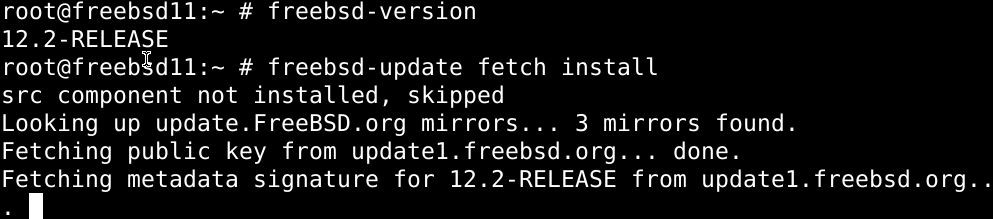
Чтобы узнать, какую версию вы используете, введите:
$ freebsd-version
Если версия устарела, введите команду ниже, чтобы обновить ее:
$ freebsd-update fetch install

$ pkg update && pkg upgrade -y

Затем установите поддерживающие зависимости:
$ pkg install -y sudo vim bash curl

Затем добавьте нового пользователя с помощью следующей команды:
$ adduser

Вам будет предложено ввести учетные данные пользователя и информацию об учетной записи.
# Username: younis


# Full name: Younis Said


# Uid (Leave empty for default):


# Login group [younis]:


# Login group is younis. Invite younis into other groups? []: wheel


# Login class [default]:


# Shell (sh csh tcsh nologin) [sh]: bash


# Home directory [/home/younis]:


# Home directory permissions (Leave empty for default):


# Use password-based authentication? [yes]:


# Use an empty password? (yes/no) [no]:


# Use a random password? (yes/no) [no]:


# Enter password: your_secure_password


# Enter password again: your_secure_password


# Lock out the account after creation? [no]:


# OK? (yes/no): yes


# Add another user? (yes/no): no


# Goodbye!
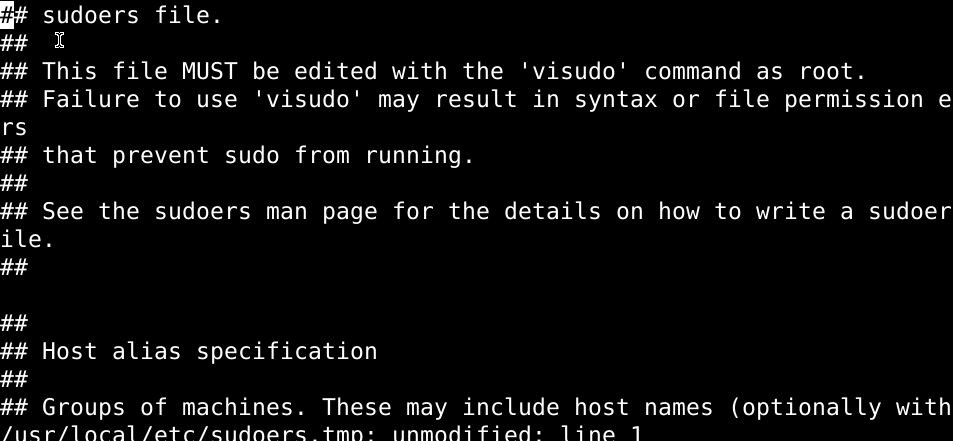
Наконец, выполните команду visudo, как показано ниже, чтобы делегировать командные привилегии администратора всем пользователям группы wheel:
$ visudo

# Uncomment by removing hash (#) sign

# %wheel ALL=(ALL) ALL

Используйте команду su, за которой следует новое имя пользователя, чтобы изменить учетную запись на ту, которую вы только что создали:
$ su - younis

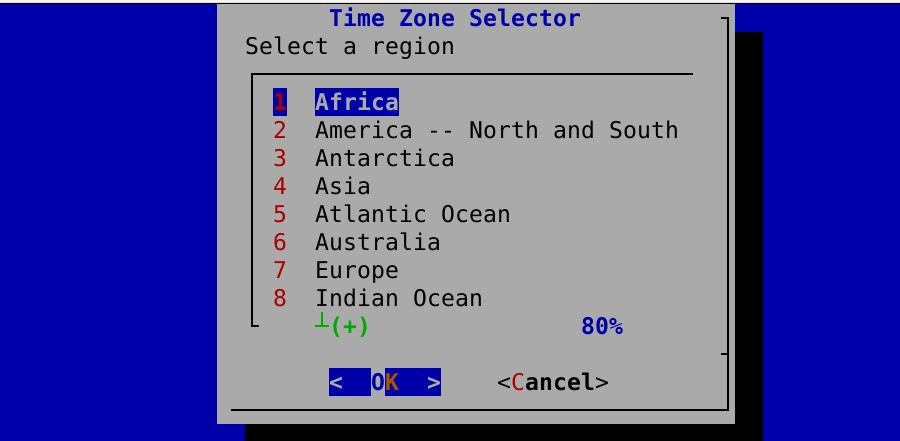
Также обновите часовой пояс:
$ sudo tzsetup

Шаг 2. Установите сервер Apache HTTPS 2.4
Из всех используемых сегодня веб-серверов HTTPS-сервер Apache является самым популярным и используется во всем мире для размещения как статических, так и динамических веб-страниц и приложений.
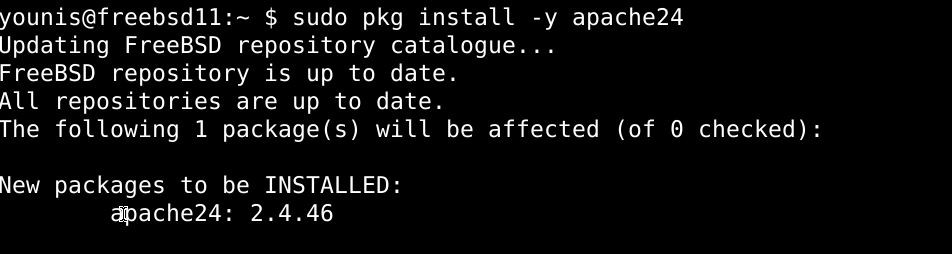
Pkg, менеджер пакетов FreeBSD по умолчанию, позволяет удобно установить сервер Apache HTTPS из репозитория FreeBSD. Введите команду ниже, чтобы установить Apache с помощью pkg:
$ sudo pkg install -y apache24

Посмотрите, какая версия установлена, с помощью команды ниже:
$ httpd -v

Перед загрузкой Apache необходимо включить его:
$ sudo sysrc apache24_enable=yes

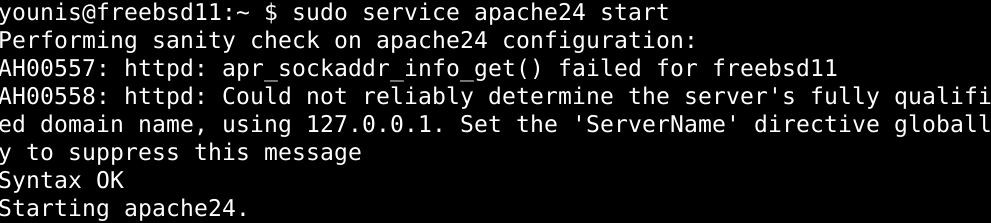
Затем введите команду ниже, чтобы запустить Apache:
$ sudo service apache24 start

Проверьте запуск с помощью следующей команды:
$ sudo service apache24 status

В выводе должно быть четко указано, работает ли он.
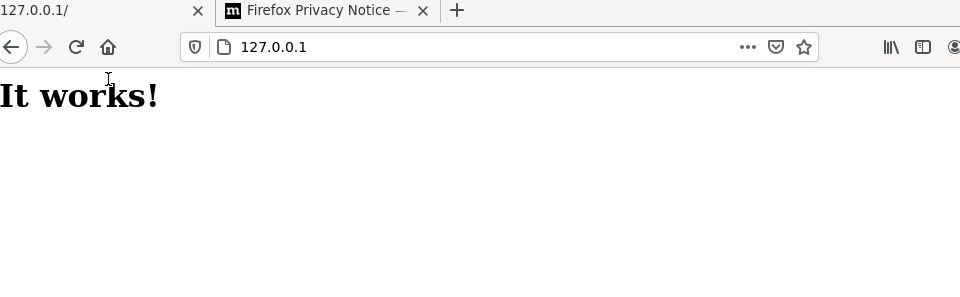
Вы также можете убедиться, что все работает правильно, указав свой общедоступный IP-адрес в поле поиска вашего веб-браузера. Если установка прошла гладко и все работает правильно, вы должны быть перенаправлены на веб-страницу, подтверждающую вашу установку.
Шаг 3. Установите MySQL 8.0 с помощью pkg
Когда HTTPS-сервер Apache активен и работает, мы можем перейти к третьему шагу: установке MySQL. MySQL — это сервер базы данных, который поддерживает и регулирует доступ к базам данных, в которых хранится информация, относящаяся к веб-сайту.
Как и в случае с Apache, мы загрузим MySQL из репозитория FreeBSD с помощью pkg.
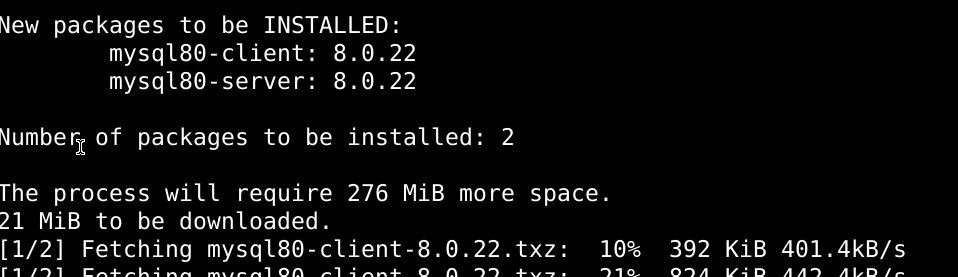
$ sudo pkg install -y mysql80-client mysql80-server

После выполнения указанной выше команды в вашей системе должна быть установлена последняя версия. Найдите последнюю версию в Интернете, а затем сравните ее с версией, установленной на вашем диске, с помощью следующей команды:
$ mysql --version

Перед запуском MySQL необходимо включить его:
$ sudo sysrc mysql_enable=yes

Введите команду ниже, чтобы запустить базу данных:
$ sudo service mysql-server start

Проверьте запуск, введя следующую команду:
$ sudo service mysql-server status

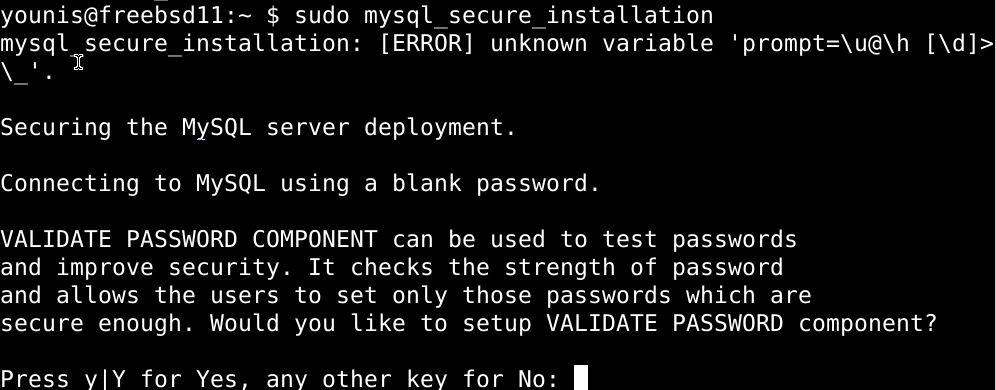
Чтобы усилить меры безопасности в вашей базе данных, вы должны ввести сценарий безопасности, чтобы удалить некоторые несоответствия с MySQL и ограничить доступ к вашей системе:
$ sudo mysql_secure_installation

Затем установите пароль и ответьте на последующие вопросы. Вы можете выбрать значение по умолчанию для всех вопросов, нажав: key_enter:
Шаг 4: установите PHP 7.4
Последний компонент стека FAMP — это PHP, ведущий язык программирования в области веб-разработки на данный момент. Без PHP динамические веб-сайты, которые вы хотите запускать на своем сервере, не будут полностью функционировать.
Подобно тому, как мы использовали команду pkg раньше, мы также можем установить PHP из репозиториев FreeBSD.
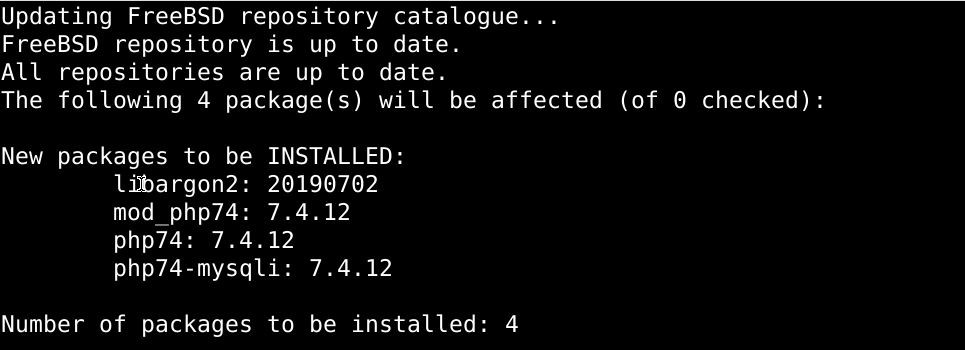
Чтобы установить важные пакеты php74, php74-mysqli и mod_php74, введите команду ниже:
$ sudo pkg install -y php74 php74-mysqli mod_php74

Смотрите установленную версию:
$ php --version

Если установленная версия актуальна, перейдите к репликации образца файла конфигурации PHP, выполнив команду, как показано ниже:
$ sudo cp /usr/local/etc/php.ini-production /usr/local/etc/php.ini

Чтобы запустить PHP, введите:
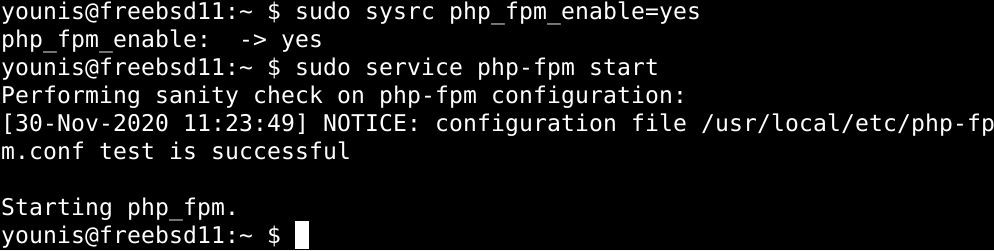
$ sudo sysrc php_fpm_enable=yes

$ sudo service php-fpm start

Чтобы проверить, запущен ли PHP, введите:
$ sudo service php-fpm status

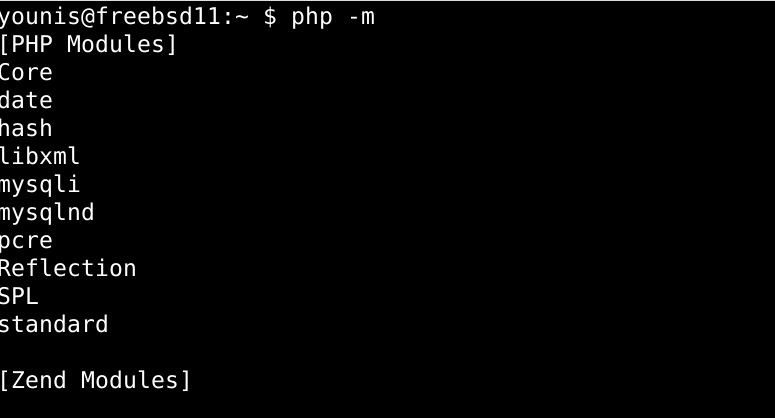
Чтобы добавить что-то еще к только что установленному пакету PHP, попробуйте несколько вспомогательных модулей. Найдите пакеты, написанные с помощью модулей PHP:
$ php -m

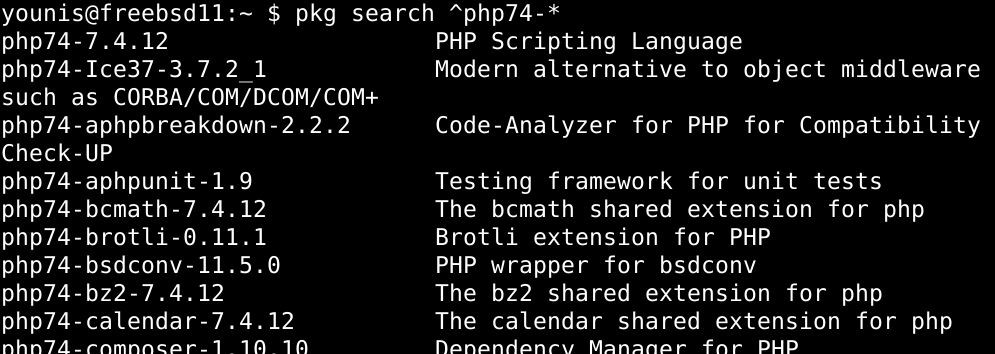
Затем используйте команду ниже для поиска любых доступных модулей PHP:
$ pkg search ^php74-*

Вы должны увидеть несколько модулей PHP. Вы можете установить любой из них, который хотите попробовать, с помощью команды pkg.
Шаг 5. Настройте Apache для загрузки модулей PHP
Стек FAMP может работать только тогда, когда Apache настроен для работы с PHP.
Выполните команду ниже, войдите в файл конфигурации:
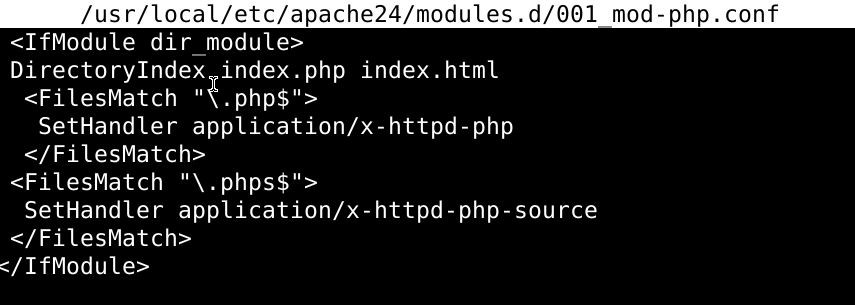
$ sudo nano /usr/local/etc/apache24/modules.d/001_mod-php.conf
Затем добавьте в файл следующие записи:
<IfModule dir_module>

DirectoryIndex index.php index.html

<FilesMatch ".php$">

SetHandler application/x-httpd-php

</FilesMatch>

<FilesMatch ".phps$">

SetHandler application/x-httpd-php-source

</FilesMatch>

</IfModule>
Чтобы применить изменения, сохраните и выйдите из файла.

Протестируйте конфигурацию Apache с помощью следующей команды:
$ sudo apachectl configtest
Чтобы применить настроенные изменения, перезапустите Apache с помощью следующей команды:
$ sudo apachectl restart
Шаг 5: Тестирование обработки PHP
Прежде чем приступить к работе со стеком FAMP, рекомендуется проверить, нет ли проблем с PHP. Настройка PHP может облегчить для нас эту ситуацию.
Вы можете легко выполнить настройку с помощью простого скрипта PHP. Используйте команду ниже:
$ sudo nano /usr/local/www/apache24/data/info.php
Скопируйте строку ниже и вставьте ее в файл конфигурации:
<?php phpinfo(); ?>
Перейдите по адресу http://your_server_IP/info.php, и вы будете перенаправлены на эту страницу:

Сделайте детали сервера приватными, удалив файл info.php.
$ sudo rm /usr/local/www/apache24/data/info.php
В итоге
В этом руководстве показано, как установить стек FAMP в системе FreeBSD 12.2. Теперь вы можете размещать динамический веб-контент в своей системе и использовать его как полнофункциональный веб-сервер. Будь то динамический веб-сайт или крупномасштабное веб-приложение, потенциал вашего сервера не имеет границ. Однако не забудьте ознакомиться с дополнительными руководствами по FreeBSD на нашем веб-сайте, прежде чем начать. На нашем веб-сайте много контента, и вы обязательно найдете то, что поможет вам начать работу.
Кстати! Вот видео по установке операционной системы FreeBSD, которое будет полезно посмотреть перед выполнением рекомендаций, описанных в статье.
2020-12-16T16:12:22
Вопросы читателей