Статическая маршрутизация — это процесс, в котором администратор сети вручную настраивает сетевые интерфейсы, таким образом, чтобы пакеты пересылались из одной сети в другую.
Администратор создает так называемую таблицу маршрутизации, в ней описаны различные маршруты пакетов. Читать →
Vim – это легендарный текстовый редактор, способный на многое, но недружелюбный к новичкам. VIM — текстовый редактор, который появился в 1991 году, но до сих пор пользуется огромной популярностью (наряду с Emacs). Как правило, на него переходят после других редакторов уже состоявшиеся разработчики. Нередко, переходят с полноценных IDE.
Минимальные основы VIM
На данный момент существует две версии редактора – vi и vim. Vim расшифровывается как Vi Improved, улучшенный vi. Это новая версия, которая принесла очень много улучшений. В большинстве современных дистрибутивов используется именно она. Поэтому если я буду писать vi, это значит, что я предполагаю использование vim.
Текстовый редактор Vim может работать в двух режимах. Это и есть его главная особенность. Первый режим, который используется по умолчанию при открытии редактора – это командный. В этом режиме вы можете вводить команды vi, а также использовать символьные клавиши для управления редактором. Второй режим – обычное редактирование текста, он работает так же как и редактирование текста в nano. Для переключения в командный режим используется клавиша Esc. Для переключения в режим редактирования – клавиша i. Если вас интересует только как в редакторе vi сохранить и выйти, листайте вниз, но если вы хотите узнать как пользоваться текстовым редактором vim, эта статья для вас.
Перед тем как идти дальше мы бы посоветовали вам пройти курс обучения встроенный в редакторе. Выполнение всех обучающих заданий займет 25-30 минут. Но после того как вы освоите все что там написано, эта статья поможет вам закрепить материал. Дело в том, что команд и сочетаний клавиш у vim очень много и запомнить их все без практики невозможно. Для запуска обучения наберите: $ vimtutor.
Синтаксис VIM
Начнем мы, как обычно с запуска программы, а также опций, которые ей можно передать. Синтаксис Vim очень прост:
$ vim опции имя_файла
Или:
$ vi опции имя_файла
Простой запуск vim без указания имени файла приведет к созданию пустого файла. А теперь давайте рассмотрим основные опции запуска:
+номер – переместить курсор к указной строке после запуска.
+/шаблон – выполнить поиск по шаблону и переместить курсор к первому вхождению
“+команда” – выполнить команду после запуска программы
-b – двоичный режим, для редактирования исполняемых файлов.
-d – режим поиска различий в файлах, нужно указать несколько файлов для открытия.
-g – графический режим.
-n – не использовать автосохранение для восстановления файла при сбое.
-R – режим только для чтения.
-w – сохранить все действия в файл.
-x – шифровать файл при записи.
-C – режим совместимости с Vi.
Выход из Vim
Выход без сохранения изменений:
:q!
Как запомнить: quit dammit! (закройся, чёрт возьми!)
Выход с сохранением изменений:
:wq
Как запомнить: write to disk and quit
Навигация в Vim
Для перемещения по открытому файлу используйте стрелки.
Перемещение на строку 285:
:285
Поиск слова «import»:
/import
Изменение текста в Vim
Вставка текста там, где стоит курсор:
i
Как запомнить: insert
Вставка текста в конце текущей строки:
A
Как запомнить: Append
Выход из режима редактирования (возврат в стандартный режим):
ESC
Выделение текста в Vim
Переход в визуальный режим:
v
Как запомнить: visual
Для выделения текста используйте стрелки.
Выход из визуального режима:
ESC
Копирование, удаление, вставка
Копирование выделенного текста в буфер:
y
Как запомнить: yank
Удаление выделенного текста:
d
Как запомнить: delete
Копирование текущей строки в буфер:
yy
Как запомнить: yank yank
Копирование трёх строк, включая текущую, в буфер:
3yy
Удаление текущей строки и помещение её в буфер:
dd
Как запомнить: delete delete
Удаление 5 строк, включая текущую:
5dd
Вставка из буфера перед текущей строкой:
P
Примечание: заглавная P
Вставка из буфера после текущей строки:
p
Отмена и восстановление последнего изменения в Vim
Отмена последнего изменения:
u
Как запомнить: uh-oh 🙂
Восстановление последнего отменённого изменения:
CTRL + R
Вывод изменений:
:undolist
Отмена двух последних изменений:
2u
Многоуровневое дерево отката изменений Vim очень мощное, подробнее о нём можно почитать в документации.
Работа с файлом в Vim
Открытие файла index.html вместо текущего:
:edit index.html
Сохранение текущего файла:
:w
Как запомнить: write to disk
Сохранение файла с изменённым именем, например, changes.txt:
:w changes.txt
Поиск и замена в Vim
Поиск и замена всех вхождений строки в файле:
:%s/typo/corrected/g
Поиск и замена с запросом подтверждения замены:
:%s/typo/corrected/gc
Как запомнить: confirm
Подсветка синтаксиса и отступы
Включение подсветки синтаксиса:
:syntax on
Включение автоматических отступов:
:set autoindent
Увеличение отступов нескольких строк при выделении их в визуальном режиме:
>
Вкладки в Vim
Открытие server.py в новой вкладке:
:tabe server.py
Как запомнить: tab edit
Переход на вкладку справа:
:tabn
Как запомнить: tab next
Переход на предыдущую вкладку слева:
:tabp
Как запомнить: tab previous
Для закрытия вкладки переключитесь на неё и используйте команду :q или :wq.
Разделённый экран в VIM
Открытие templates/base.html в режиме вертикального разделения экрана:
:vs templates/base.html
Как запомнить: vertical split
Открытие shared.js в режиме горизонтального разделения экрана:
:sp shared.js
Как запомнить: the ’default’ horizontal split
Перемещение между «частями» экрана:
CTRL + W + ARROW KEYS
Для закрытия экрана переключитесь на него и используйте команду :q или :wq.
Настройка Vim: файл .vimrc
Многие команды, используемые для изменения вида и поведения Vim, можно сделать включёнными по умолчанию, поместив их в .vimrc — файл конфигурации Vim, который расположен в домашнем каталоге.
Например, добавление этих строк в ~/.vimrc сделает подсветку синтаксиса и автоматическую корректировку отступов включёнными по умолчанию:
syntax on

set autoindent
Командный режим в VIM
В командном режиме вы можете перемещаться по редактируемому тексту и выполнять действия над ним с помощью буквенных клавиш. Именно этот режим открывается по умолчанию при старте редактора. Здесь вы будете использовать краткие команды, перед которыми может устанавливаться номер, чтобы повторить команду несколько раз. Для начинающих может быть поначалу очень запутанно то, что в командном режиме символы интерпретируются как команды.
Для перемещения используются такие команды:
h – на один символ влево;
l – на один символ вправо;
j – на одну строку вниз;
k – на одну строку вверх;
w – на слово вправо;
b – на слово влево;
H – перейти в низ экрана;
G – перейти в конец файла;
Можете запустить редактор и поэкспериментировать, чтобы было легче понять как это работает. Если перед тем как нажать кнопку буквы нажать цифру, то эта команда будет повторена несколько раз. Например, 3j переведет курсор на три строки вверх.
Для переключения в режим редактирования используются такие команды:
i – вставить текст с позиции курсора, символ под курсором будет заменен;
I – вставить текст в начало строки;
a – добавить текст начиная от позиции курсора;
o – вставить новую строку после этой и начать редактирование;
O – вставить новую строку перед этой и начать редактирование;
r – заменить текущий символ;
R – заменить несколько символов.
К этим командам тоже применимы символы повторения. Поэкспериментируйте, можно получить интересный и не совсем ожиданий результат.
Более сложны команды редактирования текста. Вы можете править текст не только в обычном режиме, но и в командном с помощью команд. Для этого применяются такие команды:
d – удалить символ;
dd – удалить всю строку;
D – удалить символы начиная от курсора и до конца строки;
y – копировать символ;
yy или Y – скопировать всю строку;
v – выделить текст;
Эти команды редактора vim работают немного по-другому после нажатия одной из них ничего не произойдет. Мы еще можем задать количество символов, к которым будет применена команда и направление, с помощью кнопок перемещения курсора. Например, чтобы удалить два символа справа от курсора нажмите d3l, а чтобы удалить три строки вниз – d3j. Команды yy, dd, Y – не что иное, как сокращения.
Кроме этих команд, есть еще несколько полезных, которые мы не можем не рассмотреть:
p – вставить после позиции курсора;
P – вставить перед позицией курсора;
u – отменить последнее действие;
. – повторить еще раз последнее действие;
U – отменить последнее действие в текущей строке;
/шаблон – искать вхождение;
%s/шаблон/заменить – заменить первое слово на второе;
n – продолжить поиск вперед;
N – продолжить поиск назад;
С основными командами разобрались. Но у нас есть еще командная строка Vim, которая сама по себе тоже представляет огромный интерес.
Командная строка VIM
Командная строка Vim запускается в командном режиме нажатием двоеточия – “:“. Здесь доступны команды для сохранения файла и выхода из редактора, настройки внешнего вида и взаимодействия с внешней оболочкой. Рассмотрим наиболее часто используемые команды редактора vim:
:w – сохранить файл;
:q – закрыть редактор;
:q! – закрыть редактор без сохранения;
:e файл – прочитать содержимое файла в позицию курсора;
:r файл – вставить в содержимое файла в следующую строку;
:r! – выполнить команду оболочки и вставить ответ в редактор;
:set переменная=значение – установить значение переменной, например, tabstop=4, или set number, с помощью этой команды можно управлять многими аспектами работы vim.
:buffers – посмотреть открытые файлы.
Со всеми основами разобрались, и вы теперь использование vim не будет казаться вам таким сложным. Но это еще далеко не все, этот мощный редактор может еще очень многое. Дальше мы рассмотрим несколько примеров использования vim, чтобы вам было легче справиться с новой программой.
Редактирование файла в VIM
Несмотря на то, что из всего вышесказанного можно понять как это делается рассмотрим еще раз. Чтобы открыть файл выполните:
vim имя_файла
Затем, если вы не хотите пока использовать возможности командного режима просто нажмите i, чтобы перейти в режим редактирования. Здесь вы можете редактировать файл так же, как и в nano. После того как завершите нажмите Esc, чтобы перейти в командный режим и наберите :wq. Записать и выйти. Все, готово.
Одновременное редактирование нескольких файлов
Чтобы открыть несколько файлов, просто передайте их в параметры при запуске программы:
vim файл1 файл2 файл3
Редактор vim linux откроет первый файл, для переключения ко второму используйте команду :n, чтобы вернутся назад :N.
С помощью команды :buffers вы можете посмотреть все открытые файлы, а командой :buffer 3 переключится на третий файл.
Буфер обмена VIM
Текстовый редактор Vim имеет свой буфер обмена. Например, вам нужно скопировать в четыре строки и вставить их в другое место программы, для этого выполните такую последовательность действий:
Нажмите Esc, чтобы перейти в командный режим;
Наберите 4yy чтобы скопировать четыре строки;
Переместите курсор в место где нужно вставить эти строки;
Нажмите p для вставки.
Также можно использовать выделение vim, чтобы скопировать строки. Выделите текст с помощью v, а затем нажмите y, чтобы скопировать.
Кирилица В VIM
Кириллица в Vim работает превосходно. Но есть одно но, когда включена кириллица в системе, все команды vim не работают, им и не нужно работать, они же не приспособлены для кириллицы.
Но переключать каждый раз раскладку, когда работаете в командном режиме тоже не очень удобно, поэтому открываем файл ~/.vimrc и добавляем туда такие строки:
set keymap=russian-jcukenwin


set iminsert=0


set imsearch=0
Теперь раскладка клавиатуры в командном режиме переключается по Ctrl+^ и все команды работают.
Когда не стоит учить вим
Если вас целиком устраивают обычные редакторы
При недостаточном владении слепой печатью
Вы не готовы возиться с конфигурацией, а хотите чтобы редактор просто работал
Отдельно стоит сказать, что не стоит учить вим одновременно с тем, что вы собираетесь делать внутри него. Когнитивная нагрузка при изучении вима настолько высокая, что у вас не будет оставаться никакой энергии на изучение нового языка, фреймворка или, даже, программирования в целом. На вим имеет смысл смотреть тогда, когда вы уже спокойно работаете и хотите новых острых ощущений.
Другой важный аспект — готовность принять идеологию вима. Нередко происходит ситуация, когда программист садится за вим и при этом не начинает пользоваться вимом. Он продолжает использовать стрелки и практически не выходит в командный режим. Такой способ обучения виму самый опасный. Как только произойдет привыкание, переучить себя будет неимоверно сложно. Немалое число людей, считающих себя вимерами, не используют вим и в действительности работают крайне неэффективно.
Обучение виму — процесс сложный морально. Дело в том, что опыт сам по себе не делает вас лучше в чем-то. Научившись как-нибудь набирать текст, человек и через много лет будет делать это как-нибудь (не по скорости, а по эффективности работы с ним). То же самое касается использования редакторов.
Для повышения своей эффективности необходимо постоянно наблюдать за своими действиями, отслеживать те, что занимают слишком времени, читать статьи и книги в поисках новых способов решения старых проблем. Такой подход, конечно же, важен не только при работе с вимом и даже не только в программировании, но именно в виме по-другому успеха достичь невозможно. Во время обучения нельзя себе давать слабину и действовать из принципа «сейчас сделаю хоть как-нибудь, а потом разберусь». Незаметно для вас сформируются неправильные привычки и дальнейший рост остановится. Если вы к этому не готовы, то изучение стоит отложить.
Сколько понадобится времени
Если следовать советам выше и постоянно правильно практиковать вим, то время от «любое действие занимает минуту» до «могу неспешно работать периодически подсматривая в документацию» займет около месяца. Дальше процесс пойдет легче, но останавливаться в развитии на этом этапе нельзя. Оттачивание всех необходимых навыков может занять и год. Но не стоит пугаться. В любом случае через месяц-два вы сможете вполне сносно работать.
Процесс обучения
Поставьте nvim и vim (с поддержкой python3).
Не все шаги, описанные ниже, нужно выполнять последовательно. То что можно делать параллельно, стоит делать параллельно. В любом случае перед тем, как решиться распробовать вим, стоит пройти официальный vimtutor который идет в поставке с самим вимом. Он проведет вас через все базовые команды и даст представление о том, как все работает. Откройте терминал и наберите vimtutor, при необходимости установив vim. После него можно браться за интерактивные учебники, описанные в полезных ссылках ниже. Делать это стоит одновременно с практикой работы с настоящим вимом.
Научитесь использовать возможности вашего терминала — сплиты/табы используя горячие клавиши.
Измените маппинги клавиш как описано выше.
Дальше есть два пути. Либо брать и с нуля настраивать свой собственный .vimrc (конфиг), что невероятно сложно и затратно на первых порах, либо, что лучше, взять готовую сборку и сосредоточиться на владении самим вимом. А затем, постепенно разбираться с тем как все устроено внутри и по необходимости делать собственную сборку. Я рекомендую использовать свою сборку. Она вобрала в себя лучше практики и практически не содержит самописного кода. К тому же, внутри неё используются самые современные плагины. Внимательно изучите Makefile и выполните все необходимые команды. В процессе работы постоянно смотрите в файл vimrc и изучайте его содержимое вместе с установленными плагинами. Все плагины хостятся на гитхабе вместе с их документацией.
Научитесь работать с пакетным менеджером plug. С него начинается вход в vim.
Изучение самого вима включает два аспекта. Первый, работа внутри буфера. К нему, как раз, относится та самая навигация и владение базовыми командами по модификации и перемещению. Второе, навигация по проекту и управление файловой структурой. Управление файловой структурой (создание, переименование и удаление) производятся плагином NERDTree, а для навигации существует три основных и несколько дополнительных способов. Основные: нечеткий поиск (fzf), переключение между буферами (bufexplorer) и перемещение по файловому дереву (NERDTree). Все они важны и используются постоянно. Несмотря на то, что вим поддерживает табы, вимеры редко ими пользуются, но даже если и пользуются, то не для тех целей, для которых табы используются в обычных редакторах. К дополнительным способам навигации относятся прыжки по последним модификациям (вим их запоминает и позволяет ходить вперед назад), а так же комбинация gf, означающая “go to file”.
Изучите набор плагинов подходящих под ваш стек и установите его. В интернете много статей для настройки практически любого стека разработки. Единственная рекомендация, смотрите плагины основанные на lsp.
В этой статье мы рассмотрим несколько инструментов для реверс-инжиниринга на Kali Linux.
OllyDbg
OllyDbg – это 32-разрядный анализатор на уровне ассемблера для приложений Microsoft Windows. Акцент на анализе двоичного кода делает его особенно полезным в тех случаях, когда исходный код недоступен. Как правило, он используется для взлома коммерческих программ. Читать →
MySQL — это система управления реляционными базами данных (RDBMS). Он обрабатывает инструкции базы данных и может управлять многими базами данных одновременно.
Например, если вы хотите создать новую базу данных или добавить данные в существующую базу данных, вы отправляете сообщение на сервер MySQL, даете ему данные, которые хотите добавить, и указываете, куда их добавить.
Является ли ваш бизнес маленьким или большим, ваши данные являются важным элементом. Чтобы обеспечить защиту вашей ценной информации от повреждения, кражи или последствий аварии, создайте резервную копию базы данных MySQL. Эта статья объяснит несколько способов сделать это.
Резервное копирование базы данных MySQL с помощью phpMyAdmin
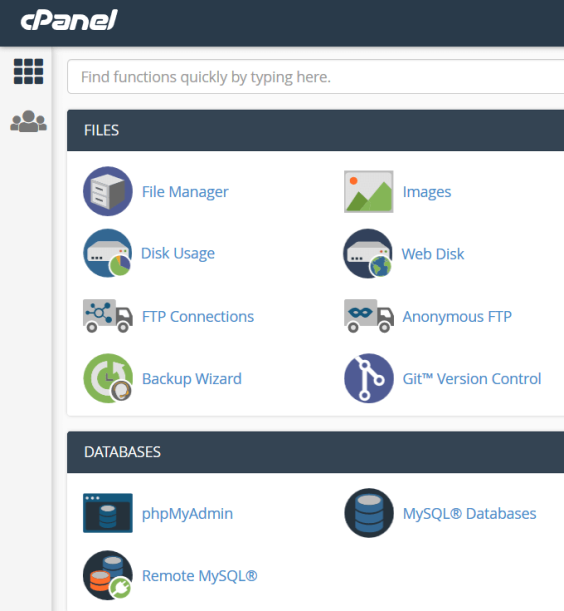
Создайте файл экспорта или резервного копирования базы данных MySQL, используя инструмент phpMyAdmin из панели управления веб-хостинга, например cPanel. Мы будем использовать cPanel для целей этой статьи.
Начните с входа в вашу cPanel и нажмите на phpMyAdmin.
Выберите базу данных MySQL, резервную копию которой вы хотите создать, на панели навигации на левой боковой панели. Затем нажмите ссылку экспорта, расположенную в верхней панели навигации.
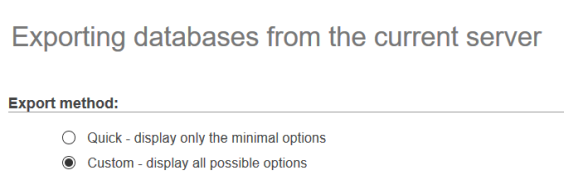
На странице экспорта вы увидите два варианта: Пользовательский и Быстрый. Выберите опцию Custom.
После выбора Custom вы увидите список ваших баз данных. Вы можете выбрать один, несколько или все. Настройка по умолчанию для резервного копирования всех.
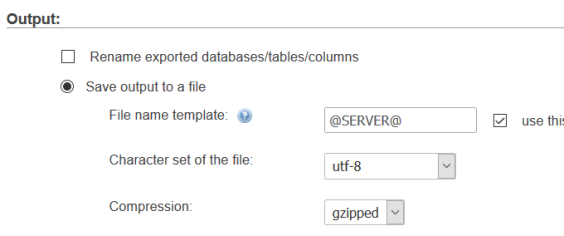
Под опциями вывода выберите gzipped для сжатия. Оставьте другие параметры по умолчанию.
Нажмите кнопку «Перейти», чтобы начать резервное копирование и загрузить файл. Имя вашего файла будет YourDatabaseName.sql.gz.
Время, необходимое для завершения резервного копирования, будет зависеть от размера вашей базы данных.
Резервное копирование базы данных MySQL с mysqldump
Используйте команду mysqldump, чтобы создать дамп текстового файла вашей базы данных, который будет управляться MySQL. Дамп текстового файла — это текстовый файл, содержащий команды SQL, необходимые для воссоздания базы данных с нуля.
Чтобы создать резервную копию одной базы данных, используйте следующую команду:
mysqldump database_name> database_name.sql
Эта команда создаст резервную копию и отправит ее в файл .sql. Он только сделает копию вашей базы данных и не повлияет на нее.
Используйте следующую команду для резервного копирования нескольких баз данных одновременно.
Database_one — это имя первой базы данных, а database_two — имя второй базы данных, для которой вы хотите создать резервную копию. Оба будут сохранены в одной базе данных.
Если вы хотите сделать резервную копию всех ваших баз данных MySQL на сервере, используйте следующую команду, чтобы создать один файл резервной копии .sql, который будет содержать все ваши базы данных.
mysqldump –all-database> all_databases.sql
Резервное копирование базы данных MySQL с помощью Cron Jobs
Задание cron — это команда Linux, используемая для автоматического выполнения задания в указанное время. Мы объясним, как использовать эту команду для автоматизации резервного копирования баз данных MySQL.
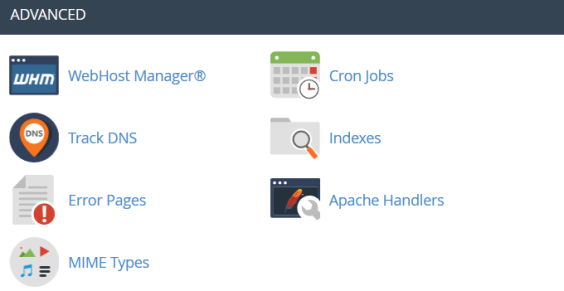
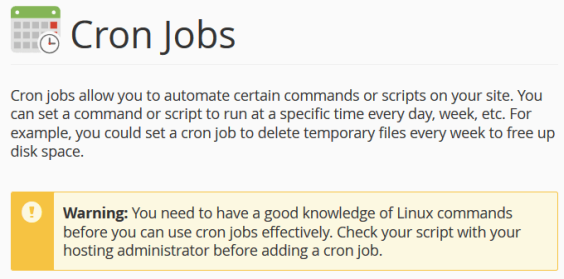
Начните с входа в свою cPanel, прокрутите вниз до раздела Advanced и нажмите на Cron jobs.
Вы увидите предупреждение о том, что вы должны хорошо разбираться в командах Linux, чтобы эффективно использовать задания cron. Если вы этого не сделаете, обратитесь к администратору хостинга.
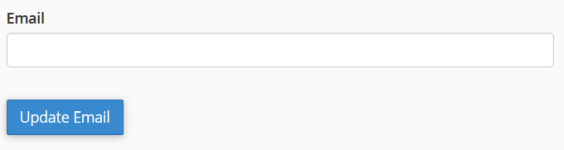
Если вы хотите получать электронное письмо каждый раз, когда задание cron запускает команду, которая выводит данные, укажите свой адрес электронной почты в поле и нажмите «Обновить электронную почту».
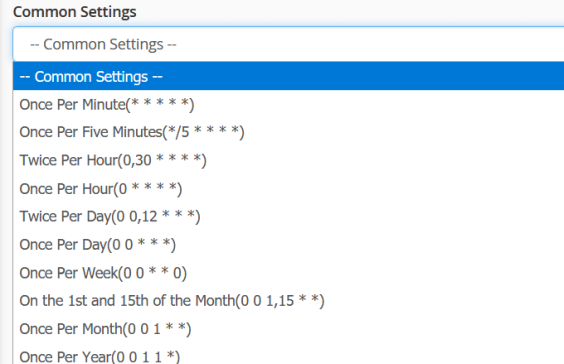
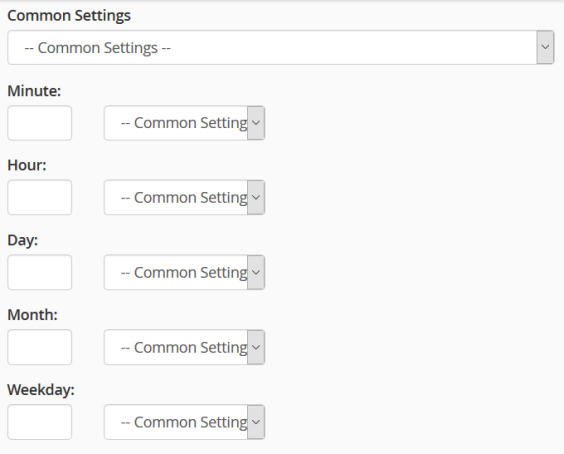
Выберите один из общих параметров из выпадающего меню, чтобы выбрать, как часто вы хотите запускать резервное копирование.
Вы также можете настроить другие параметры, такие как время и день недели.
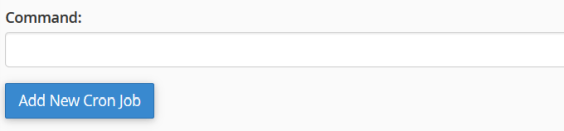
Теперь пришло время добавить команду следующим образом:
Замените dbusername, dbpassword и dbname на имя пользователя базы данных, пароль базы данных и имя базы данных.
Путь относится к папке или серии папок, в которые вы хотите поместить файл резервной копии. Имя вашего файла резервной копии представлено в команде как backup.sql . Вы можете изменить это имя или оставить его как есть. Нажмите Добавить новое задание Cron .
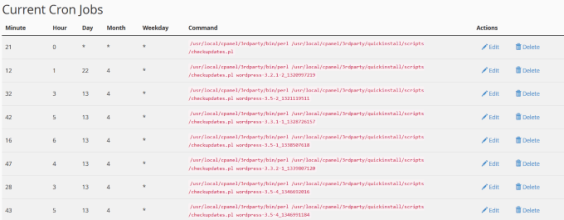
Если вы прокрутите немного вниз, вы увидите список ваших текущих заданий Cron.
Если вы хотите изменить любое из ваших текущих заданий cron, нажмите Edit. Если вы больше не хотите запускать какую-либо работу или ошибаетесь, нажмите «Удалить».
Используйте плагины WordPress (WP) для резервного копирования MySQL
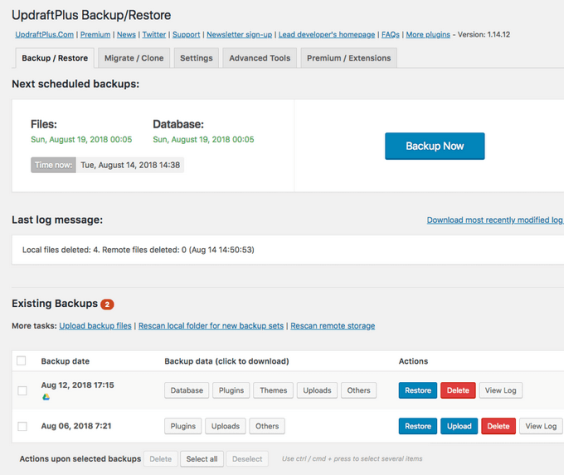
Если вы используете WP, вы можете использовать плагин для резервного копирования вашей базы данных. UpdraftPlus создаст резервную копию файла базы данных одним щелчком мыши. В настоящее время у него более двух миллионов активных установок.
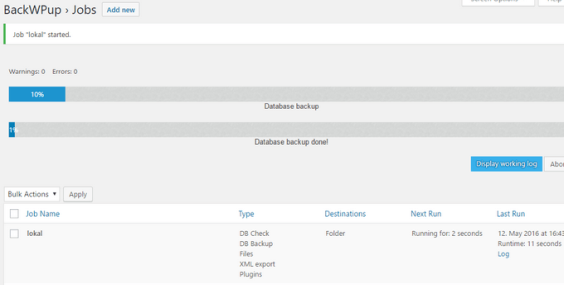
Используйте BackWPup для резервного копирования файлов базы данных MySQL и даже полной установки WP.
Есть много других плагинов WP для резервного копирования MySQL. Выберите тот, который работает с текущей версией WP и активно обновляется.
Чтобы избежать потери важных данных, регулярно делайте резервные копии своей базы данных MySQL. Если у вас есть резервная копия, вы сможете восстановить важные или незаменимые данные, если что-то повредит ваш сайт.
Если пользователь сам устанавливал Linux и занимался его настройкой, то он точно знает версию дистрибутива и прочие важные данные, однако может возникнуть необходимость узнать подобную информацию, если вы купили VPS или занимаетесь настройкой системы для знакомых. Во время такой настройки важно знать версию Linux, ведь она дает возможность планировать свои действия, например знание версии, поможет понять, будет ли компьютер подвержен вирусным атакам. Читать →
Операционная система Linux для упрощения ее эксплуатации поддерживает множество специализированных команд. Утилита «sed» — это специфический редактор, позволяющий работать с текстом путем его замены. С помощью данной команды можно редактировать различные файлы без их открытия.