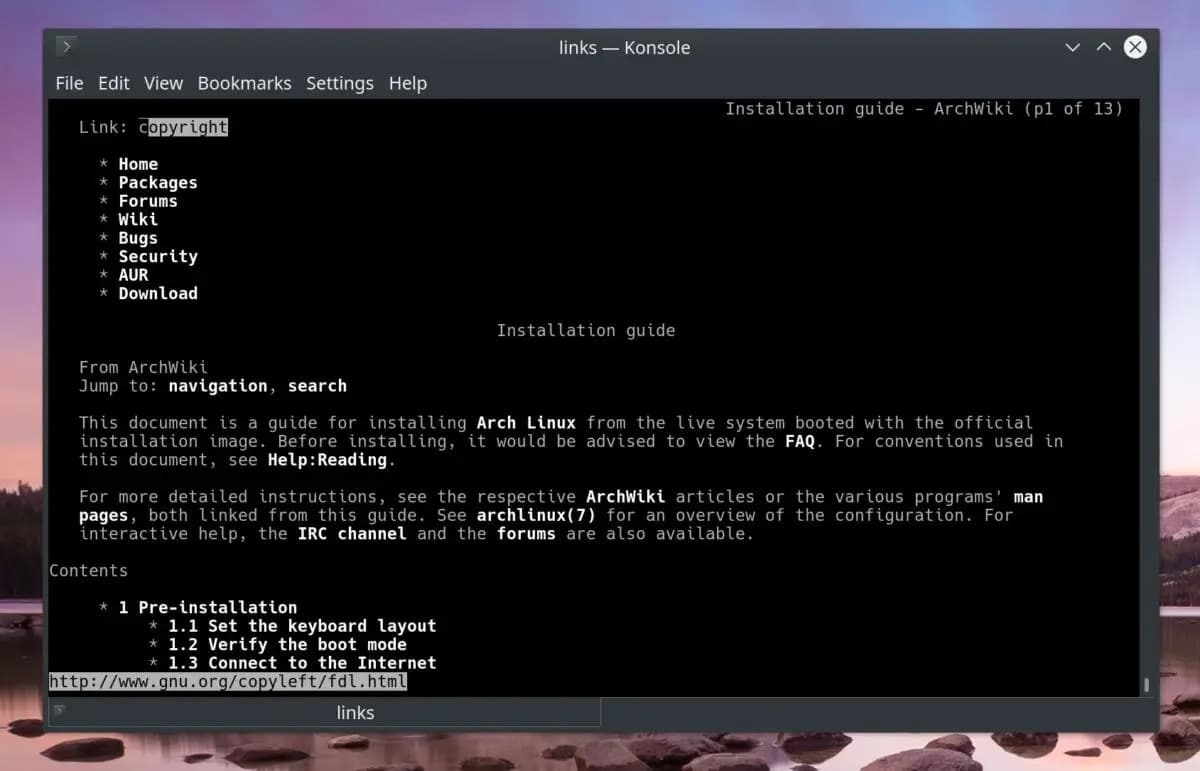
Несколько дней назад анонсирован выпуск новой версии из веб-браузера «Ссылки 2.26» который поставляется с некоторыми новыми изменениями и исправлениями ошибок.
Для тех, кто не знает о ссылках, они должны знать, что это минималистичный веб-браузер, поддерживающий графический и консольный режимы. При работе в консольном режиме можно отображать цвета и управлять мышью, если это поддерживается используемым терминалом (например, xterm).
Nmap, или network mapper, – это набор инструментов для функционального тестирования и тестирования на проникновение во всей сети, включая сканирование портов и обнаружение уязвимостей. Читать →
В этом примере у меня два сетевых интерфейса: ens18 (02:6e:f0:fb:d4:71) и ens19 (82:dd:88:27:00:a5). При этом ip адрес назначен только на ens18 (172.28.90.34).
Мы уже знаем что утилита lshw в основном используется, чтобы узнать имя и возможности сетевой карты, то есть информацию о железе. А для получения настроек сетевых интерфейсов нужно использовать команду – ip. Работает эта команда точно также как в Debian, поэтому заострять на ней внимание не буду.
$ ip addr show ens18
2: ens18: <BROADCAST,MULTICAST,UP,LOWER_UP> mtu 1500 qdisc fq_codel state UP group default qlen 1000
    link/ether 02:6e:f0:fb:d4:71 brd ff:ff:ff:ff:ff:ff
    inet 172.28.90.34/20 brd 172.28.95.255 scope global dynamic ens18
       valid_lft 258376sec preferred_lft 258376sec
    inet6 fe80::6e:f0ff:fefb:d471/64 scope link
       valid_lft forever preferred_lft forever

$ ip addr show ens19
3: ens19: <BROADCAST,MULTICAST,UP,LOWER_UP> mtu 1500 qdisc fq_codel state UP group default qlen 1000
    link/ether 82:dd:88:27:00:a5 brd ff:ff:ff:ff:ff:ff
    inet6 fe80::80dd:88ff:fe27:a5/64 scope link
       valid_lft forever preferred_lft forever
В примере выше видно, что ens18 имеет назначенный ip адрес, а ens19 нет. Но оба интерфейса активны (state UP).
Настройка IP адреса
Вот настройка сетевых интерфейсов при помощи конфигурационных файлов в Ubuntu значительно отличается от Debian. Это потому-что в Ubuntu используется система для управления сетью — Netplan. И нужно будет изучить конфигурационные файлы и команды этой системы.
Конфигурационные файлы Netplan находятся в каталоге «/etc/netplan«, а конфигурационный файл созданный при установки системы — «/etc/netplan/00-installer-config.yaml«.
Посмотрим на этот конфиг с помощью утилиты cat:
$ cat /etc/netplan/00-installer-config.yaml
# This is the network config written by 'subiquity'
network:
  ethernets:
    ens18:
      dhcp4: true
    ens19:
      dhcp4: true
  version: 2
Такой формат конфигурационных файлов называется — YAML (произносится как «ямл»).
Разберём этот файл построчно:
network: — говорит о том, что сейчас будем настраивать сеть;
ethernets: — начинается настройка сетевых интерфейсов;
ens18: — настраиваем интерфейс ens18;
dhcp4: true — ip адрес будет получен по dhcp;
ens19: — настраиваем интерфейс ens19;
dhcp4: true — ip адрес будет получен по dhcp;
version: 2 — версия YAML.
Разбирать формат YAML не буду, просто покажу как назначить статичные ip адреса и отключить dhcp.
Число в имени файла — означает приоритет, и чем оно выше, тем выше приоритет у файла. Создадим новый конфиг, имя можно придумать любое, но чтобы этот файл стал главнее текущего, установим приоритет 02-:
После создания конфигурационного файла проверим его на синтаксис:
$ sudo netplan generate
Если в выводе пусто, значит конфигурация верна.
Теперь можно применить настройки:
$ sudo netplan apply
После этого, вам придётся заново подключится к серверу по ssh, по другому ip адресу.
Итак, мы указали ip адреса для обоих интерфейсов, а также назначили на одном из низ шлюз по умолчанию (routes: — to default) и dns сервера (nameservers).
И запомните, на сервере Ubuntu 22.04, не нужно использовать утилиты ifdown и ifup. Здесь работает netplan, и применять настройки нужно с помощью этой утилиты, предварительно проверив конфигурацию.
Добавление статических маршрутов
Добавлять статические маршруты нужно также в уже знакомом файле «/etc/netplan/02-network.yaml«:
via: 172.28.80.5 — через какой шлюз нужно добираться до сети назначения;
on-link: true — активировать маршрут при поднятии интерфейса.
Применим настройки и проверим маршрут с помощью команды ip:
$ sudo netplan apply

$ ip route show
default via 172.28.80.10 dev ens18 proto static
172.28.80.0/20 dev ens18 proto kernel scope link src 172.28.90.75
192.168.0.0/24 dev ens19 proto kernel scope link src 192.168.0.10
192.168.5.0/24 via 172.28.80.5 dev ens18 proto static onlink
В примере выше — 192.168.5.0/24 via 172.28.80.5 dev ens18 proto static onlink — и есть наш дополнительный статический маршрут.
Итог
Вот мы и прошли тему “Настройка сети на Ubuntu“.
Мы познакомились с системой Netplan. Научились настраивать сеть с помощью конфигурационных файлов /etc/netplan/**-имя.yaml. Узнали как проверить и применить настройки с помощью команды netplan.
Теперь можем указать ip адрес, адрес шлюза, адрес dns сервера, а также можем создать отдельные маршруты в системе Ubuntu 22.04
LXQt 1.1.0: следующая стабильная версия будет выпущена в апреле этого года.
Время от времени оба Дистрибутивы GNU / Linux, такие как приложения, Среды рабочего стола (DE) y Оконные менеджеры (WM) которые интегрируют его, обновляются. Поэтому мы знаем все, что можем, чтобы новый в самый подходящий момент. И сегодня дело за Среда рабочего стола LXQt, которая вскоре выпустит свою будущую стабильную версию под названием и номером «LXQt 1.1.0».
Про эту будущую версию уже было 2 официальных предварительных уведомления, опубликовано в Официальный блог от команды разработчиков такой замечательной среды рабочего стола. Первая дата 14, вторая дата 02. Тем временем в ожидании середина апреля 2022 г. пусть это будет выпущено новая стабильная версия.
Настройка сети — это один из важнейших навыков системного администрирования, и в этой статье мы научимся настраивать сеть на Debian 11.
Получение информации о сетевых интерфейсах
Так как в предыдущем уроке мы научились пользоваться и устанавливать sudo на debian, то для административных действий теперь будем использовать эту утилиту. А настройка сети — это административное действие на любой системе, в том числе и на Debian.
Определить какие интерфейсы есть у вашего сервера поможет утилита lshw. Но её предварительно нужно установить с помощью следующей команды:
$ sudo apt install lshw
Эта утилита предназначена для определения железа вашего сервера. Например, с её помощью можно посмотреть какой на сервере процессор или оперативная память. Используя параметр -С network получим информацию только по сетевым устройствам:
Из этого вывода вы можете получить следующую информацию:
logical name: ens18 — имя сетевого интерфейса;
serial: 2a:75:9e:4d:1d:fa — mac-адрес;
ip=172.28.90.31 — ip-адрес;
и другое.
Утилита lshw в основном используется, чтобы узнать имя и возможности сетевой карты. А для получения информации о mac и ip адресах нужно использовать другую утилиту — ip. Эта утилита командной строки не так проста, команда ip имеет множество подкоманд, которые мы изучим в этой статье. И первая подкоманда это address — она означает, что работать мы будем с ip-адресами. У подкоманды address, тоже есть свои подкоманды, например подкоманда show покажет информацию о назначенных ip-адресах. В самом конце команды можно указать имя сетевого интерфейса, чтобы получить информацию только по нему, а не по всем сетевым интерфейсам в системе.
Все эти подкоманды можно сокращать, например address = addr, show = sh. Но пока не будем этого делать, так как вначале нужно их запомнить.
Для того чтобы посмотреть, какие настройки использует сетевой интерфейс ens18 выполним команду ip address show ens18:
$ ip address show ens18
2: ens18: <BROADCAST,MULTICAST,UP,LOWER_UP> mtu 1500 qdisc pfifo_fast state UP group default qlen 1000
    link/ether 2a:75:9e:4d:1d:fa brd ff:ff:ff:ff:ff:ff
    altname enp0s18
    inet 172.28.90.31/20 brd 172.28.95.255 scope global dynamic ens18
       valid_lft 258476sec preferred_lft 258476sec
    inet6 fe80::2875:9eff:fe4d:1dfa/64 scope link
       valid_lft forever preferred_lft forever
Здесь мы также видим mac и ip адрес с маской подсети.
Этот ip адрес был получен по dhcp.
Настройка IP адреса
Чтобы изменить ip адрес на какой-нибудь другой, нужно отредактировать конфигурационный файл «/etc/network/interfaces». Но вначале глянем на него с помощью команды cat:
$ cat /etc/network/interfaces
# This file describes the network interfaces available on your system
# and how to activate them. For more information, see interfaces(5).

source /etc/network/interfaces.d/*

# The loopback network interface
auto lo
iface lo inet loopback

# The primary network interface
allow-hotplug ens18
iface ens18 inet dhcp
Посмотрим внимательнее на блок настроек для интерфейса ens18:
# The primary network interface — это комментарий, так как в начале строки стоит символ #. Он ни на что не влияет, просто подсказывает нам, что следующие за ним настройки редактируют основной сетевой интерфейс (ens18).
allow-hotplug ens18 — разрешает горячее подключение для интерфейса ens18. То есть этот сетевой интерфейс будет включен при старте системы.
iface ens18 inet dhcp — интерфейс ens18 будет получать настройки с помощью dhcp.
Чтобы назначить другой статический ip адрес нужно отредактировать этот блок в файле, например с помощью текстового редактора nano.
То есть меняем dhcp на static и ниже указываем адрес интерфейса (address) и адрес шлюза по умолчанию (gateway).
Дальше нужно перезагрузить сетевую подсистему чтобы применились изменения. Для этого можно воспользоваться следующими командами:
$ sudo systemctl restart networking.service — перезагружает службу отвечающую за сеть на сервере, но если сетевых интерфейсов несколько, то все они на время окажутся недоступными. Также эта команда у меня не всегда срабатывала, то есть после перезапуска службы, интерфейс оказывался без назначенного ip адреса. Поэтому я не рекомендую этот способ.
$ sudo ifdown ens18; sudo ifup ens18 — это две команды, которые выполнятся по очереди. Первая команда (ifdown ens18) отключит сетевой интерфейс, а вторая (ifup ens18) включит. Эта команда меня ещё не подводила.
$ sudo reboot — эта команда перезагрузит сервер полностью. После чего сервер загрузится уже с новыми сетевыми настройками.
В любом случае вы отвалитесь от сервера, так как были подключены к нему по ssh по другому ip адресу. Вам придется заново подключиться к серверу, но использовать уже новый ip адрес.
Настройка DNS сервера
Чтобы указать серверу, какой ему использовать dns сервер, нужно редактировать конфигурационный файл /etc/resolv.conf. Давайте взглянем на него:
$ cat /etc/resolv.conf
nameserver 172.28.80.1
Этот адрес был получены от dhcp сервера. Но его можно изменить прям в этом файле:
$ sudo nano /etc/resolv.conf
nameserver 77.88.8.8
После редактирования этого файла ничего перезагружать не нужно, настройки подхватятся на лету. Проверить это можно с помощью команды nslookup, которая определит ip адрес по имени используя указанный dns сервер.
Как видим, был использован dns от Яндекса — 77.88.8.8. Именно его мы внесли в конфиг /etc/resolv.conf.
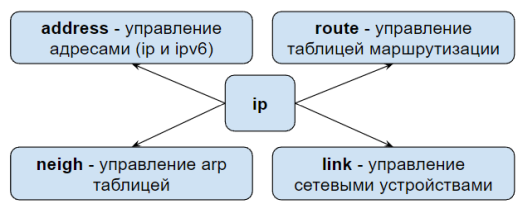
Утилита IP
Теперь более подробно разберем утилиту ip.
Работая с ней вы используете различные подкоманды. Все их рассматривать не будем. Разберём лишь некоторые из них:
address — позволяет назначать и удалять ip адреса, просматривать их и тому подобное.
link — можно включить или выключить сетевой интерфейс, посмотреть список интерфейсов и их mac адреса.
neigh — можно добавить или удалить mac адрес из arp таблицы, или полностью её очистить.
route — позволяет создавать новые маршруты и удалять их, а также просматривать уже созданные маршруты.
Шпаргалка по команде ip
У этих подкоманд есть свои подкоманды. Например, чтобы посмотреть информацию используется общая подкоманда show:
# ip address show - посмотреть ip адреса
# ip link show    - посмотреть физические устройства
# ip neigh show   - посмотреть arp таблицу
# ip route show   - посмотреть таблицу маршрутизации
Во всех случаях можно указывать конкретный интерфейс:
# ip address show ens18
Помимо просмотра информации можем настраивать сеть, например можно добавить или удалить ip адрес на интерфейсе. Но в отличии от правки конфигурационного файла, изменённый ip адрес этим способом будет действовать только до перезагрузки сервера:
# ip address add 192.168.0.44/24 dev ens18 - добавить ip для ens18
# ip address del 192.168.0.44/24 dev ens18 - удалить ip для ens18
Также можем добавлять или удалять маршруты. Такие маршруты тоже будут действовать только до перезагрузки сервера:
# ip route add 192.168.5.0/24 via 192.168.0.10 - добавить маршрут
# ip route delete 192.168.5.0/24               - удалить маршрут
Можем включать и выключать сетевые интерфейсы:
# ip link set ens18 up   - включить
# ip link set ens18 down - выключить
Кстати, выключение и включение сетевых интерфейсов с помощью ip link set не перечитывают настройки из /etc/network/interfaces, поэтому если вы что-то там изменили, то выполняйте ifdown и ifup.
Можем очистить arp таблицу:
# ip neigh flush
Если хотите, можете почитать мануал по команде ip. На русском языке он доступен тут.
Добавление статических маршрутов
Чтобы добавленный маршрут остался после перезагрузки его нужно вписать в уже знакомый файл /etc/network/interfaces в таком виде:
up ip route add 192.168.5.0/24 via 192.168.0.10
То есть в конце файла, с новой строки пишите up, а дальше команду с помощью которой вы создаете маршрут.
Итог
Вот мы и прошли тему «Настройка сети Debian«.
Мы познакомились с командами lshw, и ip. Научились настраивать сеть с помощью конфигурационных файлов /etc/network/interfaces и /etc/resolv.conf, а также с помощью команды ip. Научились включать и выключать сетевые интерфейсы с помощью команд ifup и ifdown.
Настраивая сеть мы теперь можем указать ip адрес, адрес шлюза, адрес dns сервера, а также можем создать отдельные маршруты. Это не все сетевые настройки, которые можно сделать, их намного больше, можно даже создать свой роутер на Debian, но это выходит за рамки этого курса.