Архив рубрики: WordPress

Добавление к постам рейтинговой системы в WordPress

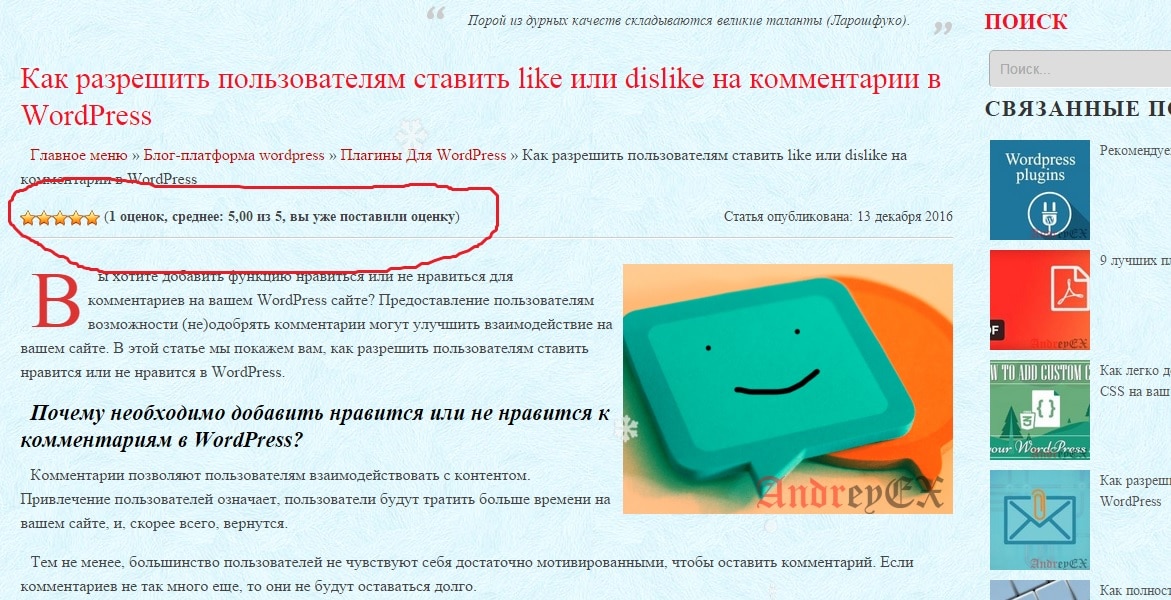
Мы совсем недавно занимались включением простой записи в рейтинговую систему в нашем проекте, и приходилось иметь дело с многочисленными плагинами. Пройдя через несколько плагинов, мы остановились на том, который работает лучше всего для добавления в пост рейтинговой системы в WordPress: wp-PostRatings. В этой статье мы покажем вам создание рейтинговой системы с помощью AJAX для страниц вашего блога WordPress.

Прежде всего, необходимо загрузить и активировать плагин wp-PostRatings (для начинающих: Шаг за шагом руководство по установки плагинов в WordPress)

После активации плагин добавит новый пункт меню в вашем WordPress администратора панели с надписью «Рейтинги» .

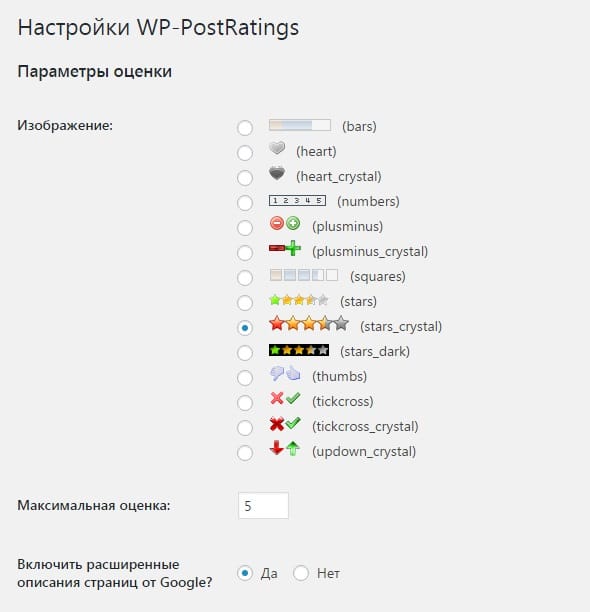
Мы покажем опцию «Настройки оценок», и начнем со второй ссылке на вкладке под названием «Параметры оценки».

Cтраница настройки WP Post Ratings

На странице настроек плагина, сначала вам нужно выбрать, изображение рейтинга, которое вы хотите использовать для ваших постов. Плагин поставляется с набором опций, таких как бары, сердце, цифры, плюс-минус, классические звезды, большие пальцы вверх / вниз, стрелки вверх-вниз и т.д.

После того как вы выбрали систему оценки, которая вам нравится, вы можете выбрать «Максимальную оценку». Плагин будет выбрать соответствующее значение для вас, но при использовании баров изображения, вы можете указать собственное значение рейтинга. Для звезд и чисел кажется, бессмысленно указывать более 5, потому что есть только 5 звезд.

Помните, что если вы настраиваете максимальный рейтинг, то вам нужно будет настроить индивидуальный рейтинг Текст / Значение. Если вы не измените значение Максимальный рейтинг от дефолта, то можете оставить индивидуальные оценки, быть по умолчанию.

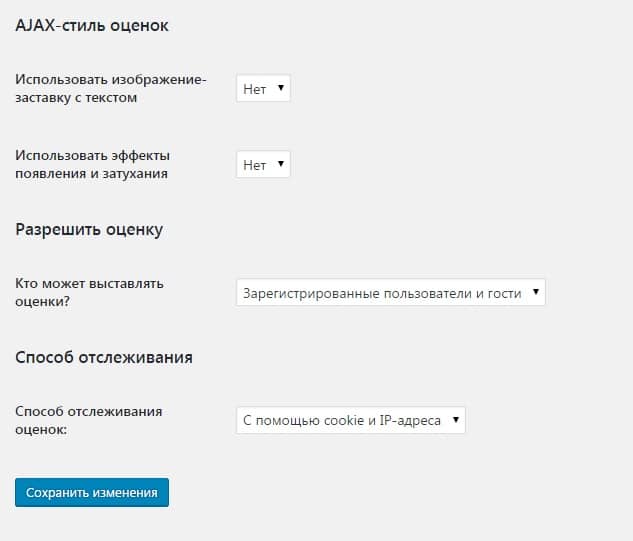
После этого вы увидите опцию Ajax-стиль оценок, Разрешить оценку и Способ отслеживания.

Стиль оценки Ajax и метод регистрации

Вы можете следить за стиль в изображении выше для достижения наилучших результатов. Однако, если вы хотите настроить, вам может понадобиться изменить их.

Мы закончили с этой страницы, сохраните изменения. Давайте перейдем на страницу «Шаблоны оценок». На этой странице вы увидите различные шаблоны оценок и как вы хотите, организовать их. Мы оставили их со значением по умолчанию, но вы можете использовать переменные шаблона в верхней части экрана, чтобы изменить их. Там в основном показывается, каким образом будут отображаться ваши оценки. После того, как вы закончите со страницей «Рейтинги оценок», вы готовы добавить их в вашу тему.

В зависимости от того, как ваша тема установлена, вам необходимо добавить следующий код в цикле следующих файлов (archives.php, page.php, index.php, single.php, loop.php и т.д.) — У вас могут отсутствовать некоторые файлы в теме в зависимости от структуры.

<?php if(function_exists('the_ratings')) { the_ratings(); } ?>


Обратите внимание, что этот код добавит рейтинг на все посты. Если вы хотите использовать его для выборочных постов, вы можете использовать шорткод

[ ratings id="1" results="true" ]


, чтобы отобразить рейтинги только на конкретный пост или страницу.

Теперь, когда вы добавили рейтинги, пользователи будут голосовать на ваших постах. Вы можете просмотреть эти рейтинги на странице «Управление оценками», который мы упустили на начальном этапе. На данной странице можно увидеть журнал оценок на каждом посту, и вы можете удалить их, если захотите.

Лучшая часть этого плагина заключается в том, что он имеет возможность показать самый высокий рейтинг поста (опция для временного диапазона и категории), лучший рейтинг поста (опция для временного диапазона и категории), самый низкий рейтинг и самый высокий рейтинг с тем же параметром времени диапазон и категории. В большинстве случаев, этот тип статистики добавляются в боковую панель, так что этот плагин позволяет использовать виджеты для отображения их (только если вашей теме есть поддержка виджетов — но таких большинство). Просто зайдите на страницу Внешний вид»Виджеты и найдите виджет оценок. Перетащите его в соответствующее место и установите нужные параметры.

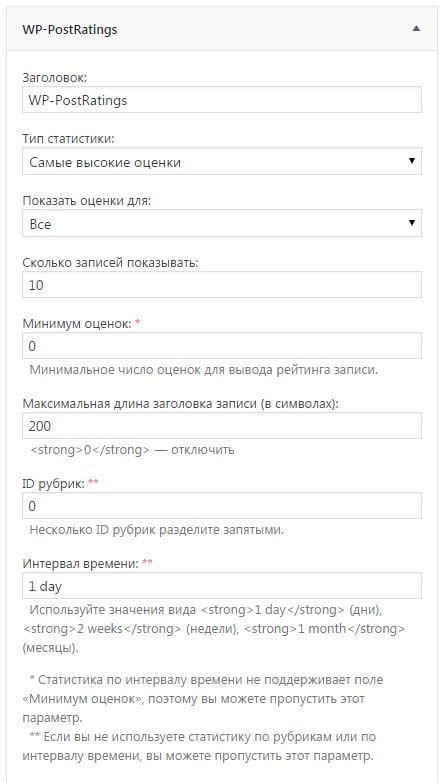
Виджет вариантов рейтинга оценок

Теперь, если вы заметили на скриншоте выше, есть куча вариантов. Во-первых, это выбрать название вашего виджета. Лучше всего, если выбрать, как «Наиболее оцененные посты на этой неделе» или что-то вроде этого. В зависимости от того, как вы делаете остальные ваши настройки. Поле Тип статистики имеет множество опций, которые позволяют показывают самый высокий рейтинг, самые популярные, низкий рейтинг и высокий рейтинг. У вас также есть возможность выбрать эту статистику по категориям или по времени. Следующий вариант спрашивает, хотите ли вы включить ваши посты и страницы. Это полностью личный выбор. Так что выбирайте, как вам нравится. Виджет показывает 10 самых популярных заходов по умолчанию, но он может быть изменен путем редактирования номеров отображаемых записей. Мы настоятельно рекомендуем вам не делать его более чем на 10, потому что он просто выглядит слишком громоздкой конструкцией. Вы также можете задать количество минимальных голосов, которые должен иметь пост, прежде чем он может появится в этом списке. В зависимости от вашего дизайна сайта, вы может захотите отрегулировать максимальную длину заголовка. Если ваша тема достаточно широка, мы рекомендуем установить значение 0, чтобы отключить его. Если вы используете категорию или конкретную статистику, то вам будет нужно изменить последние два поля. Нажмите и сохраните изменения.

Добавление к постам рейтинговой системы в WordPress

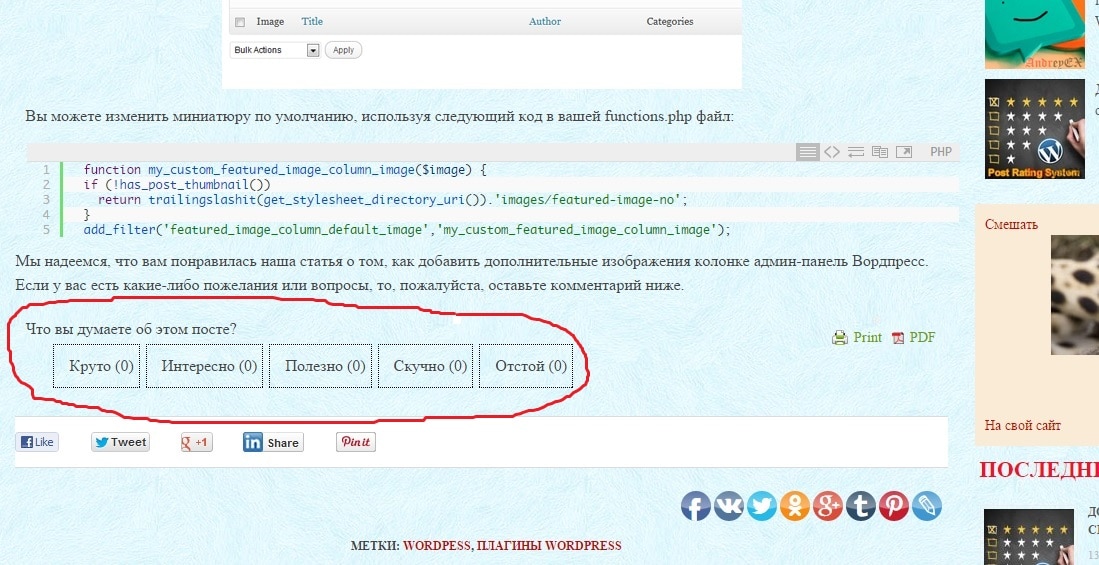
Мы надеемся , что эта статья помогла вам добавить систему рейтинга постов на ваш WordPress сайте. Вы также можете захотеть посмотреть наше руководство о том, как привлечь читателей с помощью постовых реакций в WordPress.


2016-12-13T04:28:04
Плагины

Как разрешить пользователям ставить like или dislike на комментарии в WordPress

Вы хотите добавить функцию нравиться или не нравиться для комментариев на вашем WordPress сайте? Предоставление пользователям возможности (не)одобрять комментарии могут улучшить взаимодействие на вашем сайте. В этой статье мы покажем вам, как разрешить пользователям ставить нравится или не нравится в WordPress.

Почему необходимо добавить нравится или не нравится к комментариям в WordPress?

Комментарии позволяют пользователям взаимодействовать с контентом. Привлечение пользователей означает, пользователи будут тратить больше времени на вашем сайте, и, скорее всего, вернутся.

Тем не менее, большинство пользователей не чувствуют себя достаточно мотивированными, чтобы оставить комментарий. Если комментариев не так много еще, то они не будут оставаться долго.

Есть и другие способы для расширения участия пользователя. Вы можете добавить реакцию к постам, рейтинги постов, кнопку Facebook Like и т.д. Все они обеспечивают действия, которые привлекают внимание пользователей и не требуют особых усилий.

Вы можете сделать то же самое для комментариев в WordPress. Это позволит пользователям не только взаимодействовать с вашими записями, но и с комментариями.

Сказав это, давайте посмотрим, как позволить пользователям поставить (не)нравится в комментарии в WordPress.

Добавление like/dislike в комментарии в WordPress

Первое, что вам нужно сделать, это установить и активировать плагин Comments Like Dislike. Для получения более подробной информации см наш шаг за шагом руководство о том, как установить плагин WordPress.

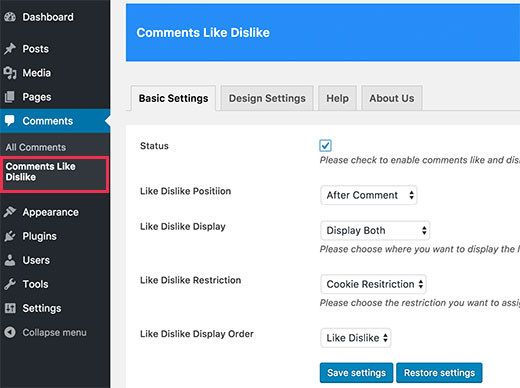
После активации, вам необходимо посетить страницу Comments » Comments Like Dislike для настройки плагина.

Комментарии, настройки like и dislike

Во-первых, необходимо установить флажок рядом с параметром состояния, чтобы включить плагин на вашем сайте.

Далее, вам нужно выбрать позицию расположения для кнопок. Вы можете показать кнопки до или после каждого комментария.

Следующая опция позволяет выбрать, хотите ли вы показать кнопки like, кнопки disloke и др.

Не забудьте нажать на кнопку Save Settings для сохранения изменений.

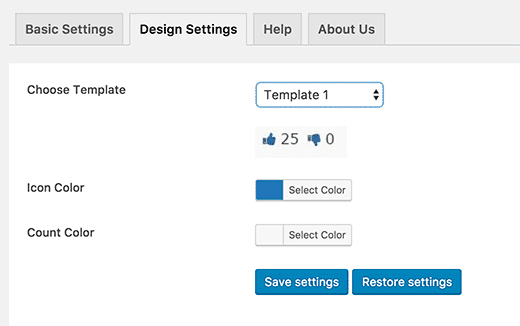
Плагин также позволяет выбрать стили и цвета кнопки. Перейдите на вкладку «Design» на странице настроек плагина, чтобы выбрать шаблон.

стили кнопок

По умолчанию, он с пальцами вверх, сердце, счастливое лицо, и правильных или неправильных кнопок.

Если вам не нравится ни один значок, то вы можете выбрать собственный шаблон, чтобы загрузить свои собственные иконки для кнопок нравится и не нравится.

Не забудьте нажать на кнопку Save Settings для сохранения изменений.

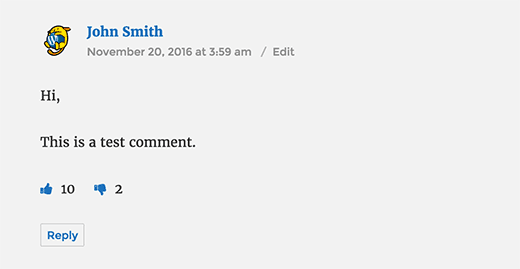
Теперь вы можете посетить любой пост с комментариями на сайте, чтобы увидеть плагин в действии.

WordPress комментарий с кнопками нравится и не нравится

Мы надеемся, что эта статья помогла вам узнать, как разрешить пользователям поставить нравится или не нравится в комментарии в WordPress.


2016-12-13T02:49:28
Плагины

Как защитить паролем WordPress без регистрации пользователя

Есть много учебников где показывают вам, как защитить паролем содержания веб-сайта. Многие из тех, кто использует сложные плагины, которые требуют регистрации пользователя. Но что, если вы просто хотите защитить паролем свой сайт без регистрации пользователя? Скажем, у вас есть рабочий демо-сайт для клиента. Вы только хотите, чтобы конкретный клиент увидеть ваш сайт. В этой статье мы покажем вам очень простой способ быстро защитить паролем свой сайт на WordPress с помощью одного пароля.

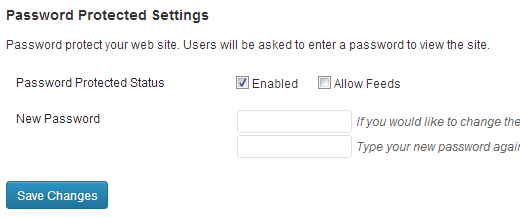
Первое, что вам нужно сделать, это установить и активировать плагин Password Protected. После активации, вы увидите новые параметры в Настройки » страница конфиденциальности. Если вы используете версию 3.5, то настройки будут находиться Настройки »Чтение страницы.

Настройки защиты паролем

Включите опцию защиты паролем. У вас есть возможность разрешить фиды, но в большинстве случаев вы, вероятно, этого не хотите. Таким образом, мы оставим все как есть. Добавьте пароль там, и все.

Примечание: Если вы используете это для клиентов, то вам, вероятно, следует сбросить этот пароль после каждого клиента.

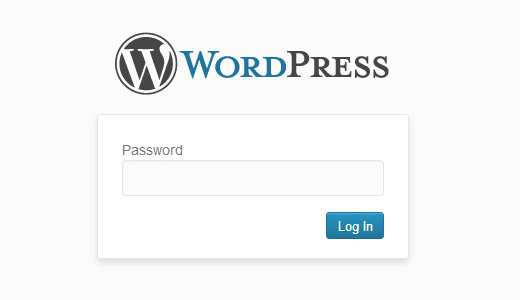
Теперь всякий раз, когда кто-то пытается открыть ваш WordPress сайт, они будут видеть экран паролей вроде этого:

Экран входа Защита паролем

Вы даже можете изменить логотип на странице входа и добавить пользовательский с помощью плагин Login Logo.

Вы можете также использовать эту технику, чтобы создать частный блог, который вы можете если хотите, предоставить доступ к членам вашей семьи или друзей, не требуя, чтобы каждый из них зарегистрироваться. Если вы просто хотите защитить паролем определенный пост, вот учебник о том , как защитить паролем страницу или пост в WordPress.


2016-12-12T20:31:11
Плагины

Как запретить поисковым системам вход на WordPress сайт

Недавно один из наших пользователей спрашивал нас, как они могут остановить поисковые системы от сканирования и индексирования своего сайта WordPress? Есть много сценариев, когда вы могли бы использовать, чтобы запретить роботам поисковых систем посещать ваш сайт или показывать его в результатах поиска. В этой статье мы вам покажем, как запретить роботам поисковых систем заходить на WordPress сайт.

Почему и кто хочет запретить поисковики

Для большинства веб-сайтов, поисковые системы являются основным источником трафика. Вы можете спросить, почему кто-то хочет блокировать поисковые системы?

Верите или нет, есть много пользователей, которые работают на своих сайтах, помещая их на живом общедоступном домене вместо создания локальной среды разработки или создания development site.

Некоторые люди создают сайты по управлению проектами с помощью WordPress. Есть много людей, которые используют WordPress для создания частных блогов. Во всех этих ситуациях, вы , вероятно, не хотите быть проиндексированы поисковыми системами и быть найдены, если вы не готовы к этому. Распространенным заблуждением является то, что если у меня нет ссылок, указывающих на мой домен, то поисковые системы, вероятно, никогда не смогут найти мой сайт. Это не совсем верно.

Есть много способов, с помощью которых поисковые системы могут найти сайт. Например:

  1. Ваше доменное имя могло быть ранее принадлежавших кому-то еще, и на него все еще есть некоторые ссылки, указывающие на веб-сайт в настоящее время.
  2. Результаты некоторой области поискового сайта может индексироваться с вашей ссылки на них.
  3. Есть буквально тысячи страниц с списком доменных имен, и ваш сайт может появиться на одном из них.

Есть много вещей, которые происходят в Интернете, и не одна из них не находятся под вашим контролем. Тем не менее, ваш сайт все еще находится под вашим контролем, и вы можете поручить поисковым системам не следовать или индексировать ваш сайт.

Блокирование поисковых систем от сканирования и индексирования WordPress сайта

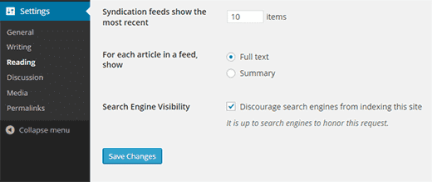
WordPress поставляется с встроенной функцией, которая позволяет инструктировать поисковые системы не индексировать ваш сайт. Все, что вам нужно сделать, это посетить Настройки » Чтение и установите флажок рядом с пунктом опции поиска видимости сайта.

Параметры поиска видимости в WordPress

Когда этот флажок установлен, WordPress добавляет эту строку в заголовок вашего сайта:

<meta name='robots' content='noindex,follow' />


WordPress также изменяет файл robots.txt вашего сайта и добавьте эти строки к нему:

User-agent: *

Disallow: /


Эти линии говорят роботам (поисковых роботов) не индексировать ваши страницы. Тем не менее, это полностью зависит от поисковых систем, принять этот запрос или проигнорировать его. Несмотря на то, что большинство поисковых систем следуют ему, некоторые страницы или случайное изображение с вашего сайта могут индексироваться.

Как убедиться, что Ваш сайт не отображается в результатах поиска?

Самый эффективный способ блокировать поисковые системы от живого веб-сайта с помощью пароля защиты всего сайта WordPress на уровне сервера. Это означает, что, когда кто-то обращается к вашему веб-сайту, они просят предоставить имя пользователя и пароль еще до того, как они достигнут WordPress. Это включает в себя также поисковые системы. В случае отказа входа в систему, они будут показывать 401 ошибку и боты уходят. Вот как защитить паролем весь сайт WordPress.

Как защитить паролем весь сайт, используя Cpanel

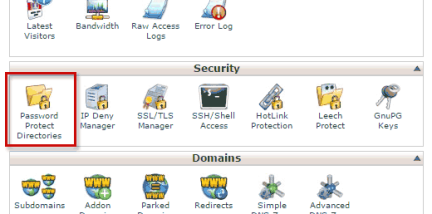
Если ваш хостинг провайдер для WordPress предлагает доступ для управления учетной записи хостинга Cpanel, то вы можете защитить весь сайт, используя ее. Просто войдите в панели управления Cpanel, а затем нажмите на защитить паролем каталоги.

Защита паролем сайта WordPress при использовании Cpanel

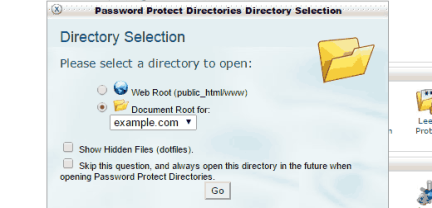
После этого появится всплывающее окно, где вам нужно выбрать корневой документ.

Выберите корень документа

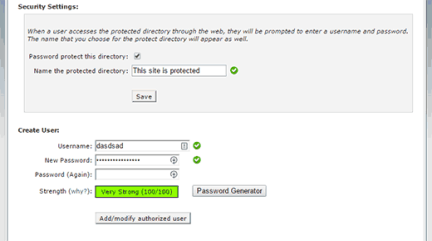
На следующем экране выберите папку, в которой установлен ваш WordPress сайт. Это, как правило, public_html или каталог www. После этого, установите флажок рядом с надписью «защитить паролем эту директорию». Далее, введите имя в защищенный каталог и нажмите кнопку Сохранить.

Добавить имя пользователя и пароль

Позже, вы увидите сообщение об успешном выполнении и ссылку, чтобы вернуться. При нажатии на ссылку, вы придете к экрану для защиты паролем. Теперь вам нужно добавить имя пользователя и пароль, которые будут необходимы для просмотра вашего сайта.

Это все, ваш сайт теперь защищен паролем, и никто в том числе поисковые системы не могут получить доступ к веб-сайту.

Как запретить поисковым системам вход на WordPress сайт

Мы надеемся, что эта статья помогла вам остановить роботов поисковых систем или запретить индексировать ваш WordPress сайт.


2016-12-12T00:56:59
Лучшие учебники по Wodpress

Как скрыть страницы в WordPress с помощью Google

Недавно один из наших читателей спросил, возможно ли скрыть страницу WordPress от Google? Иногда вам может понадобиться скрыть страницу от Google, чтобы защитить вашу частную информацию или держать подальше от нежелательных пользователей. В этой статье мы покажем вам, как скрыть страницу WordPress от Google, не затрагивая общее SEO вашего сайта.


Скрытие поста или страницы WordPress из Google

Поисковые системы, такие как Google позволяют владельцам веб-сайтов, исключить содержание из результатов поиска. Вы можете сделать это с помощью файла robots.txt вашего сайта или с помощью HTML мета-тегов.

Мы покажем вам, как сделать это в WordPress с помощью двух методов. Вы можете выбрать тот, который лучше работает для вас.

Мы также покажем вам, как защитить паролем посты и страницы в WordPress. Если вы не хотите использовать первые два метода, то этот подход позволит вам контролировать видимость ваших постов и страниц для всех пользователей.


Метод 1: Скрыть WordPress страницу от поисковых систем с помощью Йоаст SEO

Этот метод проще и рекомендуется для начинающих.

Первое, что вам нужно сделать, это установить и активировать плагин Yoast SEO. Для получения более подробной информации см наш шаг за шагом руководство о том, как установить плагин в WordPress.

Далее, вам нужно отредактировать пост или страницу, которую вы хотите скрыть от поисковых систем. Прокрутите вниз, мета-поле Yoast SEO ниже редактора постов и нажмите на кнопку Дополнительные параметры.

Скрыть пост или страницу WordPress из Google с помощью Йоаст SEO

Расширенные настройки раздела позволяет добавлять мета-теги для роботов в вашем посте или страницы. Использование мета-тегов для роботов, вы можете сообщить поисковым системам не индексировать или сделать переадресацию на другую страницу.

Прежде всего, необходимо выбрать ‘NoIndex‘ из выпадающего меню рядом с вариантом ‘Meta robots index’. После этого нажмите на кнопку ‘nofollow’ рядом с вариантом ‘Meta robots follow’.

Теперь вы можете сохранить/опубликовать свой пост или страницу.

Yoast SEO теперь добавит эту строку кода на свой пост или страницу:

<meta name="robots" content="noindex,nofollow"/>


Эта строка просто говорит поисковым системам не следовать или индексировать эту страницу.


Способ 2: Скрыть WordPress страницу от поисковых систем с помощью файла robots.txt

Этот метод требует редактирование файла robots.txt. Добавление неправильной инструкции в этом файле может иметь негативное влияние на SEO вашего сайта, поэтому не рекомендуется для начинающих пользователей.

Файл robots.txt представляет собой конфигурационный файл, который вы можете добавить в корневую директорию вашего сайта WordPress. Это позволяет веб-сайту содержить инструкции по поисковых ботов, отсюда и название файла robots.txt.

Для получения дополнительной информации, посмотрите на наше руководство о том, как оптимизировать ваш WordPress robots.txt для SEO.

Вы также можете отредактировать файл robots.txt, подключив к вашему веб — сайту, используя FTP — клиент или «Диспетчер файлов» в Cpanel или любой другой вашей панели на хостинге для WordPress.

Вам нужно будет добавить эти строки в файл robots.txt.

User-agent: *

Disallow: /your-page/


Строка агента пользователя позволяет ориентироваться на конкретных ботов. Мы используем знак звездочки, чтобы включить все поисковые системы.

Следующая строка определяет часть URL, которая приходит после вашего доменного имени.

Теперь давайте предположим, что вы хотите скрыть пост в блоге с URL, наподобие этого:

http://example.ru/2016/12/my-blogs-post/

Вот как вы будете добавлять этот URL в файл robots.txt.

User-agent: *

Disallow: /2016/12/my-blogs-post/


Не забудьте сохранить изменения и загрузить файл robots.txt обратно на сервер.


Недостатки использования robots.txt, для скрытия его содержимое

Прежде всего, необходимо иметь в виду, что файл robots.txt находится в открытом доступе. Любой желающий может получить доступ к нему напрямую, чтобы увидеть, если есть какие-либо страницы, которые вы пытаетесь скрыть.

В то время как большинство поисковых систем следуют инструкциям в файле robots.txt, многие другие поисковые роботы и роботы могут просто игнорировать его. Эти роботы ползают по веб для распространения вредоносных программ, целевых веб-сайтов, или сбор информации, например, учетных записей электронной почты, номера телефонов и т.д.


Способ 3: Защита паролем постов или страниц в WordPress

Этот метод использует другой подход. Вместо того чтобы просить поисковые системы не индексировать страницу, вы можете защитить его паролем, так чтобы он был виден только пользователям с паролем.

WordPress поставляется с встроенной функцией защиты паролем постов и страниц. Просто отредактируйте пост или страницу, которую вы хотите защитить.

Под опубликованным мета окном, нажмите на ссылку «Изменить» рядом с опцией «Видимость«.

Изменить вариант видимости для записи или страницы

При этом будут показаны параметры видимости, доступные в WordPress. Вы можете оставить пост/страницу общественности, сделать его закрытой, или защитить ее паролем.

Частные посты доступны только для зарегистрированных пользователей, которые имеют по крайней мере роль редактора пользователя на вашем сайте.

Защищенные паролем посты может увидеть любой посетитель, который имеет пароль. Нажмите на защищенный паролем опцию, а затем введите надежный пароль.

Установка защиты паролем на пост в WordPress

Теперь Вы можете опубликовать или сохранить пост/страницу.

Когда посетитель заходит на защищенный пост или страницу на вашем сайте, будет предложено ввести пароль для просмотра содержимого.

Содержание защищенное паролем

Более подробные инструкции смотрите в руководстве о том, как защитить паролем пост и страницу в WordPress.

Вот и все, мы надеемся , что эта статья помогла вам узнать , как скрыть WordPress страницы от Google. Вы также можете увидеть наше руководство о том, как запретить роботам поисковых систем вход на WordPress сайт.


2016-12-11T22:01:59
Лучшие учебники по Wodpress

11 основных проверок перед запуском сайта на WordPress

После создания, реализации и тестирования вашего сайта, вы, наконец, готовы открыть его для посетителей. Но веб-сайт больше, чем просто набор изображений, текста и некоторых плагинов. Опубликовав довольно много веб-сайтов самостоятельно, я понял, что есть много вещей, которые веб-разработчик должен проверить, прежде чем опубликовать сайт. Для моей ссылки в будущем, а также для всех, кто собирается опубликовать новый веб-сайт, я решил организовать все эти шаги в единый перечень.

Использовать HTTPS вместо HTTP

Да — HTTPS больше не по желанию. Google скоро начнут штрафовать сайты, которые используют HTTP путем понижения их в результатах поиска. Я написал статью,  которая объясняет, как создать HTTPS на сайте, или переместить существующий сайт HTTP к HTTPS в WordPress среде.

Существует причина, почему это первый шаг — чем дольше вы будете ждать, прежде чем перейти к HTTPS, тем сложнее процесс становится, и тем большее будет влияние на трафик сайта. Это потому, что изменения протокола на самом деле заставляет вас потерять все свои социальные медиа любит, акции, твиты и т.д. (только цифры), так как они рассматриваются как другой URL. На момент написания этой статьи, нет никакого решения, так что это хорошая идея использовать HTTPS с самого начала.

Внешний вид с помощью Debug Social Media

Как ваш сайт выглядит, когда вы поделились в социальных сетях? Какое название используется? Описание? Значок видео? Это очень важно знать, как ваш сайт появляется, когда посетители получают доступ к сайту, или статьи на вашем сайте. Некоторые социальные сети, такие как Facebook и Twitter предлагают инструменты отладки, которые предоставляют информацию, касающуюся данного URL и даже предлагают предварительный просмотр URL, когда он совместим.

Facebook использует мета — теги Open Graph, чтобы получить название, описание и изображение для предварительного просмотра данного URL. Вы можете использовать Sharing Debugger, чтобы проверить свой URL. Twitter также предлагают свой собственный инструмент. И есть также бесплатный онлайн — инструмент, который позволяет вам проверить для всех основных социальных сетей одновременно, называемых iframely.

Использование совместимости facebook Debugger

Использование совместимости facebook Debugger

Плагин Yoast SEO для WordPress предоставляет интерфейс для управления внешним видом в социальных сетях. Когда вы выбираете Facebook / Twitter изображения для предварительного просмотра, название и описание.

Проверка кросс-браузерной совместимости

Этот шаг не весел, но это необходимость. Когда я изначально начал разработки веб-сайтов, этот шаг был кошмар. Разница между движком рендеринга каждого браузера была настолько велика, что я чувствовал, что я разрабатывал другой сайт для каждого браузера. Это уже не так, поскольку браузеры в настоящее время пребывает в основном W3C спецификации&стандарты, но всегда есть новые и экспериментальные функции, которые вы хотите, убедиться, что правильно работает на всех браузерах.

Вы можете проверить совместимость браузера вручную, устанавливая все основные браузеры на вашем компьютере и просто запустив свой сайт в каждом из них. Я обычно развиваю свои сайты на Chrome (который предлагает лучшие инструменты для разработчиков, на мой взгляд, и является также самым популярным браузером), а затем проверяю в Safari, Firefox, IE и Edge. Доля рынка других браузеров ничтожно мала, и вы можете просто игнорировать их.

Доля рынка браузеров по информации netmarketshare.com

Доля рынка браузеров по информации netmarketshare.com

Если вы хотите получить более комплексный инструмент для тестирования браузера, browserstack.com является хорошим вариантом. Он позволяет увидеть, как ваш сайт отображается в различных браузерах одновременно, что делает процесс тестирования более эффективным.

Проверьте скорости страницы

Мы все знаем , что если сайт занимает больше времени, более чем на 3 секунды для загрузки (некоторые скажут, 1 секунду), пользователь не будет ждать полной загрузки и уйдет с сайта. Есть много вещей, которые необходимо учитывать при тестировании скорости загрузки сайта, включая время отклика сервера, количество HTTP — запросов в пределах страницы и размер контента (изображения, CSS, JS и т.д.). Есть 2 основных инструмента, которые я использую для проверки скорости страницы: Pingdom и Google Page Insights . Последнее фактически позволяет загружать сжатую версию всех активов на своем сайте. Это особенно полезно, когда дело доходит до изображений, потому что вы можете просто скачать и заменить несжатые (Google использует инструмент сжатия без потерь).

Инструмент анализа Google Insights по сайту andreyex.ru

Инструмент анализа Google Insights по сайту andreyex.ru

Для дальнейшего улучшения времени загрузки вашего сайта, рассмотрим конкатенации JS & CSS в один файл кэша и левереджа браузера с помощью плагина WordPress, как W3 Total Cache. Я не рекомендую использовать плагин минимизации ваших скриптов и стилей, как это имеет тенденцию к замедлению времени обработки сервера. Вместо этого используйте инструмент, как GruntJS, чтобы минимизировать ваши скрипты и стили перед запуском вашего сайта.

Проверка дружелюбия к мобильным устройствам

Мобильные устройства в настоящее время широко используется для веб-серфинга, даже больше, чем настольных компьютеров, так как большинство цифровых медиа-потребителей контента в настоящее время проводят в мобильных приложениях.

Использование стационарными VS мобильными устройствами цифровой информации

Использование стационарными VS мобильными устройствами цифровой информации

Кроме того, Google не будет показывать мобильные дружественные сайты в результатах поиска, если поиск осуществляется с помощью мобильного устройства. Чтобы помочь разработчикам веб -страниц, Google недавно запустила новый инструмент , который проверяет, является ли дружелюбным ваш сайт для мобильных устройств.

Тест Google Search Console на дружественным к мобильным устройствам

Тест Google Search Console на дружественным к мобильным устройствам

Проверка HTML разметки

Используйте W3C HTML Markup Validator, чтобы убедиться, что ваш сайт использует правильный HTML — разметку. Этот инструмент может помочь вам найти элементы, в которых отсутствуют важные атрибуты (например , атрибут ‘Alt’ для изображений !!), а также отсутствие закрывающих тегов, устаревшие HTML элементов и многое другое.

W3C HTML Markup Validator

W3C HTML Markup Validator

Устранение ошибок консоли

Используйте мой любимый инструмент — Chrome DevTools — для отладки JS и посмотреть, есть ли какие-либо ошибки или предупреждения в консоли JS, которые необходимо устранить. Подобно CSS — различные браузеры могут генерировать различные JS ошибки, так что вы можете открыть консоль в различных браузерах, чтобы убедиться, что все в порядке.

Консоль Chrome DevTools JS

Консоль Chrome DevTools JS

Проверка ссылок

Вы можете использовать W3C Link Checker,  чтобы убедиться , что у вас нет каких — либо неработающих ссылок на вашем сайте. Этот инструмент может быть использован для рекурсивной проверки всех страницы вашего сайта. Процесс проверки может занять несколько минут, в зависимости от количества ссылок на странице.

W3C Link Checker

W3C Link Checker

Добавить фавиконку

Фавиконки является важной частью идентичности вашего сайта. Favicons используются в закладках браузера и мобильных приложений (Когда пользователь сохраняет свой сайт как «приложение» в его/ее мобильном устройстве).

К счастью, так как WordPress 4.3, добавил фавиконки, добавление стало чрезвычайно простым процессом, который может быть сделан через настройщика. WordPress автоматически добавит также иконку App.

Инструмент настройки siteicon в WordPress

аналитика

Подключите ваш сайт к Google Analytics, чтобы получить полезную информацию относительно трафика, поступающего на ваш сайт. Большинство тем, как правило, позволяют добавить код отслеживания на каждой странице вашего сайта автоматически. Если ваша тема не позволяет вам это сделать, вам придется вручную вставить код отслеживания в footer.php. Другой вариант заключается в использовании плагин Jetpack WordPress. Jetpack предоставляет статистику сайта, хотя информация не является столь всеобъемлющей, как предоставляет Google Analytics.

Google Analytics

Google Analytics

SEO

Что касается SEO, есть 2 важные вещи, которые надо сделать, прежде чем запустить свой сайт: Добавьте свой сайт в Google Search Console, и представьте карту сайта. Если вы используете HTTPS, вам нужно будет создать 2 свойства в поисковой консоли, один для HTTP и один для HTTPS.

Yoast SEO позволяет подключить ваш сайт к Google Search Console и автоматически генерирует XML Sitemap для вас, которые вы затем должны представить Search Console.

Представление карты сайта в Google Search Console

Представление карты сайта в Google Search Console

Вывод

Это список, который я прохожу каждый раз, когда я запускаю веб-сайт. Я надеюсь, что вы найдете этот список полезным. Существуют и другие шаги, которые можно использовать прежде чем запустить сайт, если вы о них знаете, то расскажите нам в комментариях. Не стесняйтесь поделиться ими.


2016-12-07T19:35:19
Лучшие учебники по Wodpress