Архив рубрики: WordPress

Отображение выборочной боковой панели для каждого поста и страницы для WordPress

Если вы использовали WordPress, вы, вероятно, заметили, что WordPress отображает ту же боковую панель все по всему сайту для большинства тем, если дизайнер сам не создал пользовательскую домашнюю страницу и в этом случае боковая панель будет отображаться на всех страницах, кроме главной страницы. В этой статье мы будем использовать учебник, который даст вам возможность выбрать другую боковую панель, которая будет отображаться для каждого поста и страницы в WordPress. Это отличный фрагмент для всех дизайнеров тем WordPress и других пользователей, которые хотели бы добавить эту функцию.

Этот учебник будет сочетать использование пользовательских полей и способность вызывать определенные шаблоны PHP. Поэтому этот учебник имеет необходимое условие:

Вы должны иметь базовые знания HTML и CSS для того, чтобы создать отдельный шаблон.

Вам нужно будет открыть single.php и/или page.php и найти следующий код:

<?php get_sidebar(); ?>


Заменить приведенный выше код этим:

<?php 

$sidebar = get_post_meta($post->ID, "sidebar", true);

get_sidebar($sidebar);

?>


Теперь, когда вы пишете пост или страницу, и вы захотите, отобразить пользовательскую боковую панель, то вам нужно добавить пользовательское поле «Sidebar» и включать в себя имя файла боковой панели. Например, если вставить «andreyexpage», он будет отображаться на sidebar-andreyexpage.php в качестве боковой панели.

Вы должны иметь файл уже на месте, чтобы вызвать его из определенного поста. Этот трюк в основном используется в больших сайтах в стиле журнала, но обычно используется для пользовательских страниц также. Один из самых простых способов, чтобы начать создавать новый файл боковой панели. это скопировать ваш sidebar.php код в этот новый файл.

Примечание: Если вы хотите, отобразить этот код вне цикла, то вам нужно, увидеть наш учебник о том, как отображать пользовательские поля вне цикла.


2016-11-14T03:03:18
Темы WordPress

Как показать количество подписчиков MailChimp в WordPress

Вы хотите отобразить счетчик абонентов MailChimp? Недавно один из наших пользователей спрашивал нас, как они могут показать количество подписчиков MailChimp в WordPress. Отображение социального доказательства побуждает других пользователей присоединиться к вашей подписки. В этой статье мы покажем вам, как показать количество подписчиков MailChimp в WordPress.

MailChimp является одним из наиболее дружественным поставщиком услуг маркетинга электронной почты. Если вы не используете Mailchimp, то проверить наше руководство об использовании Mailchimp с WordPress.

Мы будем показывать два различных метода для отображения счетчика абонентов MailChimp. Первый метод проще и требует установить плагин WordPress. Второй метод является более продвинутый, где вам нужно будет создать плагин на основе различных исходных файлах. Если вас не устраивает редактирование фрагментов кода, то мы рекомендуем Вам использовать первый метод.

Метод 1: Использование плагина MailChimp Subscriber Chiclet

Первое , что вам нужно сделать , это установить и активировать плагин MailChimp Subscriber Chiclet. После активации посетить настройки Настройки » Subscriber Chiclet.

Настройки MailChimp Subscriber Chiclet

Сначала вам нужно будет ввести ключ API MailChimp. Если вы еще не создали его, то вы можете войти в свой аккаунт приборной панели MailChimp и получить.

Получение ключей API для вашей учетной записи MailChimp

После ввода API ключа, нажмите на кнопку Сохранить изменения. Плагин будет загружать свой список адресов электронной почты из вашей учетной записи MailChimp. Выберите список адресов электронной почты и настроить параметры плагина.

После того, как вы закончите, просто скопируйте шорткод из нижней части плагина и добавьте его в любой пост, страницу или текстового виджета, где вы хотите показать количество подписчиков.

Предварительный просмотр плагина Mailchimp subscriber chiclet

Способ 2: Получение числа подписчиков с помощью MailChimp API

Как можно заметить, с помощью плагина вы получите количество абонентов от MailChimp с логотипом. Многие пользователи просто хотят бы получить номер так, чтобы они могли использовать его со своими формами подписки на рассылку.

В этом методе мы создадим плагин. Этот плагин будет использовать API Mailchimp, чтобы получить количество подписчиков. Вы сможете отображать количество подписчиков в любом месте, где вы захотите использовать шорткод.

Шаг 1: Первое , что вам нужно сделать, это создать папку на рабочем столе и назовите его mc-subscriber-count.

Шаг 2 Внутри папки создайте новый файл и назовите его mc-subscriber-count.php и вставьте этот код внутри него.

Важно: Не забудьте заменить Your_MailChimp_API_Key на фактический API Key MailChimp.

<?php

/*

Plugin Name: MailChimp Subscriber Count

Plugin URI:  http://andreyex.ru

Description: Получает количество подписчиков в mailchimp и выводит его как текст

Version:     1.0

Author:      AndreyEx

Author URI:  http://andreyex.ru

 */


function andreyex_sub_count() {  

include "Mailchimp.php";

$lastRunsLog = 'logs/lastruns.log';

$subfile = 'logs/subcount.log';

$lastRun = file_get_contents($lastRunsLog);


if (time() - $lastRun >= 86000) {


$MailChimp = new MailChimp('Your_MailChimp_API_Key');

$mc = $MailChimp->call('lists/list');

$subscriber_count .= $mc[data][0][stats][member_count];

file_put_contents($lastRunsLog, time());

file_put_contents($subfile, $subscriber_count);


} else {


$subscriber_count .= file_get_contents($subfile);


}


return number_format($subscriber_count);


 } 


add_shortcode('mc-subscribers', 'andreyex_sub_count');

add_filter('widget_text', 'do_shortcode'); 


 ?>


Шаг 3: Внутри папки mc-subscriber-count создайте другую папку и назовите его logs. Внутри папки журналов создать два пустых файла, используя обычный текстовый редактор, например блокнот. Назовите один файл lastruns.log, а другой subcount.log.

Создание лог-файлов

Шаг 4: Загрузите исходный код PHP MailChimp Wrapper из MailChimp хранилища. Ссылка для скачивания находится в нижней части в правой колонке.

После загрузки, вам нужно извлечь файл с архива. Внутри извлеченной папке, вы увидите папку SRC, содержащую файл Mailchimp.php и папку Mailchimp.

Файлы MailChimp API

Шаг 5: Скопируйте и вставьте файл Mailchimp.php и папку Mailchimp в папку плагинов.

Окончательная структура файлов плагина

Шаг 6: Загрузить папку mc-subscriber-count folder в папку/wp-content/plugins/ на вашем веб — сайте с помощью клиента FTP.

Шаг 7: Посетите страницу плагинов в вашей админки WordPress и активируйте плагин MailChimp Subscriber Count.

Шаг 8: Используйте шорткод [mc-subscribers]для отображения количества абонентов MailChimp  в любом посте, страницы или текстового виджета в WordPress.

Мы надеемся, что эта статья помогла вам показать MailChimp количество подписчиков в виде текста на вашем WordPress сайте.


2016-11-11T19:05:17
Лучшие учебники по Wodpress
Окончательное руководство по использованию Mailchimp в WordPress

Вы хотите построить список адресов электронной почты? Хотите отправить по почте обновления вашим подписчикам, когда вы публикуете новую запись в блоге? MailChimp является одним из ведущих в мире поставщиков услуг электронной почты, и он чрезвычайно прост в использовании. В этом руководстве мы покажем вам, как использовать Mailchimp в WordPress, чтобы получить больше подписчиков.

Зачем создавать списка рассылки?

Более 70% пользователей, которые отказались от вашего сайта, вероятно, никогда не возвращаются, если они не купят что-то у вас, или вы успешно получите их, подписавшись на ваш список адресов электронной почты.

Электронная почта является частным, личным, и на сегодняшний день является наиболее прямой формой общения в Интернете. Большинство людей проверяют свой почтовый ящик больше, чем их социальных сети. Адрес электронной почты будет оставаться в почтовом ящике, если пользователь не принимает по нему решение. В социальных сетях, ваше сообщение будет забыто с течением времени.

Смотрите наш гид по почему вы должны начать строить свой список адресов электронной почты сразу.

Зачем использовать MailChimp с вашего WordPress сайта?

На протяжении многих лет, мы нашли Mailchimp одним из самых начинающий дружественной электронной почты службы маркетинга . Почему? Потому что он очень прост в использовании и имеет массу интеграций с WordPress.

Кроме того, на сегодняшний день является наиболее доступным для начинающих, потому что он свободен до тех пор, пока вы посылаете меньше, чем 12000 электронных писем в месяц или меньше, чем 2000 абонентов. Это означает, что вы можете сразу приступить к работе, не заплатив ничего.

Теперь, когда ваши абоненты растут (более 2000), вам будет предложено обновить учетную запись на оплачиваемый план.

Помимо всего захвата и отправки электронной почты, некоторые другие интересные функции MailChimp, которые позволяют настроить RSS для подписки по электронной почте, проектировать красивые шаблоны писем, настроить автоответчики, а также отслеживать эффективность ваших кампаний по электронной почте с помощью отчетов.

Приступаем к работе с MailChimp

Для подключения Mailchimp к вашему WordPress сайт, первое, что вам нужно, это учетная запись MailChimp.

Посетите веб — сайт MailChimp и нажмите на кнопку «ЗАРЕГИСТРИРОВАТЬСЯ«.

Заполните вашу электронную почту и создайте имя пользователя / пароль для вашей учетной записи.

Зарегистрироваться MailChimp

После того, как вы вошли в систему, вы будете перенаправлены на приборную панель MailChimp.

Создание первого списка рассылки

Первое , что вам нужно сделать в вашей учетной записи MailChimp. это настроить список адресов электронной почты. На панели управления MailChimp, нажмите на кнопку «Создать список».

Создание списка рассылки в MailChimp

Вам будет предложено предоставить такую информацию, как имя для вашего списока адресов электронной почты, адрес электронной почты, где пользователи могут отвечать на напоминание. Заполните форму и нажмите на кнопку Сохранить.

Вот и все, вы успешно создали свой первый список адресов электронной почты. Теперь вам нужно подключить список адресов электронной почты на ваш WordPress, так что ваши посетители сайта могут подписаться.

Добавление Mailchimp Email формы регистрации в WordPress

MailChimp поставляется с встроенным в основной формой подписки. Все, что вам нужно сделать, это перейти на страницу списков в вашей учетной записи MailChimp. Затем нажмите на кнопку со стрелкой вниз рядом с список адресов электронной почты и выберите signup forms.

Получение формы регистрации кода от MailChimp

На следующей странице вы увидите некоторые типы форм, которые вы можете генерировать. Вам нужно нажать на кнопку выбора рядом с Embedded Forms.

Выберите встроенные формы

Вы попадете на страницу настроек, где вы можете выбрать, какие поля вы хотите показать в вашей форме, регулировать ширину формы и другие варианты. Когда вы закончите, просто скопируйте код.

Скопируйте форму регистрации код из MailChimp

Теперь вам нужно посетить вашу панель администратора в  WordPress и нажать Внешний вид » Виджеты . Добавить текстовый виджет в боковую панель WordPress и вставить код формы регистрации внутри него.

Добавление формы регистрации кода в виджетах

Это все. Теперь вы можете посетить ваш сайт и увидеть форму регистрации MailChimp в действии.

Регистрационная форма электронной почты MailChimp

Настройка WordPress RSS потока информационной рассылки в MailChimp

Теперь, когда у вас есть посетителей с подпиской на ваш список адресов электронной почты, важно, что вы посылаете им регулярные обновления.

Вы всегда можете войти в свою учетную запись MailChimp и вручную отправить по электронной почте своим подписчикам, но с MailChimp вы можете также настроить автоматизированную кампанию, которая посылают свои последние посты в блоге по электронной почте. Это называется RSS бюллетень.(Смотрите наш гид на RSS — каналы в WordPress.)

Если вы использовали FeedBurner для отправки писем своим абонентам RSS, то вам нужно прочитать, почему вы должны прекратить использовать FeedBurner и перейти на альтернативные Feedburner. Он также показывает, как переместить ваших абонентов FeedBurner в MailChimp.

Чтобы настроить RSS — кампанию по электронной почте, сначала нужно войти в свою учетную запись MailChimp, а затем нажмите на Кампании » Создать кампанию.

Создание кампаний в MailChimp

На следующей странице, MailChimp покажет вам различные типы кампаний, которые вы можете создать. Вы должны выбрать кампанию RSS-Driven.

Создание RSS-кампании в MailChimp

Введите свой RSS-канал URL и выберите, если вы хотите, отправить автоматическую электронную почту. Вы можете отправить ежедневно, еженедельно, ежемесячно или даже электронные письма. Вы также можете выбрать время для вашей электронной почты. После того как вы выбрали свои настройки, нажмите кнопку Далее в правом нижнем углу экрана, чтобы продолжить.

MailChimp теперь будет попросит вас выбрать список. Выберите список и нажмите на следующую кнопку, чтобы перейти к информации о кампании.

Прежде всего, необходимо указать имя для вашей кампании. После этого вы заметите, что MailChimp автоматически заполняет большинство полей для вас. Эти настройки по умолчанию будут работать для большинства веб-сайтов.Тем не менее, не стесняйтесь, чтобы настроить его в соответствии с вашими потребностями. Нажмите на кнопку Далее для продолжения.

Настройка кампании RSS Email

На следующем этапе, вам нужно будет выбрать шаблон для вашей электронной почты. MailChimp поставляется с большим количеством различных вариантов для этого. Выберите тот, который лучше всего подходит для вас, нажав на кнопку выбора рядом с ним.

Выбор MailChimp RSS шаблона кампании рассылки

MailChimp позволит вам точно настроить свой дизайн адреса электронной почты. Вы можете добавить свой логотип, изображение заголовка, изменить текст к требованиям вашего собственного сайта. В основном вам нужно добавить RSS заголовок и RSS окно на свой электронный шаблон.

Дизайн RSS E-mail

Нажмите на следующую кнопку, когда вы закончите. И наконец нажмите на кнопку Сохранить и выйти в верхнем правом углу экрана.

Это все, что вы успешно создали свой WordPress RSS поток рассылки с MailChimp.

Мы надеемся , что эта статья помогла вам узнать , как использовать Mailchimp с WordPress. Теперь, когда вы начали строить свой список адресов электронной почты, вы можете захотеть взглянуть на наше руководство о том, как вырастить свой список адресов электронной почты .


2016-11-11T17:40:04
Лучшие учебники по Wodpress
Как легко добавить пользовательские CSS на ваш сайт WordPress

Иногда вы можете найти себе необходимость добавлять пользовательские CSS в ваш WordPress сайт. Если сделать это помощью FTP является слишком сложным для вас, то есть простой способ добавить CSS на Ваш сайте. В этой статье мы покажем вам, как добавлять пользовательские CSS на ваш сайт WordPress без редактирования каких — либо файлов темы.

Первое , что вам нужно сделать , это установить и активировать плагин Simple Custom CSS. После активации просто перейдите к вкладке Внешний вид » Custom CSS и наберите или вставьте пользовательский CSS.

Simple Custom CSS

Не забудьте нажать кнопку «Обновить«, чтобы сохранить ваш CSS.

Теперь вы можете просмотреть веб-сайт, чтобы увидеть пользовательские CSS в действии.

Использывание плагина пользовательского CSS против ручного добавления CSS в тему

Добавление пользовательских CSS и помещение его в родительском теме не рекомендуется. Изменения CSS будут потеряны, если вы случайно обновить тему без сохранения пользовательских изменений.

Наилучшим подходом является использование вместо этого детской темы. Тем не менее, многие новички не хотят создать дочернюю тему. Помимо добавления пользовательских CSS они на самом деле не знаюn, как они будут использовать эту дочерняя тему.

Использование плагинf пользовательских CSS позволяет хранить ваши пользовательские CSS независимj от вашей темы. Таким образом, вы можете легко переключать темы и пользовательский CSS все еще будет там.

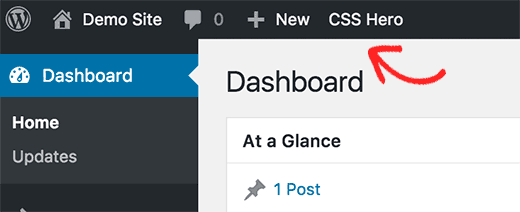
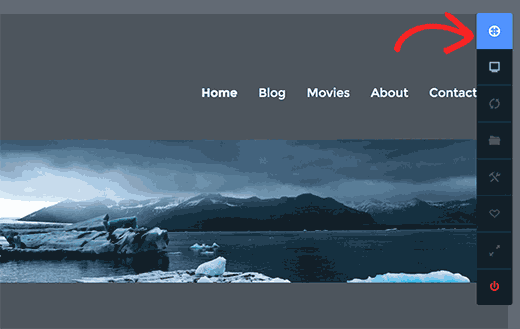
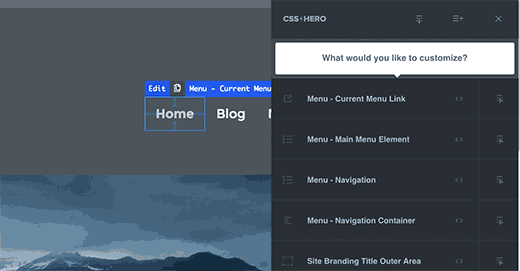
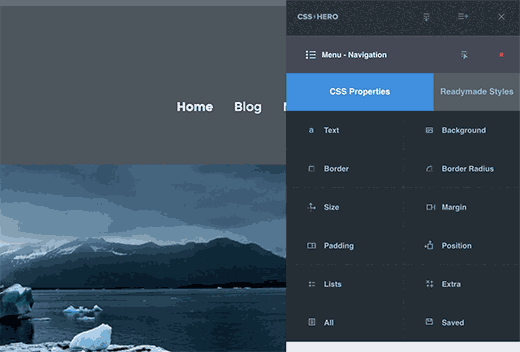
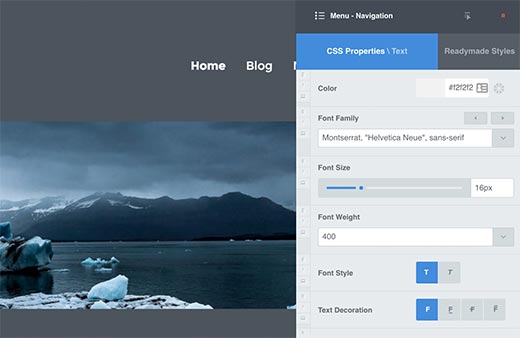
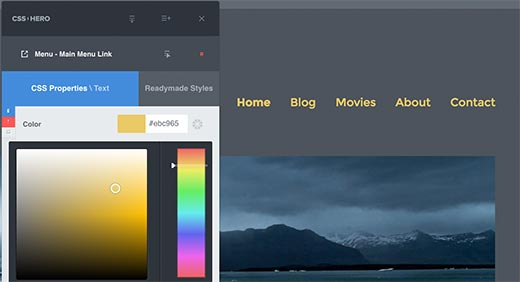
Еще один отличный способ добавить пользовательский CSS на ваш сайт WordPress является использование плагина CSS Hero. Этот замечательный плагин позволяет редактировать почти все в вашем WordPress сайте, не написав ни строчки кода.

Редактирование пользовательского CSS в плагине  Hero CSS для WordPress

Мы надеемся , что эта статья помогла добавлять пользовательские CSS на ваш WordPress сайт. Вы также можете увидеть наше руководство о том, как создать специфический плагин WordPress для хранения пользовательских фрагменты кода.


2016-11-07T19:04:00
Плагины

9 лучших плагинов для PDF в WordPress

Вы хотите добавить PDF файлы на ваш сайт WordPress? По умолчанию, WordPress не может генерировать или вставлять PDF-файлы в постах или страниц. В этой статье мы подобрали 9 лучших PDF плагинов для WordPress.

1. PDF Viewer

PDF Viewer

PDF Viewer позволяет просматривать PDF-файлы в ваших WordPress постах и страниц. Он использует pdf.js сценарий Mozilla, чтобы сделать PDF документы красиво с инструментами для прокрутки, поиска, переходами между страницами, печати, а также загружать файлы в формате PDF.

Подробные инструкции можно найти в руководстве по том, как добавить программу просмотра PDF в WordPress .

2. WP Advanced PDF

WP Advanced PDF

Плагин WP Advanced PDF позволяет пользователям загружать свои посты и страницы в формате PDF. Вы можете включить PDF загрузку для всех пользователей или только для зарегистрированных пользователей. Вы можете использовать нестандартные шрифты, логотип или даже добавить водяной знак на ваших PDF файлы.

3. PDF & Print by BestWebSoft

PDF & Print by BestWebSoft

Как следует из названия, этот плагин добавляет загрузку PDF и кнопку печати на ваши посты, страницы и пользовательских типов постов в WordPress. Вы можете добавить свой сайт, название избранных изображений, пользовательские стили и шрифты. Плагин может также выполнять шорткоды при создании PDF — файлов или создание версии для печати.

4. PDF Image Generator

PDF Image Generator

Генератор PDF изображения создает изображение обложки для PDF-файлов вы добавляете в посты WordPress для загрузки. Плагин может генерировать эту обложку либо с помощью первой страницы в PDF или признакам изображения. Значок загрузки будет отображать изображение миниатюры, связанного с PDF файла.

Для работы этого плагина ваш WordPress хостинг провайдер должен иметь ImageMagick и GhostScript установлен на своем сервере.

5. PDF Thumbnails

PDF Thumbnails

Аналогично предыдущему плагину, PDF эскиз также создает эскиз первой страницы файла PDF во время загрузки. Тем не менее, ваш файл PDF и эскиз изображения остаются в виде двух отдельных файлов. Вам нужно будет вручную вставить сгенерированный эскиз, а затем связать его в файлом PDF.

6. DK PDF

DK PDF

Этот мощный плагин позволяет пользователям загружать свои посты и страницы в формате PDF, нажав на кнопку. Он поставляется с простым интерфейсом для настройки размещения кнопки PDF скачать и создать свой собственный заголовок и нижний колонтитулы для загрузки PDF.

Плагин также поставляется с шорткодами, которые позволяют вам контролировать содержание внутри PDF. Вы также можете скрыть содержимое, если вы не хотите включать PDF для скачивания.

7. PDF Embedder

PDF Embedder

Как следует из названия, PDF Embedder плагин позволяет вставлять PDF-файлы в WordPress посты и страницы. Плагин использует JavaScript, чтобы встроить файлы с полностью функциональной панелей инструментов, позволяет пользователям изменить масштаб изображения, перемещаться и даже загрузить файл PDF.

8. WordPress PDF Light Viewer Plugin

WordPress PDF Light Viewer Plugin

WordPress PDF Light Viewer Plugin особенно хорош при вложении очень больших PDF-файлов. Он использует библиотеку Turn.js JavaScript для отображения PDF-файлов, как с навигацией флип-альбомов миниатюр. WordPress PDF Light Viewer поставляется с зумом, навигацией и полноэкранных кнопок. Он также полностью отзывчивый и может работать на различных размерах устройств.

9. BSK PDF Manager

BSK PDF Manager

BSK PDF Manager является файловый менеджер для PDF-файлов на WordPress сайте. При загрузке PDF-файлы часто вы можете классифицировать их, отображать их в виде списков или одной загрузкой. Этот плагин позволяет легко управлять PDF-файлами в WordPress.

Мы надеемся, что эта статья помогла вам найти лучшие PDF плагины для WordPress.


2016-11-07T10:55:52
Плагины

Что ожидается в WordPress 4.7 (характеристики и скриншоты)

Бета-версия WordPress 4.7 появилась на прошлой неделе. Мы следим за развитием, и мы рады сообщить, что окончательная версия, как ожидается, будет выпущен около 6 декабря 2016 г. В этой статье мы выделим то, что появится в WordPress 4.7, функциями и скриншоты.

Примечание: Вы можете попробовать бета — версию на вашем компьютере или на промежуточной среде с помощью плагина WordPress Beta Tester.

Это бета-версия, а это значит, больше никаких новых функций не будут добавлены до финальной версии WordPress 4.7. Тем не менее, некоторые из особенностей в бета-версии может не быть в финальной версии.

Новая тема по умолчанию — Twenty Семнадцать

Двадцать Семнадцать

WordPress 4.7 будет последним крупным релизом 2016 года. По традиции, он появится с новой темой по умолчанию для следующего года.

Двадцать Семнадцать немного отличается от предыдущих тем, по умолчанию. Основной акцент делается на бизнес — сайты , а не блоги, и даже приходит с стартером контента, чтобы помочь новым пользователям в установке своих сайтов на WordPress. В настоящее время функция стартера контента доступена только для новых сайтов, но к тому времени когда тема будет выпущена, она, как ожидается, будет доступна для сайтов с существующим контентом также.

Она также может быть использована в качестве темы блога. Двадцать Семнадцать имеет большие новейшие фотографии, четкие типографики и первый мобильный подход к дизайну.

Поддержка заголовка в видео

Поддержка заголовка видео

Многие Premium темы в WordPress уже позволяет пользователям добавлять в видео заголовки. Двадцать Семнадцать будет первая тема по умолчанию, чтобы прийти с поддержкой в видео заголовки.

Вы можете загрузить и использовать свои собственные видео в формате mp4, или вы также можете использовать видео с YouTube и Vimeo путем простого ввода URL видео.

Если ваша тема не поддерживает заголовки видео, то вы можете легко добавить YouTube видео в качестве фона в полноэкранном режиме WordPress без какого — либо кодирования.

Настойка темы

Новая тема и место установки потока в настройщике

WordPress 4.7 принесет улучшенную тему и сайт настройки установки. В настройщике вы теперь будете видеть более полированный вид установленных тем, лучше поиск темы и улучшенную настройку непосредственно в теме настройщика.

Пользовательские CSS в режиме динамического просмотра

Пользовательские CSS в WordPress 4.7

Хотите добавить пользовательские CSS к вашей теме? Теперь вы можете сделать это прямо из настройщика темы. Тем не менее, ваш пользовательский CSS будет специфическими для темы, которые вы просматриваете.

Если вы часто меняете темы или не хотите, чтобы ваши пользовательские CSS ограничивались темой, то вы можете увидеть наше руководство о том, как легко добавлять пользовательские CSS в WordPress.

Язык в панеле администратора для пользователей

язык управления администратора для пользователей

В настоящее время при установке WordPress на других языках, все пользователи видят интерфейс администратора на том же языке.

WordPress 4.7 позволит пользователям переключать язык администратора из своего профиля пользователя, поэтому каждый пользователь может выбрать язык, который они предпочитают. Вам по-прежнему необходимо установить языки, прежде чем пользователи могут переключаться между ними.

Миниатюры для PDF-файлов

PDF Миниатюры в медиа загрузчике WordPress

В настоящее время, если вы загрузите файл PDF, то WordPress показывает только значок файла. Вы можете добавить предварительные просмотры с помощью PDF — плагина для WordPress.

WordPress 4.7, покажет предварительный эскиз первой страницы в вашем PDF документе, когда вы загрузите его в библиотеку мультимедиа. WordPress будет также отображать миниатюры PDF — файла на страницах вложений.

Расширения редактора

Редактор изменен в WordPress 4.7

Редактор постов, где большинство владельцев сайтов проводят большую часть своего времени на создании контента. Каждая WordPress версия приносит усовершенствования и функции редактора постов.

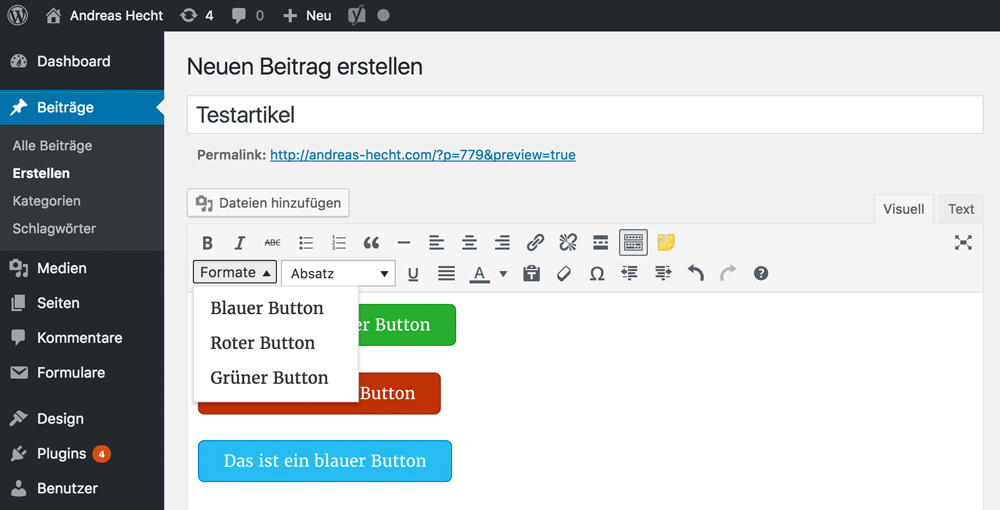
WordPress 4.7 сделает некоторые тонкие, но важные изменения в редакторе. В меню пункт выбора заголовка появится в верхней строке. Кнопка подчеркивание будет удалена, а зачеркнут и горизонтальные кнопки переместятся на панель.

Кроме того, пользователи смогут увидеть сочетания клавиш в подсказках и выпадающих меню.

Улучшения под капотом

Эти обновления улучшают значительную часть ядра WordPress, но в основном предназначены для разработчиков.

Массовые действия пользователей

Пользовательские действия стали всплывающими в WordPress

Разработчики теперь смогут добавлять свои собственные массовые действия ,чтобы просмотреть список таблиц на разных экранах администратора, как записи, комментарии пользователей и т.д. (#16031)

Шаблоны типов постов

Подобные пользовательские шаблоны страниц, шаблоны постов позволят разработчикам тем, добавлять возможность выбирать шаблоны для различных типов постов. ( # 18375 )

Rest API Content Endpoints

Rest Endpoints API будет прокладывать свой путь в WordPress 4.7. ( # 38373 )

Локальные переключения

Если содержание вашего сайта отображается в другой местности, чем ваша админка WordPress, то WordPress будет отображаться панель инструментов на языке содержания страницы. ( # 26511 )

Мы надеемся, что эта статья помогла вам узнать, что будет в WordPress 4.7. Дайте нам знать, какие функции вы найдете интересные в WordPress в комментариях ниже.


2016-11-06T21:54:50
Витрина