Архив рубрики: WordPress

Как добавить атрибут заголовка в меню навигации WordPress

Недавно один из наших читателей спрашивает, есть ли способ добавить атрибут заголовка в меню WordPress? Атрибут Title позволяет предоставить дополнительную информацию о ссылке. Он часто появляется в виде всплывающей подсказки в виде текста, когда мышь движется по ссылке. В этой статье мы покажем вам, как добавить атрибут заголовка в навигационное меню WordPress.

Зачем использовать название атрибута в меню?

Атрибут Title является атрибутом HTML, который может быть добавлен к любому элементу, но он наиболее часто используется со ссылками и изображениями.

Это позволяет предоставить дополнительную информацию о ссылке или изображении.

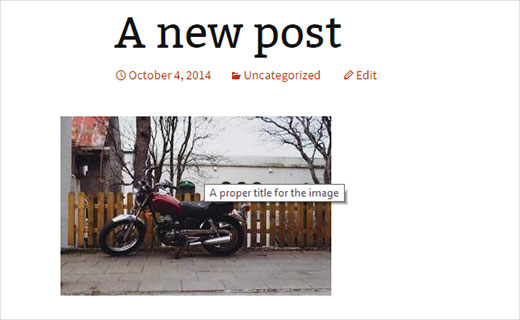
атрибут заголовка отображается в виде всплывающей подсказки для изображения

Как правило, веб-браузеры отображают атрибут заголовка при наведении курсора мыши. Это позволяет пользователям увидеть, куда эта ссылка будет переводить их, прежде чем они нажмут на него.

Программа чтения с экрана может также прочитать атрибут заголовка, но многие читатели будет игнорировать его и будут читать только якорный текст.

Некоторые эксперты считают, что SEO это не полезно, а другие утверждают, что это полезно для SEO.

В WordPress удален атрибут заголовка из всплывающего окна вставки ссылок в версии 4.2. Тем не менее, вы можете легко добавить название и rel=nofollow на ссылку в всплывающем окне.

Сказав это, давайте рассмотрим, как добавить атрибут заголовка в меню навигации WordPress.

Добавление атрибута заголовка в навигационное меню WordPress

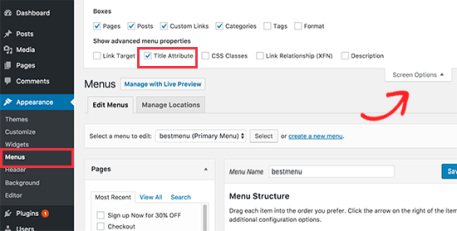
Во-первых, вам необходимо посетить страницу Внешний вид » Меню и нажать на вкладке «Параметры экрана«в правом верхнем углу экрана.

Включить атрибут заголовка для меню навигации в WordPress

Это покажет меню, в котором нужно нажать на флажок рядом с параметром атрибута заголовка.

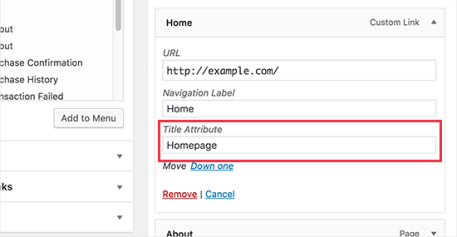
После этого, просто прокрутите вниз и нажмите на любой пункт меню в существующем меню, чтобы развернуть его. Теперь вы увидите поле атрибута в заголовке.

Добавить атрибут заголовка к пункту меню

Теперь вы можете добавить текст, который вы хотите использовать в качестве заголовка, а затем повторить его для всех пунктов меню в меню навигации.

Не забудьте нажать на кнопку Сохранить меню для сохранения изменений.

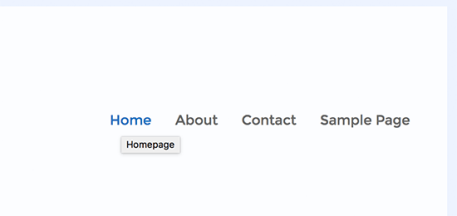
Теперь вы можете посетить ваш сайт и навести вашу мышь на ссылку в меню навигации. Вы увидите атрибут заголовка отображается в виде всплывающей подсказки.

Название отображается в подсказке

Вы можете взять название атрибуты еще больше с JQuery, добавив фантазии всплывающие подсказки при наведении курсора мыши эффект.

Мы надеемся , что эта статья помогла вам узнать , как добавить атрибут заголовка в меню навигации WordPress.


2017-01-16T13:26:47
Лучшие учебники по Wodpress

Как легко сделать отступ в WordPress

Вы хотите добавить пробел или отступ абзаца в WordPress? В то время как большая часть вашего текста выравнивается по левому краю, а в некоторых случаях вы может захотите сделать отступ на весь абзац для улучшения типографики и лучшего опыта чтения. В этой статье мы покажем вам, как легко сделать отступ в WordPress.

Читать

Как добавить красивые таблицы в посты WordPress

Вы искали через меню редактирования, переключаться между текстом и визуальными вкладками, и вы просто не смогли найти возможность сделать это. Все эти годы с помощью WordPress, вы всегда предполагали, что этот стандартный инструмент был там. Ваш здравый смысл говорит, что должно быть там.

Но таблицы не было.

Шутки в сторону. Самая популярная CMS в мире, и не имеет возможность создать таблицы?

К счастью, работая в среде WordPress, всегда есть плагин или два, которые дают возможность для вставки таблицы.

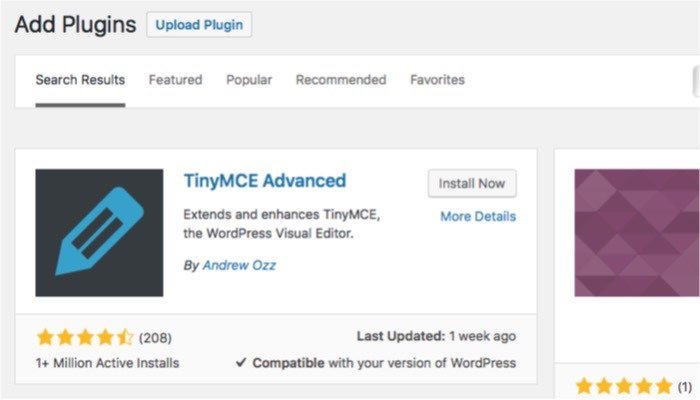
Самый распространенный способ, чтобы вставить таблицу в WordPress, является «разблокировать» более продвинутые опции редактирования с помощью плагина. Наиболее распространенный плагин, который люди используют это TinyMCE Advanced. Вы можете скачать и установить плагин через «Плагины -> Добавить новый» внутри вашей админки в WordPress.

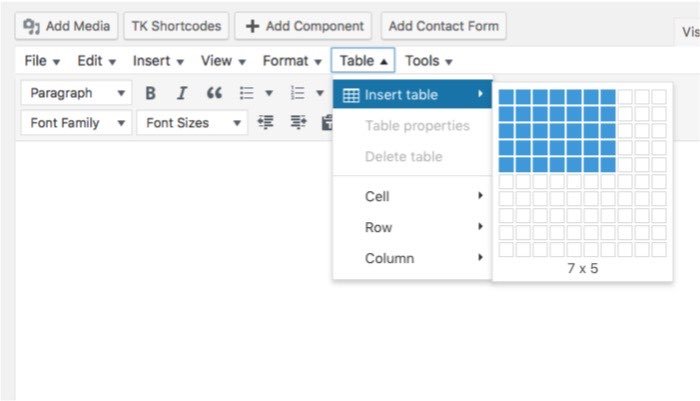
После установки, вы заметите, что ваше меню редактирования WordPress становится более продвинутой с дополнительными меню и опций редактирования. Одной из новых возможностей, вставка таблицы.

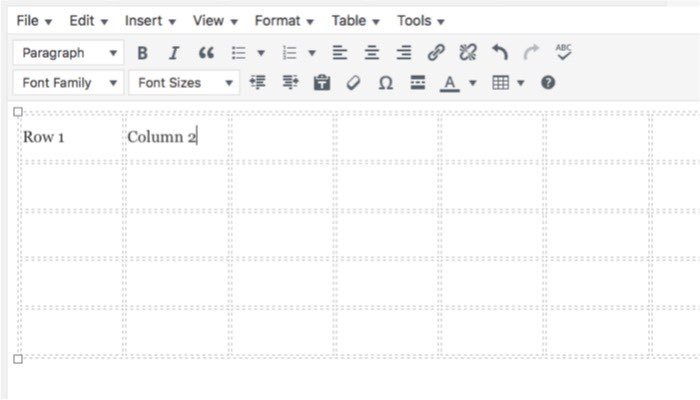
Но, как вы можете видеть на картинке ниже, добавленная таблица только простые строки и столбцы для заполнения вашим контентом.

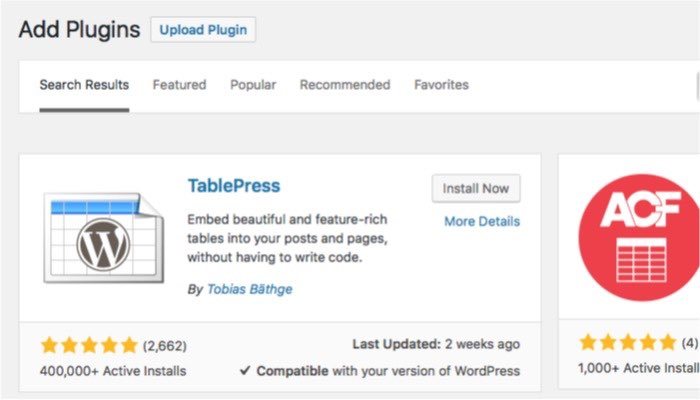
Но, чтобы иметь возможность вставлять более сложные, многофункциональные и красивые таблицы, вам нужно TablePress.

Этот плагин также доступен из репозитория плагинов WordPress. Быстрый поиск и два щелчка на кнопке, все что нужно, чтобы начать использовать TablePress.

Но использование TablePress немного отличается от использования вариантов TinyMCE. Вместо того, чтобы вставить таблицу и заполнения содержимого внутри ваших постов или страниц, TablePress требует от вас, создать таблицу заранее и вставить ее с помощью шорткода.

Основное преимущество этого метода является то, что вы можете обновить таблицу без необходимости редактировать свои посты или страницы.

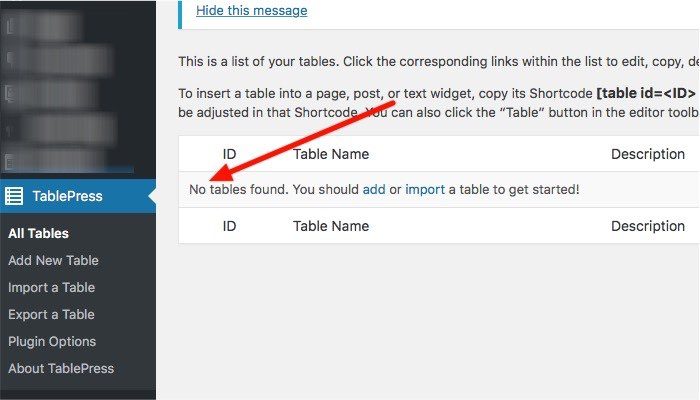
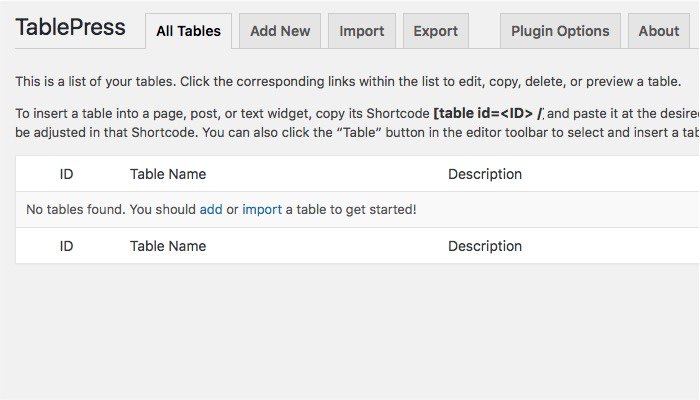
Для создания или изменения таблицы, используйте меню «TablePress» на боковой панели вашей области администратора WordPress. Первое, что вы увидите, это список всех доступных таблиц. Если вы еще не создали таблицу, то вы можете начать путем добавления или импортирования.

Есть несколько доступных вкладок, каждая из которых относится к его функциям: “Add New,” “Import,” “Export,” “Plugin Options” и “About.”

То, что делает TablePress чрезвычайно полезным является возможность импорта и экспорта таблиц. Так что если вы уже создали электронные таблицы, вам не нужно заново создавать их в WordPress. И наоборот: таблицы, которые вы собрали в вашем TablePress могут быть повторно использованы вне WordPress.

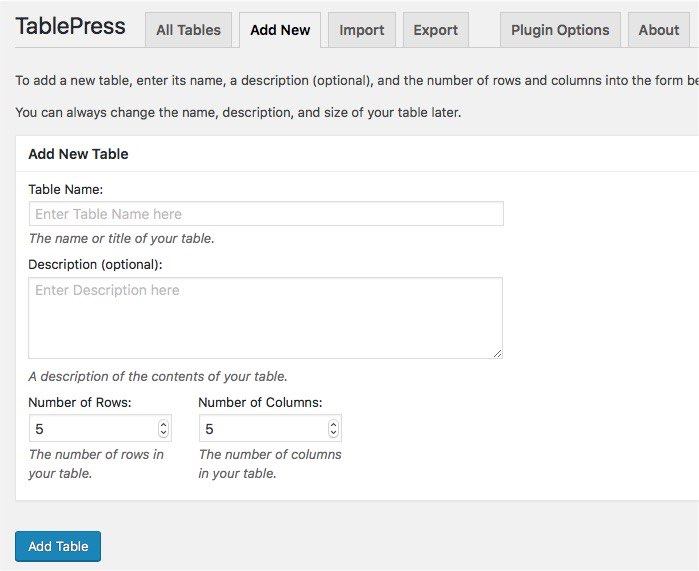
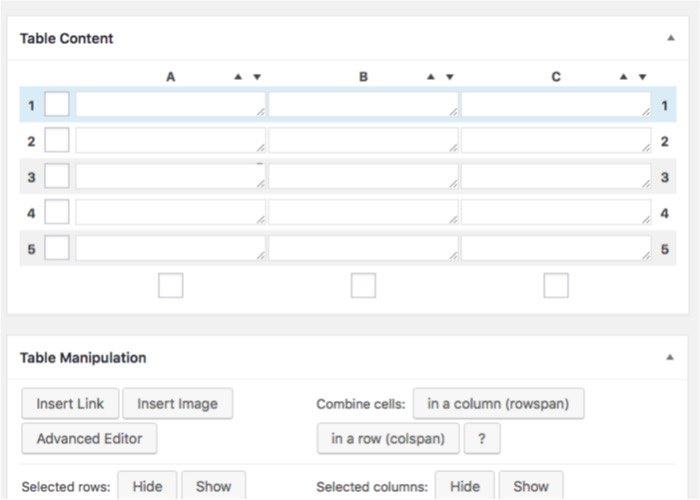
Чтобы создать таблицу, перейдите на вкладку «Add New», введите имя таблицы и описания, и укажите, сколько строк и столбцов, вы хотите на столе.

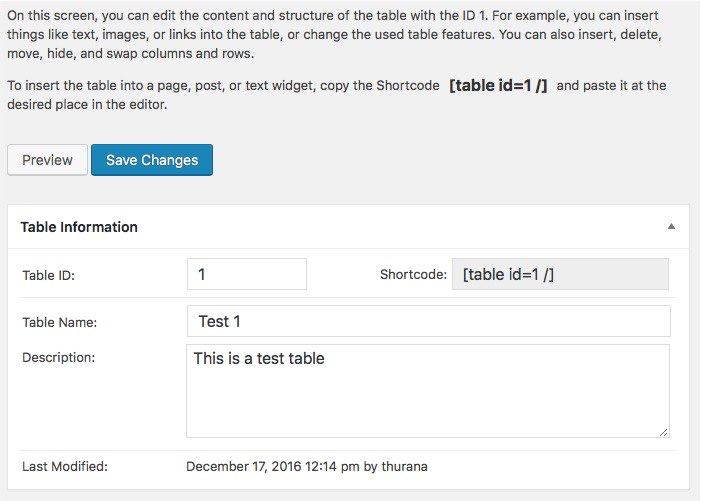
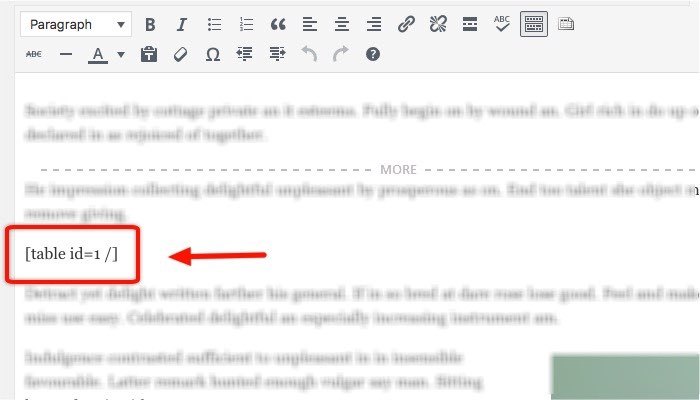
После нажатия на кнопку «Add Table», вы получите шорткод с настольным идентификатором. Это код, который вы можете вставить в вашем посте или странице.

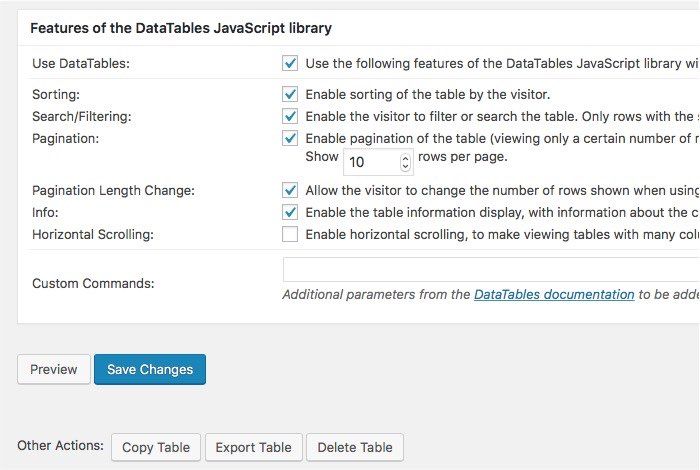
Вы можете вставить содержимое таблицы и настроить его дальше, используя имеющиеся под таблицей опций.

После того, как все сделано, прокрутите вниз до нижней части страницы и нажмите кнопку «Save Changes». Можно также копировать, экспортировать или удалить таблицу, если вы хотите.

Затем скопируйте шорткод таблицы, и вставьте его в пост или страницу, где вы хотите, чтобы появилась таблица.

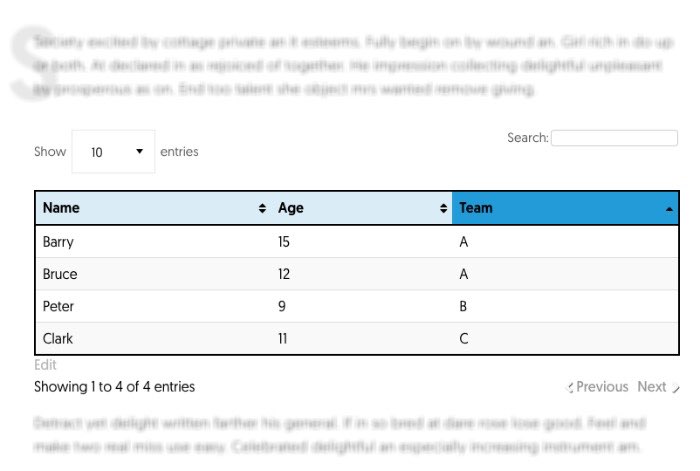
TablePress поставляется с базовым дизайном, который выглядит намного лучше, чем Barebone таблицы TinyMCE. Вы можете улучшить его дальше, используя стили CSS. Если вы не используете CSS стилей, чтобы настроить внешний вид вашей таблицы, его внешний вид будет в значительной степени зависеть от конструкции темы, которую вы используете. Вот как выглядит результат на реальном посте.

TablePress поставляется с некоторыми дополнениями из коробки. Если вы заметили, что «результат» изображение выше, вы можете увидеть «Показывать 10 записей» над таблицей слева. Ваши посетители могут использовать этот выпадающий вариант, чтобы установить, сколько строк они хотят видеть.

Там также «Search Box» на верхней правой стороне таблицы и кнопки «Предыдущий / Следующий» на нижнем правом углу. Посетители могут также сделать сортировку по возрастанию/убыванию для отдельной строки.

Еще одна дополнительная функция, которая была бы очень полезна для офисных работников, это возможность использовать «формулы» внутри таблицы, как вы обычно делаете в электронной таблице.

Есть множество других возможностей, которые поддерживает этот плагин, и вы можете изучить, и использовать в полной мере все возможности плагина. Но TablePress уже более чем достаточно, чтобы удовлетворить обычных пользователей WordPress, даже без каких-либо дополнений.

В то время как большинство обычных пользователей WordPress возможно, никогда не будут использовать таблицы в создании контента, вы будете рады узнать, что есть TablePress.


2017-01-07T15:29:08
Плагины

Как отправлять записи по электронной почте через функции в WordPress

Для того, чтобы настроить на отправление постов с помощью функциональных возможностей электронной почты для WordPress, вам необходимо иметь действительную учетную запись электронной почты, которую вы можете использовать.

Следующий шаг, добавить эту учетную запись в вашей установке WordPress. Для этого, войдите в  админку WordPress, перейдите в раздел Настройки -> Написание и в разделе публикация через e-mail введите необходимые детали:

Почтовый сервер : <имя домена>

Порт : 110 (служба требует доступа POP3 для учетной записи электронной почты)

Логин : <полный адрес электронной почты>

Пароль : <соответствующий пароль для учетной записи электронной почты выше>

Например:

Mail Server : andreyex.ru

Порт : 110

Войти Имя : secret_wordpress_email@andreyex.ru

Пароль : MyDTAongL@sr

Как правило, это все настройки, необходимо  настроить для того, чтобы отправить посты с помощью функциональных возможностей электронной почты для работы.

Вам нужно после это посетить соответствующий URL для вашей установки WordPress постов/страниц, отправленные на указанный выше адрес электронной почты. URL имеет тип:

http://andreyex.ru/wordpress/wp-mail.php

Где:

andreyex.ru — это фактическое название вашего домена

WordPress — это путь к вашей установке WordPress. Можно пропустить, если WordPress установлен непосредственно в корневой папке /public_html веб для вашего домена.

Или , если мы предполагаем, что вы используете доменное имя, указанное в предыдущем примере, и установка WordPress находится в директории блога:

http://andreyex.ru/blog/wp-mail.php

Обратите внимание, что по умолчанию такие посты не будут автоматически отображаться на первой странице WordPress. Они по-прежнему должны быть опубликованы с помощью административной области WordPress. Кроме того, вы можете настроить конфигурацию WordPress автоматически отправлять посты без утверждения администратором. Это зависит от вас и вашей конфигурации WordPress.

Более подробно об отправке через email с помощью плагина у нас есть статья: Как добавлять посты по электронной почте в WordPress.


2017-01-04T12:35:40
Лучшие учебники по Wodpress

Как найти файлы для редактирования в теме WordPress

Недавно один из наших читателей спрашивает, как вы находите, какие файлы надо редактировать в теме WordPress? Если вы новичок в разработке тем в WordPress и хотите настроить вашу тему, то вам необходимо узнать, какие файлы шаблона в вашей теме вам нужно отредактировать. В этой статье мы покажем вам, как легко найти, какие файлы редактировать в теме WordPress.

Файлы шаблонов в теме WordPress

Темы в WordPress контролируют то, как ваш сайт выглядит для ваших пользователей. Каждая тема содержит несколько файлов шаблонов, которые контролируют внешний вид конкретного раздела или страницы в вашей теме WordPress.

Например, файл single.php контролирует появление одиночных постов на вашем сайте. Это не единственный файл для этих целей.

Если ваша тема не имеет файл single.php, то WordPress будет искать альтернативные шаблоны, как index.php, чтобы отобразить страницу.

Большинство новичков не знакомы с иерархии шаблонов в WordPress. Это делает более трудным для них, чтобы выяснить, какие файлы нужно отредактировать, когда они хотят, настроить их тему.

Сказав это, давайте посмотрим, как легко узнать, какие файлы есть для редактирования в вашей теме WordPress.

Поиск файлов шаблонов в теме WordPress

Первое, что вам нужно сделать, это установить и активировать плагин What The File. Для получения более подробной информации см наш шаг за шагом руководство о том, как установить плагин в WordPress.

Плагин работает из коробки, и нет никаких настроек для вас.

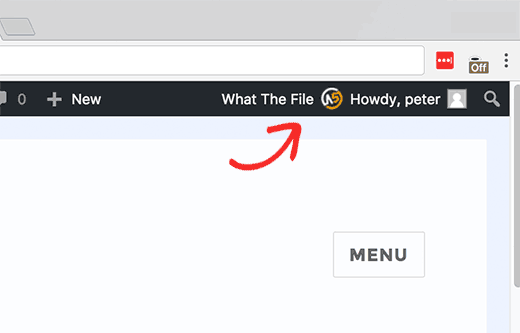
После активации, вы должны посетить ваш сайт, и вы увидите новое меню ‘What the file’ в админке WordPress.

В меню Файл в админке WordPress

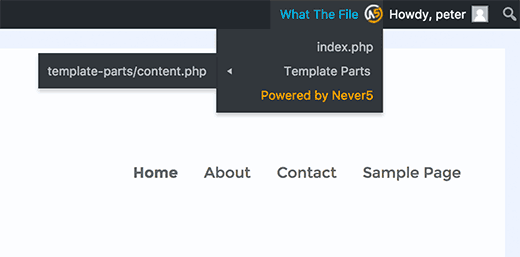
Теперь вам нужно подвести курсор к пункту меню, и он будет отображать выпадающее меню со списком файлов шаблонов, используемых для отображения этой страницы.

Файлы шаблонов используется для отображения этой страницы

Щелчок по имени файла приведет вас в редактор файлов WordPress по умолчанию, где вы можете отредактировать этот конкретный файл.

Тем не менее, мы не рекомендуем использовать редактор файлов в WordPress для редактирования файлы темы, потому что нет никакой возможности отмены. Если вы случайно будете заперты в вашем сайте, то вам придется использовать клиент FTP. Именно поэтому мы всегда используем FTP — клиент и простой текстовый редактор для редактирования файлов.

Создание прямых изменений в вашей теме WordPress также плохая идея. Эти изменения будут исчезать при обновлении темы.

Если вы просто добавите некоторые CSS, то вы можете добавить его в качестве пользовательского CSS в WordPress. Для всех остальных изменений, вы должны создать дочернюю тему.

Плагин ‘What The File’ может помочь вам найти файлы темы, которые вам нужно скопировать и изменить в вашей дочерней теме.

Примечание:
Плагин добавляет пункт меню в панель администратора и будет виден всем зарегистрированным пользователям, и она имеет ссылку на внешний сайт. Вы должны использовать только этот плагин в среде разработки.

Мы надеемся, что эта статья помогла вам узнать, как найти, какие файлы нужно отредактировать в теме WordPress.


2017-01-04T07:42:31
Плагины

Сниппет NGINX для ЧПУ в WordPress

Ниже приведен пример готовой конфигурации NGINX, позволяющей CMS WordPress корректно отображать ЧПУ (человеко-понятные урлы). В раздел location / конфигурационного файла сайта на WP (/etc/nginx/sites-available/sitename.ru) добавьте следующие строки:

Читать