Недавно один из наших читателей спрашивал нас, как объединить два WordPress сайта вместе? Иногда вы можете создать несколько сайтов WordPress, но позже хотите объединить их вместе. WordPress поставляется со встроенными инструментами, которые могут легко сделать это. В этой статье мы покажем вам, как правильно объединить два сайта на WordPress вместе.
Зачем объединять два WordPress-сайта вместе?
Может быть много причин для объединения двух или более WordPress сайтов вместе. Вы можете начать новый WordPress блог, объединив свои старые блоги, так что вы можете иметь все свое содержание в одном месте.
Другой причиной может быть то, что один из ваших блогов не так хорош, и вы хотите, объединить его содержимое с одним из ваших основных блогов.
Большинство пользователей объединяют сайты на WordPress, чтобы тратить меньше времени на поддержание отдельной WordPress установки. Вместо того, чтобы обновлять и поддерживать резервное копирование WordPress двух или более сайтов, вы можете сосредоточиться на поддержании и продвижении только одного сайта на WordPress.
Давайте посмотрим, как легко объединить WordPress сайты вместе.
Экспорт контента из старого WordPress сайта
Ради этого примера, мы будем говорить, что у вас есть сайт WordPress на http://oldsite.ru, и вы хотите, его объединить с сайтом http://newsite.ru/.
Примечание
Важно: Не забудьте создать полную резервную копию WordPress обоих ваших веб — сайтов. Это пригодится в случае, если что-то пойдет не так, и вы хотите, вернуться к первоначальной установки.
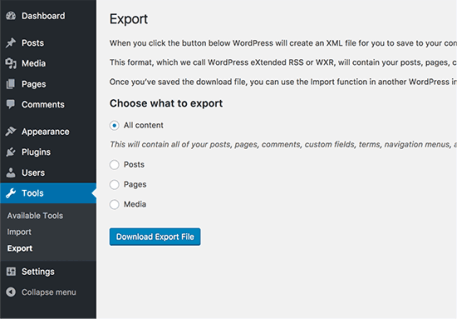
Во- первых, вам необходимо посетить страницу Инструменты » Экспорт внутри админки вашего старого WordPress сайта. Это сайт, который вы хотите объединить с новым сайтом.

Убедитесь, что вы выбрали вариант «Все содержимое», а затем нажмите на кнопку «Скачать файл экспорта», чтобы продолжить.
WordPress теперь будет подготавливать файл XML и отправить его в адресную строку браузера. Вам нужно сохранить этот файл на вашем компьютере, так как вы будете внуждаться в нем на следующем шаге.
Этот файл будет содержать следующее:
Объединение контента на новом WordPress сайте
Теперь, когда вы экспортировали контент со старого сайта, настало время, объединить его с вашим новым сайтом WordPress.
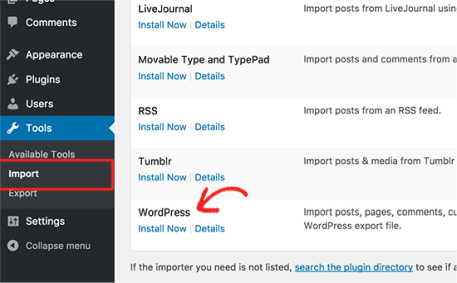
Зайдем в админку целевого сайта (место, где вы должны объединить содержание) и посетить страницу Инструменты » Импорт.

На этой странице перечислены все инструменты импорта, которые вы можете установить и запустить на вашем WordPress сайте. Прокрутите вниз до нижней части и нажмите на ссылку «Установить сейчас» под WordPress.
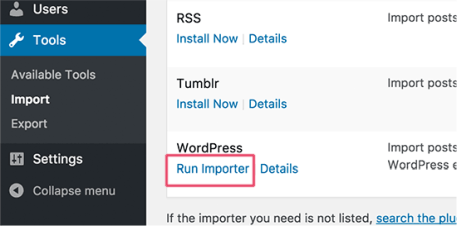
После того, как импортер WordPress установлен, вам нужно нажать на ссылку «Выполнить импортер», чтобы продолжить.

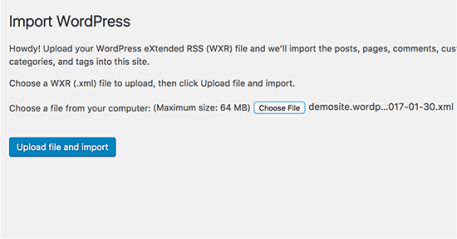
Далее, вам будет предложено загрузить файл экспорта WordPress.
Вам нужно нажать на кнопку «Выбрать файл», а затем выберите XML-файл, который вы скачали ранее.

Нажмите на ссылку кнопку «Загрузить файл импорта» для продолжения.
WordPress теперь загрузит файл экспорта и проанализирует его. После этого, он будет перенаправит вас на страницу настроек импорта.

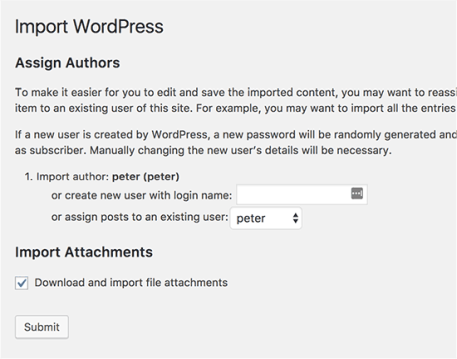
Он попросит вас назначить авторов или создавать новых авторов.
Можно назначить импортируемое содержимое для существующего пользователя на вашем WordPress сайте или создать нового автора.
Далее, установите флажок под опцией «Импорт вложения«, чтобы импортировать вложения медиа-файлов со старого WordPress сайта.
Теперь вы можете нажать на кнопку Submit, чтобы запустить последний шаг импорта.
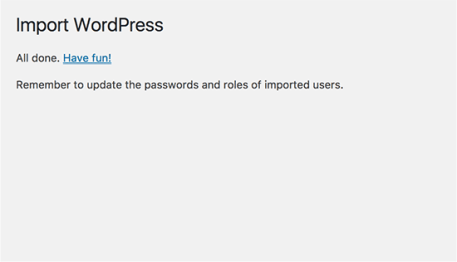
WordPress теперь будет импортировать содержимое из вашего файла экспорта и добавить его в свой новый сайт WordPress. После завершения, вы увидите сообщение об успешном выполнении.

Настройка перенаправлений
После успешного слияния содержимого из двух WordPress сайтов, следующим шагом является установка переадресации, так что пользователи, посещающие старый сайт автоматически перенаправляются на новый сайт WordPress.
Вам нужно будет отредактировать файл .htaccess на старом WordPress сайте.
Вы можете отредактировать файл .htaccess, подключившись к WordPress сайту с использованием клиента FTP или с помощью диспетчера файлов в Cpanel на WordPress хостинге.
Файл .htaccess находится в корневой папке вашего сайта.
Вам нужно разместить этот код в верхней части вашего файла .htaccess.
#Options +FollowSymLinks

RewriteEngine on

RewriteRule ^(.*)$ http://www.newsite.ru/$1 [R=301,L]
Не забудьте заменить newsite.ru на доменное имя вашего нового сайта на CMS WordPress. Сохраните изменения и загрузите файл обратно на сервер.
Теперь вы можете посетить любой пост на вашем старом WordPress сайте, и вы будете автоматически перенаправлены на тот же пост на новом сайте.
Поиск и устранение неисправностей после объединения двух WordPress-сайтов
Как массово объединить и отредактировать категории и теги?
Вы можете очистить категории и теги, после слияния двух WordPress сайтов. Для подробных инструкций, проверьте наш учебник о том, как массово объединить и отредактировать категории в теги в WordPress .
Как импортировать недостающие изображения?
Для этого вам придется временно отключить переадресацию путем редактирования файла .htaccess и удалить код, который вы добавили ранее. После этого вы можете следовать инструкциям в нашем руководстве о том, как импортировать внешние изображения в WordPress.
Не забудьте настроить переадресацию после импорта изображений.
Фиксировать URL-адреса, указывающие на старый домен в постах и страницах
Все внутренние ссылки в импортированных постах и страницах по-прежнему будут указывать на ваш старый сайт. Поскольку у вас есть настройки перенаправления, пользователи будут по-прежнему переходить на правильной пост на новом сайте.
Тем не менее, вам все еще нужно обновить URL — адреса для улучшения SEO и лучшего пользовательского опыта. Для получения пошаговых инструкций смотрите наш учебник о том, как обновить URL — адреса при перемещении WordPress сайта.
Мы надеемся , что эта статья помогла вам объединить два WordPress сайты вместе. Вы также можете увидеть наш шаг за шагом WordPress SEO руководство для начинающих.

2017-02-11T20:46:43
Лучшие учебники по Wodpress