В то время как WordPress очень прост в использовании, есть некоторые общие ошибки WordPress, которые могут принести неприятности. Хорошая вещь заключается в том, что ошибка в WordPress, которую вы видите на сайте, скорее всего, было сообщено и кто-то уже решил перед вами. На AndreyEx мы писали учебники о том, как исправить несколько популярных ошибок WordPress. В этой статье мы рассмотрим 25 самых распространенных ошибок WordPress и покажем вам, как исправить все эти распространенные ошибки в WordPress.
Важно: Прежде чем попытаться исправить любую ошибку в WordPress, убедитесь, что у вас есть полное резервное копирование WordPress. Вы можете использовать этот учебник, чтобы вручную создать резервную копию WordPress .
В случае , если вы не в состоянии решить проблему из шагов, упомянутых в этой статье, то , пожалуйста, обратитесь к хостинг компании.
Так как это большая статья, мы создали оглавление ниже для легкой навигации.
Содержание
-
- Как исправить внутренняя ошибка сервера
- Как исправить ошибку синтаксиса в WordPress
- Как исправить ошибку, устанавливающее подключение к базе данных в WordPress
- Как исправить WordPress белый экран смерти
- Как исправить сообщения WordPress возвращения сообщение об ошибке 404
- Как исправить ошибку появления боковой панели под содержимым в WordPress
- Как исправить белый текст и недостающие кнопки в визуальном редакторе WordPress
- Как исправить WordPress памяти исчерпаны ошибки за счет увеличения лимита памяти PHP
- Что делать, когда вы заперты из WordPress админку
- Как исправить WordPress страницу входа освежающим / перенаправлении вопрос
- Как исправить проблему загрузки изображения в WordPress
- Как исправить общие проблемы изображения в WordPress
- Как исправить «Вы уверены, что хотите сделать это» Ошибка в WordPress
- Как исправить кратко недоступен для запланированной ошибки обслуживания в WordPress
- Как исправить WordPress не посылать вопрос по электронной почте
- Как исправить ошибки WordPress RSS кормить
- Как исправить 403 запрещенную ошибку в WordPress
- Как исправить ошибки слишком много переадресовывает вопрос в WordPress
- Как исправить «загрузки: не удалось записать файл на диск» Ошибка в WordPress
- Как исправить «Этот сайт содержит вредоносное ПО» Ошибка в WordPress
- Как исправить пропущенное запланированное после ошибки в WordPress
- Как исправить фатальную ошибку: Максимальное время выполнения превышена в WordPress
- Как исправить Facebook неправильный выпуск миниатюрных изображений в WordPress
- Как исправить WordPress держит выхода из проблемы
- Устранение ошибок WordPress по своему усмотрению
Давайте посмотрим, как решить наиболее распространенные ошибки WordPress (один за другим).
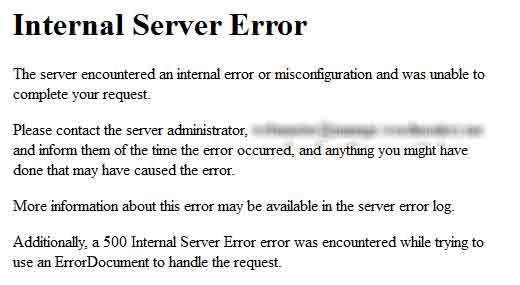
1. Как исправить внутреннюю ошибку сервера

Пожалуй, наиболее запутанная ошибка WordPress, что новичок может прийти к этому «Внутренняя ошибка сервера», или иногда «500 Внутренняя ошибка сервера».
Эта ошибка обычно возникает, если есть что-то неправильное, но сервер не может определить, где проблема. Так как сообщение об ошибке не указывает, где следует искать ошибку, это в значительной степени зависит от вас, чтобы понять это.
Мы составили список решений , которые вы можете попробовать и один из них поможет вам разрешить его. [ Исправление внутренней ошибки сервера ]
[ Вернуться к началу ↑ ]
2. Как исправить синтаксическую ошибку в WordPress

Эта ошибка обычно возникает , когда вы пытаетесь добавить фрагмент кода в WordPress и случайно что — то пропустили или код имеет неправильный синтаксис. Это приведет к ошибке PHP синтаксического анализа, и вы увидите уведомление , как:
Parse error- syntax error, unexpected $end in /public_html/site1/wp-content/themes/my-theme/functions.php on line 278
Сообщение об ошибке будет означать, что найдена неожиданное вещь в коде и расположение скрипта, где произошла ошибка с номером строки. Чтобы устранить эту проблему, вам придется исправить синтаксис. Большую часть времени это отсутствуетковычка, или какой — либо неожиданный символ в коде. [ Исправлена ошибка синтаксиса в WordPress ]
[ Вернуться к началу ↑ ]
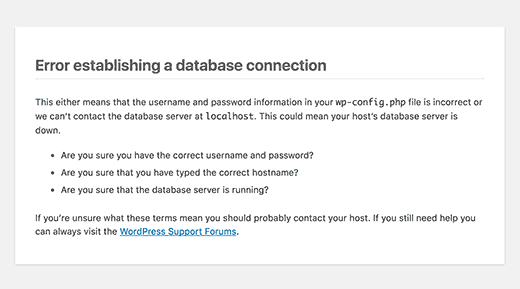
3. Как исправить ошибку установления подключения к базе данных в WordPress

В этой сообщении об ошибке ясно, что ваш сайт не может подключиться к базе данных. Однако решение этой ошибки может быть сложным для начинающих.
Обычно это происходит, когда пользователь вошел или изменил их учетную базу данных (хоста базы данных, имя пользователя базы данных и пароль базы данных) неправильно. Иногда ваш сервер базы данных может не отвечать на запросы, или ваша база данных может быть повреждена.
Тем не менее, в основном это неправильные учетные данные базы данных. Посмотрите на общие решения для этой проблемы. [ Ошибка установления соединения с базой данных в WordPress ]
[ Вернуться к началу ↑ ]
4. Как устранить белый экран смерти в WordPress

Эта ошибка обычно приводит на обычный белый экран без сообщений об ошибках. Это делает его самым загадочным, потому что вы понятия не имеете, где искать и что исправить.
Большую часть времени она вызывается, когда сценарий исчерпывает лимит памяти PHP. Это может также произойти из — за конфигурации на сервере. Также возможно, что пользователь будет видеть только белый экран смерти на некоторых участках их сайта. [Посмотрите , как исправить WordPress белый экран смерти ]
[ Вернуться к началу ↑ ]
5. Как исправить сообщение об ошибки 404 в WordPress
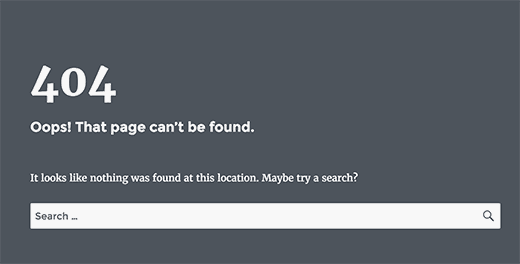
Симптомы этой ошибки в том, что когда пользователь посещает один пост на своем сайте он получают страницу ошибки 404 — не найдено.
Пользователь может просматривать все другие разделы своего сайта, включая зону администратора. Наиболее распространенной причиной этой проблемы является постоянная ссылка в Настройках в WordPress. Чтобы решить эту проблему , пользователю потребуется перенастройки Permalinks или вручную обновить правила перезаписи. [ Исправить возвращения сообщения об ошибке 404 в постах Worpdress ]
[ Вернуться к началу ↑ ]

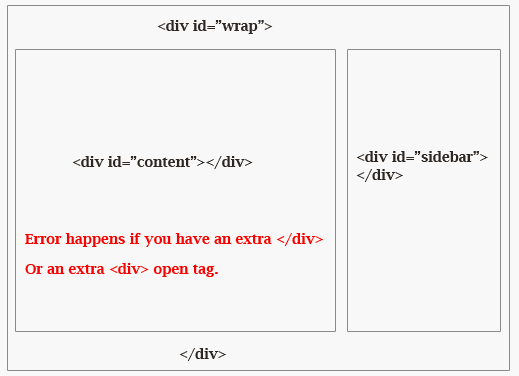
Другой распространенной проблемой сталкиваются новички, когда появляется боковая панель ниже содержания, когда предполагается появляться рядом с контентом. Эта проблема в основном вызвано в теме WordPress.
Иногда, когда пользователи добавляют фрагменты кода на свой сайт, они могут случайно забыть закрыть тег HTML DIV или добавить дополнительный закрытия DIV , который может привести к разорванному макету темы. Другой распространенной причиной является использованием непропорциональное ширины в CSS или не очищенный float должным образом. [ Исправление ошибки появления боковой панели под содержимым в WordPress]
[ Вернуться к началу ↑ ]

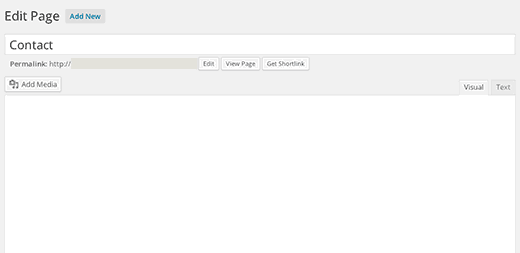
Иногда кнопки из визуального редактора WordPress могут исчезнуть или начать показывать пустые белые пробелы вместо кнопок.
Эта проблема может возникнуть, когда JavaScript не работает. Он может также вызвана отсутствием или поврежденных файлов TinyMCE, или конфликт с каким — либо другим плагином, который модифицирует или расширяет TinyMCE поставляемый с WordPress. [ Исправление белого текста и недостающие кнопки в визуальном редакторе WordPress ]
[ Вернуться к началу ↑ ]
8. Исправлена ошибка: Ошибка исчерпания памяти в WordPress — Увеличение памяти PHP

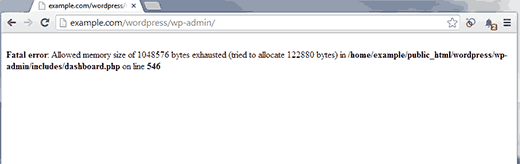
Показания к применению этой ошибки может быть белый экран смерти, или сообщение об ошибке, как это:
Fatal error: Allowed memory size of 33554432 bytes exhausted (tried to allocate 2348617 bytes) in /home/username/public_html/site1/wp-includes/plugin.php on line xxx
Эта ошибка возникает, когда в WordPress скрипт или плагин исчерпывает по умолчанию выделеное ограничение размера памяти. [ Исправление ошибки исчерпания памяти в WordPress ]
[ Вернуться к началу ↑ ]
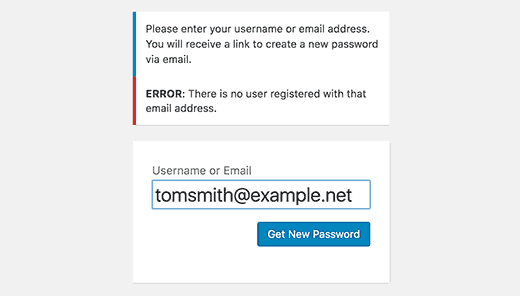
9. Что делать, если вы заблокированы в панели администратора в WordPress (WP-admin)

Иногда вы можете оказаться заблокированы в панели администратора в WordPress. Это может произойти, если вы забыли свой пароль и не имеете доступ к электронной почте для восстановления пароля.
Плагин или код, который неправильно пытается внести некоторые изменения в раздел администрирования также может заблокировать вас. Вы также можете потерять доступ к админке из — за взломанного сайта WordPress. [ Исправление заблокирована панель администратора вWordPress ]
[ Вернуться к началу ↑ ]

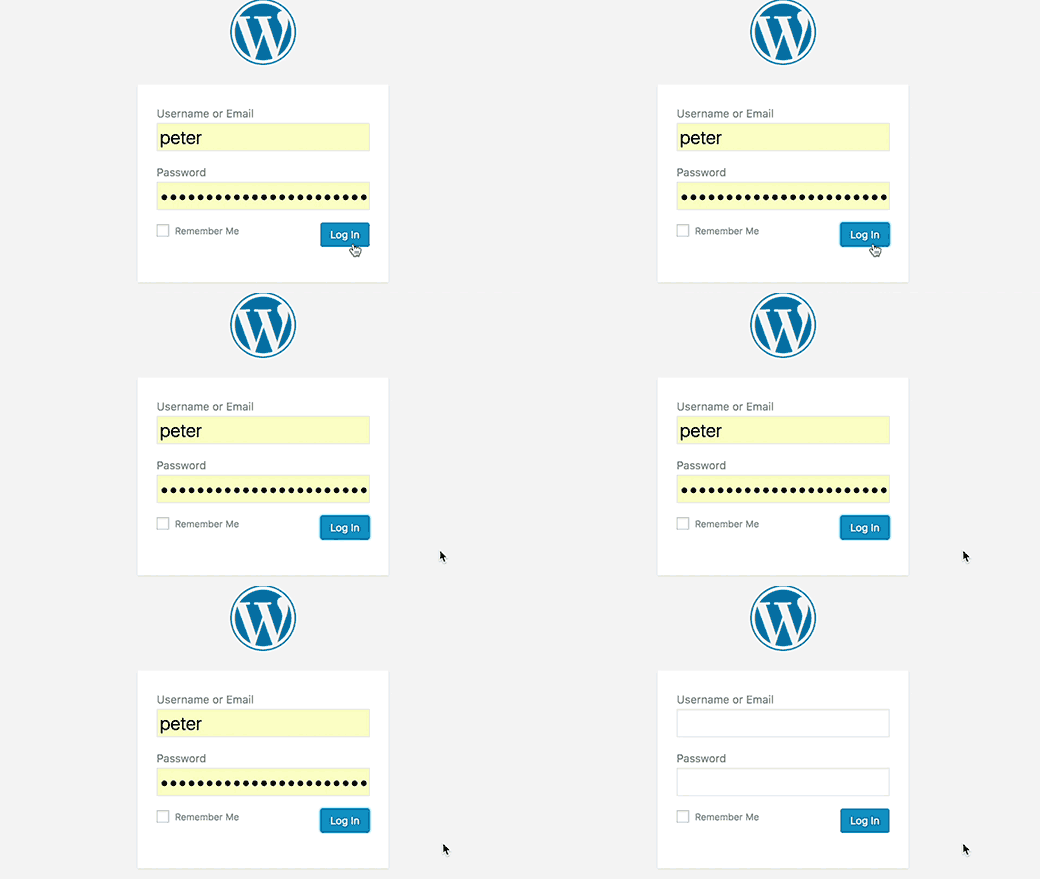
Симптомы этой проблемы является то, что, когда пользователь пытается войти в панель управления WordPress, он перенаправляются WordPress обратно на страницу входа в систему.
Большую часть времени это происходит из — за неправильных значений полей сайта URL — адресов и URL домашней страницы в таблице вариантов WordPress. Она также может быть вызвана плохо настроенным Пермалинк или установки перенаправления в файле .htaccess. [ Исправление обновления страницы входа в систему и перенаправление ]
[ Вернуться к началу ↑ ]
11. Как исправить проблему загрузки изображения в WordPress

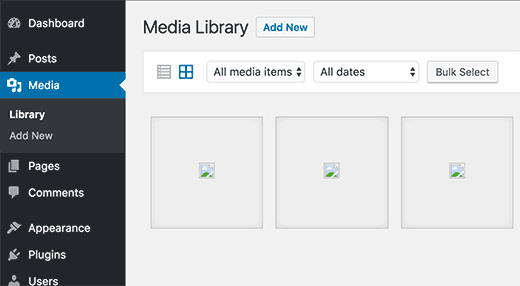
Иногда пользователь внезапно замечает, что все изображения с сайта исчезли, и показываются разбитые заполнители изображения. Когда пользователь пытается загрузить изображение на пост с использованием средств загрузчика медиафайлов, это приводит к ошибке.
Все эти файлы в медиа — библиотеке будут отображаться как сломаные. Эта ошибка возникает из — за неправильных разрешений файлов и каталогов в установке WordPress. Ряд факторов может привести к этой проблеме. [ Исправление проблемы загрузки изображение в WordPress ]
[ Вернуться к началу ↑ ]
12. Как исправить распространенные проблемы, изображения в WordPress

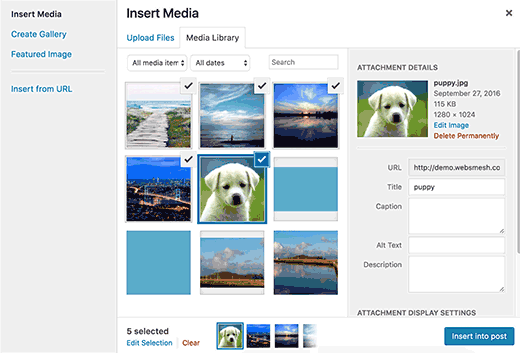
Загрузка изображений на WordPress сайте может быть запутанным для новичка в WordPress. Пользователь может быть не в состоянии выяснить, как выравнивать изображения, изменять размер или обрезать их, или отображать их в формате галереи.
Это не ошибка или проблема в WordPress. Вам просто нужно, чтобы ознакомиться с тем, как обрабатывать медиафайлы в WordPress. [ Исправление общих проблем изображения в WordPress ]
[ Вернуться к началу ↑ ]
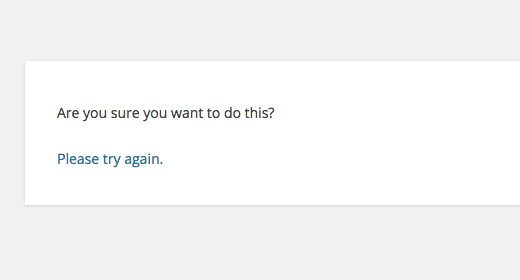
13. Как исправить ошибку «Вы уверены, что хотите сделать это» в WordPress

Пользователи могут встретить эту ошибку в админке WordPress. Наиболее распространенной причиной этой ошибки является плагин или тема не используется должным образом.
Специальные ключи безопасности, которые могут быть добавлены к URL — адресов при выполнении действия администратора в WordPress. Иногда плагин или тема может использовать его неправильно, что может привести к видимости этой ошибки. [ Исправление ошибки «вы уверены , что вы хотите сделать это» в WordPress ]
[ Вернуться к началу ↑ ]
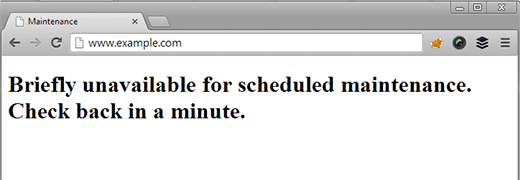
14. Как исправить ошибку «Временно недоступен для планового технического обслуживания» в WordPress

Иногда из-за незавершенной или прерванного обновления WordPress, вы можете увидеть ошибку «Временно недоступен для планового технического обслуживания» в WordPress.
Что происходит там, WordPress ставит ваш сайт в режиме технического обслуживания во время обновления. Если по какой — то причине обновление прерывается, то WordPress не получает возможность поставить ваш сайт из режима технического обслуживания. Эта ошибка будет блокировать весь сайт и сделает его недоступным для администраторов, а также посетителей. [ Исправление ошибки Временно недоступен для планового технического обслуживания ]
[ Вернуться к началу ↑ ]
15. Как запретить в WordPress отправление по электронной почте

Наиболее распространенным симптомом этой проблемы не получает каких-либо контактную форму или уведомлений по электронной почте WordPress с вашего сайта.
Эта проблема обычно возникает , потому что большинство общих хостинг — провайдеров отключают или ограничивают модуль, используемый для отправки сообщений по электронной почте, чтобы предотвратить их сервера от злоупотреблений. [ Исправление ошибки отправление сообщений по электронной почте ]
[ Вернуться к началу ↑ ]

Большинство ошибок с RSS потоками в WordPress RSS вызваны плохим форматированием. Вы можете увидеть ошибки, подобные этим:
XML Parsing Error: XML or text declaration not at start of entity


Location: http://example.com/feed


Line Number 2, Column 1:
В зависимости от того, какой браузер вы используете, ваше сообщение об ошибке RSS может изменяться. Вы также можете увидеть это сообщение об ошибке при посещении вашего канала в браузере.
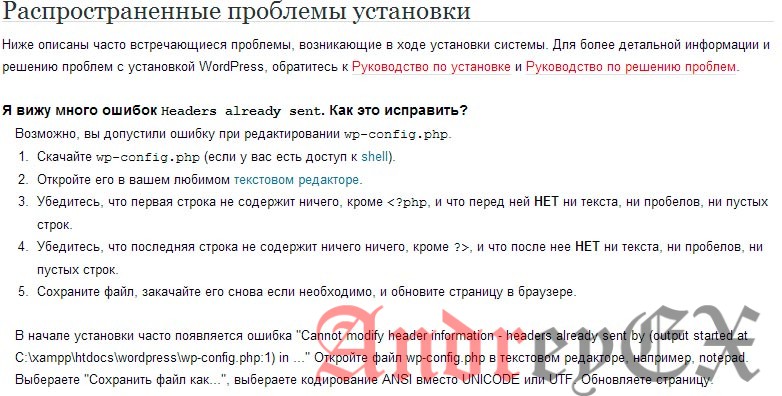
Warning: Cannot modify header information – headers already sent by (output started at /home/username/example.com/wp-content/themes/twentysixteen/functions.php:433) in /home/username/example.com/wp-includes/pluggable.php on line 1228
WordPress выводит RSS — каналы в формате XML, который является строгим языком разметки. Отсутствующий разрыв строки или дополнительная вкладка может привести к поломке вашего RSS — канал. [ Исправление ошибки RSS потока в WordPress ]
[ Вернуться к началу ↑ ]
17. Как исправить ошибку 403 Forbidden в WordPress

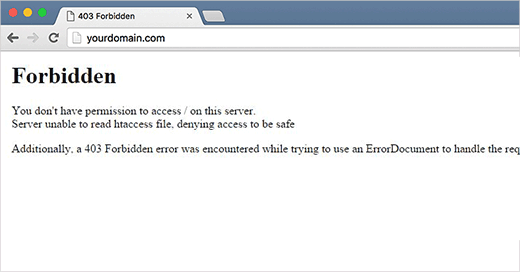
Код ошибки 403 Forbidden отображается, когда ваши права доступа сервера не разрешает доступ к конкретной странице. Поэтому ошибка обычно сопровождается текстом:
403 Forbidden – You don’t have permission to access ‘/’ on this server.


Additionally, a 403 Forbidden error was encountered while trying to use an ErrorDocument to handle the request.
Существуют различные сценарии, когда вы можете увидеть эту ошибку. Неверные права доступа к файлам, плохо закодированные модули безопасности или конфигурации сервера являются наиболее распространенными виновниками. [ Исправление ошибки 403 Forbidden в WordPress ]
[ Вернуться к началу ↑ ]
18. Как исправить ошибку проблемы Слишком многих переадресаций в WordPress

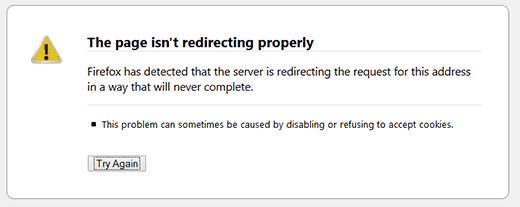
Эта ошибка обычно возникает из-за неправильной конфигурации проблемы переназначения. Как вы знаете, что WordPress имеет SEO дружественную URL структуру, которая использует функцию перенаправления. Несколько других популярных плагинов WordPress также могут использовать функциональные возможности перенаправления.
Из — за неправильной настройки в любой из этих инструментов перенаправления, ваш сайт может в конечном итоге перенаправления пользователей к URL — адресу , который на самом деле перенаправит их обратно в направившее URL. В этом случае браузер пользователя находится вловушке между двумя страницами, вызывающих цикл перенаправления. [ Исправление ошибки слишком многих переадресаций в WordPress ]
[ Вернуться к началу ↑ ]
19. Как исправить ошибку «Загрузки: Не удалось записать файл на диск» в WordPress
Эта ошибка может возникнуть из-за ряда причин. Тем не менее, наиболее распространенным является неправильные разрешения папки.
Каждый файл и папка на вашем сайте имеет набор разрешений. Ваш веб -сервер управляет доступом к файлам на основании этих разрешений. Неправильные разрешения на папку может забрать вашу способность сохранять файлы на сервере. Это означает, что ваш веб — сервер не может создавать или добавлять новые файлы в этой папке. [ Исправление загрузки: Не удалось записать файл на диск ]
[ Вернуться к началу ↑ ]
20. Как исправить ошибку «Этот сайт содержит вредоносное» в WordPress

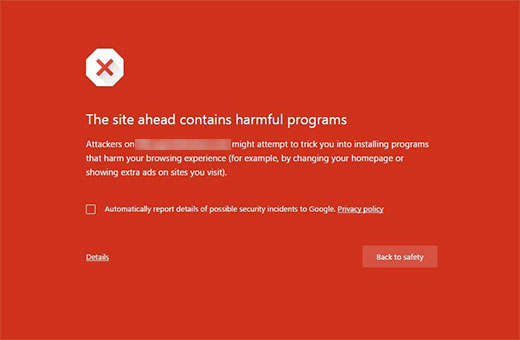
Google отмечает веб-сайт с этим предупреждением, если они находят любой подозрительный код, который может быть вредоносной программой или трояном. Иногда причина этого заключается в том, что ваш сайт взломан, и в настоящее время используется для распространения вредоносного кода.
Еще одна распространенная причина этой ошибки показывает объявления низкого качества от рекламных сетей. Эти сети могут иногда показывать объявления со ссылками на веб — сайтах , распространяющих вредоносный код.[ Исправление ошибки «Сайт содержит вредоносные программы» в WordPress ]
[ Вернуться к началу ↑ ]
21. Как исправить ошибки пропущенной публикации в Расписании в WordPress
WordPress имеет эту замечательную особенность, которая позволяет планировать посты, которые будут автоматически опубликованы в указанное время. Большинство блоггеров полагаются на будущее , чтобы управлять их графиком публикации.
Тем не менее, иногда WordPress может пропустить запланированные посты из — за ряда причин. Если это случилось с вами больше, чем несколько раз, то вам нужно решить эту проблему. [ Исправление ошибки пропуска в расписании в WordPress ]
[ Вернуться к началу ↑ ]
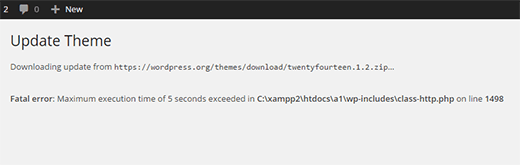
22. Как исправить Fatal Error: Максимальное время выполнения превышены в WordPress
WordPress кодируется в основном на языке программирования PHP. Для защиты веб-серверов от злоупотреблений, существует ограничение времени, установленного для того, как долго PHP скрипт может работать.
Некоторые WordPress хостинг — провайдеры установили это значение на более высоком уровне, в то время как другие, возможно, установить его на более низком уровне. Когда сценарий достигает максимального предела времени выполнения, это приводит к максимальной превышении ошибки времени выполнения. [ Исправление ошибки превышения максимального времени выполнения в WordPress ]
[ Вернуться к началу ↑ ]
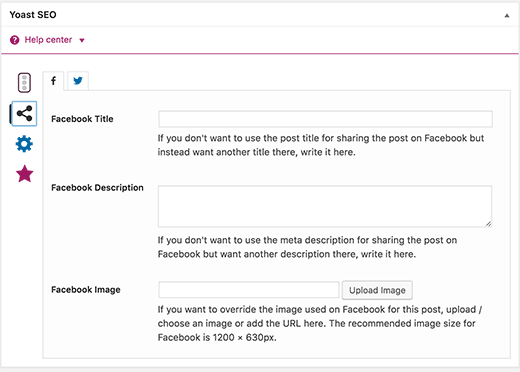
23. Как исправить проблему неверного эскиза Facebook в WordPress

Есть много причин, которые могут помешать Facebook правильно угадать правильное изображение эскиза. Одной из наиболее распространенных причин является наличие нескольких изображений, установленных в OG: тег изображения, где ваши изображения меньше остальных изображений.
Facebook использует Open Graph метки (OG) и плагинов , как Yoast SEO, которые автоматически добавляет их на свой сайт, чтобы не пропустить выпуск миниатюр. [ Исправить Facebook неправильный выпуск миниатюрных изображений в WordPress ]
[ Вернуться к началу ↑ ]
24. Как исправить проблему сохранения выхода из WordPress

WordPress устанавливает куки в вашем браузере, чтобы аутентифицировать сеанс регистрации. Это куки устанавливается для URL WordPress, сохраненных в разделе Настройки. Если вы обращаетесь с URL, который не совпадает с настройками WordPress, то WordPress не сможет проверить подлинность сеанса. [ Исправить проблему выхода из системы ]
[ Вернуться к началу ↑ ]
25. Устранение неполадок WordPress
Мы рассмотрели некоторые из наиболее распространенных ошибок WordPress в этой статье. Тем не менее, реальная власть WordPress приходит из тысячи плагинов и тем, которые можно использовать на вашем сайте. Любой плагин или тема, установленных на вашем сайте может привести к ошибкам.
Это могло бы стать очень трудно для начинающих, чтобы выяснить, что является причиной этой проблемы на своем сайте и как они могут это исправить.
Мы собрали полный шаг за шагом руководство по устранению неисправностей в WordPress для начинающих . Это поможет вам узнать как диагностировать проблемы в WordPress и как исправить их, как профи.
[ Вернуться к началу ↑ ]
Вот и все, мы надеемся, что это руководство помогло вам найти и исправить ошибки WordPress, с которыми сталкивались все.
2016-10-05T15:48:29
Витрина