Архив рубрики: WordPress

Правильный robots.txt для WordPress


3.4/5 — (10 голосов)

Robots.txt – играет очень важную роль в индексации. Правильный robots.txt – вообще очень важен. А насколько он правильный? А кто так сказал? А точно ли это поможет в продвижении ресурса в поисковых системах? Масса подобных вопросов возникала и у меня, когда я оптимизировал этот блог и искал информацию в интернете об этом. В принципе, роботсом я заинтересовался еще когда у меня был сайт на Ucoz (возможно, кстати, вам понравится статья про выбор подходящей CMS: WordPress vs Ucoz), благо там его можно было настроить, и я постиг основы.

Стоит отметить, что после правильной настройки robots.txt дела у моих проектов пошли лучше. Что в том, что в этом случае. Обусловлено это, конечно же, избирательным подбором страниц и материалов, которые нужно индексировать. Также я грамотно настроил остальные SEO-аспекты сайта с помощью плагина Yoast SEO. Рекомендую прочитать статью о правильной настройке плагина Yoast SEO для WordPress.

Для чего нужен Robots.txt

Если говорить совсем уж просто: для правильного представления вашего ресурса. Например, поисковые роботы, при посещении и индексации вашего сайта, могут взять, да и проиндексировать ненужные системные элементы. Как правило, такие страницы не слишком пригодны для восприятия роботами, и потому они будут считаться плохо оптимизированными. Если этих самых страниц будет слишком много, поисковик может понизить ваш проект в выдаче.

В абсолютно противоположном случае, что не менее прискорбно, может оказаться так, что ваш сайт и вовсе будет закрыт для индексации. Такое случается не так уж часто, но вам все равно следует учитывать это.

Правильный Robots.txt для WordPress 2018

Правильная настройка robots.txt для WordPress

Чтобы не лить воду, сразу скажу, что здесь есть два способа. Вы можете: либо настроить robots.txt через редактор плагина Yoast SEO (который ОЧЕНЬ рекомендован к установке), либо создать такой файл вручную (в блокноте, например), и разместить в корне сайта. Во втором случае, кстати говоря, стоит помнить, что размещать файл нужно так, чтобы он был доступен по адресу: site.ru/robots.txt.

Хотя, я думаю, что с этими мелочами вы итак разберетесь. Сосредоточимся на содержимом этого файла.

User-agent: * 

Disallow: /cgi-bin          

Disallow: /?              

Disallow: /search/ 

Disallow: /author/

Disallow: /users/

Disallow: */trackback 

Disallow: */feed 

Disallow: */rss 

Disallow: /wp-                       

Disallow: *?s= 

Disallow: *&s= 

Disallow: */embed

Disallow: /xmlrpc.php 

Disallow: *utm= 

Disallow: *openstat= 

Disallow: /tag/ # Закрываем для того, чтобы не индексировалось слишком много дублей. 

                # Если вы хотите, чтобы метки индексировались, удалите это правило.

Allow: */uploads


User-agent: GoogleBot

Disallow: /cgi-bin

Disallow: /?

Disallow: /search/

Disallow: /author/

Disallow: /users/

Disallow: /wp-

Disallow: *?s=

Disallow: *&s=

Disallow: */trackback

Disallow: */feed

Disallow: */rss

Disallow: */embed

Disallow: /xmlrpc.php

Disallow: *utm=

Disallow: *openstat=

Allow: */uploads

Allow: /*/*.js

Allow: /*/*.css

Allow: /wp-*.png

Allow: /wp-*.jpg

Allow: /wp-*.jpeg

Allow: /wp-*.gif

Allow: /wp-admin/admin-ajax.php


User-agent: Yandex

Disallow: /cgi-bin

Disallow: /?

Disallow: /wp-

Disallow: *?s=

Disallow: *&s=

Disallow: /search/

Disallow: /author/

Disallow: /users/

Disallow: */trackback

Disallow: */feed

Disallow: */rss

Disallow: */embed

Disallow: /xmlrpc.php

Allow: /wp-*.jpg

Allow: /wp-admin/admin-ajax.php

Allow: */uploads

Allow: /wp-*.jpeg

Allow: /wp-*.gif

Allow: /*/*.js

Allow: /*/*.css

Allow: /wp-*.png

Clean-Param: utm_source&utm_medium&utm_campaign 


Clean-Param: openstat


Sitemap: https://site.ru/sitemap.xml

Sitemap: https://site.ru/sitemap.xml.gz # Указываем, если для создания карты использовали Google XML Sitemap


Host: https://site.ru # Указываем с протоколом

Несколько очень важных моментов:

  • Если вы используете/собираетесь использовать турбо-страницы Яндекса, то вам необходимо будет разрешить для Яндекса доступ к xml-файлу
  • Когда вы будете копировать содержимое в файл – лучше убрать комментарии (пояснения с #)
  • Как я уже говорил, правило Disallow: /tag/ можно убрать. Лично я убрал метки из индексации из-за огромного количества дублей (страниц с одинаковым содержимым), т.к они пагубно влияют на продвижение.
  • Если вы НЕ используете SSL сертификат (и https протокол), указывать http протокол в Host: НЕ нужно. Директива будет выглядеть как Host: www.site.ru или Host: site.ru.

Почему надо указывать правила для каждого робота?

Благодаря такому подходу, по мнению некоторых оптимизаторов и вебмастеров, можно добиться куда больших результатов в продвижении сайта. И ведь это логично: если в правилах есть прямые указания для каждого робота, то и индексировать они будут активнее и чаще.

Кто-то, кстати говоря, и вовсе расписывает огромное полотно для роботов всех мастей. Там и роботы, которые индексируют картинки (от гугла и яндекса), и роботы других поисковых систем, коих очень и очень много.

Выводы

Собственно, вот так должен выглядеть правильно составленный robots.txt для WordPress в 2018 году. Безусловно, есть еще масса всевозможных вариантов, однако я рекомендую остановиться именно на этом. Я и сам его использую, в чем вы можете убедиться лично (добавьте /robots.txt к адресу моего сайта).


2019-01-25T21:47:26
SEO

Как создать пользовательские структуры меню в WordPress

Многие люди думают только о меню WordPress в верхней части сайта. Они пытаются заполнить столько ссылок, сколько может поместиться в строке заголовка. Это не обязательно дает вашим пользователям лучший опыт. Вы можете использовать меню не только для направления ваших пользователей на ваш сайт, но и для предоставления контекстных ресурсов, которые могут быть упущены из виду, если они были добавлены вместе с десятками других ссылок. С пользовательской структурой меню интерфейс меню может использоваться, чтобы украсить весь ваш сайт, а не только его верх.

Стандартное меню WordPress

Если не указано меню для перехода в главное меню, WordPress по умолчанию создает меню для каждой страницы в блоге. Если у вас есть много страниц, это меню может быть переполнено.

Это меню непригодно, правда. За исключением того, что они организованы в алфавитном порядке, здесь нет ни рифмы, ни причин. И не все страницы должны быть в главном меню вашего сайта в любом случае. Поэтому нам нужно создать несколько меню и убедиться, что мы организовали их так, чтобы это имело смысл для ваших пользователей.

Создание меню WordPress

Чтобы начать создавать меню, нажмите « Внешний вид — Меню» на панели инструментов WordPress.

Оказавшись там, вы видите не очень понятный экран создания меню WordPress. В нем у вас есть 4 основных зон интереса.

Как создать пользовательские структуры меню в WordPress


  1. Название меню — это имя не на передней панели. Это только для ваших организационных потребностей.
  2. Страницы, посты, пользовательские ссылки и категории — вы можете включать элементы меню в любом месте вашего блога (отдельные сообщения или страницы, а также целые категории). Если вы хотите, чтобы пункт меню был внешней ссылкой, используйте раздел «Пользовательские ссылки».
  3. Автоматически добавлять страницы — если вы хотите, чтобы все новые страницы, которые вы создаете, были добавлены в ваше меню, оставьте этот флажок установленным. Несколько раз это хороший вариант.
  4. Расположение отображения — Ваши параметры могут отличаться от темы к теме, но это те места на вашем сайте, которые могут отображаться в вашем меню полностью. Вкладка «Управление местоположениями» является расширением этого.

Чтобы создать само меню, просто выберите что-нибудь с левой стороны (1) и нажмите Добавить в меню (2). Он появится под заголовком «Структура меню» справа, и его можно расширить, чтобы показать другие параметры, которые можно изменять для каждого элемента (3).

Как создать пользовательские структуры меню в WordPress


Поле «Метка навигации» — это текст, который появится в меню. Например, если вы хотите, чтобы страница с именем «Вход» отображалась в меню как «Зона для подписчиков», вы должны указать «Зона для подписчиков» в этом поле. Ссылка на исходную страницу с ее оригинальным именем всегда будет отображаться внизу, чтобы вы не потеряли отслеживание того, что вы переименовали.

Когда вы добавили все элементы, которые вы хотите, просто нажмите Сохранить меню. Меню сразу будет находится в любом месте, которое вы укажете.

Создание меню в WordPress с иерархией

Не каждая ссылка в вашем меню помещается на одной строке меню. Если вы хотите иметь подменю (при нажатии или при наведении курсора), вы можете сделать это. Вы делаете это точно так же, как и выше, только вы добавляете за один шаг.

Когда вы нажмете кнопку «Добавить в меню» и появится новый элемент, вы сможете перетащить его под элемент, который вы хотите использовать в качестве родительского элемента. Например, если вы хотите чтобы появились пользовательские ссылки, перетащите /нажмите на Login, вы можете создать ссылку на левой боковой панели, нажмите кнопку Добавить в меню, а затем перетащите новую ссылку, пока пунктирная контур не появится, чтобы указать иерархию вы создал.

Как создать пользовательские структуры меню в WordPress


Если вам нужно несколько подпунктов, вы можете сделать то же самое снова. Только на этот раз перетащите вложенный элемент под вложенный элемент.

Как создать пользовательские структуры меню в WordPress


И когда вы сохраните меню, чтобы открыть его, вы увидите его в любом выбранном вами месте.


Использование нескольких меню в WordPress

Одна из самых больших упущенных возможностей с навигацией по сайту — это ограничить себя одним универсальным меню в верхней части вашего сайта. Конечно, у мега-меню есть время и место, где они отлично работают, но они не всегда являются ответом. Тем не менее, если вы сломаете навигацию и организуете ее с помощью пользовательской структуры меню, ваши посетители смогут легче ориентироваться. Что увеличивает удержание и … ну, вы знаете, остальное.

Как и выше, мы хотим создать новое меню. Вернитесь на страницу «Внешний вид — меню» и нажмите ссылку «Создать новое меню (1)». Теперь вы получите пустой шаблон меню и запросите имя (2). Помните, что эти имена для вас, так что назовите это то, что вы узнаете. Меню 2 никому не говорит, что это Sidebar Widget – Account Management.

Теперь у вас будет выпадающий список меню, в котором вы можете выбрать, какое меню вы хотите редактировать. Вот где пригодится полезное соглашение об именах. С точки зрения добавления контента в меню, это отличается на каждом сайте. Но для этого примера мы пойдем с идеей управления учетными записями. Для этого людям понадобится ссылка для входа/выхода из системы и, возможно, раздел « Пользователь/учетная запись». Давайте сделаем так, чтобы у них тоже были отношения родитель/ребенок.

Как создать пользовательские структуры меню в WordPress


Вы можете заметить, что мы назвали этот виджет боковой панели, но для боковой панели в качестве местоположения меню нет опции.

Это просто означает, что нам нужно будет вручную разместить меню, поэтому оставьте все опции не отмеченными и нажмите Сохранить меню. После сохранения это меню нигде не появится на вашем сайте. Потому что у вас уже есть основное меню, и вы не сказали этому, где жить. Итак, давайте исправим это.


Добавление меню WordPress на боковую панель

Теперь вам нужно будет перейти на вкладки и перейти к «Внешний вид — Виджеты». На этой странице вы видите все виджетизированные области, которые может обрабатывать ваш сайт. Какие из них отличаются от темы к теме, но обычно есть общая опция боковой панели. И опять же, некоторые темы могут иметь дополнительные виджеты, но виджет по умолчанию в Навигационном меню всегда есть. Поэтому мы будем использовать их.

Все, что вам нужно сделать, это найти виджет меню навигации и перетащить его в область боковой панели. Он сразу появится на вашем сайте, но по умолчанию ничего не отображается.

Как создать пользовательские структуры меню в WordPress


После этого это так же просто, как ввести заголовок виджета, который вы хотите, чтобы люди видели, и выбрать меню для отображения.

Как создать пользовательские структуры меню в WordPress


Сохранить виджет Заголовок появляется в заголовке виджета, и вы можете увидеть изменения вживую на вашем сайте.

Очень просто. Теперь вам, вероятно, понадобится больше меню на вашем сайте. Может быть, меню нижнего колонтитула, чтобы люди могли найти различные разделы вашего сайта, или, возможно, вы хотите, чтобы все контактные страницы вместе. Вы могли бы перечислить форумы, ссылки в социальных сетях, формы электронной почты и чат в меню, которое легко отображается на вашем сайте, не требуя отдельного плагина для него.

Просто повторите шаги выше, а затем поместите новое меню в виджет в области нижнего колонтитула.

Завершение

Использование инструмента меню WordPress для создания пользовательской структуры меню может значительно улучшить UX вашего сайта. Без каких-либо дополнительных инструментов плагинов вы можете предоставлять ресурсы своим пользователям там, где они им нужны. Помните, что меню WordPress может делать отличные вещи, и не только в самом верху вашего сайта.

У вас есть пользовательская структура меню на вашем сайте? Как вы это настроили?


2019-01-20T19:15:56
Лучшие учебники по Wodpress

Как обновить старые посты (статьи) в WordPress с помощью редактора блоков Gutenberg

Хотите знать, как обновить старые посты в блоге с помощью нового редактора блоков Gutenberg в WordPress? Если вы не обновились до WordPress 5.0, то вы не одиноки.

Многие читатели обеспокоены тем, что Gutenberg — совершенно новый опыт. Хорошей новостью является то, что ваши старые статьи в безопасности даже после обновления до Gutenberg. В этой статье мы покажем вам, как обновить старые статьи с помощью Gutenberg, нового редактора блоков WordPress.

Вы также можете узнать, что произойдет с вашим существующим контентом после обновления блога до Gutenberg.

В чем разница между классическим редактором и редактором Gutenberg?

Прежде чем мы начнем, давайте сначала обсудим основные различия между старым Classic Editor и новым редактором блоков Gutenberg.

Классический редактор — это текстовый редактор, который выглядел очень похожим на Microsoft Word. У него было одно поле для редактирования с опциями форматирования вверху. Вот как выглядит классический визуальный редактор:


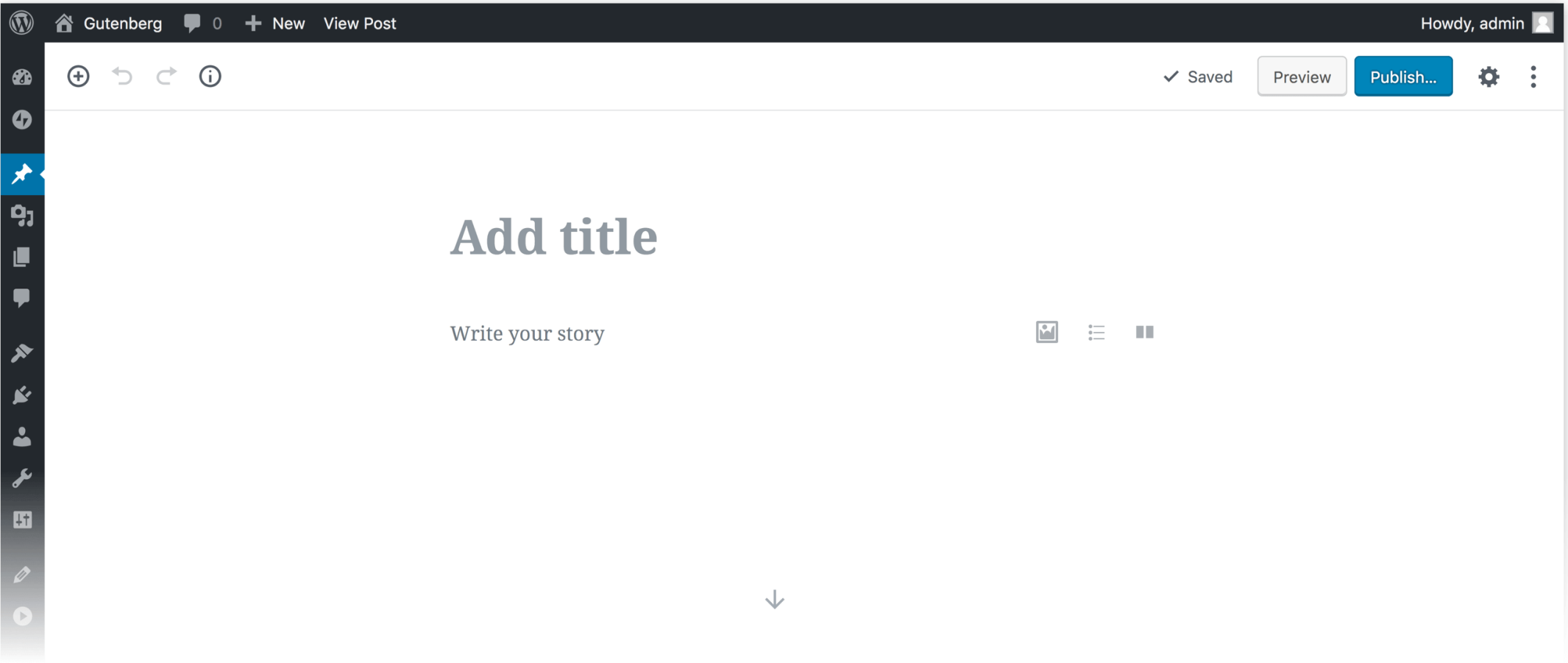
С другой стороны, новый редактор Gutenberg является полностью блочным редактором. Вы можете добавить весь контент в виде блоков. Вот как выглядит редактор блоков Gutenberg:


Блоки — это элементы содержимого, которые отделены друг от друга своим собственным набором параметров форматирования. Есть отдельные блоки для каждой части контента, включая:

  • Обычный текст или абзац
  • Образ
  • кнопка
  • Галерея
  • Список
  • Таблица
  • Встраивает и т.д.

Кроме того, вы можете найти больше блоков и виджетов, предоставляемых вашими плагинами и темой.


Чтобы создать или отредактировать пост или страницу в новом редакторе Gutenberg, вам нужно использовать блоки. Вот как можно обновить старые посты и страницы блога с помощью редактора блоков Gutenberg.

Редактирование старых постов и статей WordPress с Gutenberg

Если вы обновили свой блог WordPress до версии 5.0 или более поздней, то в качестве редактора по умолчанию вы будете использовать новый редактор блоков Gutenberg.

Хорошая особенность Gutenbergа в том, что он не затрагивает ни один из ваших старых материалов, и вы можете легко их редактировать.

Чтобы отредактировать старую статью, просто отредактируйте ее, как вы это обычно делаете в WordPress.

На экране редактирования записи вы увидите весь контент, заключенный в один классический блок.


Тот же пост будет выглядеть как на скриншоте ниже в старом классическом редакторе.


Как вы можете заметить, контент такой же, но то, как он организован, выглядит немного иначе.

Да, это единственное изменение, которое вы увидите.

Новый редактор блоков WordPress не будет вносить никаких изменений в контент, и он все равно будет выглядеть на вашем сайте.

Теперь у вас есть две возможности редактировать старые посты и страницы блога:

    1. Продолжить редактирование внутри блока Classic
    2. Преобразуйте свой старый контент в новые блоки Gutenberg

Первый вариант — продолжить редактирование старой статьи в блоке Classic.

Классический блок предлагает вам тот же классический интерфейс редактора с опциями форматирования вверху. Это должно быть довольно просто.

Второй вариант — преобразование вашего старого контента в новые блоки Gutenberg.

Вы можете сделать это, нажав на пункт меню из трех точек в правом верхнем углу классического блока.

В раскрывающемся меню необходимо выбрать параметр « Преобразовать в блоки».


Это оно!

Ваш старый контент будет автоматически преобразован в соответствующие блоки. Содержимое внутри блока Classic будет разделено на несколько разных блоков.


Теперь вы можете редактировать старую статью, используя новые блоки редактора Gutenberg. Каждый блок представляет собой отдельный объект со своими собственными параметрами форматирования, стилями и параметрами дизайна.

Например, на нашем скриншоте выше есть блок изображения и блок абзаца.

Если вы хотите внести изменения в способ отображения изображения, вы можете просто щелкнуть изображение, чтобы выбрать блок, и параметры редактирования появятся вверху.

Вы также увидите дополнительные параметры на вкладке «Блок» в правой колонке экрана.


Вы можете перестроить изображение, сделать его полной ширины, добавить альтернативный текст, изменить размеры изображения, добавить ссылку и многое другое.

Следуя тому же процессу, вы можете отредактировать все блоки и сделать вашу статью визуально впечатляющей.

Когда вы закончите вносить все необходимые изменения, вы можете просто нажать кнопку «Обновить» в правом верхнем углу экрана, чтобы сохранить изменения.

Примечание
Хотя Gutenberg отлично работает с большинством тем и плагинов, некоторые из них все еще могут не поддерживать редактор Gutenberg. Лучше проверить вашу тему и плагины на совместимость с Gutenberg, прежде чем переключаться на нее.

Новый редактор блоков Gutenberg в WordPress предлагает простой и гибкий способ создания контента в WordPress. Однако, если вы еще не готовы использовать его, вы можете отключить Gutenberg и продолжать использовать классический редактор.

Вы можете продолжать использовать классический редактор до 2022 года, что должно быть достаточно для ознакомления с новым редактором блоков WordPress.

Мы надеемся, что эта статья помогла вам узнать, как обновить ваши старые статьи с помощью редактора блоков Gutenberg. Вы также можете просмотреть наш список 9 лучших SEO плагинов и инструментов, которые вы должны использовать в WordPress для профессиональных веб-сайтов.


2019-01-17T13:00:10
Лучшие учебники по Wodpress

WordPress будущего

WordPress является ведущей платформой среди множества для создания веб-сайтов с пятнадцатилетней историей в этой области. В то время как другие платформы приходили и уходили, разбивались на несколько платформ или даже пытались их заметить, WordPress является постоянной силой, на которую опирается почти треть Интернета. 6 декабря мы увидели выпуск того, что во многом считается самым большим изменением в WordPress из когда-либо виденных. WordPress 5.0 отошел от классического редактора и внедрил новый редактор, Gutenberg.

Новый редактор WordPress

Хотя переход на Gutenberg, безусловно, не единственное изменение с выпуском WordPress 5.0, это самое заметное и публичное изменение. В то время как классический редактор функционировал во многом как текстовый процессор, Gutenberg — это так называемый блочный редактор.Если вы хотите добавить заголовок раздела, вы добавляете блок заголовка. Параграфы получают блок, изображения — другой блок — любой фрагмент контента, который попадает в ваш пост или страницу, будет иметь свой собственный блок. Изменение этой величины, естественно, будет иметь кривую обучения для любого, кто использовал WordPress в течение многих лет, но этот период корректировки обычно короткий.

WordPress будущего

Классический редактор

WordPress будущего

Редактор Gutenberg

Если исходить из «Классического редактора», Gutenberg сначала чувствует себя немного чуждо, а затем начинает ощущать себя почти волшебным. Знакомая коробка с содержимым, с лентой форматирования, которую мы видели почти на каждом текстовом процессоре десятилетиями, внезапно исчезла. Вместо этого есть поле для контента меньшего размера, с несколькими доступными вариантами форматирования. Волшебство начинает происходить, когда вы начинаете двигаться вниз по странице, добавляя новые блоки. Gutenberg интуитивно помещает вас в тип блока на основе предыдущего блока. Если вам нужен другой тип блока контента, есть простой переключатель типа блока, где вы можете выбрать тип контента, который вам нужен в этом блоке. Gutenberg быстро начинает придавать больше смысла и становится в нем легче ориентироваться, чем в классическом редакторе.

WordPress будущего

Переключатель Блоков Gutenberg

Каким бы великим ни был Gutenberg, он также не для всех — пока. Если на вашем веб-сайте используется тема или плагин, который еще не был обновлен для совместимости с Gutenberg, возможно, вам придется немного подождать с Классическим редактором. Вы также можете найти некоторые функции, которые больше не доступны и понадобятся до того, как эти функции будут включены в Gutenberg в ближайшие месяцы. Если вы не используете несовместимую тему или плагин и не нуждаетесь в чем-то большем, чем основные опции редактирования, попробуйте прямо сейчас и попробуйте Gutenberg. Существует плагин Classic Editor, который вы можете установить, чтобы вернуть предыдущий редактор WordPress, поэтому, если Gutenberg просто не для вас, вы всегда можете вернуться к знакомому редактору.

Что это значит для безопасности моего сайта?

При любых изменениях всегда полезно учитывать безопасность. Даже если вы не будете одним из первых, кто будет использовать Gutenberg, сейчас самое время обновить WordPress, чтобы обеспечить наличие новейших функций безопасности, встроенных в команду WordPress. Поскольку это основной выпуск, это также идеальное время для аудита ваших тем и плагинов, удаления ненужных вам вещей и обеспечения обновления всего, что у вас есть, до последней версии. Даже если переход на WordPress 5.0 вам не подходит, важно быть в курсе последних обновлений для версии, которую вы используете на своем сайте. WordPress поддерживает обновления безопасности для многих старых версий при обнаружении проблемы.

WordPress уже выпустил свое первое обновление для 5.0, а обновление безопасности для 5.0.1 вышло 13 декабря. Это обновление включает исправления для ряда проблем безопасности, от несанкционированного изменения метаданных, до многочисленных уязвимостей межсайтового скриптинга (XSS) и даже одной уязвимости, которая может привести к раскрытию адресов электронной почты и паролей по умолчанию. Хотя ни одна из исправленных уязвимостей не затронула Gutenberg, они затронули ядро ​​WordPress и некоторые плагины. Многие из этих уязвимостей также затронули сайты WordPress 3.x и 4.x, поэтому вы должны обязательно обновить свой сайт для защиты от этих уязвимостей, даже если вы еще не перешли на WordPress 5.0.


2018-12-30T14:37:19
Витрина

Сравнение Blogger и WordPress 2019

Легко решить, если вы хотите вести блог. У вас, наверное, уже есть идеи о том, что писать и как все должно выглядеть. Возможно, вы знаете кое-что о блогах, маркетинге и создании веб-сайтов, но если вы не работали над собственным сайтом, есть вероятность, что вы все еще не знаете, какую платформу выбрать.

Возможно, вы слышали о них от друзей и коллег, или вы уже искали сравнения — WordPress и Blogger, безусловно, являются одними из самых популярных блог-платформ для ведения и монетизации сайта. Если у вас есть блог и надо его монитизировать то Читайте здесь. Итак, возникает вопрос; какой из них вы должны использовать для своего первого блога?

Что такое WordPress и Blogger?

WordPress работает на 28% сайтах всемирной паутины и не является чужим для большинства людей. Даже если вы еще не ведете блог, мы совершенно уверены, что вы слышали о платформе и даже наткнулись на несколько сайтов, созданных на ее основе.

С другой стороны, Blogger несколько отличается, но все же находит свое место в Интернете. Поскольку он принадлежит Google, многие блоггеры решают довериться Blogger. Служба бесплатна, и все, что вам нужно, — это бесплатная учетная запись Google (которая, вероятно, у вас уже есть), чтобы начать свой первый блог. Но, как теперь очевидно, Blogger и WordPress имеют свои различия, и именно поэтому мы решили собрать эту статью.

  • Простота
  • Собственность и контроль
  • Шаблоны
  • Управление содержанием
  • Служба поддержки
  • Сравнительная таблица
  • Последние мысли

Простота

И WordPress, и Blogger могут быть помечены как простые. Но если кто-то еще не подготовил для вас WordPress, все становится намного сложнее, чем наличие учетной записи Blogger.

WordPress

Несмотря на то, что он удобен для начинающих, изучение WordPress требует времени. Даже до того, как вы сможете опубликовать первый пост, WordPress должен быть правильно настроен. Таким образом, тот, кто не имеет опыта работы с платформой, может уйти в неверном направлении. Не так сложно установить WordPress даже в первый раз, но весь процесс не так прост, как настройка учетной записи Blogger, которая занимает всего несколько кликов.

Blogger

С Blogger все не может быть проще. Если у вас нет учетной записи Google, вам просто нужно зарегистрировать ее. Затем войдите в Blogger, выберите шаблон, и вы готовы начать вести свой блог и публиковать посты.

Сравнение Blogger и WordPress 2019


Собственность и контроль

Перед тем, как вы начнете блог, было бы разумно переосмыслить важность владения — хотите ли вы владеть своим блогом или позволить другим контролировать его?

WordPress

WordPress — это платформа с открытым исходным кодом, которое означает, что вы и любой другой можете получить ее бесплатно. Как только вы загрузите установочные файлы, это становится вашей ответственностью. С того самого момента, как вы начинаете хостинг сайта, у вас возникает ощущение, что он ваш. И это правда. Даже при том, что вы, вероятно, будете платить несколько долларов в месяц за хостинг, сайт по-прежнему на 100% ваш. Таким образом, с ним можно делать все, что угодно — перемещать, расширять, изменять, удалять и т. д.

Blogger

Как бесплатный сервис, Blogger является собственностью Google. Это означает, что парни в компании могут делать все, что они хотят с сервисом. Хотя это маловероятно, но все же возможно, что технологический гигант решит закрыть Blogger. И в этом случае никто не будет заботиться о вашем контенте. Как вы себя чувствуете? Кроме того, без какой-либо причины Google может заблокировать вам доступ к вашему собственному блогу.

Хотя вы в значительной степени в безопасности, когда мы говорим о Google, просто знание того, что вы не контролируете что-то столь личное, как блог, может вызвать головную боль. Мы не знаем о вас, но нам нравится знать, что мы можем делать все, что захотим, с нашим собственным сайтом или блогом.

Кроме того, если вам не нравится, как работает сервер, или вы хотите изменить некоторые вещи, касающиеся доступности, Google не позволит вам многое сделать. Контроль находится в их руках, и вы можете просто надеяться, что их решения окажут на вас хорошее влияние.

Шаблоны

Возможно, вы не являетесь веб-дизайнером, но одна из самых интересных частей создания блога — это выбор того, как он будет выглядеть. Как Blogger и WordPress могут помочь вам в появлении вашего сайта?

WordPress

Просто взглянув на официальный репозиторий тем WordPress, который предоставляет бесплатные продукты, вы получаете тысячи шаблонов на выбор.

Независимо от того, в какой нише вы заинтересованы, существуют сотни бесплатных шаблонов, которые помогут вам сформировать блог.

Если вы решите потратить несколько лишних долларов, есть еще тысячи премиальных тем WordPress, которые выглядят еще лучше и имеют дополнительные функции, которые подтолкнут ваш блог в новую лигу.

Независимо от того, ищете ли вы на бесплатную тему или покупаете премиум-тему, вы по-прежнему имеете полный контроль над ней. Большинство тем имеют широкий спектр настроек, позволяющих персонализировать весь сайт. И большая часть в том, что вы можете модифицировать исходный код. Итак, если вы знаете что-то о HTML и CSS, вы можете изменить каждую часть вашего сайта. Даже если вы недостаточно квалифицированы, вы всегда можете нанять профессионального дизайнера, чтобы внести изменения для вас.

Blogger

По сравнению с собственной версией WordPress, Blogger сильно отстает. Хотя существует множество шаблонов, которые вы можете применить к своему бесплатному блогу, выбор довольно ограничен по сравнению с WordPress. И как только вы выберете шаблон, вы сможете играть только с ограниченным количеством инструментов настройки. Не поймите нас неправильно; Параметры настройки, которые поставляются с Blogger, удобны для пользователя и относительно полезны, но они не могут относиться к WordPress.

Сравнение Blogger и WordPress 2019


Если вы планируете создать собственную тему или детально изменить существующий шаблон, вы можете забыть об этом — Blogger просто не позволяет этого. Несмотря на то, что существуют некоторые неофициальные шаблоны Blogger, их обычно лучше не трогать, поскольку в большинстве случаев они имеют низкое качество.

Управление содержанием

Блоггинг — это все об управлении контентом. Прежде чем начать писать свой первый пост, убедитесь, что платформа, которую вы собираетесь использовать, хорошо подготовлена ​​для ведения блогов. Имеет смысл, верно?

WordPress

В WordPress есть все. Как только вы привыкнете к стандартным редакторам, все остальные платформы отпадут. Используя визуальные и текстовые редакторы, приятно добавлять новый контент в WordPress в любое время. Форматирование текста является естественным и занимает всего несколько статей, пока вы не сможете расслабиться и познакомиться с обоими редакторами в деталях. Управление мультимедийными файлами также интуитивно понятно, и легко добавлять новые изображения и видео.

Но поскольку WordPress позволяет расширения, можно улучшить как редактора, так и системы управления мультимедиа по своему вкусу. Множество бесплатных и премиальных плагинов позволят вам добавлять материалы непосредственно в редактор и, при желании, реорганизовать библиотеку мультимедиа.

WordPress делает ведение блога идеальным как для обычных авторов, так и для более опытных пользователей, которые могут использовать HTML и CSS-код непосредственно из текстового редактора.

Blogger

Сравнение Blogger и WordPress 2019


Как следует из названия, Blogger создан для ведения блогов. Так что имеет смысл, что управление контентом сделано правильно. И это действительно так. Google позволил легко начать свой первый пост и управлять им без проблем.

Чтобы начать писать, достаточно войти в свою учетную запись Google и открыть Blogger. Если вы использовали другие документы Google, среда будет выглядеть знакомо.

Blogger позволяет вам наслаждаться письмом. Простая панель сверху показывает все параметры, которые позволяют форматировать текст и добавлять мультимедиа.

Служба поддержки

Даже опытные пользователи время от времени нуждаются в помощи. Независимо от того, сколько вы знаете о WordPress или Blogger, мы уверены, что в какой-то момент вам понадобится поддержка.

WordPress

Требуется время, чтобы освоить WordPress. Хотя WordPress очень удобен для пользователя, он полон функций и опций, которые требуют времени для понимания. Но когда дело доходит до поддержки, вы можете ожидать множество онлайн-материалов, которые помогут вам. Независимо от того, открываете ли вы официальные статьи, в которых рассказывается о том, как все работает, или просматриваете один из многочисленных веб-сайтов, посвященных платформе, вы, вероятно, быстро найдете ответ на свои вопросы.

Существуют официальные форумы поддержки, которые содержат тысячи тем. Но когда дело доходит до более сложных задач, вам придется либо решать проблемы самостоятельно, либо нанимать профессионалов. К сожалению, по умолчанию версия WordPress для хостинга не поддерживается.

Blogger

Сравнение Blogger и WordPress 2019


Как следует из Google, можно ожидать много документации для Blogger. Но, к сожалению, это не так. Хотя файлы документации можно найти, поддержка довольно ограничена. Вы даже можете перемещаться по браузеру для поддержки форумов, но не ожидайте многого от него.

Портативность

Хотя вы должны решить, с чего начать свой блог, это не означает, что вам всегда нужно размещаться на одном сервере или даже использовать одну и ту же платформу. Смена хостов не является чем-то необычным, и многие блоггеры в какой-то момент решают переключиться с одного сервиса на другой. Итак, как ведут себя WordPress и Blogger, когда дело доходит до экспорта контента в другое место?

WordPress

Переключение хостов с помощью WordPress не является проблемой. Вам нужно будет разбираться в серверах и WordPress, но перемещение данных не так уж сложно.

Кроме того, WordPress позволяет быстро экспортировать содержимое одного сайта и быстро импортировать его на другой без риска потери данных.

Blogger

Несмотря на возможность перехода с Blogger на другую платформу, Google очень усложнила задачу. Процесс экспорта блога из их службы медленный и сложный. Кроме того, делая перевод, вы рискуете SEO. Blogger разрешает экспорт данных, но правда заключается в том, что Google хранит ваши данные в течение длительного периода времени, даже после того, как вы покончили с ними.

Сравнительная таблица


WordPress

Blogger

Простота:Начинающий с кривой обученияВсего несколько кликов до вашего первого поста
Шаблоны:Десятки тысяч расширенийОчень ограниченные возможности; не можете настроить шаблоны в деталях
Управление содержанием:Ревизии, автосохранение, пользовательский HTML…Гораздо проще редактор документов
Служба поддержки:Сообщество, плати за поддержкуФорум поддержки, основная документация
Переносимость:Быстро экспортируйте и импортируйте контент, переключайте хосты и платформыТрудно перейти с Blogger на другую платформу
Собственность и контроль:Вы владеете блогом, полный контрольGoogle владеет им, ограниченный контроль

Последние мысли

Выбор между Blogger и WordPress должен быть простым. Хотя обе платформы позволяют быстро вести личный блог, WordPress и Blogger очень разные.

В то время как Blogger позволяет создавать бесплатный блог всего несколькими щелчками мыши, платформа очень ограничена. Это просто достаточно для тех, кто хочет простой опыт ведения блога без расширений.

С другой стороны, WordPress практически безграничен. Мало того, что вы можете начать блог с ним, но вы можете создать любой тип сайта, который приходит вам на ум. Вы даже можете превратить свой блог в интернет-магазин, дополнить его тысячами плагинов и тем, и он всегда будет под вашим контролем.

Если вы готовы изучать WordPress, мы настоятельно рекомендуем выбрать его в качестве стартовой платформы.


2018-12-29T10:24:35
Лучшие учебники по Wodpress

Как экспортировать заказы WooCommerce и импортировать их обратно на новый сайт

WooCommerce является, пожалуй, самой популярной платформой электронной коммерции для магазинов с любым описанием. WooCommerce предлагает стабильную и масштабируемую платформу, способную идти в ногу с бизнесом, будь то небольшая франшиза «все за доллар».


Обычный вопрос, который мы регулярно получаем, — это как экспортировать заказы WooCommerce и импортировать их в новый магазин. Мало того, есть много владельцев магазинов, которые хотят перенести свой интернет-магазин со своей текущей платформы на WooCommerce. Этот шаг требует импорта заказов в новые магазины WooCommerce.

Поскольку мы всегда стремимся решать все запросы WordPress и WooCommerce, которые беспокоят сообщество, мы научим вас, как экспортировать и импортировать заказы WooCommerce.

Существует множество плагинов WordPress, которые могут упростить жизнь продавцам за счет расширения основных функций платформы. Вы можете найти несколько плагинов для экспорта заказов WooCommerce, которые выполняют свою работу. Для целей данного руководства мы будем использовать плагин экспорта заказов WooCommerce: Order Export & Order Import for WooCommerce, чтобы продемонстрировать процесс импорта и экспорта заказов WooCommerce.

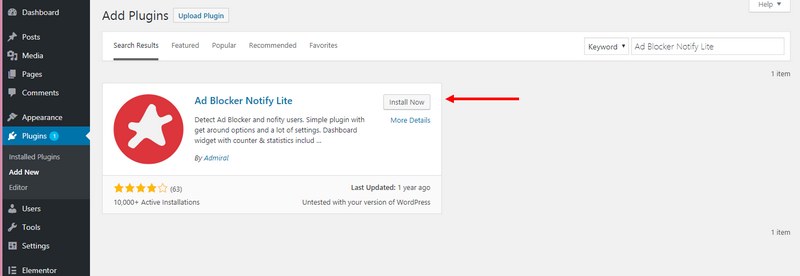
Начните с установки и активации плагина. Если вы не уверены в процессе, вы можете следовать этому простому руководству.

Установка плагина в WordPress с бэкэнда

Сценарий 1 — WooCommerce для WooCommerce

Предположим, вы хотите экспортировать заказы WooCommerce из магазина A, а затем загрузить экспортированные заказы в магазин B, также работающий на платформе WooCommerce.

Давайте начнем

Откройте админ-панель обоих, магазин A и магазин B. Перейдите к WooCommerce → Order Im-Ex :

Как экспортировать заказы WooCommerce и импортировать их обратно на новый сайт


Вы можете легко импортировать и экспортировать заказы из магазинов WooCommerce. Обратите внимание, что загруженный файл будет в формате CSV. Посмотрите на следующие два скриншота:

Как экспортировать заказы WooCommerce и импортировать их обратно на новый сайт


Нажмите «Export Orders»  в магазине A, и вы получите файл CSV.


Теперь перейдите в Магазин B и нажмите кнопку «Import Orders»:

Как экспортировать заказы WooCommerce и импортировать их обратно на новый сайт


Загрузите файл CSV, который вы экспортировали из Магазина A, а затем просто нажмите Upload file and import:

Как экспортировать заказы WooCommerce и импортировать их обратно на новый сайт


Начнется процесс импорта заказа WooCommerce. Как только он закончится, вы увидите сообщение об успехе:

Затем перейдите к WooCommerce → Заказы из вашего магазина A:

Как экспортировать заказы WooCommerce и импортировать их обратно на новый сайт


Теперь вы можете увидеть список заказов, которые вышли из Магазина A и теперь были перемещены в Магазин B.

Как экспортировать заказы WooCommerce и импортировать их обратно на новый сайт


Сценарий 1 теперь завершен. Давайте обсудим сценарий 2!

Сценарий 2. Другая платформа для WooCommerce

Предположим, что вы хотите экспортировать заказ из своего магазина A (какой-то другой платформы), а затем хотите загрузить экспортированный файл заказа в магазин B (на платформе WooCommerce) с помощью опции импорта заказов WooCommerce.

  • Сначала экспортируйте заказы из вашего Магазина A и убедитесь, что заказы загружены в формате CSV.
  • Затем экспортируйте файл заказа CSV в магазин WooCommerce.
  • Теперь скопируйте данные из файла CSv хранилища A и замените данные в файле CSV для хранилища B.

ПРИМЕЧАНИЕ
Метки двух столбцов могут отличаться в двух файлах. По этой причине будьте осторожны при копировании и вставке данных между файлами. Например: Store A имеет идентификатор метки столбца, а файл Store B может иметь order_id.

Как только файл будет готов, загрузите его в Магазин B с помощью опции импорта заказа WooCommerce, как показано в сценарии 1.

Заключительные слова

Импорт и экспорт заказов в WooCommerce между магазинами не должен быть сложной задачей (как показано в приведенном выше руководстве). Мы обсудили два разных сценария импорта заказов WooCommerce. Мы надеемся, что после прочтения этого руководства вы сможете легко импортировать и экспортировать заказы WooCommerce.

Однако, если у вас все еще есть путаница или вы хотите задать связанный вопрос, просто оставьте свой комментарий, и мы постараемся связатся с вами как можно раньше.


2018-12-21T08:04:50
Плагины