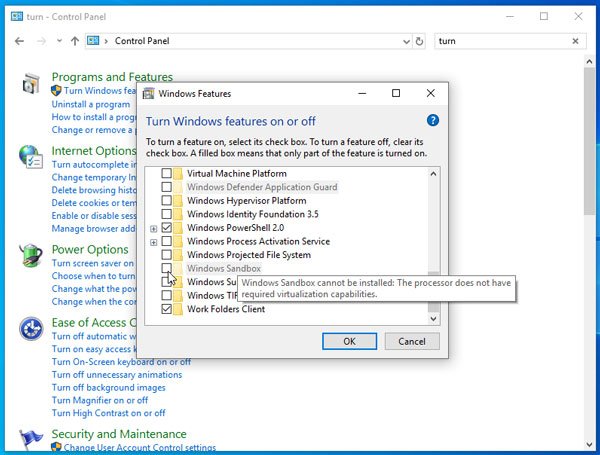
Песочница Windows — одна из новых функций в Windows 10. К сожалению, даже если вы используете правильную сборку Windows 10 в VirtualBox, вы не можете использовать Песочницу Windows. Как и VMware, VirtualBox требует особой поддержки от вашего процессора, чтобы он мог создавать вложенную виртуальную машину. Если вы попытаетесь включить Windows Sandbox в Windows 10 без этой поддержки, вы увидите серую кнопку в окне компонентов Windows.
Если в Windows Sandbox отображается какое-либо сообщение об ошибке, например:
Windows Sandbox не может быть установлен, процессор не имеет необходимых возможностей виртуализации
У вас нет SLAT (трансляция адресов второго уровня)
Вы можете решить эту проблему, используя это руководство.
Системные/аппаратные требования:
Вы должны иметь последнюю версию (6.x.x +) VirtualBox. Более старая версия VirtualBox не имеет вложенной поддержки виртуализации.
Второе требование заключается в том, что VirtualBox на данный момент не поддерживает вложенную виртуализацию на процессорах Intel. Другими словами, у вас должны быть процессоры AMD. VirtualBox имеет это ограничение, и я надеюсь, что будущие обновления устранят этот барьер.
Включить Windows Sandbox в VirtualBox
Чтобы включить и использовать Windows Sandbox на виртуальной машине VirtualBox, выполните следующие действия.
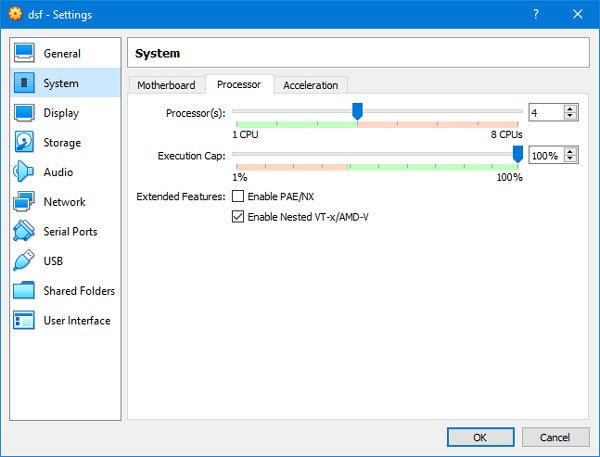
Включить вложенные VT-x/AMD-V
Разрешить 4 ядра
Включить Windows Sandbox в компонентах Windows
Существует конкретный параметр, который необходимо включить, чтобы использовать вложенную виртуализацию в виртуальной машине VirtualBox. Это называется Nested VT-x/AMD-V. Хотя он говорит VT-x, вы не можете разрешить эту функцию, если у вас есть процессор Intel.
Чтобы найти этот параметр, откройте VirtualBox, выберите виртуальную машину и нажмите кнопку «Настройки». После этого перейдите в раздел «Система» и перейдите на вкладку «Процессор». Отсюда вам нужно сделать два изменения.
Во-первых, вам нужно назначить как минимум 4 ядра виртуальной машине. Вы можете использовать панель Процессор(ы), чтобы поднять номер ядра.
Во-вторых, вам нужно установить флажок Включить Nested VT-x/AMD-V.
После этого нажмите кнопку ОК, чтобы сохранить изменения.
Теперь запустите вашу виртуальную машину и найдите «Включить или отключить функции Windows» в окне поиска на панели задач. После открытия панели «Функции Windows» вы сможете включить «Песочницу» Windows как обычно.
У только начинающих администраторов zabbix часто возникает вопрос. В чем отличие между активным и пассивным агентом? И какой агент лучше использовать. В данной статье постараемся ответить на эти вопросы.
Отличие активного и пассивного агента
При использовании пассивного агента, zabbix сервер отправляет запросы на zabbix агент, в соответствии с настройками элементов данных (например загрузку cpu, памяти и т.д). А в ответ получает значения этих данных.
При активном агенте. Агент сначала запрашивает у zabbix сервера список элементов данных, частота этих запросов указана в параметре RefreshActiveChecks в настройках zabbix агента, обычно это не чаще одного раза в час, если у вас изменения в настройка узлов сети происходят редко, то можно указать обновление раз в сутки что бы меньше нагружать сервер. После получения элементов данных zabbix агент отправляет данные на сервер в соответствием с настройками этих данных.
Как следует из описанного выше. Основное отличие заключается в том, что при пассивном агенте данные запрашиваются сервером, а при активном данные отправляются самими агентами.
Какой агент лучше использовать?
Какой агент использовать это дело вкуса. По моему мнению если у вас небольшая сеть и в которую редко добавляются новые узлы, то можно использовать пассивный агент.
Если же у вас большая сеть и на сервере десятки или сотни тысяч активных элементов данных. А также если в сети постоянно появляются новые узлы. То в этом случае лучше, а также если узлы находятся за НАТом то необходимо использовать активный zabbix агенты.
преимущества пассивного агента
Работает из «коробки»
Недостатки
Не работает если узел находится за NAT
В отличие от активного агента больше нагрузка на сервер
Необходимо создавать шаблоны, в стандартной установке все шаблоны для пассивной проверке.
Создание шаблона для активного агента
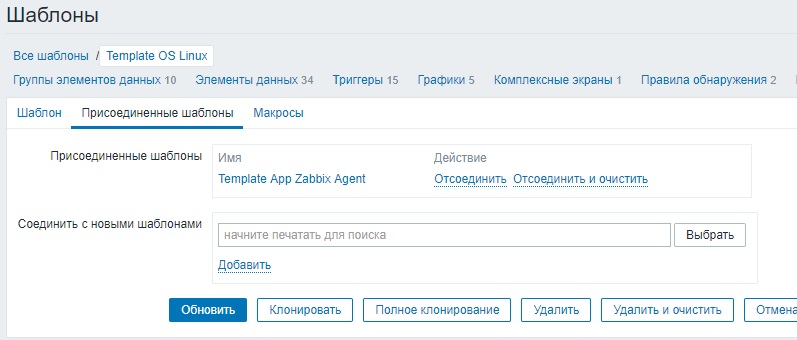
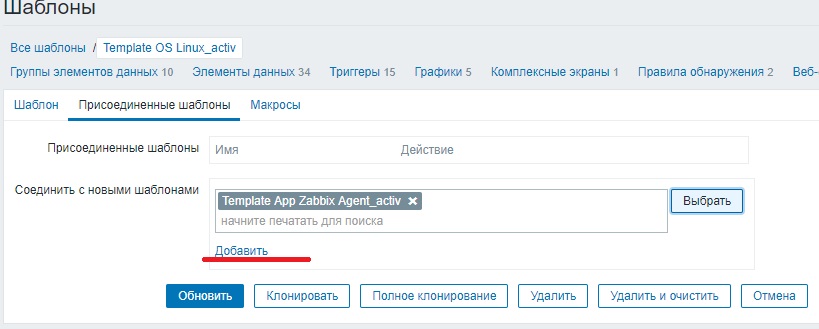
Создать шаблон для активного zabbix агента из уже существующего на самом деле очень просто. Рассмотрим на примере стандартного шаблона «Template OS Linux». Для этого открываем его на редактирование и смотрим какие еще шаблоны к нему присоединены, кликнув по вкладке «Присоединенные шаблоны»
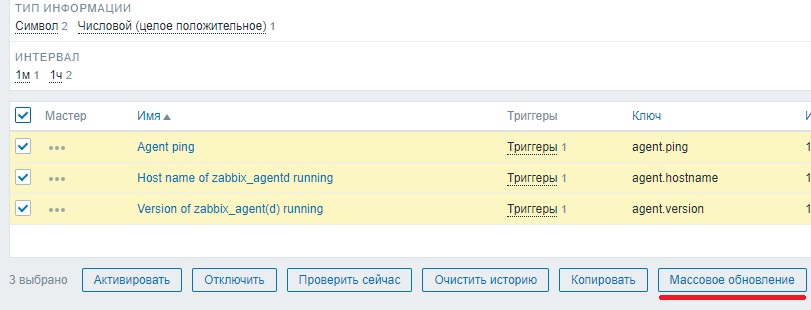
Прямо здесь кликаем по имени «Template App Zabbix Agent» и в открывшемся шаблоне нажимаем кнопку «Полное клонирование». Переименовываем новый шаблон например в «Template App Zabbix Agent_activ». И жмем добавить. Затем открываем созданный шаблон на редактирование, переходим на вкладку «элементы данных» и выделяем все элементы данных.
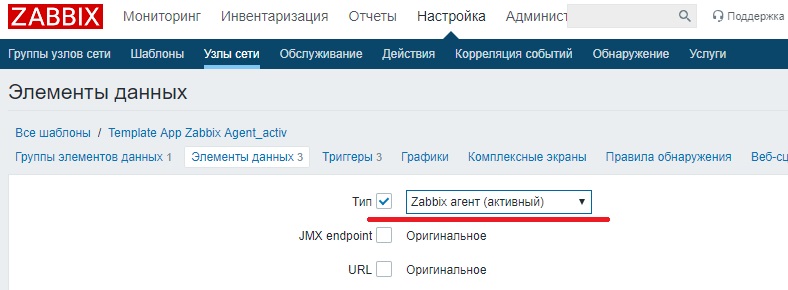
После чего жмем «Массовое обновление». Выбираем тип «Zabbix агент (активный)»
И нажимаем «обновить»
Снова открываем шаблон «Template OS Linux» и здесь нажимаем кнопку «Полное клонирование». И создаем новый шаблон «Template OS Linux_activ». Открываем шаблон «Template OS Linux_activ» на редактирование и переходим на вкладку «Присоединенные шаблоны». Здесь отсоединяем шаблон «Template App Zabbix Agent» и присоединяем «Template App Zabbix Agent_activ».
Затем переходим в элементы данных и также с помощью кнопки «Массовое обновление» меняем тип на «Zabbix агент (активный)». Еще нам нужно изменить тип в правилах обнаружения. Для этого переходим на вкладку «Правила обнаружения» и нажимаем в каждом правиле на ссылку «Прототипы элементов данных». К сожалению здесь массовое обновление не работает. Поэтому проходимся по каждому элементу вручную и меняем тип. Теперь у нас есть новый шаблон «Template OS Linux_activ», который работает с активным zabbix агентами. И уже его мы можем навешивать на хосты.
Если вы нашли ошибку, пожалуйста, выделите фрагмент текста и нажмите Ctrl+Enter.
В zabbix существует отличный механизм который позволяет автоматически добавлять новые хосты на мониторинг. Что существенно экономит время по развертыванию системы мониторинга.
Зачем это нужно?
Представьте себе что у вас есть парк из несколько сотен машин. А теперь представьте сколько времени займет у вас добавление вручную их на zabbix. Конечно можно написать скрипт который через zabbix-api добавит их, но есть более простой путь-это авторегистрация агентов.
При таком подходе вам нужно только установить активный zabbix агент на хосте, а на сервер он уже автоматически добавится и применит нужные шаблоны. А если у вас уже есть настроенная система конфигурация ansible или puppet, то вся процедура займет буквально несколько минут.
Настройка zabbix сервера
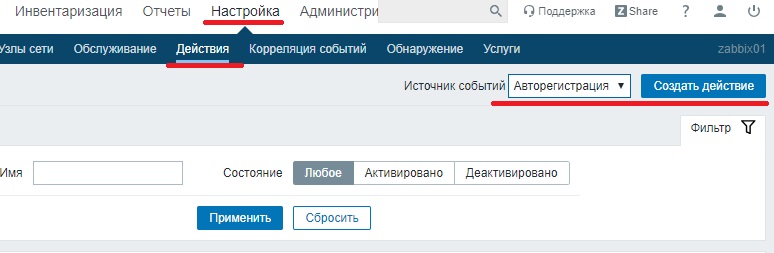
Для начала создаем на сервере zabbix новое действие. Переходим в меню Настройки-Действия-создать действие. Источник выбираем «Авторегистрация»
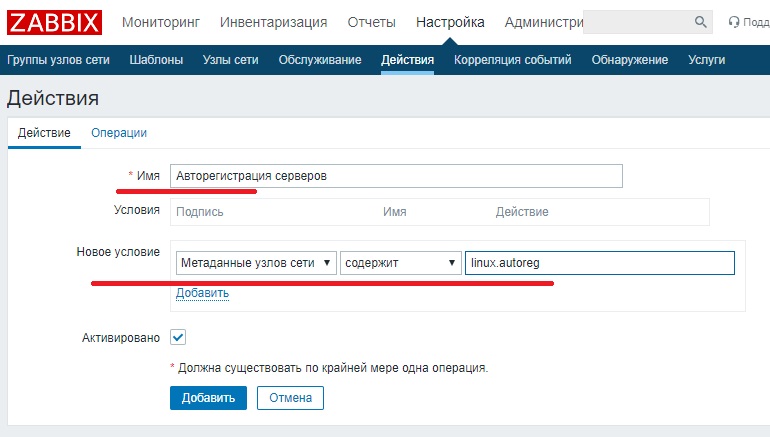
На открывшейся странице на вкладке «Действия» заполняем следующие поля
Здесь
Имя — любое название действия
Новое условие — выбираем «Метаданные узлов сети» — «содержит» и здесь вписываем строку по которой будем идентифицировать регистрируемые хосты.
Затем переходим на вкладку «Операции». И здесь в поле «операции» кликаем по ссылке «Новый». И добавляем правила которые необходимо применить при регистрации хоста.
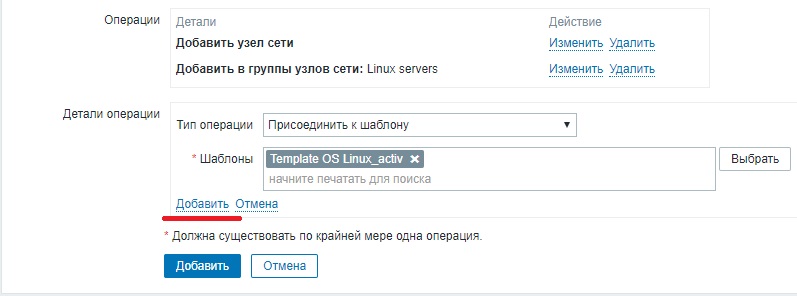
Обратите внимание на один момент, при добавлении операции нужно кликать не на большую кнопку «добавить». А на мелкую ссылку «добавить»
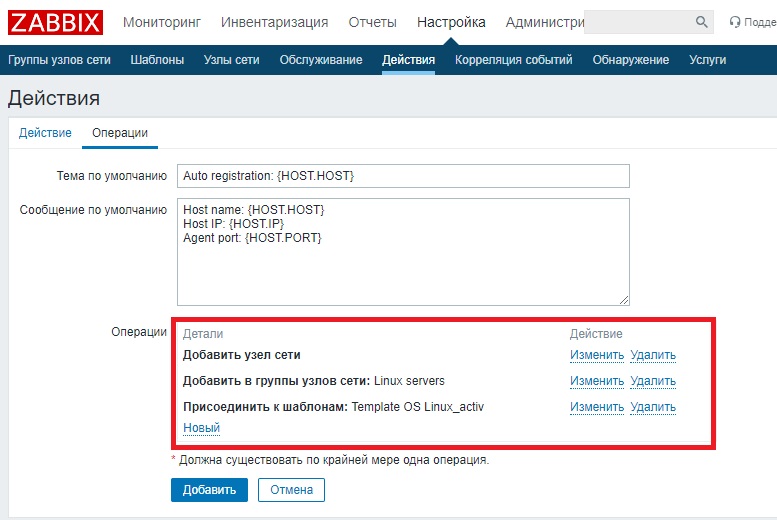
Например для добавления узла и добавления его к группе Linux servers с присоединением к шаблону «Template Linux OS_activ» выглядит так
После этого нажимаем большую кнопку «Добавить». На этом настройку сервера можно считать завершенной.
Настройка zabbix агентов
Открываем конфигурационный файл агента и редактируем следующие поля
Закомментировать или прописать свое уникальное имя в параметре
Hostname=Zabbix server
В противном случае добавится только один хост, для остальных хостов сервер будет считать что узел уже существует. Если этот параметр будет пустой или закомментирован, то узел добавится под системным именем.
В параметре ServerActive прописываем ip адрес сервера
ServerActive=<zabbix server>
Раскомментировать параметр HostMetadata и присвоить ему значение которое мы указали в настройках сервера
HostMetadata=linux.autoreg
После чего перезапускаем агент. Идем на сервер и в узлах сети, в указанной группе, а также в группе «Discovered hosts» должен появиться новый узел. Если этого не произошло, то смотрим логи агента и сервера, как правило там подробно описано что у нас пошло не так. При необходимости мы можем отредактировать настройки вручную, эти настройки не пропадут. Только не меняйте имя, иначе узел снова зарегистрируется под именем настроенном в параметре Hostname.
Заключение
Как видим настроить автоматическое добавление узлов в zabbix дело десяти минут. А вот упрощает и экономит время при дальнейшем обслуживание мониторинга это существенно.
Если вы нашли ошибку, пожалуйста, выделите фрагмент текста и нажмите Ctrl+Enter.
CMS Drupal, как и другие популярные системы управления контентом, имеет определённый набор модулей, заслуженно пользующийся «уважением» разработчиков. Такие модули позволяют, в первую очередь, быстро и надёжно реализовать функционал, без которого не обходится ни один уважающий себя сайт. Подобные модули — это не «джентельменский набор», а действительно незаменимый инструментарий среди готовых решений. Заслуживший, кстати огромное доверие сообщества разработчиков Drupal. Имея под рукой такой инструментарий, создание сайта даже с довольно продвинутым функционалом не составляет особого труда для опытных разработчиков. Именно о таких модулях, применительно к разным категориям функционала среднестатистического сайта и будет рассказано в данной статье. Как установить эти модули было рассмотрено в этой статье
Какими бывают модули?
Модули условно подразделяются по уровню сложности и категории функционала. В первом случае это могут быть небольшие модули, не требующие дополнительных зависимостей. Но также есть и довольно сложные, состоящие из нескольких дополнительных подмодулей и требующие наличия сторонних библиотек.
Во втором случае это модули, реализующие функционал определённой направленности. Например SEO, авторизация, импорт/экспорт и т. д. Очень популярными являются модули для организации и вывода данных и контента. По сути в этой области для Drupal основным и самым популярным является Views. Далее будут представлены модули для некоторых самых популярных категорий функционала. Рекомендуется использовать именно их, прежде чем принимать решение о написании собственных модулей для реализации аналогичного функционала.
Администрирование
Для того, чтобы обслуживание сайта было максимально комфортным и удобным, Drupal необходимо снабдить соответствующими возможностями.
По-умолчанию меню администрирования заставляет довольно много щёлкать по пунктам и ссылкам прежде, чем искомый компонент или настройка Drupal будут найдены. А стандартное оформление списка модулей на странице управления модулями Drupal предоставляет администратору далеко не самый наглядный интерфейс, в котором нужно излишне копаться.
Для улучшения функциональности меню администрирования лучшим решением является модуль Administration menu. Он раскрывает все вложенные подпункты всех уровней меню при наведении курсора мыши. Последовательно раскрывая таким образом все подменю и подпункты, «пункт назначения». Т. е. требуемый компонент администрирования CMS может быть достигнут буквально в один клик.
Более эффективно управлять модулями позволяет Module Filter. Этот модуль автоматически группирует имеющиеся в системе модули по категориям. Таким образом администратору предоставляется наглядная ситуация о том, какие модули используются, какие включены/отключены, а какие были установлены недавно. Это очень полезно, когда для больших проектов используется большое количество модулей. Функционал Module Filter также предоставляет комфортную навигацию по самой странице управления модулями для поиска и управления ими.
Работа с контентом
Первое, что должен сделать разработчик Drupal после установки CMS – это установить модуль Views. Это настолько нужный модуль, что непонятно, почему его изначально не было в составе стандартной поставки CMS Drupal. Только для Drupal 8 Views был включен, как системный модуль по-умолчанию.
Views позволяет выводить практически любые данные из базы данных (БД) сайта без необходимости создания соответствующих полей вывода программным способом вручную. Разработчик не работает с языком запросов SQL. А конструирует их визуально, используя инструменты предоставляемые Views непосредственно через веб-интерфейс. В результате с помощью Views можно создавать компоновки из выбранных из БД данных. Эти компоновки называются «представлениями». Они могут быть сколь угодно сложными, начиная от вывода простого списка популярных статей за неделю и заканчивая сложными интерактивными библиографическими списками. И всё это без ручного программирования.
CKEditor – это модуль, выводящий редактирование текста в Drupal на совершенно другой уровень. Он заменяет собой стандартный модуль редактирования текста и представляет собой довольно продвинутый WYSIWYG-редактор. CKEditor относится к категории очень сложных модулей, для которых необходима сторонняя библиотека CKEditor. CKEditor также как и Views был включён в состав Drupal 8.
Ещё одним модулем, упрощающим и в то же время добавляющим функционал для работы с пользовательскими данными и контентом, является модуль IMCE. Этот модуль позволяет организовать хранение и управление данными для каждого пользователя сайта отдельно. Например, с этим модулем можно загружать и впоследствии использовать изображения для своих статей. Для хранения пользовательских данных в файловой системе сайта отводится отдельный каталог, доступный только его владельцу. Администратор может настраивать различные квоты и параметры использования для каталогов пользователей.
HTML Purifier – модуль, чья главная задача заключается в очистке текстового контента, в частности HTML-разметки и CSS от вредоносного кода, а также приведение ошибочного или «неграмотного» кода к правильному виду. Таким образом, HTML Purifier автоматически проводит валидацию и исправление кода. Конечно, данный модуль относится больше к категории безопасности. Также для этого модуля необходима соответствующая сторонняя библиотека и модуль Libraries API. Последний необходим для всех проектов (модулей, тем), использующих сторонние библиотеки в Drupal.
Better Formats – ещё один модуль, исправляющий существенные недоработки Drupal для управления форматами ввода. По-умолчанию эта возможность не обладает достаточной гибкостью для сложных проектов на Drupal. Форматами ввода практически невозможно управлять. В частности гибко адаптировать их для использования в конкретных условиях. Например для отдельных ролей пользователей или типов материалов. Именно эту проблему и решает Better Formats.
Ещё одним замечательным модулем для работы с контентом является ImageCache Actions. Он позволяет задавать правила автоматической обработки изображений по требуемым параметрам. Например, необходимо, чтобы в поле, выводящее аватар пользователя, этот аватар рисовался в «круглой» форме определённого диаметра. Это легко сделать при помощи ImageCache Actions, предварительно задав соответствующий формат обработки изображения и включив его в параметрах вывода поля аватра. Или можно задать водяной знак для защиты изображений, публикуемых на сайте. В коллекции ImageCache Actions также поставляется большой выбор различных графических эффектов для изображений.
Social-ориентированные модули
Для данной категории самыми эффективными и функциональными модулями по праву являются следующие:
User Points – обеспечивает начисление и хранение баллов (пойнтов) для пользователей. Возможно создание различных категорий баллов. Часто используется для организации рейтингов пользователей;
Fivestar – предоставляет возможность оценки контента и пользователей и вообще многих сущностей на сайте Drupal;
Rate – подобен Fivestar, но предназначен только для оценки статей (нод) и комментариев, часто используется для реализации системы лайков на сайте;
Voting Rules – модуль, позволяющий использовать для голосования на сайте правила, создаваемые модулем Rules.
Voting API – очень важный модуль, предоставляющий API для работы и реализации возможностей всех вышеперечисленных модулей;
HybridAuth – включает авторизацию/регистрацию на сайте с помощью существующих аккаунтов социальных сетей. Для Drupal это, пожалуй, единственный подобный модуль с таким широким функционалом и гибкими настройками.
Все перечисленные модули в совокупности, если их умело настроить, способны сделать из обычного сайта на Drupal социально-ориентированный портал. Или форум (с модулем Forum из стандартного комплекта Drupal).
Управление логикой работы сайта
Для того, чтобы сайт привлекал посетителей, он должен быть «живым», т. е. максимально интерактивным. Самыми интерактивными сайтами являются, наверное, социальные сети и интернет-магазины — они наиболее популярны среди пользователей.
Лучшим и самым простым способом добавить на сайт Drupal побольше интерактива является уже упомянутый модуль Rules. Он позволяет управлять логикой работы сайта путём создания автоматических действий, активируемых при определённых условиях. Очень часто используется для создания системы рейтингов на сайте, а также интернет-магазинов. Основой модуля является «правило» — «rule», которое описывает, какие действия должны выполняться (например, начисление баллов пользователю) и при каких условиях (например, при оценке контента или при покупке товара). Процесс создания правил не требует знаний в программировании, однако для новичков довольно сложен.
Заключение
В заключение стоит отметить, что не для всех представленных выше модулей были указаны зависимости. С этой информацией можно ознакомиться на официальных страницах этих модулей. Некоторые из них довольно сложны в использовании, однако для CMS Druapl это именно те решения, которые за долгие годы снискали доверие разработчиков. И именно благодаря таким решениям базовая комплектация Drupal способна развиться в мощный, красивый, интересный и привлекающий пользователей сайт.
Если вы нашли ошибку, пожалуйста, выделите фрагмент текста и нажмите Ctrl+Enter.
Когда вы пытаетесь загрузить программное обеспечение или приложение большого размера из Интернета, роль Akamai NetSession Client вступает в игру. Клиент поставляется предварительно установленным на вашем ПК или в комплекте с программой, которую вы устанавливаете, утверждает, что для повышения скорости ваших загрузок и сокращения времени загрузки. По этой причине этот инструмент используется многими издателями программного обеспечения и мультимедиа для доставки вам файлов или потоков. Многие понятия не имеют об этом и поэтому опасаются его функционирования.
Akamai NetSession Client
Причина, по которой он не виден, заключается в том, что в большинстве случаев мы отмечаем флажок «Я согласен» в Лицензионном соглашении, не читая его полностью. Так что, если он поставляется в комплекте с программным обеспечением, мы устанавливаем его по незнанию и принимаем его за вирус позже.
В этом посте мы постараемся обсудить следующее:
Что такое клиент Akamai NetSession?
Является ли Akamai NetSession Client вирусом?
Безопасно ли удалять клиент Akamai NetSession?
Как остановить или удалить Akamai NetSession Client?
Давайте начнем и обсудим тему немного подробнее!
1] Что такое клиент Akamai NetSession?
Akamai — это, прежде всего, менеджер загрузок, который позволяет медленным пользователям медленно загружать большие файлы. Говорит его разработчик:
Мы разработали интерфейс NetSession, который будет постоянно находиться на вашем компьютере, с минимальным влиянием на память, емкость процессора или дисковое пространство. Его цель — повысить скорость, надежность и эффективность загрузок и потоков, а также сделать это безопасно и без нарушения вашей конфиденциальности или вторжения в ваши вычисления.
2] Является ли Akamai NetSession Client вирусом?
Интерфейс NetSession был разработан с целью повышения скорости, надежности и эффективности загрузок и потоков. Он не заражает вашу машину шпионским программным обеспечением, рекламным ПО или вирусом как таковым, но он отслеживает некоторые аспекты вашего использования, и поэтому некоторые могут рассматривать его как нежелательное действие и захотят удалить его.
Легальный файл находится в папке C:Users<имя пользователя>AppDataLocalAkamai. Если он находится в любой другой папке, он может оказаться для меня вредоносным, и вам следует сразу же запустить антивирусную проверку.
3] Безопасно ли удалять клиент Akamai NetSession?
Разработчики системы говорят, что NetSession использует ваш компьютер только тогда, когда он «простаивает» или использует минимальные сетевые ресурсы. Это означает, что он может постоянно контролировать использование вашей сети и отправлять эту информацию в Akamai. Если вам это не совсем нравится, вы можете удалить Akamai NetSession Client.
4] Как остановить или удалить Akamai NetSession Client
Вы можете легко остановить интерфейс NetSession, если хотите увидеть, что изменится после удаления. Однако, если он загружает или передает данные на ваш компьютер, он будет прерван. Возможно, вам придется перезагрузить компьютер, чтобы возобновить.
Чтобы временно остановить NetSession, откройте Панель управления → Апплет интерфейса Akamai NetSession → Системные настройки. Выберите вкладку «Настройки». Под Сервисом нажмите кнопку Стоп.
Вы также можете остановить это через диспетчер задач. Найдите и завершите процесс netsession_win.exe. Нажмите Ctrl + Shift + Esc, чтобы начать.
Чтобы удалить Akamai NetSession, откройте Панель управления → Программы и компоненты и удалите интерфейс Akamai NetSession здесь.
Если это не помогает, откройте командную строку в указанной выше папке установки, введите следующую команду и нажмите Enter:
admintool.exe uninstall -force
Хотя это все еще используется, дни Akamai, как полагают, сочтены, поскольку люди во всем мире имеют быстрое широкополосное соединение и такие быстрые браузеры, как Chrome, Firefox и Microsoft Edge. Они считаются лучшей системой для работы с большими файлами, поскольку они могут загрузить файл размером 1,5 ГБ менее чем за 20 минут.
Если при запуске средства устранения неполадок с подключением к Интернету отображается сообщение «Шлюз по умолчанию недоступен в Windows 10», то вот несколько советов по устранению неполадок, которые необходимо выполнить, чтобы устранить эту проблему. Если вы видите это сообщение, сначала вам нужно попробовать перезагрузить компьютер и снова запустить средство устранения неполадок. Если это помогает решить проблему, хорошо, но если это не так, то читайте дальше.
Для решения проблемы выполните следующие действия:
Установить сетевой драйвер
Переустановите драйвер сетевых адаптеров
Проверьте режим энергосбережения
Сбросьте TCP / IP
Отключить брандмауэр
1] Установите сетевой драйвер
Это наиболее распространенное решение этой проблемы. Большинство людей получают это сообщение об ошибке после новой установки Windows 10. Если вы установили Windows 10 без остатка, вам необходимо установить сетевой драйвер, чтобы ваши сетевые адаптеры могли начать работать. Если вы еще этого не сделали, это время, когда вам нужно установить его. Как правило, вы можете найти сетевой драйвер на компакт-диске материнской платы. Однако если у вас есть ноутбук, вам может понадобиться другой компьютер или мобильный телефон, чтобы загрузить драйвер с веб-сайта производителя .
2] Переустановите драйверы сетевых адаптеров
Если у вас уже есть драйвер, но вы столкнулись с этой проблемой на ПК с Windows 10, попробуйте переустановить драйвер. Много раз, когда мы устанавливаем обновление, внутренний параметр или файл могут пропадать. В такие моменты есть шанс получить такую ошибку. Если вы удалите драйвер и переустановите его, это может решить вашу проблему.
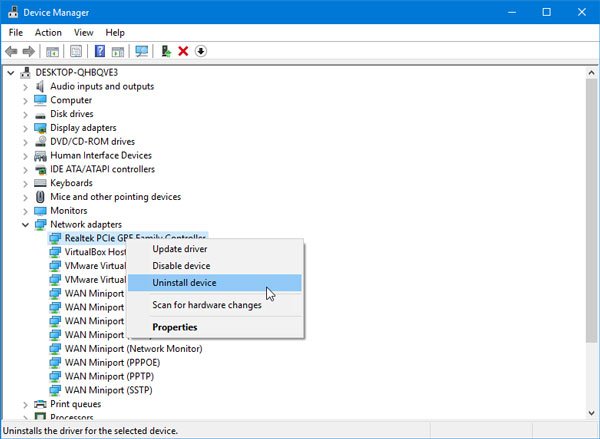
Чтобы удалить драйвер сетевых адаптеров, вам необходимо открыть диспетчер устройств. После этого найдите метку Сетевые адаптеры и разверните ее. Вы должны найти свой сетевой драйвер в списке. Щелкните правой кнопкой мыши на драйвере и выберите «Удалить устройство».
После этого вам нужно подтвердить изменение, нажав кнопку ОК.
После этого перезагрузите компьютер и установите драйвер устройства.
3] Проверьте режим энергосбережения
Если вы используете ноутбук с Windows, панель Power Options играет жизненно важную роль. Как правило, пользователи ноутбуков используют Wi-Fi, и если вы делаете то же самое, но получаете сообщение об ошибке, вам необходимо проверить некоторые настройки, относящиеся к режиму энергосбережения.
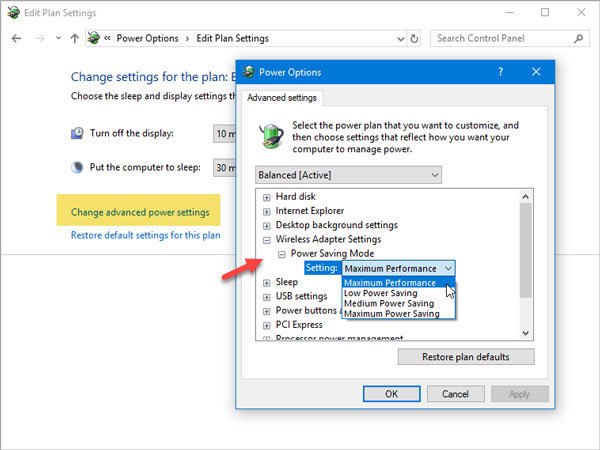
Для этого откройте панель управления и перейдите в «Оборудование и звук» → «Электропитание». После этого нажмите кнопку «Изменить настройки плана» для выбранного плана.
Затем нажмите «Изменить дополнительные параметры питания». Теперь вы должны найти окно с именем Power Options. Разверните Настройки беспроводного адаптера и Режим энергосбережения. Убедитесь, что выбран параметр «Максимальная производительность».
Если нет, выберите его и сохраните изменения.
4] Сбросьте TCP/IP
TCP/IP или Интернет-протокол является наиболее важной вещью, если вы хотите использовать Интернет на вашем компьютере. Если он поврежден по какой-либо причине, вам нужно сбросить TCP/IP в Windows 10. Нет необходимости использовать какое-либо стороннее программное обеспечение, так как простая команда выполняет свою работу довольно хорошо.
5] Отключить брандмауэр
Многие люди устанавливают стороннее программное обеспечение брандмауэра для управления каждым входящим и исходящим подключением. Если вы это сделали, попробуйте временно отключить его. Если это решит вашу проблему, вам нужно либо настроить некоторые параметры, либо полностью удалить их.
Кроме того, если вы изменили некоторые настройки в брандмауэре Windows, вы можете сбросить их до заводских настроек по-умолчанию и проверить, остается ли проблема или нет.
Надеюсь, что эти предложения помогут вам решить вашу проблему.