Архив рубрики: Публикации

Firefox тормозит и отображает ошибку: эта страница замедляет работу браузера

Если вы использовали Mozilla Firefox, на том или ином этапе вы, должно быть, столкнулись с сообщением — веб-страница замедляет работу вашего браузера. Пользователи получают возможность «подождать» или «остановить» проблемную веб-страницу. Иногда оба варианта не работают. Вы можете закрыть браузер, но это означает потерю ваших данных, и, более того, это не постоянное решение.

Кроме того, некоторые пользователи могут не иметь возможности закрыть окно браузера. Он либо зависает и перестает отвечать. Несмотря на многочисленные сообщения, Mozilla не смогла решить проблему, как это происходит с последними версиями браузера.

Эта ошибка обычно возникает при просмотре тяжелых страниц или видео сайтов, таких как Google Maps, YouTube и т.д. Чтобы решить проблему, можно последовательно попробовать следующие решения:

  1. Очистить куки и данные сайта
  2. Обновите драйвер видеокарты
  3. Измените несколько настроек для Firefox
  4. Отключить Adobe Flash защищенный режим.

1] Очистить куки и данные сайта

Несоответствие в кеше, хранящемся в системе, и данных сайта может вызвать проблему. Таким образом, мы могли очистить то же самое. Процедура удаления файлов cookie и данных сайта следующая:

Введите следующий адрес в адресной строке браузера about:preferences#privacy.

Перейдите в раздел «Файлы cookie и данные сайта» и нажмите «Очистить данные».

Установите флажки для кэша и файлов cookie и нажмите «Очистить».

Перезапустите Firefox.

2] Обновите драйвер вашей видеокарты

Связь между драйверами и страницами браузера такова, что если вы пытаетесь открыть сайт с интенсивным графическим интерфейсом, он потребляет много ресурсов. Это подчеркивает браузер, который может заставить закрыть проблемную веб-страницу. Чтобы избежать такой ситуации, лучшее, что мы можем сделать, это обновлять драйверы видеокарты.

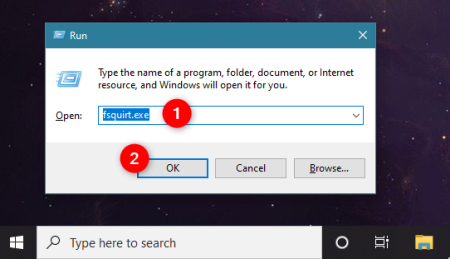
  1. Откройте строку «Выполнить» (Win + R) и введите devmgmt.msc.
  2. Нажмите Enter, чтобы открыть окно диспетчера устройств.
  3. Разверните список адаптеров дисплея и щелкните правой кнопкой мыши драйвер видеокарты.
  4. Выберите Обновить драйвер.
  5. Перезагрузите систему, как только закончите.

3] Измените несколько настроек для Firefox

  1. Скопируйте адрес about: config в адресную строку и нажмите Enter. Откроется страница с предупреждением. Выберите Я принимаю риск, чтобы продолжить.
  2. В строке поиска в верхней части страницы выполните поиск processHang.
  3. Он будет отображать две записи dom.ipc.processHangMonitor и dom.ipc.reportProcessHangs.
  4. Щелкните правой кнопкой мыши эти записи и выберите опцию Toggle от True до False.
  5. Перезапустите браузер и проверьте, решает ли он вашу проблему.

4] Отключить защищенный режим Adobe Flash

Если обновление вышеупомянутого не помогает, отключите защищенный режим Adobe Flash следующим образом.

Запустите браузер Firefox, нажмите кнопку «Меню» и выберите «Дополнения». Затем выберите параметр «Плагины», чтобы развернуть полный список установленных плагинов.

Затем снимите флажок напротив «Включить защищенный режим Adobe Flash» в Shockwave Flash.

Это может быть только временной мерой, поскольку отключение защищенного режима Adobe Flash может сделать ваш компьютер «менее защищенным».

Надеюсь, это поможет решить эту досадную проблему в Firefox.


2019-05-13T11:19:08
Вопросы читателей

Что делать с ошибкой: недостаточно памяти для обработки команды

Каждая команда, выполняемая на компьютере, учитывает количество файлов и место для кода в фоновом режиме, который будет выполняться. Но иногда из-за различных ограничений или из-за плохого распределения памяти или по другим причинам компьютер может столкнуться с тем, что недостаточно памяти для обработки этой команды в операционных системах Windows 10 или Windows Server.

Следующий метод оказался эффективным для исправления Недостаточно места для обработки этой ошибки команды в Windows 10 и Windows Server:

  1. Использование редактора реестра.
  2. Удалите временные файлы.
  3. Используйте DISM.

1] Использование редактора реестра

IRPStackSize DWORD отвечает за определение диапазона памяти, выделенного для задач и команд, которые должны быть выполнены. Нам нужно расширить этот диапазон.

Откройте приглашение «Выполнить» (WINKEY + R), введите regedit и нажмите клавишу «Ввод» при входе в систему с учетной записью пользователя с правами администратора.

После открытия редактора реестра перейдите к следующему разделу:

ComputerHKEY_LOCAL_MACHINESYSTEMCurrentControlSetServicesLanmanServerParameters

Найдите DWORD с именем IRPStackSize.

Если файл не найден, щелкните правой кнопкой мыши свободное пространство и выберите «Создать» → «Значение DWORD (32-разрядное)».

Назовите его как IRPStackSize.

Дважды щелкните по нему и установите его значение больше, чем уже было введено. Максимально допустимое значение составляет 0xc, а диапазон начинается с 0x1.

Нажмите на ОК.

Перезагрузите компьютер, чтобы изменения вступили в силу.

2] Удалите временные файлы

Вы также можете удалить все временные файлы с помощью утилиты очистки диска. Это даст место командам и программам, которые изо всех сил пытались получить место для правильного выполнения.

3] Используйте DISM

Могут быть шансы, что стороннее программное обеспечение могло вмешаться и неправильно настроить системные файлы вашей операционной системы. Для этого вам нужно запустить команды DISM.

Если вы загружаетесь в Advanced Startup Options, вы можете выбрать командную строку напрямую и продолжить выполнение шагов.

Кроме того, вы можете перевести компьютер в состояние чистой загрузки или выполнить загрузку с внешнего загрузочного установочного носителя.

Откройте командную строку (Admin), введите следующую команду и нажмите Enter:

Dism /Online /Cleanup-Image /RestoreHealth

Пусть эта команда DISM запустится и после ее завершения перезагрузите компьютер и попробуйте снова.

Если это не удается, возможно, вам нужно использовать параметр /StartComponentCleanup:

Dism /Online /Cleanup-Image /StartComponentCleanup


2019-05-13T11:04:02
Вопросы читателей

HTTP Strict Transport Security (HSTS) в NGINX

Netcraft недавно опубликовал исследование сайтов SSL/TLS, которые они отслеживают, и заметил, что только 5% из них правильно реализуют HTTP Strict Transport Security (HSTS). В этой статье описывается настройка NGINX и NGINX Plus для реализации политики HSTS.


Что такое HSTS?


HTTPS (HTTP, зашифрованный SSL или TLS) является неотъемлемой частью мер по обеспечению безопасности трафика на веб-сайт, что делает его очень трудным для злоумышленника, чтобы перехватить, изменить или поддельный трафик между Пользователем и веб-сайта.


Когда пользователь вводит веб-домен вручную (предоставляя имя домена без префикса http:// или https://) или следует простой ссылке http://, первый запрос на веб-сайт отправляется незашифрованным, используя простой HTTP. Большинство защищенных веб‑сайтов немедленно отправляют перенаправление для обновления пользователя до HTTPS‑соединения, но хорошо расположенный злоумышленник может смонтировать атаку “человек в середине” (MITM) для перехвата первоначального HTTP‑запроса и может контролировать сеанс пользователя с этого момента.


HSTS стремится справиться с потенциальной уязвимостью, указывая браузеру, что доступ к домену можно получить только с помощью HTTPS. Даже если пользователь вводит или следует простой HTTP-ссылке, браузер строго обновляет соединение с HTTPS.


Как работает HSTS?


Политика HSTS публикуется путем отправки следующего заголовка ответа HTTP с защищенных (HTTPS) веб-сайтов:


Strict-Transport-Security: max-age=31536000


Когда браузер видит этот заголовок с веб-сайта HTTPS, он “узнает”, что этот домен должен быть доступен только с помощью HTTPS (SSL или TLS). Он кэширует эту информацию на максимальный период (обычно 31536000 секунд – это примерно 1 год).


Необязательный параметр includeSubDomains сообщает браузеру, что политика HSTS также применяется ко всем поддоменам текущего домена.


Strict-Transport-Security: max-age=31536000; includeSubDomains


Например, ответ HTML для https://www.example.com может включать запрос к ресурсу от https://example.com, чтобы убедиться, что HSTS установлен для всех поддоменов example.com


Настройка HSTS в NGINX и NGINX Plus


Настройка заголовка ответа Strict Transport Security (STS) в NGINX и NGINX Plus относительно проста. Добавте параметр в конфигурационный файл nginx.conf:


add_header Strict-Transport-Security "max-age=31536000; includeSubDomains" always;


Параметр always гарантирует, что заголовок задан для всех ответов, включая ответы на внутренние ошибки. Более старые версии NGINX (до версии 1.7.5 или NGINX Plus R5) не поддерживают параметр always и не устанавливают заголовок для внутренних ответов об ошибках.


Правила наследования для директив add_header


Блоки конфигурации NGINX наследуют директивы add_header от своих вложенных блоков, поэтому вам просто нужно поместить директиву add_header в серверный блок верхнего уровня. Существует одно важное исключение: если блок включает в себя директиву add_header, он не наследует заголовки от вложенных блоков, и вам нужно повторно объявить все директивы add_header:


server {     
    listen 443 ssl;     
    add_header Strict-Transport-Security "max-age=31536000; includeSubDomains" always;     
# This 'location' block inherits the STS header     
    location / {         
        root /usr/share/nginx/html;     
    }     
# Because this 'location' block contains another 'add_header' directive,     
# we must redeclare the STS header     
    location /servlet {         
        add_header X-Served-By "My Servlet Handler";         
        add_header Strict-Transport-Security "max-age=31536000; includeSubDomains" always;         
        proxy_pass http://localhost:8080;     
    } 
}


Тестируйте HTTP Strict Transport Security с осторожностью


После того, как клиент представлен с политикой HSTS, он кэширует информацию на указанный максимальный период. В течение этого периода браузер отказывается от доступа к веб-службе по незашифрованному HTTP. Если для политики HSTS указан параметр includeSubDomains, эти ограничения также применяются ко всем поддоменам текущего домена.


Очень сложно отказаться от политики HSTS, чтобы удалить HTTPS-версию веб-сайта или службы. Когда вы тестируете HSTS, используйте очень короткий максимальный тайм-аут и убедитесь, что вам комфортно с эффектами и обязательством поддерживать HTTPS-версию вашего сайта. Когда вы впервые начнете жить с вашей политикой HSTS, держите max-age маленьким и увеличивайте его только тогда, когда вы уверены в этом.


Должен ли каждый ответ HTTPS иметь заголовок STS?


Цель состоит в том, чтобы представить политику HSTS пользователям как можно скорее, когда они начинают сеанс HTTPS. Если они не получают политику HSTS во время сеанса, они останутся уязвимыми для будущих атак захвата HTTP.


Браузер должен наблюдать за заголовком STS только один раз, поэтому нет необходимости добавлять его в каждый блок местоположения и каждый ответ. Однако добавление его только на домашнюю страницу или страницу входа в систему, вероятно, недостаточно, и если вы добавите заголовок только к кэшируемым ответам, клиент может не увидеть его. Убедитесь, что вы покрываете как можно больше своего URL‑пространства, уделяя особое внимание динамическому (не кэшируемому) контенту.


Запуск HTTP и HTTPS версий веб-сайта бок-о-бок


Некоторые сайты запускают HTTP и HTTPS версии веб-сайта на одном сервере NGINX или NGINX Plus, чтобы сделать его содержимое доступным по любому протоколу:


server {     
    listen  80;     
    listen  443 ssl http2;     
# ... 
}


Это не подходит при использовании HSTS, поэтому в файле конфигурации WEB домена прописываем редирект на протакол HTTPS:


server {     
    listen 80 default_server;     
    listen [::]:80 default_server;     
    server_name _;     
    return 301 https://$host;    
# Либо 
  # return 301 https://$host$request_uri; 
} 
server {     
    listen 443 ssl http2;     
    server_name www.example.com;     
    add_header Strict-Transport-Security "max-age=31536000; includeSubDomains" always; 
}


Укрепление HSTS


Клиент защищен от перехвата HTTP после того, как он увидел заголовок STS для соответствующего домена в течение объявленного периода максимального возраста.


Однако HSTS не является идеальным решением для захвата сеанса HTTP. Пользователи по-прежнему уязвимы для атаки, если они получают доступ к защищенному HSTS веб-сайту через HTTP, когда у них выполняются данные условия:


  • Никогда раньше не посещал сайт
  • Недавно переустановил свою операционную систему
  • Недавно переустановил свой браузер
  • Перешел на новый браузер
  • Перешли на новое устройство (например, мобильный телефон)
  • Удалил кэш браузера
  • Не посещал сайт в последнее время, и время max-age прошло


Чтобы решить эту проблему, Google поддерживает “список предварительной загрузки HSTS” веб-доменов и поддоменов, которые используют HSTS и представили свои имена https://hstspreload.appspot.com/. Этот список доменов распространяется и жестко закодирован в основных веб-браузерах. Клиенты, обращающиеся к веб-доменам в этом списке, автоматически используют HTTPS и отказываются обращаться к сайту по протоколу HTTP.


Имейте в виду, что после установки заголовка STS или отправки доменов в список предварительной загрузки HSTS удалить его невозможно. Это одностороннее решение сделать ваши домены доступными через HTTPS.


Если вы планируете добавить заголовок STS в конфигурацию NGINX, сейчас также самое время рассмотреть возможность использования других HTTP‑заголовков, ориентированных на безопасность, таких как X-Frame-Options и X-XSS-Protection.


NGINX Plus имеет дополнительные функции для защиты вашего сайта от угроз безопасности и других проблем, таких как распределенные атаки типа “отказ в обслуживании” (DDoS).


[endtxt]


RSS


Добавление RSS-ленты на главную страницу этого сайта не поддерживается, так как это может привести к зацикливанию, замедляющему работу вашего сайта. Попробуйте использовать другой блок, например блок Последние записи, для отображения записей сайта.


2019-05-13T08:00:24
Nginx

Как выбрать WiFi роутер с USB портом

В настоящее время многие производители маршрутизаторов оснащают свои устройства USB-портом. Большинство пользователей знает, как использовать USB-порт на ноутбуке или ПК, но каково назначение USB в Wi-Fi-роутере — известно не всем. Стоит ли покупать такой маршрутизатор, каковы его преимущества и как выбрать подходящую модель?

Читать

Защита от DDOS-атак средствами nginx

Распределенная атака типа “отказ в обслуживании” (DDoS) представляет собой попытку сделать службу, обычно веб‑сайт, недоступным путем бомбардировки его таким количеством трафика с нескольких машин, что сервер, предоставляющий службу, больше не может функционировать правильно из‑за исчерпания ресурсов.


Как правило, злоумышленник пытается насытить систему таким количеством подключений и запросов, что она больше не может принимать новый трафик или становится настолько медленной, что становится практически непригодной для использования.


Использование NGINX для борьбы с DDoS-атаками


NGINX имеет ряд особенностей, которые – в сочетании с характеристиками DDoS-атаки, могут сделать их важной частью решения по смягчению DDoS-атак.


Защита архитектуры NGINX по событиям


NGINX сконструирован так, чтобы он мог быть “амортизатором при ударе” DDOS на ваш сервер.


Новые запросы из сети не отвлекают NGINX от обработки текущих запросов, что означает, что NGINX имеет возможность применять методы, описанные ниже, которые защищают ваш сайт или приложение от атаки.


Ограничение скорости запросов в nginx


Можно ограничить скорость, с которой NGINX принимает входящие запросы, значением, типичным для реальных пользователей. Например: реальный пользователь, обращающийся к странице входа, может делать запрос только каждые 2 секунды. Исходя из этого настроим NGINX так, чтобы разрешить одному IP-адресу клиента пытаться войти в систему только каждые 2 секунды (эквивалентно 30 запросам в минуту):


limit_req_zone $binary_remote_addr zone=one:10m rate=30r/m;

server {
# ... 
     location /login.html {
         limit_req zone=one;
     }
}


  • limit_req_zone – Директива настраивает вызываемую зону общей памяти для хранения состояния запросов для указанного ключа, в данном случае IP-адреса клиента ( $binary_remote_addr).
  • limit_req – Директива в location блоке для /login.html ссылается на зону общей памяти.


Ограничение количества соединений


Можно ограничить число соединений, которые могут быть открыты одним IP-адресом клиента, снова значением, соответствующим реальным пользователям. Например, можно разрешить каждому IP-адресу клиента открывать не более 10 подключений к области /store вашего веб-сайта:


limit_conn_zone $binary_remote_addr zone=addr:10m;

server {     
# ...     
    location /store/ {         
        limit_conn addr 10;        
    } 
}


  • limit_conn_zone– Директива настраивает зону общей памяти с именем addr для хранения запросов на указанный ключ, в этом случае (как и в предыдущем примере) IP-адрес клиента,$binary_remote_addr
  • limit_conn– Директива в locationблоке for /store ссылается на зону общей памяти и устанавливает максимум 10 соединений от каждого IP-адреса клиента.


Закрытие Медленных Соединений


Вы можете закрыть соединения, которые пишут данные слишком редко, что может представлять собой попытку держать соединения открытыми и таким образом, уменьшить способность сервера принимать новые соединения.


client_header_timeout           30s;
client_body_timeout             30s;


По умолчанию данный параметр равен 60 секундам


[endtxt]


2019-05-12T08:00:40
Nginx

Бесплатный хостинг с ISP manager

Меня тут частенько спрашивают, а где взять бесплатный хостинг?


Так вот, ловите: https://bill.aquinas.su/


2019-05-12T02:44:43
wordpress