Наиболее распространенная причина потери данных — это случайное удаление файлов и папок. Скорее, большинство из вас потеряли файлы хотя бы один раз, случайно удалив их. Лучшее решение этой проблемы — сделать файлы и папки не удаляемыми в Windows 10/8/7.
Пользователи часто делятся своими системами с другими пользователями. Системные файлы и папки являются критическими и обычно не могут быть удалены. Если вы хотите сделать ваши файлы или папки не подлежащими удалению, у вас есть два варианта:
Через свойства папки
Использование командной строки
Использование бесплатного Prevent.
Это может быть сделано либо путем изменения прав доступа к файлу или папке, либо с помощью командной строки с повышенными правами. Оба метода были объяснены следующим образом:
1] Через свойства папки
Разрешения для каждой папки обычно одинаковы или похожи по умолчанию, но вы можете изменить разрешения индивидуально для каждой папки. Процедура для этого заключается в следующем:
Щелкните правой кнопкой мыши файл или папку и выберите «Свойства».
На вкладке «Безопасность» выберите активную учетную запись пользователя (или учетную запись, для которой вы хотите заблокировать разрешения).
Нажмите на Изменить.
Снимите флажок «Полный доступ» и «Изменить» в категории «Разрешить». Вы также можете проверить Запретить для полного контроля.
Нажмите кнопку ОК, чтобы сохранить настройки.
2] Использование командной строки
Внесение изменений в свойства папки является предпочтительным методом для восстановления папки без возможности восстановления. Однако, если вам нужна дополнительная безопасность и конфиденциальность с папкой, вы можете попробовать создать папку con с помощью командной строки с повышенными правами. Ограничением папки con, созданной с помощью командной строки с повышенными правами, является невозможность ее просмотра. Вы можете перемещать файлы туда и сюда только с помощью команды перемещения. Процедура выглядит следующим образом:
Найдите командную строку в строке поиска Windows. Щелкните правой кнопкой мыши командную строку и выберите «Запуск от имени администратора». Вы также можете выбрать Запуск от имени администратора на правой панели.
Введите букву диска, на котором вы собираетесь создать папку con, а затем двоеточие. Например. «D:».
Теперь введите следующую команду и нажмите Enter:
md con
Это создаст папку con на предполагаемом диске.
Удаление не удаляемой папки
Папку, которую нельзя удалить, нельзя удалить вручную, но с помощью командной строки с повышенными правами. Процедура выглядит следующим образом:
Откройте командную строку с повышенными правами и перейдите к диску, на котором вы ранее создали папку, которую нельзя удалить. Введите следующую команду и нажмите Enter, чтобы выполнить ее:
rd /s /q con
Этот метод работает только для папок, а не для файлов.
Да, Биткойн нестабилен, но это не должно быть препятствием для инвестиций.
Первый миф, Биткойн слишком изменчив … Как инвестор, вы должны быть в состоянии выдержать спады, если вы хотите наслаждаться ростом. Чарли Билелло, один из величайших исследователей рынка, отслеживал все основные спады Apple с 1984 года. За эти годы произошло несколько рискованных падений, но акции выросли на 56 000% с момента IPO в 1980 году. Читать →
Когда вы новичок в языке программирования, вы можете многому научиться в своем путешествии на Python. Как только вы освоитесь с написанием и выполнением кода, вашей первой остановкой станет понимание того, как представлять данные в вашем коде. Независимо от языка, есть несколько основных типов данных, которые вы будете использовать постоянно — строки, числа, логические значения, списки и словари.
Эти типы данных и то, как их использовать в Python 3, являются темой этой серии постов в блоге. Сегодня мы будем обсуждать строки.
Готовы научиться использовать строки в Python 3? Давайте начнем!
Строки в Python 3
Одним из наиболее распространенных типов данных в любом языке программирования является string. Строка представляет собой последовательность символов, которые вы могли бы использовать для представления имен пользователей, сообщений в блогах, чириканье, или любое содержание текста в вашем коде. Вы можете создать строку и присвоить ее такой переменной.
my_name = "AndreyEx Destroyer"
Строки являются » неизменяемыми»
В Python строки считаются неизменяемыми — после их создания они не могут быть изменены. Однако вы можете использовать различные методы для создания новых строк из существующих строк. Этот тип работы в программировании называется манипулированием строками. Некоторые веб-разработчики шутят, что, в конце концов, их работа сводит воедино все — и это не далеко от истины!
Вот некоторые общие задачи, которые вы можете выполнять при использовании строк в вашем коде.
Общая задача — объединить строки
Объединение строк — очень распространенная задача. В Python 3 вы можете использовать оператор + для этой цели. Вы можете использовать + оператор несколько раз, чтобы объединить несколько строк.
Другая распространенная задача со строками — вставка данных в определенное место в строке. В программировании мы называем эту строку интерполяцией . Python 3 предоставляет удобный инструмент для этого, называемый «f» строк . «F» в «f strings» обозначает формат — вы можете вставлять другие данные из вашей программы в строку, когда вы ее определяете, вместо того, чтобы выполнять сложную конкатенацию строк, как показано ранее.
Вот пример создания отформатированной строки — обратите внимание, что буква f включается непосредственно перед первой двойной кавычкой при определении переменной message. Если вы хотите вставить данные из вашей программы в строку, вы можете включить их между двумя «фигурными скобками» — символами {}.
first_name = "AndreyEx"
last_name = "Destroyer"
age = 41
message = f "Меня зовут {first_name} {last_name}, и мне {age} лет."
print(message)
Распространенная задача — использование встроенных строковых методов для работы со строками
Строковые объекты имеют ряд методов для выполнения общих задач, таких как изменение регистра строк или усечение их содержимого. Ниже вы найдете несколько примеров. В двух из этих примеров мы создаем строковую переменную, а затем присваиваем той же переменной новое значение, которое является результатом вызова метода для строкового объекта.
Пример 1: преобразовать строку во все заглавные буквы, используя метод upper.
example_string = "Я уже достаточно гениален?"
example_string = example_string . upper()
print(example_string) # печатает "Я УЖЕ ДОСТАТОЧНО ГЕНИАЛЕН?"
Пример 2: Заменить все вхождения слова Ubuntu на CentOS.
example_string = "Что у нас за система? Не ужели Ubuntu"
example_string = example_string . replace ( "Ubuntu" , "CentOS" )
print(example_string) # "печатает Что у нас за система? Неужели Ubuntu"
Пример 3: Разбить строку через запятую в список строк.
example_string = "Ubuntu,CuntOS,OpenSUSE"
groceries = example_string.split( ' ,')
# Код ниже печатает:
# Ubuntu
# CuntOS
# OpenSUSE
for item in groceries:
print( item)
Проверьте наши дополнительные строки в документации по Python 3!
Конвертация
Часто вам захочется конвертировать данные из одного типа в другой. В программировании мы называем это приведение типа процесса. В Python встроен ряд функций, которые позволяют нам выполнять эти преобразования типов для базовых типов данных.
Пример 1. Преобразование числа в строку с помощью функции str.
Пример 2. Преобразование строки в целое число (целое число) с помощью int.
example_string = "2"
convert = int (example_string)
message = f "Два плюс два равно {преобразовано + 2}"
Завершение
Текстовые строки — одна из самых распространенных частей данных, с которыми вы будете работать в программировании. Надеюсь, вы немного узнали о том, как работать со строками в Python 3!
Почему путешественникам и тем, кто часто в разъездах, так важно иметь стабильную VPN под рукой. Виртуальная приватная сеть создает мост между пользователем и действиями в Интернете, и другая сторона не вмешивается в передачу данных. Почему специалисты считают, что использование VPN необходимо во время поездок по миру?
Предоставляется доступ к ограниченным веб-сайтам
С помощью VPN для путешествий пользователь получает доступ к веб-сайтам, которые часто блокируются в некоторых странах. В листе запрещенных сайтов может фигурировать Netflix, Youtube, Facebook и другие. Но благодаря технологии VPN можно устраивать марафоны сериалов в любой стране.
Интересно знать, как VPN делает именно это? Сеть шифрует данные действия в интернете, скрывает местоположение и IP-адрес, поэтому делает пользователя анонимным. Это открывает веб-сайты с ограниченным доступом в определенных странах. Итак, хочет ли путешественник использовать Facebook в Китае или Solo Traveler в некоторых странах, где он заблокирован, VPN дает возможность чувствовать себя как дома, пользуясь привычными сервисами.
Защищает пользователя от поддельных точек доступа Wi-Fi
Киберпреступники устанавливают фальшивые точки доступа Wi-Fi, так что человек легко может оказаться в ловушке. С помощью VPN, даже если устройство подключится к Wi-Fi, онлайн-активность будет зашифрована, а значит и защищена. Решившись купить vpn, пользователь убережет себя от утечки данных и сможет использовать бесплатный Wi-Fi хакера, не беспокоясь о безопасности.
Охраняет личную информацию
Данные, которые путешественник вводит постоянно, вроде данных кредитной карты при бронировании отеля или билетов, защищены от всевозможных взломов благодаря VPN.
Взлом банковских данных — самое страшное, что сможет случиться в дороге. Невозможно сразу же обратиться в отделение банка, занять у друзей до зарплаты из-за понесенных убытков, и дом не всегда рядом.
Во время подготовки к путешествию, изучите обстановку в стране пребывания. Если киберпреступления — редкость, можно обойтись упрощенным тарифом, который обеспечивает базовую безопасность. В опасных регионах лучше подстраховаться и защитить данные в сети по максимуму. Неудивительно, что киберпреступники совершают атаки, где бы человек ни находился. Но с помощью VPN для путешествий пользователь может сэкономить, избежав кражи личных данных.
Microsoft приложила все усилия, чтобы сделать лицензирование Windows 10 удобным. Тем не менее, бывают случаи, когда активация продукта может не работать в соответствии с планом. Хотите ли вы выполнить новую установку или перенести лицензию Windows 10 на новый компьютер ; ключ вашего продукта — это важный актив, который вам нужен. В зависимости от того, как вы приобрели Windows 10, у вас может не быть ключа продукта Windows 10, в некоторых случаях вы его найдете, вот как вы его найдете.
Поиск уже приобретённого ключа
Сначала давайте начнем с приобретенного ключа продукта Windows или лицензии, которая официально известна. Windows 10 лицензируется как цифровая загрузка или полностью упакованный продукт, который вы можете приобрести в обычном магазине. И Microsoft, и Amazon.com являются единственными авторизованными онлайн-продавцами, у которых вы можете приобрести цифровую копию Windows 10. Любой другой продавец, продающий вам только ключ продукта, скорее всего, не является подлинным; поэтому убедитесь, что вы покупаете лицензию только у Amazon или Microsoft, если решите пойти по пути цифровой загрузки.
Еще один совет, если вы покупаете лицензию у Amazon, воспользуйтесь этой ссылкой. Некоторые пытались сэкономить несколько долларов, покупая лицензию на торговой площадке Amazon, но потом обнаружили, что лицензия является ключом MSDN и недействительна.
Когда вы приобретаете лицензию Windows 10 в Магазине Microsoft или любое другое лицензионное программное обеспечение в офис, копия ключа продукта сохраняется в вашей учетной записи Microsoft. Microsoft также отправит вам копию ключа продукта в электронном письме с подтверждением. Если вы не видите подтверждение по электронной почте, проверьте папку с нежелательной почтой. Если вы все еще не нашли его, войдите в Microsoft Store > Загрузки > Ключи продуктов > Страница подписки. Затем перейдите на вкладку «Цифровой контент», чтобы увидеть свои предыдущие покупки вместе с ключом продукта.
Клиенты Amazon могут посетить раздел сайта Библиотека игр и программного обеспечения, чтобы найти ключ продукта.
Ключ Windows 10 Pro Pack
Когда вы приобретаете Windows 10 Pro Pack, используя опцию Easy Upgrade в Windows 10 Home, вы не получаете ключ продукта. Вместо этого цифровая лицензия прикрепляется к вашей учетной записи Microsoft; Используется для совершения покупки. Если вы решили перенести Windows 10 Pro Pack на другой компьютер, это можно сделать с помощью средства устранения неполадок активации.
Перенос Windows 10 Pro Pack Key на новый компьютер
Войдите в свою учетную запись Microsoft, которая использовалась для покупки лицензии Pro Pack.
После устранения неполадок в Windows 10 будет указано, что цифровая лицензия для Windows 10 Pro найдена.
Нажмите Активировать Windows, затем следуйте инструкциям на экране.
Розничный полный упакованный продукт
Windows 10 также доступна в розничной продаже в полной комплектации, которую можно купить в магазине. Внутри коробки с Windows 10 вы найдете ключ продукта на маленькой визитке сзади. Пользователи должны убедиться, что они хранят ключ продукта в безопасном месте или имеют резервную копию. Я также рекомендую использовать наш трюк, чтобы сфотографировать ключ и хранить его в Интернете для безопасного хранения.
Лицензия OEM-сборщика систем
Ключ продукта Windows 10 обычно находится на внешней стороне пакета; на сертификат подлинности. Если вы приобрели компьютер у поставщика белой коробки, наклейка может быть прикреплена к корпусу машины; Итак, посмотрите сверху или сбоку, чтобы найти его. Опять же, сфотографируйте ключ на ответственное хранение. Через несколько лет я обнаружил, что эти ключи любят стирать с нормальным износом.
Найти ключ продукта Windows 10 на новом компьютере
Ключ продукта для новых компьютеров, поставляемых с предустановленной Windows 10, содержит ключ продукта, сохраненный в микропрограмме материнской платы. Пользователи могут получить его, введя команду из командной строки.
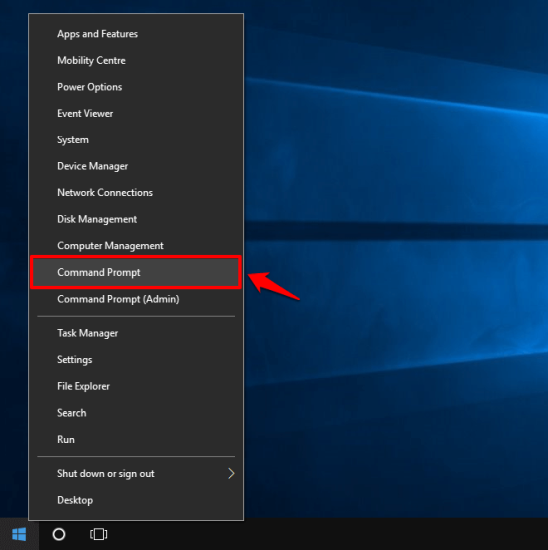
Нажмите клавишу Windows + X
Нажмите Командная строка (Администратор)
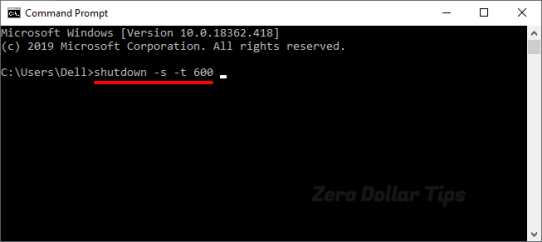
В командной строке введите: wmic path SoftwareLicensingService get OA3xOriginalProductKey
Это раскроет ключ продукта.
Активация ключа продукта корпоративной лицензии
Если вы используете Windows 10 в бизнес-среде, такие выпуски, как Windows 10 Pro, Enterprise и Education, не используют обычные ключи продукта. Вместо этого администраторы домена настраивают специальные серверы KMS (служба управления ключами), которые управляют активацией в деловой сети. Это устраняет необходимость подключения компьютеров к Microsoft для активации. Системные администраторы, отвечающие за развертывание Windows 10 в организации, могут найти ключ продукта на портале Центра обслуживания корпоративных лицензий; перейдите на вкладку Licenses, затем перейдите на вкладку Key для вашего продукта Windows.
Представьте себе или Microsoft Campus соглашение
Если вы получили лицензию Windows 10 в рамках соглашения Microsoft Campus или службы, например Imagine, ранее называемой Dreamspark, ключ продукта должен быть доступен на странице загрузки после покупки. Письмо с подтверждением покупки также должно содержать копию ключа вашего продукта. Некоторые университеты могут также использовать корпоративное лицензирование. Если ваш университет использует KMS для обработки активации продукта, вы не получите ключ. Вместо этого, когда вы присоединяетесь к сети кампуса или VPN, KMS автоматически активирует вашу систему. Это также означает, что когда вы закончите или закончите регистрацию, вы потеряете доступ к лицензии.
Сеть разработчиков программного обеспечения Microsoft
Подписчики MSDN, могут найти свои ключи продукта, войдя в свою подписку, выберите продукт, который вы хотите просмотреть, и нажмите кнопку ключа продукта.
Потерянный или поврежденный ключ продукта
Microsoft не очень симпатизирует клиентам, потерявшим ключ продукта. В некоторых случаях вы можете восстановить ключ продукта с помощью утилиты поиска ключей. В противном случае, если вы потеряете его, ваш единственный вариант — купить новый. Вот почему вы всегда должны делать резервную копию и не выбрасывать коробку.
Пользователи, которые воспользовались предложением бесплатного обновления, не имеют уникального ключа Windows 10. Это из-за способа, которым Windows 10 обрабатывает активацию; называется Цифровая лицензия . Пользователи, которым необходимо перенести бесплатное обновление Windows 10 на другой компьютер, имеют право на одноразовую передачу . Существуют сторонние утилиты, которые мы рассматривали в прошлом для поиска вашего ключа продукта; Такие решения, как Show Key Plus, могут помочь, если у вас возникнут трудности с поиском ключа после обновления с предыдущей версии Windows.
Получить справку от Microsoft по активации Windows 10
Иногда после передачи лицензии или переустановки Windows 10 у вас могут возникнуть проблемы с повторной активацией программного обеспечения. В Windows 10 имеется удобная опция чата, которую вы можете использовать для связи с агентом поддержки Microsoft, который может помочь возобновить работу программного обеспечения. Если вы предпочитаете говорить с живым человеком, вы также можете использовать активацию по телефону.
Нажмите клавишу Windows + R
Введите: slui.exe 4, затем нажмите Enter
Выберите свою страну из списка меню
Выберите опцию активации телефона, дождитесь агента, который вам поможет.
Расскажи нам что ты думаешь. Помогла ли эта статья найти ключ продукта Windows 10?
Сеть Wi-Fi нужно защищать паролем по многим причинам. Также пароль в некоторых ситуациях нужно менять. На роутере Ростелекома это можно сделать стандартными средствами, не прибегая к установке сторонних программ.