Архив рубрики: Публикации

Как отключить залипание клавиш в Windows 10 навсегда

Ваш компьютер показывает некоторые нежелательные команды, такие как знаки препинания или заглавные буквы в середине предложения? Если да, то функция залипания клавиш может быть виновата в таких вещах.

Но что делать, если вы не знаете, как отключить Sticky Keys в Windows 10? Что ж, не беспокойтесь об этом, потому что вот наше двухминутное руководство, чтобы узнать, как отключить Sticky Keys Windows 10. Так что просто прокрутите, чтобы узнать больше.

Липкие клавиши тяготеют к системе, в которой вам не нужно постоянно нажимать клавишу для выполнения определенных команд; вместо этого вы должны нажать его один раз, и он останется прежним, если вы не нажмете некоторые другие клавиши. Эта функция очень полезна для многих. Но, с другой стороны, проблематично для некоторых пользователей Windows 10.

Вот почему здесь мы собираемся предоставить вам полный обзор процессов отключения липких клавиш в операционных системах Windows 10.

Что такое Sticky Keys в Windows 10?

Прежде чем углубляться в пошаговые методы, вы должны получить четкое представление о липких клавишах Windows 10 . Итак, эти клавиши вашей клавиатуры известны как клавиши-модификаторы, которые изменяют способ работы буквенных клавиш. Одна из наиболее распространенных «липких» клавиш — «Shift». Почти каждый пользователь использовал эту клавишу хотя бы один раз, чтобы превратить строчные буквы в прописные.

Теперь вы можете подумать — действительно ли в Windows 10 нужны Sticky Keys?

Ну, Sticky Keys предназначены для помощи людям с ограниченными возможностями или пострадавшим от различных травм. Пока включены липкие клавиши (Ctrl, Alt, Shift, клавиша с логотипом Windows), нет необходимости нажимать какие-либо кнопки в течение длительного или нескольких раз. Нажмите на нее один раз, и она останется внизу, если вы не нажмете другую кнопку.

На компьютерах с Windows 7, Windows 8 или Windows 10, если вы нажмете кнопку «Shift» 5 раз подряд, откроется диалоговое окно с сообщением, хотите ли вы включить закрепленные клавиши или нет. Однако эти клавиши весьма полезны, если вы не хотите долго нажимать клавишу. Иначе, вероятно, они не достойны того, чтобы уходить.

Как отключить липкие клавиши Windows 10

Самый простой способ выключить липкие клавиши — нажать кнопку Shift одновременно 5 раз, пока липкие клавиши включены. И это отключит липкие клавиши в системах Windows 10. Но в случае, если этот простой метод не работает, перейдите к нашим двум лучшим методам, чтобы навсегда отключить липкие клавиши Windows 10. Вот так:

Метод 1: Отключить Sticky Keys через настройки клавиатуры легкого доступа

Помимо одновременного пятикратного нажатия кнопки Shift, использование приложения «Настройки» (настройки клавиатуры с легкостью доступа) — это самый простой способ отключить липкие клавиши на ноутбуках с Windows 10 или настольных компьютерах. Итак, просто следуйте этим шагам и узнайте, как отключить липкие клавиши в операционных системах Windows 10:

Шаг (1): сначала нажмите клавишу с логотипом Windows на клавиатуре, а затем нажмите значок «Настройки».

Шаг (2): в настройках Windows, нажмите на «Простота доступа», а затем «Клавиатура».

Шаг (3). Теперь в разделе «Клавиатура» просто отключите параметр «Использовать липкие клавиши».

Шаг (4): Кроме того, снимите флажок «Разрешить сочетанию клавиш запускать Sticky Keys», чтобы убедиться, что вы не включите его снова по незнанию.

Шаг (5): Наконец, прокрутите вниз до опции «Упростить ввод» и установите оба этих флажка:

◾ Показывать предупреждающее сообщение при включении Sticky Keys, Toggle Keys или Filter Keys с клавиатуры

◾ Издавать звук при включении или выключении Sticky Keys, Toggle Keys или Filter Keys с клавиатуры

Выполнив последний шаг, вы узнаете, случайно включив Sticky Keys. Теперь проверьте, успешно ли вы отключили липкие клавиши в Windows 10 или они все еще активны. В случае, если липкие клавиши не выключаются после выполнения этих шагов, выполните следующий метод, приведенный ниже.

Способ 2: отключить липкие клавиши с помощью панели управления

В случае, если вы не можете отключить «залипание» клавиш в Windows 10 с помощью настроек клавиатуры «Легкость доступа» в приложении «Настройки», то отключение «залипаний» клавиш через панель управления — еще один быстрый и упрощенный способ. Вот как можно отключить липкие клавиши Windows 10 на постоянной основе с помощью панели управления:

Шаг (1): Прежде всего, нажмите клавишу Windows + R вместе, чтобы открыть диалоговое окно «Выполнить», затем введите элемент управления и нажмите кнопку ОК.

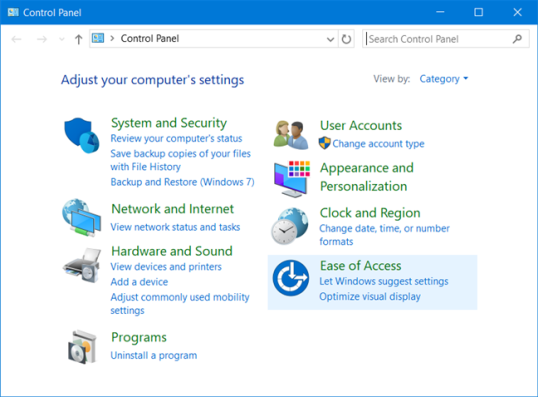
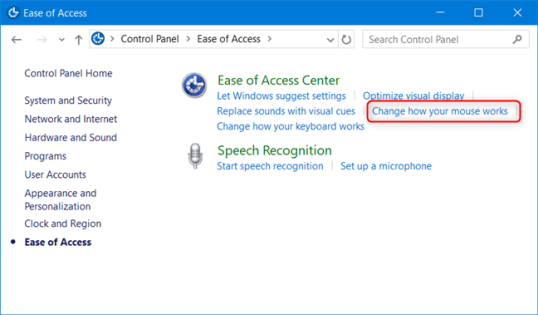
Шаг (2). Теперь в окне «Панель управления» нажмите «Простота доступа», а затем «Центр легкости доступа».

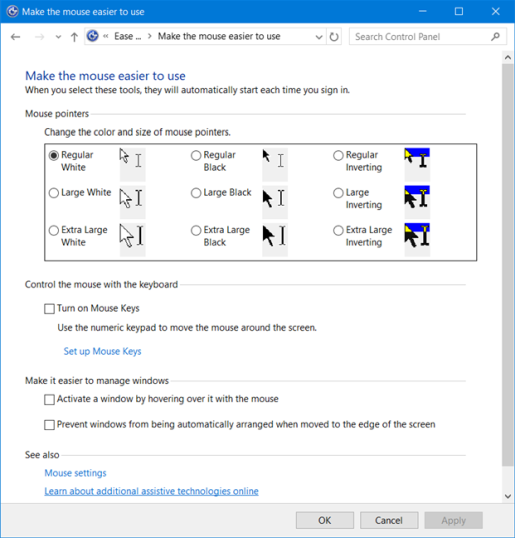
Шаг (3): После этого в окне Ease of Access Center щелкните опцию «Упростить использование клавиатуры».

Шаг (4). Теперь в разделе «Упростить использование клавиатуры» снимите флажок «Включить залипание клавиш».

Шаг (5): Наконец, нажмите кнопку ОК и затем кнопку Применить , чтобы сохранить изменения.

Точно выполнив эти шаги, вы сможете навсегда отключить липкие клавиши Windows 10. Разве это не очень простой процесс?

Вывод

Вот и все! Вы, должно быть, успешно отключили Sticky Keys в Windows 10 сейчас. Если вы столкнулись с какой-либо проблемой во время выполнения шагов или у вас есть дополнительный вопрос о том, как отключить Sticky Keys Windows 10, не стесняйтесь оставить комментарий в поле ниже.


2019-12-06T10:33:58
Вопросы читателей

Как экспортировать пароли LastPass в файл CSV

LastPass помогает вашей безопасности, делая все ваши пароли разными. Сохранение этих данных может стать важным для вашей способности быстро войти во многие из ваших учетных записей. В идеале вы должны хранить все свои пароли в LastPass. Однако в какой-то момент вы можете экспортировать все свои пароли из LastPass в CSV-файл, который затем сможете импортировать в другой браузер, или, если нет, даже распечатать их на бумаге. Чтобы помочь вам, вот как вы можете экспортировать все ваши сохраненные пароли из LastPass в файл CSV, независимо от того, используете ли вы Google Chrome, Mozilla Firefox, Opera или Microsoft Edge.

Предупреждение: экспорт паролей LastPass в файл CSV снижает безопасность вашего пароля!

Чтобы экспортировать пароли из LastPass, необходимо выполнить шаги и визуальные элементы в Google Chrome, Mozilla Firefox, Opera и Microsoft Edge. Вот почему для простоты мы используем скриншоты из Google Chrome, потому что это самый популярный веб-браузер.

При экспорте паролей из LastPass в CSV-файл вы должны знать, что CSV-файлы не защищены. Если вы намереваетесь сохранить файл паролей CSV на zip-диске, загрузить его в Интернете, отправить его в виде вложения электронной почты или каким-либо другим способом перенести его в другое место, сначала убедитесь, что вы зашифровали его. Это единственный безопасный способ защитить его содержимое от посторонних глаз. Если вы не знаете как, вот простой способ защитить файл CSV: 2 способа создать защищенный паролем ZIP-файл в Windows.

Как экспортировать пароли из LastPass в файл CSV из любого веб-браузера (Chrome, Firefox, Opera, Edge)

Чтобы экспортировать пароли из LastPass в файл, сначала откройте веб-браузер, а затем нажмите или нажмите кнопку LastPass.

Если вы еще не вошли в свою учетную запись Lastpass, введите свои учетные данные и нажмите или коснитесь Вход.

Затем нажмите или еще раз нажмите на кнопку LastPass.

В меню LastPass перейдите в раздел «Параметры учетной записи».

Затем нажмите или нажмите «Дополнительно».

Теперь нажмите или коснитесь Экспорт.

Вы видите несколько вариантов. Выберите LastPass CSV File.

Введите ваш главный пароль LastPass еще раз, а затем нажмите или коснитесь Продолжить.

В веб-браузере открывается новая вкладка, где отображаются все ваши пароли. Скопируйте все, что вы видите на этой вкладке, используя сочетания клавиш Ctrl + A (Выбрать все), а затем Ctrl + C (Копировать).

Затем создайте новый текстовый файл где-нибудь на вашем компьютере, используя Блокнот или любой другой текстовый редактор, и вставьте все в него.

В конце убедитесь, что вы сохранили этот текстовый файл с расширением CSV.

Вот и все! Теперь у вас есть файл CSV со всеми вашими паролями от LastPass.

Удалось ли вам экспортировать пароли LastPass?

Как видите, экспортировать пароли LastPass в файл CSV не так сложно. Перед закрытием мы рекомендуем вам защитить этот файл с помощью любой формы защиты паролем, например, создания с его помощью ZIP-архива, защищенного паролем. Если у вас есть какие-либо проблемы или вопросы по поводу всего процесса, оставьте комментарий ниже.


2019-12-05T12:28:38
Вопросы читателей

В чём разница между коммутатором и маршрутизатором

Большое количество специализированной техники, практически не отличающейся друг от друга внешне, нередко вызывает путаницу в терминах. Рассмотрим, чем отличается коммутатор от маршрутизатора и как используются эти устройства.

Читать

🐧 Bash скрипт для проверки успешных и неудачных попыток входа пользователя в Linux

Одна из типичных задач администраторов Linux – проверка успешных и неудачных попыток входа в систему Linux.

Это гарантирует, что не будет никаких незаконных покушений на окружающую среду.

Их очень трудно проверить вручную, потому что вывод файла «/var/log/secure» выглядит нечитабельно.

Чтобы сделать это проще и эффективнее, нам нужно написать скрипт на bash.

Я включил в этот учебник два скрипта.

Эти скрипты покажут количество пользователей, вошедших в систему за определенную дату.

Кроме того, они показывают успешные попытки входа в систему, а также неудачные.

Первый скрипт позволяет вам проверять информацию о доступе пользователя по любой дате, доступной в файле «/var/log/secure».

Способ 1: скрипт  для проверки успешных и неудачных попыток входа пользователя в Linux

Этот скрипт позволяет вам проверить информацию о доступе пользователя по заданной дате из терминала.

# vi /opt/scripts/user-access-details.sh


#!/bin/bash

echo ""

echo -e "Enter the Date, Use Double Space for date from 1 to 9 (Nov  3) and use Single Space for date from 10 to 31 (Nov 30): c"

read yday

MYPATH=/var/log/secure*

tuser=$(grep "$yday" $MYPATH | grep "Accepted|Failed" | wc -l)

suser=$(grep "$yday" $MYPATH | grep "Accepted password|Accepted publickey|keyboard-interactive" | wc -l)

fuser=$(grep "$yday" $MYPATH | grep "Failed password" | wc -l)

scount=$(grep "$yday" $MYPATH | grep "Accepted" | awk '{print $9;}' | sort | uniq -c)

fcount=$(grep "$yday" $MYPATH | grep "Failed" | awk '{print $9;}' | sort | uniq -c)

echo "--------------------------------------------"

echo "       User Access Report on: $yday"

echo "--------------------------------------------"

echo "Number of Users logged on System: $tuser"

echo "Successful logins attempt: $suser"

echo "Failed logins attempt: $fuser"

echo "--------------------------------------------"

echo -e "Success User Details:n $scount"

echo "--------------------------------------------"

echo -e "Failed User Details:n $fcount"

echo "--------------------------------------------"

Установите права на исполнение файла «user-access-details-1.sh».

# chmod +x /opt/scripts/user-access-details-1.sh

Когда вы запустите скрипт, вы получите предупреждение, подобное приведенному ниже.

# sh /opt/scripts/user-access-details.sh


Enter the Date, Use Double Space for date from 1 to 9 (Nov  3) and use Single Space for date from 10 to 31 (Nov 30): Nov  6

------------------------------------------

        User Access Report on: Nov  6

------------------------------------------

Number of Users logged on System: 1

Successful logins attempt: 1

Failed logins attempt: 0

------------------------------------------

Success User Details:

       1 root

------------------------------------------

Failed User Details:

------------------------------------------

еще пример:

# sh /opt/scripts/user-access-details.sh


Enter the Date, Use Double Space for date from 1 to 9 (Nov  3) and use Single Space for date from 10 to 31 (Nov 30): Nov 30

------------------------------------------

        User Access Report on: Nov 30

------------------------------------------

Number of Users logged on System: 20

Successful logins attempt: 14

Failed logins attempt: 6

------------------------------------------

Success User Details:

       1 daygeek

      1 root

      3 u1

      4 u2

      1 u3

      2 u4

      2 u5

------------------------------------------

Failed User Details:

       3 u1

      3 u4

------------------------------------------

Метод 2: Скрипт для проверки успешных и неудачных попыток входа пользователя в систему с помощью электронной почты.

Этот скрипт на Bash позволяет вам ежедневно отправлять почту с информацией о доступе пользователя по электронной почте на вчерашнюю дату.

# vi /opt/scripts/user-access-details-2.sh


#!/bin/bash

/tmp/u-access.txt

SUBJECT="User Access Reports on "date""

MESSAGE="/tmp/u-access.txt"

TO="admin@itsecforu.ru"

MYPATH=/var/log/secure*

yday=$(date --date='yesterday' | awk '{print $2,$3}')

tuser=$(grep "$yday" $MYPATH | grep "Accepted|Failed" | wc -l)

suser=$(grep "$yday" $MYPATH | grep "Accepted password|Accepted publickey|keyboard-interactive" | wc -l)

fuser=$(grep "$yday" $MYPATH | grep "Failed password" | wc -l)

scount=$(grep "$yday" $MYPATH | grep "Accepted" | awk '{print $9;}' | sort | uniq -c)

fcount=$(grep "$yday" $MYPATH | grep "Failed" | awk '{print $9;}' | sort | uniq -c)

echo "--------------------------------------------" >> $MESSAGE

echo "       User Access Report on: $yday" >> $MESSAGE

echo "--------------------------------------------" >> $MESSAGE

echo "Number of Users logged on System: $tuser" >> $MESSAGE

echo "Successful logins attempt: $suser" >> $MESSAGE

echo "Failed logins attempt: $fuser" >> $MESSAGE

echo "--------------------------------------------" >> $MESSAGE

echo -e "Success User Details:n $scount" >> $MESSAGE

echo "--------------------------------------------" >> $MESSAGE

echo -e "Failed User Details:n $fcount" >> $MESSAGE

echo "--------------------------------------------" >> $MESSAGE

mail -s "$SUBJECT" "$TO" < $MESSAGE

Установите права на исполнение файла «user-access-details-2.sh».

# chmod +x /opt/scripts/user-access-details-2.sh

Наконец добавьте cronjob, чтобы автоматизировать это действие.

Он будет срабатывать каждый день в 8 часов.

# crontab -e


0 8 * * * /bin/bash /opt/scripts/user-access-details-2.sh

Примечание. Вы будете получать оповещения по электронной почте каждый день в 8 часов, что относится к информации о доступе пользователей за предыдущий день.


2019-12-04T16:10:51
Скрипты

Можно ли изменить шрифт Windows 10?

Если вы любите работать на компьютере с Windows 10 или ноутбуке в течение всего дня, вы, должно быть, с любопытством рассматривали системный шрифт по умолчанию более, чем несколько раз, и думали об изменении стиля шрифта и изменении шрифта по умолчанию в системе Windows 10 .

Не так ли?

Что ж, нет никаких сомнений в том, что смотреть на одни и те же шрифты снова и снова может быть довольно скучно, и хотя операционная система Windows 10 имеет приличный шрифт, она не самая модная.

К счастью, для компьютерных фанатов существуют различные способы изменить системный шрифт по умолчанию в Windows 10 без использования стороннего программного обеспечения для смены шрифтов.

А в сегодняшнем руководстве мы рассмотрим, как изменить шрифт в системе Windows 10 и как изменить стиль шрифта в проводнике файлов Windows 10. Итак, без лишних слов, давайте погрузимся прямо в тему вопроса.

* Предупреждение и отказ от ответственности: изменение или использование реестра — это очень рискованный и опасный процесс, который часто приводит к перебоям в работе вашей системы или неожиданным сбоям в работе операционной системы. Продвигаясь по этому методу, вы понимаете риски и возлагаете ответственность за любой ущерб только на себя.

Как изменить системный шрифт по умолчанию в Windows 10

Windows 10 относительно облегчает жизнь людям, которым нравится настраивать свои устройства, но в некоторых аспектах она усложняет жизнь. Одной из таких проблем настройки является способ изменения шрифтов на вашем компьютере. Ранее вы могли легко изменить системные шрифты по умолчанию из панели управления, но теперь вам нужно изменить реестр Windows, чтобы изменить шрифт по умолчанию.

Но не о чем беспокоиться, потому что процесс изменения шрифта, который мы здесь объяснили, довольно прост для понимания и применения. Итак, просто выполните следующие действия и узнайте, как изменить шрифт на ноутбуке или настольном компьютере с Windows 10:

Шаг (1): Прежде всего, нажмите клавишу Windows, а затем найдите панель управления. Теперь из результатов поиска, нажмите на опцию панели управления.

Шаг (2). В окне панели управления выберите параметр «Оформление и персонализация», а затем — параметр «Шрифты».

Шаг (3): В окне «Шрифты» найдите другой шрифт и решите, какой шрифт вы хотите использовать в качестве шрифта по умолчанию. И как только вы найдете подходящий шрифт, просто запишите точное название шрифта.

Например: здесь мы решили использовать шрифт «Doppio One Regular».

Шаг (4): Теперь откройте Блокнот на вашем компьютере и вставьте следующий код в файл блокнота:

Windows Registry Editor Version 5.00

[HKEY_LOCAL_MACHINESOFTWAREMicrosoftWindows NTCurrentVersionFonts]

"Segoe UI (TrueType)"=""

"Segoe UI Bold (TrueType)"=""

"Segoe UI Bold Italic (TrueType)"=""

"Segoe UI Italic (TrueType)"=""

"Segoe UI Light (TrueType)"=""

"Segoe UI Semibold (TrueType)"=""

"Segoe UI Symbol (TrueType)"=""

[HKEY_LOCAL_MACHINESOFTWAREMicrosoftWindows NTCurrentVersionFontSubstitutes]

"Segoe UI"="NewFont"

Шаг (5): И в последней строке кода реестра просто замените пользовательский интерфейс Segoe тем шрифтом, который вы хотите использовать.

Например: здесь мы заменили «Segoe UI» шрифтом «Doppio One Regular».

Шаг (6): После того, как вы заменили имя шрифта на желаемый, нажмите Файл и затем выберите опцию Сохранить как.

Шаг (7). Теперь выберите «Все файлы» в разделе «Тип файла» и сохраните файл с расширением .reg

Шаг (8): После того, как вы сохранили файл блокнота как файл реестра (с расширением .reg), теперь просто дважды щелкните по нему.

Шаг (9): И когда вас попросят подтвердить, нажмите кнопку Да , и файл автоматически объединится с вашей записью в реестре.

Шаг (10): Теперь вам нужно перезагрузить компьютер с Windows 10, чтобы изменения вступили в силу. Вот и все.

Поздравляем! Теперь у вас есть новый шрифт на вашем компьютере. Таким образом, вы можете увидеть, как просто изменить шрифт по умолчанию в системах Windows 10.

Выводы

Мы надеемся, что это руководство ответило на все ваши вопросы, такие как, как изменить шрифт в проводнике Windows 10? Как изменить системный шрифт по умолчанию в Windows 10 без использования стороннего программного обеспечения для смены шрифтов? Точно выполнив эти шаги, вы сможете изменить шрифт по умолчанию в течение нескольких секунд и без каких-либо перерывов.

Если у вас есть какие-либо вопросы относительно изменения шрифта Windows 10 или вы хотите, чтобы мы помогли вам с любой другой проблемой, связанной со шрифтами Windows, пожалуйста, сообщите нам об этом в комментариях ниже, и мы обязательно поможем вам.

https://www.youtube.com/watch?v=Hip_RB17xyU


2019-12-04T11:58:13
Вопросы читателей

Невозможно создать новую папку в Windows 10

Пользователи сообщают о странной проблеме, когда они не могут создавать новые папки в Windows 10, используя контекстное меню, вызываемое правой кнопкой мыши. Это верно как для рабочего стола, так и для других папок. Если вы столкнулись с этой проблемой, читайте дальше.

Если Windows 10 не может создать новую папку из контекстного меню, вызываемого правой кнопкой мыши, попробуйте следующие рекомендации:

  1. Используйте сочетание клавиш
  2. Проверьте разрешения папки
  3. Сбросить просмотр папки в проводнике
  4. Новое контекстное меню отсутствует?
  5. Устранение неполадок в чистом состоянии загрузки
  6. Запустите проверку системных файлов
  7. Запустите восстановление системы.

Давайте посмотрим на них подробно.

Эта проблема имеет 2 условия. Одним из них является невозможность создания папок на рабочем столе, а другая ситуация, когда вы не можете создавать папки в существующих папках. Попробуйте последовательно решить следующие проблемы:

1] Используйте сочетание клавиш

Сочетание клавиш для создания новой папки — CTRL + SHIFT + N. Вы можете попробовать это, чтобы создать новую папку. Если это сработает, вы сэкономите много времени с помощью более сложных решений. Хотя это все равно будет обходной путь, а не исправление.

2] Проверьте разрешения папки

Хотя у пользователей есть разрешения на создание новых папок по умолчанию, разрешения на папки могут изменяться вирусом, вредоносным ПО, Центром обновления Windows и т. Д. В этом случае вы можете проверить наличие разрешений на папки и исправить их следующим образом:

Щелкните правой кнопкой мыши в любом месте основной папки и выберите «Свойства» в меню.

Перейдите на вкладку «Безопасность» и выберите пользователя, который вошел в систему.

Нажмите на Изменить.

В разделе «Разрешения» в разделе «Разрешить» установите флажки «Полный доступ» и «Запись».

Нажмите Применить, чтобы сохранить настройки.

Проверьте, решает ли это проблему.

Отсутствие разрешений является основной причиной обсуждаемой проблемы. Добавление их должно решить проблему в большинстве случаев.

Если добавление разрешений не помогает или вы столкнулись с этой проблемой на рабочем столе, попробуйте следующие решения последовательно.

3] Сбросить просмотр папки в проводнике

По умолчанию в проводнике файлов разрешено создавать подпапки. Если настройки изменились по какой-либо причине (например, из-за вируса, вредоносного ПО, обновления Windows и т.д.), Вы можете сбросить представление папок до значения по умолчанию либо через проводник, либо через редактор реестра.

4] Новое контекстное меню отсутствует?

При попытке создать новую папку вы должны щелкнуть правой кнопкой мыши в родительской папке и выбрать контекстное меню Создать. Это новое контекстное меню может отсутствовать во многих системах. Этот пост поможет вам восстановить настройки по умолчанию, если отсутствует пункт «Новое контекстное меню».

5] Устранение неполадок в состоянии чистой загрузки

Если какая-либо сторонняя программа препятствует созданию новой папки, причина может быть изолирована путем перезапуска системы в состоянии чистой загрузки . В этом состоянии система загрузится, но никакая сторонняя программа не запустится автоматически при запуске. Таким образом, вы сможете узнать, вызывает ли проблема сторонняя программа или нет.

Если нет, вы можете проверить запуск программ по умолчанию и отключить хлопотную.

6] Запустите проверку системных файлов

Обсуждаемый вопрос является неожиданным, но все же общей проблемой. Одной из причин такой проблемы могут быть поврежденные или отсутствующие системные файлы. Сканирование SFC может помочь проверить наличие поврежденных или отсутствующих файлов и заменить их при необходимости.

7] Запустите восстановление системы

Если ничего не помогает, вы можете попытаться восстановить систему до более ранней точки восстановления системы, если вы знаете, работает ли она хорошо. Вполне возможно, что недавние изменения в системе могли вызвать проблему, и восстановление системы могло бы решить эту проблему. Следует отметить, что восстановление системы работает, только если вы создали точку восстановления ранее. Таким образом, мы предлагаем время от времени создавать точки восстановления.

Надеюсь, это поможет!


2019-12-03T11:12:59
Вопросы читателей