Это описание немного сокращено в 2021г чтоб акцентировать внимание на рассматриваемой теме.
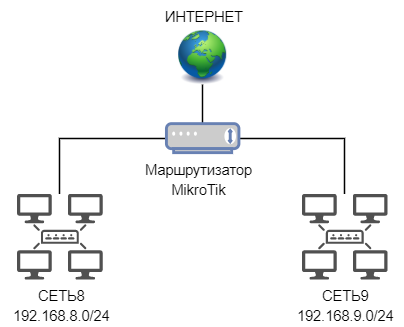
Есть роутер микротик и две ЛВС. Выполним настройки так, чтоб компьютеры обменивались пакетами на сетевом уровне и имели доступ в Интернет.
Освоить MikroTik Вы можете с помощью онлайн-куса
«Настройка оборудования MikroTik». Курс содержит все темы, которые изучаются на официальном курсе MTCNA. Автор курса – официальный тренер MikroTik. Подходит и тем, кто уже давно работает с микротиками, и тем, кто еще их не держал в руках. В курс входит 162 видеоурока, 45 лабораторных работ, вопросы для самопроверки и конспект.

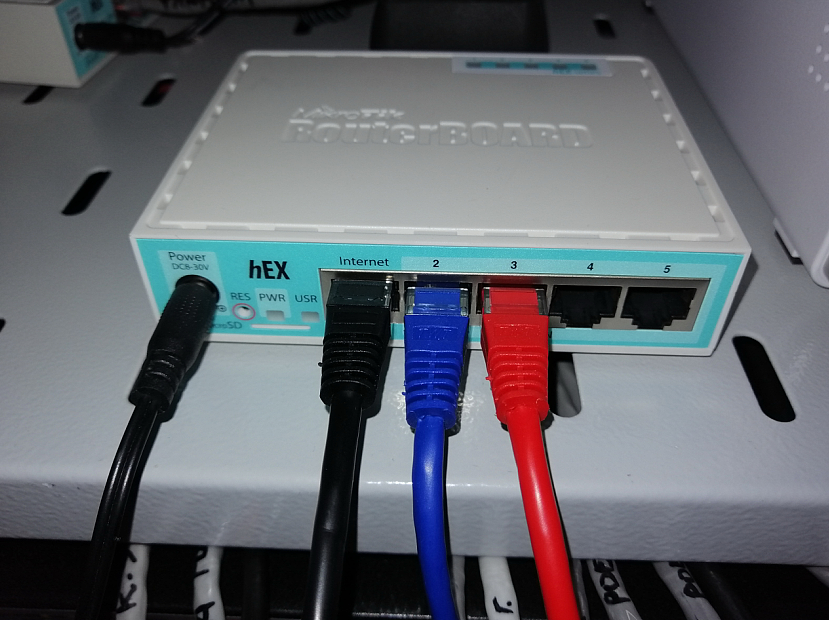
Использован MikroTik RB750Gr3 с прошивкой 6.49.

В разъем №1 подключаем провод от внешней сети (Интернет).
В разъем №2 подключаем провод от коммутатора ЛВС 8.
В разъем №3 подключаем провод от коммутатора ЛВС 9.
В сетевых адаптерах компьютеров сетей установлено получение IP-адреса по DHCP.
Внешний IP-адрес для выхода в Интернет прилетает так же по DHCP.
Порядок действий.
1.Подключение к роутеру, сброс конфигурации.
2.Назначение адресации для портов (LAN).
3.Настройка внешнего IP-адреса (WAN).
4.Создание DHCP сервера.
5.Правило NAT для доступа в Интернет.
6.DNS
1.Подключение к роутеру, сброс конфигурации.
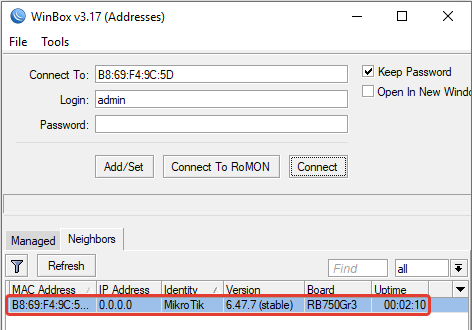
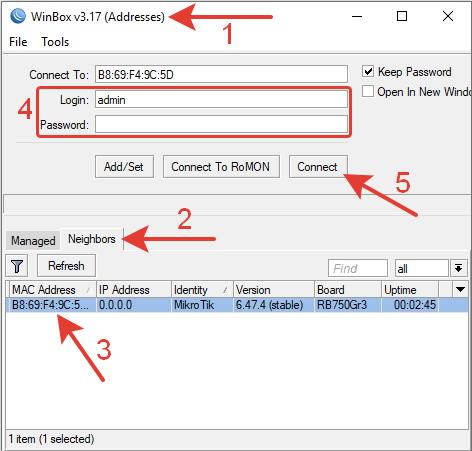
Подключаемся через WinBox по MAC-адресу.

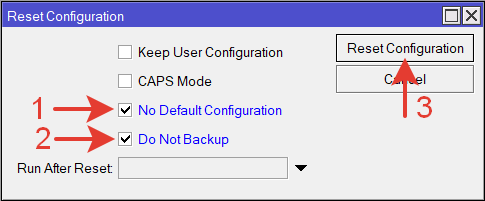
Сбрасываем конфигурацию роутера на пустую (blank).

No Default Configuration — не оставлять дефолтную конфигурацию;
Do Not Backup — не делать резервную копию перед сбросом конфигурации.
Через командную строку терминала.
|
|
/system reset—configuration no—defaults=yes skip—backup=yes |
!!! Следует помнить, что удаляя базовые настройки, удалятся параметры безопасности. Если роутер будет работать шлюзом в Интернет необходимо настроить параметры безопасности (интерфейсы доступа, учетные записи, фильтры и прочие настройки).
Подключаемся к роутеру еще раз по MAC-адресу.
2.Назначение адресации для портов (LAN).
Для порта ether2 назначим IP-адрес 192.168.8.1
Для порта ether3 назначим IP-адрес 192.168.9.1
Каждый порт будет «смотреть» в свою сеть.
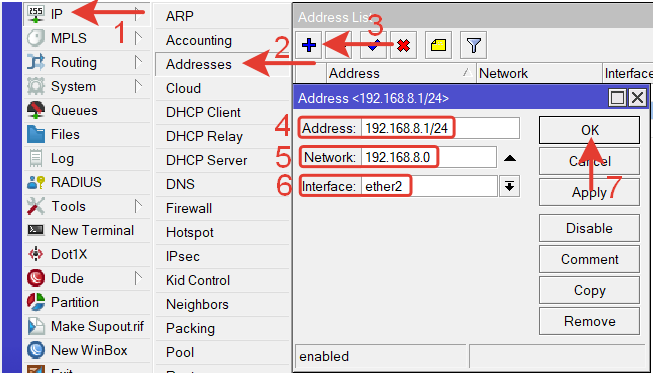
IP >> Addresses >> Нажимаем синий плюс >> В окне New Address вводим параметры:
Address: 192.168.8.1/24
Network: 192.168.8.0
Interface: ether2
Нажимаем кнопку «ОК».

Точно так же назначаем адрес второму порту с данными сети 9.
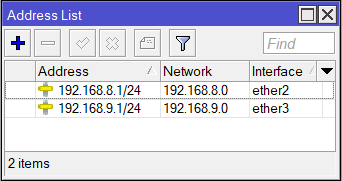
В результате в окне Adress List должны появится два адреса.

Через командную строку терминала:
|
|
/ip address add interface=ether2 address=192.168.8.1/24 /ip address add interface=ether3 address=192.168.9.1/24 |
3.Получение внешнего IP-адреса.
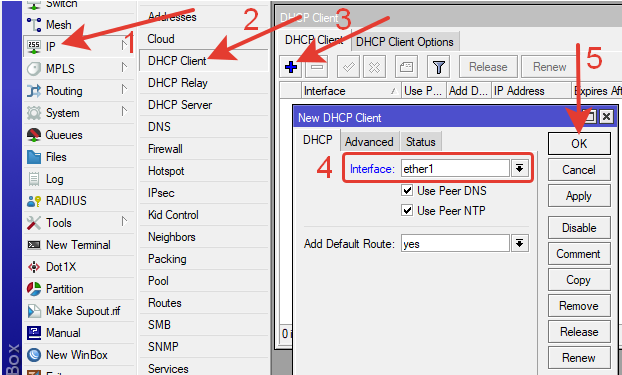
Назначим получение внешнего IP-адреса для доступа в интернет по DHCP через первый порт роутера.
IP >> DHCP Client >> Нажимаем синий плюс >> В окне New DHCP Client настраиваем:
Interface: ether1
Нажимаем кнопку «ОК».

Настройка Add Default Route: yes — установлена изначально, не изменяем ее чтоб автоматически создался маршрут для выхода в интернет.
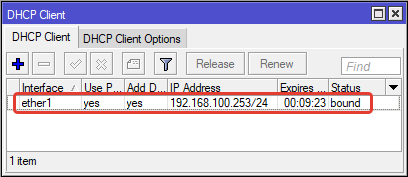
В результате в окне DHCP Client появится строка с интерфейсом ether1 к которому через некоторое время присвоится внешний IP провайдера.

Через командную строку терминала:
|
|
/ip dhcp—client add interface=ether1 disabled=no |
Следует отметить, что в данном случае провайдером, раздающим интернет, является вышестоящий роутер сети нашей же организации. По этой причине отсутствуют пароли и прочие необходимые средства авторизации и доступа. В случае предоставления доступа в Интернет на платной основе через PPPoE или при выдаче статического IP-адреса провайдером по договору или еще какие-то варианты подключения, необходимо настраивать подключение в Интернет на роутере по отдельной инструкции, для каждого случая разной.
4.DHCP сервер.
Настроим сервер, для динамической раздачи IP-адресов в сетях.
4.1 Укажем сети для DHCP-сервера.
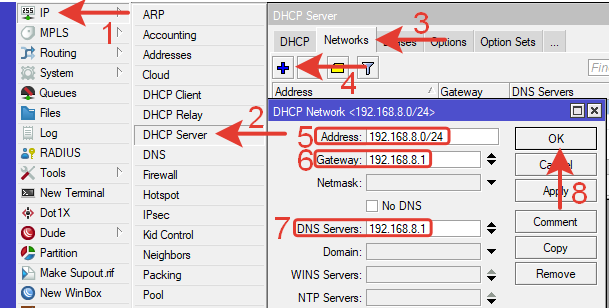
IP >> DHCP Server >> Вкладка Networks >> Нажимаем синий плюс.
В открывшемся окне DHCP Network вводим параметры:
Address: 192.168.8.0/24
Gateway: 192.168.8.1
DNS Servers: 192.168.8.1
Нажимаем кнопку «ОК».

Точно так же создаем сеть по адресу 192.168.9.0/24.
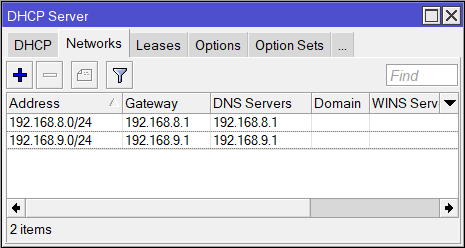
В результате в окне DHCP Server на вкладке Networks появятся две сети.

Через командную строку терминала:
|
|
/ip dhcp—server network add address=192.168.8.0/24 gateway=192.168.8.1 dns—server=192.168.8.1 /ip dhcp—server network add address=192.168.9.0/24 gateway=192.168.9.1 dns—server=192.168.9.1 |
4.2 Пул адресов, которые будет раздавать DHCP сервер.
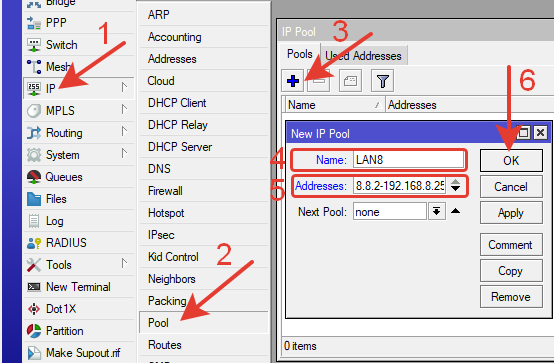
IP >> Pool >> Нажимаем синий плюс >>В окне NEW IP Pool вводим параметры:
Name: LAN8
Addresses: 192.168.8.2-192.168.8.254
Нажимаем кнопку «ОК».

Точно так же создаем Пул для сети 9.
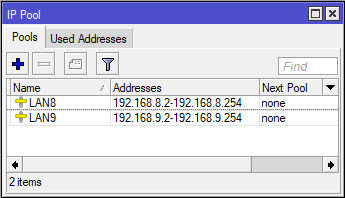
В результате в окне IP Pool появятся два Пула раздаваемых адресов для каждой сети.

Через командную строку терминала:
|
|
/ip pool add name=LAN8 ranges=192.168.8.2—192.168.8.254 /ip pool add name=LAN9 ranges=192.168.9.2—192.168.9.254 |
4.3 Создадим DHCP-сервер.
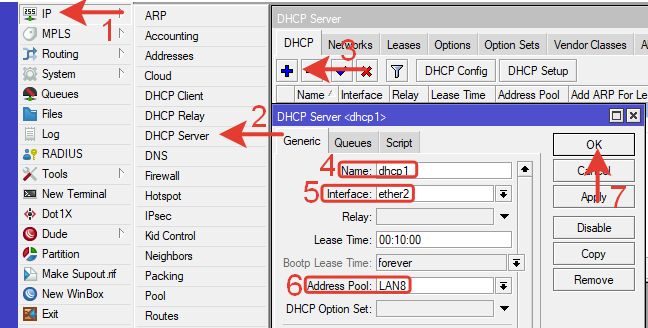
IP >> DHCP Server >> Нажимаем синий плюс >> Вводим параметры:
Name: dhcp1
Interface: ether2
Address Pool: LAN8
Нажимаем кнопку «ОК».

Повторяем действия и создаем DHCP сервер для сети 9.
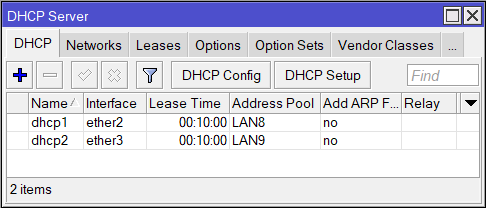
В результате в окне DHCP Server можно увидеть созданные сервера.

Через командную строку терминала:
|
|
/ip dhcp—server add interface=ether2 address—pool=LAN8 disabled=no /ip dhcp—server add interface=ether3 address—pool=LAN9 disabled=no |
5.Правило NAT для доступа в Интернет.
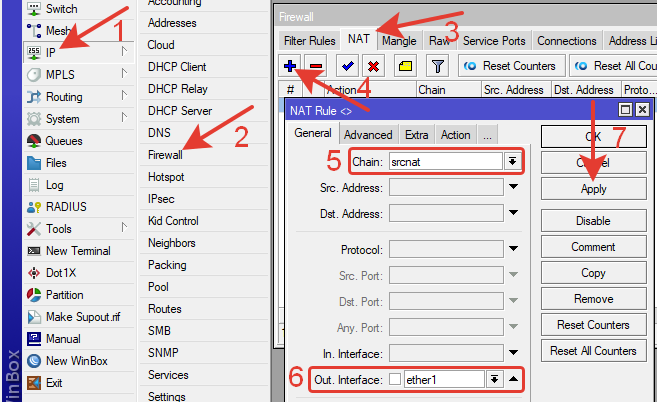
IP >> Firewall >> Вкладка NAT >> Добавляем правило нажав синий плюс.
В открывшемся окне вводим параметры на вкладке General:
Chain: srcnat
Out.Interface: ether1
Нажимаем кнопку «Apply».
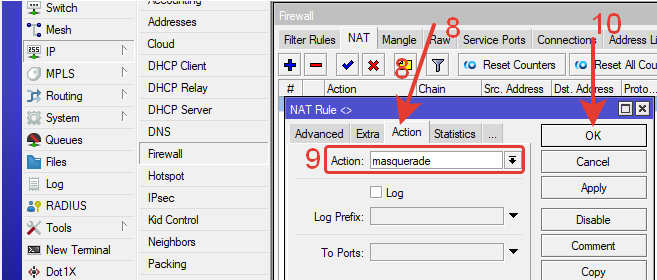
Переходим на вкладку Action.

На вкладке Action:
Action: masquerade
Нажимаем кнопку «ОК».

Через командную строку терминала:
|
|
/ip firewall nat add action=masquerade chain=srcnat out—interface=ether1 |
Другие правила при такой конфигурации не нужны. Если в процессе работы будет настраиваться брандмауэр и появятся различные запрещающие правила, то для того, чтоб трафик между сетями не блокировался можно добавить два правила в Filter Rules и расположить их вверху списка.
|
|
/ip firewall filter add chain=forward in—interface=ether2 out—interface=ether3 action=accept /ip firewall filter add chain=forward in—interface=ether3 out—interface=ether2 action=accept |
6.DNS
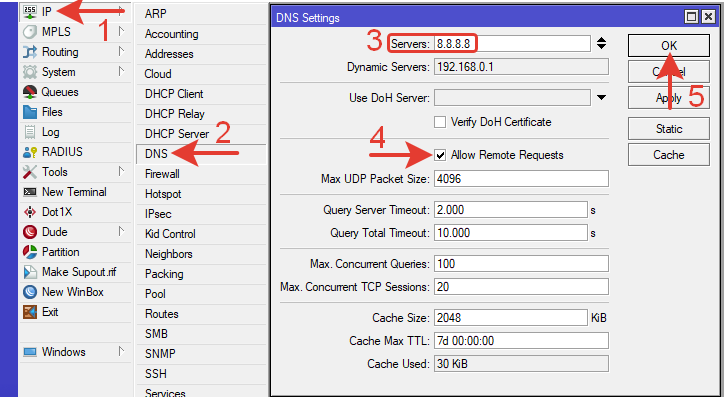
IP >> DNS
Servers: 8.8.8.8 — публичный DNS гугл (или любой другой публичный DNS или адрес который сообщит провайдер или вообще ничего при автоматическом получении)
Dynamic Servers: 192.168.0.1 — DNS который автоматически прилетает от вышестоящего роутера.
Allow Remote Requests — отмечаем галочкой (разрешение на обработку удаленных запросов, чтоб наш роутер отвечал на DNS запросы от пользователей ЛВС)

Через командную строку терминала:
|
|
/ip dns set allow—remote—requests=yes servers=8.8.8.8 |
Перезагружаем роутер, для актуализации IP-адресов раздаваемых по DHCP во все компьютеры.
Или обновляем IP-адрес через командную строку каждого компьютера:
|
|
ipconfig —release & ipconfig —renew |
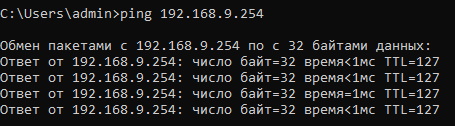
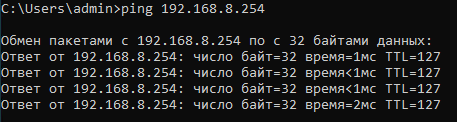
Проверяем ping между компьютерами в разных сетях.
Из сети 8 в сеть 9.

Из сети 9 в сеть 8.

Если ping не проходит нужно приостановить защиту антивируса или отключить брандмауэр на тестируемых компьютерах.
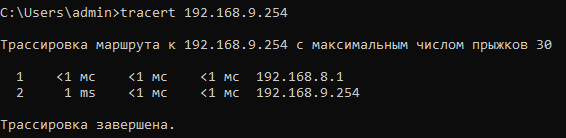
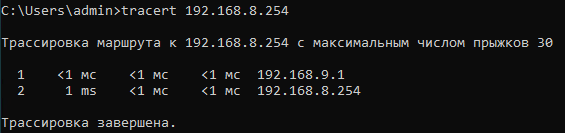
На всякий случай трассировка (для неверующих).
Из сети 8 в сеть 9.

Из сети 9 в сеть 8.

Проверяем доступ в Интернет из обоих сетей. Интернет работает.
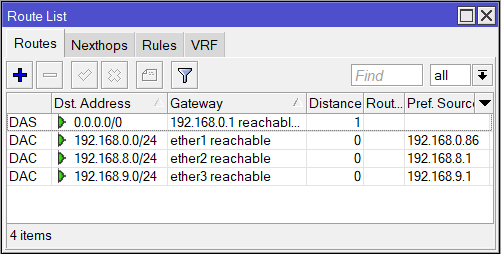
Посмотрим что в маршрутах. IP >> Routes.

Все маршруты динамические.
DAS — dynamic, Active, Static
DAC — dynamic, Active, Connected
1-для выхода в интернет, 2-внешняя сеть от вышестоящего роутера, 3 и 4 маршруты в локальные сети
Вся конфигурация в одном файле.
Освоить MikroTik Вы можете с помощью онлайн-куса
«Настройка оборудования MikroTik». Курс содержит все темы, которые изучаются на официальном курсе MTCNA. Автор курса – официальный тренер MikroTik. Подходит и тем, кто уже давно работает с микротиками, и тем, кто еще их не держал в руках. В курс входит 162 видеоурока, 45 лабораторных работ, вопросы для самопроверки и конспект.
2020-11-03T13:02:55
ЛВС