Служба оптимизации времени выполнения .NET является компонентом операционной системы Windows, которая также известна как mscorsvw.exe и используется для оптимизации системы, помогая ей быстрее запускать приложения и программы. Но если вы испытываете длительные задержки или медленные процессы, вы увидите высокую загрузку ЦП в диспетчере задач.
Как только вы получите базовое представление о том, что такое служба оптимизации времени выполнения .NET, вы должны понять, почему она вызывает раньше. Мы переходим непосредственно к решению mscorsvw.exe для высокой загрузки ЦП, потому что мы уважаем и ценю ваше время.
Обычно это происходит при обновлении Windows до последней версии из-за несанкционированного доступа к параметрам реестра, которые приводят к проблеме. Тем не менее, мы нашли решение, позволяющие вам исправить это как профессионал и позволить окнам работать нормально. Приступим к настройке.
Метод №1 с использованием CMD (командная строка)
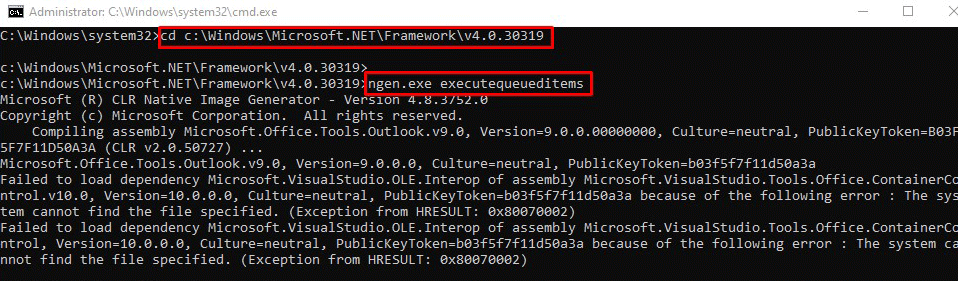
Шаг 1. Откройте CMD из меню «Пуск» и запустите от имени администратора или нажмите Win + R, напишите CMD.exe и нажмите клавиши Ctrl + Shift + Enter, как показано на рисунке ниже:
Шаг 2: Теперь для 32-битной системы выполните следующие команды:
Если вы являетесь администратором Windows и проводите большую часть своего времени, работая в среде Windows, возможно, вы много раз сталкивались с терминами CMD и PowerShell. Но в чем разница между этими PowerShell и CMD? В этой статье вы получите исчерпывающий обзор PowerShell против CMD, некоторых команд и сравнительную таблицу, чтобы вы могли легко понять все существенные различия.
Разница между CMD и PowerShell заключается в том, что CMD — это «традиционный» стиль командной строки или интерактивной оболочки. Он очень удобен в использовании, и тысячи людей могут его без проблем выполнить. С другой стороны, PowerShell — это встроенная, но сложная программа командной строки Microsoft, которая значительно уступает оболочкам, доступным для систем на базе Linux или Unix. Большинство команд командной строки легко использовать в PowerShell изначально или через псевдонимы.
Итак, в чем разница между и как это произошло? На протяжении многих лет было много споров о точном происхождении PowerShell. Он был разработан как замена интерфейса командной строки, поставляемого с системами UNIX, чтобы системные администраторы могли сэкономить свое драгоценное время и автоматизировать задачи администрирования. Нет никаких сомнений в том, что PowerShell стал неотъемлемой частью нашего компьютерного опыта.
CMD или «интерфейс командной строки» — это не что иное, как серия простых команд. Эти команды позволяют выполнять простые административные задачи и взаимодействовать с любым объектом Windows в операционных системах Microsoft Windows. Напротив, интерфейс командной строки PowerShell позволит вам выполнять более сложные задачи и сложные сценарии.
PowerShell делится на две основные категории: «Обычные» и «Особые». Типичный интерфейс PowerShell не имеет особых возможностей. Точно так же CMD разбита на серию команд. Итак, в чем разница между PowerShell и cmd?
PowerShell против командной строки: таблица сравнения
PowerShell
Командная строка
PowerShell был представлен в 2006 году.
CMD был представлен в 1981 году.
Вы можете запустить его, набрав PowerShell.
Вы можете запустить его, набрав CMD.
Он поддерживает как пакетные, так и командлеты PowerShell.
На CMD следует запускать только пакетные команды.
Он также поддерживает создание псевдонимов для командлетов, чтобы пользователи могли легко перемещаться между функциями.
CMD не может создавать псевдонимы команд.
У вас есть свобода передавать выходные данные командлета другому командлету.
Вы никогда не сможете передать результат одной команды другой.
PowerShell возвращает результат в виде объекта.
CMD возвращает только текст.
Мы можем запустить последовательность командлетов в сценарии.
В cmd вторая команда будет запущена, если первая команда будет завершена.
Вы можете использовать команду Help, чтобы с легкостью получить информацию о любых командлетах.
В CMD нет такой опции помощи.
PowerShell имеет интегрированную среду сценариев (ISE).
Это просто интерфейс командной строки.
Вы можете получить доступ к библиотекам программирования, потому что они построены на основе .NET Common Language Runtime (CLR).
Нет доступа к библиотекам
Вы можете напрямую интегрировать его с WMI.
Если вам нужна интеграция с WMI, вам потребуются внешние плагины.
С облачными продуктами Microsoft проще подключиться.
CMD не может подключиться к продуктам Microsoft Online.
Он поддерживает системы Linux.
CMD не поддерживает системы Linux.
Вы можете запускать все типы программ с помощью PowerShell.
ssCMD предназначен только для программ консольного типа.
Powershell против cmd: Несколько примеров
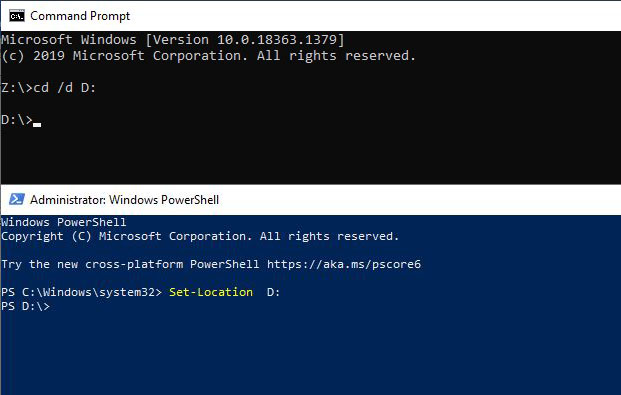
Как изменить каталог?
CMD:
cd /d D:
PowerShell:
Set-Location D:
Вывод: Обе команды, приведенные выше, были использованы для изменения текущего местоположения каталога на диск D.
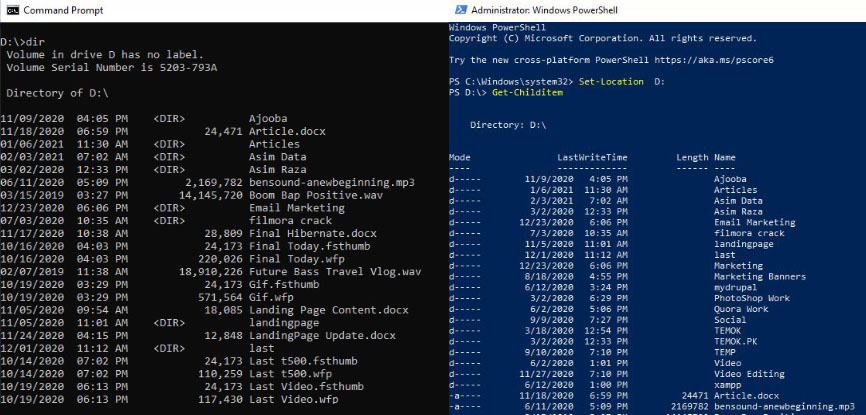
Как перечислить файлы в каталоге?
CMD:
Dir
PowerShell:
Get-Childitem
Вывод: Как вы можете видеть в данном результате, обе команды используются для отображения файлов и папок, имеющихся в текущем каталоге.
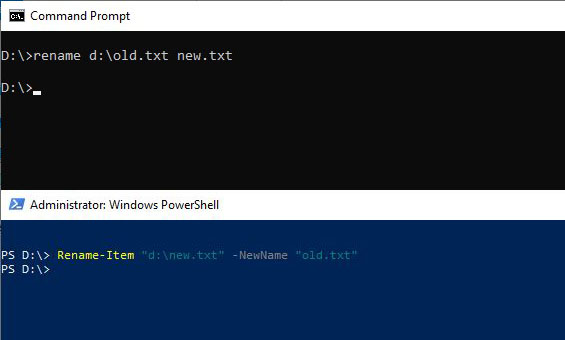
Как переименовать файл?
CMD:
rename d:old.txt new.txt
PowerShell:
Rename-Item "d:new.txt" -NewName "old.txt"
Вывод: данные команды используются для переименования любого конкретного файла.
Как получить помощь?
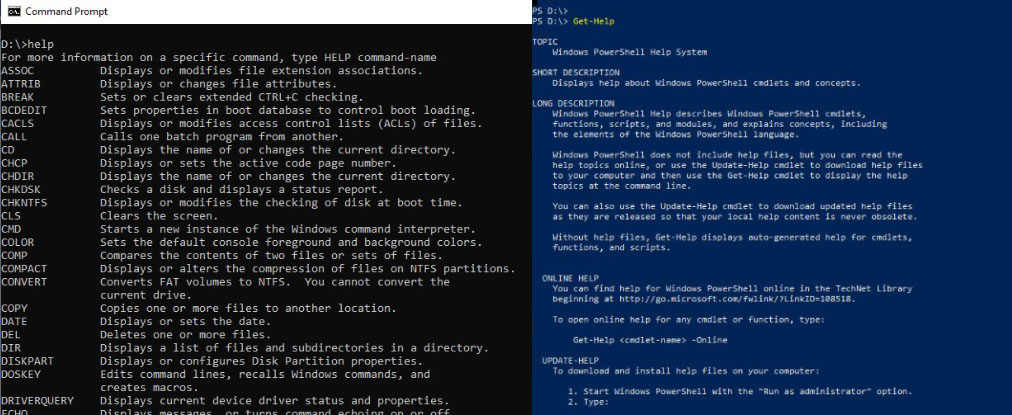
CMD:
Help
PowerShell:
Get-Help
Вывод: Если вы не являетесь экспертом, вы можете выполнить приведенные выше команды, чтобы получить полезную информацию о командах или командлете.
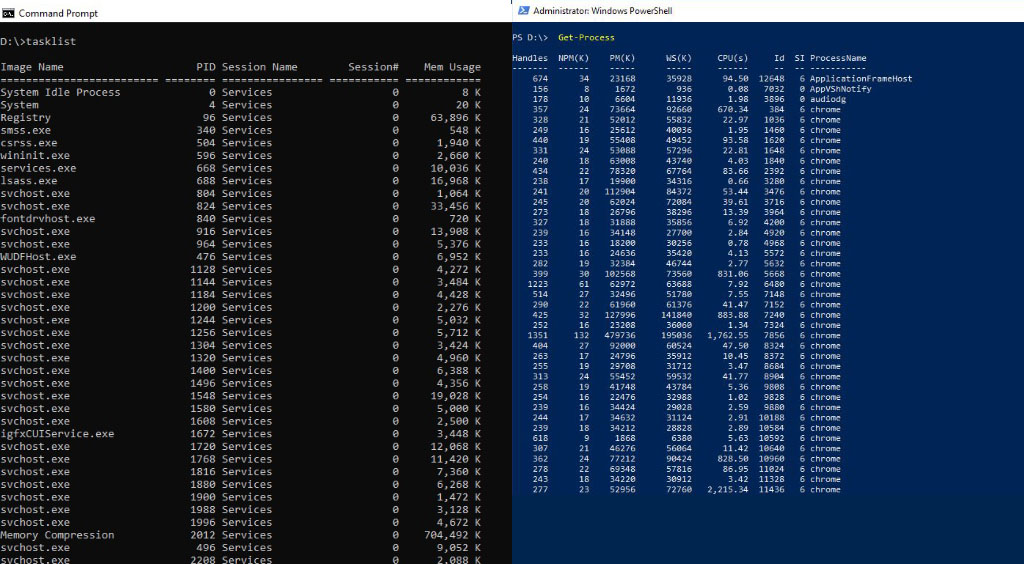
CMD:
Tasklist
PowerShell:
Get-Process
Вывод: как вы видели на картинке выше, обе команды используются для отображения всех запущенных задач.
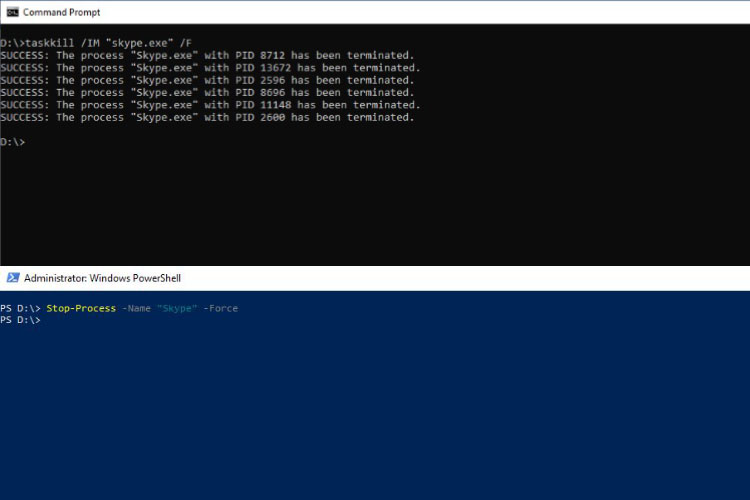
CMD:
taskkill /IM "skype.exe" /F
PowerShell:
Stop-Process -Name "Skype" -Force
Вывод: любой запущенный процесс можно остановить с помощью заданных команд. Мы остановили Skype с помощью команд.
Заключительные слова
Если вы хотите использовать PowerShell в сочетании с командной строкой, то CMD — лучший вариант. Но когда у вас есть немного технических знаний и вам нужно использовать автоматизацию в своих административных задачах, вам следует использовать PowerShell. Итак, если вам нужна автоматизация, мы бы посоветовали использовать PowerShell.
Предполагается, что в будущем мобильные телефоны будут использовать в своих приложениях различные передовые технологии. Есть много крупных компаний, уже используют AI, IoT, Progressive Web Apps и VR в своих мобильных и веб-приложениях, чтобы улучшить взаимодействие с пользователями. Вот некоторые из новых технологий, которые, как ожидается, вскоре будут использоваться в мобильных приложениях и веб-разработке.
Будущее мобильных приложений
IoT (Интернет вещей)
Согласно Forbes, в будущем IoT будет использоваться в большинстве мобильных телефонов бизнеса. Благодаря интеллектуальным технологиям Интернета вещей ваш мобильный телефон станет важной частью повседневных задач. Многие компании в настоящее время используют приложения IoT и веб-приложения для других предприятий и пользователей. Многие крупные компании также переходят к технологиям Интернета вещей, которые будут использоваться в своих мобильных приложениях. IoT, AR и облачные приложения — это будущее приложений для Android. Итак, если вы думаете о том, чтобы сделать свое будущее в мобильной разработке, вы должны рассмотреть эти технологии будущего для улучшения карьерного роста.
AR (дополненная реальность)
Чтобы улучшить пользовательский интерфейс Android, компании думают об использовании дополненной реальности в своих мобильных приложениях. Использование дополненной реальности в мобильных телефонах может сделать взаимодействие с пользователем на мобильных устройствах более реалистичным. Использование технологии AR имеет больший потенциал в играх для Android. Эта технология может использоваться в различных секторах, таких как образование, туризм, здравоохранение и т. д.
Носимые приложения
Использование технологий носимых приложений уже начало расти, и до 2021 года ожидается, что количество носимых устройств составит 929 миллионов. Многие разработчики мобильных устройств осознали важность этой технологии в будущем и знают, что это будет многообещающий навык для них.
Облачные приложения
Предполагается, что в будущем облачные приложения сократят общие эксплуатационные расходы на хостинг веб-сайтов. Эти виды мобильных облачных приложений будут разработаны в будущем для повышения производительности, масштабируемости и снижения нагрузки на память. Если вы знакомы с работой облачных серверов, их облачные приложения могут быть хорошим вариантом для вашего будущего.
Будущее веб-приложений
PWA (прогрессивные веб-приложения)
В сообществе веб-разработчиков «прогрессивные веб-приложения» становятся модным словом. Progressive Web Apps является наиболее эффективным способом борьбы с веб — сайтов, реагирующих конструкций и нативных вопросов программы. В прогрессивных веб-приложениях мы используем веб-технологии для улучшения пользовательского опыта, подобного нативному приложению. Лучшее решение для роста вашего мобильного приложения от Asomobile. Прогрессивные веб-приложения — это будущее веб-приложений. PWA очень отзывчивый и безопасный, он объединяет мобильные приложения и веб-страницы. Вот некоторые из наиболее доминирующих функций PWA:
Всплывающее уведомление
Автономный режим
Значок главного экрана
Заставка
Фоновая синхронизация
Географическое расположение
Доступ к медиафайлам с камеры, видео и т. д.
Ускоренные мобильные страницы
Ускоренные мобильные страницы
Через несколько лет трафик мобильных пользователей увеличивается, что побуждает бизнес использовать страницы AMP на своих веб-сайтах для оптимизации взаимодействия с пользователем. Большинство людей путают этот термин с адаптивными веб-страницами, хотя цель обоих довольно схожа, тем не менее, это две разные вещи. Адаптивный дизайн веб-сайта повышает гибкость веб-сайта для настройки на экране мобильного устройства путем настройки макетов и навигации. С другой стороны, AMF фокусируется на мобильной производительности веб-сайта и повышает скорость. AMF можно использовать для решения некоторых основных проблем на веб-сайтах:
Медленная загрузка
Предварительная загрузка ресурсов
Асинхронный JavaScript
Нет загружаемых шрифтов
Использование повторных подключений
Приоритизация ресурсов
Если вы собираетесь изучить карьеру веб-разработчика, вы должны быть знакомы со всеми грядущими будущими тенденциями в этой области. Вы должны лучше понять ускоренные мобильные страницы и прогрессивные веб-приложения, чтобы сделать лучшую карьеру в веб-разработке.
Здесь я обсудил с вами некоторые из основных различий между веб-разработкой и разработкой для мобильных устройств с точки зрения объема, гибкости, уровня сложности, заработной платы, тенденций, а также инструментов и технологий будущего. Мы надеемся, что теперь у вас есть лучшее представление об обеих областях и, возможно, вы сможете выбрать правильный вариант карьеры для себя.
Я возьму оба?
Мы знаем, что большинство людей все еще не уверены в выборе подходящей для них карьеры. Например, вы можете быть человеком, который увлечен созданием приложений для социальных сетей и бизнес-сайтов одновременно. Если ваш вопрос: «Могу ли я выбрать в качестве профессии веб-разработку и мобильную разработку?» Ответ: да, а почему бы и нет?
Если вы думаете, что хорошо разбираетесь в разработке веб-приложений, а также умеете создавать мобильные приложения, вам следует выбрать и то, и другое. Это откроет для вас больше возможностей в будущем. Но для любой выбранной вами карьеры вам следует стремиться к опыту и совершенству. Не будьте мастером на все руки. Убедитесь, что хотите ли вы сделать карьеру в одной или двух областях, качество и совершенство должны быть вашим главным приоритетом.
Ожидается, что в будущем как веб-разработка, так и мобильная разработка будут использовать новые технологии, как я упоминал выше. Итак, мы бы порекомендовали вам выбрать одну нишу в веб-разработке или разработке мобильных приложений, чтобы повысить свой уровень знаний в этой нише.
Вывод
Нет никаких сомнений в том, что у веб-разработки и мобильной разработки очень светлое будущее. В этой статье я обсудил все факторы, которые вы должны учитывать, прежде чем выбирать карьеру в веб-разработке или разработке мобильных приложений. Мы сравнили обе области на основе их уровня сложности, карьерного роста, уровня универсальности, технического анализа, заработной платы и последних тенденций. Вы также должны знать, какие технологии предполагается использовать в веб-разработке и разработке мобильных приложений в будущем. Мы надеемся, что информация, которой мы поделились о карьере разработчика Android и веб-разработки, поможет вам выбрать лучший вариант карьеры.
Если у вас есть опыт в веб-разработке или разработке мобильных приложений, поделитесь своими впечатлениями об этой статье.
Файл используется для постоянного хранения данных. Иногда нам требуется переместить расположение файла с одного пути на другой для целей программирования. Эту задачу можно выполнить с помощью скрипта Python несколькими способами. Move() — это наиболее часто используемый метод Python для перемещения файла из одного каталога в другой каталог, определенный в модуле shutil. Другой способ перемещения файла с помощью метода rename(), который определен в модуле os. Эти два метода можно использовать для перемещения файла из одного каталога в другой, как описано в этой статье.
Пример 1: Переместить файл с исходным именем
Способ перемещения файла из одного места в другое с исходным именем показан в следующем скрипте. Модуль shutil импортируется в скрипт для использования функции move() для перемещения файла. Модуль пути импортируется для использования функции exists() для проверки того, существует ли данное имя файла или нет. Если файл существует, будет определен целевой путь к файлу, куда он будет перемещен. Место назначения будет напечатано после перемещения файла. Если файл не существует, будет напечатано сообщение об ошибке.
# Импортировать модуль shutil


import shutil


# Импортировать модуль пути из ОС


from os import path


# Задайте имя файла с путем


source_path = "fruit.txt"


# Проверьте, существует ли файл


if path.exists(source_path):


# Задайте путь к каталогу, в который будет перемещен файл


destination_path = "Files"


# Переместите файл в новое место


new_location = shutil.move(source_path, destination_path)


# Распечатать новое расположение файла


print("% s перемещен в указанное место,% s" % (source_path , new_location))


else :


# Распечатать сообщение, если файл не существует


print ("Файл не существует.")
Вывод
Здесь файл fruit.txt существует, и он перемещен в папку Files.
Пример 2. Переместить файл с новым именем
Способ перемещения файла из одного места в другое путем переименования файла показан в следующем сценарии. Модули shutil и path были импортированы для перемещения файла и проверки его существования. Новое имя файла определено в пути назначения файла. Если файл перемещен успешно, то путь к файлу с новым именем будет напечатан, иначе будет напечатано сообщение об ошибке.
# Импорт модуля shutil


import shutil


# Импорта из OS


from os import path


# Установить имя файла с путем


source_path = «dept.txt»


# Проверьте файл существует или нет


if path.exists(source_path):


# Задайте путь к каталогу назначения с новым именем


destination_path = "Files/department.txt"


# Переместите файл в новое место


new_location = shutil.move(source_path, destination_path)


# Распечатать новое расположение файла


print("{0} перемещается в нужное место, {1}".format(source_path,new_location))


else:


# Распечатать сообщение, если файл не существует


print("Неверный путь к файлу.")
Вывод
Здесь, файл, dept.txt, существует, и он был переименован с именем department.txt и перемещено в папку Files.
Пример 3. Перемещение папки с несколькими файлами
Способ перемещения папки с несколькими файлами показан в следующем сценарии. Здесь переменная source_path содержит исходный путь к папке, а переменная destination_path содержит путь к целевой папке. Остальное содержимое сценария такое же, как в двух предыдущих примерах.
# Импортировать модуль shutil


import shutil


# Импортировать модуль пути из ОС


from os import path


# Установить путь к каталогу файлов для перемещения


source_path = "Images/dice"


# Проверить, существует


if path.exists(source_path):


# Задайте путь к каталогу


destination_path = "Files/dice"


# Переместите каталог с файлами в новое место


new_location = shutil . ход ( source_path , destination_path )


# Распечатать новое расположение


new_location = shutil.move(source_path, destination_path)


else :


# Распечатать сообщение, если путь к каталогу не существует


print("Недопустимое расположение каталога.")
Вывод
Согласно сценарию, папка dice переместилась в папку Files/dice.
Пример 4. Перемещение всех файлов и папок определенного каталога
Способ перемещения одной папки с несколькими файлами был показан в предыдущем примере. Но папка или каталог может также содержать несколько папок с несколькими файлами. В этом примере показано, как переместить этот тип папки в другое место. Модуль os был импортирован в этот сценарий для использования функции rename(), которая перемещает содержимое папки с вложенными папками и несколькими файлами. Функция listdir() используется для создания списка файлов и папок исходной папки. Затем цикл for использовался для повторения списка и перемещения содержимого исходной папки в целевую папку с помощью функции rename().
# Импортировать модуль os


import os


# Установить путь к каталогу файлов для перемещения


source_path = "documents/"


# Проверить, существует ли путь к каталогу,


if os.path.exists(source_path):


# Задайте путь к каталогу


destination_path = "Files/"


# Создайте список файлов и папок исходного пути


filelist = os.listdir(source_path)


# Итерировать список файлов и папок


for file in filelist:


os.rename(source_path + file, destination_path + file)


# Распечатать новое местоположение


print("Все файлы и папки {0} перемещаются в нужное место, {1}".format(source_path, destination_path))


else:


# Распечатать сообщение если путь к каталогу не существует,


print("Неверный путь к каталогу.")
Вывод
По сценарию все файлы и папки папки с документами переместились в папку Files.
Вывод
В этой статье показаны различные способы перемещения одного или нескольких файлов. Использование модулей shutil и os для перемещения файлов и папок было объяснено на простом примере, который легко помогает пользователям python выполнять этот тип задач.
Что такое SMS-агрегатор и какую роль он играет в том, чтобы компании могли отправлять текстовые сообщения своим клиентам? Получите ответы здесь.
Текстовые сообщения становятся все более популярным каналом связи. В отличие от других тактик мобильного маркетинга, которые постепенно теряли популярность, SMS продолжает приносить пользу.
Поскольку все больше компаний решают отправлять своим клиентам текстовые сообщения, возникают вопросы о том, как работают службы обмена сообщениями.
Неотъемлемая часть головоломки — агрегаторы SMS.
Что такое SMS-агрегатор?
Агрегаторы SMS являются связующим звеном между сетями операторов связи, и поставщиками программного обеспечения для обмена текстовыми сообщениями.
Смс агрегатор находится между нашим программным обеспечением и всеми операторами беспроводной связи, чтобы обеспечить соответствие операторам. Без них нам пришлось бы работать напрямую с каждым оператором связи и пытаться понять все их конкретные требования.
Итак, если вы хотите отправлять текстовые сообщения своим клиентам, мы не отправляем сообщение каждому отдельному оператору беспроводной связи, мы используем агрегатор SMS.
Ваши SMS-сообщения отправляются агрегатору, который определяет подходящего оператора беспроводной связи и затем пересылает его им для доставки. Все это происходит в одно мгновение.
Почему бы не сразу перейти к агрегатору SMS?
СМС-агрегаторы сталкиваются с такой же головной болью, как и операторы связи. Слишком много времени, чтобы постоянно обрабатывать сотни тысяч сообщений от разных брендов.
Итак, чтобы работать с агрегатором SMS, вам необходимо установить объемы обмена сообщениями в месяц, которые большинство компаний не может достичь самостоятельно. Вам также необходимо создать целую платформу SMS, способную отправлять и получать сообщения.
Даже многонациональные организации с необходимым объемом решают, что головная боль, связанная с агрегаторами, а также с разработкой и поддержкой сложного программного обеспечения, того не стоит.
Таким образом, поставщик программного обеспечения для SMS, работает с тысячами предприятий, предоставляя многофункциональные SMS-услуги и имея дело с агрегатором SMS, что является сложным и трудоемким процессом.
Вот еще один способ думать об этом. Допустим, вы хотите построить дом на пустом участке земли.
СМС-агрегатор похож на Магазин Ремонта. Вы можете получить сырье, чтобы построить там дом, но у вас еще нет дома.
У вас нет ни желания, ни времени, ни опыта начинать строительство дома с нуля, поэтому вы нанимаете фирму, которая предоставит вам все необходимые услуги, например, строителя, архитектора, инженера-строителя и так далее.
По этой аналогии с представлением комплексной услуги по строительству дома. Мы получаем необходимое сырье и разнообразные знания и собираем все это вместе, позволяя предприятиям отправлять тексты по доступной цене с минимальными усилиями.
СМС-шлюзы и СМС-агрегаторы — это одно и то же?
Краткий ответ: да. Это более технический термин, который происходит от пути, по которому проходит SMS-сообщение.
Когда вы отправляете текстовое сообщение, оно сначала попадает в ближайшую вышку сотовой связи по пути, называемому контрольным каналом, а затем в центр SMS (SMSC). SMSC повторно отправляет это сообщение на вышку, ближайшую к получателю, а затем оно отправляется на их телефон.
Эти SMSC отвечают за обработку протоколов связи операторов беспроводной связи. (Протокол связи — это система правил, которая позволяет двум или более объектам системы связи передавать информацию.)
Проблема в том, что каждый крупный оператор беспроводной связи имеет свой собственный SMSC и использует свои собственные протоколы связи.
Платформы текстовых сообщений, должны подключаться к SMSC операторов беспроводной связи для отправки и получения текстовых сообщений. Вот тут-то и пригодятся шлюзы SMS. Вместо поддержки нескольких различных протоколов SMSC мы используем шлюз SMS.
Итак, еще один термин для агрегаторов SMS — это поставщики программного обеспечения для шлюзов SMS. Как мы уже упоминали, у них есть несколько соглашений с операторами сотовой связи об отправке и получении текстовых сообщений через SMS-центры этих сетей.
Веб-разработка — это очень универсальная область, которая позволяет вам использовать свой опыт в кодировании и программировании для разных ниш. Например, если вы знаете язык C #, то его можно использовать не только при разработке веб-сайта, но и для разработки игр. Веб-разработчики компании Фрукторум более универсальны, чем мобильные разработчики. Приложение не нужно устанавливать на устройство, как мобильные приложения. Из-за высокой гибкости веб-разработки у вас больше шансов получить работу по вашему выбору. Познакомившись с популярными языками, такими как PHP, Java, CSS, C ++ android или C#, вы можете заняться фронтенд-разработкой, бэкэнд-разработкой, разработкой веб-сайтов электронной коммерции, разработкой для социальных сетей и т. д.
Мобильная разработка
При работе с мобильными приложениями у вас может не быть такой гибкости, как у веб-разработки. Для мобильных приложений существуют разные требования, инструменты и технические характеристики для Android и iOS. Инструменты и навыки, необходимые для разных операционных систем, также различаются при разработке мобильных приложений. Это означает, что если человек специализируется на языке разработки iOS Swift, то он сможет создавать только мобильные приложения для устройств Apple, таких как iPhone или Macbook. В мобильных приложениях меньше возможностей для универсальности, чем в веб-разработке.
Технический анализ
Веб-разработка
Ниже приведены некоторые из самых популярных языков программирования для веб-разработки.
JavaScript: JavaScript — самый популярный и широко используемый язык программирования для создания веб-сайтов. Он также используется для создания настольных приложений и игр. JavaScript может работать во всех основных браузерах без компилятора или плагина. Это очень структурный и динамичный язык.
Java: Java также является широко используемым языком программирования для веб-разработки. Он также используется разработчиками мобильных устройств и игр по всему миру. Java — это объектно-ориентированный язык программирования для создания динамических веб-сайтов.
Python: можно сказать, что Python — это универсальный язык программирования в веб-разработке. Для написания кода вам не нужен компилятор. Python легко изучить на языке программирования высокого уровня. Некоторые мобильные приложения также работают на Python. Это надежный и простой язык программирования.
PHP: Php — это язык сценариев на стороне сервера, который также может использоваться для веб-разработки и других платформ программирования. Некоторые из самых популярных веб-сайтов, такие как Facebook, CMS WordPress, также работают на PHP. PHP — это язык программирования с открытым исходным кодом, совместимый с ОС Windows и UNIX. Этот язык может быть непосредственно встроен в HTML.
Ruby: Ruby — это динамический язык программирования, который можно использовать для создания веб-приложений и мобильных приложений. Это платформа с открытым исходным кодом, которая очень проста и понятна. Если вы хотите изучить Ruby, вы должны сначала хорошо понять Ruby on Rails.
Мобильная разработка
Вот некоторые из самых популярных языков программирования для мобильной разработки:
Python: Python — это универсальный язык программирования для мобильной разработки. Для кодирования не требуется компилятор. Python — это простой и легкий для изучения язык программирования высокого уровня. Это надежный и простой язык программирования.
Buildfire.js: он использовал Buildfire SDK и JavaScript для мобильных приложений. Buildfire — это очень простой в освоении язык программирования, который хорошо масштабируется и может работать на существующей платформе.
Java: Java — также широко используемый язык программирования для мобильной разработки . Он также используется для разработки игр для Android по всему миру. Java — это объектно-ориентированный язык программирования для создания небольших приложений.
Swift: этот язык программирования выпущен Apple. Inc для операционных систем iOS и Linux. Этот язык программирования используется для создания приложений для iOS. Это язык с открытым исходным кодом, который может использовать кто угодно. Приложение SlideShare для iOS также выполнено на языке Swift.
Заработная плата
Веб-разработка
Веб-разработка — это работа, которую чаще всего ищут в Интернете из-за ее высокого спроса на рынке труда. Веб-программирование — это разнообразная область, и вы можете получать приличный доход даже на базовом уровне.
Внутренний разработчик зарабатывает больше, чем интерфейсный разработчик из-за своего уровня сложности. Заработная плата разработчиков зависит от различных факторов, таких как размер компании и рыночный спрос. Веб-разработчики в США получают более высокие зарплаты, чем разработчики в других странах. Точно так же крупные компании предлагают своим разработчикам более высокие зарплаты по сравнению с небольшими компаниями.
Мобильная разработка
Из-за высокого спроса на мобильные технологии на рынке зарплаты мобильных разработчиков также очень высоки в зависимости от их опыта. В последние несколько лет наблюдается бум спроса на рабочие места в сфере мобильных разработчиков. Диапазон заработной платы для iOS, Android и других платформ также варьируется в зависимости от спроса на рынке.
Что касается заработной платы мобильных разработчиков, то здесь могут быть разные факторы, такие как регион, размер компании и рыночный спрос. Очевидно, что зарплаты мобильных разработчиков в США выше, чем зарплаты разработчиков Android в Индии. Точно так же крупные компании с большей вероятностью будут предлагать своим мобильным разработчикам более высокие зарплаты, чем небольшие компании.
Последние тенденции
Мобильная разработка
Как мы знаем, мобильные приложения постоянно развивались и сильно изменились за предыдущее десятилетие. Когда дело доходит до мобильных приложений, изменение очевидно. Согласно последним исследованиям, в 2019 году пользователи мобильного телефона изучат 2,5 миллиарда. Из этих 2,5 миллиарда 2,1 миллиона пользователей относятся к приложениям для Android и 0,4 миллиона пользователей приложений для iOS.
Одна из технологий, которая так популярна на различных мобильных телефонах, — это носимые приложения. В 2019 году использование технологий носимых приложений увеличилось на 35%. Приложения для Android, которые считают ваши километры при ходьбе на беговой дорожке, также являются примером носимых приложений. Такие мобильные приложения очень умны, и большинство людей используют их для поддержания своего здоровья во время ходьбы, еды и т. Д.
Помимо носимых приложений, существует множество других технологий, таких как Интернет вещей, искусственный интеллект, виртуальная реальность, которые, по оценкам, вскоре сыграют важную роль в формировании будущего мобильных телефонов.
Веб-разработка
Когда дело доходит до веб-разработки, тенденции меняются благодаря новым инновациям и идеям. Искусственный интеллект и машинное обучение в тренде, и разработчики уже сходят с ума от этого . У разработчиков есть много возможностей для внедрения различных новых технологий, таких как искусственный интеллект, машинное обучение и блокчейн, который оказывает огромное влияние на мировую экономику. Предполагается, что 2019 год станет годом внедрения ИИ на рабочем месте. Помимо этого, многие другие технологии также формируют будущее Интернета, такие как бессерверные приложения, чат-боты службы поддержки клиентов, технология Blockchain и т. д.
Некоторые плюсы и минусы
Веб-разработка
Плюсы
Минусы
Веб-разработка — это платформа с открытым исходным кодом, которая дает веб-разработчику больше свободы для совместной работы с коллегами.
Тенденции и технологии в веб-разработке постоянно меняются, что требует от веб-разработчиков приобретения новых навыков.
Рынок вакансий для разработчиков постоянно расширяется, что создает новые рабочие места для разработчиков.
Из-за растущего спроса конкуренция на рынке для разработчиков также очень высока.
Веб-разработка более гибкая, если вы хорошо разбираетесь в одной нише, у вас будет достаточно шансов изучить свои интересы.
Разные клиенты, разные требования, иногда сложно понять своих клиентов, особенно когда они не знакомы с разработкой.
Веб-разработка проще и дешевле в освоении по сравнению с мобильной разработкой.
Быть разработчиком — это не 9 часов работы, вам, возможно, придется много работать, чтобы уложиться в сроки.
Мобильная разработка
Плюсы
Минусы
Мобильные приложения пользуются большим спросом, и вы можете получить много рабочих мест с помощью мобильной разработки.
Мобильная разработка — более дорогая и трудоемкая задача, потому что вам нужны разные инструменты и знания для разных платформ (iOS и Android).
Мобильное приложение набирает обороты быстрее, чем технологии веб-разработки.
Уровень сложности мобильной разработки выше, чем веб-разработки.
Разработчик мобильных приложений, вероятно, будет получать более приличную зарплату, чем разработчики, потому что им нужен более конкретный опыт.
Мобильным разработчикам сложно четко представить имидж бренда компании из-за нехватки места.
Мобильные устройства Android имеют простой процесс принятия приложений, который упрощает разработку приложений.
Подобно веб-разработчикам, мобильным разработчикам также требуется много часов, чтобы уложиться в сроки.