Устанавливать WordPress будем на Devuan 3 beowulf, а в качестве web-сервера используем nginx. Про Devuan я уже писал, если вкратце это урезанный Debian без systemd, с низким потреблением ресурсов.
Архив рубрики: Публикации
10 странных доисторических существ, которые могут вас напугать
Земля имеет долгую и бурную историю. Вселенная образовалась 12-15 миллиардов лет назад, а наша Галактика возникла около 4600 миллионов лет назад. К тому времени также можно проследить происхождение Земли. Самые ранние живые существа были простыми; только через 1000 миллионов лет после образования Земли начали появляться самые ранние формы жизни. Более сложные формы жизни появились еще 2500 миллионов лет спустя. Вот список некоторых странных доисторических существ.
10 Брахиозавр
Самый большой динозавр, известный сегодня, это животное было высотой с четырехэтажное здание. Такая длинная шея, очевидно, была разработана для того, чтобы он мог есть листья действительно высоких деревьев юрского периода, частью которых он был. Другие зауроподы, такие как диплодок и цетиозавр, также были очень высокими по той же причине. Смотрите также; Топ-10 самых крутых и странных ящериц.
9 Платеозавр
Ранние динозавры, которые произошли от рептилий, были двух типов – тероподы или мясоеды и зауроподы или едоки растений. Платеозавр был зауроподом с массивным телом, который обладал уникальным преимуществом: он мог ходить на всех четырех ногах, а также только на задних лапах, потому что они были достаточно мускулистыми. Кроме того, на его передних лапах были когти, которые позволяли ломать ветви. К сожалению, он не мог пережевывать пищу, и поэтому ему приходилось глотать целые камни, чтобы растения в нем могли перевариваться! Смотрите также; Разоблачение 10 популярных мифов о динозаврах.
8 Мезозавр
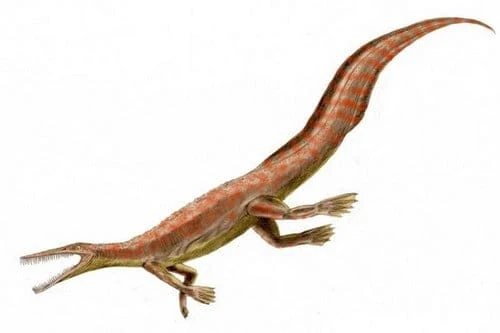
Это животное вызывает споры как среди геологов, так и среди палеонтологов. Это связано с тем, что по виду камня, на котором была найдена его окаменелость, может показаться, что это животное было рептилией. Считалось, что это существо, которому около 270 миллионов лет, было животным, которое раньше откладывало яйца в воде, но обитало на суше. Однако другие ученые утверждали, что это существо могло быть какой-то ящерицей, которая также могла адаптироваться к широкому спектру водных сценариев. Смотрите также; 10 самых медленных животных в мире.
7 Ихтиостега
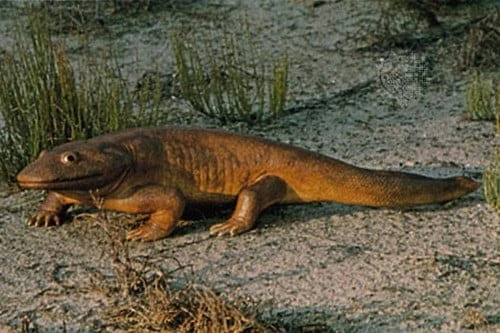
Следует помнить, что в течение каменноугольного периода моря объединялись с жизнью, особенно с акулами и такими существами, как стетакантус, у которых на голове был странный выступ, покрытый зубами. Такие земли, как Гренландия, которые сегодня являются полярными землями, во время каменноугольного периода были тропическими зонами. Это означало, что в этих местах можно было увидеть огромное разнообразие жизни. Ихтиостега была земноводной, которая по внешнему виду, особенно по голове и хвосту, выглядела в точности как рыба. Это произошло потому, что раньше он откладывал яйца, покрытые желе, в воде. Смотрите также; 10 странных животных, о существовании которых вы не подозревали.
6 Евстеноптерон

Некоторыми из первых наземных животных оказались пауки и насекомые. Это потому, что они были антроподами. Это давало бинарное преимущество. С одной стороны, их сочлененные ноги позволяли им легко передвигаться по неровной земле. С другой стороны, они могли оставаться без воды, не обезвоживаясь из-за внешнего скелета. Однако были лопастеры, такие как Eusthenopteron, рыба, которая оставалась близко к воде и могла начать выходить на сушу. Они были первыми предками земноводных. В погоне за добычей они часто приближались к земле у воды и постепенно научились толкаться на суше. Смотрите также; 10 самых причудливых подводных существ.
5 пикайя
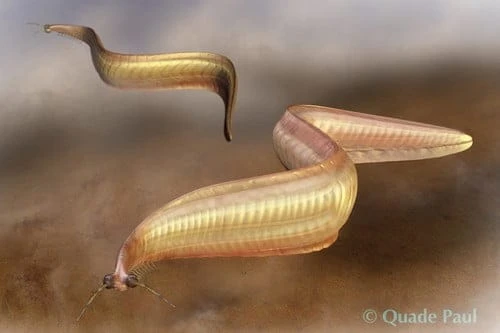
Это животное было названо в честь близлежащей горы. Пика. Хотя он был похож на червя, у него был жесткий стержень, проходящий по всей длине его тела. Несмотря на то, что он не был основой, ученые считают, что это было похоже на него. Это привело их к мысли, что это животное могло быть одним из самых ранних предков позвоночных. Смотрите также; 10 самых опасных рыб мира.
4 Арандапсис

Одна из самых ранних известных рыб, Арандапсис была одним из тех существ, которые были без челюстей, но имели жабры, позволяющие существовать в воде. У него было твердое тело, напоминающее броню, для защиты от хищных животных, таких как эвриптериды. Некоторые из этих рыб были до двух метров в длину. Такие рыбы безраздельно господствовали в морях почти 130 миллионов лет. Скорее всего, они были потомками пикайи. Смотрите также; 10 странных и отвратительных существ.
3 Опабиния
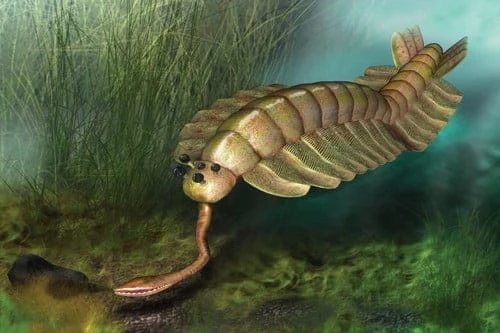
Если у Hallucigenia было несколько ходул, у этого живого существа было целых пять глаз. Он также мог ловить рыбу с помощью длинной насадки. У этого существа может быть сверхъестественное сходство с некоторыми из плохих инопланетян из какого-нибудь голливудского боевика! Смотрите также; 10 самых ужасающих существ из когда-либо найденных.
2 Галлюцигения
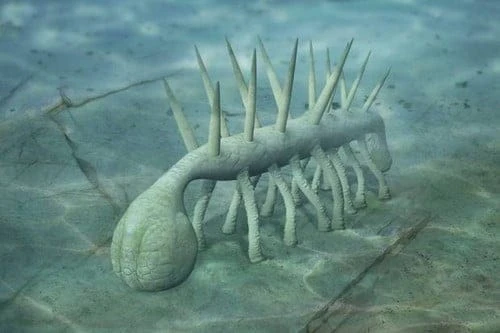
Вместо плавания это существо бродило по морскому дну на семи парах ходул, придавая ему очень устрашающий вид. Вдобавок к этим ходулям у существа даже были шипы на спине в качестве защитного механизма. Смотрите также; 10 легендарных греческих мифологических существ.
1 Аномалокарис
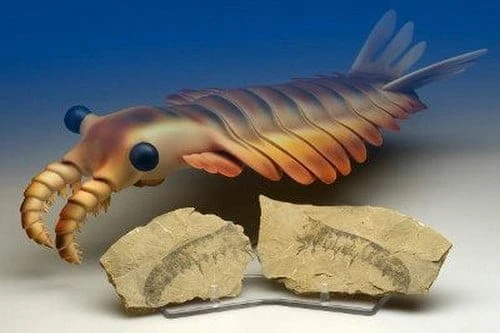
Это морское существо было одним из кембрийских, его длина составляла до 60 сантиметров. У него были огромные глаза, устремленные на пару стеблей, и две лапы, похожие на клешни. Название буквально означает «необычная креветка». Его большое тело наверняка заставило бы почувствовать его «странным». Смотрите также; 10 милых, красивых, но удивительно опасных существ.
Написано; Кишолой Мукерджи
Источник записи: wonderslist.com
2021-07-14T10:35:00
Животные
10 самых ленивых пород собак, которых вы можете получить в качестве домашнего питомца
Большинство, если не все люди, любят собак как домашних животных. Однако вопрос о том, какой собакой будет владеть человек, разнится. Одни любители собак любят маленьких собак, другие – крупных пород. Между тем, некоторым людям нравится физически активная собака, которая может не отставать от них. Другим людям нравится более успокоенная и менее активная собака.
Некоторые собаки или щенки «ленивы» в отношении физической активности. Эти домашние животные предпочли бы просто передвигаться под действием успокоительных, не часто бегали и иногда ложились спать или отдыхать. Если вы относитесь к тому типу любителей собак, которые предпочитают эти виды собак, то этот список даст вам представление о том, какие «ленивые» (наиболее точный термин «мягкие») породы собак вы можете получить в качестве домашнего питомца.
1 собака ньюфаундленда
“>“>“>“>“>“>“>
Думайте о ньюфаундленде как о большом плюшевом мишке, а также как о нежном гиганте из-за его милого, милого, доброго и дружелюбного характера. Для собаки необходимо обучение социализации, поэтому попробуйте познакомить ее с разными людьми, опытом, звуками и видами, пока она еще молодая собака или щенок. Правильная дрессировка социализации дает в результате разностороннюю собаку.
Ньюфаундленда нуждается в просторной домашней обстановке, склонны к слюни, имеет густую шерсть, которая нуждается в регулярном уходе и процветает в условиях холодного климата. Если вы хотите, чтобы житель Ньюфаундленда тренировался, вам, возможно, придется подбодрить его. Наконец, вы можете заметить, что эта собака принадлежит к той же породе, что и собака Нана из романа Питер Пэн, которая работает няней в семье Дарлинг.
2 Бассет-хаунд
“>“>“>“>“>“>“>
Бассет-хаунд – это наиболее распространенное изображение рекламного значка собаки Hush Puppy. Эта собака имеет тенденцию быть спокойной и ленивой по дому, но она лояльна, приятна и дружелюбна. На самом деле порода собак не отличается резким нравом и слишком расслаблена из-за своих мягких манер. Из-за того, что собака произошла как вьючная собака, она любит быть рядом со своей семьей и любыми другими домашними животными.
Домашнее обучение бассет-хаунда может быть проблемой из-за его упрямого характера. Лучший способ мотивировать бассет-хаунда – использовать положительные методы обучения и немного вкусной еды в качестве награды за выполнение тренировочного подвига. У породистых бассет-хаундов есть склонность к идиосинкразии, но они могут ладить с детьми и другими домашними животными.
3 сенбернар
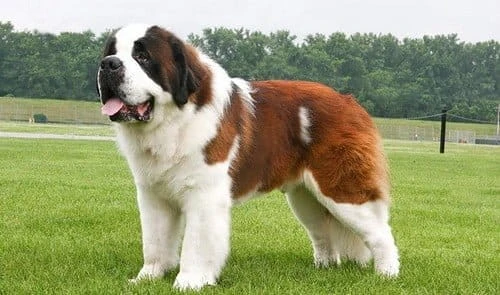
В Альпах прохладно и много снега, поэтому некоторые путешественники поддаются холоду. К счастью, сенбернар здесь, чтобы помочь этим бедным путешественникам. Сенбернар – большая мускулистая собака, которая по сравнению с другими собаками похожа на гиганта. Каким же, несмотря на свои размеры, собака ласковая, умная, добродушная и добрая. Тот факт, что сенбернар помогает путешественникам в Альпах, доказывает, что эта собака – лучший друг человека.
В помещении Сенбернар – любимый друг семьи. Если вы можете терпеть, когда собака линяет и пускает слюни, вы полюбите эту собаку. Как ни странно, сенбернар хоть и является собакой-спасателем, но не требует особых упражнений. Ежедневной прогулки для собаки более чем достаточно. Собака хорошо себя чувствует в холодном климате, поэтому, если вы в жаркую погоду, убедитесь, что у сенбернара есть тень и свежая прохладная вода.
4 Чау-чау

Собака чау-чау была любимой собакой старой китайской императорской семьи. Собака физически выглядит как сочетание пушистого льва и маленького медведя. Собака по своей природе отчуждена, но она также внимательна и лояльна по отношению к членам своей семьи, даже если у нее тихое поведение. Социализация важна для собаки, поскольку она может быть защитной и территориальной, что приводит к тому, что собака становится агрессивной или застенчивой по отношению к другим людям. Правильно выращенный чау-чау будет более открытым и дружелюбным.
Чау-чау предпочитают закрытые помещения, а не задние дворы или собачьи будки. Ежедневная 15-минутная прогулка сделает собаку счастливой и здоровой. Будьте осторожны с жаркой погодой или климатом, так как собака не переносит изнуряющую жару. Держите собаку в помещении, если она страдает от слишком сильной жары.
5 Бульмастиф
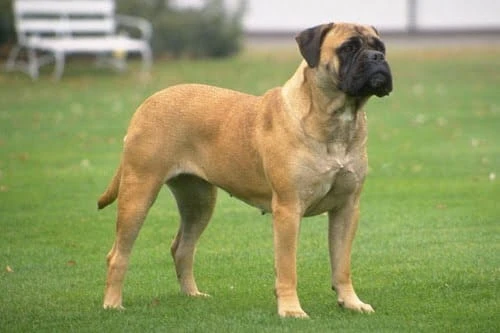
Несмотря на то, что бульмастиф является спокойной собакой, он хорош в качестве сторожевой собаки в доме своей семьи. Внешний вид бульмастифа показывает, что это крепкая и большая собака, которая может стать серьезным сдерживающим фактором для злоумышленников или нападающих. Несмотря на то, что бульмастиф является сторожевой собакой, он может быть любящим домашним питомцем, благородным, надежным и уверенным в себе.
Короткая шерсть собаки облегчает уход за шерстью, хотя она может вызывать слюни. Кроме того, шерсть не теряет слишком много волос, поэтому убрать беспорядок не составит труда. Бульмастиф – не очень энергичная собака, хотя у него много энергии, когда он на два года моложе. Для упражнений просто выведите собаку на игры или на короткие прогулки, чтобы она оставалась здоровой и здоровой. При обучении бульмастифа в раннем возрасте убедитесь, что он понимает, что вы являетесь главой семьи, чтобы облегчить дальнейшие тренировки, а также ограничить его независимость.
6 Грейхаунд

Грейхаунд – нежный пес, который предпочитает растягиваться у костра рядом со своим хозяином и семьей, но собака играет более активную роль. Грейхаунды имеют тело аэродинамического телосложения, узкую голову, длинные ноги и мускулистую заднюю часть. Физическая форма собаки обусловлена ее предназначением быть охотничьей собакой. Теперь порода собак участвует в собачьих бегах. Фактически, когда вы упоминаете «борзую» в разговоре с другим человеком, первое, что приходит в голову этому человеку, – это собачьи бега. Грейхаунд, способный развивать скорость от 40 до 45 миль в час, – это Феррари собак.
Борзые преуспевают в собачьих видах спорта, таких как соревнования по аджилити, экстерьеру, курсингу и послушанию. Собака не агрессивна и дружелюбна, хотя может быть отчужденной, когда сталкивается с незнакомцами. Жестокое обращение с борзой приведет к тому, что она станет робкой или застенчивой. Правильная дрессировка и социализация сделают вас игривой и любопытной борзой. Кроме того, у вас есть возможность усыновить щенка борзой или взрослого, который ушел с гоночных трасс.
7 Ши-тцу
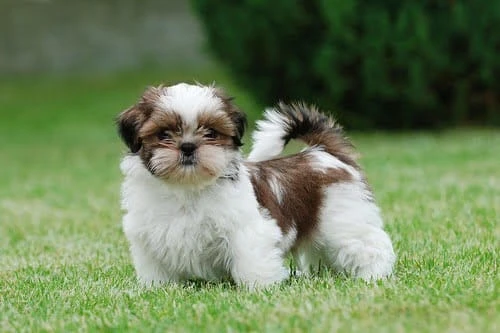
Щепотка льва, добавить чайные ложки кролика, две унции домашней кошки, одну часть шута, положить щепотку балерины, щепотку старика, немного нищего, столовую ложку обезьяны, смешать одну часть детеныша тюленя, черт плюшевого медведя, смешанного с китайской и тибетской собакой. Это длинное описание – так американский композитор и учитель Джеймс Мамсфорд описывает собаку ши-тцу.
Ши-тцу – красивый, дружелюбный, преданный и живой со своей семьей. Симпатичный маленький размер и очаровательное поведение собаки делают ее любимым домашним животным для некоторых людей. Собака чувствует себя как дома, будь то квартира или большой загородный дом. Дети и другие животные не представляют для ши-тцу никаких проблем, хотя вам нужно будет присматривать за детьми, которые играют с собакой.
8 Французский бульдог

В отличие от других пород собак, французский бульдог не является гламурным и эффектным, но по-своему остается красивой собакой. Собака небольшого роста с ушами, похожими на летучую мышь, но у нее мощное тело с мускулистым телом. Шерсть у собаки короткая, поэтому за ней легче ухаживать. Французский бульдог раньше был крысоловом (собакой, которая ловит крыс), но теперь это любимый домашний питомец для семей и выставочная собака, которая любит отдыхать в удобном месте.
Дрессировать французского бульдога легко благодаря его интеллекту. Сделайте тренировки похожими на игру, чтобы собаку было интересно. Французский бульдог любит щедро относиться к своей человеческой семье, хотя требуется некоторое обучение социализации. Собака также является отличным сторожевым псом и имеет сильные защитные тенденции для своей семьи.
9 Английский бульдог

Английский бульдог является свирепым видом собаки. Широкая, мускулистая, широкоголовая, с отвисшей верхней губой и сильным перекусом придают собаке свирепый вид. Однако собака игривая, дружелюбная, решительная и смелая. Собака немного упряма, но со спокойным достоинством и очень защищает свою семью.
Английский бульдог изначально был выведен как бойцовская собака в кровавом спорте. К счастью, с годами они стали домашними питомцами, а не бойцами. Сегодняшний английский бульдог не хочет ничего, кроме как привлекать внимание и получать удовольствие от сна рядом со своими хозяевами.
10 Немецкий дог

Большинство пород собак изначально были служебными собаками для охоты и охраны; Дог является одной из тех пород собак. Сегодняшние собаки немецкого дога утратили свою жестокость как охотники и охранники, но они не утратили своей храбрости и решимости защищать свою человеческую семью. Большой размер и громкий лай собаки отпугнут, если не напугать злоумышленников.
Семьи могут попросить более очаровательного питомца, который будет очень ласковым. У собаки миролюбивый, игривый нрав, она ласкова по отношению к детям. Послушание еще больше улучшит личность немецкого дога.
Помните, что, несмотря на «ленивое» отношение этих собак, им все же требуется немного упражнений, чтобы поддерживать форму и здоровье. Все эти породы собак, упомянутые выше, прекрасно впишутся в дом, хозяину которого хочется немного поразвлечься. Вы не могли и мечтать о более мягкой и спокойной породе собак, которая намеревается быть только на вашей стороне.
Топ-10 самых ленивых пород собак в мире
- Собака ньюфаундленда
- Бассет-хаунд
- Сенбернар
- Чау-чау
- Бульмастиф
- Борзая
- Ши-тцу
- Французский бульдог
- Английский бульдог
- Немецкий дог
Автор – Мэри Джейкобс
Источник записи: wonderslist.com
2021-07-14T10:18:00
Животные
Как установить клиент OpenSSH в Windows 11
В этом посте учащимся и новым пользователям показано, как установить и включить встроенный в Windows клиент OpenSSH в Windows 11.
Только что выпущенная предварительная версия Windows 11 поставляется с новым рабочим столом пользователя и некоторыми интересными функциями, в том числе центрированным меню «Пуск» и панелью задач, окнами с закругленными углами, темами и цветами, которые выделят любое устройство Windows.
В Windows 11 также добавлена поддержка OpenSSH, и она работает. Вы можете отказаться от своего автономного SSH-клиента и вместо этого использовать встроенный SSH-клиент, который поставляется с Windows 11.
Клиент OpenSSH готов к установке, он не включен по умолчанию в Windows 11. Вы должны установить его, а затем использовать как любой другой выделенный клиент SSH. Встроенный клиент SSH всегда был делом Linux, а не Windows. Это хорошее изменение для пользователей Windows. Надеюсь, пользователям Windows не придется использовать сторонние SSH-клиенты, такие как Putty и другие, для подключения к SSH-серверам.
Кроме того, когда вы студент и новый пользователь и хотите научиться использовать Windows, проще всего начать с Windows 11. Windows 11 — это основной выпуск операционной системы Windows NT, разработанный Microsoft. Windows 11 является преемницей Windows 10, и ожидается, что она будет выпущена в конце этого года.
Установите клиент OpenSSH в Windows 11
Чтобы установить и включить встроенный в Windows клиент SSH, выполните следующие действия.
Windows 11 имеет централизованное расположение для большинства своих настроек. От конфигурации системы до создания новых пользователей и обновления Windows — все это можно сделать с его System Settings панели.
Чтобы перейти к настройкам системы, вы можете использовать Windows key + i ярлык или нажать Start ==>, Settings как показано на изображении ниже:
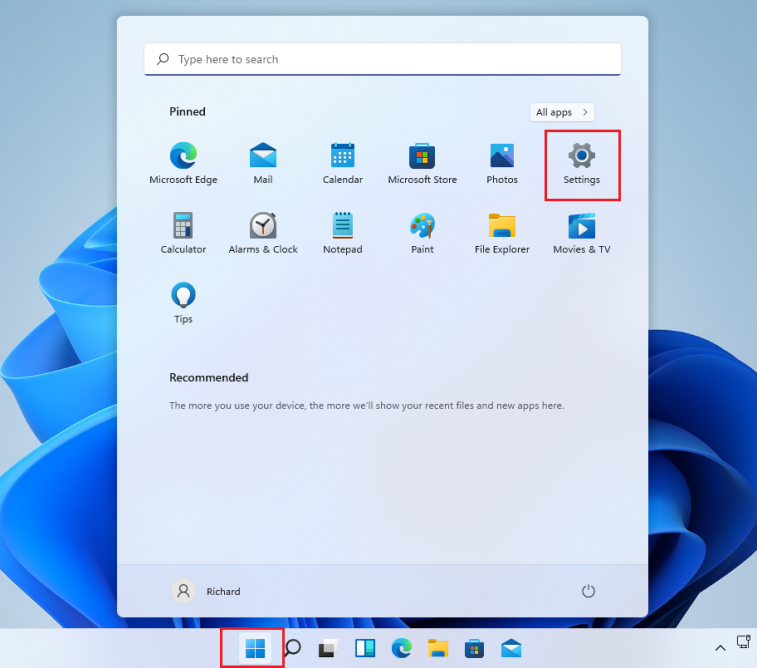
Кроме того, вы можете использовать поле поиска на панели задач и выполнить поиск параметров. Затем выберите, чтобы открыть его.
Панель настроек Windows должна выглядеть примерно так, как показано на рисунке ниже. В настройках Windows щелкните Apps, выберите Optional features на правой панели экрана, как показано на изображении ниже.
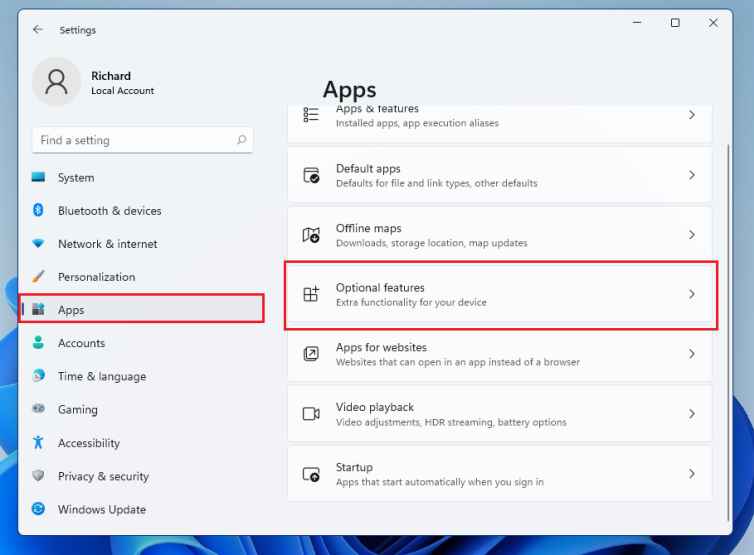
На панели настроек дополнительных функций в разделе Установленные функции найдите OpenSSH Client. Если он еще не установлен, нажмите «Добавить дополнительную функцию» выше.
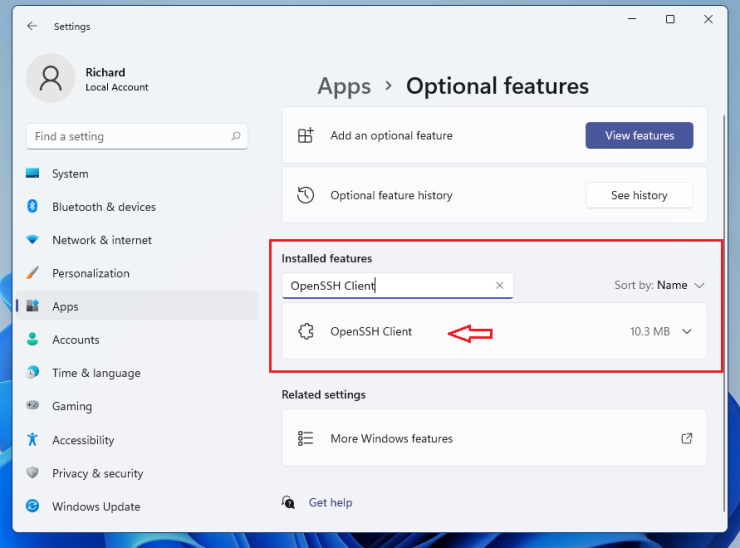
На панели Добавить дополнительную функцию найдите и выберите Клиент OpenSSH, как выделено ниже, затем установите.
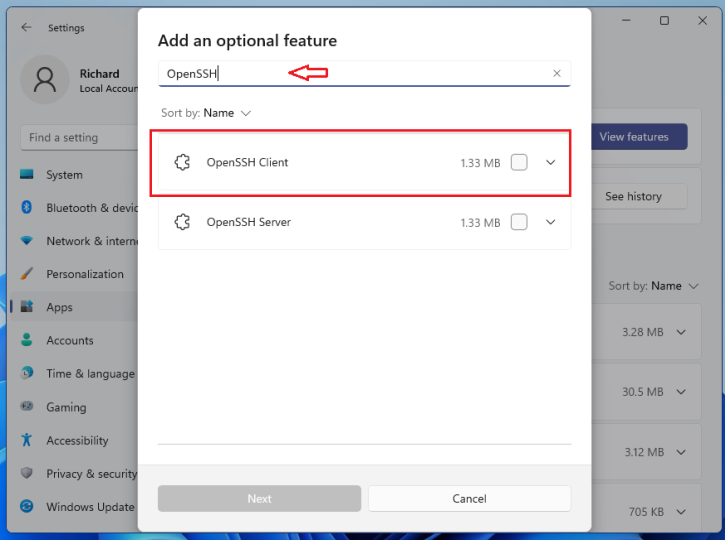
Теперь у вас должен быть установлен клиент OpenSSH в Windows 11.
Используйте встроенный в Windows 11 клиент OpenSSH
Теперь, когда клиент установлен, все, что вам нужно сделать, это открыть командную строку Windows или Windows PowerShell . Любая программа должна работать для вас. Клиент работает так же, как и в Linux и других операционных системах.
Введите команду ssh, за которой следует имя пользователя @ имя хоста или IP-адрес хоста. Вы можете указать порт SSH, если не стандартный порт. Если сервер настроен правильно, доступ должен быть предоставлен.
ssh richard@server.name.com
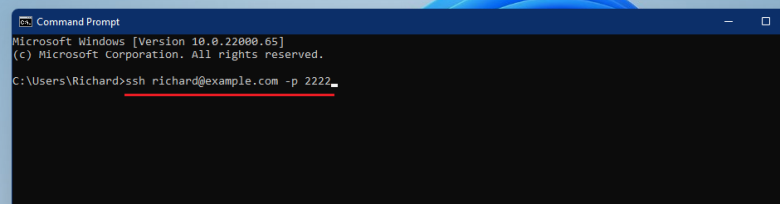
Это оно!
Заключение
В этом посте было показано, как установить, включить и использовать встроенный в Windows 11 клиент OpenSSH. Если вы обнаружите какую-либо ошибку выше, пожалуйста, используйте форму комментария ниже, чтобы сообщить.
2021-07-09T21:13:07
Вопросы читателей
Windows 11: перезапуск или выключение системы
Хотя Windows 11 наследует большую часть знакомого дизайна из предыдущих версий, многое меняется, в том числе параметры питания для выключения или перезагрузки компьютера.
Раньше вы открывали меню «Пуск» и использовали меню питания из нижнего левого угла. Однако, поскольку Windows 11 включает новое меню «Пуск» с выравниванием по центру, выполнение простых задач, таких как выключение или перезагрузка системы, может сбивать с толку.
В этом руководстве вы узнаете, как найти параметры питания для выключения или перезагрузки компьютера под управлением Windows 11.
Чтобы выключить или перезапустить устройство под управлением Windows 11, выполните следующие действия:
- Откройте Пуск в Windows 11.
- Нажмите кнопку питания в правом нижнем углу.
- Выберите параметр Завершение работы, чтобы выключить Windows 11.

- Выберите параметр «Перезагрузить», чтобы выключить и включить Windows 11.
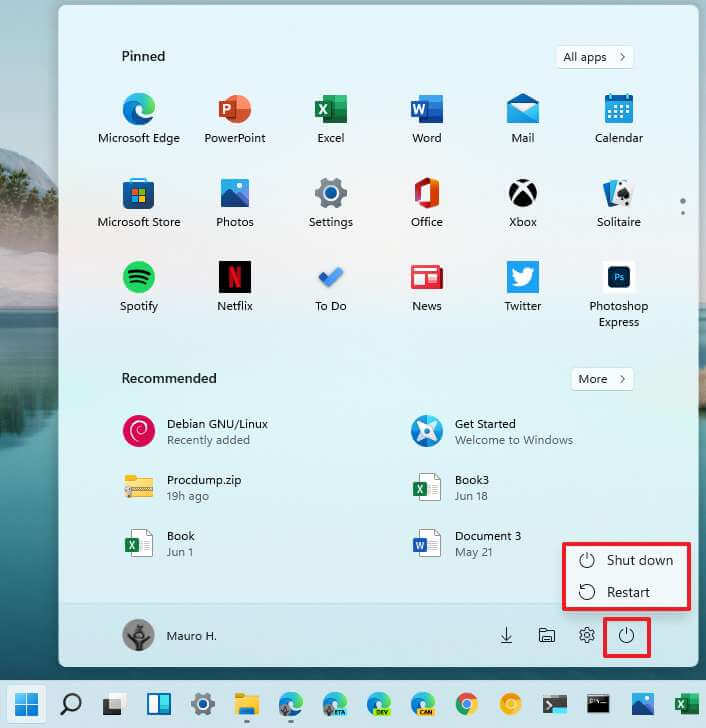
Выключите или перезапустите Windows 11 с помощью кнопки Пуск
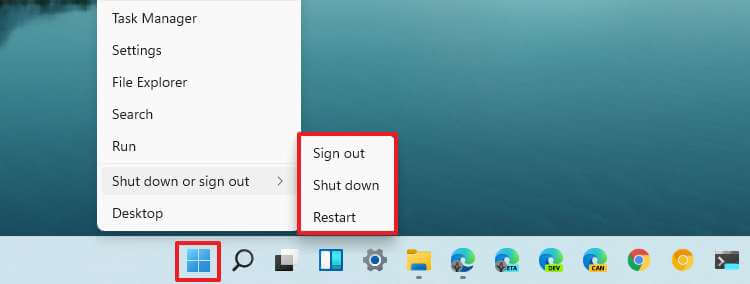
Чтобы управлять параметрами питания с помощью кнопки «Пуск», выполните следующие действия:
- Щелкните правой кнопкой мыши кнопку «Пуск».
- Выберите подменю Завершение работы или выход.
- Выберите параметр «Завершение работы», чтобы выключить компьютер.

- Выберите параметр «Перезагрузить», чтобы перезагрузить компьютер.
- Выберите параметр «Выйти», чтобы выйти из учетной записи Windows 11.
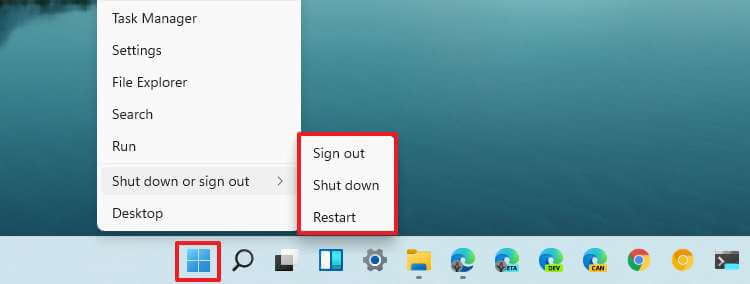
Выключите или перезапустите Windows 11 с помощью ярлыка
Кроме того, вы можете использовать устаревший элемент управления, чтобы выбрать параметр питания. Вот как:
- Используйте сочетание клавиш Alt + F4.
- Используйте раскрывающееся меню и выберите один из вариантов, включая Сменить пользователя, Выйти, Завершить работу или Перезагрузить.
- Щелкните кнопку ОК.
Выключите или перезапустите Windows 11 с экрана блокировки
Если вы находитесь на экране блокировки, вы также можете контролировать состояние питания Windows 11. Вот как:
- Нажмите кнопку питания в правом нижнем углу.
- Выберите параметр Завершение работы, чтобы выключить Windows 11.

- Выберите параметр «Перезагрузить», чтобы выключить и включить Windows 11.
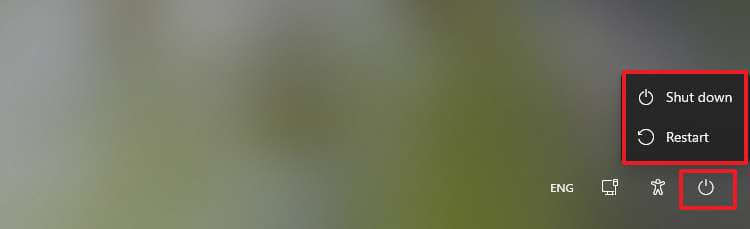
После того, как вы выполните эти шаги, компьютер либо выключится, либо перезагрузится в соответствии с выбранным вами вариантом.
https://www.youtube.com/watch?v=8F3fFOyUX0E
2021-07-08T21:05:54
Вопросы читателей
Могу ли я изменить положение панели задач в Windows 11?
Windows 11 поставляется с обновленной версией панели задач, которая имеет выравнивание по центру для меню «Пуск» и кнопок приложений, переработанную область уведомлений, новые эффекты и анимацию и многое другое. Несмотря на то, что он вводит много долгожданных улучшений, он также удаляет некоторые устаревшие функции, такие как возможность изменять положение панели задач Windows 11.
Если вы относитесь к числу тех, кому нравится панель задач в другом месте, например, вверху, слева или справа, это все еще возможно. Единственное предостережение: вы можете выполнить эту задачу только путем редактирования реестра.
В этом руководстве вы узнаете, как изменить положение панели задач на любую из сторон экрана в Windows 11.
Изменить положение панели задач в Windows 11
Чтобы разместить панель задач вверху (слева, справа или внизу) экрана, выполните следующие действия:
Чтобы изменить положение панели задач, выполните следующие действия:
- Откройте Пуск в Windows 11.
- Найдите
regeditи щелкните верхний результат, чтобы открыть редактор реестра. - Просмотрите следующий путь:
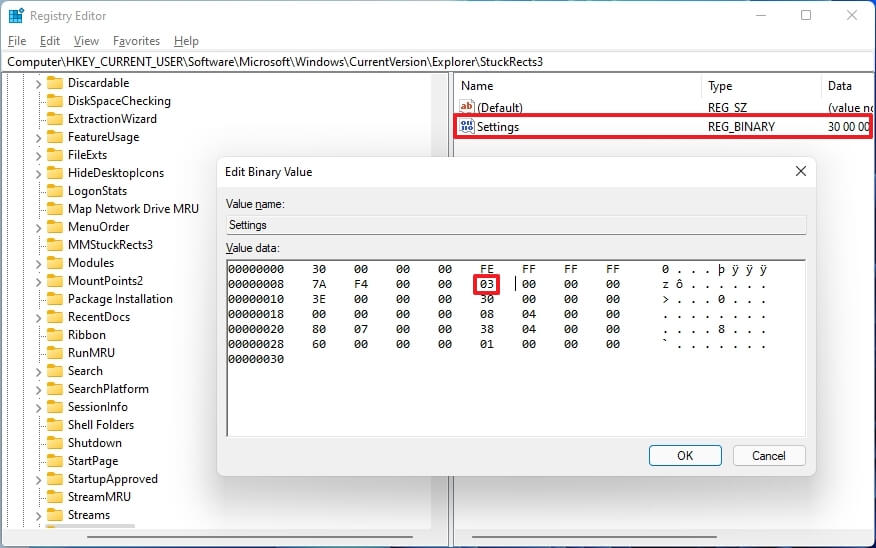
HKEY_CURRENT_USERSoftwareMicrosoftWindowsCurrentVersionExplorerStuckRects3
- Дважды щелкните двоичный ключ настроек .
- В разделе «Данные значения» во второй строке и шестом столбце щелкните значение 03, нажмите клавишу «Удалить» и замените значение на 01, чтобы расположить панель задач Windows 11 вверху экрана.

- Измените значение 03 на 02, чтобы расположить панель задач в правой части экрана.
- Измените значение 03 на 00, чтобы расположить панель задач в левой части экрана.
- Измените значение на 03, чтобы расположить панель задач внизу экрана.
- Щелкните кнопку ОК.
- Щелкните правой кнопкой мыши кнопку «Пуск» и выберите «Диспетчер задач».
- Щелкните вкладку «Процессы» .
- Выберите процесс Windows Explorer.

- Нажмите кнопку «Перезагрузить».
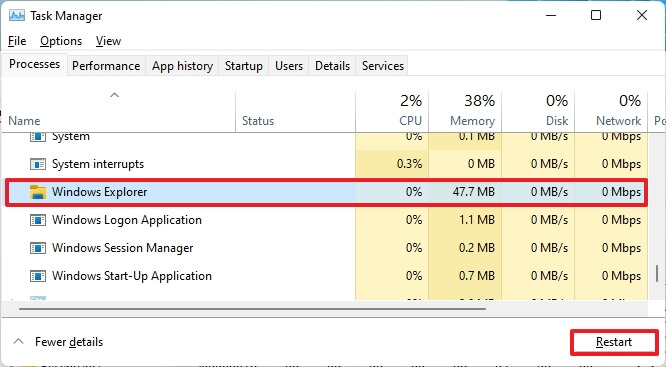
После того, как вы выполните эти шаги, панель задач Windows 11 будет в положении, которое вы настроили в двоичном ключе.
Хотя вы все еще можете изменить положение панели задач, эта функция не поддерживается в Windows 11, а это означает, что такое поведение может работать не так, как ожидалось.
2021-07-08T20:56:02
Вопросы читателей