По умолчанию, метрики в Prometheus попадают методом pull — система обращается к агентам (exporter) и забирает данные. Это рекомендованный способ, но мы можем настроить получение метрик методом push с помощью Pushgateway.
Схема работы следующая: метрика отправляется скриптом на сервер с помощью Pushgateway, а Prometheus забирает данные уже с него.
Предполагается, что у нас уже установлен сервер Prometheus.
Установку Pushgateway можно выполнить на тот же сервер, что и Prometheus, либо на выделенный. В этой инструкции установим на тот же и под управлением CentOS 7.
2. Установка Pushgateway.
Сервис может быть запущен в качестве контейнера Docker. Однако, в данном руководстве, будет вариант со скачиванием бинарного файла и созданием юнита для его автозапуска.
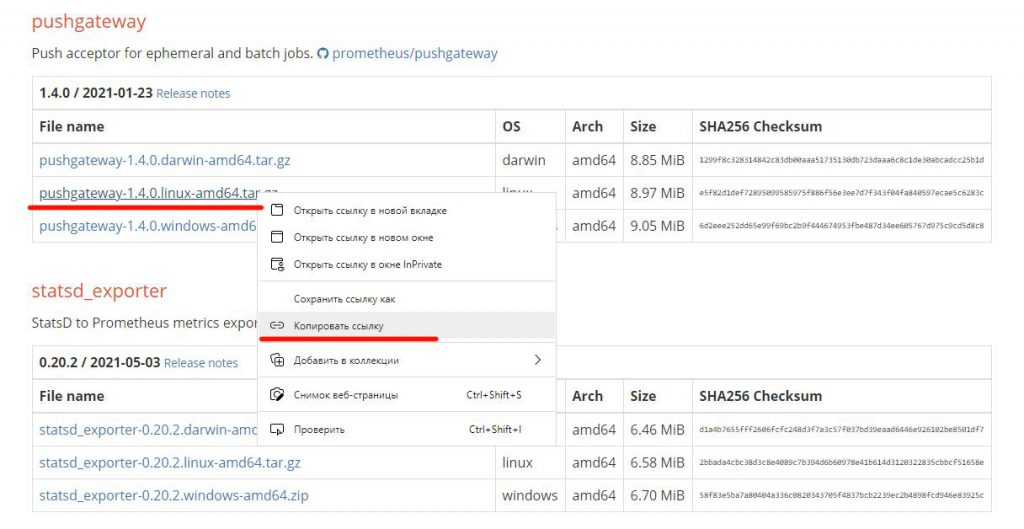
Переходим на официальную страницу загрузки Pushgateway.
-A INPUT -p tcp -m tcp --dport 9091 -m state --state NEW -j ACCEPT
Перезапускаем iptables:
# sudo systemctl restart iptables
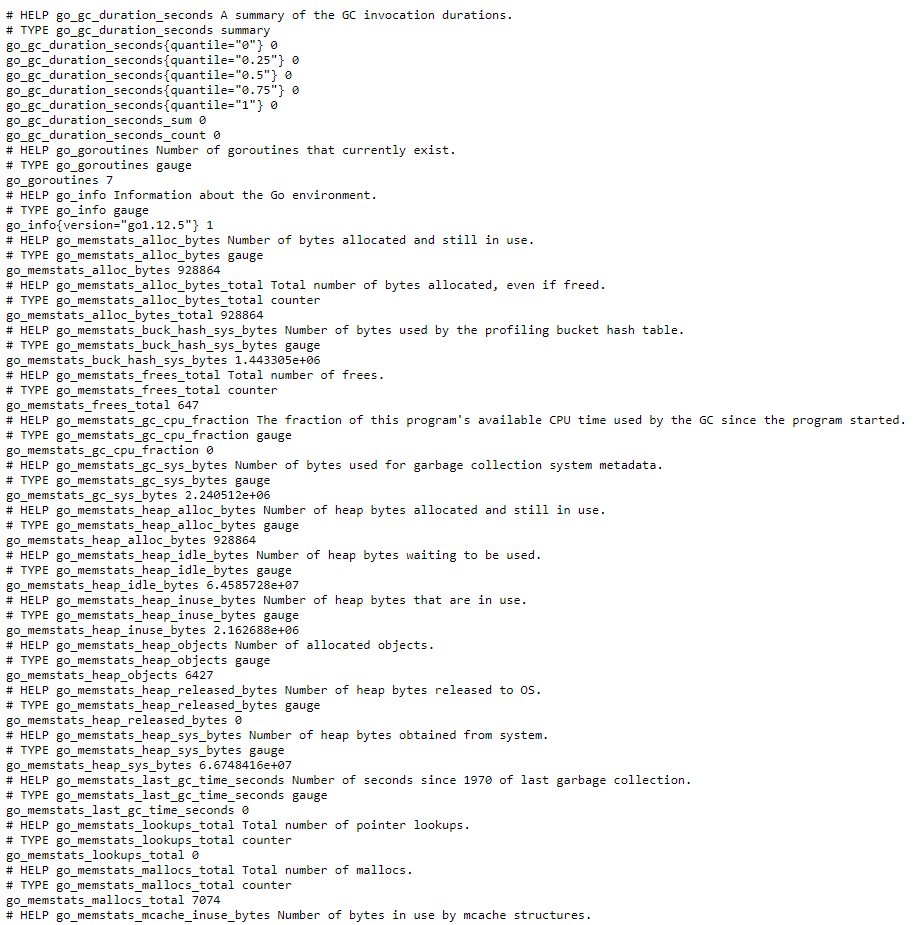
Проверяем, что метрики отдаются:
# curl 'localhost:9091/metrics'
Открываем браузер и вводим адрес:
# http://<IP-адрес сервера pushgateway>:9091
Вы должны увидеть меню портала:
Pushgateway готов к работе.
Переходим к настройке Prometheus.
3. Настройка Prometheus.
Необходимо добавить задание в Prometheus для подключения к серверу Pushgateway и получения с него метрик. Это делается по такому же принципу, что и получение метрик с экспортеров.
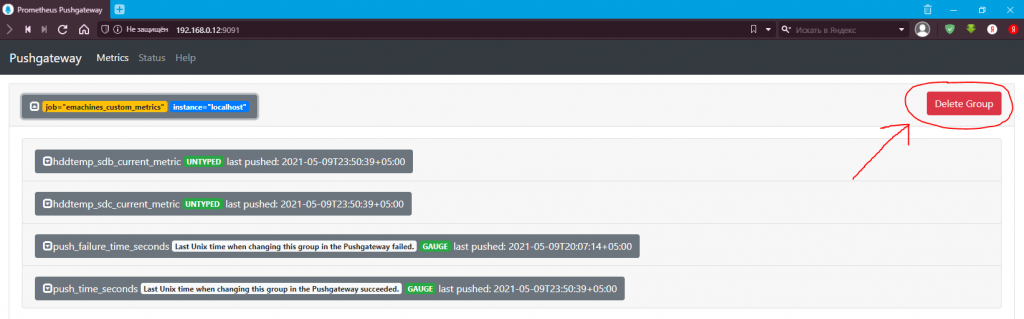
Удалите все метрики во всех группах (требуется включить API администратора с помощью флага командной строки --web.enable-admin-api в конфигурации systemd):
# curl -X PUT http://localhost:9091/api/v1/admin/wipe
5. Отправка метрик методом скрипта на Python.
В качестве примера, рассмотрим скрипт, написанный на Python.
Для начала, необходимо установить модуль prometheus_client:
В данном примере мы отправим в Prometheus через Pushgateway метрику temperature_metrics со значением 22 и job-тегом temperature_lobby.
6. Практическое применение Pushgateway.
Для операционной системы CentOS 7 есть отличная утилита hddtemp — инструмент для измерения температуры жестких дисков. Она проста в использовании и установке.
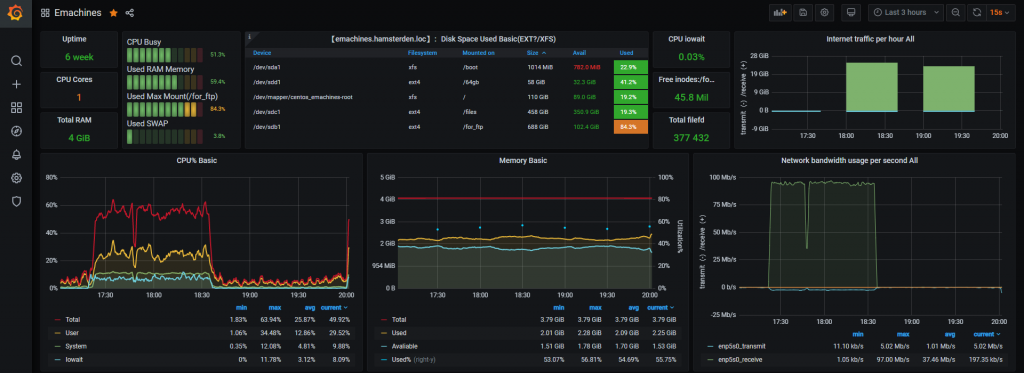
В предыдущей статье мы настраивали Prometheus Server. Пришло время настроить красивое графическое отображение с помощью Grafana Server.
1. Установка программы.
Белые классические графики — это классика, а хочется, чтоб всё было как на приборной панели современного самолёта! Чтоб приборчики всякие и экраны красивые.
За такую красоту отвечает графическая оболочка Grafana Server. Его сейчас и поставим.
Официальная ссылка на руководство по установке и настройке Grafana от разработчика Prometheus: prometheus.io.
Всё можно поставить вручную или через репозиторий.
Установим файловый менеджер и текстовый редактор в одном лице — Midnight Commander:
# yum -y install mc
1.1. Установка через репозиторий.
Ссылка на установку репозитория от разработчика Grafana: grafana.com.
Если вы устанавливаете вручную с помощью YUM, то вам нужно будет вручную обновить Grafana для каждой новой версии.
Заходим на сайт разработчика Grafana: grafana.com.
В разделе установки этой графической оболочки ищем копируем ссылку на закачку пакета установщика с программой. В инструкции есть уже команда на закачку с правильной ссылкой. Используем ее.
Переместимся в папку пользователя под которым работаем:
# cd ~
Скачаем данный пакет установщика на сервер CentOS 7, в локальную папку пользователя:
Дополнительную информацию смотрите в руководстве по установке Centos 7. Кому привычнее ставить из репозитория, то имеется официальный репозиторий пакетов YUM от разработчика Grafana. Ссылки на подробные ресурсы упоминались выше по тексту инструкции.
2. Запуск системной службы.
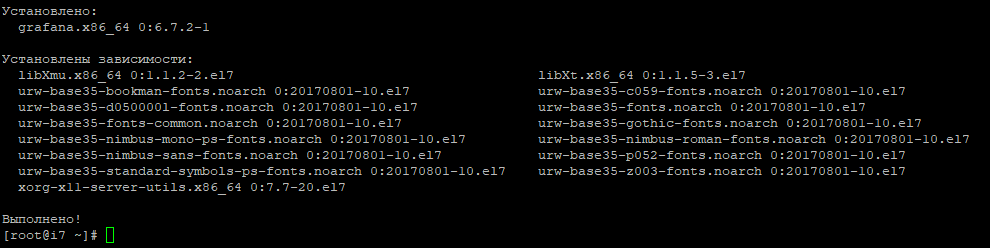
Чтобы запустить службу и убедиться, что она запущена:
Настройка Grafana Server для запуска при загрузке CentOS 7:
# systemctl enable grafana-server.service
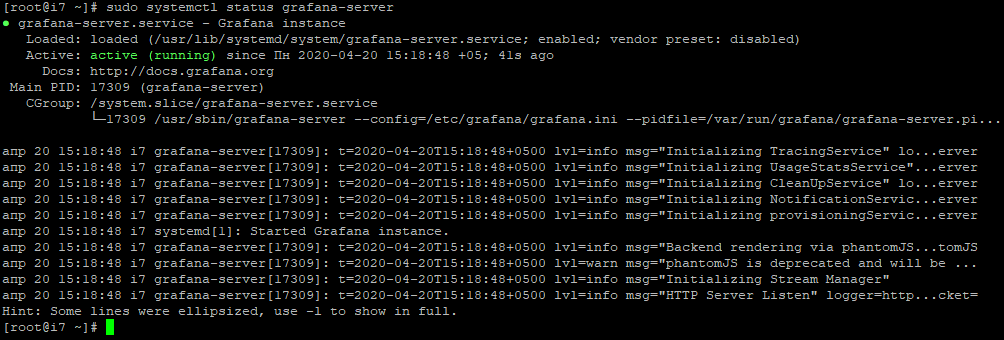
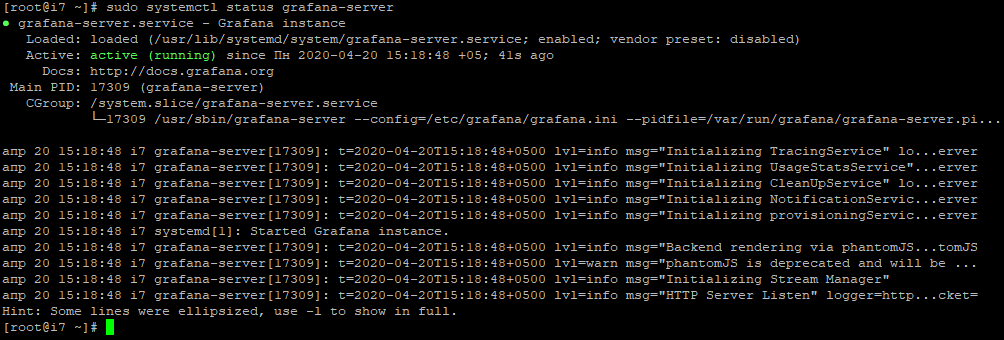
Убедимся, что всё стартовало успешно:
# systemctl status grafana-server
Ответ:
3. Основные компоненты.
Основные компоненты, которые могут пригодиться:
Бинарные файлы:
/usr/sbin/grafana-server
/usr/sbin/grafana-cli
Копии init.d скрипта:
/etc/rc.d/init.d
Конфигурационный файл:
/etc/grafana/grafana.ini
Сервис systemd с именем:
grafana-server
Расположение log-файла по умолчанию:
/var/log/grafana/grafana.log
Расположение sqlite3 database файла по умолчанию:
/var/lib/grafana/grafana.db
Теперь можно переходить к настройке Grafana Server в web-интерфейсе.
4. Открытие 3000 порта.
Web-интерфейс расположен по адресу http://localhost:3000/. Если вам потребуется сменить 3000 порт на свой, то это можно будет сделать в файлах конфигурации позднее.
-A INPUT -p tcp -m tcp --dport 3000 -m state --state NEW -j ACCEPT
Перезапускаем iptables:
# systemctl restart iptables
5. Отключение регистрации и анонимного доступа.
Grafana предоставляет параметры, позволяющие посетителям создавать собственные учетные записи и просматривать панели мониторинга без регистрации. Поскольку Grafana доступна в Интернете, это может повлечь риски для безопасности. Однако если Grafana недоступна в Интернете или не работает с конфиденциальными данными, вы можете не блокировать эти функции.
Если директива имеет значение true, она добавляет на экран входа в систему кнопку Sign Up, что позволяет пользователям регистрироваться и получать доступ к Grafana.
Значение false удаляет кнопку Sign Up и повышает безопасность и конфиденциальность Grafana.
Если вы не хотите разрешать анонимным посетителям регистрироваться, раскомментируйте эту директиву, удалив точку с запятой в начале строки, а затем установите значение false.
Значение true в этой директиве дает незарегистрированным пользователям возможность получить доступ к вашим панелям мониторинга. Значение false ограничивает доступ, и панели мониторинга смогут использовать только зарегистрированные пользователи.
Если вы не хотите разрешать анонимный доступ к панелям мониторинга, раскомментируйте эту директиву, а затем установите значение false.
Чтобы убедиться, что все работает, проверьте состояние Grafana:
# systemctl status grafana-server
Как и раньше, в выводе вы увидите active (running).
Если это не так, просмотрите сообщения терминала для получения дополнительной справки.
На данный момент Grafana полностью настроена и готова к использованию.
6. Grafana Server web-интерфейс.
Проследуем:
# http://IP-адрес:3000/
Если вы видите кнопку Sign Up или можете анонимно войти в систему, повторите предыдущие действия, чтобы устранить проблему, прежде чем продолжить работу.
Если кнопки Sign Up нет, то можете смело продолжать настройку дальше.
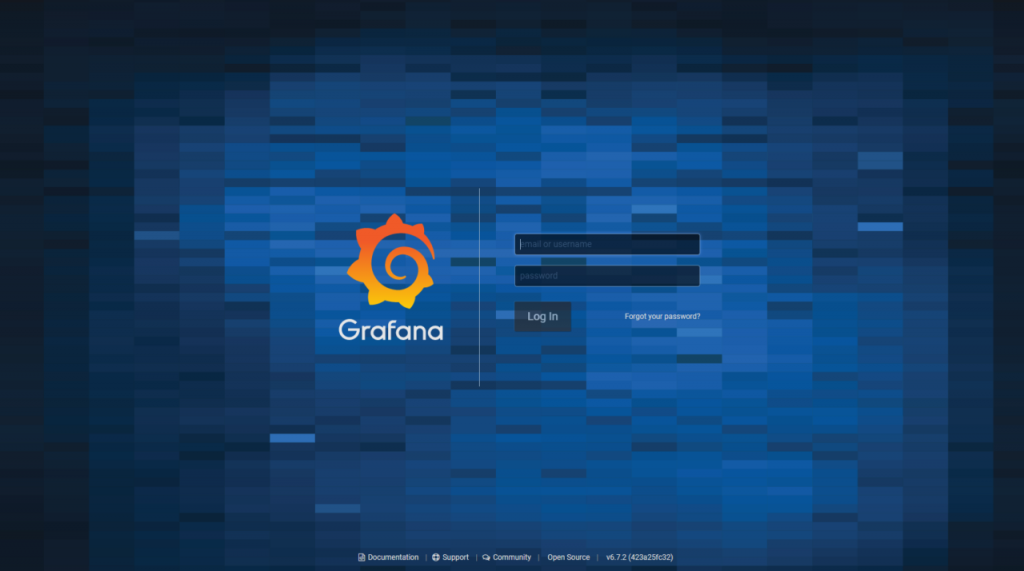
По умолчанию логинadmin и пароль тоже admin.
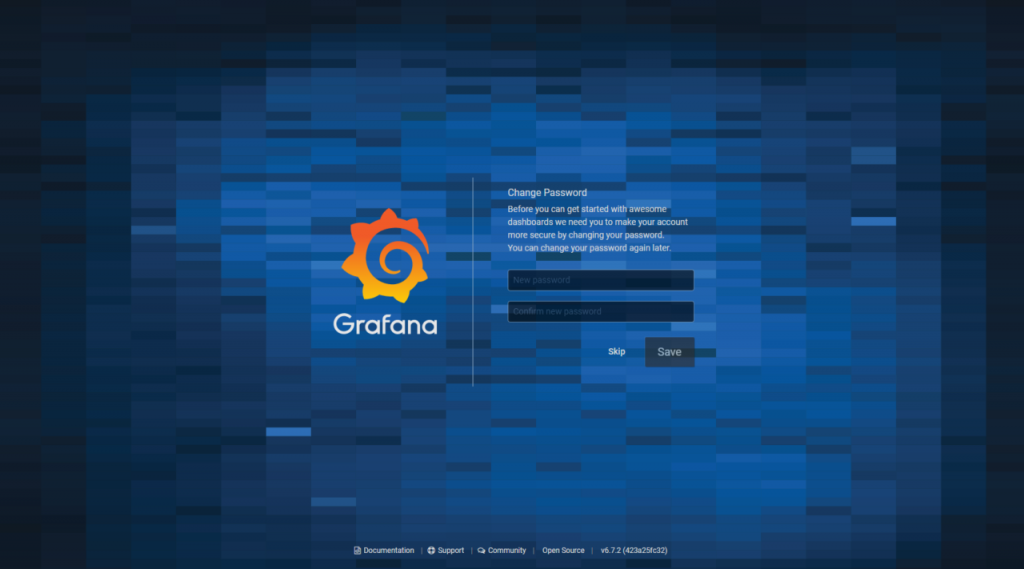
После первого успешного ввода технического пароля и логина, Grafana Server предложит вам придумать и ввести свои рабочий пароль.
Воспользуемся этим и поменяем пароль на свой.
Внимание! Потом не забудьте поменять логин администратора Grafana Server и настроить анкету учетной записи администратора, настроить электронную почту, название организации и прочие мелочи.
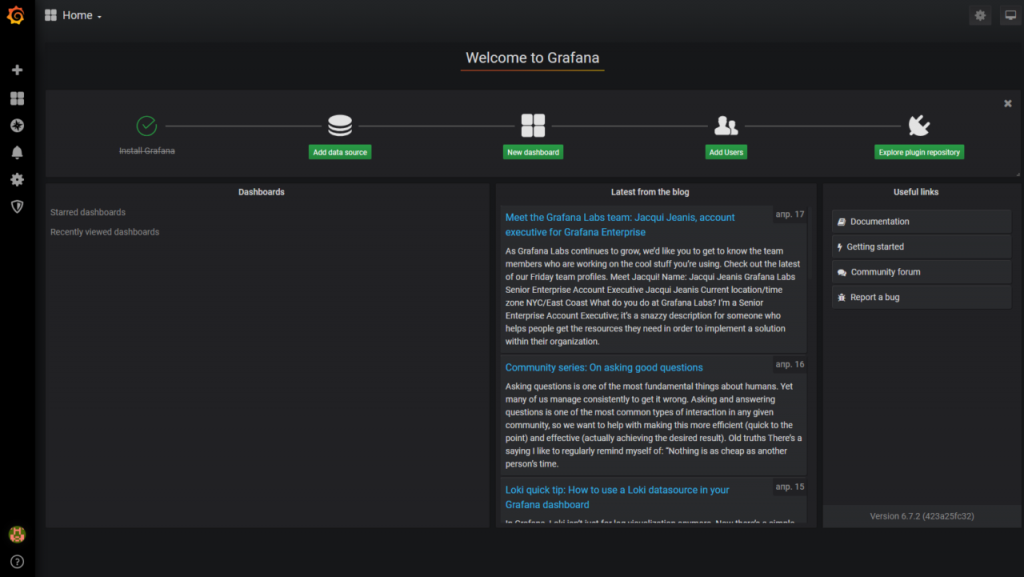
Проходим дальше и попадаем в графическую инструкцию тех шагов, которые потребуется выполнить, чтобы начать пользоваться Grafana. Обратите внимание на верхнюю строку с пиктограммами, там отображается путь того, что нужно настроить для успешного ввода в эксплуатацию графической оболочки Grafana Server.
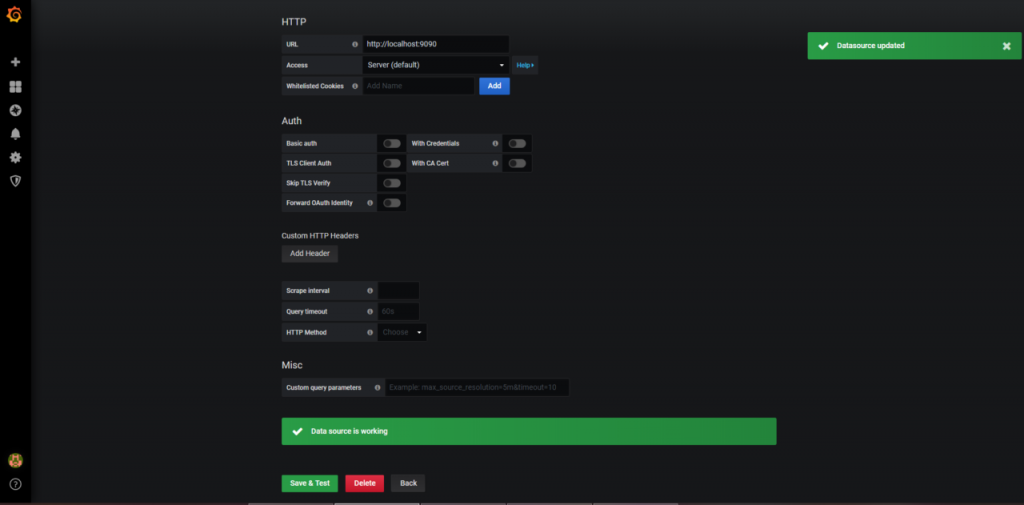
Чтобы начать что-то мониторить, нам нужен источник данных. Нажимаем Add data source.
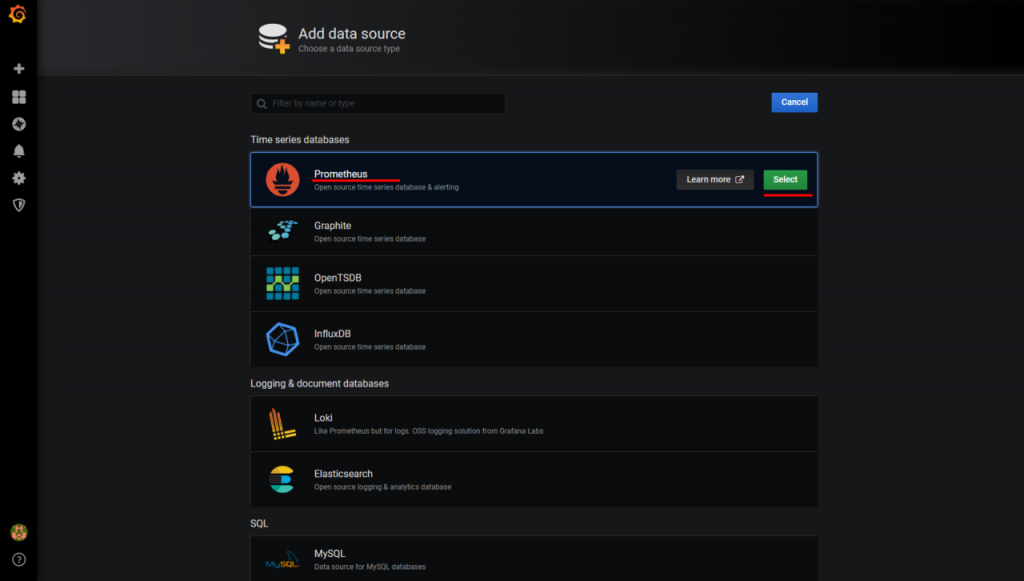
Попадаем в меню выбора источников данных Grafana Server. Так как у нас уже установлен Prometheus Server, то пришло время их связать вместе в единый комплекс.
Примечание: Каждый сервер Prometheus – отдельный источник данных. Чтобы добавить несколько серверов Prometheus, нужно повторить инструкции данного раздела.
Здесь же в анкете есть вкладка Dashboards — это заранее сделанные для нас панели мониторинга от разработчиков Grafana. Позднее вы сами можете добавить или разработать свои панели мониторинга. Добавлять то, что предлагается в настройке по умолчанию не надо. Далее по инструкции мы добавим отличную панель Node Exporter Full.
Вернемся в анкету Settings, которую следует заполнить согласно тем параметрам, которые мы указывали для Prometheus Server по тексту инструкции выше. Возвращаемся на вкладку Settings и нажимаем кнопку зеленую кнопку Save & Test. Если все параметры введены верно, то тест будет пройден исправно и сохранение параметров засчитывается.
6.1. Создание панели мониторинга.
Для начала мониторинга, логично, создадим Панель мониторинга:
1. Нажмите кнопку Home —> New dashboard.
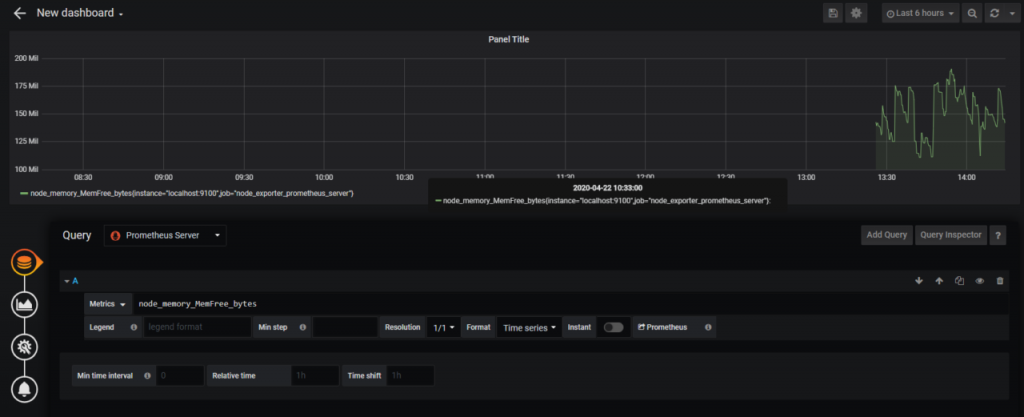
2. Нажмите кнопку Add Query. Grafana создает базовую графическую панель со сценарием Random Walk. Заполним анкету запросов по образцу из картинки. Источником Query выберем наш Prometheus Server. В качестве запроса используем запрос node_memory_MemFree_bytes.
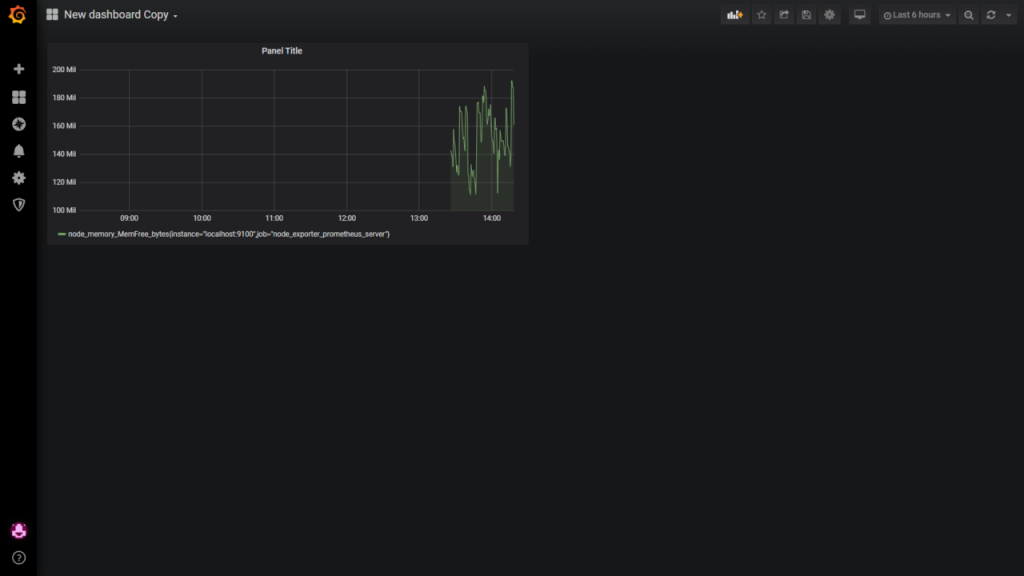
Сохраните приборную панель. Щелкните значок дискетки Save dashboard в верхнем правом углу экрана.
Важно! Нажмите кнопку Save в верхнем меню, чтобы сохранить новый дашборд в Grafana. В противном случае дашборд исчезнет из настроек после обновления браузера.
Поздравляю, вы начали что-то измерять с Grafana! У вас есть панель мониторинга и отображаются результаты. Не стесняйтесь экспериментировать с тем, что вы построили, продолжать добавлять другие источники данных.
Если вы знаете что вам нужно, создайте свою панель мониторинга. Если еще не знаете, предлагаю подключить готовые.
6.2. Подключение готовой панели мониторинга.
Для Grafana есть специальный портал, где можно бесплатно скачать готовые панели мониторинга под любые нужды и под любые запросы.
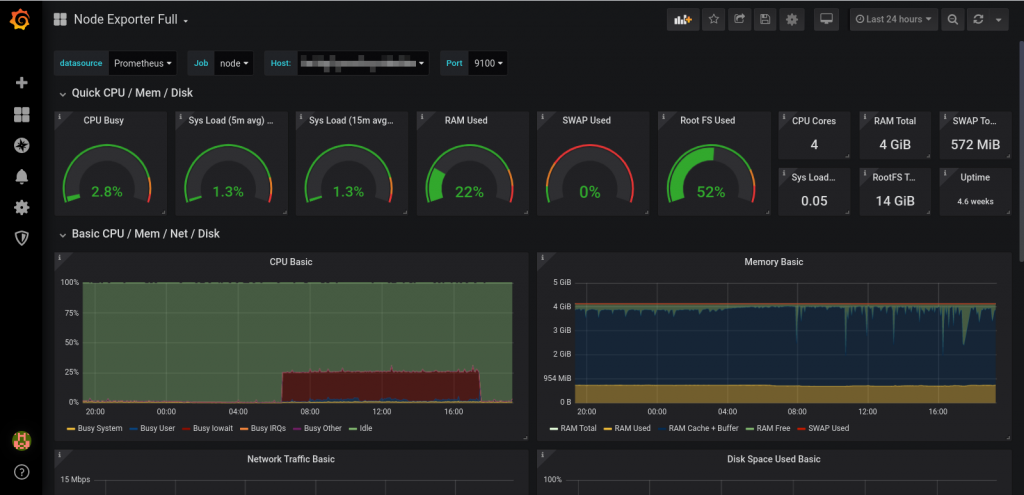
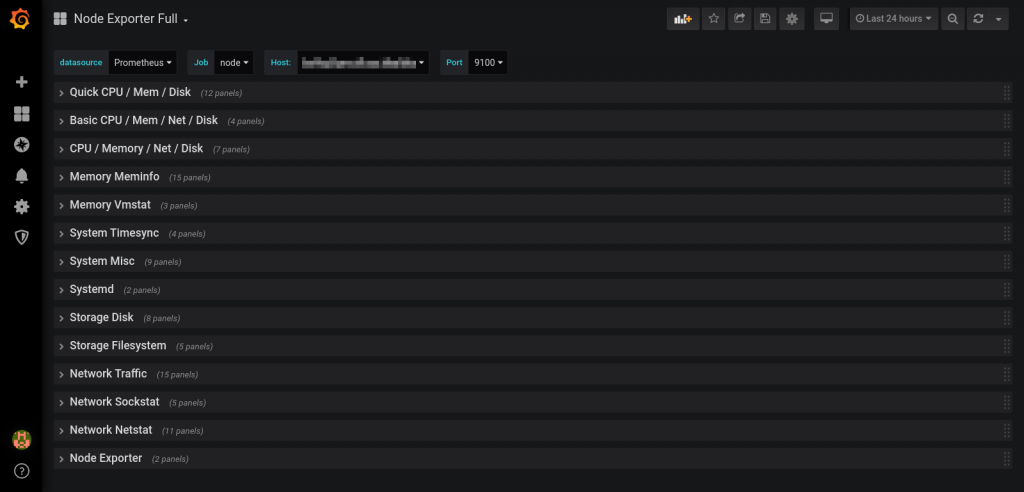
Среди них есть она очень полезная панель. Называется она Node Exporter Full. В ней есть мониторинг всех важных параметров сервера.
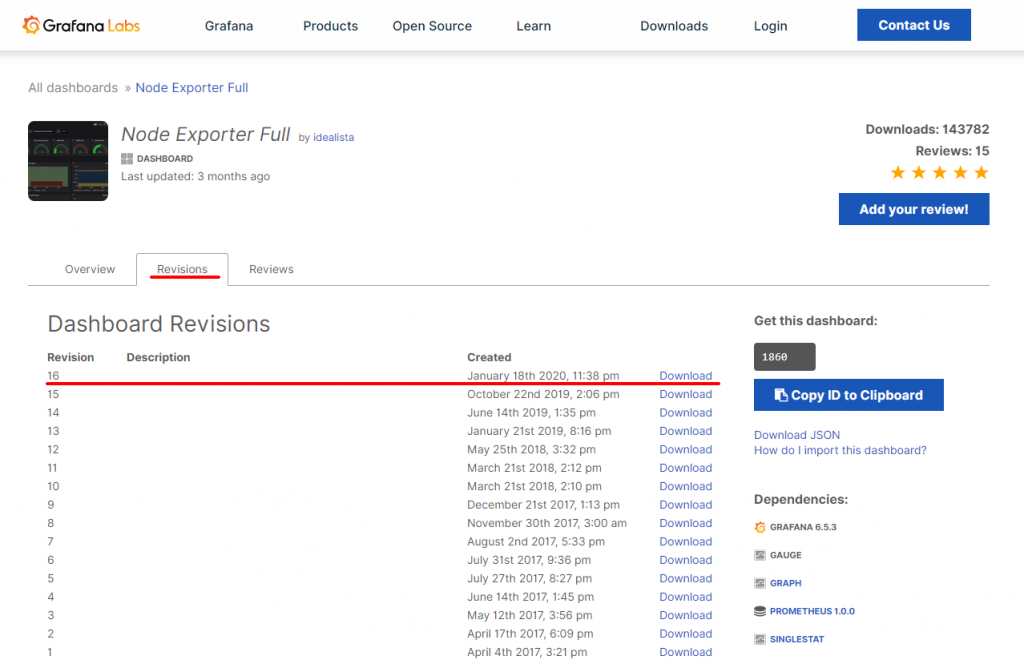
Проследуем по ссылке на портале до Node Exporter Full: grafana.com.
Скачаем файл последней ревизии с панелью мониторинга Node Exporter Full. После скачивания файл будет называться node-exporter-full_rev16.json.
Теперь этот файл импортируем в Grafana.
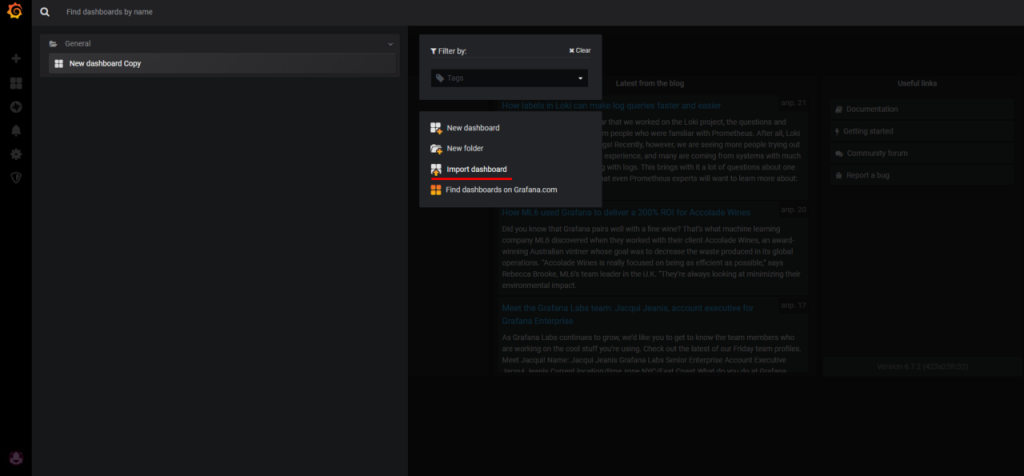
Выходим на Главную страницу приветствия —> нажимаем Home:
Выбираем импорт панели Import dashboard:
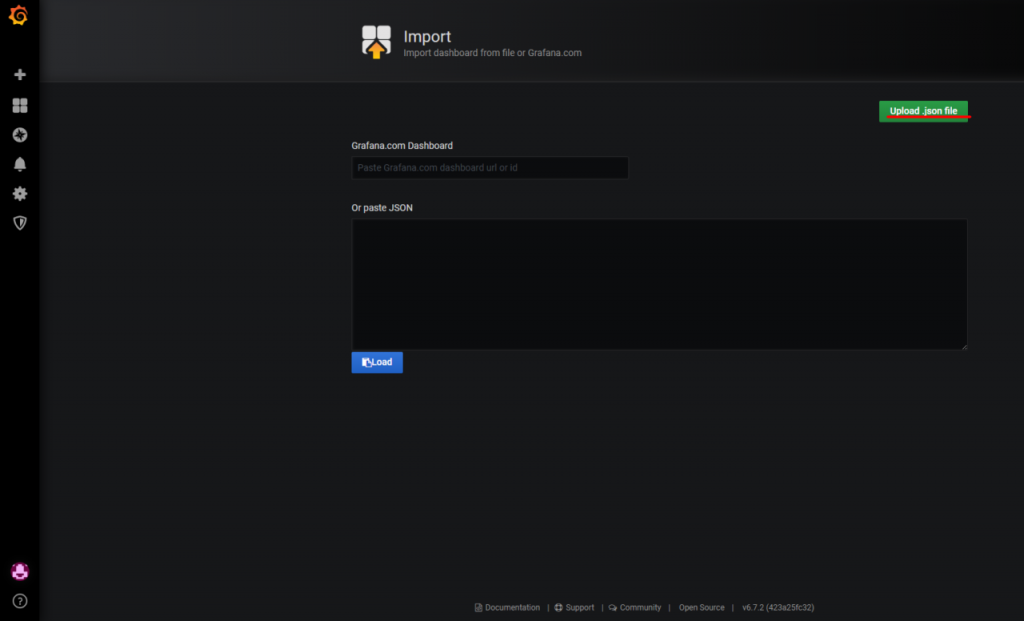
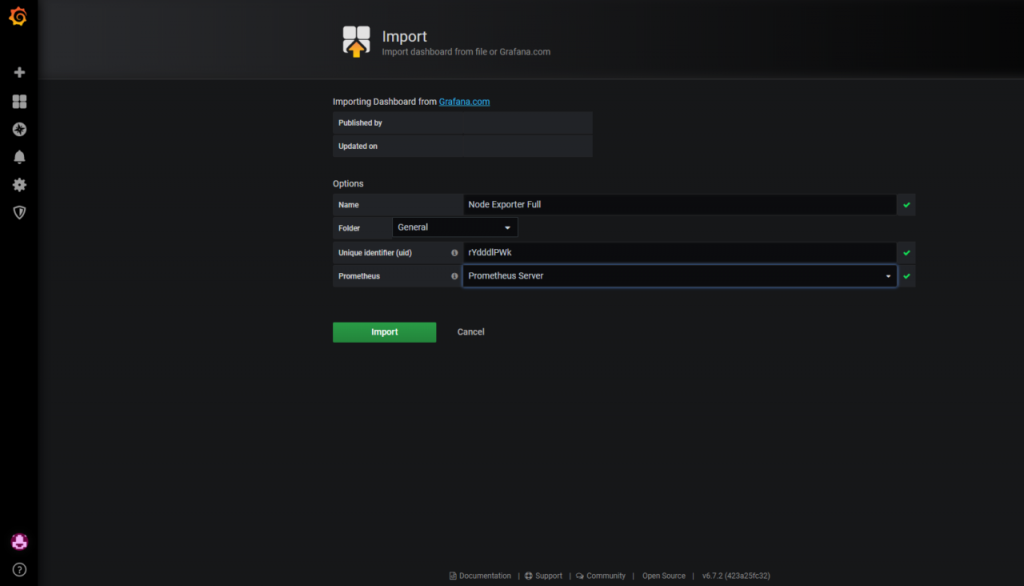
Переходим в окно импорта и нажимаем Upload .json file и импортируем файл node-exporter-full_rev16.json.
Заполняем анкету панели своими данными и подключаем свой сервер для мониторинга по аналогии:
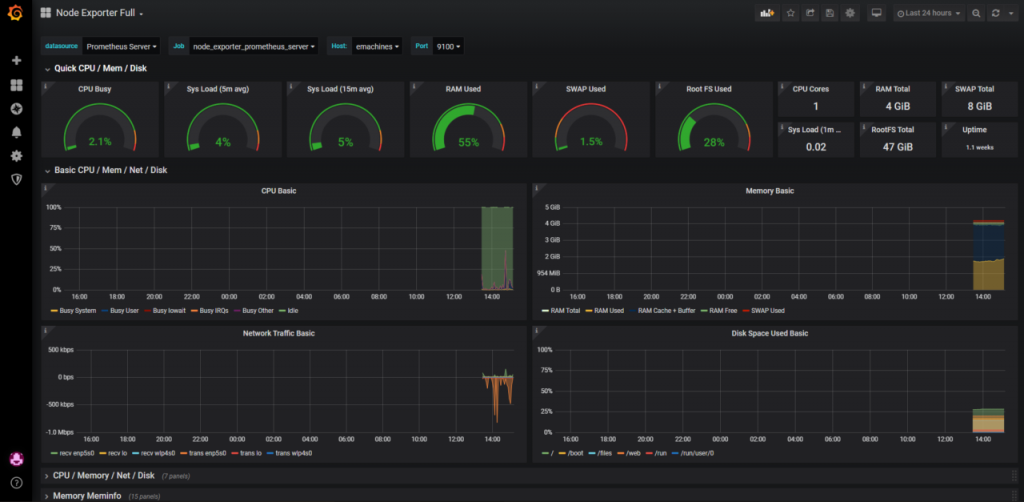
Нажимаем Import и панель мониторинга начинает отображать метрики нашего Prometheus Server:
Внимание! Панель мониторинга может минут 5 ничего не отображать или отображать что-то частично. Ничего страшного. Просто подождите пока все метрики наработают свою базу данных, чтобы вам что-то начать показывать на графиках. Через некоторое время зайдите в панель мониторинга и все панельки будет отображать информацию исправно.
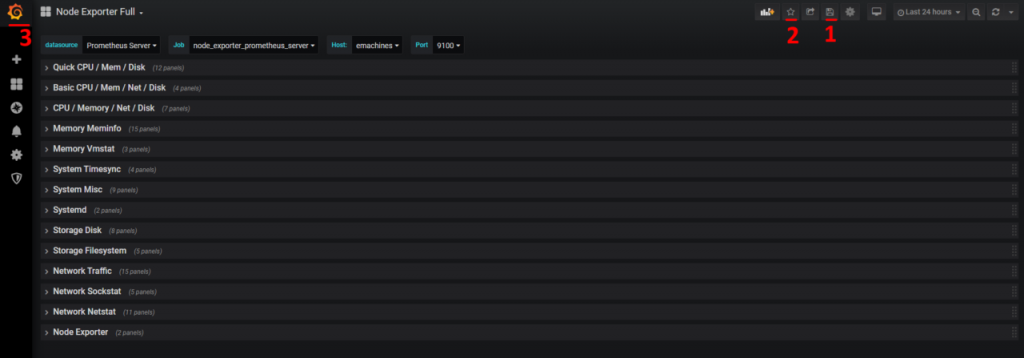
Слева у каждой подпанели есть значок «птичка-галочка» (слева от начала заголовка каждой вкладки) за который можно свернуть или развернуть нужную вкладку общей панели мониторинга.
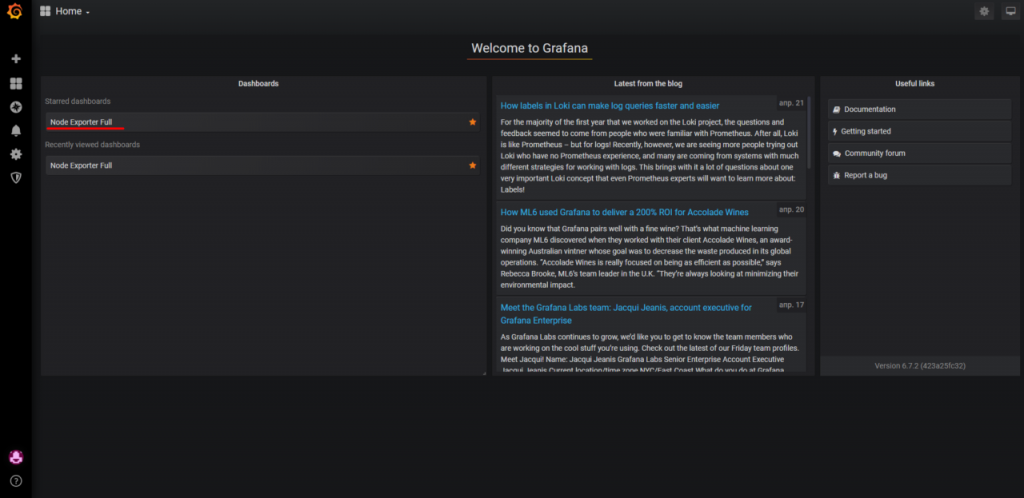
После всего этого нажимаем значок дискеты Сохранить (1) и наша панель мониторинга будет сохранена и привязана к Prometheus Server. Пометим ее в закладки значком Звездочки (2). Выйдем на Главную страницу (3) экрана приветствия Grafana Server.
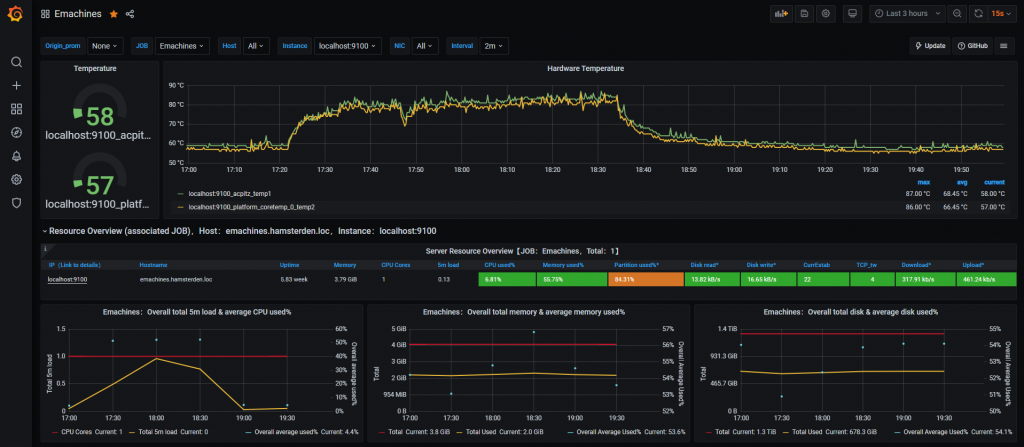
Теперь у нас организован мониторинг основных параметров сервера на котором развернуты Prometheus Server с графической оболочкой Grafana Server.
Как ботать дальше с этими системами можно легко узнать в Интернете. Информации очень много. Системы достаточно популярные.
Если что-то появится интересное, то я обязательно добавлю эти готовые решения на свой сайт и ссылку на них в эту инструкцию.
7. Grafana Server через Nginx.
Если на сервере установлен Nginx и имеется доменное имя, можно пробросить пробросить через него вход в интерфейс Grafana Server.
Как его модифицировать и усилить вы можете почитать в руководствах для Nginx.
Перезапустим Nginx:
# systemctl restart nginx
Заходим в браузере:
# https://grafana-server.name.ru
8. Сброс до заводских настроек.
Для того, чтобы сбросить Grafana Server до заводских настроек, достаточно удалить файл grafana.db, в каталоге /var/lib/grafana.
После этого нужно будет заново настраивать администратора, учетные записи и источники данных. Вы получите полностью голую и чистую систему.
# rm -Rf /var/lib/grafana/grafana.db
Перезапустите Grafana:
# sudo systemctl restart grafana-server
Теперь при входе в Grafana Server вы должны будете проходить все этапы настройки заново.
9. Смена порта программы по умолчанию.
По умолчанию программа использует 3000 порт. Но его можно легко поменять в главном файле настроек программы grafana.ini в каталоге /etc/grafana.
Откройте главный конфигурационный файл Grafana:
# mcedit /etc/grafana/grafana.ini
Найдите директиву http_port под заголовком [server].
[server]

...

# The http port to use

;http_port = 3000

...
Расскоментируйте ее и внесите правки номера своего порта:
[server]

...

# The http port to use

http_port = 3333

...
Сохраните и закройте файл.
Перезапустите Grafana:
# sudo systemctl restart grafana-server
Чтобы убедиться, что все работает, проверьте состояние Grafana:
# sudo systemctl status grafana-server
Как и раньше, в выводе вы увидите active (running).
Прежде чем переходить в web-интерфейс Grafana по новому порту не забудьте открыть новый порт, а так же внести правки в конфигурацию Nginx, иначе web-интерфейс будет недоступен.
Проследуем:
# http://IP-адрес:3333/
10. Список доступных метрик.
Список доступных метрик можно найти по ссылке:
# http://<your_server_ip>:9090/metrics
Все эти метрики можно скопировать и вставить в редактор запросов Grafana.
Чтобы изменения настроек вступили в силу, нужно сохранить дашборд.
Задача: организовать мониторинг серверов и микросервисов, в режиме реального времени нужно отслеживать как состояние отдельных компонентов, так и состояние системы в целом.
2. Описание программ.
Prometheus server — центральное звено.Prometheusявляется открытой time series СУБД, написанной на языке Go и изначально разработанной в компании SoundCloud. Другими словами, эта штука хранит ваши метрики. Интересной особенностью Prometheus является то, что он сам тянет метрики с заданного множества сервисов (делает pull). За счет этого у Prometheus не могут забиться какие-то там очереди или вроде того, а значит мониторинг никогда не станет узким местом системы. Также проект интересен тем, что он принципиально не предлагает какого-либо горизонтального масштабирования или high availability. Дескать, третье тысячелетие на дворе — в случае чего просто возьмите машину помощнее, не выпендривайтесь.
Агенты, собирающие метрики и предоставляющие их в понятном для Prometheus’а виде. В зависимости от контекста называются экспортерами (exporter) или таргетами (target). Устанавливаются на целевые машины. Типичный представитель — Node Exporter — собирает данные о вычислительных ресурсах: загрузку процессора, памяти, диска и так далее. Есть куча других экспортеров. Например, cadvisor собирает данные о контейнерах. Есть экспортеры для Postgres’а, для Nginx’а и прочих сервисов. С точки зрения самого Prometheus’а они ничем принципиально не отличаются друг от друга, просто каждый собирает какие-то свои метрики. Можно писать свои экспортеры, если ничего из готового вам не подходит.
Node Exporter — сервис, задача которого заключается в экспорте информации о машине в формате, понятном Prometheus’у. Вообще, для Prometheus написано множество готовых exporter’ов практически под все существующие системы — всякие там web-серверы, СУБД, очереди сообщений, и так далее. В рамках этой заметки мы будем использовать только Node Exporter. Настройка других exporter’ов вряд ли будет сильно отличаться.
Alertmanager — менеджер уведомлений. Ни один инструмент мониторинга немыслим без компонента для рассылки уведомлений. В Prometheus для этой цели используется Alertmanager.
Grafanaпредставляет собой открытый web-frontend к различным time series СУБД, таким, как Graphite, InfluxDB, Prometheus. В общем, Grafana рисует для вас красивые графики, используя информацию из Prometheus. Характерно, что у Prometheus есть и собственный web-интерфейс. Однако он предельно прост и довольно неудобен. Поэтому даже сами разработчики Prometheus рекомендуют использовать Grafana.
Важно! Настройки, связанные с безопасностью, в рамках этого поста не рассматриваются. За информацией о том, как настроить firewall, поднять Nginx для какой-нибудь аутентификации, а также настроить TLS, обращайтесь к соответствующим более ранним заметкам. Обращаю ваше внимание на то, что по умолчанию Prometheus слушает все сетевые интерфейсы без какой-либо аутентификации и шифрования. Grafana имеет кое-какую аутентификацию, но также слушает все интерфейсы и не имеет шифрования.
Вы можете найти более полный список официальных экспортеров и экспортеров сообщества на веб-сайте Prometheus.
Выполним настройку службы синхронизации времени по действиям. Если этого не сделать, если не синхронизировать время, то позднее в работе Prometheus будут ошибки или вообще работать не будет.
Внимание! В CentOS 7 данная утилита уже идет в комплекте даже при минимальной комплектации установщика. Устанавливать отдельно в CentOS 7 утилиту chrony не надо.
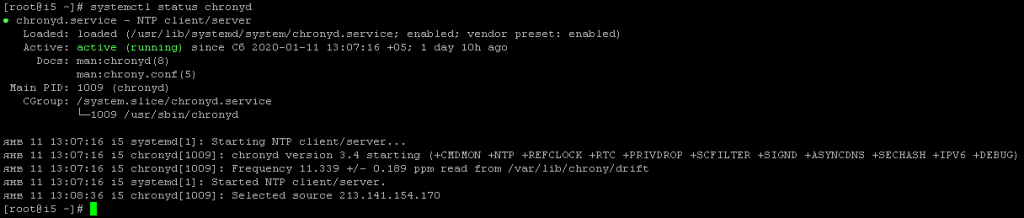
Для проверки статуса chrony используется следующая команда.
# systemctl status chronyd
Проверяем, нормально ли запустился:
Все в порядке, сервис настроен и работает. После запуска он автоматически синхронизирует время. Теперь наши часы будут автоматически синхронизироваться с сервером времени в интернете.
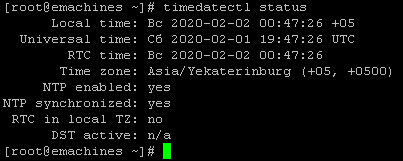
# timedatectl status
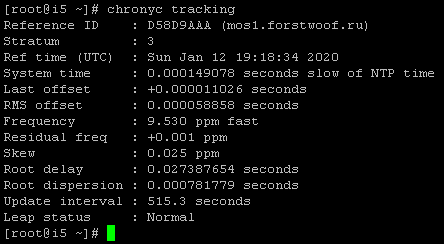
Чтобы проверить, синхронизирован ли chrony на самом деле. Как и у ntp, у chrony есть интерфейс командной строки chronyc. Мы будем использовать его программу командной строки chronyc, которая имеет опцию отслеживания для предоставления соответствующей информации.
# chronyc tracking
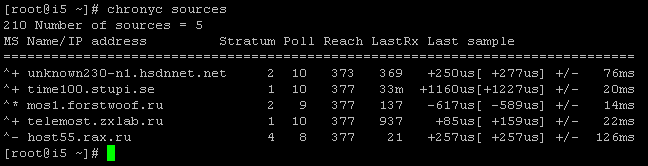
Чтобы проверить информацию об источниках chrony, можно выполнить следующую команду:
# chronyc sources
С временем закончили. Всё работает. Идем дальше!
5. Получение и запуск Prometheus Service.
Установим текстовый редактор mc, download-менеджер wget, архиватор tar:
# yum -y install mc wget tar
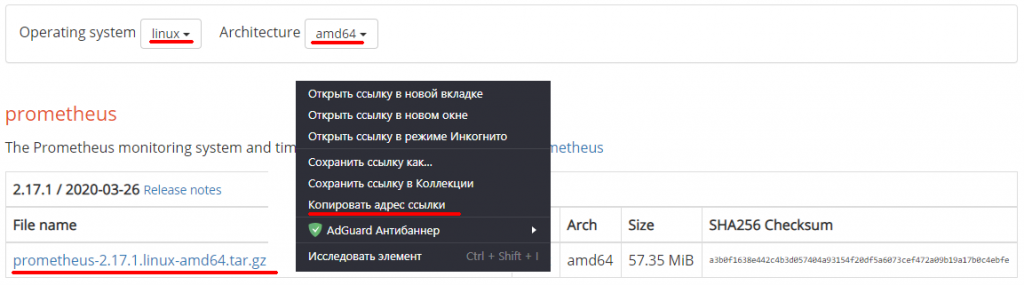
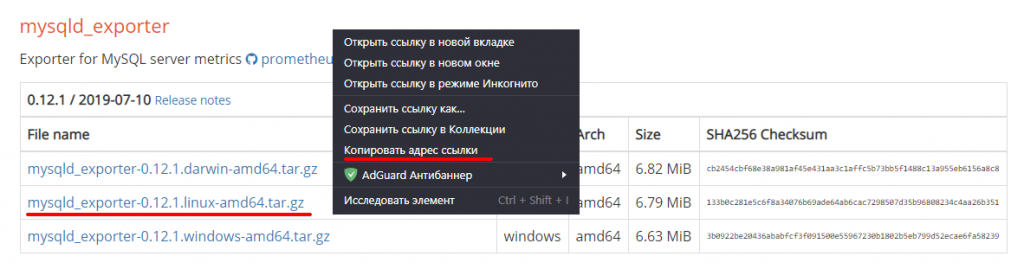
Зайдем на страничку разработчика системы Prometheus и скопируем ссылку на скачивание архива с программой:
Важно! Конфигурационный файл Prometheus использует формат YAML, который строго запрещает табуляцию и требует двух пробелов для отступов. Prometheus не удастся запустить, если конфигурационный файл некорректно отформатирован.
В глобальных настройках (раздел global) задайте интервал по умолчанию для сбора метрик. Обратите внимание, что Prometheus будет применять эти настройки для каждого экспортера, если только глобальные переменные не переопределяются индивидуальными настройками отдельного экспортера.
Согласно этому значению scrape_intervalPrometheus будет собирать метрики своих экспортеров каждые 15 секунд, что достаточно для большинства экспортеров.
global:

scrape_interval: 15s
Теперь добавьте Prometheus в список экспортеров, чтобы собирать его метрики. Для этого используйте директиву scrape_configs:
С помощью job_namePrometheus маркирует экспортеры в запросах и графах, потому тут лучше выбрать описательное имя.
Поскольку Prometheus экспортирует важные данные о себе, которые используются для мониторинга производительности и отладки, можно переопределить глобальную директиву scrape_interval с 15 секунд до 5 секунд, чтобы данные обновлялись чаще.
С помощью директив static_configs и targetsPrometheus определяет, где запускать экспортеры. Поскольку этот конкретный экспортер запущен на том же сервере, что и Prometheus, можно использовать localhost вместо IP-адреса и порт по умолчанию — 9090 порт.
Внимание! В последних версиях Prometheus конфигурационный файл уже идет в комплекте и теперь его особо модифицировать не требуется. Все и так хорошо работает!
Настроим конфигурационный файл Prometheus /etc/prometheus/prometheus.yml под наши нужды, но перед этим копируем его, на всякий случай:
Добавим в него следующие строки по смыслу синтаксиса файла конфигурации:
# my global config

global:

  scrape_interval:     15s # Set the scrape interval to every 15 seconds. Default is every 1 minute.

  evaluation_interval: 15s # Evaluate rules every 15 seconds. The default is every 1 minute.

  # scrape_timeout is set to the global default (10s).


# Alertmanager configuration

alerting:

  alertmanagers:

  - static_configs:

    - targets:

      # - alertmanager:9093


# Load rules once and periodically evaluate them according to the global 'evaluation_interval'.

rule_files:

  # - "first_rules.yml"

  # - "second_rules.yml"


# A scrape configuration containing exactly one endpoint to scrape:

# Here it's Prometheus itself.

scrape_configs:

  # The job name is added as a label `job=` to any timeseries scraped from this config.

  - job_name: 'prometheus_server'

    scrape_interval: 5s

    metrics_path: /metrics

    static_configs:

    - targets: ['localhost:9090']
Создадим конфигурационный файл службы Prometheus Service:
# mcedit /etc/systemd/system/prometheus.service
Этот файл сообщает systemd, что Prometheus нужно запускать в качестве пользователя prometheus, его конфигурационный файл находится в каталоге /etc/prometheus/prometheus.yml, а данные и метрики хранятся в каталоге /var/lib/prometheus.
Также нелишним будет знать некоторые особенности устройства Prometheus. В частности, по умолчанию все данные хранятся в течение 15 дней, метрики собираются раз в 5-15 секунд, а одна метрика в среднем занимает два байта на сэмпл. Обладая этой информацией, и зная количество метрик, можно прикинуть, сколько дискового пространства вам понадобится для их хранения.
Внимание! Хранилище Prometheus не позиционируется, как супер надежное. Если у вас очень ценные метрики, рекомендуется сохранять их куда-то еще через адаптеры. Ещё со временем метрики Prometheus из разных источников будут занимать приличное количество места на диске, поэтому заранее продумайте, где будете хранить большие объемные файлы, которые будут расти и расти!
Если что, то можно сделать потом ссылку на каталог, который фактически будет храниться в другом, более удобном месте.
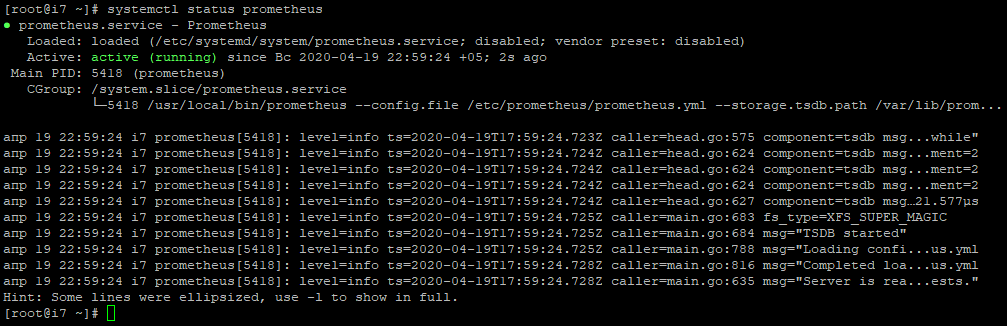
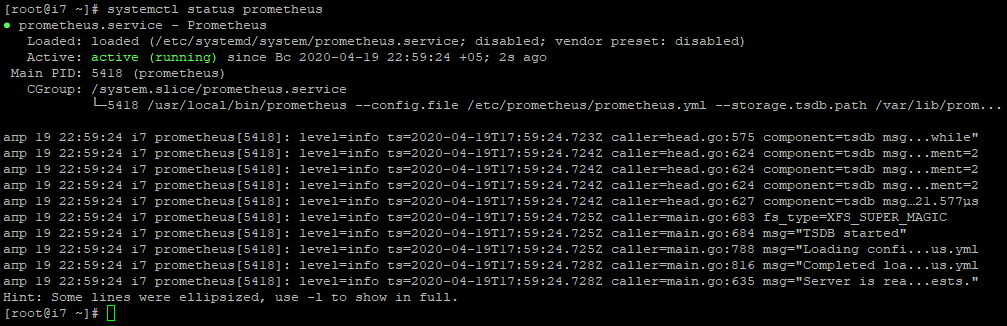
Вывод описывает состояние Prometheus, основной идентификатор процесса (PID), использование памяти и так далее.
Внимание! Бывает, что всё сделано правильно, но ничего упорно не стартует. Сверьтесь с писком возможных ошибок с вашей стороны.
1. Иногда бывает, что у пользователя prometheus теряется доступ к /usr/local/bin/prometheus. Заново выдайте права 700 на /usr/local/bin/prometheus и запустите службу снова. Пару раз так было так на других дистрибутивах Linux, хотя визуально всё хорошо и права стоят на все операции.
2. Вы отредактировали файл etc/prometheus/prometheus.yml и сохранили его не в кодировке UTF-8. Файл существует, но не считывается. Меняйте кодировку на UTF-8.
3. Если вы получили сообщение об ошибке, убедитесь, что не допустили ошибок в синтаксисе YAML в файле конфигурации, а затем следуйте инструкциям на экране, чтобы устранить проблему. Синтаксис этого файла очень капризный, даже один лишний пробел или перенос строки, которые вы не заметили, могут не позволять запустить службу. Не расстраивайтесь и проверьте всё внимательно.
Если состояние сервиса не active, следуйте предыдущим инструкциям на экране и повторите предыдущие действия, чтобы устранить проблему, прежде чем продолжить. Возможно у вас просто опечатка в файле конфигурации оказалась.
-A INPUT -p tcp -m tcp --dport 9090 -m state --state NEW -j ACCEPT
Перезапускаем iptables:
# sudo systemctl restart iptables
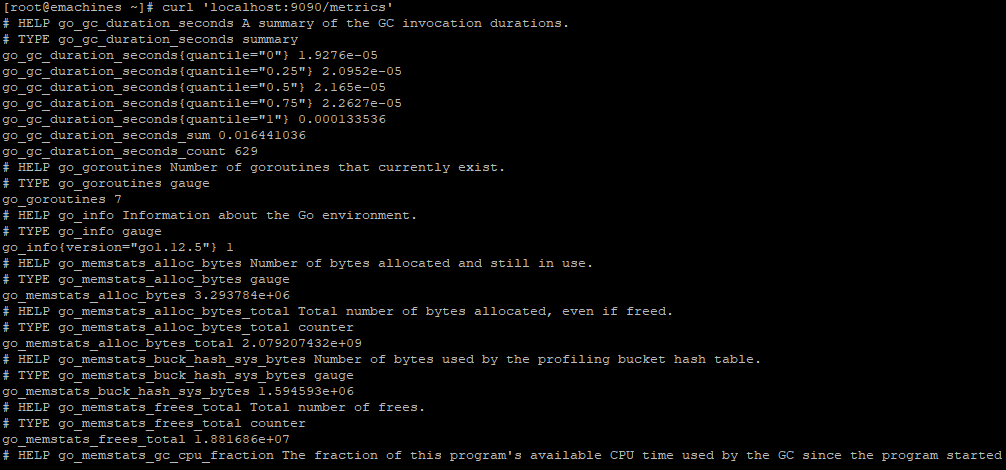
Проверяем, что Prometheus отдает свои собственные метрики:
# curl 'localhost:9090/metrics'
Теперь можно установить дополнительный экспортер для создания метрик о ресурсах сервера.
6. Prometheus Server web-интерфейс.
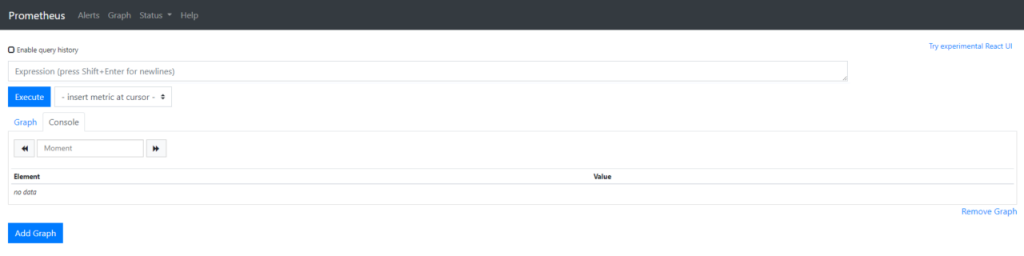
Зайдем в web-интерфейс по адресу:
# http://Server-IP:9090/graph
Если всё было сделано правильно и проброшен порт 9090, вас встретит страница приветствия:
7. Получение и запуск Node Exporter (localhost).
Первым делом настроим Prometheus node exporter на Prometheus Server.
Чтобы расширить стандартные возможности Prometheus, установите дополнительный экспортер под названием Node Exporter. Node Exporter предоставляет подробную информацию о системе, включая использование процессора, диска и памяти.
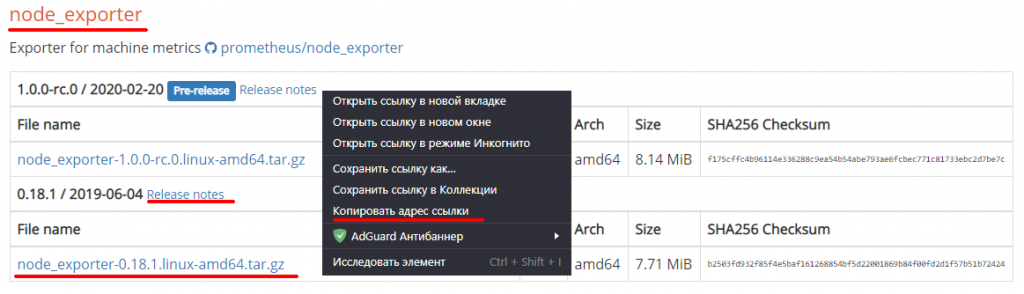
Скопируем ссылку на соответствующий модуль с сайта разработчиков:
Коллекторы определяют, какие метрики генерирует Node Exporter. Полный список коллекторов Node Exporter, включая включенные по умолчанию и устаревшие, можно найти в файле README для Node Exporter.
Чтобы переопределить список коллекторов, используйте флаг --collectors.enabled.
В таком случае Node Exporter будет генерировать метрики, используя только коллекторы meminfo, loadavg и filesystem. Вы можете использовать столько коллекторов, сколько вам нужно, но обратите внимание, что при перечислении коллекторов пробелов перед запятыми или после них нет.
Перезагрузим системные службы systemd service.
# systemctl daemon-reload
Стартуем Prometheus service:
# systemctl start node_exporter
Прописываем в автозапуск CentOS 7:
# systemctl enable node_exporter
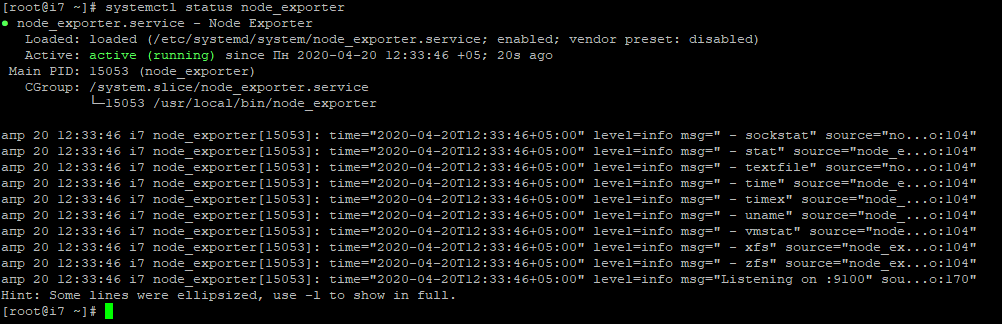
Проверим успех запуска:
# systemctl status node_exporter
Здесь вы увидите состояние Node Exporter, основной идентификатор процесса (PID), использование памяти и так далее.
Внимание! Иногда бывает, что у пользователя nodeusr нет доступа к /usr/local/bin/node_exporter, хотя визуально всё хорошо и права стоят на все операции. Заново выдайте права 700 на /usr/local/bin//node_exporterи запустите службу снова. Было так на других дистрибутивах Linux.
Если состояние сервиса не active, следуйте инструкциям на экране и повторите предыдущие действия, чтобы устранить проблему, прежде чем продолжить.
-A INPUT -p tcp -m tcp --dport 9100 -m state --state NEW -j ACCEPT
Перезапускаем iptables:
# sudo systemctl restart iptables
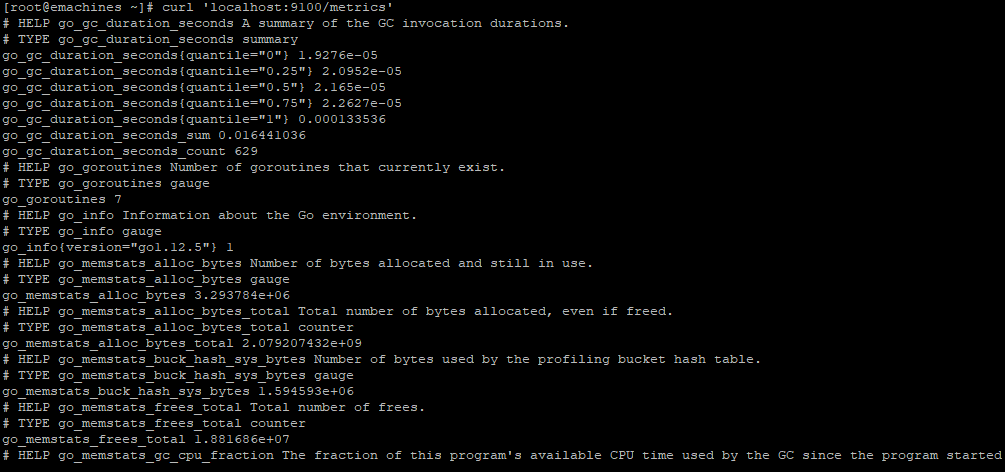
Проверяем, что метрики отдаются:
# curl 'localhost:9100/metrics'
8. Node Exporter web-интерфейс.
Зайдем в web-интерфейс по адресу:
# http://IP-Address:9100/metrics
Если всё было сделано правильно и проброшен порт 9100, вас встретит страница приветствия с большим количеством различных строк:
9. Настройка взаимодействия Prometheus и Node Exporter.
Добавим конфигурацию Node Exporter задачи для Prometheus Server.
Prometheus собирает только метрики экспортеров, указанных в разделе scrape_configs его конфигурационного файла. Добавьте в этот файл экспортер Node Exporter.
Зайдем на Prometheus Server и модифицируем prometheus.yml в каталоге /etc/prometheus/.
Редактируем файл:
# mcedit /etc/prometheus/prometheus.yml
Добавляем в файл конфигурации в блок scrape config в самый конец раздела:
Поскольку этот экспортер работает на том же сервере, что и Prometheus, можно использовать localhost вместо IP-адреса и порт по умолчанию Node Exporter — это 9100 порт.
Весь файл конфигурации должен выглядеть так:
# my global config
global:
scrape_interval: 15s # Set the scrape interval to every 15 seconds. Default is every 1 minute.
evaluation_interval: 15s # Evaluate rules every 15 seconds. The default is every 1 minute.
# scrape_timeout is set to the global default (10s).
# Alertmanager configuration
alerting:
alertmanagers:
- static_configs:
- targets:
# - alertmanager:9093
# Load rules once and periodically evaluate them according to the global 'evaluation_interval'.
rule_files:
# - "first_rules.yml"
# - "second_rules.yml"
# A scrape configuration containing exactly one endpoint to scrape:
# Here it's Prometheus itself.
scrape_configs:
# The job name is added as a label `job=` to any timeseries scraped from this config.
- job_name: 'prometheus_server'
scrape_interval: 5s
metrics_path: /metrics
static_configs:
- targets: ['localhost:9090']
- job_name: 'node_exporter_prometheus'
  scrape_interval: 5s
  metrics_path: /metrics
  static_configs:
  - targets: ['localhost:9100']
Чтобы настройки активировались, перезапустим службу:
# systemctl restart prometheus
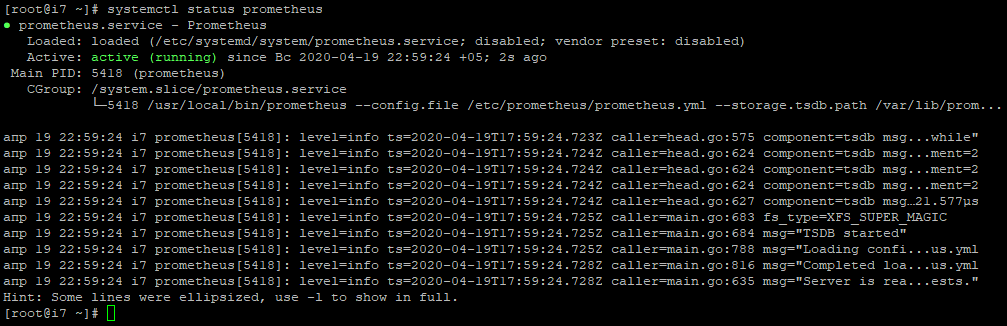
Проверим успех запуска:
# systemctl status prometheus
Если состояние сервиса не active, следуйте инструкциям на экране и повторите предыдущие действия, чтобы устранить проблему, прежде чем продолжить.
Внимание! Если вы получили сообщение об ошибке, убедитесь, что не допустили ошибок в синтаксисе YAML в файле конфигурации, а затем следуйте инструкциям на экране, чтобы устранить проблему. Синтаксис этого файла очень капризный, даже один лишний пробел или перенос строки, которые вы не заметили, могут не позволять запустить службу. Не расстраивайтесь и проверьте всё внимательно.
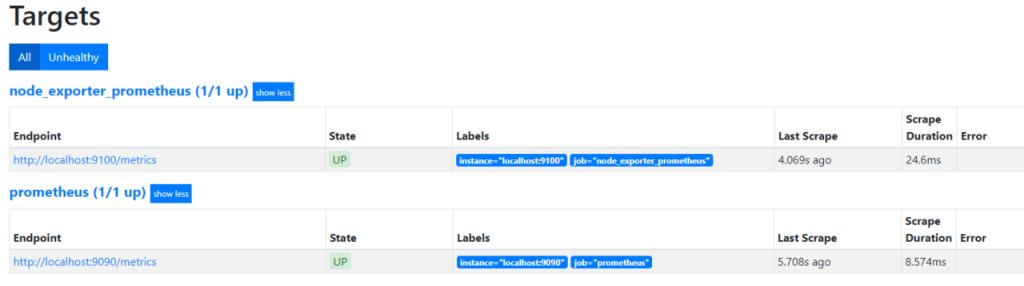
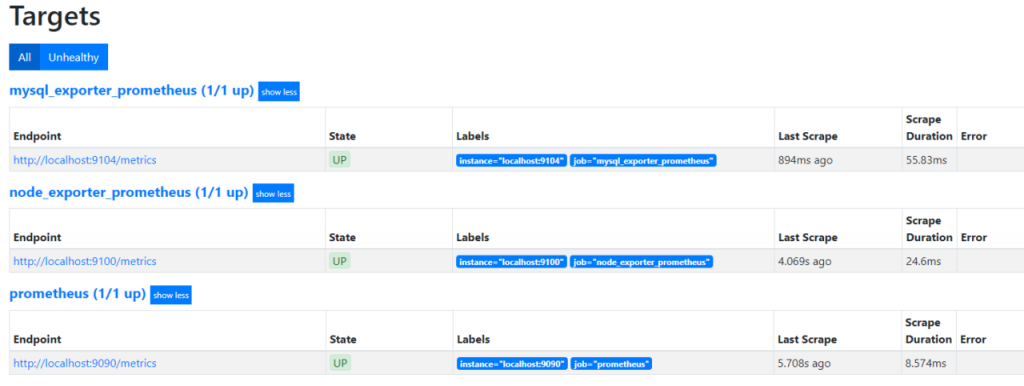
Зайдем в web-оболочку Prometheus Server и проверим targets.
Зайдем в web-интерфейс по адресу:
# http://IP-Address:9090/targets
Примерный вид в браузере:
10. Получение и запуск MySQL Exporter (localhost).
Создадим служебного пользователя сбора метрик MySQL Server базы данных.
Войдите в свою базу данных и выполните следующие команды:
# mysql -u root -p
> CREATE USER 'mysqld_exporter'@'localhost' IDENTIFIED BY 'password' WITH MAX_USER_CONNECTIONS 3;

> GRANT PROCESS, REPLICATION CLIENT, SELECT ON *.* TO 'mysqld_exporter'@'localhost';

> FLUSH PRIVILEGES;

> exit
Добавим в него строки, которые будут содержать строки вашего логина и пароля из примера по созданию служебного пользователя сбора метрик MySQL Server базы данных:
[client]

user=mysqld_exporter

password=password
Сохраним и выйдем из файла.
Добавим права на каталог для пользователя mysqld_exporter:
-A INPUT -p tcp -m tcp --dport 9104 -m state --state NEW -j ACCEPT
Перезапускаем iptables:
# sudo systemctl restart iptables
Проверяем, что метрики отдаются:
# curl 'localhost:9104/metrics'
11. MySQL Exporter web-интерфейс.
Зайдем в web-интерфейс по адресу:
# http://IP-Address:9104/metrics
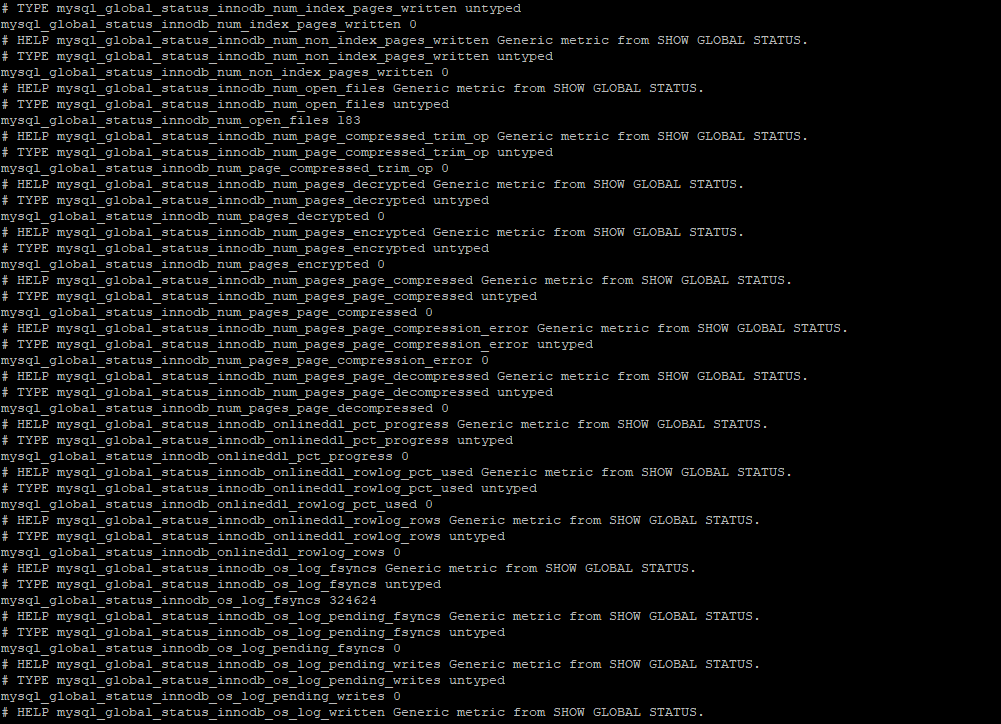
Если всё было сделано правильно и проброшен порт 9104, вас встретит страница приветствия с большим количеством различных строк:
12. Настройка взаимодействия Prometheus и MySQL Exporter.
Добавим конфигурацию MySQL Exporter задачи для Prometheus Server.
Prometheus собирает только метрики экспортеров, указанных в разделе scrape_configs его конфигурационного файла. Добавьте в этот файл экспортер MySQL Exporter.
Зайдем на Prometheus Server и модифицируем prometheus.yml в каталоге /etc/prometheus/.
Редактируем файл:
# mcedit /etc/prometheus/prometheus.yml
Добавляем в файл конфигурации в блок scrape config в самый конец раздела:
Поскольку этот экспортер работает на том же сервере, что и Prometheus, можно использовать localhost вместо IP-адреса и порт по умолчанию MySQL Exporter — это 9104 порт.
Весь файл конфигурации должен выглядеть так:
g# my global config

global:

  scrape_interval:     5s # Set the scrape interval to every 15 seconds. Default is every 1 minute.

  evaluation_interval: 5s # Evaluate rules every 15 seconds. The default is every 1 minute.

  # scrape_timeout is set to the global default (10s).


# Alertmanager configuration

alerting:

  alertmanagers:

  - static_configs:

    - targets:

      # - alertmanager:9093


# Load rules once and periodically evaluate them according to the global 'evaluation_interval'.

rule_files:

  # - "first_rules.yml"

  # - "second_rules.yml"


# A scrape configuration containing exactly one endpoint to scrape:

# Here it's Prometheus itself.

scrape_configs:

  # The job name is added as a label `job=` to any timeseries scraped from this config.

  - job_name: 'abiturientu_ru'

    scrape_interval: 5s

    metrics_path: /metrics

    static_configs:

    - targets: ['localhost:9090']


  - job_name: 'node_exporter_abiturientu_ru'

    scrape_interval: 5s

    metrics_path: /metrics

    static_configs:

    - targets: ['localhost:9100']


  - job_name: 'mysql_exporter_abiturientu_ru'

    scrape_interval: 5s

    metrics_path: /metrics

    static_configs:

    - targets: ['localhost:9104']
Чтобы настройки активировались, перезапустим службу:
# systemctl restart prometheus
Проверим успех запуска:
# systemctl status prometheus
Если состояние сервиса не active, следуйте инструкциям на экране и повторите предыдущие действия, чтобы устранить проблему, прежде чем продолжить.
Если вы получили сообщение об ошибке, убедитесь, что не допустили ошибок в синтаксисе YAML в файле конфигурации, а затем следуйте инструкциям на экране, чтобы устранить проблему. Синтаксис этого файла очень капризный, даже один лишний пробел или перенос строки, которые вы не заметили, могут не позволять запустить службу. Не расстраивайтесь и проверьте всё внимательно.
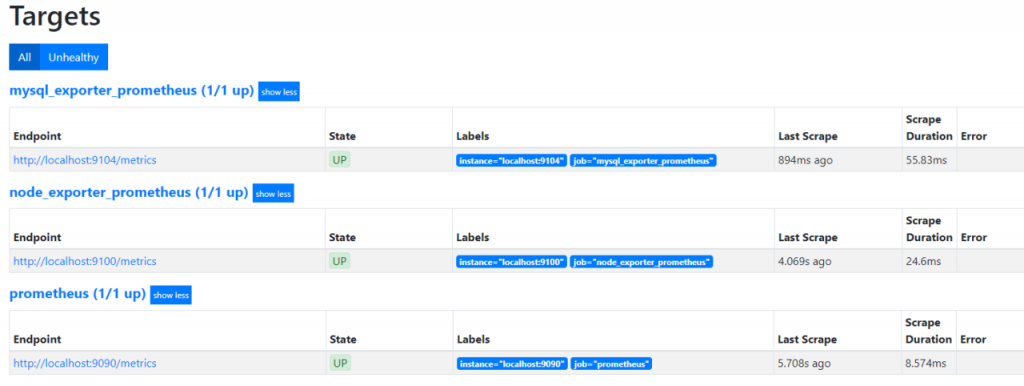
Зайдем в web-оболочку Prometheus Server и проверим targets.
Теперь можно будет получать метрики MySQL Exporter и использовать их в Grafana.
13. Проверка работы Prometheus Server.
# http://Server-IP:9090/graph
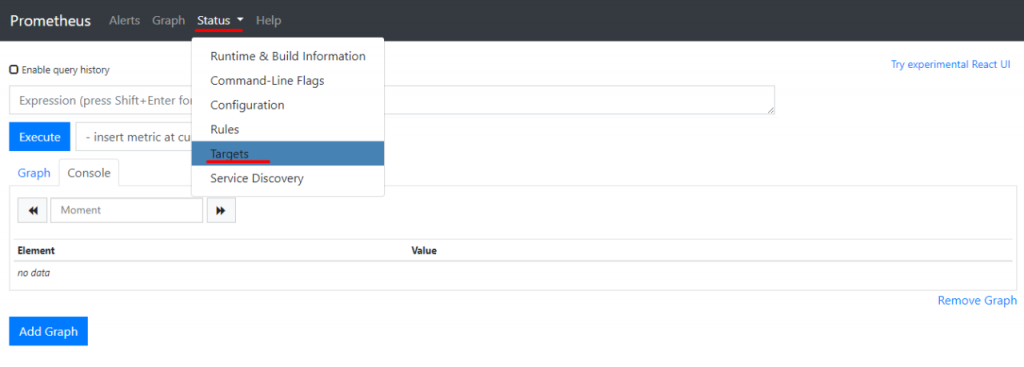
Для начала проверьте статус Prometheus и Node Explorer, открыв меню Status в верхней части экрана, а затем выбрав Targets.
Нажимаем Status —> Targets:
Поскольку Prometheus собирает и свои данные и другие метрики, в состоянии UP вы должны увидеть все цели, которые ему ставили.
Если экспортера нет или вы видите сообщение об ошибке, проверьте состояние сервисов с помощью следующих команд:
# systemctl status prometheus

# systemctl status node_exporter

# systemctl status mysql_exporter
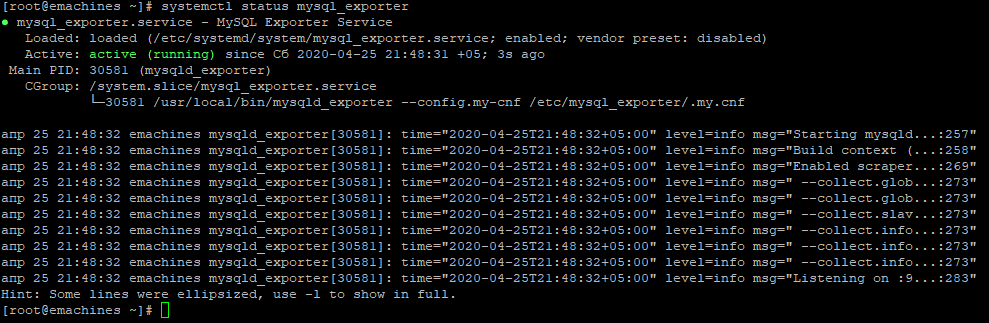
В выводе должна быть строка Active: active (running). Если это не так, или активный сервер работает некорректно, вернитесь на несколько шагов обратно по инструкции, чтобы исправить ошибки.
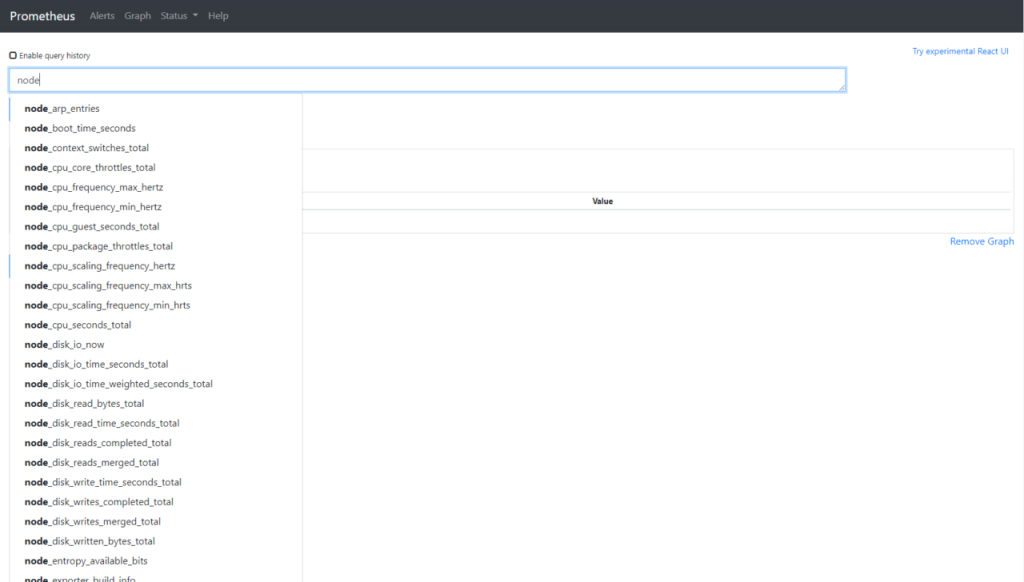
Чтобы убедиться, что экспортеры работают правильно, выполните несколько выражений Node Exporter.
Вы можете щелкнуть Graph и запросить любые метрики сервера, а затем нажать кнопку выполнить, чтобы показать выходные данные. Он покажет вывод консоли.
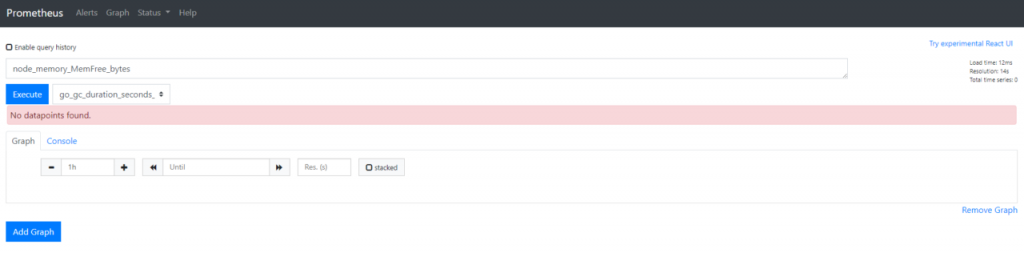
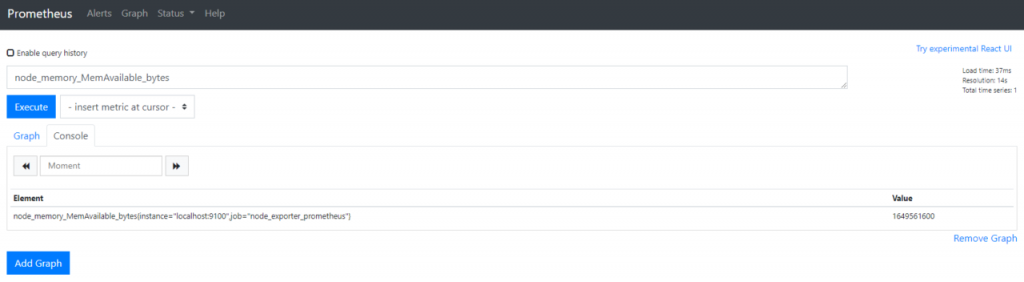
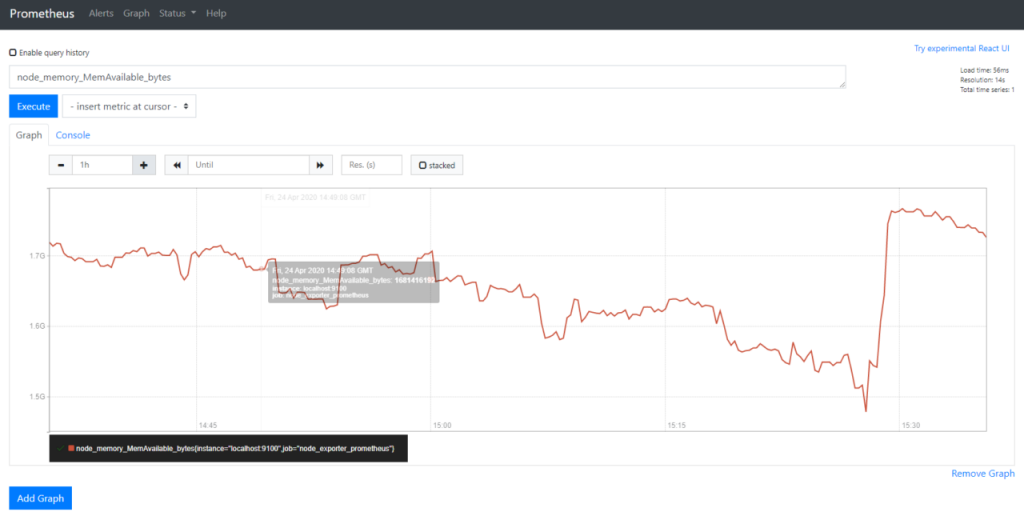
Браузер запросов. Для примера запросим вручную параметр node_memory_MemAvailable_bytes.
В ответ получаем график метрики node_memory_MemAvailable_bytes.
Наведите указатель мыши на график, чтобы получить дополнительную информацию о какой-либо конкретной точке вдоль осей X и Y.
Если вы хотите проверить результаты, выполните команду free в терминале. Флаг -h отображает вывод free в удобочитаемом формате и выводит сумму в мегабайтах.
# free -h
Этот вывод содержит сведения об использовании памяти, включая доступную память в столбце available.
Небольшая разница в результатах обусловлена, что сервер CentOS 7 работает в своем рабочем режиме и пока я работал с консолью состояние могло измениться. В целом метрика и запрос не врут и не противоречат друг другу.
Помимо базовых операторов язык запросов Prometheus также предоставляет множество функций для агрегирования результатов.
В нашей инструкции мы рассмотрим процесс установки и настройки Grafana Loki в качестве сервера сбора логов. Есть несколько способов ее установки — Helm chart, в качестве контейнера Docker, скачать готовый бинарник или собрать его из исходника. Мы выполним установку из последнего на систему Linux. Также, в качестве примера, мы прочитаем лог веб-сервера nginx и сделаем его вывод в Grafana.
Подготовка
Прежде чем устанавливать Loki, подготовим наш сервер для работы.
Установка пакетов
Для загрузки исходников нам понадобиться загрузить некоторые файлы. Для этого в системе должны быть установлены соответствующие пакеты. В зависимости от типа системы процесс установки будет незначительно отличаться.
а) на системах Red Hat:
yum install git wget
б) для систем на основе Debian:
apt-get install git wget
Установка Go
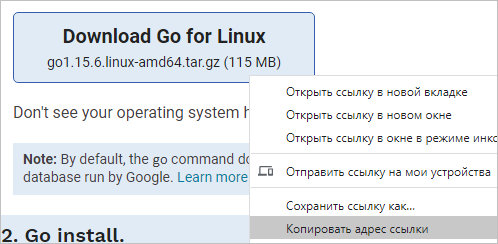
Для компиляции исходника, нам необходимо установить Golang. Для этого переходим на страницу загрузки и копируем ссылку на архив с его последней версией:
Воспользовавшись ссылкой, скачиваем архив на наш сервер:
* данная команда добавит правило на разрешение порта 3100 (на котором, по умолчанию, запускается Grafana Loki).
2. SELinux
Как правило, в системах на базе Red Hat активирована дополнительная система безопасности. В нашей инструкции мы ее отключаем командами:
setenforce 0

sed -i 's/^SELINUX=.*/SELINUX=disabled/g' /etc/selinux/config
* первая команда вводится до разового отключения SELinux. Вторая не дает ему запуститься после перезагрузки.
Установка
Установка Grafana Loki сводится к загрузке готового бинарника или исходника с последующей компиляцией. Также мы настроим юнит в systemd для работы приложения в качестве сервиса.
Копирование бинарника и конфигурационного файла
Переходим в каталог:
cd /usr/src/
Загружаем исходные файлы проекта:
git clone https://github.com/grafana/loki
Переходим в каталог loki:
cd loki/
Запускаем компиляцию бинарника:
go build ./cmd/loki
В текущем каталоге появится файл loki — перенесем его в каталог /usr/local/bin:
mv loki /usr/local/bin/
Создадим каталог:
mkdir /etc/loki
… и перенесем в него конфигурационный файл:
mv cmd/loki/loki-local-config.yaml /etc/loki/
В конфиге, который идет в исходнике в качестве рабочего каталога для Grafana Loki используется /tmp — мы это исправим двумя командами:
sed -i 's//tmp/wal//opt/loki/wal/g' /etc/loki/loki-local-config.yaml
* первой командой мы меняем настройку dir для wal (журнала предзаписи).
sed -i 's//tmp/loki//opt/loki/g' /etc/loki/loki-local-config.yaml
* в данном примере мы заменили путь для storage_config, working_directory и ruler storage на /opt/loki.
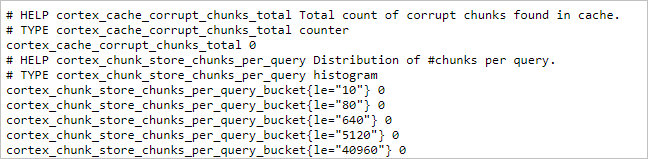
Открываем браузер и переходим по адресу http://192.168.0.15:3100/metrics, где 192.168.0.15 — IP-адрес нашего сервера Grafana Loki. Мы должны увидеть страницу с метриками:
Значит наш сервис запустился и нормально работает. Можно прервать его работу на сервере комбинацией клавиш Ctrl + С и продолжать настройку.
Автозапуск
Чтобы сервис мог автоматически запускаться при старте системы, добавим его в systemd.
Для начала, создадим пользователя, под которым будет работать сервис:
useradd --no-create-home --shell /bin/false loki
* данной командой мы создадим пользователя loki. Ему нельзя будет входить в систему в качестве интерактивного пользователя, также для него не будет создана домашняя директория.
Делаем владельцем loki бинарник для запуска сервиса:
Проверить, что он запустился и работает можно командой:
systemctl status loki
Установка серверной части завершена.
Отправка логов на сервер
В нашем примере мы передадим логи веб-сервера NGINX в нашу Grafana Loki. Для этого переходим на сервер с NGINX и выполним следующие действия.
Установка Promtail
Promtail — агент, который читает и отправляет логи на сервер. Его установка во многом напоминает установку сервера — получаем бинарник и добавляем его в автозагрузку. В нашем примере мы загрузим уже скомпилированный файл для запуска.
Для начала, установим следующие пакеты:
yum install unzip wget
* unzip нужен для распаковки архива с бинарником; wget — для скачивания архива.
* в нашем примере загружается бинарник на систему 64-бит. На странице https://github.com/grafana/loki/releases можно скачать файлы для установки под Linux и Windows.
Распаковываем скачанный архив:
unzip promtail-linux-amd64.zip
Переносим бинарник в каталог /usr/local/bin:
mv promtail-linux-amd64 /usr/local/bin/promtail
* обратите внимание, что мы его сразу переименовали в promtail.
Создаем каталог для конфигурационных файлов promtail:
На клиенте в настройки брандмауэра добавляем правило на разрешение порта 9080.
а) если используем iptables (Debian, Ubuntu):
iptables -I INPUT 1 -p tcp --dport 9080 -j ACCEPT
apt-get install iptables-persistent
netfilter-persistent save
б) если используем firewalld (CentOS, Red Hat):
firewall-cmd --permanent --add-port=9080/tcp
firewall-cmd --reload
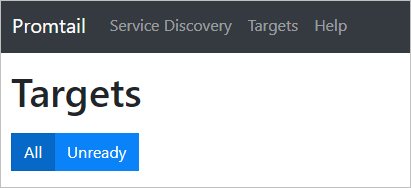
После установки promtail открываем браузер и переходим на страницу http://192.168.0.25:9080/targets, где 192.168.0.25 — IP-адрес клиентского компьютера с NGINX. Мы должны увидеть страницу:
Promtail работает. Можно приступать к сбору логов.
job — метка для имени задания. Важный параметр для выборки данных.
__path__ — путь до файлов с логами.
Перезапускаем сервис promtail:
systemctl restart promtail
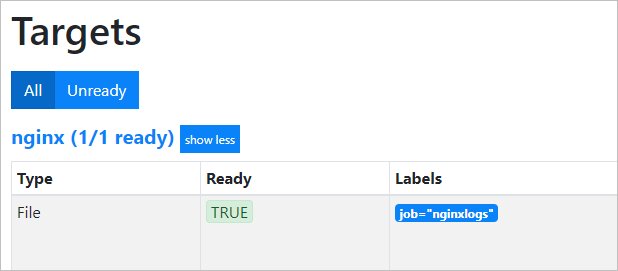
Снова заходим по адресу http://192.168.0.25:9080/targets — мы должны увидеть настроенное нами задание:
Сбор логов настроен.
Настройка Grafana
Переходим к серверу с Grafana. Он может быть установлен на отдельном сервере или на том же сервере с Loki.
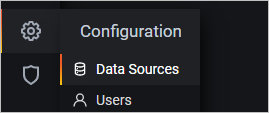
Заходим в веб-интерфейс и переходим в Configuration — Data Sources:
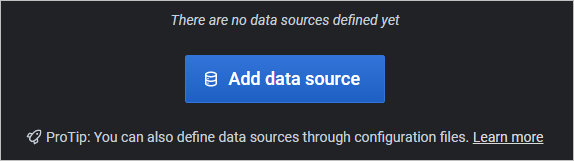
Добавляем новый источник, кликая по Add data source:
Среди списка возможных источников выбираем Loki:
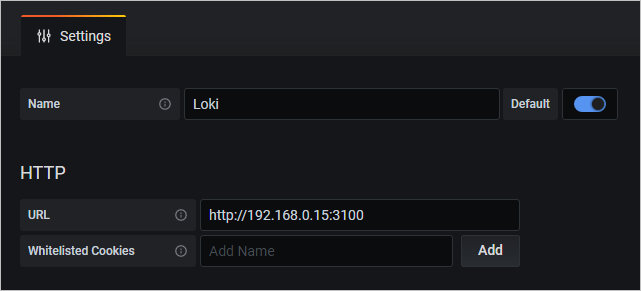
В настройках задаем имя и указываем IP-адрес сервера Loki:
* в нашем примере задается имя Loki и подключение к серверу 192.168.0.15.
Нажимаем на Save & Test:
Если мы увидели сообщение «Data source connected and labels found.»:
… значит подключение выполнено и можно двигаться дальше.
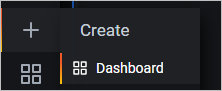
Переходим в раздел Create — Dashboard:
Кликаем по кнопке Add new panel:
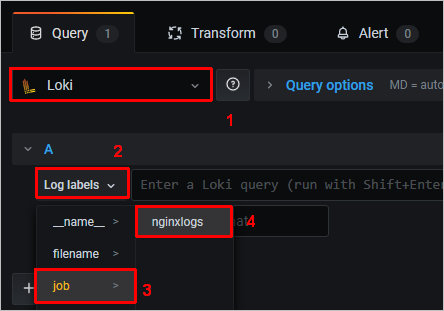
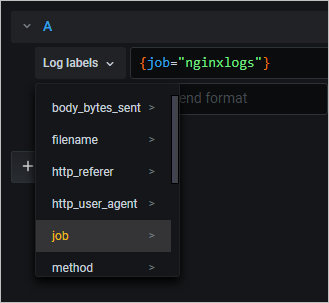
В открывшемся окне выбираем в качестве источника данных Loki, затем кликаем по Log labels — выбираем job и nginxlogs:
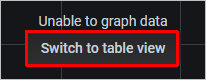
Мы увидим Unable to graph data (так как логи представляют из себя данные, на основе которых нельзя постоить график) — кликаем по Switch to table view:
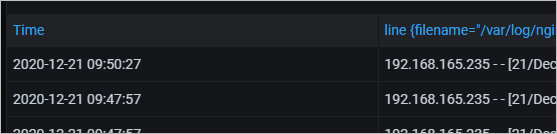
Мы должны увидеть строки из логов:
Логи NGINX отображаются в Grafana.
Парсинг лога
Мы увидели логи в графане, но они представленны в неудобном для отбора и фильрации виде. Попробуем это исправить с помощью парсинга логов на стороне promtail.
* обратите внимание, что к имеющейся настройки мы добавили pipeline_stages:
selector — тег для отбора логов, которые нужно парсить.
expression — регулярное выражение для парсинга логов.
labels — список тегов, которые мы будем передавать в loki. Обратите внимание, что названия данных тегов соответствую названиям, которые мы задали в expression.
Перезапускаем сервис для promtail:
systemctl restart promtail
Идем в Grafana — в Log labels мы должны увидеть новые критерии для фильтра по тегам:
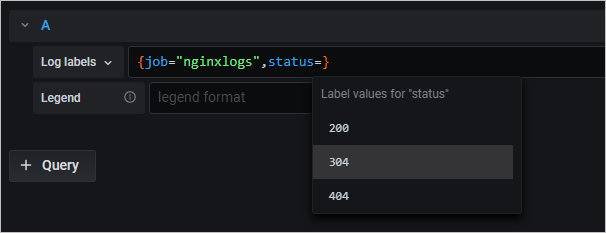
Пробуем добавить, например, фильтр по статусу ответа веб-сервера:
Криптографические роботы Bitcoin Profit основаны на автоматизме, поэтому очень часто все они похожи друг на друга. Робот Bitcoin Profit, использующий программное обеспечение, может определять рыночные условия и выполнять вычисления, необходимые для выполнения транзакции, которая должна приносить прибыль в режиме реального времени намного быстрее, чем человек. Если вы наблюдаете за работой робота Bitcoin Profit в режиме реального времени и знаете, как работает система, у вас есть возможность заметить, что вы сделали различные инвестиции на рынке всего за несколько секунд. Понимание того, как работает робот, является фундаментальным, поскольку это единственный способ увидеть, что расчеты могут дать преимущество перед обычной торговлей биткойнами. Базовые знания подготовят вас к новому типу торговли криптовалютой.
вам не нужен опыт или знания, для менее продвинутых пользователей доступно множество руководств.
Регистрация
Регистрация учетной записи пользователя на криптовалютном рынке Bitcoin Profit не должна занимать более 10-15 минут. Самый простой способ – напрямую войти в Bitcoin Profit. Вы можете сделать это со стартовой страницы. Просто введите свой адрес электронной почты и нажмите кнопку «Начать». Весь процесс защищен протоколом SSL. Преимуществом системы также является хорошо защищенная база данных. Оператор попросит вас предоставить основные данные, такие как: имя и фамилия, номер телефона и адрес электронной почты. Затем вы принимаете общие положения и условия и политику конфиденциальности и выбираете пароль для защиты своей учетной записи. Помните, что на сайте стоит установить надежный пароль, которым вы ни с кем не поделитесь! Стоит попробовать сгенерировать пароль с помощью генераторов, доступных в интернете. Регистрация происходит мгновенно, а форма проста и понятна пользователям. Прежде чем познакомиться с платформой, вы должны подтвердить, что достигли минимального возраста 18 лет, благодаря которому вы можете стать одним из инвесторов.
Первые шаги на платформе
Впечатляюще четкая структура позволяет вам найти все на панели инструментов. Тут вы сможете увидеть свой счет, историю торговли, комиссии. Система также позволяет вам просматривать свою учетную запись, выбирать личные данные, адрес электронной почты или изменять пароль для вашей учетной записи Bitcoin Profit. Для многих инвесторов на рынке криптовалют возможность использовать несколько платформ особенно важна, поэтому система Bitcoin Profit работает как онлайн, так и на мобильных устройствах. Вскоре после создания учетной записи и входа на торговую платформу вам позвонят из службы поддержки клиентов, то есть вашего личного консультанта по инвестициям. Это помогает настроить вашего робота так, чтобы у вас были лучшие шансы на получение прибыли. Вы можете разрешить роботу работать только на одной учетной записи Bitcoin Profit или на нескольких учетных записях.
Веб-разработка сегодня является одним из самых востребованных отраслевых навыков. Если мы посмотрим на загрузки популярных пакетов, таких как express, react или jquery, то вы увидите, что за последние 5 лет общее между ними состоит в том, что их использование быстро растет с каждым годом.
Фактически, опрос stackoverflow за 2020 год включает «полный стек» и «интерфейс» как две из трех ведущих профессий разработчиков в мире на данный момент.
Таким образом, очевидно, что сегодня веб-разработка — это отличный навык. В этой статье посмотрим, что именно вам нужно сделать, чтобы стать веб-разработчиком в 2021 году и далее на перспективу.
Эта проблема
Проблема с сетью сейчас — это информационная перегрузка и шум. jQuery, Angular, Ember, Vue, React, Next.js, Nuxt.js, TypeScript, Sass, Webpack, NPM, Yarn, ESbuild, snowpack, …! Есть так много вещей, так много инструментов, так многому вы можете научиться — что часто становится обескураживающим даже начинать.
Тогда есть смысл того, что актуально сегодня, что будет актуально через 3 года и т. д. Давайте проясним несколько вещей в этом блоге:
Вам не нужно все учить
Распространенное заблуждение состоит в том, что вам нужно научиться всему, чтобы стать отличным разработчиком. Это совершенно неверно.
У вас должен быть «полный» технический стек. Полный технический стек — это стек, с помощью которого вы можете создать практически любой проект, который захотите.
Вам нужно знать большинство, если не все популярные инструменты в экосистеме. Обратите внимание, это не означает, что вам нужно знать, как с ними работать. Но вы должны знать, что они существуют.
Вам нужно сделать ставку на стек
Angular vs React vs Vue vs Svelte vs xyz. Это обсуждение никогда не закончится. По правде говоря, все популярные фреймворки/библиотеки популярны, потому что люди их используют и хорошо умеют делать то, что делают.
Если хотите, можете попробовать провести время с разными технологиями. Но моя личная рекомендация — не менять основные библиотеки/фреймворки каждые месяц или два.
Конечно, вы можете переключиться с React на Angular, просмотрев Х-часовой курс. Однако помните, что при работе с технологией вам необходимо разработать определенную ментальную модель, и на то, чтобы освоиться с ней, могут потребоваться недели, если не месяцы.
Не переключайтесь на самые передовые технологии на рынке, придерживайтесь технологического стека, с которым вы работаете.
Фреймворк для изучения веб-разработки в 2021 году
Хорошо. Теперь большой вопрос. Чему вы на самом деле научились из всего шума в мире? Давайте разделим вопрос на две части — (Что и как), чтобы изучить интерфейс веб-разработки. Оба вопроса одинаково важны, так как в зависимости от принятого решения вы можете сэкономить или потратить впустую много времени. Давайте начнем.
Что нужно узнать о веб-разработке?
Это полный список вещей, которые вам следует изучить для веб-разработки. Обратите внимание, что это было бы самоуверенным, потому что у меня большой опыт работы с этими технологиями (платформа, на которой вы это читаете, codedamn, была построена со всеми этими технологиями).
Основы Интернета
Для многих это может стать неожиданностью. Большинство сайтов рекомендуют начинать с HTML/CSS, но я чувствую, что даже раньше вы должны понимать, как Интернет и сеть работают на высоком уровне. Что такое HTML-документы, как они отправляются с внутреннего сервера, что такое DNS, что именно происходит, когда вы вводите google.com в браузере и т. д.
Конечно, вам не нужно углубляться в какую-либо из тем, но он дает очень четкое понимание вещей, когда вы внезапно используете dev-серверы для разработки, слегка начинаете переходить на бэкэнд или пытаетесь отлаживать сетевые запросы. позже в вашем путешествии.
HTML5/CSS3
HTML и CSS — фундаментальные строительные блоки Интернета. Несомненно, это должно быть первое, чему вы должны научиться что бы быть специалистом во фронтенд-разработке.
Некоторые очень важные моменты:
Обязательно изучите современный синтаксис HTML5.
Попробуйте узнать о семантических тегах в HTML5 вместо того, чтобы вставлять все в div.
Узнайте о современных методах макета в CSS (flexbox, grid)
Узнайте о современном синтаксисе CSS и получите ясное представление о селекторах, медиа-запросах, свойствах, значениях и т. д. — основах.
Не придерживайтесь старого и устаревшего синтаксиса ( centerтег marqueeи т. д.)
Не тратьте много времени на изучение старых методов компоновки в CSS с плавающей точкой и т. д.
Не пробуйте каждую передовую функцию CSS3/4. Многие из них могут еще не поддерживаться в браузерах. По большей части придерживайтесь широко поддерживаемых функций CSS3.
JavaScript
JavaScript очень важен для интерактивности и всего, что вы делаете, кроме простой статической целевой страницы HTML/CSS. Его можно широко использовать и за пределами внешнего интерфейса (в Node.js/Deno/TypeScript), поэтому важно, чтобы вы правильно понимали свои основы с помощью JavaScript.
Некоторые очень важные моменты:
Обязательно изучите синтаксис ES6 +. Не используйте их varи даже не следуйте инструкциям. В большинстве случаев они не нужны. Один из способов проверить это — попробовать следовать руководствам, созданным после 2017 года.
У JavaScript есть некоторые особенности поведения, которые могут застать вас врасплох. Например, почему 0,1 + 0,2 не равно 0,3 или почему null == undefined верно в JS. Помните, что у такого поведения всегда есть причины. Чтобы понять такие вещи, нужно выполнить поиск в Google.
JavaScript — это, по сути, язык асинхронного и неблокирующего ввода-вывода. Это означает, что вы должны понимать, как некоторые основные части асинхронных вещей, такие как промисы, работают в JavaScript.
Узнайте о DOM API и поймите, что это API, предоставляемый вашим браузером вашему JS-коду для взаимодействия с вашим HTML/CSS.