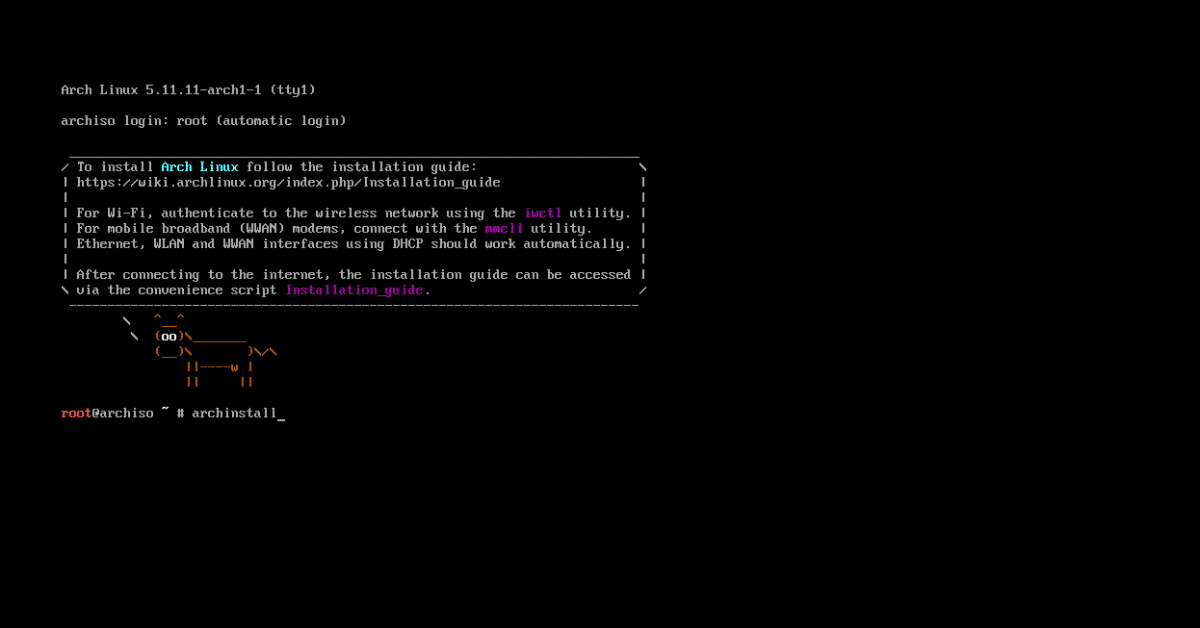
На этом уроке рассмотрим пакетный менеджер dpkg, который в отличии от apt не умеет работать с репозиториями.
Архив рубрики: Публикации
Xbox Project Moorcraft вернет демонстрационные версии игр на первый план
На фоне шумных объявлений о том, что будет дальше с играми для Xbox, Microsoft объявила о планах сделать демоверсии игр неотъемлемым компонентом своей службы подписки Game Pass.
Зарождающаяся программа, получившая название Project Moorcroft, обещает «подарить нашим подписчикам Xbox Game Pass удовольствие и новые открытия от игры в новые кураторские демоверсии предстоящих игр».
Демоверсии играли заметную роль на консолях Xbox предыдущего поколения, но в значительной степени исчезли со сцены. Важно отметить, что решение Microsoft возобновить пробные версии игр принесет разработчикам компенсацию за их усилия, а проект Moorcroft будет запущен в течение 12 месяцев с упором на инди-игры.
По словам Microsoft, разработчикам, участвующим в программе, будут предоставлены инструменты, позволяющие увидеть, как работают демоверсии, что поможет сформировать предвкушение и оценить реакцию, получая при этом некоторую сумму вознаграждения.
Microsoft рассматривает этот шаг как способ восстановить часть ажиотажа, который был потерян после закрытия крупных игровых конференций . В прошлом посетители таких мероприятий, как E3, имели возможность попробовать будущие игры раньше всех, часто ожидая часами очереди за этой привилегией.
Сара Бонд, корпоративный вице-президент Microsoft по опыту создателей игр и экосистеме, считает, что Project Moorcroft дает разработчикам средства «вызывать интерес к тому, что они создают и что будет дальше».
Вы помните, раньше вы ходили на E3, вы ходили на PAX, и вы ходили в гости к своим любимым создателям, и у них была часть или уровень игры, который вы можно было сидеть и играть. Эти возможности становятся все меньше и меньше, и их все труднее воспроизвести. И они особенно сложны для независимых разработчиков, небольших студий, у которых нет столько ресурсов, чтобы устраивать собственное шоу, чтобы привлечь большую аудиторию», — добавляет Бонд.
«Итак, мы сказали, знаете что? Почему бы нам не взять Game Pass и не превратить его в выставочный зал? Почему бы нам не предоставить разработчику возможность взять часть, уровень своей игры, выпустить его в Game Pass, создать волнение по поводу того, что будет дальше, а также получить действительно ценную обратную связь, пока они настраивают и готовят свою игру для запуск?»
Компенсация разработчикам имеет неявный смысл, учитывая, сколько работы уходит на создание кураторской демонстрации, но размер финансового стимула еще предстоит увидеть, и мы очень хотим увидеть, сколько разработчиков присоединится к нам. На момент написания Microsoft не подтвердила, какие студии будут участвовать.
Project Moorcroft — это еще одна демонстрация того, как Microsoft исследует несколько путей расширения привлекательности игр Xbox от энтузиастов до мейнстрима. Кураторские демонстрации четко согласуются с планами фирмы по переносу облачной потоковой передачи Xbox Game Pass на Samsung Smart TV в конце этого месяца.
Microsoft переносит облачные игры Xbox на ваш Samsung Smart TV
Microsoft наметила планы по запуску своего приложения Xbox TV на Samsung Smart TV, что позволит пользователям играть в игры Xbox без специальной консоли.
Партнерство направлено на то, чтобы привнести желанный игровой опыт Xbox в линейку Smart TV Samsung 2022 года, при этом приложение должно быть запущено в 27 странах. Microsoft заявляет, что этот первый набег на телевизионное пространство не будет последним, и мы предполагаем, исходя из громкого характера этого нового предприятия, у компании есть планы изучить другие партнерские отношения в области телевидения в будущем.
Как это работает
Xbox утверждает, что переход предложений облачных игр на телевидение должен быть плавной интеграцией, как потоковые приложения Netflix и Hulu, к которым вы привыкли. Просто войдите в приложение Xbox через Samsung Gaming Hub, войдите в свою существующую учетную запись Microsoft и подключите свой любимый контроллер с поддержкой Bluetooth, и все готово.
Те, у кого есть подписка Game Pass Ultimate, получат мгновенный доступ к сотням облачных игр, готовых к потоковой передаче. Если вы скептик и хотите более практического подхода «попробуй, прежде чем купить», Fortnite доступен для игры без членства.
По мнению генерального директора Microsoft Gaming Фила Спенсера, «мы создаем платформу, которая может охватить миллиарды игроков — будь то на консоли, на ПК или через облачную потоковую передачу Xbox — где игроки могут играть на любом устройстве, на котором они хотят играть. должны быть в состоянии найти контент, который они хотят воспроизвести».
Приложение Xbox TV будет доступно на Samsung Smart TV с 30 июня в 27 странах, а Аргентина и Новая Зеландия впервые получат доступ к облачному сервису Microsoft Xbox.
Объединение сетей с помощью L2TP/IPsec на Mikrotik и Keenetic Ultra II
Появилась задача подключить к локальной сети два дополнительных удалённых офиса. Про настройку OpenVPN сервера для желающим поработать из дома или в командировке я уже рассказывал, однако перспектива выдачи каждому пользователю сети отдельного сертификата с последующей настройкой соединения меня совсем не радовала. Потому для подключения филиалов было решено пойти другим путём.
Объединять сети будем через VPN туннели по технологии L2TP/IPsec без поднятия дополнительных серверов и использования дорогостоящего оборудования, непосредственно на роутерах Mikrotik и Keenetic Ultra II. Поводом для такого объединения, помимо удобства пользователей и моей лени, послужила некорректная работа встроенного L2TP/IPsec клиента в Windows.
Как видно из схемы, пользователи в филиалах должны иметь доступ к терминальному серверу, расположенному за роутером Keenetic Ultra II. Так как на «Кинетике» уже был настроен и благополучно работал L2TP/IPsec сервер, то «Микротикам» досталась роль клиентов. Кроме того, такой вариант существенно проще в настройке, по сравнению с поднятием VPN сервера на «микротике».
Обязательное условие: адреса объединяемых сетей не должны пересекаться между собой.
Настройка L2TP VPN-сервера на роутере Keenetic
С подробностями настройки L2TP/IPsec сервера на Keenetic Ultra можно ознакомиться перейдя по этой ссылке. Там всё просто, потому не буду повторяться. В дополнение к той статье, необходимо остановиться на паре существенных моментов, без которых не возможна нормальная работа VPN туннелей:
- Отключить NAT для клиентов, оно тут будет только мешать;
- Снять галочку, напротив поля «Множественный вход», если она там стояла. Это позволит точно указать IP адрес, выдаваемый клиенту L2TP сервером при подключении;

- Настроить статическую маршрутизацию.

Для удалённых филиалов я выбрал имена office_01 и оffice_02 и назначил им соответсенно статические адреса 172.16.2.35 и 172.16.2.35. Эти адреса, указываются в качестве шлюзов при создании статических маршрутов для сетей, расположенных за ними. У office_01 внутренняя сеть 192.168.11.0/24, office_02 — 192.168.0.0/24
Настройка Mikrotik в качестве клиента L2TP/IPsec
Настройку удаленного клиента начнём с добавления нового интерфейса L2TP Client в разделе интерфейсов. Указываем IP-адрес L2TP сервера, свои учётные данные и общий ключ шифрования IPSec.

Если вы думаете, что этого достаточно для успешной установки соединения с сервером, поднятом на Keenetic Ultra II, то глубоко заблуждаетесь, ибо настройка «микротов» это всегда боль и страдания. Складывается впечатление, что компания Mikrotik намеренно лишает себя прибыли. Я не понимаю, что мешает выпустить нормальные пошаговые руководства по настройке своих железок и стать ведущим игроком на рынке.
Далее требуется указать нужные алгоритмы шифрования SA (Security Association) в настройках IP->IPsec->Proposals и изменить значение параметра PFS Group с modp1024 на none.
Аббревиатура PFS расшифровывается как Perfect Forward Secrecy — что-то связанное со второй фазой обмена ключами в IPsec. Честно говоря, так глубоко в эту тему не вникал и если не ошибаюсь, то на устройствах от Apple данный параметр в настройках IPsec по умолчанию тоже выключен. В общем, чтобы канал до Keenetic Ultra II поднялся, значение параметра PFS Group должно быть none.

Также скорректируем и профиль шифрования по-умолчанию IP->IPsec->Profiles:

Нажимаем «Применить», и если мы всё сделали правильно, соединение должно быть установлено.
Туннель у нас поднялся. Осталась самая малость, чтобы компьютеры за роутером получили доступ в удалённую сеть 192.168.99.0/24, где находится терминальный сервер. Для этого необходимо добавить правило маскарада и новый статический маршрут.
Переходим во вкладку IP->Firewall->NAT:

На вкладке IP->Routes в качестве шлюза указываем созданный интерфейс l2tpMainOffice, а в поле Pref. Source – наш IP-адрес в виртуальной сети:

Аналогичным образом настраивается и клиент для второй сети.
Источник: https://mdex-nn.ru/page/l2tp-ipsec-tunnel-mikrotik-i-keenetik.html
Timeout команды в Linux
timeoutэто утилита командной строки, которая запускает указанную команду и завершает ее, если она все еще выполняется по истечении заданного периода времени. Другими словами, timeoutпозволяет запустить команду с ограничением по времени. Эта timeoutкоманда является частью пакета основных утилит GNU, который установлен практически в любом дистрибутиве Linux.
Это удобно, когда вы хотите запустить команду, которая не имеет встроенной опции тайм-аута.
В этой статье мы объясним, как использовать команду Linux timeout.
Как использовать timeoutкоманду
Синтаксис timeoutкоманды следующий:
timeout [OPTIONS] DURATION COMMAND [ARG]…
Копировать
Может DURATIONбыть положительным целым числом или числом с плавающей запятой, за которым следует необязательный суффикс единицы измерения:
s— секунды (по умолчанию)m— минутh— часыd— дней
Когда единицы измерения не используются, по умолчанию используются секунды. Если для длительности установлено нулевое значение, соответствующий тайм-аут отключен.
Параметры команды должны быть указаны перед аргументами.
Вот несколько основных примеров, демонстрирующих использование timeoutкоманды:
- Завершить команду через пять секунд:
timeout 5 ping 8.8.8.8Копировать - Завершить команду через пять минут:
timeout 5m ping 8.8.8.8Копировать - Завершить команду через одну минуту и шесть секунд:
timeout 1.1m ping 8.8.8.8Копировать
Если вы хотите запустить команду, требующую повышенных привилегий, например tcpdump , добавьте sudo перед timeout:
sudo timeout 300 tcpdump -n -w data.pcap
Отправка определенного сигнала
Если сигнал не подан, timeoutотправляет SIGTERMсигнал управляемой команде, когда достигается лимит времени. Вы можете указать, какой сигнал отправлять, используя опцию -s( ).--signal
Например, чтобы отправить SIGKILLкоманду ping через одну минуту, вы должны использовать:
sudo timeout -s SIGKILL ping 8.8.8.8
Вы можете указать сигнал по имени, например SIGKILL, или по его номеру, например 9. Следующая команда идентична предыдущей:
sudo timeout -s 9 ping 8.8.8.8
Чтобы получить список всех доступных сигналов, используйте kill -l команду:
kill -l
Уничтожение зависших процессов
SIGTERM, сигнал по умолчанию, отправляемый при превышении лимита времени, может быть перехвачен или проигнорирован некоторыми процессами. В таких ситуациях процесс продолжает выполняться после отправки сигнала завершения.
Чтобы убедиться, что отслеживаемая команда уничтожена, используйте параметр -k( --kill-after), за которым следует период времени. Когда эта опция используется после достижения заданного срока, timeoutкоманда отправляет SIGKILLуправляемой программе сигнал, который нельзя перехватить или проигнорировать.
В следующем примере timeoutкоманда выполняется в течение одной минуты, и если она не будет завершена, она будет уничтожена через десять секунд:
sudo timeout -k 10 1m ping 8.8.8.8
тайм-аут -k «./test.sh»
убит после достижения заданного срока
Сохранение статуса выхода
timeoutвозвращается 124, когда лимит времени достигнут. В противном случае он возвращает статус выхода управляемой команды.
Чтобы вернуть статус выхода команды даже при достижении лимита времени, используйте --preserve-statusопцию:
timeout --preserve-status 5 ping 8.8.8.8
Бег на переднем плане
По умолчанию timeoutзапускает управляемую команду в фоновом режиме. Если вы хотите запустить команду на переднем плане, используйте --foregroundопцию:
timeout --foreground 5m ./script.sh
Этот параметр полезен, когда вы хотите запустить интерактивную команду, требующую ввода данных пользователем.
Вывод
Команда timeoutиспользуется для запуска данной команды с ограничением по времени.
timeoutэто простая команда, которая не имеет большого количества опций. Обычно вы будете вызывать timeoutтолько с двумя аргументами: продолжительностью и управляемой командой.
Если у вас есть какие-либо вопросы или отзывы, не стесняйтесь оставлять комментарии.
Резервное копирование PostgreSQL
В данной инструкции рассмотрены варианты и примеры создания резервных копий и восстановления баз СУБД PostgreSQL.
Все команды, которые приводятся ниже, должны выполняться из командной строки. В Linux — это окно терминала, в Windows — командная строка (cmd.exe) с переходом в папку установки PostgreSQL.
Создание резервных копий
Базовая команда
Синтаксис:
pg_dump <параметры> <имя базы> > <файл, куда сохранить дамп>
Пример:
pg_dump users > /tmp/users.dump
Пользователь и пароль
Если резервная копия выполняется не от учетной записи postgres, необходимо добавить опцию -U с указанием пользователя:
pg_dump -U dmosk -W users > /tmp/users.dump
* где dmosk — имя учетной записи; опция W потребует ввода пароля.
Сжатие данных
Для экономии дискового пространства или более быстрой передачи по сети можно сжать наш архив:
pg_dump users | gzip > users.dump.gz
Скрипт для автоматического резервного копирования
Рассмотрим 2 варианта написания скрипта для резервирования баз PostgreSQL. Первый вариант — запуск скрипта от пользователя root для резервирования одной базы. Второй — запуск от пользователя postgres для резервирования всех баз, созданных в СУБД.
Для начала, создадим каталог, в котором разместим скрипт, например:
mkdir /scripts
И сам скрипт:
vi /scripts/postgresql_dump.sh
Вариант 1. Запуск от пользователя root; одна база.
#!/bin/sh
PATH=/etc:/bin:/sbin:/usr/bin:/usr/sbin:/usr/local/bin:/usr/local/sbin
PGPASSWORD=password
export PGPASSWORD
pathB=/backup
dbUser=dbuser
database=db
find $pathB ( -name "*-1[^5].*" -o -name "*-[023]?.*" ) -ctime +61 -delete
pg_dump -U $dbUser $database | gzip > $pathB/pgsql_$(date "+%Y-%m-%d").sql.gz
unset PGPASSWORD
* где password — пароль для подключения к postgresql; /backup — каталог, в котором будут храниться резервные копии; dbuser — имя учетной записи для подключения к БУБД; pathB — путь до каталога, где будут храниться резервные копии.
* данный скрипт сначала удалит все резервные копии, старше 61 дня, но оставит от 15-о числа как длительный архив. После при помощи утилиты pg_dump будет выполнено подключение и резервирование базы db. Пароль экспортируется в системную переменную на момент выполнения задачи.
Для запуска резервного копирования по расписанию, сохраняем скрипт в файл, например, /scripts/postgresql_dump.sh и создаем задание в планировщике:
crontab -e
3 0 * * * /scripts/postgresql_dump.sh
* наш скрипт будет запускаться каждый день в 03:00.
Вариант 2. Запуск от пользователя postgres; все базы.
#!/bin/bash
PATH=/etc:/bin:/sbin:/usr/bin:/usr/sbin:/usr/local/bin:/usr/local/sbin
pathB=/backup/postgres
find $pathB ( -name "*-1[^5].*" -o -name "*-[023]?.*" ) -ctime +61 -delete
for dbname in `echo "SELECT datname FROM pg_database;" | psql | tail -n +3 | head -n -2 | egrep -v 'template0|template1|postgres'`; do
pg_dump $dbname | gzip > $pathB/$dbname-$(date "+%Y-%m-%d").sql.gz
done;
* где /backup — каталог, в котором будут храниться резервные копии; pathB — путь до каталога, где будут храниться резервные копии.
* данный скрипт сначала удалит все резервные копии, старше 61 дня, но оставит от 15-о числа как длительный архив. После найдет все созданные в СУБД базы, кроме служебных и при помощи утилиты pg_dump будет выполнено резервирование каждой найденной базы. Пароль нам не нужен, так как по умолчанию, пользователь postgres имеет возможность подключаться к базе без пароля.
Необходимо убедиться, что у пользователя postgre будет разрешение на запись в каталог назначения, в нашем примере, /backup/postgres.
Зададим в качестве владельца файла, пользователя postgres:
chown postgres:postgres /scripts/postgresql_dump.sh
Для запуска резервного копирования по расписанию, сохраняем скрипт в файл, например, /scripts/postgresql_dump.sh и создаем задание в планировщике:
crontab -e -u postgres
* мы откроем на редактирование cron для пользователя postgres.
3 0 * * * /scripts/postgresql_dump.sh
* наш скрипт будет запускаться каждый день в 03:00.
Права и запуск
Разрешаем запуск скрипта, как исполняемого файла:
chmod +x /scripts/postgresql_dump.sh
Единоразово можно запустить задание на выполнение резервной копии:
/scripts/postgresql_dump.sh
… или от пользователя postgres:
su - postgres -c "/scripts/postgresql_dump.sh"
На удаленном сервере
Если сервер баз данных находится на другом сервере, просто добавляем опцию -h:
pg_dump -h 192.168.0.15 users > /tmp/users.dump
* необходимо убедиться, что сама СУБД разрешает удаленное подключение. Подробнее читайте инструкцию Как настроить удаленное подключение к PostgreSQL.
Дамп определенной таблицы
Запускается с опцией -t <table> или —table=<table>:
pg_dump -t students users > /tmp/students.dump
* где students — таблица; users — база данных.
Если наша таблица находится в определенной схеме, то она указывается вместе с ней, например:
pg_dump -t public.students users > /tmp/students.dump
* где public — схема; students — таблица; users — база данных.
Размещение каждой таблицы в отдельный файл
Также называется резервированием в каталог. Данный способ удобен при больших размерах базы или необходимости восстанавливать отдельные таблицы. Выполняется с ипользованием ключа -d:
pg_dump -d customers > /tmp/folder
* где /tmp/folder — путь до каталога, в котором разместяться файлы дампа для каждой таблицы.
Для определенной схемы
В нашей базе может быть несколько схем. Если мы хотим сделать дамп только для определенной схемы, то используем опцию -n, например:
pg_dump -n public peoples > /tmp/peoples.public.sql
* в данном примере мы заархивируем схему public базы данных peoples.
Только схемы (структуры)
Для резервного копирования без данных (только таблицы и их структуры):
pg_dump --schema-only users > /tmp/users.schema.dump
Также, внутри каждой базы могут быть свои схемы с данными. Если нам нужно сделать дамп именно той схемы, которая внутри базы, используем ключ -n:
pg_dump --schema-only users -n production > /tmp/users.schema_production.dump
* в данном примере мы создадим дамп структуры базы данных users только для схемы production.
Или полный дамп с данными для схемы внутри базы данных:
pg_dump users -n production > /tmp/users.production.dump
Только данные
pg_dump --data-only users > /tmp/users.data.dump
Использование pgAdmin
Данный метод хорошо подойдет для компьютеров с Windows и для быстрого создания резервных копий из графического интерфейса.
Запускаем pgAdmin — подключаемся к серверу — кликаем правой кнопкой мыши по базе, для которой хотим сделать дамп — выбираем Резервная копия:

В открывшемся окне выбираем путь для сохранения данных и настраиваемый формат:

При желании, можно изучить дополнительные параметры для резервного копирования:

После нажимаем Резервная копия — ждем окончания процесса и кликаем по Завершено.
Не текстовые форматы дампа
Другие форматы позволяют делать частичное восстановление, работать в несколько потоков и сжимать данные.
Бинарный с компрессией:
pg_dump -Fc users > users.bak
Тарбол:
pg_dump -Ft users > users.tar
Directory-формат:
pg_dump -Fd users > users.dir
Использование pg_basebackup
pg_basebackup позволяет создать резервную копию для кластера PostgreSQL.
pg_basebackup -h node1 -D /backup
* в данном примере создается резервная копия для сервера node1 с сохранением в каталог /backup.
pg_dumpall
Данная утилита делает выгрузку всех баз данных, в том числе системных. На выходе получаем файл для восстановления в формате скрипта.
pg_dumpall > cluster.bak
Утилиту удобно использовать с ключом -g (—globals-only) — выгрузка только глобальных объектов (ролей и табличных пространств).
Для создание резервного копирования со сжатием:
pg_dumpall | gzip > cluster.tar.gz
Восстановление
Может понадобиться создать базу данных. Это можно сделать SQL-запросом:
=# CREATE DATABASE users WITH ENCODING='UTF-8';
* где users — имя базы; UTF-8 — используемая кодировка.
Если мы получим ошибку:
ERROR: encoding "UTF8" does not match locale "en_US"
DETAIL: The chosen LC_CTYPE setting requires encoding "LATIN1".
Указываем больше параметров при создании базы:
CREATE DATABASE users WITH OWNER 'postgres' ENCODING 'UTF8' LC_COLLATE = 'ru_RU.UTF-8' LC_CTYPE = 'ru_RU.UTF-8' TEMPLATE = template0;
Базовая команда
Синтаксис:
psql <имя базы> < <файл с дампом>
Пример:
psql users < /tmp/users.dump
С авторизацией
При необходимости авторизоваться при подключении к базе вводим:
psql -U dmosk -W users < /tmp/users.dump
* где dmosk — имя учетной записи; опция W потребует ввода пароля.
Из файла gz
Сначала распаковываем файл, затем запускаем восстановление:
gunzip users.dump.gz
psql users < users.dump
Или одной командой:
zcat users.dump.gz | psql users
Определенную базу
Если резервная копия делалась для определенной базы, запускаем восстановление:
psql users < /tmp/database.dump
Если делался полный дамп (всех баз), восстановить определенную можно при помощи утилиты pg_restore с параметром -d:
pg_restore -d users cluster.bak
Определенную таблицу
Если резервная копия делалась для определенной таблицы, можно просто запустить восстановление:
psql users < /tmp/students.dump
Если делался полный дамп, восстановить определенную таблицу можно при помощи утилиты pg_restore с параметром -t:
pg_restore -a -t students users.dump
С помощью pgAdmin
Запускаем pgAdmin — подключаемся к серверу — кликаем правой кнопкой мыши по базе, для которой хотим восстановить данные — выбираем Восстановить:

Выбираем наш файл с дампом:

И кликаем по Восстановить:

Использование pg_restore
Данная утилита предназначена для восстановления данных не текстового формата (в одном из примеров создания копий мы тоже делали резервную копию не текстового формата).
Из бинарника:
pg_restore -Fc users.bak
Из тарбола:
pg_restore -Ft users.tar
С созданием новой базы:
pg_restore -Ft -C users.tar
Мы можем использовать опцию d для указания подключения к конкретному серверу и базе, например:
pg_restore -d "postgresql://dmosk_user:dmosk_pass@localhost/dmosk_base" -Fc users.bak
* в данном примере мы подключимся к локальной базе (localhost) с названием dmosk_base от пользователя dmosk_user с паролем dmosk_pass.
Работа с CSV
Мы можем переносить данные с использованием файлов csv. Это нельзя назвать напрямую резервным копированием, но в рамках данной инструкции материал будет интересен.
Создание файла CSV (экспорт)
Пример запроса (выполняется в командной оболочке SQL):
> COPY (SELECT * FROM public.users WHERE name LIKE 'А%') TO '/tmp/users.csv' WITH CSV DELIMITER ';' HEADER;
* в данном примере мы выгрузим все данные для таблицы users в схеме public, где значение поля name начинается с буквы А. Результат будет сохранен в файл /tmp/users.csv. Также мы указываем, что в качестве разделителя данных нужно использовать точку с запятой и первой строкой сделать заголовок.
Также мы можем сделать выгрузку, но сделать вывод в оболочку и перенаправить его в файл:
psql -d "postgresql://pg_user:pg_pass@localhost:5432/pg_databasename" -c "COPY (SELECT * FROM public.users WHERE name LIKE 'А%') TO STDIN WITH CSV DELIMITER ';' HEADER;" > /tmp/users.csv
Импорт данных из файла CSV
Также можно выполнить запрос в оболочке SQL:
> COPY public.users FROM '/tmp/test.csv' DELIMITER ';' CSV HEADER;
Или перенаправить запрос через STDOUT из файла:
psql -d "postgresql://pg_user:pg_pass@localhost:5432/pg_databasename" -c "COPY public.users FROM STDOUT DELIMITER ';' CSV HEADER;" < /tmp/users.csv
* в нашем примере мы выполним импорт данных из ранее созданного файла /tmp/users.csv в таблицу users.
Возможные ошибки
Рассмотрим некоторые проблемы, с которыми можно столкнуться при работе с дампами PostgreSQL.
Input file appears to be a text format dump. please use psql.
Причина: дамп сделан в текстовом формате, поэтому нельзя использовать утилиту pg_restore.
Решение: восстановить данные можно командой psql <имя базы> < <файл с дампом> или выполнив SQL, открыв файл, скопировав его содержимое и вставив в SQL-редактор.
No matching tables were found
Причина: Таблица, для которой создается дамп не существует. Утилита pg_dump чувствительна к лишним пробелам, порядку ключей и регистру.
Решение: проверьте, что правильно написано название таблицы и нет лишних пробелов.
Too many command-line arguments
Причина: Утилита pg_dump чувствительна к лишним пробелам.
Решение: проверьте, что нет лишних пробелов.
Aborting because of server version mismatch
Причина: несовместимая версия сервера и утилиты pg_dump. Может возникнуть после обновления или при выполнении резервного копирования с удаленной консоли.
Решение: нужная версия утилиты хранится в каталоге /usr/lib/postgresql/<version>/bin/. Необходимо найти нужный каталог, если их несколько и запускать нужную версию. При отсутствии последней, установить.
No password supplied
Причина: нет системной переменной PGPASSWORD или она пустая.
Решение: либо настройте сервер для предоставление доступа без пароля в файле pg_hba.conf либо экспортируйте переменную PGPASSWORD (export PGPASSWORD или set PGPASSWORD).
Неверная команда
Причина: при выполнении восстановления возникла ошибка, которую СУБД не показывает при стандартных параметрах восстановления.
Решение: запускаем восстановление с опцией -v ON_ERROR_STOP=1, например:
psql -v ON_ERROR_STOP=1 users < /tmp/users.dump
Теперь, когда возникнет ошибка, система прекратит выполнять операцию и выведет сообщение на экран.
Источник: https://www.dmosk.ru/miniinstruktions.php?mini=postgresql-dump