Многие люди, посещающие наш веб-сайт, интересуются учебными пособиями по использованию технологии Bluetooth. Если вы хотите узнать, что такое Bluetooth на компьютере, телефоне или любом другом устройстве, как работает Bluetooth и какие существуют его разные версии реализации, как появился Bluetooth и как получить Bluetooth на компьютере с Windows, читайте эта статья. Мы обещаем, что это окажется захватывающим и полезным чтением, которое сможет понять каждый.
Что такое Bluetooth? Определение простыми словами.
Bluetooth — это беспроводная форма радиосвязи, предназначенная для передачи данных на короткие расстояния между различными типами устройств. Bluetooth использует ту же рабочую радиочастоту 2,4 ГГц, что и стандарты беспроводной сети Wi-Fi 4 (802.11n) и Wi-Fi 6 (802.11ax), но потребляет гораздо меньше энергии. Проще говоря, беспроводная связь Bluetooth имеет небольшой радиус действия, низкую скорость передачи данных и низкое энергопотребление.
Как работает Bluetooth?
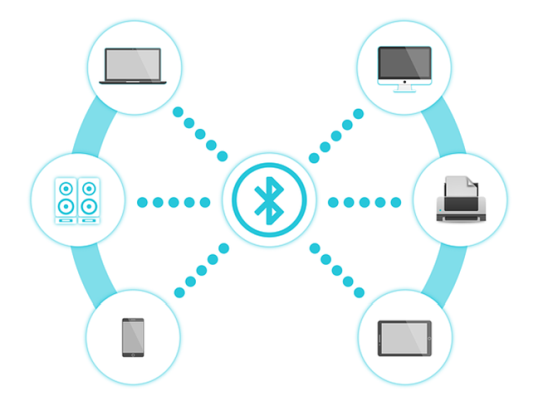
Итак, теперь мы знаем, что такое Bluetooth. Но как именно Bluetooth работает между двумя устройствами? Ответ относительно прост: когда два или более устройств подключаются и обмениваются данными через Bluetooth, данные, которыми они обмениваются, передаются по радиоволнам. В отличие от обычных соединений Wi-Fi, соединения Bluetooth являются прямыми, что означает, что устройства, которые передают данные таким образом, делают это напрямую от одного к другому без участия какого-либо посредника, такого как маршрутизатор или точка доступа.

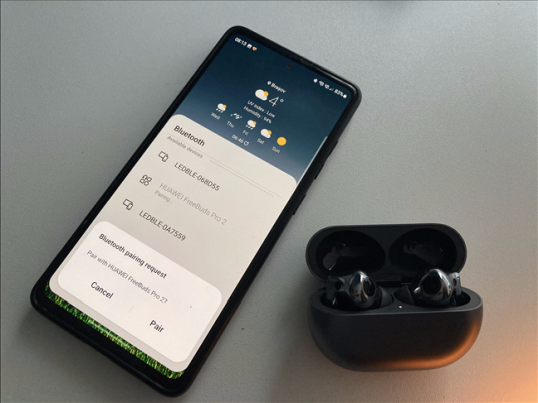
Когда два устройства с поддержкой Bluetooth находятся в пределах досягаемости друг друга, они могут автоматически обнаруживать друг друга, и вы можете выполнить их сопряжение/подключение. Вы спросите, что такое сопряжение Bluetooth? Сопряжение двух устройств Bluetooth представляет собой своего рода рукопожатие или обмен информацией между ними. Точно так же, как когда вы встречаете кого-то нового и представляетесь, чтобы вы оба знали, с кем разговариваете, устройства Bluetooth раскрывают свою личность. Другими словами, сопряжение Bluetooth позволяет участвующим устройствам регистрировать и запоминать личность другого. Очевидно, что сопряжение Bluetooth должно произойти только один раз; после этого соединения Bluetooth устанавливаются почти мгновенно между ранее сопряженными устройствами.

После установления линии связи данные могут передаваться по 79 различным радиочастотам в диапазоне 2,4 ГГц. Хотя сначала устройства с поддержкой Bluetooth случайным образом выбирают только одну из этих частот, после установления соединения они будут переключаться с одной частоты на другую несколько раз в секунду.
Какие типы Bluetooth существуют? Каков радиус действия Bluetooth?
Существует четыре основных типа радиомодулей Bluetooth: от класса 1 до класса 4:
- Bluetooth класса 1 используется в промышленных условиях. Он обеспечивает дальность действия до 100 метров (328 футов), но потребляет совсем немного электроэнергии — 100 мВт.
- Bluetooth класса 2 является наиболее распространенным, особенно на мобильных устройствах, поскольку он потребляет всего 2,5 мВт и обеспечивает радиус действия до 10 метров (33 фута).
- Класс 3 использует мощность 1 мВт и обеспечивает диапазон всего 1 метр (3,3 фута).
- Класс 4 может использовать максимальную мощность 0,5 мВт и имеет диапазон менее 0,5 метра (1,64 фута).
На каких устройствах используется Bluetooth?
Технология Bluetooth используется во многих различных типах устройств. Некоторые устройства с радиочипами Bluetooth даже близко не соответствуют тому, что мы бы назвали Bluetooth-совместимыми.
Среди многих других типов устройств вы можете найти Bluetooth в:
- Смартфоны. Чаще всего Bluetooth используется для связи смартфонов друг с другом, с компьютерами и другими устройствами, такими как гарнитуры или портативные динамики.
- Компьютеры, ноутбуки и планшеты. Многие планшеты и ноутбуки, а также многие настольные компьютеры оснащены радиочипами Bluetooth. Вы можете использовать их для подключения мобильных клавиатур, мышей, беспроводных наушников и других гаджетов.
- Игровые приставки — Bluetooth также можно найти на игровых приставках. Например, контроллеры Nintendo Wii и Sony PlayStation связаны с соответствующими консолями через Bluetooth.
- Другие устройства. Bluetooth также можно использовать с беспроводными домашними развлекательными системами, автомобильными аудиосистемами и персональными медицинскими устройствами, такими как пульсометры, кроссовки Nike+ и т. д.

Какие версии стандартов Bluetooth существуют?
Спецификации Bluetooth со временем меняются, приобретая новые возможности и возможности и подстраиваясь под современные требования. Однако версии Bluetooth оформлены в виде стандартов, созданных Bluetooth Special Interest Group (SIG) — альянса, объединяющего более 30 000 компаний по всему миру, о котором мы поговорим далее в этой статье. На данный момент существует пять основных версий Bluetooth:
- Bluetooth 1 — изначально было много проблем, но более поздние версии Bluetooth 1.1 и Bluetooth 1.2 исправили многие из них. Максимальная скорость передачи данных, которую можно было достичь с его помощью, составляла 721 кбит/с.
- Bluetooth 2 — выпущен в 2004 году и способен передавать данные со скоростью до 2,1 Мбит/с. 26 июля 2007 года появился Bluetooth 2.1, предлагающий лучшую безопасность и превосходное сопряжение.
- Bluetooth 3 — был запущен 21 апреля 2009 года и обещал теоретическую скорость передачи данных до 24 Мбит/с. Bluetooth 3 до сих пор используется на некоторых недорогих смартфонах и устройствах Bluetooth.
- Bluetooth 4. Наиболее распространенным стандартом Bluetooth, используемым в современных устройствах, является Bluetooth 4.0. Это улучшение по сравнению с Bluetooth 3.0, обеспечивающее более низкое энергопотребление при сохранении той же скорости передачи. Он был принят 30 июня 2010 года. Сегодня большинство устройств на рынке по-прежнему используют эту версию или одно из следующих ее обновлений: Bluetooth 4.1 или Bluetooth 4.2. Bluetooth 4.1 вышел 4 декабря 2013 года. Он добавил поддержку сосуществования для 4G LTE, что означало, что передача Bluetooth больше не мешает другим беспроводным технологиям. Bluetooth 4.2был выпущен 2 декабря 2014 г. и имел новые функции, разработанные в основном для Интернета вещей, такие как улучшенная безопасность и подключение к Интернету (интеллектуальные датчики или устройства, использующие Bluetooth 4.2, могут отправлять и получать данные через Интернет).
- Bluetooth 5 — новейший стандарт Bluetooth на сегодняшний день. Bluetooth 5 был выпущен 16 июня 2016 года, и, как и Bluetooth 4.2, он в основном ориентирован на добавление новых функций, разработанных для Интернета вещей. Вдобавок ко всему, это также позволяет соединениям Bluetooth потреблять меньше энергии, повышая их скорость и расширяя их диапазон. Устройства с Bluetooth 5 теоретически могут передавать данные со скоростью до 2 Мбит/с в пакетном режиме и на расстояние до 800 футов (240 метров). Несколько лет спустя были выпущены обновления Bluetooth 5.1, 5.2 и 5.3, в которых были добавлены новые функции, такие как более быстрое установление соединения и LE Audio (Low Energy Audio). Bluetooth 5.1 и 5.2 вышли в 2019 году 21 января и 31 декабря, а Bluetooth 5.3 был опубликован 13 июля 2021 года.
В чем разница между Wi-Fi и Bluetooth?
И Wi-Fi, и Bluetooth — это способы беспроводной передачи данных. Однако различия между ними существенны:
- Bluetooth предназначен для беспроводной связи устройств на короткие расстояния (около 10 метров). Напротив, Wi-Fi обеспечивает гораздо более широкий диапазон (от десятков до сотен метров).
- Количество устройств, которые могут одновременно подключаться через Bluetooth, ограничено. Wi-Fi позволяет гораздо большее количество одновременно подключенных устройств.
- Два устройства могут подключаться напрямую через Bluetooth простым способом. Когда дело доходит до Wi-Fi, вам обычно требуется третье устройство, например беспроводной маршрутизатор или точка беспроводного доступа, чтобы сделать то же самое.
- Для работы Bluetooth требуется лишь небольшое количество энергии. Дополнительные преимущества Wi-Fi, такие как более высокая зона покрытия и скорость передачи данных, приводят к гораздо более высокому энергопотреблению.
- Протоколы безопасности Bluetooth не так продвинуты, как те, которые доступны в Wi-Fi.
Каковы недостатки Bluetooth?
Вы, наверное, уже поняли, что Bluetooth — это форма беспроводной связи между устройствами, и его использование имеет некоторые недостатки. Вот наиболее известные из них:
- Bluetooth позволяет осуществлять связь между устройствами только на небольшом расстоянии.
- Пропускная способность, предлагаемая соединениями Bluetooth, низкая
- Безопасность Bluetooth невелика, а Wi-Fi намного безопаснее
- Соединения Bluetooth иногда могут прерываться без видимой причины.
- Различные версии Bluetooth могут быть несовместимы друг с другом (например, устройство с Bluetooth 5 может не подключиться к устройству Bluetooth 3).
Должен ли Bluetooth оставаться включенным все время?
Ответ на этот вопрос, на наш взгляд, неоднозначен. Все зависит от того, оставите ли вы Bluetooth постоянно включенным на устройстве, подключенном к розетке, или на устройстве, работающем от аккумулятора. Почему это? Пока Bluetooth включен на вашем устройстве, он постоянно ищет другие доступные устройства с поддержкой Bluetooth для подключения. Это означает, что чип Bluetooth в вашем устройстве постоянно потребляет электроэнергию для работы. Это не проблема, если ваше устройство подключено к электрической розетке. Однако, поддерживая активным Bluetooth на устройстве с батарейным питанием, таком как смартфон или планшет, батарея разряжается немного быстрее.
Кроме того, Bluetooth не отличается безопасностью; каждый момент, когда вы держите его включенным, вы рискуете быть взломанным. В заключение, мы не рекомендуем постоянно держать Bluetooth включенным. Если вы в настоящее время не используете его, было бы лучше отключить Bluetooth.
Есть ли на моем ПК Bluetooth?
Вам интересно, есть ли на вашем компьютере Bluetooth или нет? Выяснить это легко, и есть несколько способов сделать это:
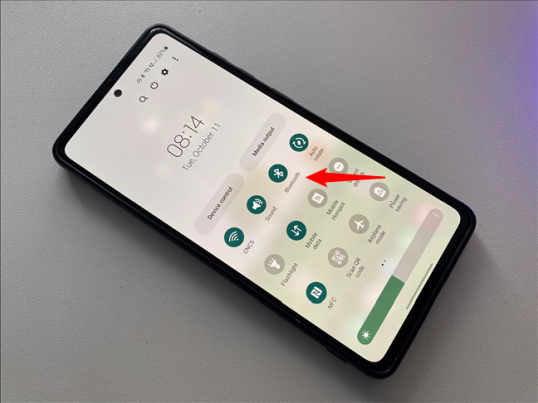
Быстрый способ проверить, есть ли на вашем компьютере Bluetooth, — попытаться включить его. В Windows 10 или Windows 11 это можно быстро сделать из Центра уведомлений или приложения «Параметры».
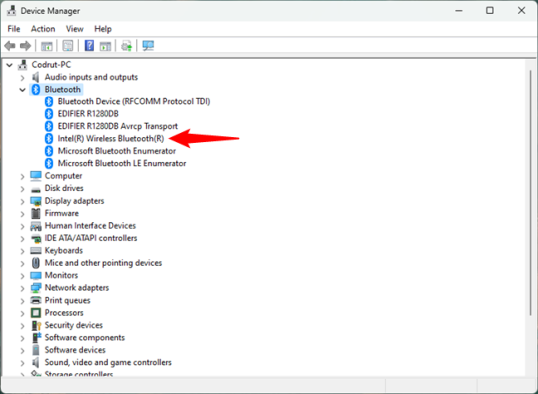
Альтернативный способ проверить, есть ли на вашем ПК Bluetooth, — проверить, указан ли такой чип в диспетчере устройств. Откройте Диспетчер устройств и найдите запись под названием Bluetooth. Если вы его найдете, значит, на вашем ПК есть Bluetooth.

Как получить Bluetooth на ПК?
Bluetooth есть почти в каждом смартфоне и планшете. Он также встречается на большинстве современных ноутбуков. Однако на настольных компьютерах чипы Bluetooth встречаются не так часто. Вы хотите знать, как получить Bluetooth на вашем компьютере? Ваш учитель просил вас «описать три способа включения Bluetooth на компьютере?». 🙂 Вот все ответы:
Если на вашем ПК или устройстве нет Bluetooth, вы можете включить его одним из следующих способов:
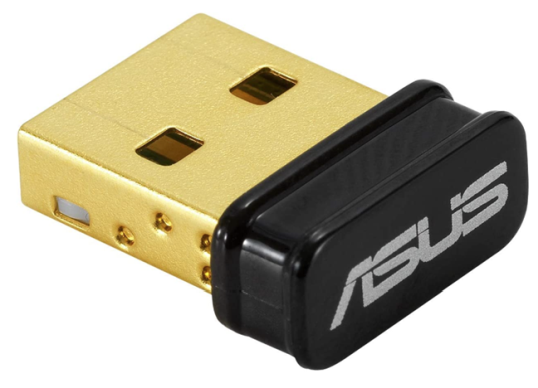
- Купите USB-адаптер Bluetooth и подключите его к свободному USB-порту на вашем ПК или устройстве.
- Обычно чипы Bluetooth встроены в карты Wi-Fi PCI, поэтому вы можете купить карту беспроводного адаптера и установить ее на свой настольный ПК или ноутбук.
- Хотя в наши дни это редкость, вы также можете купить модуль Wi-Fi+Bluetooth ExpressCard, который можно установить на некоторые старые ноутбуки, если они поддерживают такие модули.
Из всех трех вариантов сделать ПК с поддержкой Bluetooth наиболее распространенным является использование USB-адаптера Bluetooth. Такие адаптеры можно найти практически в любом магазине техники, включая Amazon.

При покупке USB-ключа Bluetooth обратите внимание на поддерживаемую версию Bluetooth. Вы должны получить тот, который работает как минимум с Bluetooth 4, предпочтительно с Bluetooth 5. Более дешевые USB-адаптеры поддерживают только Bluetooth версии 3 или даже 2.1, а не более новые версии. Более дорогие адаптеры, как правило, обеспечивают поддержку последних версий.
Вот несколько рекомендаций, которые помогут вам начать поиск USB-адаптеров Bluetooth: USB-адаптер Bluetooth TP-Link для ПК и USB-адаптер ASUS USB-BT500 Bluetooth 5.0.
Установка таких устройств, как правило, осуществляется по принципу plug-and-play. Windows обнаружит USB-адаптер Bluetooth и автоматически установит его драйверы. После этого можно приступать к использованию устройства. Если этого не произошло, нужно искать установочный диск в комплекте с устройством или искать драйвера на сайте производителя.
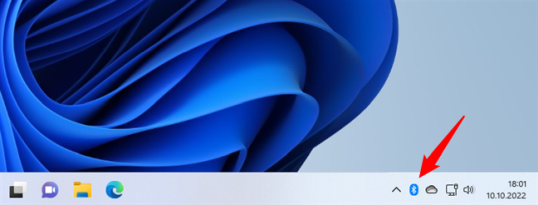
После того, как Bluetooth установлен и работает на вашем компьютере, вы должны увидеть его синий значок в области уведомлений на панели задач. Bluetooth также должен стать доступным в быстрых действиях и в приложении «Настройки».

Если его нет, значит, установка была выполнена неправильно или у вас нет Bluetooth-устройства.
Как появился Bluetooth (краткая история)
Bluetooth был изобретен шведской компанией Ericsson в 1994 году. С 1998 года стандарт находится в ведении Bluetooth Special Interest Group (SIG) — органа, который наблюдает за разработкой стандартов Bluetooth и лицензированием технологий и товарных знаков Bluetooth для производителей.

Организация Bluetooth Special Interest Group (SIG) занимается разработкой стандарта, разработкой новых версий, улучшением спецификаций и защитой товарных знаков Bluetooth. Bluetooth SIG не производит и не продает продукты с поддержкой Bluetooth. Этим занимаются компании, входящие в группу.
Если компания заинтересована в лицензировании технологий Bluetooth, она должна стать членом Bluetooth SIG. Это также включает в себя прохождение жесткого процесса сертификации.
«Bluetooth» было кодовым названием организации SIG, когда она только создавалась. Он вдохновлен датским королем 10-го века Харальдом Блотандом, или Гарольдом Bluetooth на английском языке. Он был первым королем, объединившим враждующие стороны на территории нынешних Норвегии, Швеции и Дании. Если вы хотите узнать больше о нем и его делах, вам следует проверить его статью в Википедии: Harald «Bluetooth» Gormsson.

Как вы используете Bluetooth?
Прежде чем закрыть это руководство, нам интересно узнать, как вы используете Bluetooth на своих компьютерах и устройствах. Подключаете ли вы устройства Bluetooth, такие как портативные колонки или гарнитуры, к ноутбуку или смартфону? Оставьте комментарий ниже, и давайте поговорим о Bluetooth и о том, как вы используете эту технологию.
2022-10-12T18:47:58
Вопросы читателей