Утилита fio предназначена для выполнения нагрузочного тестирования дисковой подсистемы. При этом тесты могут быть достаточно разнообразными.
Архив рубрики: Публикации
Как включить или отключить затемнение экрана в Ubuntu Linux
В этом посте описаны шаги, которые можно предпринять, чтобы включить или отключить функцию снижения яркости экрана при использовании режима энергосбережения в Ubuntu Linux.
В Ubuntu Linux вы можете изменить яркость экрана, чтобы приспособиться к условиям освещения. Если ваш компьютер оснащен встроенным датчиком освещенности, яркость экрана будет регулироваться автоматически.
Ubuntu Linux также имеет функцию энергосбережения, которая затемняет экран, когда компьютер находится в режиме ожидания, для экономии энергии. Когда вы снова начнете пользоваться компьютером, экран станет ярче.
Вы можете изменить это поведение, включив или отключив затемнение экрана. Ниже описано, как автоматически включить или отключить затемнение экрана в Ubuntu Linux.
Как включить или выключить тусклый экран в Ubuntu Linux
Как упоминалось выше, Ubuntu Linux также имеет функцию энергосбережения, которая затемняет экран, когда компьютер не используется, для экономии энергии. Когда вы снова начнете пользоваться компьютером, экран станет ярче.
Если вы не хотите, чтобы экран автоматически тускнел после определенного периода бездействия, вы можете отключить или включить его, если хотите продлить срок службы батареи вашего устройства или сэкономить на энергопотреблении.
Ниже описано, как это сделать.
Ubuntu Linux имеет централизованное расположение для большинства своих настроек. От конфигурации системы до создания новых пользователей и обновления — все это можно сделать с System Settings панели.
Чтобы перейти к системным настройкам, откройте обзор действий и начните вводить «Настройки».
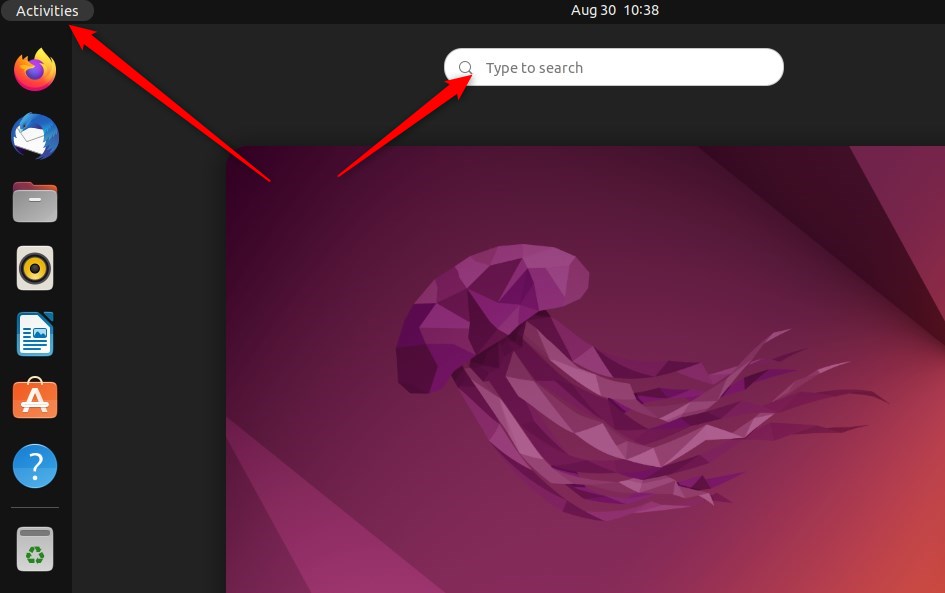
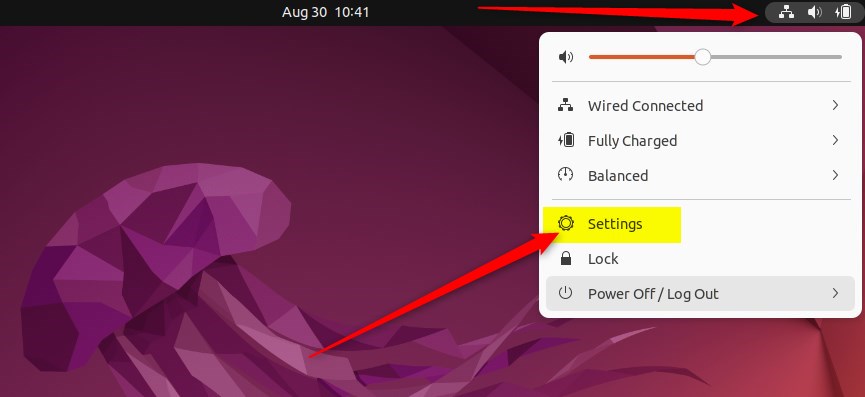
Либо щелкните меню «Система» в правом верхнем углу верхней панели на рабочем столе.
В меню «Система» выберите «Настройки», как показано ниже.
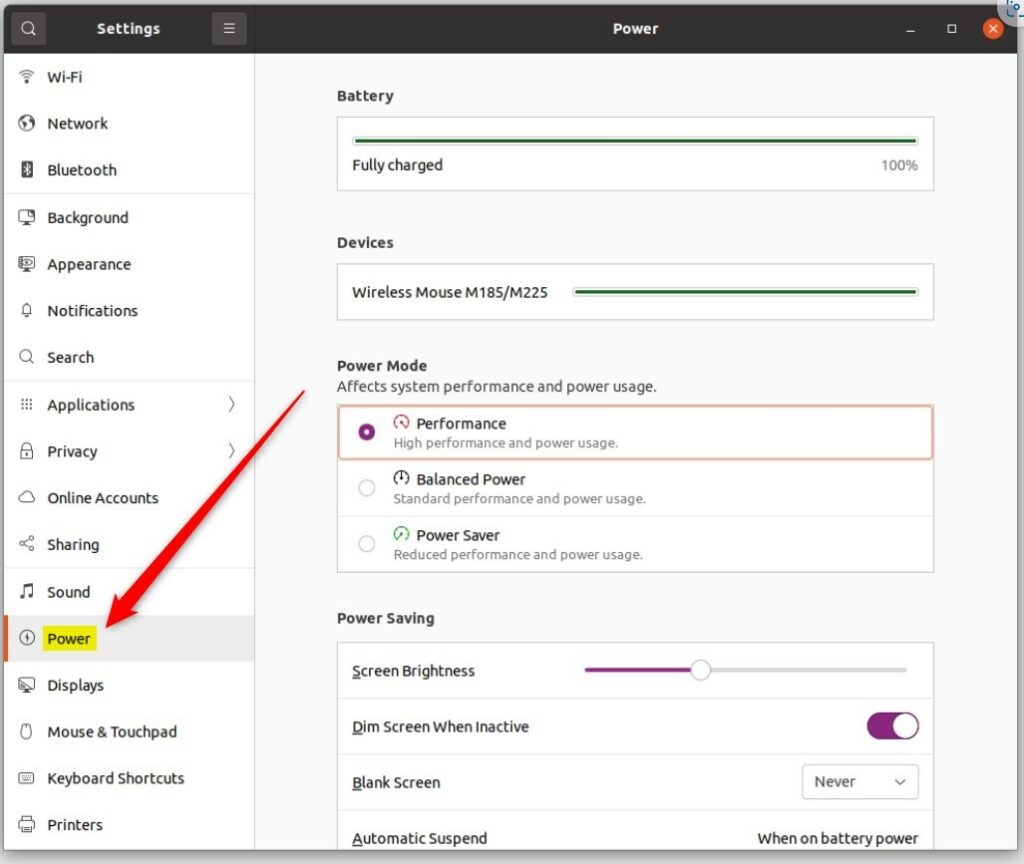
В приложении «Настройки» нажмите плитку Power.
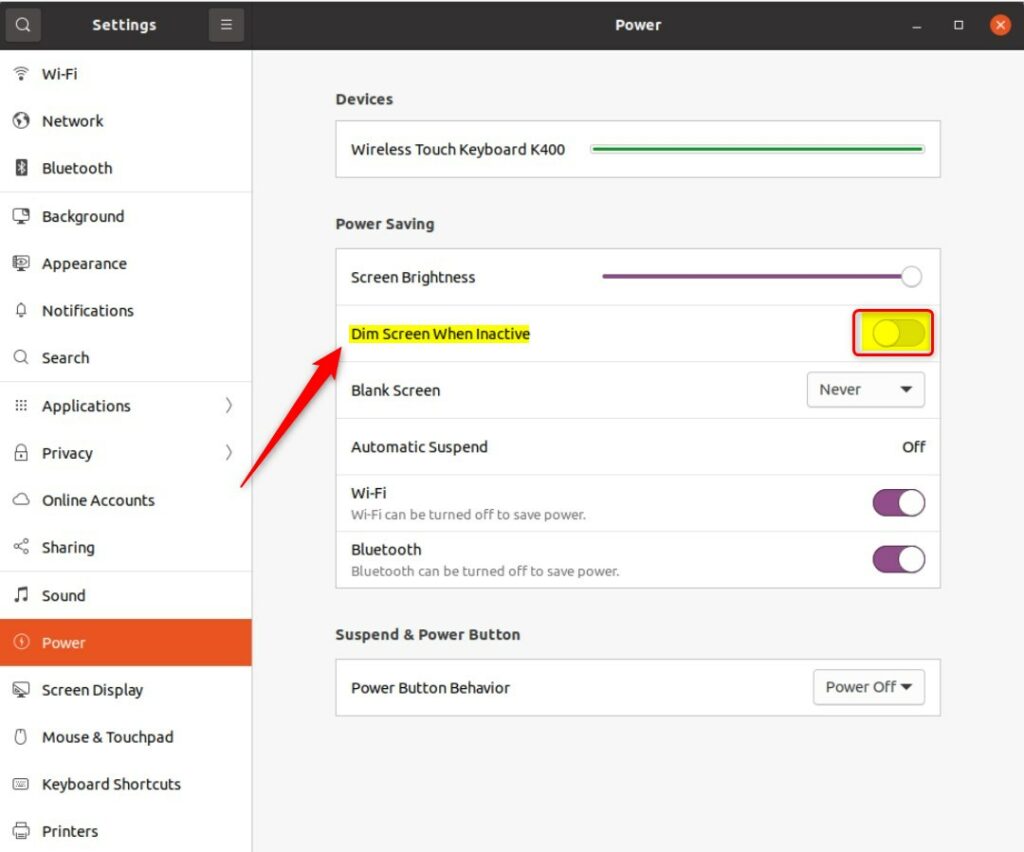
На панели «Системные настройки» -> «Параметры питания» в разделе «Энергосбережение» переключите кнопку на плитке «Тусклый экран при неактивности» в положение «Вкл.», чтобы включить ее.
Чтобы отключить, просто переключите кнопку обратно в положение «Выкл.».
Это должно сделать это!
Вывод:
В этом посте показано, как включить или выключить тусклый экран, когда он неактивен в Ubuntu Linux. Если вы обнаружите какую-либо ошибку выше или вам есть чем поделиться, пожалуйста, используйте комментарий ниже, чтобы сообщить об этом.
2022-10-25T10:26:02
Вопросы читателей
Как изменить поведение кнопки питания в Ubuntu Linux
В этом посте описаны шаги, которые можно предпринять, чтобы изменить поведение кнопки питания в Ubuntu Linux.
Кнопка питания на вашем ПК с Ubuntu Linux предназначена только для включения машины. Кнопка также настроена на выполнение других действий при включенном ПК, таких как выключение, перезагрузка или бездействие.
В Ubuntu Linux вы можете изменить эти настройки, чтобы при нажатии кнопки питания при включенном ПК он мог выключаться, перезагружаться или ничего не делать.
Действие выключения поможет в ситуациях, когда ПК не отвечает, а выключение и повторный перезапуск могут вернуть вас обратно в машину. Перезагрузка тоже хороша в этой ситуации.
Ниже описано, как изменить поведение кнопки питания в Ubuntu Linux.
Как настроить поведение кнопки питания в Ubuntu Linux
Как упоминалось выше, кнопка питания на вашем ПК с Ubuntu Linux предназначена только для включения машины. Кнопка также настроена на выполнение других действий при включенном ПК, таких как выключение, перезагрузка или бездействие.
Ниже описано, как изменить поведение кнопки питания в Ubuntu Linux.
Ubuntu Linux имеет централизованное расположение для большинства своих настроек. От конфигурации системы до создания новых пользователей и обновления — все это можно сделать с System Settings панели.
Чтобы перейти к системным настройкам, откройте обзор действий и начните вводить «Настройки».
Либо щелкните меню «Система» в правом верхнем углу верхней панели на рабочем столе.
В меню «Система» выберите «Настройки», как показано ниже.
В приложении «Настройки» нажмите плитку «Электропитание».
На панели «Настройки системы» -> «Параметры питания» в разделе «Поведение кнопки питания» выберите действие, которое будет выполняться при нажатии кнопки питания:
- Приостановить — перевести компьютер в спящий режим.
- Power Off (по умолчанию) — выключить компьютер.
- Ничего — ничего не делать
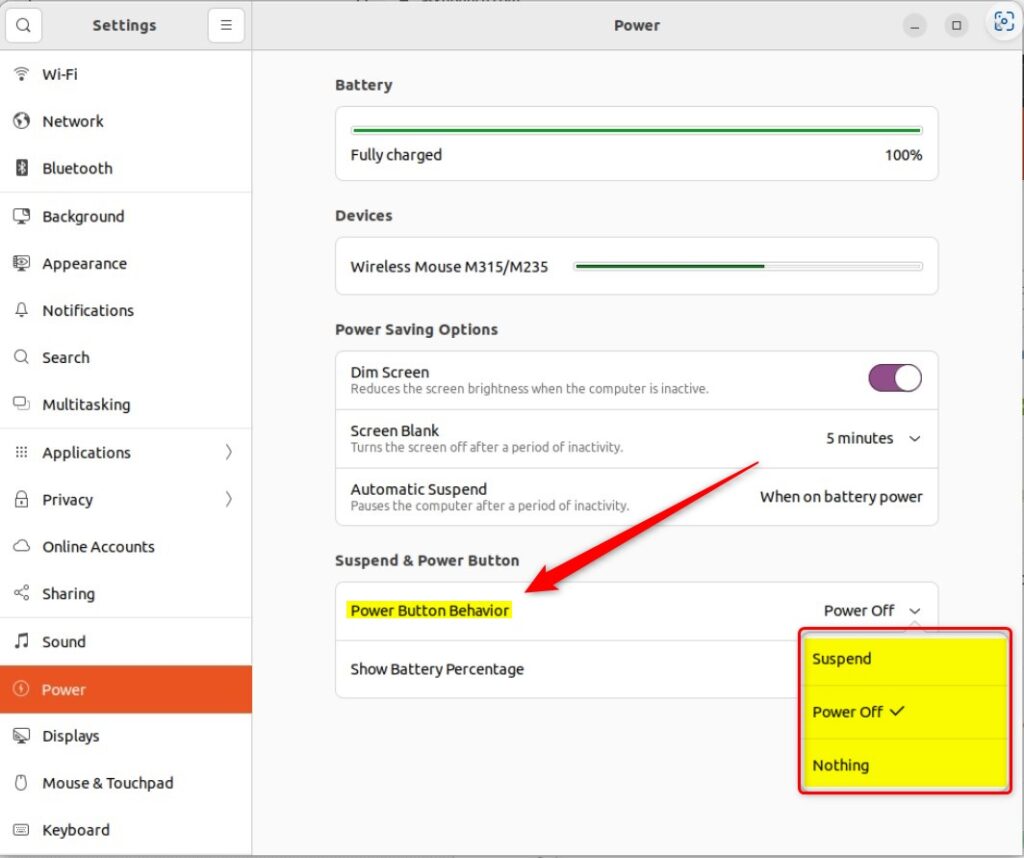
Выбор, который вы сделаете выше, будет применяться к кнопке питания ПК.
Это должно сделать это!
Вывод:
В этом посте показано, как вы изменили поведение кнопки питания в Ubuntu Linux. Если вы обнаружите какую-либо ошибку выше или вам есть чем поделиться, пожалуйста, используйте комментарий ниже, чтобы сообщить об этом.
2022-10-25T10:08:43
Вопросы читателей
Стоимость жестких токенов в колл-центрах
Жесткие токены стоят дорого и требуют обслуживания. Не секрет, что в контакт-центрах исключительно высокий отток, а это означает, что многие из этих дорогостоящих устройств с жесткими токенами не возвращаются в руки компании. Их замена стоит денег, их отслеживание стоит денег, а управление ими (назначение, отмена назначения и мониторинг) стоит денег.
Для простоты предположим, что у вас есть команда из 100 агентов. 100 жестких токенов. Чтобы внедрить что-то вроде RSA SecurID, организация должна быть готова потратить 10 000,00 MSRP на 100 устройств. Есть несколько других примеров, которые мы могли бы использовать, но дело в том, что у контакт-центров просто нет бюджета, рабочей силы или времени, чтобы тратить их на управление такими жесткими аппаратными токенами.
Внедрение жестких токенов также приводит к необходимости ИТ-поддержки, когда они не работают, теряются или садятся батареи. Согласно исследованию, проведенному Veridium, “Токены и смарт-карты могут стоить компаниям миллионы, независимо от отрасли”. В том же исследовании, проведенном Veridium, они рассмотрели денежное воздействие 3 организаций в 3 отраслях, и результаты показали, что аппаратное обеспечение безопасности, поддержка указанного оборудования и трения из-за неэффективных мер безопасности обходятся организациям в миллионы.
Рассмотрим сценарий, в котором сотрудник увольняется или его увольняют. Перед вашей организацией стоит выбор: попытаться вернуть жесткий токен или списать его и приобрести новый. Хотя, очевидно, было бы предпочтительнее утилизировать оборудование, оказывается, что убедить уходящего сотрудника приложить усилия для отправки токена обратно может быть совершенно невозможно. Даже если они готовы отправить его обратно, процесс переназначения ключа новому пользователю может быть настолько трудоемким, запутанным и разочаровывающим, что многие ИТ-отделы просто сдаются и берут на себя расходы на выпуск нового токена.
Это означает, что для команды из 100 сотрудников со средним показателем текучести кадров в отрасли 150% организация фактически приобретает дополнительные 150 ключей в течение года! Это не только дорого, но и крайне расточительно. Выбрасывать тысячи аппаратных токенов каждый год нецелесообразно ни с экологической точки зрения, ни с точки зрения бизнеса.
С помощью Twosense Passive или Continuous MFA организации могут развернуть MFA в среде контакт-центра для команды из 100 человек всего за 3600 долларов в год. В отличие от жестких токенов, Twosense не требует от организаций назначать, переназначать или управлять местами или устройствами. По замыслу Twosense учитывает только людей, активно использующих программное обеспечение за последние 30 дней. Это помогает уменьшить значительные трения для администраторов и сокращает расточительные расходы.
За последние несколько лет, и особенно за последние несколько месяцев, популярность биометрических факторов быстро возросла. Это связано как с необходимостью принятия инновационных решений, так и с инициативами OMB и администрации Байдена по активному продвижению к истинному нулевому доверию как в частном, так и в государственном секторах.
Внедрение поведенческой биометрии, такой как Twosense Passive MFA или Continuous MFA, в системы безопасности идентификации контакт-центров позволяет организациям делать то, что ранее было невозможно: внедрять MFA везде, для каждого пользователя, не увеличивая трения с пользователями и не оказывая негативного влияния на их способность обслуживать клиентов. Дополнительным бонусом является то, что, поскольку каждый фактор уникален для каждого пользователя, как Twosenses Passive, так и Continuous MFA по своей конструкции устойчивы к фишингу.
2022-10-25T09:52:09
Безопасность
Электронный ежедневник, определяемся с лучшим вариантом
Ничего не успеваете, постоянный хаос в делах – планируйте работу заранее. С этим поможет ежедневник онлайн. Он устанавливается на любое устройство – ПК, планшет, iPhone, iPad. Обладает функционалом для составления списка дел на день, неделю, месяц. Напомнит о важном событии, встрече, задаче. Современный планировщик умеет много чего, нужно только грамотно его настроить под себя.
Основная проблема, какой органайзер выбрать. Список обширный, периодически появляются новые программы. Ниже будут представлены четыре ежедневника, которые помогут навести порядок в жизни.
LeaderTask
Надоел классический дневник, установите на свой телефон LeaderTask. Такой планировщик создали российские разработчики. Подходит людям различных категорий – студентам, фрилансерам, бизнесменам, домохозяйкам. Среди его возможностей выделим такие опции:
- встроенный календарь;
- списки дел с различными пометками, цветовыми выделениями и комментариями;
- система оповещений;
- кастомизация настроек;
- сортировка задач.
Такой планер ежедневник работает на Windows, macOS, iOS, Android. Можно даже скачать виджет для браузера. Даже бесплатный вариант эффективно заменит бумажный аналог, а если доступных инструментов будет недостаточно, можно купить платную подписку. Здесь столько функций, что можно управлять крупными проектами и целым штатом сотрудников.
WEEEK
Еще один российский органайзер. Подходит для планирования личных задач и совместной работы в команде. Работает в трех режимах – канбан-доски, список дел на неделю, перечень задач. Каждая категория обладает дополнительными настройками по дате, приоритету, целям. Можно вставлять заметки, выделять определенные пункты.
Разработчики этого приложения перестарались. Добавили слишком много опций, скрытых фич. Обычному пользователю сложно сразу разобраться в замысловатом интерфейсе. Однако если потратите время, то получите удобный органайзер. Здесь будут удобно содержаться все дела. Их легко добавлять и формировать списки.
Trello
Такой электронный ежедневник для компьютера никого не оставит равнодушным. Его фишка — канбан-доски. Они позволят быстро формировать задачи, планы. Обладают различными настройками. В качестве ежедневника Trello выглядит неплохим вариантом, но не приоритетным.
Разработчики перестали обновлять сервис, внедрять передовые разработки в этом направлении. Функционал ограниченный, базовых настроек для серьезных проектов недостаточно. Бесплатная версия выглядит скромно по функционалу, а платная слишком дорогая.
Tweek
Онлайн программа для планирования дел на неделю. Именно в таком формате построена работа этого сервиса. Все задачи подаются в разрезе недели. Интерфейс удобный, нужные сведения находятся быстро. Встроенный календарь позволяет быстро просматривать интересующие даты.
Работает такой органайзер быстро и без сбоев. Устанавливается на iOS, Android, есть веб версия для браузеров. Бесплатная версия устроит практически каждого пользователя, если интересует инструмент для личных целей. Если в планах серьезная работа, придется оформить платную версию.
Основной недостаток Tweek – это мало настроек для оформления задач. Это особенно проявляется, если ведется работа над крупными проектами.
2022-10-25T09:16:32
Программное обеспечение
Оптимизируйте свои GNU/Linux: пакеты Debian для разработки приложений
Оптимизируйте свои GNU/Linux: пакеты Debian для разработки приложений
между выпуском Дебиан 10 (Бастер), более 3 лет назад (07/2019), а также Debian 11 (яблочко), чуть более 1 года назад (08) мы опубликовали нашу обычную серию постов на «Преобразуйте свой дистрибутив GNU/Linux в…». Будучи одним из них, 2 из них, один по имени «Превратите свой GNU/Linux в дистрибутив, подходящий для разработки программного обеспечения», и другие, «Пакеты для поддержки разработки программного обеспечения в DEBIAN 10». И в том, и в другом случае мы предоставляем отличные предложения и рекомендации по установке пакетов программного обеспечения для этой области ИТ.
Однако в настоящее время, поскольку я разрабатываю интересное маленькое приложение для GNU/Linux под названием После установки Linux — сценарий расширенной оптимизации (LPI-SOA); Я заметил, что есть и другие замечательные пакеты Debian, которые можно включить во весь этот мир ИТ. Пакеты, которые относятся больше к, когда мы разрабатываем «Пакеты .deb и нативные приложения» просто, например, с помощью языки сценариев, такие как Bash Shell или Python. Поэтому сегодня делюсь с вами интересным и полезным списком «Пакеты Debian для разработки приложений».