У меня есть проблема с apt-get. Какая-то ошибка произошла, когда я попытался обновить систему и когда я пытаюсь исправить это с помощью apt-get install -f он завершается неудачей с этим сообщением: Читать
Архив рубрики: Публикации
Got — система контроля версий, совместимая с git.

Game of Trees (Got) — система контроля версий.
Разработчики проекта OpenBSD объявил о запуске новая версия системы контроля версий Получил 0.80 (Игра деревьев), которая фокусируется на простоте дизайна и использования.
Для хранения версионных данных Got использует хранилище, совместимое с формат диска гит-репозиторий, который позволяет работать с репозиторием с помощью инструментов Got и Git. Например, с помощью Git вы можете делать то, что не реализовано в Got.
Microsoft планирует сократить 10 000 рабочих мест из-за надвигающейся рецессии
Microsoft недавно объявила о своих планах сократить 10 000 рабочих мест в 2023 году из-за роста инфляции и глобальной экономической неопределенности. Это соответствует примерно пяти процентам его текущей рабочей силы и потребует отчислений в размере 1,2 миллиарда долларов на прибыль во втором квартале.
Согласно сообщению в блоге генерального директора Сатьи Наделлы, ожидается, что эти увольнения вступят в силу к концу третьего финансового квартала. Далее добавляется, что плата напрямую связана с «расходами на увольнение, изменениями в нашем портфеле оборудования и стоимостью консолидации аренды, поскольку мы создаем более высокую плотность в наших рабочих местах».
Это означает финансовую поддержку в виде выходных пособий и различных других выплат сотрудникам, корректировку линейки оборудования, которая может быть или не быть напрямую связана с будущими отменами оборудования и/или задержками, а также укрепление приобретенных активов. Все время перераспределяя инвестиции как в рабочую силу, так и в капитал в области потенциального роста.
Наделла подтвердил, что он сентиментален по отношению к пострадавшим, заявив: «Эти решения трудны, но необходимы. Они особенно трудны, потому что влияют на людей и жизни людей – наших коллег и друзей. Мы стремимся к тому, чтобы все те, чьи роли устранены, получали нашу полную поддержку во время этих переходов».
Нельзя отрицать, что последние несколько лет, вызванных пандемией, привели к бурному росту в технологической отрасли, многие из которых достигли беспрецедентного максимума из-за увеличения расходов на цифровые технологии. Тем не менее, цифровые расходы резко сократились, что привело к 2023 году на фоне опасений по поводу глобальной рецессии, роста инфляционных издержек и, что ж, давайте будем честными, ведущие технологические гиганты частично виноваты в неправильном истолковании потребительского спроса и резком увеличении рабочей силы за этот короткий период времени. Надо сказать, что Microsoft добавила 40 000 ролей в период с июня 2021 по июнь 2022 года.
Проблемы технологической отрасли
Другой недавний пример можно найти в не очень звездном финансовом прогнозе Ubisoft. Из-за плохих продаж игр в праздничный сезон разработчику пришлось сделать несколько неожиданных отмен и резко скорректировать свой портфель, чтобы успокоить инвесторов. Вынуждение игрового гиганта обесценить около 500 млн евро капитализированных НИОКР и еще 200 млн евро постоянных затрат в течение следующих двух лет, не забыв упомянуть еще одну задержку Skull and Bones.
Такая экономическая неопределенность отражается во многих коридорах технологической индустрии. По состоянию на 2022 год было объявлено о потере более 97 000 рабочих мест, многие из которых пришли из ведущих технологических секторов. Одна только Amazon привела к сокращению 18 000 человек, Meta Марка Цукерберга сократила 11 000 рабочих мест, в то время как Google, по слухам, уволит до 11 000 человек в преддверии 2023 года. всего через несколько дней после его приобретения за 44 миллиарда долларов). Это всего лишь несколько примеров, заметьте.
Тем не менее, как сообщается, отбраковка Microsoft затронет сотрудников 343 Industries of Halo, разработчика Gears of War The Coalition и Bethesda Game Studios. Может ли это означать еще одну задержку для Starfield? Мы, конечно, надеемся, что нет.
Мы не можем не задаться вопросом, связано ли приобретение Microsoft Activision за 69 миллиардов долларов с диверсификацией портфелей. Ни для кого не секрет, что Activision увеличила штат сотрудников и наняла 9800 человек в 2021 году, по крайней мере, согласно годовому отчету о доходах за 2021 год . Это может быть и простое совпадение.
2023-01-19T17:18:29
Microsoft
Firefox 109 уже выпущен, и это его новости

Firefox — популярный веб-браузер
В новой версии Доступен Firefox 109 для скачивания вообще и в этой новой версии один из наиболее заметных изменений является активация по умолчанию Манифест V3 для разработчиков расширений, а также кнопка «Единые расширения» на панели инструментов, среди прочего.
Firefox 109 — первая версия браузера в этом году, но неудивительно, что предлагаемые изменения в целом относительно незначительны, что не обязательно плохо.
LibreELEC 10.0.4 уже выпущен, и это его новости

LibreELEC — некоммерческий форк OpenELEC.
Недавно было объявлено выпуск новой версии LibreELEC 10.0.4, который приносит Kodi (Matrix) 19.5, и, несмотря на небольшой скачок версии, новая версия центра распространения мультимедиа LibreELEC вносит некоторые изменения, о которых стоит упомянуть.
Для тех, кто не знает LibreELEC, они должны знать, что разворачивается как раздача для создания домашних кинотеатров и это форк OpenELEC где пользовательский интерфейс основан на медиацентре Kodi.
Визуальное руководство по туннелям SSH
Визуальное руководство по туннелям SSH: Локальная и удаленная переадресация портов.
SSH – это еще один пример древней технологии, которая широко используется и сегодня. Вполне возможно, что освоение пары трюков с SSH в долгосрочной перспективе более выгодно, чем освоение дюжины инструментов Cloud Native, которым суждено устареть в следующем квартале.
Одна из моих любимых особенностей этой технологии – туннели SSH. Не имея ничего, кроме стандартных инструментов, и часто используя всего одну команду, вы можете добиться следующего:
- Доступ к внутренним конечным точкам VPC через публичный экземпляр EC2.
- Открыть порт с локального хоста виртуальной машины разработчика в браузере хоста.
- Открыть любой локальный сервер из домашней/частной сети внешнему миру.
И многое другое
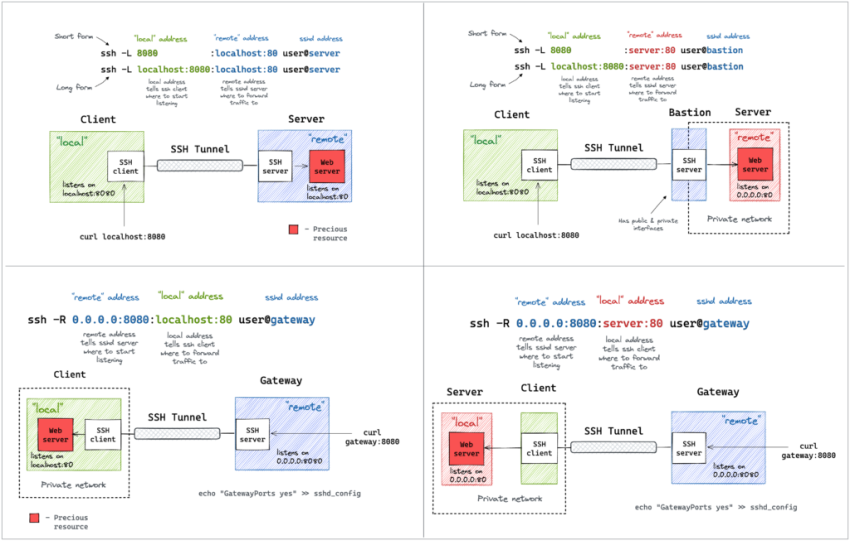
Но несмотря на то, что я ежедневно использую SSH-туннели, мне всегда требуется время, чтобы найти нужную команду. Должен ли это быть локальный или удаленный туннель? Какие должны быть флаги? Должен ли это быть локальный_порт:удаленный_порт или наоборот? Итак, я решил наконец разобраться с этим, и в результате получилась серия лабораторных работ и наглядная шпаргалка.
Необходимые условия
Туннели SSH – это соединение хостов по сети, поэтому в каждой из приведенных ниже лабораторных работ, как ожидается, будет задействовано несколько “машин”. Однако мне лень создавать полноценные экземпляры, особенно когда вместо них можно использовать контейнеры. Поэтому в итоге я использовал только одну виртуальную машину vagrant с установленным на ней Docker.
Теоретически, подойдет любая Linux-машина с установленным на ней Docker Engine. Однако запустить приведенные ниже примеры как есть с помощью Docker Desktop не удастся, поскольку предполагается возможность доступа к контейнерам машин по их IP-адресам.
В качестве альтернативы, лабораторные работы можно выполнить с помощью Lima (QEMU + nerdctl + containerd + BuildKit), но не забудьте сначала выполнить limactl shell bash.
Каждый пример требует наличия на хосте действующей пары ключей без парольной фразы, которая затем монтируется в контейнеры для упрощения управления доступом. Если у вас нет такой пары, сгенерировать ее можно просто с помощью ssh-keygenна хосте.
Важно: демоны SSH в контейнерах здесь предназначены исключительно для образовательных целей — контейнеры в этом посте предназначены для представления полноценных «машин» с SSH-клиентами и серверами на них. Имейте в виду, что использование SSH в реальных контейнерах редко бывает хорошей идеей!
Переадресация локального порта
Начнем с того, что я использую чаще всего. Часто бывает, что есть служба, прослушивающая localhost или частный интерфейс машины, к которому я могу подключиться только по SSH через его публичный IP. И мне крайне необходимо получить доступ к этому порту извне. Несколько типичных примеров:
- Доступ к базе данных (MySQL, Postgres, Redis и т.д.) с помощью причудливого пользовательского интерфейса с вашего ноутбука.
- Использование браузера для доступа к веб-приложению, открытому только для частной сети.
- Доступ к порту контейнера с вашего ноутбука без публикации его на публичном интерфейсе сервера.
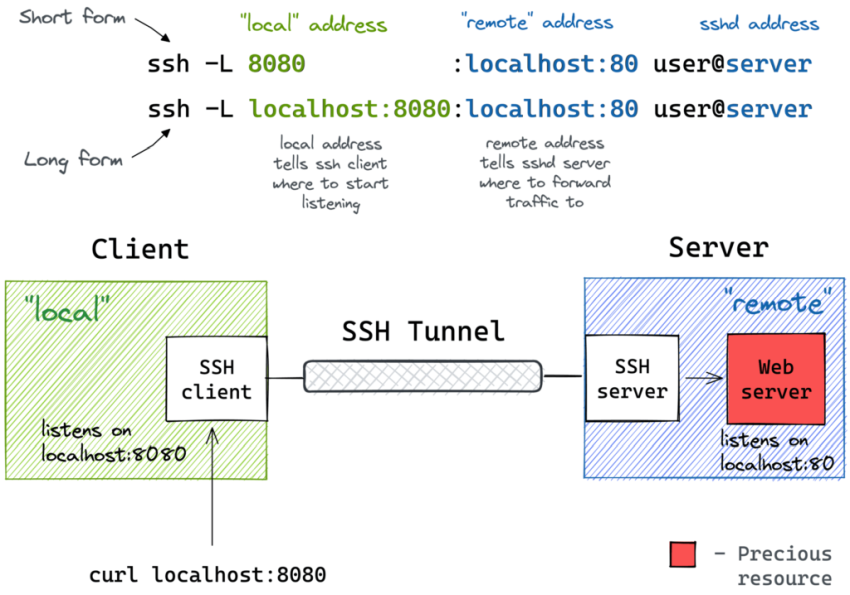
Все вышеперечисленные случаи использования могут быть решены с помощью одной команды ssh:
ssh -L [local_addr:]local_port:remote_addr:remote_port [user@]sshd_addr
Флаг -L указывает на то, что мы запускаем локальную проброску портов. На самом деле это означает следующее:
- На вашей машине клиент SSH начнет слушать
local_port(скорее всего, наlocalhost, но это зависит от ситуации – проверьте настройкиGatewayPorts). - Любой трафик на этот порт будет перенаправлен на
remote_private_addr:remote_portна машине, к которой вы подключились по SSH.
Вот как это выглядит на схеме:
Профессиональный совет: Используйте ssh -f -N -L для запуска сеанса переадресации портов в фоновом режиме.
Лабораторная работа 1: Использование туннелей SSH для локальной переадресации портов
Лабораторная работа воспроизводит настройку из приведенной выше схемы. Во-первых, нам нужно подготовить сервер – машину с демоном SSH и простым веб-сервисом, прослушивающим 127.0.0.1:80:
$ docker buildx build -t server:latest -<<'EOD'

# syntax=docker/dockerfile:1

FROM alpine:3


# Install the dependencies:

RUN apk add --no-cache openssh-server curl python3

RUN mkdir /root/.ssh && chmod 0700 /root/.ssh && ssh-keygen -A


# Prepare the entrypoint that starts the daemons:

COPY --chmod=755 <<'EOF' /entrypoint.sh

#!/bin/sh

set -euo pipefail


for file in /tmp/ssh/*.pub; do

  cat ${file} >> /root/.ssh/authorized_keys

done

chmod 600 /root/.ssh/authorized_keys


# Minimal config for the SSH server:

sed -i '/AllowTcpForwarding/d' /etc/ssh/sshd_config

sed -i '/PermitOpen/d' /etc/ssh/sshd_config

/usr/sbin/sshd -e -D &


python3 -m http.server --bind 127.0.0.1 ${PORT} &


sleep infinity

EOF


# Run it:

CMD ["/entrypoint.sh"]

EOD
Запускаем сервер и записываем его IP-адрес:
$ docker run -d --rm

   -e PORT=80

   -v $HOME/.ssh:/tmp/ssh

   --name server

   server:latest


SERVER_IP=$(

  docker inspect

    -f '{{range.NetworkSettings.Networks}}{{.IPAddress}}{{end}}'

  server

)
Поскольку веб-служба прослушивает localhost, она не будет доступна извне (т.е. из хост-системы в данном конкретном случае):
$ curl ${SERVER_IP}

curl: (7) Failed to connect to 172.17.0.2 port 80: Connection refused
Но изнутри “сервера” работает просто отлично:
$ ssh -o StrictHostKeyChecking=no root@${SERVER_IP}

7b3e49181769:$# curl localhost

<!DOCTYPE HTML PUBLIC "-//W3C//DTD HTML 4.01//EN" "http://www.w3.org/TR/html4/strict.dtd">

<html>

<head>

...
И вот в чем хитрость: привяжите localhost:80 сервера к localhost:8080 хоста, используя локальную переадресацию портов:
$ ssh -o StrictHostKeyChecking=no -f -N -L 8080:localhost:80 root@${SERVER_IP}
Теперь вы должны иметь возможность получить доступ к веб-службе на локальном порту хост-системы:
$ curl localhost:8080

<!DOCTYPE HTML PUBLIC "-//W3C//DTD HTML 4.01//EN" "http://www.w3.org/TR/html4/strict.dtd">

<html>

<head>

...
Несколько более многословный (но более явный и гибкий) способ достижения той же цели – использование формыlocal_addr:local_port:remote_addr:remote_port form:
$ ssh -o StrictHostKeyChecking=no -f -N -L

  localhost:8080:localhost:80

  root@${SERVER_IP}
Локальная переадресация портов с хостом Bastion
Это может быть неочевидно на первый взгляд, но команда ssh -L позволяет перенаправить локальный порт на удаленный порт на любой машине, а не только на самом SSH-сервере. Обратите внимание, что remote_addr и sshd_addr могут иметь одинаковое значение, а могут и не иметь:
ssh -L [local_addr:]local_port:remote_addr:remote_port [user@]sshd_addr
Не уверен, насколько правомерно здесь использование термина bastion host , но именно так я представляю себе этот сценарий:
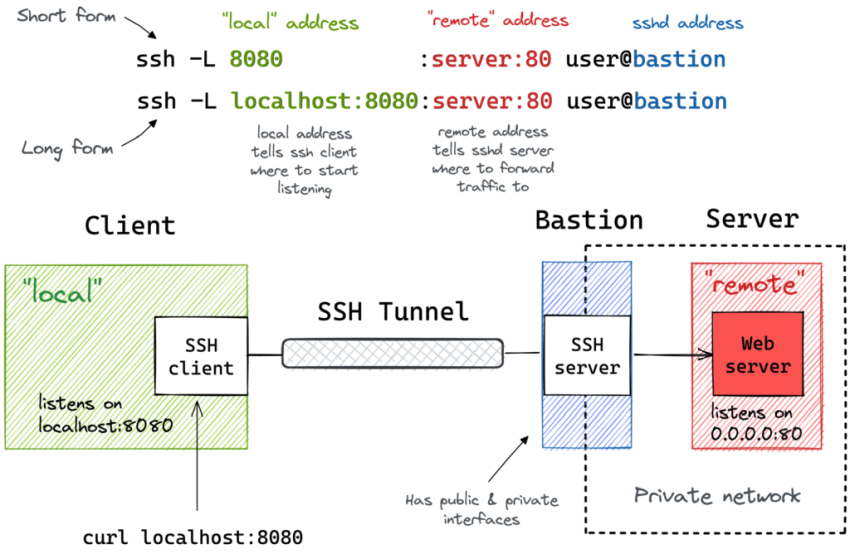
Я часто использую этот трюк для вызова конечных точек, которые доступны с хоста bastion, но не с моего ноутбука (например, использование экземпляра EC2 с частным и публичным интерфейсами для подключения к кластеру OpenSearch, развернутому полностью в VPC).
Лаборатория 2: Локальная переадресация портов с хостом Bastion
И снова лабораторная работа воспроизводит установку из приведенной выше схемы. Сначала нам нужно подготовить хост бастиона – машину, на которой установлен только демон SSH:
$ docker buildx build -t bastion:latest -<<'EOD'

# syntax=docker/dockerfile:1

FROM alpine:3


# Install the dependencies:

RUN apk add --no-cache openssh-server

RUN mkdir /root/.ssh && chmod 0700 /root/.ssh && ssh-keygen -A


# Prepare the entrypoint that starts the SSH daemon:

COPY --chmod=755 <<'EOF' /entrypoint.sh

#!/bin/sh

set -euo pipefail


for file in /tmp/ssh/*.pub; do

  cat ${file} >> /root/.ssh/authorized_keys

done

chmod 600 /root/.ssh/authorized_keys


# Minimal config for the SSH server:

sed -i '/AllowTcpForwarding/d' /etc/ssh/sshd_config

sed -i '/PermitOpen/d' /etc/ssh/sshd_config

/usr/sbin/sshd -e -D &


sleep infinity

EOF


# Run it:

CMD ["/entrypoint.sh"]

EOD
Запускаем бастионный хост и записываем его IP:
$ docker run -d --rm

    -v $HOME/.ssh:/tmp/ssh

    --name bastion

    bastion:latest


BASTION_IP=$(

  docker inspect

    -f '{{range.NetworkSettings.Networks}}{{.IPAddress}}{{end}}'

  bastion

)
Теперь запускаем целевую веб-службу на отдельной “машине”:
$ docker run -d --rm

    --name server

    python:3-alpine

    python3 -m http.server 80


SERVER_IP=$(

  docker inspect

    -f '{{range.NetworkSettings.Networks}}{{.IPAddress}}{{end}}'

  server

)
Представим, что вызов curl ${SERVER_IP} непосредственно с хоста по какой-то причине невозможен (например, как если бы не было маршрута от хоста к этому IP-адресу). Значит, нам нужно запустить переадресацию портов:
$ ssh -o StrictHostKeyChecking=no -f -N -L 8080:${SERVER_IP}:80 root@${BASTION_IP}
Обратите внимание, что переменные SERVER_IP и BASTION_IP имеют разные значения в приведенной выше команде.
Проверяем, что все работает:
$ curl localhost:8080

<!DOCTYPE HTML PUBLIC "-//W3C//DTD HTML 4.01//EN" "http://www.w3.org/TR/html4/strict.dtd">

<html>

<head>

...
Удаленная переадресация портов
Другой популярный (но скорее обратный) сценарий – когда вы хотите на время открыть локальную службу для внешнего мира. Разумеется, для этого вам понадобится публичный сервер входящего шлюза. Но не бойтесь! В качестве такого шлюза можно использовать любой сервер с публичным доступом, на котором установлен демон SSH:
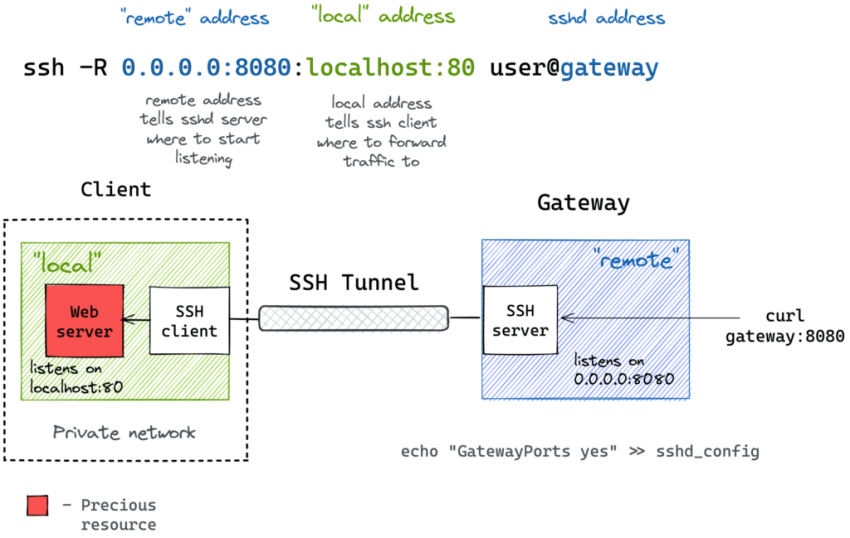
ssh -R [remote_addr:]remote_port:local_addr:local_port [user@]gateway_addr
Приведенная выше команда выглядит не сложнее, чем ее аналог ssh -L. Но есть один подводный камень…
По умолчанию вышеуказанный SSH-туннель позволяет использовать в качестве удаленного адреса только localhost шлюза. Другими словами, ваш локальный порт станет доступным только изнутри самого сервера шлюза, и, скорее всего, это не то, что вам действительно нужно. Например, я обычно хочу использовать публичный адрес шлюза в качестве удаленного адреса, чтобы открыть доступ к моим локальным службам в публичный интернет. Для этого SSH-сервер должен быть настроен с параметром GatewayPorts yes.
Вот для чего можно использовать удаленное перенаправление портов:
- Выставление службы dev с вашего ноутбука в публичный Интернет для демонстрации.
- Хм… Я могу придумать несколько эзотерических примеров, но сомневаюсь, что стоит делиться ими здесь. Любопытно услышать, для чего другие люди могут использовать удаленное перенаправление портов!
Вот как удаленное перенаправление портов выглядит на схеме:
Профессиональный совет: Используйте ssh -f -N -R для запуска сеанса переадресации портов в фоновом режиме.
Лабораторная работа 3: Использование туннелей SSH для удаленной переадресации портов
Лабораторная работа воспроизводит установку, показанную на схеме выше. Сначала нам нужно подготовить “dev machine” – компьютер с SSH-клиентом и локальным веб-сервером:
$ docker buildx build -t devel:latest -<<'EOD'

# syntax=docker/dockerfile:1

FROM alpine:3


# Install dependencies:

RUN apk add --no-cache openssh-client curl python3

RUN mkdir /root/.ssh && chmod 0700 /root/.ssh


# Prepare the entrypoint that starts the web service:

COPY --chmod=755 <<'EOF' /entrypoint.sh

#!/bin/sh

set -euo pipefail


cp /tmp/ssh/* /root/.ssh

chmod 600 /root/.ssh/*


python3 -m http.server --bind 127.0.0.1 ${PORT} &


sleep infinity

EOF


# Run it:

CMD ["/entrypoint.sh"]

EOD
Запуск виртуальной машины:
$ docker run -d --rm

    -e PORT=80

    -v $HOME/.ssh:/tmp/ssh

    --name devel

    devel:latest
Подготовка сервера шлюза – простой SSH-сервер с GatewayPorts, установленным на yes в sshd_config:
$ docker buildx build -t gateway:latest -<<'EOD'

# syntax=docker/dockerfile:1

FROM alpine:3


# Install the dependencies:

RUN apk add --no-cache openssh-server

RUN mkdir /root/.ssh && chmod 0700 /root/.ssh && ssh-keygen -A


# Prepare the entrypoint that starts the SSH server:

COPY --chmod=755 <<'EOF' /entrypoint.sh

#!/bin/sh

set -euo pipefail


for file in /tmp/ssh/*.pub; do

  cat ${file} >> /root/.ssh/authorized_keys

done

chmod 600 /root/.ssh/authorized_keys


sed -i '/AllowTcpForwarding/d' /etc/ssh/sshd_config

sed -i '/PermitOpen/d' /etc/ssh/sshd_config

sed -i '/GatewayPorts/d' /etc/ssh/sshd_config

echo 'GatewayPorts yes' >> /etc/ssh/sshd_config


/usr/sbin/sshd -e -D &


sleep infinity

EOF


# Run it:

CMD ["/entrypoint.sh"]

EOD
Запуск сервера шлюза и запись его IP-адреса:
$ docker run -d --rm

    -v $HOME/.ssh:/tmp/ssh

    --name gateway

    gateway:latest


GATEWAY_IP=$(

  docker inspect

    -f '{{range.NetworkSettings.Networks}}{{.IPAddress}}{{end}}'

  gateway

)
Теперь изнутри dev-машины запустите удаленное перенаправление портов:
$ docker exec -it -e GATEWAY_IP=${GATEWAY_IP} devel sh

/ $# ssh -o StrictHostKeyChecking=no -f -N -R 0.0.0.0:8080:localhost:80 root@${GATEWAY_IP}

/ $# exit  # or detach with ctrl-p, ctrl-q
И проверьте, что локальный порт машины dev стал открытым на публичном интерфейсе шлюза (с хост-системы):
$ curl ${GATEWAY_IP}:8080

<!DOCTYPE HTML PUBLIC "-//W3C//DTD HTML 4.01//EN" "http://www.w3.org/TR/html4/strict.dtd">

<html>

<head>

...
Удаленная переадресация портов из домашней/частной сети
Подобно локальной переадресации портов, удаленная переадресация портов имеет свой собственный режим бастионного хоста. Но на этот раз в роли бастиона выступает машина с SSH-клиентом (например, ваш ноутбук dev). В частности, он позволяет открывать порты из домашней (или частной) сети, к которой имеет доступ ваш ноутбук, во внешний мир через входящий шлюз:
ssh -R [remote_addr:]remote_port:local_addr:local_port [user@]gateway_addr
Выглядит почти так же, как и простой удаленный SSH-туннель, но пара local_addr:local_port становится адресом устройства в домашней сети. Вот как это можно изобразить на схеме:
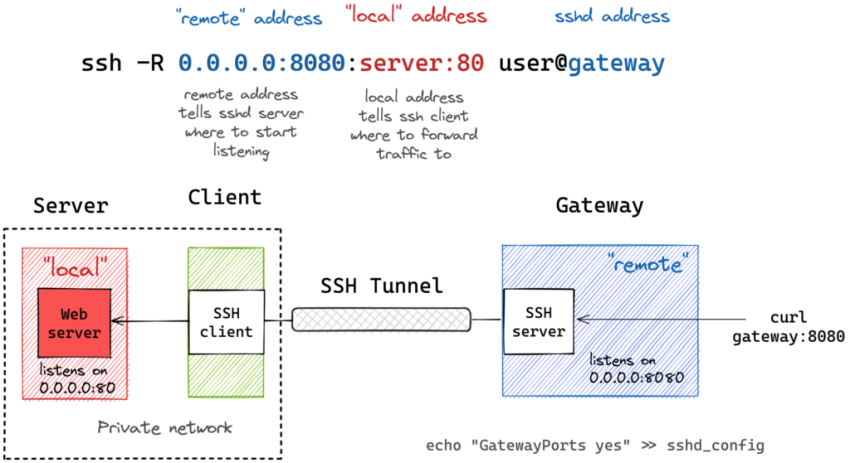
Поскольку я обычно использую свой ноутбук в качестве тонкого клиента, а реальная разработка происходит на домашнем сервере, я полагаюсь на такую удаленную переадресацию портов, когда мне нужно выставить службу разработчика с домашнего сервера в публичный Интернет, и единственной машиной с доступом к шлюзу является мой ноутбук.
Лаборатория 4: Удаленная переадресация портов из домашней/частной сети
Как обычно, лаборатория воспроизводит установку из приведенной выше схемы. Сначала нам нужно подготовить “машину dev”:
$ docker buildx build -t devel:latest -<<'EOD'

# syntax=docker/dockerfile:1

FROM alpine:3


# Install the dependencies:

RUN apk add --no-cache openssh-client

RUN mkdir /root/.ssh && chmod 0700 /root/.ssh


# This time we run nothing (at first):

COPY --chmod=755 <<'EOF' /entrypoint.sh

#!/bin/sh

set -euo pipefail


cp /tmp/ssh/* /root/.ssh

chmod 600 /root/.ssh/*


sleep infinity

EOF


# Run it:

CMD ["/entrypoint.sh"]

EOD
Запуск “dev machine”:
$ docker run -d --rm

    -v $HOME/.ssh:/tmp/ssh

    --name devel

    devel:latest
Запуск частного dev-сервера с использованием отдельной “машины” и указанием ее IP-адреса:
$ docker run -d --rm

    --name server

    python:3-alpine

    python3 -m http.server 80


SERVER_IP=$(

  docker inspect -f '{{range.NetworkSettings.Networks}}{{.IPAddress}}{{end}}'

  server

)
Подготовка сервера входящего шлюза:
$ docker buildx build -t gateway:latest -<<'EOD'

# syntax=docker/dockerfile:1

FROM alpine:3


# Install the dependencies:

RUN apk add --no-cache openssh-server

RUN mkdir /root/.ssh && chmod 0700 /root/.ssh && ssh-keygen -A


# Prepare the entrypoint that starts the SSH daemon:

COPY --chmod=755 <<'EOF' /entrypoint.sh

#!/bin/sh

set -euo pipefail


for file in /tmp/ssh/*.pub; do

  cat ${file} >> /root/.ssh/authorized_keys

done

chmod 600 /root/.ssh/authorized_keys


sed -i '/AllowTcpForwarding/d' /etc/ssh/sshd_config

sed -i '/PermitOpen/d' /etc/ssh/sshd_config

sed -i '/GatewayPorts/d' /etc/ssh/sshd_config

echo 'GatewayPorts yes' >> /etc/ssh/sshd_config


/usr/sbin/sshd -e -D &


sleep infinity

EOF


# Run it:

CMD ["/entrypoint.sh"]

EOD
И запустить его:
$ docker run -d --rm

    -v $HOME/.ssh:/tmp/ssh

    --name gateway

    gateway:latest


GATEWAY_IP=$(

  docker inspect

    -f '{{range.NetworkSettings.Networks}}{{.IPAddress}}{{end}}'

  gateway

)
Теперь, находясь внутри ” dev machine”, запустите удаленный проброс портов SERVER-GATEWAY:
$ docker exec -it -e GATEWAY_IP=${GATEWAY_IP} -e SERVER_IP=${SERVER_IP} devel sh

/ $# ssh -o StrictHostKeyChecking=no -f -N -R 0.0.0.0:8080:${SERVER_IP}:80 root@${GATEWAY_IP}

/ $# exit  # or detach with ctrl-p, ctrl-q
Наконец, проверьте, что сервер dev стал доступен на публичном интерфейсе шлюза (из хост-системы):
$ curl ${GATEWAY_IP}:8080

<!DOCTYPE HTML>

<html lang="en">

<head>

...
Подведение итогов
После выполнения всех этих лабораторных работ и рисунков я заметил следующее:
- Слово “local” может означать как машину клиента SSH, так и хост, доступный с этой машины.
- Слово “remote” может означать как машину сервера SSH (sshd), так и доступный с нее хост.
- Локальная проброска портов (
ssh -L) подразумевает, что именно клиентsshначинает прослушивать новый порт. - Удаленное перенаправление портов (
ssh -R) подразумевает, что именно серверsshdначинает прослушивать дополнительный порт.
Источник: https://itmozg.ru/vizualnoe-rukovodstvo-po-tunneljam-ssh/
2023-01-17T19:03:58
Утилиты командной строки