В этой статье описывается процесс объединения двух офисов с помощью VPN протокола SSTP на базе двух роутеров MikroTik.
Архив рубрики: Публикации
Microsoft начинает 2023 год с добавления трех превосходных игр в Xbox Game Pass
Microsoft объявила о выпуске январской линейки Xbox Game Pass, включающей три известные японские игры с длительным сроком службы, превышающим 100 часов.
Xbox Game Pass медленно начинает год после впечатляющего заключительного месяца, предлагая только:
- Persona 3 Portable (облако, консоль и ПК) — 19 января.
- Persona 4 Golden (облако, консоль и ПК) — 19 января.
- Monster Hunter Rise (облако, консоли и ПК) — 20 января.
Но не позволяйте их небольшому количеству обмануть вас; это ролевые игры, то есть часы и часы игры — если вам нравятся такие игры. Для 100-процентного завершения считайте около 160 часов для Monster Hunter Rise и 80+ часов для каждого из названий Persona.

Как обычно, некоторые игры покидают платформу 15 января, а именно:
- Danganronpa: Trigger Happy Havoc (облако, консоль и ПК)
- Никто не спасет мир (облако, консоль и ПК)
- Pupperazzi (облако, консоль и ПК)
- The Anacrusis (предварительная версия игры) (облако, консоль и ПК)
- We Happy Few (облако, консоль и ПК)
- Windjammers 2 (облако, консоль и ПК)
Странно видеть, как We Happy Few покидает Game Pass, поскольку его разработчик, Compulsion Games, принадлежит Xbox Game Studios — вероятно, это связано с тем, что права принадлежат Gearbox Software. К сожалению для тех, кто любит собирать достижения и как-то пропустил это, времени на их получение не осталось, так как для их прохождения требуется около 60+ часов.
2023-01-15T15:26:10
Microsoft
Тренды очков на 2023 год: лучшие стили для ношения прямо сейчас
Нет более простого способа обновить свой стиль, чем с помощью новой пары очков. Те, кто носит очки, наверняка знают, что набор модных очков является естественным фокусом для лица.
Выделяйтесь из толпы, адаптируясь к последним тенденциям в области очков на 2023 год, в Оптика «Белая сова»: https://sokol-oren.ru/krasota_i_zdorove/optika-belaya-sova вы можете выбрать удобные и практичные готовые очки, не дожидаясь несколько недель или даже месяцев их изготовления. С таким количеством модных очков вы можете найти свою идеальную оправу, независимо от того, выписываете ли вы рецепт, нуждаетесь в синих световых очках или просто хотите сделать модное заявление.
Итак, какие очки в моде в этом году?
15 самых стильных трендов очков на 2023 год
Модные оправы для очков никогда не повлияют на ваш рецепт или не уменьшат комфорт. Вот пример тенденций в области очков на 2023 год, на которые вам следует обратить внимание, чтобы начать новый год по-новому.
1. Очки, делающие заявление
Очки, создающие впечатление, — это подкатегория очков, призванных сделать наряд популярным. Это последние штрихи, которые заставляют работать стиль.

2. Очки для кошачьих глаз
Очки «кошачий глаз» продолжают доминировать в списке трендов очков. выпуски популярного стиля 2023 года будут представлять собой потрясающую смесь высокой моды и эклектичного дизайна. Геометрические очки в форме кошачьих глаз придают новые очертания форме вашего лица и подчеркивают вашу индивидуальность. Такие очки удобны для людей с круглыми лицами, поскольку очки с кошачьими глазами придают им четкость.

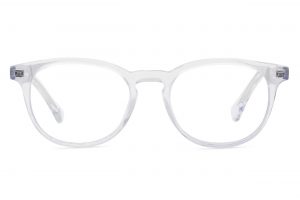
3. Прозрачные очки
Очки в прозрачной оправе вдохновили бесчисленных дизайнеров по всему миру на то, чтобы включить идею прозрачности в свои дизайны. Линзы с прозрачной оправой — одна из лучших инвестиций в моду, которую вы можете сделать в 2023 году. Это верно как для мужчин, так и для женщин. Кроме того, их прозрачность придает современный вид любому образу. Очки по рецепту врача не являются исключением, и они дополняют любую форму лица или цвет лица.
4. Квадратные ретро-очки
Мода — это не прямая линия, а круг знакомства и утончения. И ничто так не воплощает это, как тенденции в области очков в 2023 году. Прекрасным примером являются квадратные ретро-очки в стиле 1970-х годов. Они всегда славились своей долговечностью, но теперь этот винтажный вид снова вошел в моду, так что приготовьтесь произвести впечатление.

5. Металлические очки
Известные своей долговечностью и прочностью, металлические очки — это простой способ придать очкам модный вид. Не все продано? Взгляните на шикарные оправы, которые могут убедить вас.

6. Очки в геометрической оправе с толстой оправой
Геометрические детали играют большую роль в модных очках на 2023 год. В моде четкие шестиугольники и жесткие квадраты, четкие линии и захватывающие формы. Очки в геометрической оправе с толстой оправой являются одними из ключевых тенденций в области очков, потому что они подходят практически к любой форме лица, что делает их очень модным трендом.
7. Большие круглые очки
Наденьте большие круглые очки. Будьте смелыми и элегантными одновременно с этим классическим трендом, который вернулся. Круглая форма очков – такая, как у нас в стиле Франклина, – значительно вернулась к 2023 году.

8. Очки в черепаховой оправе
Оправы из черепахового панциря предлагают узор, не похожий ни на один другой. Каждый кадр предлагает что-то уникальное, и это само определение стиля, который никто другой не может скопировать. Забудьте о скучных коричневых черепаховых оправах. С целым спектром цветов, побалуйте свою творческую сторону.

9. Цветные очки
Удивительно, но цветные стекла — это последний стиль очков, который вернулся в моду. В частности, оправы из хрусталя уже попали в весенние каталоги большинства модниц. Оправы из хрусталя имеют приглушенные оттенки и излучают яркость, когда погода начинает нагреваться.
10. Яркие и полупрозрачные очки телесного цвета
Пыльно-розовый нюд с полупрозрачной поверхностью уже заперт на год вперед. Несмотря на то, что яркие полупрозрачные очки остались в прошлом и сохранили свою популярность, в этом году выбирайте более теплую часть радуги. Добавьте эту оригинальную оправу к своему образу и выделитесь, как глоток свежего воздуха.
Заключение
Ни один стиль не определяет тренды очков на 2023 год. Современная мода на очки — это все о инклюзивности. Найдите свой идеальный стиль из списка выше и просмотрите, чтобы найти форму, цвет и стиль, которые улучшат ваш общий образ.
2023-01-14T16:45:36
Здоровье
5 способов создать нового пользователя в Windows 11
У вас есть новый ПК с Windows 11 или вы только что установили операционную систему самостоятельно? Возможно, вам придется поделиться своим компьютером с другими, поэтому вы должны добавить нового пользователя в Windows 11. Если это так, вы находитесь в правильном месте. В этом руководстве я покажу вам, как создать и добавить нового пользователя в Windows 11. Читать
11 способов открыть планировщик заданий в Windows
Вы хотите, чтобы Windows выполняла определенные задачи через определенные промежутки времени или отображала сообщение, когда что-то происходит на вашем компьютере? Что ж, для этого вам понадобится планировщик заданий. И чтобы использовать его, вы должны сначала знать, как получить к нему доступ. Если вам нужен полный обзор всех способов открыть Планировщик заданий, в том числе с помощью окна «Выполнить» или CMD, читайте дальше.
ПРИМЕЧАНИЕ. Это руководство было создано для Windows 10 и Windows 11. Большинство методов также работают в более старых версиях Windows.
1. Как открыть планировщик заданий с помощью поиска
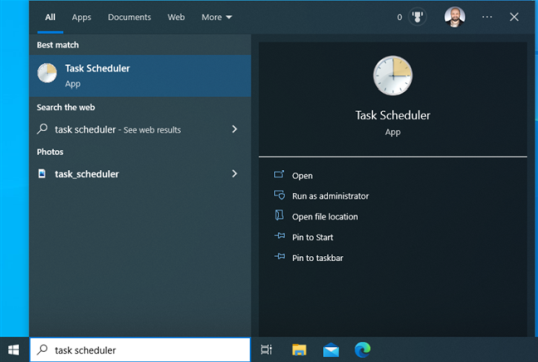
Поиск отлично подходит для быстрого открытия приложений. Если вы используете Windows 10, нажмите клавишу Windows на клавиатуре или щелкните/коснитесь внутри поля поиска на панели задач, а затем введите планировщик задач. Нажмите Enter, когда увидите результат поиска планировщика заданий, или нажмите или коснитесь его.
СОВЕТ. Вот как добиться успеха в использовании поиска в Windows 10.
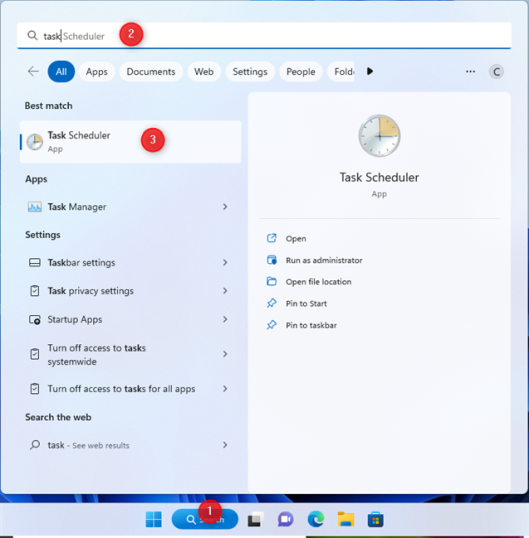
Если вы используете Windows 11, нажмите или коснитесь значка поиска на панели задач и введите планировщик задач. Или нажмите клавишу Windows, введите планировщик задач и нажмите Enter, когда увидите результаты поиска. Они должны появиться задолго до того, как вы закончите вводить оба слова.
СОВЕТ. Если вы не знакомы с Windows 11, вот как использовать функцию поиска Windows 11.
2. Как открыть планировщик заданий из «Выполнить»
Быстрый способ запустить планировщик заданий — нажать Windows+R, чтобы открыть окно «Выполнить», и ввести следующую команду:
taskschd.msc
Затем нажмите Enter или OK, чтобы выполнить эту команду.
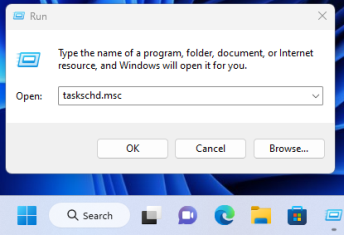
Откройте taskschd.msc в окне «Выполнить».
Планировщик заданий сразу же появляется на вашем экране.
3. Как открыть планировщик заданий из CMD, PowerShell или терминала Windows
Вы можете использовать любую среду командной строки, которая вам нравится (командная строка, PowerShell или терминал Windows), чтобы запустить планировщик заданий. Просто откройте CMD или другое приложение командной строки, которое вы предпочитаете, и введите:
taskschd.msc
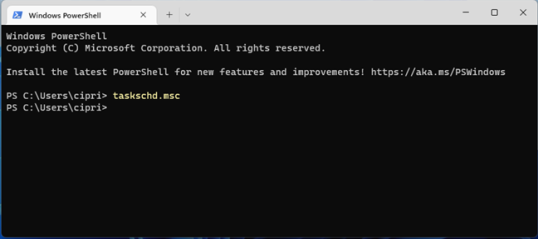
Запустите taskschd.msc в CMD, PowerShell или Windows Terminal.
Нажмите Enter, чтобы выполнить эту команду, и сразу же появится планировщик заданий. Затем вы можете использовать его для создания расширенных задач, которые запускаются при выполнении определенных условий.
4. Как запустить планировщик заданий из меню «Пуск»
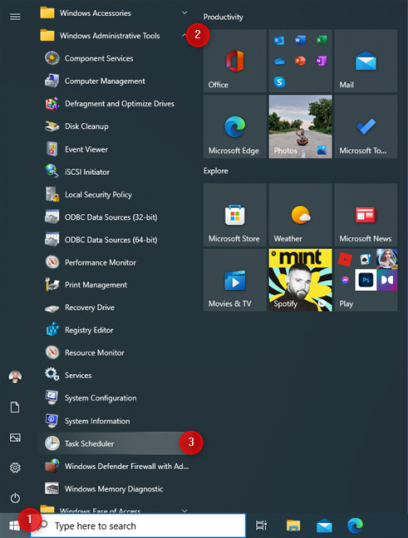
В Windows 10 у вас есть ярлык планировщика заданий в меню «Пуск». Чтобы получить к нему доступ, щелкните или коснитесь значка Windows на панели задач и прокрутите список программ вниз, пока не увидите Инструменты администрирования Windows. Щелкните или коснитесь этой папки, чтобы развернуть ее, а затем прокрутите вниз до ярлыка планировщика заданий и щелкните или коснитесь его. Это медленный способ, но он работает! 🙂
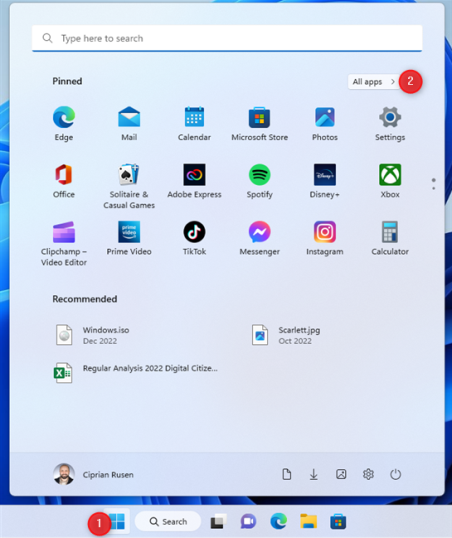
В Windows 11 процесс еще медленнее: нажмите или коснитесь значка Windows, а затем кнопки «Все приложения» в правом верхнем углу меню «Пуск».
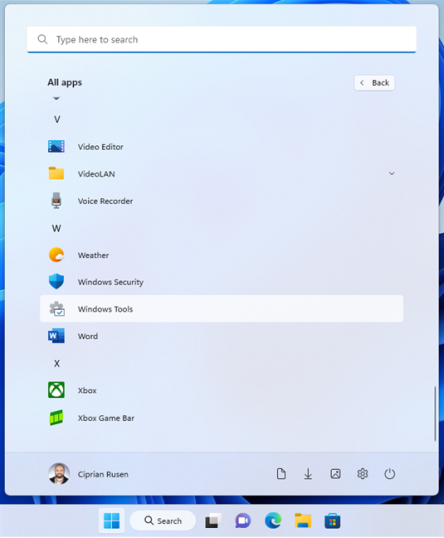
Прокрутите вниз до приложений, названия которых начинаются с буквы W, затем нажмите или коснитесь Инструменты Windows.
В окне «Инструменты Windows» найдите ярлык «Планировщик заданий» и дважды щелкните (или дважды коснитесь) его.
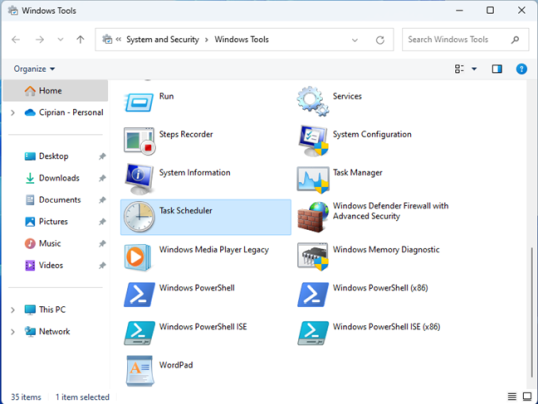
СОВЕТ. Знаете ли вы, что одним из лучших способов использования планировщика заданий является запуск приложений без запросов UAC и прав администратора?
5. Как запустить планировщик заданий из проводника (расположение taskschd.msc)
Если вы хотите узнать расположение файла taskschd.msc на вашем диске, знайте, что вы можете найти этот файл, открыв проводник (Windows+E) и перейдя к:
C:WindowsSystem32
Прокрутите вниз до файлов, которые начинаются с буквы T, и среди них вы найдете taskschd.msc, как на снимке экрана ниже.
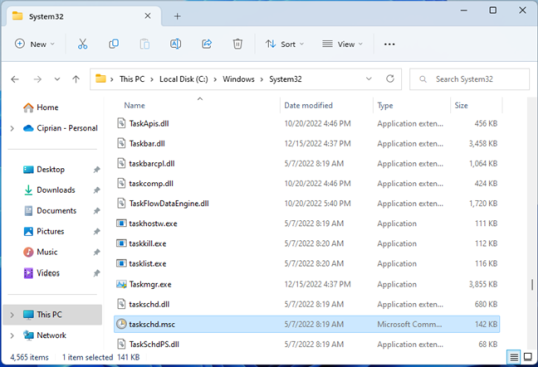
Двойной щелчок или двойное нажатие на файл открывает окно планировщика заданий.
6. Как создать ярлык планировщика заданий
Вы также можете создать ярлык для taskschd.msc, файла, используемого для открытия планировщика заданий. Для этого щелкните правой кнопкой мыши или нажмите и удерживайте пустое место на рабочем столе и выберите «Создать» > «Ярлык».
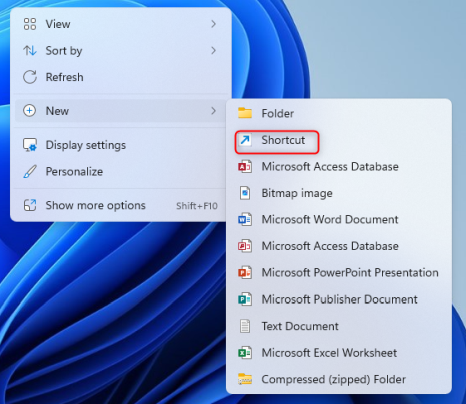
В мастере создания ярлыка введите taskschd.msc, нажмите «Далее», введите имя ярлыка, а затем нажмите или коснитесь «Готово».
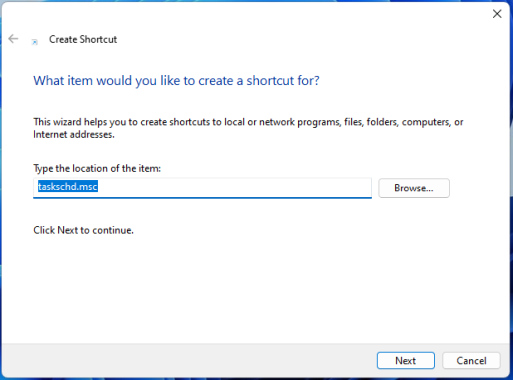
Затем вы можете использовать созданный вами ярлык для запуска планировщика заданий в любое время.
СОВЕТ. Вы также можете загрузить нашу коллекцию ярлыков Windows, а затем извлечь и использовать ярлык планировщика заданий, включенный в папку ярлыков «Программы».
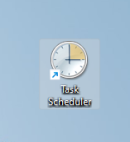
Ярлык планировщика заданий
7. Как получить доступ к планировщику заданий с помощью панели управления
Откройте панель управления и перейдите в раздел «Система и безопасность». Внизу вы увидите инструменты Windows (если вы используете Windows 11) или инструменты администрирования (если вы используете Windows 10). Под ним есть ссылка Расписание задач. Если вы нажмете или коснетесь его, откроется планировщик заданий.
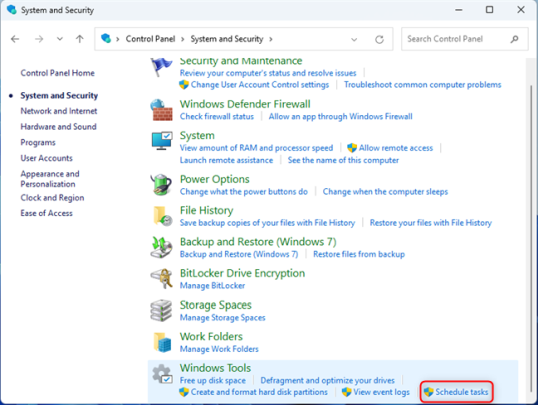
Щелкните/коснитесь Расписание задач в разделе Инструменты Windows/Инструменты администрирования.
Кроме того, вы можете щелкнуть или коснуться Инструменты Windows/Инструменты администрирования, и откроется новое окно, в котором вы найдете ярлык Планировщика заданий наряду со многими другими.
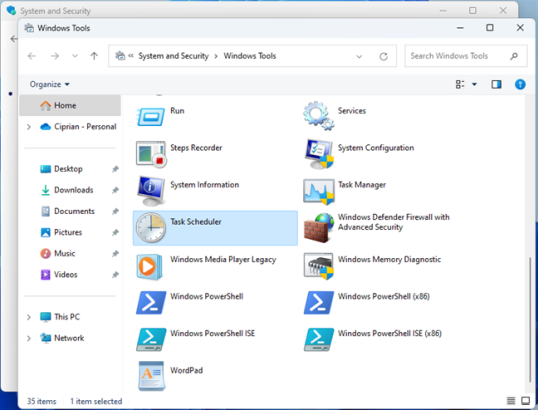
Дважды щелкните или дважды коснитесь Планировщика заданий, чтобы открыть его.
9. Как получить доступ к планировщику заданий из управления компьютером
Планировщик заданий имеет собственный раздел в приложении «Управление компьютером». Один из способов открыть «Управление компьютером» — щелкнуть правой кнопкой мыши (или нажать и удерживать) значок Windows на панели задач или нажать клавиши Windows+X на клавиатуре. В меню WinX выберите Управление компьютером.
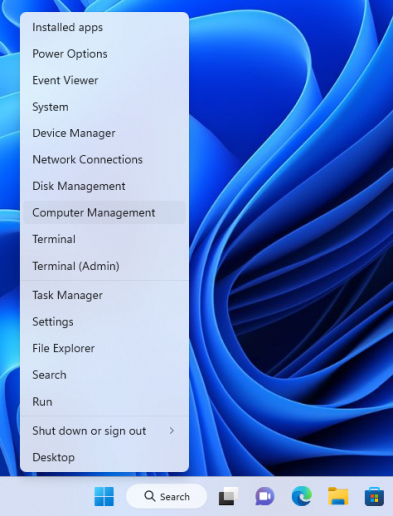
Когда вы увидите окно «Управление компьютером», дважды щелкните запись «Планировщик заданий» на левой боковой панели.
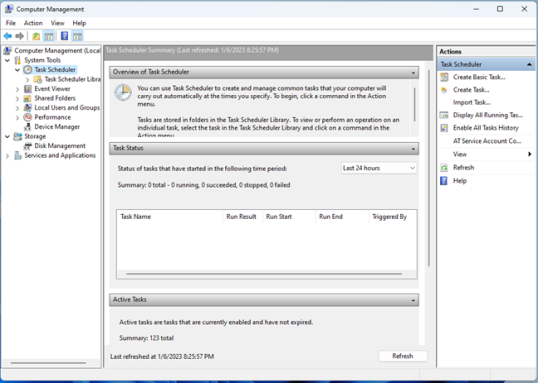
Дважды щелкните Планировщик заданий слева.
10. Как открыть планировщик заданий с помощью диспетчера задач
Если вы открыли диспетчер задач, вы также можете использовать его для запуска приложений, а не только для завершения их работы. Если вы используете Windows 10, нажмите «Файл» в диспетчере задач и выберите «Запустить новую задачу».
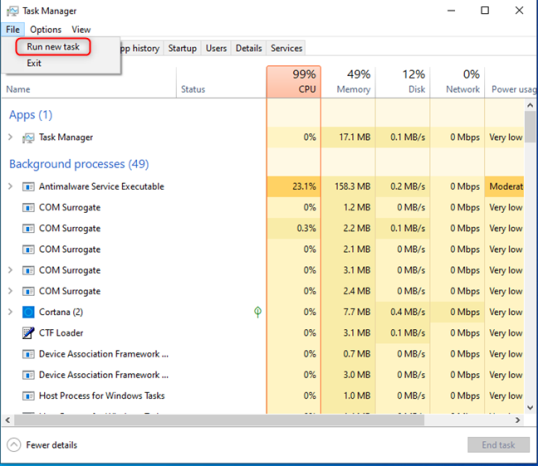
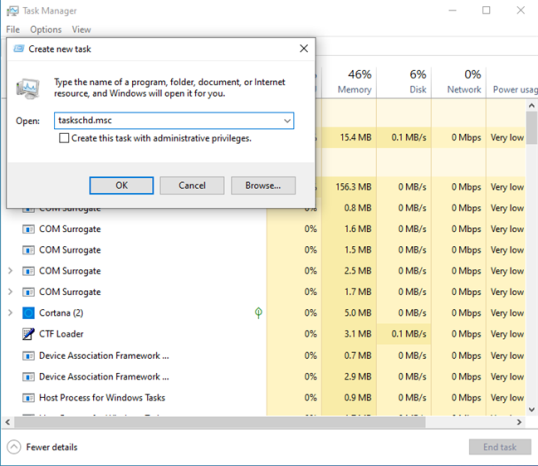
В окне «Создать новую задачу» введите taskschd.msc и нажмите «ОК». Планировщик заданий запущен.
Если вы используете Windows 11, после открытия диспетчера задач нажмите или коснитесь кнопки «Выполнить новую задачу» на вкладке «Процессы». Затем вы увидите окно «Создать новую задачу», где введите taskschd.msc и нажмите «ОК».
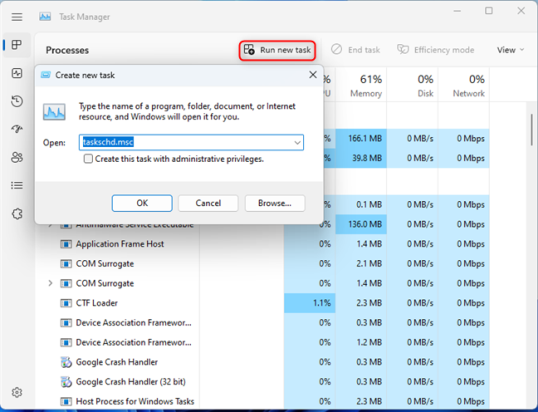
Разве не весело использовать диспетчер задач для запуска приложений? 🙂
11. Как открыть планировщик заданий с помощью Cortana
Мало кто знает, что Cortana все еще присутствует в Windows. Если вы начали использовать Cortana и любите диктовать голосовые команды, вы можете активировать ее, сказав Cortana, а затем сказав ей: откройте планировщик задач.
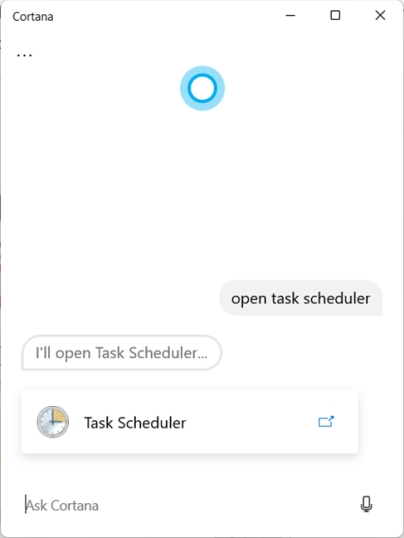
Она немедленно выполнит это задание.
Какой способ открытия планировщика заданий вы предпочитаете?
Это все известные мне способы запуска планировщика заданий в Windows 10 и Windows 11. Некоторые из них очень быстрые, например, с помощью поиска или Cortana, в то время как другие немного громоздки, например, с помощью устаревшей панели управления или меню «Пуск». Попробуйте их один за другим и поделитесь своими предпочтительными методами, используя варианты комментариев, доступные ниже.
2023-01-11T12:52:01
Вопросы читателей
Тенденции в области зубных имплантатов 2023
Давайте начнем с забавного факта: зубные имплантаты и космические корабли имеют что-то общее. Они оба сделаны из титана. Правильно, имплантат в вашем рту будет таким же прочным, как ракеты, которые отправляются на Марс и дальше. Поэтому не удивляйтесь, если компания, производящая имплантаты, обратится к Илону Маску с просьбой стать послом их бренда. Теперь перейдем к более серьезным вопросам. Являются ли зубные Имплантаты NDI новым трендом? Ответ — НЕТ. Являются ли они популярным трендом? Ответ — решительное «ДА». Хотя зубные имплантаты датируются 1950-ми годами, популярность титановых имплантатов возросла, когда они появились на рынке в 1982 году. С тех пор продолжают вноситься изменения с целью повышения качества и эффективности зубных имплантатов. В результате зубные имплантаты в настоящее время являются одним из самых популярных вариантов замены отсутствующих зубов.
Вот некоторые факты и тенденции:
- Зубные имплантаты все чаще становятся предпочтительным методом лечения для людей, страдающих потерей зубов, поскольку опыт практикующих врачей и вспомогательные технологии, связанные с зубными имплантатами, продолжают развиваться.
- В мире у более чем 500 миллионов человек отсутствует по крайней мере один зуб, но ежегодно лечится чуть более миллиона (что соответствует 2,5 миллионам имплантатов). Это означает, что существует множество возможностей для того, чтобы зубные имплантаты стали еще более эффективным выбором в реставрации зубов.
- Ожидается, что в 2023 году мировой рынок зубных имплантатов достигнет 13 миллиардов долларов. В ближайшее десятилетие ожидается взрывной рост из-за демографических изменений, повышения осведомленности потребителей, технологических достижений как в диагностике, так и в лечении, а также других восстановительных и хирургических инноваций.
- Старение населения является одной из основных причин, по которой ожидается увеличение спроса на зубные имплантаты в ближайшие годы. Фактически, к 2030 году людей в возрасте 65 лет и старше будет больше, чем людей в возрасте 18 лет и младше.
- Новые компьютерные сканирующие и цифровые технологии позволяют стоматологам создавать более точные планы и конструкции зубных имплантатов для восстановления зубов, а также дублировать имплантаты, которые более точно соответствуют оригинальному зубу. Например, конусно-лучевые компьютерные томограммы (КЛКТ) помогают стоматологам с несколькими хирургическими соображениями, такими как положение и размер имплантатов, расположение важных анатомических структур и расстояние между соседними зубами.
- В то время как титан является стандартным промышленным материалом, используемым для зубных имплантатов, имплантаты из циркония набирают обороты. Большая разница в том, что имплантаты из циркония в основном керамические, а не металлические, и могут иметь лучшую реакцию мягких тканей и биосовместимость. Они также имеют тенденцию со временем сохранять более белый, похожий на зуб цвет.
- Компьютерная имплантационная хирургия помогает стоматологам более точно устанавливать имплантаты, а также выявлять любые потребности в увеличении мягких тканей. Эти 4-D виртуальные устройства повышают точность установки, создавая имплантаты, которые плотно прилегают к месту и сокращают время операции.
- Новейшим прорывом в области зубных имплантатов является антибактериальное покрытие. При изготовлении имплантата его покрывают антибактериальным средством, предотвращающим рост бактерий. Бактерии всегда присутствуют во рту, но их необходимо контролировать, чтобы избежать порчи и разрушения. Помимо предотвращения роста бактерий, эти имплантаты с покрытием также помогают кости срастаться с имплантатом, делая его более надежным и стабильным.
Независимо от того, нужно ли вам заменить один зуб, несколько зубов или полную дугу, зубные имплантаты — это метод восстановления, который дает вам возможность постоянной и долгосрочной замены зубов, которые будут такими же прочными и эстетически привлекательными, как и естественные зубы.
И хотя сначала вы можете подумать, что зубные имплантаты стоят дорого, у зубных имплантатов есть определенные преимущества, которые делают их более выгодными инвестициями в долгосрочной перспективе. Почему? Зубные имплантаты восстанавливают баланс во всей полости рта, интегрируясь в кость, что позволяет кости продолжать расти и придает вашим зубам стабильность. Когда у вас отсутствует зуб или установлен несъемный мостовидный протез или протез, промежутки ниже линии десен сжимаются и смещаются, и ваш прикус не остается прежним. Вы начнете больше использовать другие зубы, чтобы восполнить недостающий зуб или зубы. Это часто приводит к более обширным и более дорогостоящим процедурам в будущем.
2023-01-11T05:53:47
Здоровье