Архив рубрики: Публикации

Как включить или отключить двойной щелчок, чтобы закрыть вкладки браузера в Microsoft Edge

Браузер Microsoft Edge является браузером по умолчанию в Windows 11. Пользователи могут в любое время переключиться на предпочитаемый или любимый браузер. Edge основан на Chromium, подобно Google Chrome и другим современным браузерам на основе Chromium.

По умолчанию, когда у вас открыта вкладка в браузере Microsoft Edge, вы должны выбрать и нажать кнопку X справа, чтобы закрыть вкладку. Вы также можете щелкнуть правой кнопкой мыши вкладку и выбрать Закрыть, чтобы закрыть вкладку.

Если вы хотите предотвратить случайное закрытие нескольких вкладок, включите функцию, которая будет запрашивать вас перед закрытием нескольких вкладок.

В этом посте показано, как также включить или отключить двойной щелчок, чтобы закрыть вкладку при использовании браузера Microsoft Edge.

Включите или отключите двойной щелчок, чтобы закрыть вкладку в браузере Microsoft Edge.

Как описано выше, есть несколько способов закрыть вкладку в браузере Microsoft Edge. Вы также можете включить или отключить двойной щелчок на вкладке, чтобы закрыть ее, и шаги ниже показывают, как это сделать.

Сначала откройте браузер Microsoft Edge.

Затем нажмите кнопку «Настройки и многое другое» (Alt+F) с тремя горизонтальными точками в правом верхнем углу и выберите «Настройки».

Дополнительные параметры и настройки браузера Microsoft Edge

Затем нажмите «Внешний вид» в левом меню.

Внешний вид настроек Microsoft Edge

На панели «Настройки» -> «Настройки внешнего вида» в разделе «Настройка браузера» переключите кнопку на плитке с надписью «Используйте двойной щелчок, чтобы закрыть вкладку браузера» в положение «Вкл.» или «Выкл.».

Браузер Microsoft Edge дважды щелкните, чтобы закрыть вкладки браузера

Если выключено, вкладки браузера Edge не будут закрываться при двойном щелчке. Если этот параметр включен, вкладки браузера будут закрываться при двойном щелчке.

Включите или отключите двойной щелчок, чтобы закрыть вкладки браузера в Edge

Кроме того, пользователи могут использовать реестр Windows, чтобы включить или отключить двойной щелчок, чтобы закрыть вкладки браузера в Microsoft Edge.

Откройте реестр Windows и перейдите к ключевому пути к папке, как указано ниже.

HKEY_LOCAL_MACHINEПРОГРАММНОЕ ОБЕСПЕЧЕНИЕПолитикиМайкрософтЭдж

Если вы не видите ключ папки Edge, щелкните правой кнопкой мыши родительский ключ Microsoft, затем создайте папку подраздела (Edge).

Microsoft Edge показывает или скрывает боковую панель через реестр

На правой панели ключа папки Edge щелкните правой кнопкой мыши и выберите «Создать» -> «Значение DWORD (32-разрядное)». Введите элемент с именем DoubleClickCloseTabEnabled.

Дважды щелкните имя нового элемента (DoubleClickCloseTabEnabled) и введите значение 1 , чтобы включить двойной щелчок для закрытия вкладки браузера .

Значение данных 0 отключит двойной щелчок, чтобы закрыть вкладку браузера.

Браузер Microsoft Edge дважды щелкните, чтобы закрыть реестр вкладок браузера

Это должно сработать. Перезагрузите компьютер, чтобы изменения вступили в силу.

Вывод:

В этом посте показано, как включить или отключить двойной щелчок, чтобы закрыть вкладки браузера в веб-браузере Microsoft Edge. Если вы нашли какую-либо ошибку выше или хотите что-то добавить, пожалуйста, используйте форму комментария ниже.


2023-01-24T11:29:59
Вопросы читателей

Бета-версия KDE Plasma 5.27 уже выпущена, и это ее изменения

Плазма KDE

KDE Plasma 5 — это пятое и текущее поколение среды рабочего стола, созданное KDE, в основном для использования в дистрибутивах Linux, хотя его также можно использовать в других средах, таких как OpenSolaris или FreeBSD.

Недавно стало известно выпуск бета-версии KDE Plasma 5.27 который уже доступен для людей, которые хотят попробовать то, что есть в новой версии, а также для тех, кто хочет поддерживать обнаружение ошибок.

Бета этой новой версии поставляется с множеством новых функций, большинство из них сосредоточены на улучшении совместимости с Flatpak, переписанной системе управления несколькими мониторами, улучшениях KWin и многом другом.


Читать

Как купить ИБП? Что такое ИБП?

Хороший ИБП дает вам душевное спокойствие, позволяя сохранить то, над чем вы работали, в случае отключения электроэнергии, а также защищает ваше оборудование в случае скачков или падений напряжения или других проблем с вашей местной электросетью.

Так что же такое ИБП? ИБП работает от источника бесперебойного питания и обеспечивает безопасное резервное питание для подключенного к нему электронного оборудования. Они делают это с помощью своих внутренних батарей, которые постоянно заряжаются, когда они не используются.

Вам нужен ИБП?

Я бы сказал, что если вы хотите убедиться, что ваша система безопасна, вам нужен ИБП. Но самое главное, если ваши средства к существованию зависят от вашего ПК, ИБП становится гораздо более важным.

А в случае отключения электричества вообще два сценария:

1. Что-то сломалось. Худший сценарий. Серьезное неудобство для любого пользователя, но если вы работаете с этой системой, это может реально сказаться на ваших финансах и благополучии.

2. Вы теряете время. Представьте, что вы работаете над чем-то в течение 20 минут, и ваша система перезагружается из-за 2-минутного отключения электроэнергии. И каким-то образом что-то потерялось — эта функция восстановления вашего программного обеспечения не может творить чудеса, и все, над чем вы работали, потеряно, и вам приходится это делать заново. Ну и деньги и время впустую+разочарования. Не весело!

Вы должны знать, что вы даже можете подключить свой монитор, маршрутизатор/коммутатор или другую электронику к своему ИБП, если вам нужна защита и для этих устройств!

Каковы некоторые распространенные проблемы с питанием?

Некоторые возможные проблемы с питанием, которые могут возникнуть со временем:

  • Всплеск — кратковременный и интенсивный всплеск электричества (в основном шпион по напряжению и току). Эти «шипы» могут серьезно повредить печатные платы и компоненты. Обычно вызывается молнией.
  • Блэкаут — отключение электроэнергии, которое может длиться от 10 секунд до нескольких дней. Обычно вызвано: погодными условиями, перебоями в электроснабжении, авариями и сбоями в электросети.
  • Падение напряжения – падение напряжения в течение длительного периода времени.
  • Сценарии пониженного или повышенного напряжения — даже внезапные и короткие по продолжительности, они обычно длятся дольше, чем скачок напряжения, но недостаточно высоки, чтобы их можно было классифицировать как скачок напряжения или скачок напряжения.
  • Линейный шум может нарушить или ухудшить работу цепи, внося аномалии в систему.
  • Изменение частоты обычно не является проблемой, если ваш источник питания стабилен. Это может произойти, если вы используете генератор, а частота сети сильно колеблется.
  • Гармонические искажения — это отклонение от идеального электрического сигнала источника питания.

Ребята из Cyberpower нарисовали в своем блоге крутую диаграмму о том, от чего вас защищает тот или иной тип ИБП:

Я всегда рекомендую ИБП Line Interactive. Нормальному офису, геймеру или обычному дому ИБП с двойным преобразованием, на мой взгляд, особо не нужен.

И если вы размещаете что-то самостоятельно или у вас есть сервер NAS с ценными данными, я надеюсь, что у вас уже есть ИБП, подключенный к этой системе.

Как купить ИБП?

Давайте рассмотрим моменты, которые необходимо учитывать при покупке ИБП для вашей системы или другой электроники:

1. Узнайте необходимую мощность ИБП

Чтобы ваш ИБП действительно что-то делал, он должен быть достаточно большим, чтобы поддерживать все подключенное к нему оборудование.

Мощность — это мощность, которую может обеспечить ИБП, и измеряется она в ваттах. Чтобы определить необходимую вам мощность ИБП, вам необходимо рассчитать нагрузку — совокупную мощность, которую потребляют устройства, которые вы планируете подключить к ИБП.

Я бы посоветовал вам использовать устройство, такое как Kill’A’Watt или что-то, что может контролировать мощность в режиме реального времени. В худшем случае вы можете использовать онлайн-калькулятор блока питания для своего ПК, чтобы приблизить значения. Это связано с тем, что ваша офисная система может на самом деле не потреблять 500 Вт, даже если ее блок питания (БП) составляет 500 Вт — на самом деле это зависит от компонентов вашего ПК и нагрузки, с которой они работают.

Я рекомендую вам, по крайней мере, подключить ваш компьютер и монитор к ИБП. Но в целом вы хотите, чтобы ваша самая ценная электроника была в безопасности и защищена USP.

2. Узнайте, сколько времени работы ИБП вам нужно

Сколько времени вам нужно на случай внезапного отключения электроэнергии? Тридцать секунд? 5 минут? Это хорошая метрика, которую нужно знать, если вам нужно все сохранить и выключить систему в чрезвычайной ситуации.

Сколько (в минутах и ​​секундах) ваш ИБП сможет питать ваше оборудование, в основном зависит от того, какая часть максимальной мощности вашего ИБП используется. Например, ИБП мощностью 650 Вт, вероятно, будет поддерживать нагрузку примерно 650 Вт в течение примерно 1 минуты. Тот же самый ИБП мощностью 650 Вт будет работать, вероятно, более 3 минут с нагрузкой 450 Вт.

Производители часто предлагают некоторые полезные характеристики, когда речь идет о времени работы от батареи, поэтому не бойтесь искать ту модель ИБП, которую вы присматриваете, в своем любимом интернет-магазине на странице производителя.

В моем случае у энергетической компании есть дурная привычка иногда давать нам отключение на 3-5 секунд один раз в день, иногда в случайные часы. Так что, даже если я куплю дешевый ИБП и буду иметь мощность, близкую к 100%, со мной все будет в порядке. Кроме того, дополнительный бонус защиты, поскольку это линейно-интерактивный ИБП.

3. Определите количество и тип розеток, которые должен иметь ваш ИБП.

Выясните, сколько розеток вам нужно. Например, если вы планируете подключить свой ПК, его монитор и маршрутизатор к ИБП, в типичном сценарии вам потребуется 3 розетки.

И помните о типах розеток, с которыми поставляется ИБП. Помимо обычных розеток, таких как NEMA или Shucko, есть также розетки IEC.

4. Какой тип ИБП вам нужен?

Существует три типа систем ИБП: резервные, линейно-интерактивные и с двойным преобразованием.

Для большинства людей линейный интерактивный ИБП, как правило, является лучшим с точки зрения защиты за потраченные деньги.

Теперь еще одна вещь, которую следует учитывать, это то, что системы ИБП могут иметь чистую синусоидальную волну или смоделированную синусоидальную волну. Основное различие между этими двумя типами синусоидальной волны заключается в том, что чистая синусоида может давать более чистый выходной сигнал для любого подключенного к ней оборудования.

Ваша коммунальная сеть подает электроэнергию в виде синусоидального переменного тока, и, когда ИБП работает в нормальном режиме, он подает такую ​​же синусоидальную волну на ваши устройства. Но при работе от батареи (например, при отключении электроэнергии) ваш ИБП генерирует либо чистую синусоиду, либо смоделированную синусоиду.

Обычно предпочтительно иметь ИБП с чистой синусоидой. Я бы очень строго соблюдал это правило, если вы планируете подключить свою электростанцию ​​центрального отопления (например, газовую установку в многоквартирном доме — у нас их много в Восточной Европе) к ИБП.

Даже если производители рекомендуют системы ИБП с чистой синусоидой для ПК и другого электронного оборудования, у меня не было никаких проблем ни с одной из вещей, которые я запускаю на ИБП, и все мои ИБП имеют смоделированную синусоиду. (два ПК с блоками питания Active PFC, телевизор, роутер и модем)

TLDR: интерактивная линия с имитацией синусоиды, скорее всего, подойдет большинству людей.

4. Вам нужны расширенные функции?

Некоторые системы ИБП оснащены расширенными функциями, которые могут облегчить вашу жизнь. Однако это обычно означает повышение цены на этот ИБП. Вы сами решаете, хотите ли вы купить ИБП с какой-либо из этих функций.

AVR – автоматическая регулировка напряжения

Это поддерживает безопасные условия напряжения без использования резервного питания от батареи. По сути, он регулирует напряжение все время, пока ваш компьютер подключен к ИБП. Я бы сделал это приоритетом!

USB-порт связи

Это может быть полезно для мониторинга ИБП, обновления его прошивки и даже данных в режиме реального времени. Наличие ИБП, подключенного к вашей системе через USB, также может помочь вам автоматически безопасно завершить работу ОС, чтобы защитить ее от потери данных и других проблем. Они варьируются от производителя к производителю и вашей операционной системе (например, некоторыми системами ИБП можно управлять непосредственно из Windows с помощью возможностей HID USB).

ЖК-экран

Это может быть полезно, так как позволяет постоянно легко проверять состояние батареи и другие аспекты работы вашего ИБП.

Удаленный мониторинг и управление

ИБП, которые поддерживают удаленный мониторинг, управление или даже дистанционное управление выходом ИБП, могут оказать огромную помощь в более профессиональных сценариях. И такие функции обычно имеют свою цену. (например, удаленное управление розеткой ИБП может позволить системному администратору вручную выключить питание, чтобы включить розетку с номером x, или можно удаленно контролировать уровень заряда батареи)

Расширенное время работы

Некоторые модели поддерживают внешние аккумуляторные блоки, которые могут обеспечить увеличенное время работы, позволяя вашим системам иметь резервное питание в течение более длительного периода времени.

5. Подумайте об обслуживании

Как я уже сказал, в ИБП используется одна или несколько батарей. Я призываю вас покупать только те ИБП, в которых установлены батареи, заменяемые пользователем.

Батареи со временем разряжаются, и есть вероятность, что рано или поздно вам потребуется заменить батарею или батареи в вашем ИБП. Обычно это довольно просто, так как для отсоединения требуется максимум пара винтов и два кабеля (контакты аккумулятора).

Я обычно ищу запасные батареи при покупке ИБП. Это помогает мне двумя способами: я знаю, есть ли в ИБП сменные батареи, а также знаю примерную цену на будущее и смогу ли я легко найти нужные мне батареи.

И если ваш бюджет позволяет, выберите ИБП с литий-ионными батареями. Они служат дольше, чем традиционные свинцово-кислотные батареи, при этом весят меньше и занимают меньше места.

Заключение

Часто упускаемый из виду, система бесперебойного питания, по моему мнению, необходима каждому пользователю ПК. Особенно, если вы работаете из дома, но я чувствую, что все мы заботимся о нашей системе, и ее разрушение из-за скачка напряжения или появление ошибок из-за перебоев в подаче электроэнергии — это не то, чего мы хотели бы.

При этом ищите ИБП. Вы будете удивлены, узнав, что они не такие дорогие. ИБП мощностью 420 Вт можно найти примерно за 86 долларов или даже ниже, в зависимости от марки и характеристик. И в зависимости от ваших настроек, этого может быть достаточно для вас! (У меня есть приличный рабочий ПК, который обычно потребляет около 150-350 Вт во время работы, а один из экранов — 60 Вт. Небольшого ИБП было бы достаточно, чтобы дать мне время сохранить то, над чем я работаю, и выключить).


2023-01-23T21:48:35
Вопросы читателей

gpupdate — отличный вариант для применения политик Windows Active Directory в средах UNIX.

дрирйаЬе

GPOA — это функция для получения, повторной интерпретации и применения объектов групповой политики из доменов Windows Active Directory в средах UNIX.

Недавно вышла новость о выходе новой версии инструмента gpupdate, который работает для применения групповых политик к макетам Alt, на клиентских машинах, как на системном уровне, так и для отдельных пользователей.

Инструмент gpupdate является частью обходного пути Basalt SPO реализовать инфраструктуру домена Active Directory под Linux. Приложение поддерживает работу в доменной инфраструктуре MS AD или Samba DC.


Читать

Как подключить MetaMask к OpenSea

OpenSea — крупнейший открытый рынок для NFT. Его доступность и простота использования делают его идеальным местом для NFT, независимо от того, являетесь ли вы новичком или опытным пользователем в мире NFT. Даже знаменитости не боятся превратить рынок в поле битвы за NFT.

OpenSea позволяет чрезвычайно легко покупать, продавать, чеканить и обменивать NFT на различных блокчейнах, таких как Ethereum, Polygon, Klaytn, Arbitrum, Avalanche, Optimism и Solana. Но независимо от того, какой рынок вы хотите использовать для NFT, вам понадобится кошелек.

А MetaMask — один из самых популярных кошельков в мире Web3. Он позволяет с легкостью покупать, продавать или торговать цифровыми активами и совместим с более чем одним блокчейном; он поддерживает блокчейны Ethereum, Klaytn и Polygon. Кроме того, подключить MetaMask к OpenSea очень просто.

Настроить метамаск

Прежде чем вы сможете подключить MetaMask к OpenSea, вам необходимо запустить и запустить кошелек. Если у вас уже настроен MetaMask, перейдите к следующему разделу. MetaMask доступен в виде расширения для браузера или приложения для iOS/Android. В этом руководстве мы будем использовать расширение браузера MetaMask.

Перейдите на metamask.io и нажмите кнопку «Загрузить сейчас».

Нажмите кнопку «Установить MetaMask для Chrome», чтобы установить расширение.

Вы будете перенаправлены на страницу со списком расширений в интернет-магазине Chrome. Нажмите кнопку «Добавить в Chrome».

В запросе подтверждения нажмите кнопку «Добавить расширение».

Расширение будет установлено в браузере, и вы будете перенаправлены в расширенный вид кошелька. Нажмите кнопку «Начать».

Затем нажмите кнопку «Создать кошелек».

Нажмите «Я согласен» на странице политики конфиденциальности.

Создайте пароль для кошелька и нажмите кнопку «Создать».

Вы получите секретную резервную фразу из 12 слов от MetaMask. Самое важное, о чем следует помнить в отношении вашего кошелька, — это исходная фраза, которая гораздо важнее, чем ваш пароль. Вы не сможете получить доступ к своему кошельку, если забудете свой пароль и не будете иметь доступа к исходной фразе. Если вы когда-нибудь забудете свой пароль, его легко создать. Но если вы потеряете сид-фразу, это будет конец вашего кошелька.

Никто не сможет вам помочь, даже сотрудники MetaMask. Без этой фразы все в вашем кошельке, включая любые токены и NFT, будет для вас безвозвратно потеряно. Команда MetaMask советует изложить это в письменном виде и хранить документ в безопасном или другом надежном месте. Чтобы быть особенно осторожным, вы можете записать фразу несколько раз, но будьте осторожны, чтобы все копии были в безопасности. И ни при каких обстоятельствах вы не должны разглашать свою сид-фразу никому. Сид-фраза — это единственное, что нужно любому, чтобы попасть в ваш кошелек. С его помощью они могут войти в ваш кошелек и перевести им все ваши токены. Итак, когда мы говорим, что исходная фраза важна, мы имеем в виду дело.

Запишите исходную фразу и выполните остальные шаги, связанные с ней, которые вы видите на экране. Ваш кошелек будет настроен. Вы можете купить и добавить токены в свой кошелек прямо сейчас, если хотите.

Подключить MetaMask к OpenSea

Теперь приступим к основной задаче — подключению вашего кошелька MetaMask к торговой площадке OpenSea. Чтобы покупать, продавать, создавать или передавать NFT через OpenSea, ваш кошелек должен быть подключен.

Перейдите на сайт opensea.io и щелкните значок «Кошелек» в правом верхнем углу экрана.

Затем выберите «MetaMask» из списка параметров кошелька.

В маленьком окне откроется уведомление от MetaMask. Убедитесь, что выбрана ваша учетная запись, и нажмите кнопку «Далее».

Затем разрешите OpenSea просматривать адрес вашей учетной записи, нажав кнопку «Подключиться».

Нажмите «Принять и подписать» в приглашении OpenSea.

Вы получите запрос на подпись в окне уведомления MetaMask. Нажмите «Подписать», чтобы продолжить.

Ваша учетная запись в OpenSea будет создана с именем по умолчанию «Безымянный», и кошелек MetaMask будет подключен. Вы можете оставить его в покое, и другие пользователи смогут узнавать вас только по адресу вашего кошелька. Или вы можете добавить имя пользователя, биографию, адрес электронной почты и т. д., чтобы настроить свой профиль.

Подключение MetaMask к OpenSea — это простой процесс, который можно выполнить за несколько простых шагов. Как только вы подключите MetaMask, вы сможете получить доступ к торговой площадке OpenSea и с легкостью покупать, продавать или обменивать цифровые активы.


2023-01-23T11:01:36
Вопросы читателей

ERR_SSL_PROTOCOL_ERROR в Chrome и Android

В наши дни подавляющее большинство онлайн-пользователей по умолчанию требуют полных безопасных соединений на всех своих интернет-сайтах. Теперь, когда бесплатные SSL-сертификаты широко доступны, HTTPS заменил большинство старых протоколов.

При использовании Google Chrome, Microsoft Edge или любых других браузеров, основанных на Chromium, иногда вы можете получить сообщение «ERR_SSL_PROTOCOL_ERROR». В этой короткой статье мы покажем вам, почему возникает ошибка, а также 6 способов исправить ошибку «ERR_SSL_PROTOCOL_ERROR».

Проще говоря, ERR_SSL_PROTOCOL_ERROR означает, что произошла ошибка, из-за которой системе не удалось проверить сертификат SSL, или где-то между сервером и клиентом (браузером) произошло «непонимание».

Причина ERR_SSL_PROTOCOL_ERROR

Причина ошибки «ERR_SSL_PROTOCOL_ERROR» зависит от разных настроек. Тем не менее, мы смогли определить наиболее распространенные причины этого:

  • Время на устройстве не синхронизировано, поэтому оно отображает неправильное время и дату.
  • Антивирусное программное обеспечение активно защищает вас от доступа к сайтам, не имеющим SSL-сертификатов или сертификатов с истекшим сроком действия, которые менее безопасны.
  • Ошибка из-за брандмауэра, файл хостов Windows
  • Поскольку подключение общедоступного Wi-Fi не является безопасным
  • Некоторые ошибки браузера
  • Расширения браузера, такие как Chrome, вызывают ошибки
  • Сбой протокола QUIC

Быстрые исправления ERR_SSL_PROTOCOL_ERROR

Если вы спешите и вам нужны ключевые слова для быстрого решения проблемы, вот краткое изложение всех решений в посте:

  • Обновите сайт, перезагрузите браузер и компьютер.
  • Проверьте системное время и синхронизируйте его со временем в Интернете (при необходимости), выбрав «Настройки» => «Время и дата» => «Установить время автоматически».
  • Проверьте и отключите расширения в своем браузере, чтобы увидеть, не смешиваются ли они с сервисами.
  • Проверьте ваш брандмауэр или антивирусное программное обеспечение.
  • Обновите свой браузер. Также проверьте, правильно ли обновлена ​​Windows.
  • Очистите весь кеш и куки в вашем браузере.
  • Временно отключите антивирусное программное обеспечение.
  • Проверьте, есть ли у вас корпоративный прокси или VPN, который фильтрует входящий и исходящий трафик вашего компьютера.

Проверьте системную дату и время

Самая популярная причина ошибки ERR_SSL_PROTOCOL_ERROR заключается в том, что ваше устройство не синхронизировано с временем в Интернете. Поэтому первое, что вы должны сделать, это проверить системное время. Для этого выполните следующие действия.

Шаг 1. Нажмите Windows+Iсочетание клавиш для доступа к настройкам.

Шаг 2: Доступ к времени и языку => Дата и время

Шаг 3: Нажмите «Установить время автоматически» и «Установить часовой пояс автоматически», чтобы компьютер автоматически обновлял правильное время из Интернета.

Шаг 4 (необязательно): Перезагрузите компьютер, чтобы изменения вступили в силу.

Исправить ошибку ERR_SSL_PROTOCOL_ERROR в Google Chrome

Очистить кеш и куки

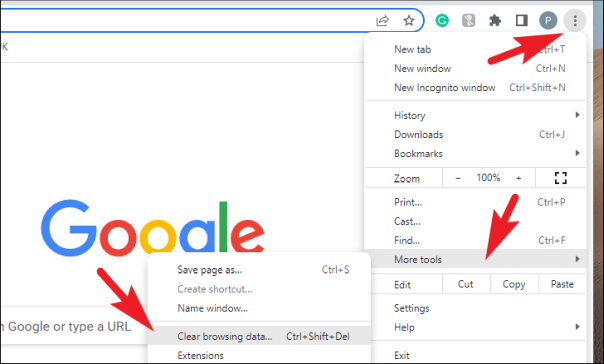
Шаг 1. Нажмите значок с тремя точками в правом верхнем углу, затем выберите «Дополнительные инструменты» => «Очистить данные браузера».

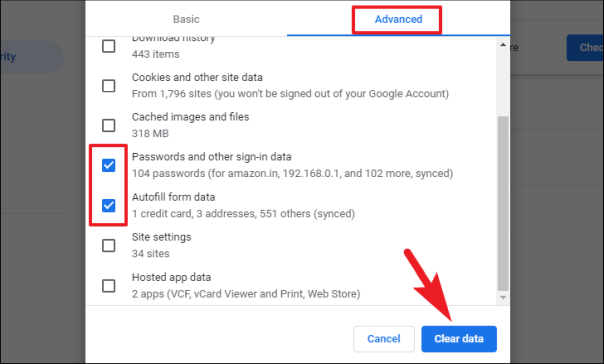
Шаг 2: Выберите предпочтительный период времени для очистки данных, которые варьируются от последнего часа до всего времени. Чтобы убедиться, что вся кэш-память стирается, мы рекомендуем выбрать Все время.

Шаг 3. Нажмите кнопку «Очистить данные»/«Очистить данные», чтобы Chrome автоматически удалил все сохраненные кэш -память и файлы cookie.

Шаг 3: Перезапустите браузер и снова зайдите на веб-сайт, чтобы увидеть, исчезла ли ошибка или нет.

Очистить состояние SSL

Следующее, что нужно сделать, это очистить состояние SSL в Chrome. После первоначального безопасного подключения к веб-сайту Chrome кэширует SSL-сертификаты, чтобы при последующих подключениях не приходилось снова загружать тот же сертификат.

Процедуры очистки состояния SSL различаются в зависимости от операционной системы и браузера. Для Google Chrome в Windows следуйте приведенным ниже инструкциям:

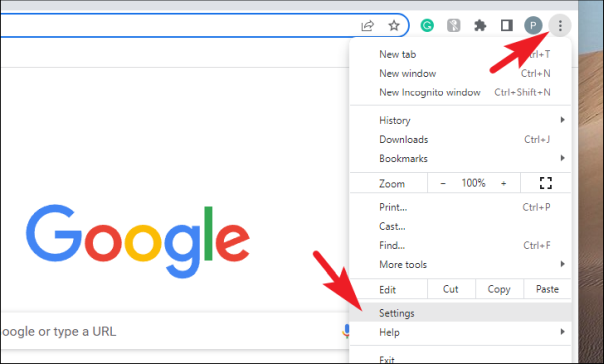
  1. Откройте Chrome, щелкните значок с тремя крошечными точками в правом верхнем углу и выберите «Настройки».
  2. Перейдите в «Система» -> «Открыть настройки прокси» на левой боковой панели.
  3. Во всплывающем окне «Свойства Интернета» перейдите на вкладку «Содержимое» и выберите «Очистить статус SSL».
  4. Нажмите OK для подтверждения.

Отключить протокол Chrome QUIC

QUIC, что означает «Quick UDP Internet Connections», представляет собой экспериментальный сетевой протокол транспортного уровня, который был создан для того, чтобы Chrome использовал как можно меньше задержек и пропускной способности.

QUIC — лучший способ отправки данных через Интернет, чем TCP. UDP оптимизирует методы транспортного уровня и криптографию (по сравнению с TLS на HTTPS на TCP). Пользователи, у которых заблокирован UDP, автоматически переключаются на TCP с помощью QUIC.

Но иногда QUIC может быть основной причиной ошибок SSL, таких как ERR_SSL_PROTOCOL_ERROR. Чтобы отключить QUIC в Chrome, следуйте инструкциям ниже:

  1. Откройте новый пустой браузер в Chrome и перейдите к chrome:/flags/#enable-quic
  2. Затем вверху должна появиться опция «Экспериментальный протокол QUIC». Значение должно быть Default из коробки.
  3. В раскрывающемся списке выберите «Отключено».

Отключить расширения

Возможно, мешает одно из расширений вашего браузера, что вызывает ошибку ERR_SSL_PROTOCOL_ERROR. Чтобы убедиться, что это действительно так, откройте окно режима инкогнито и попробуйте открыть тот же URL-адрес.

Поскольку режим инкогнито по умолчанию отключает все расширения, если вы можете получить доступ к сайту, виновато одно из ваших расширений. Трудно сказать, какое расширение отвечает за проблему, поэтому вам следует удалять или отключать одно расширение за раз, пока ERR_SSL_PROTOCOL_ERROR не исчезнет.

Чтобы точно определить, какое расширение вызывает проблемы, следуйте приведенным ниже инструкциям:

  1. В строке URL введите, chrome:/extensions/ чтобы увидеть все расширения Chrome.
  2. Нажмите «Расширения» и отключите различные расширения, прежде чем вернуться к URL-адресу.
  3. Если вы обнаружите, что отключение расширения решает проблему, просто удалите его.

Отключите антивирусное программное обеспечение или брандмауэр

В редких случаях антивирусное программное обеспечение или брандмауэр могут активно блокировать веб-сайт, к которому вы пытаетесь получить доступ.

Если веб-сайт не имеет SSL-сертификата или срок действия SSL-сертификата веб-сайта истек, антивирусное программное обеспечение или брандмауэр не позволит вам получить к нему доступ для обеспечения информационной безопасности.

Поэтому вы можете временно отключить это антивирусное программное обеспечение или брандмауэр для доступа к вашему веб-сайту.

  • В ESET NOD32 Antivirus отключите параметр «Включить фильтрацию протокола SSL/TLS» и «Фильтрация протокола SSL/TLS».
  • В Avast откройте «Настройки» -> «Активная защита» -> «Веб-защита» -> «Настроить» -> «Основные настройки» и снимите флажок «Включить сканирование HTTPS».
  • Встроенный брандмауэр антивируса Dr.Web (Spider Gate) может блокировать веб-сайты. Чтобы его отключить, зайдите в SpIDer Gate->Настройки. Снимите флажок Блокировать известный источник и нажмите OK.
  • В Kaspersky Internet Security Antivirus перейдите в «Настройки» -> «Дополнительно» -> «Сеть», затем добавьте сайт в исключения или выберите вариант «Не проверять защищенные соединения».

Инструкции различаются для разных настроек, поэтому лучше проконсультироваться с официальной поддержкой программного обеспечения, которое вы используете, для получения наиболее точного руководства.

Держите вашу операционную систему в актуальном состоянии.

Кроме того, важно поддерживать операционную систему в актуальном состоянии, особенно если прошло много времени с момента последнего обновления.

Если Windows 10 настроена на автоматическое обновление, вам не придется об этом беспокоиться. Но не все операционные системы имеют возможность автоматически устанавливать обновления, поэтому рекомендуется проверить, есть ли обновления для вашей.

В macOS щелкните значок яблока и выберите «Об этом Mac». Это вызовет окно с вкладками. Если для системы есть обновление, появится кнопка «Обновление программного обеспечения». Кроме того, вы можете проверить наличие обновлений для macOS через App Store, как и для любого другого приложения.

ERR_SSL_PROTOCOL_ERROR на Android

Подобно тому, что отображается в Chrome на компьютерах, Google Chrome на Android также может отображать ошибку ERR_SSL_PROTOCOL_ERROR. Это указывает на то, что может быть проблема с сервером или сайт может требовать сертификат проверки подлинности клиента, которого у вас нет.

На Android вам следует обратить внимание на следующие аспекты:

  • Системное время может быть неправильным. Другими словами, время на Android отличается от времени в браузере.
  • Корпоративный брандмауэр, корпоративный VPN или сервер фильтрации трафика на уровне интернет-провайдера могли заблокировать веб-сайт и IP-адрес.
  • Хранение куки и кеша слишком долго. Рекомендуется регулярно очищать файлы cookie и кеш, особенно на часто используемых устройствах. Вы можете сделать это в Google Chrome для Android, выбрав «Настройки» > «Конфиденциальность» > «Очистить данные браузера».
  • Протоколы Transport Layer Security (TSL) и Security Socket Layer (SSL) могли быть неправильно настроены на сервере веб-сайта. Это проблема владельца сайта, а не ваша.
  • Одновременное использование HTTP и HTTPS (HTTPS) без перенаправления HTTPS. Опять же, эту проблему могут решить только владельцы веб-сайтов.
  • Неверные настройки прокси-сервера APN вашего провайдера сети передачи данных. Имя точки доступа (APN) — это имя шлюза между мобильной сетью GPRS, 3G или 4G и общедоступным Интернетом. Мобильное устройство, которое хочет подключиться к Интернету, должно быть настроено с помощью APN для отображения оператора. Чтобы исправить ERR_SSL_PROTOCOL_ERROR на Android, откройте «Настройки»> «Мобильные сети»> «Имена точек доступа» и удалите настройки «Адрес прокси/порт прокси».

Для владельцев сайтов: проверьте сертификат сервера

Принудительное использование HTTPS без SSL сделает ваш веб-сайт недоступным, отображая ошибку ERR_SSL_PROTOCOL_ERROR. Это происходит, когда на веб-сайте отсутствует сертификат, необходимый для разрешения соединений HTTPS.

Мы надеемся, что приведенная выше информация окажется полезной и поможет вам успешно решить проблему ERR_SSL_PROTOCOL_ERROR в Chrome или Microsoft Edge.


2023-01-23T11:00:49
Вопросы читателей