У вас есть смартфон Samsung, такой как популярный Galaxy A73 5G или Galaxy S22? Или, может быть, планшет Samsung? Во время использования вашего устройства вам может понадобиться время от времени делать снимки экрана: возможно, вы хотите сохранить высокий балл, который вы набрали в любимой игре, сохранить рецепт, который вы нашли в Интернете, или записать интересный разговор и поделиться им. это с друзьями. Какими бы ни были ваши причины, в этом руководстве показано шесть способов сделать снимок экрана на телефонах и планшетах Samsung Galaxy, в том числе снимки экрана с прокруткой, которые занимают несколько экранов. Есть много тем для покрытия, так что давайте начнем.
1. Как сделать скриншот на Samsung Galaxy боковыми кнопками
Этот метод универсален для всех Android-устройств, включая смартфоны и планшеты Samsung Galaxy. Чтобы захватить происходящее на экране, одновременно нажмите кнопки уменьшения громкости и питания. Во-первых, вам нужно найти их на вашем устройстве. Например, на Samsung Galaxy S22 Ultra (самый продаваемый Android-смартфон в 2022 году) они находятся справа.
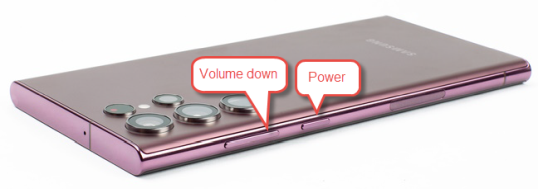
Такое же расположение кнопок характерно для всех моделей Samsung Galaxy, выпущенных за последние пару лет, включая популярный Samsung Galaxy A53 5G.
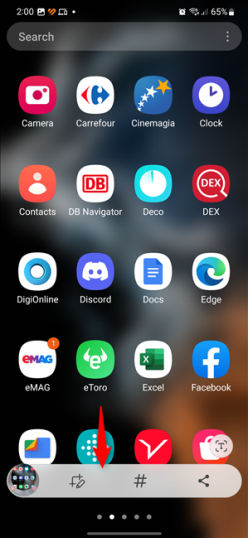
Как только снимок экрана будет сделан, вы услышите звук щелчка, и ваше устройство Samsung Galaxy отобразит миниатюру снимка экрана и меню Smart Capture внизу. В этом меню есть опции «Редактировать», «Отметить» или «Поделиться» только что сделанным снимком экрана.
Если вы коснетесь миниатюры снимка экрана в меню «Умный захват», изображение откроется в приложении «Галерея Samsung», чтобы вы могли просмотреть его, отредактировать или поделиться им с другими.
СОВЕТ. По умолчанию снимки экрана сохраняются в формате файла JPEG.
2. Как делать скриншоты смахиванием ладони на устройстве Samsung
По умолчанию на большинстве смартфонов и планшетов Samsung Galaxy есть функция под названием «Проведение ладонью для захвата. Название объясняет, как это работает: расположите ребро руки перпендикулярно, как будто вы хотите ударить по экрану карате. Затем, сохраняя это положение, проведите всей стороной руки, осторожно проводя по экрану от одного края к другому (слева направо или наоборот), чтобы сделать снимок экрана.
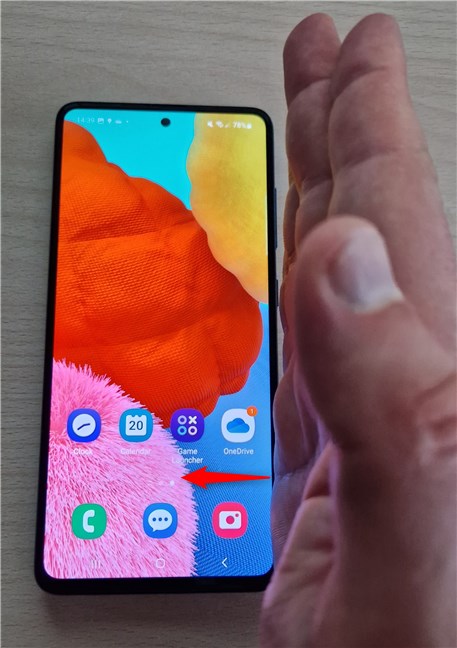
Жест работает и в обратном направлении.
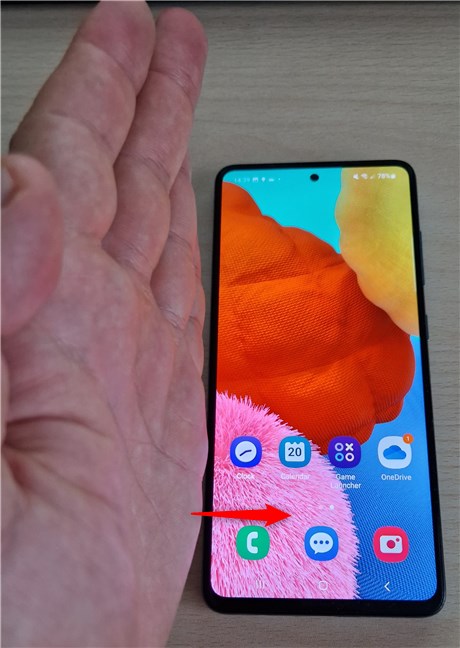
Независимо от того, в каком направлении вы проводите ладонью, при создании снимка экрана вы должны услышать щелчок и увидеть меню Smart Capture в нижней части экрана, как и при использовании предыдущего метода.
Если смахивание ладонью не работает на Samsung Galaxy, перейдите в «Настройки» > «Дополнительные функции» > «Движения и жесты» и включите переключатель «Снимок ладонью для захвата».
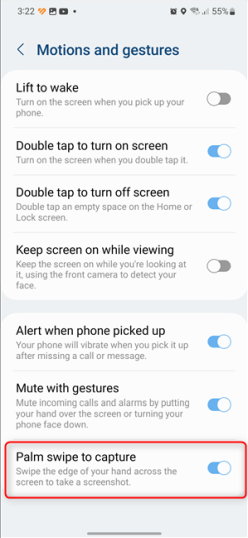
ВАЖНО. Из-за аппаратных ограничений не все устройства Samsung поддерживают функцию смахивания ладонью. Например, Samsung Galaxy Tab S6 Lite не поддерживает смахивание ладонью для создания снимков экрана.
3. Как сделать скриншот с прокруткой на Samsung Galaxy
Возможно, вы читаете длинную и интересную статью, и хотите сохранить ее в виде скриншота с прокруткой. Для этого используйте любой из описанных ранее способов создания снимков экрана. Например, вы можете нажать кнопки питания и уменьшения громкости. Затем подождите, пока не услышите щелчок, и увидите меню Smart Capture в нижней части экрана. Затем коснитесь значка прокрутки в меню, который выглядит как стрелка вниз. Он появляется только тогда, когда вы находитесь в приложениях, позволяющих прокручивать скриншоты.
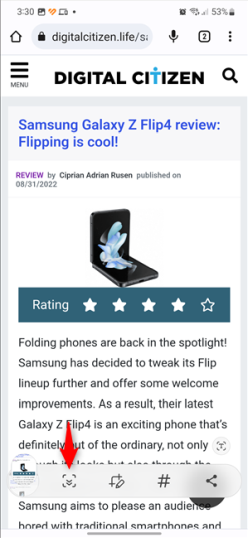
Коснитесь этого значка один раз и обратите внимание, как ваш Samsung Galaxy прокручивается вниз и расширяет скриншот. Затем несколько раз коснитесь значка прокрутки, пока не увидите, что ваш Samsung захватывает все, что вы хотите.
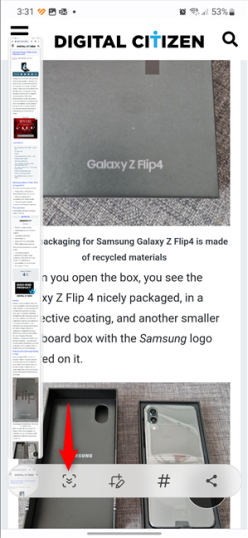
Когда закончите, просто нажмите за пределами меню Smart Capture, и прокручиваемый снимок экрана автоматически сохранится на вашем устройстве Samsung Galaxy.
4. Как сделать снимок экрана на телефоне или планшете Samsung с помощью панелей Edge
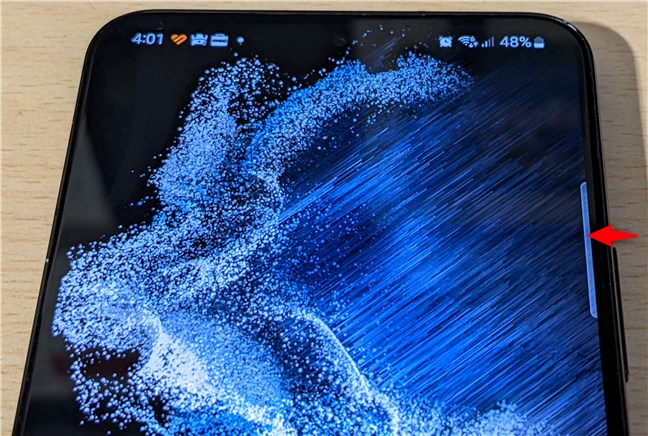
Панели Edge — это уникальная функция Samsung в мире Android. Их можно использовать для многих вещей, в том числе для создания скриншотов. Взгляните на экран с разблокированным смартфоном или планшетом. Вы замечаете маленькую прозрачную полоску где-то вдоль верхнего правого края. Проведите пальцем по прозрачной полосе с правой стороны экрана влево.
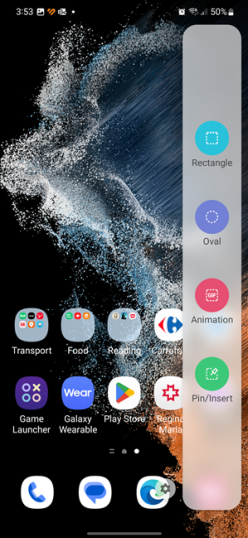
Вы увидите панели Edge в правой части экрана. Однако их можно настроить для отображения только приложений, поэтому вы можете не увидеть параметры умного выбора на снимке экрана ниже. Но если вы это сделаете, нажмите «Прямоугольник» или «Овал» в зависимости от типа снимка экрана, который вы хотите сделать.
Измените размер сетки и переместите ее по экрану в соответствии с тем, что вы хотите захватить. Наконец, завершите создание скриншота, нажав «Готово».
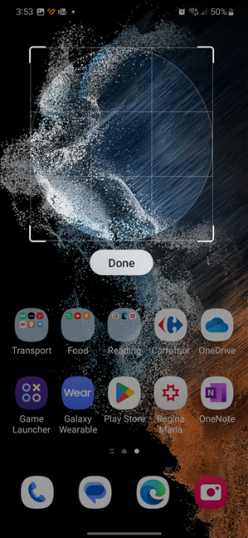
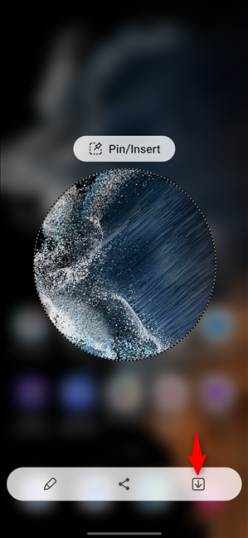
Не забудьте нажать стрелку «Сохранить», указывающую вниз в меню «Умный захват», чтобы сохранить снимок экрана на телефоне или планшете Samsung.
Пограничные панели также можно настроить для отображения задач, как показано на снимке экрана ниже. Когда они настроены таким образом, вы можете найти кнопку Сделать скриншоты, которая делает то, что она говорит.
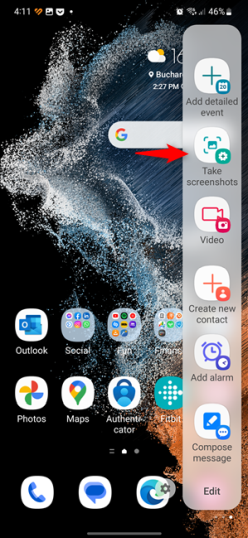
Коснитесь его, и снимок экрана будет немедленно сделан.
Краевые панели могут быть сложными и полезными, но они требуют много настроек. Вот почему мы планируем подробное руководство, показывающее, как их настраивать и продуктивно использовать.
5. Как сделать скриншот на Samsung Galaxy с помощью Bixby или Google Assistant
Если на вашем устройстве Samsung Galaxy настроен голосовой помощник Bixby, вы можете сделать снимок экрана с помощью простой голосовой команды. Например, скажите: «Привет, Биксби, сделай снимок экрана», и Биксби сразу же сделает снимок того, что у вас на экране. На многих устройствах Samsung нажатие и удерживание кнопки питания запускает Bixby. Затем вы просто просите Биксби сделать снимок экрана.
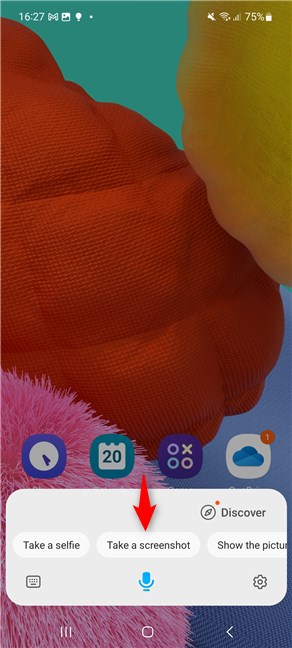
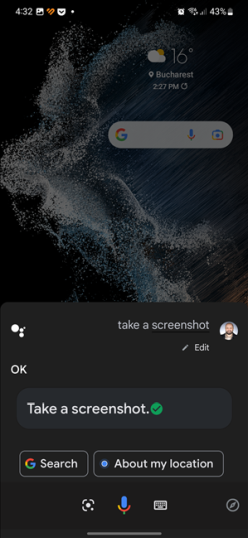
Если вы предпочитаете использовать Google Assistant и настроить его на своем Samsung Galaxy, скажите: «Привет, Google, сделай снимок экрана» или «ОК, Google, сделай снимок экрана». Вы также можете нажать значок микрофона в виджете Google, а затем попросить Google Assistant сделать снимок экрана.
6. Как сделать скриншот с помощью S Pen
Если у вас есть смартфон или планшет Samsung с пером S Pen, например Samsung Galaxy S22 Ultra или Samsung Galaxy Tab S8 Ultra, вы можете использовать его для создания скриншотов следующим образом:
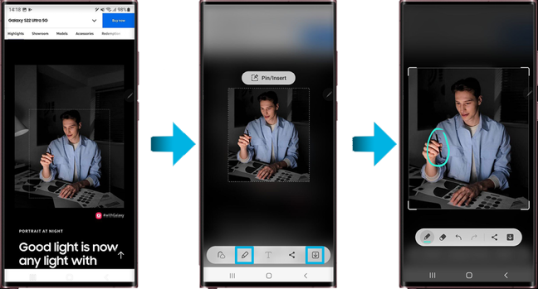
Выньте S Pen из корпуса или наведите его на экран и нажмите кнопку Pen. Затем нажмите «Умный выбор» и выберите тип инструмента выделения, который вы хотите использовать: прямоугольник, лассо, овал и т. д.
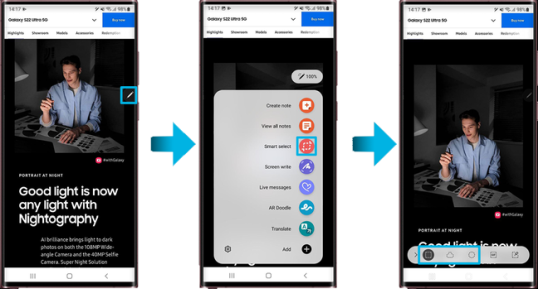
С помощью S Pen обведите область, которую вы хотите сделать на скриншоте. Затем вы можете сохранить выделенную область, нажав значок «Сохранить», или продолжить ее редактирование, нажав значок «Рисовать». Не забудьте нажать значок «Сохранить», когда закончите редактирование.
БОНУС: как просмотреть скриншоты на Samsung Galaxy
Если вам интересно: «Куда деваются скриншоты?», вы можете легко просмотреть их с помощью приложения Samsung Gallery. Откройте его, перейдите в «Альбомы» и нажмите «Снимки экрана».
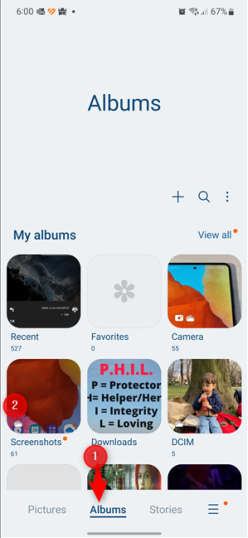
Теперь вы видите галерею со всеми скриншотами, сделанными на вашем телефоне или планшете Samsung.
Кроме того, вы можете использовать приложение «Фотографии», созданное Google и установленное на всех устройствах Android, включая устройства Samsung. Откройте Google Фото, и скриншоты отобразятся рядом с вашими фотографиями в хронологическом порядке убывания.
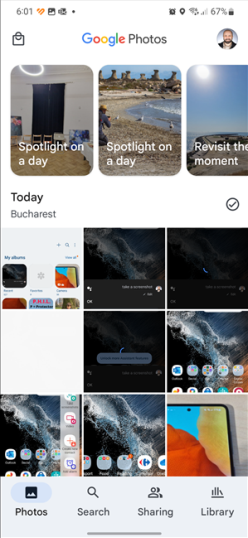
Если вы не видите их в разделе «Фотографии», нажмите «Библиотека», а затем «Снимки экрана», чтобы просмотреть их.
Каким способом вы делаете скриншоты на своем Samsung Galaxy?
Как видите, если вам нужно сделать снимок экрана вашего Samsung Galaxy, есть много способов сделать это. Некоторые методы, описанные в этом руководстве, работают на устройствах Android других производителей, но другие относятся только к Samsung, например, смахивание ладонью или Bixby. Попробуйте их все и посмотрите, какие из них лучше всего подходят для вас. Затем не стесняйтесь комментировать и делиться своим любимым методом.