Любая информация со временем забывается. А пароли, которые являются просто набором чисел и букв, забываются еще быстрее. В данном материале мы расскажем о том, как вспомнить пароль от WiFi. Читать
Архив рубрики: Публикации
Как войти в роутер D-Link
Роутер это устройство которое не требует постоянного контроля с стороны пользователя. Не редко роутер настраивается приглашенным мастером после чего работает долгое время без какого либо вмешательства со стороны пользователя. Такая ситуация приводит к тому, что когда у пользователя возникает необходимость что-то настроить он просто не знает, как войти в роутер. Если вы столкнулись с подобной проблемой, то данная статье должна вам помочь. Здесь вы узнаете как войти в роутер D-Link. Читать
Настройка x11vnc в Ubuntu
Довольно часто может понадобиться подключиться к удаленному компьютеру. Если это сервер, то можно подключиться по ssh. Но если это домашний компьютер, то намного удобнее использовать графическую оболочку. Во многих случаях это позволяет намного быстрее выполнить привычные обычному пользователю действия. Есть несколько способов и несколько протоколов, с помощью которых можно получить удаленный доступ к графическому интерфейсу, но самый популярный и самый используемый из них — VNC.
В этой небольшой статье будет рассмотрена настройка x11vnc на Ubuntu. Мы погорим о том как установить VNC в Ubuntu, а также как добавить его в автозагрузку с помощьюs systemd. А теперь перейдем непосредственно к инструкции.
Читать
Как добавить скрипт в автозагрузку Ubuntu
Иногда возникает необходимость выполнить свой скрипт во время загрузки системы или при входе пользователя в систему. Например, чтобы запустить определенную программу, поменять настройки разрешения экрана, запустить программу удалённого управления и так далее.
Сделать это можно несколькими способами. С помощью графической оболочки или с помощью системы инициализации Systemd, которая используется сейчас практически во всех дистрибутивах.
Добавление новостной ленты Facebook на сайт
Некоторое время назад я хотел добавить пользовательский Facebook-канал на сайте для того, чтобы отображать записи из клиента Facebook на странице. Сайт был неплохой и и я не хотел портить стандартным Facebook фирменным фреймом-лентой новостей.
Так я боролся через Facebook сайт разработчиков и после нескольких недель беспорядков я был в состоянии установить вместе PHP-скрипт, который взаимодействует с Facebook API и извлекает данные канала, чтобы позволить вам отображать это на твое усмотрение!
Вы можете скачать стандартный плагин для канала Facebook, но для кто хочет приключений я даю краткий обзор того, как получить и отобразить данные json из Facebook в случае, если вы захотели попробовать это самостоятельно.
Вот основная последовательность событий:
1) Зарегистрироваться как разработчик с Facebook, создать “приложение” и получить маркер доступа.
Перейти на страницу разработчиков: https://developers.facebook.com/ и зарегистрироваться там.
2) найти ID страницы в Facebook страницу, которую вы хотите отобразить.
Если у вас есть Facebook страницу с URL вроде этого: https://www.facebook.com/AndreyEx затем идентификатор страницы-это просто ‘AndreyEx’. Если ваш URL-Адрес страницы является структурированный такой: https://www.facebook.com/pages/name-of-business/1525282521084169 затем идентификатор страницы на самом деле число в конце, так что в этом случае ‘1525282521084169‘.
3) открыть в формате json.
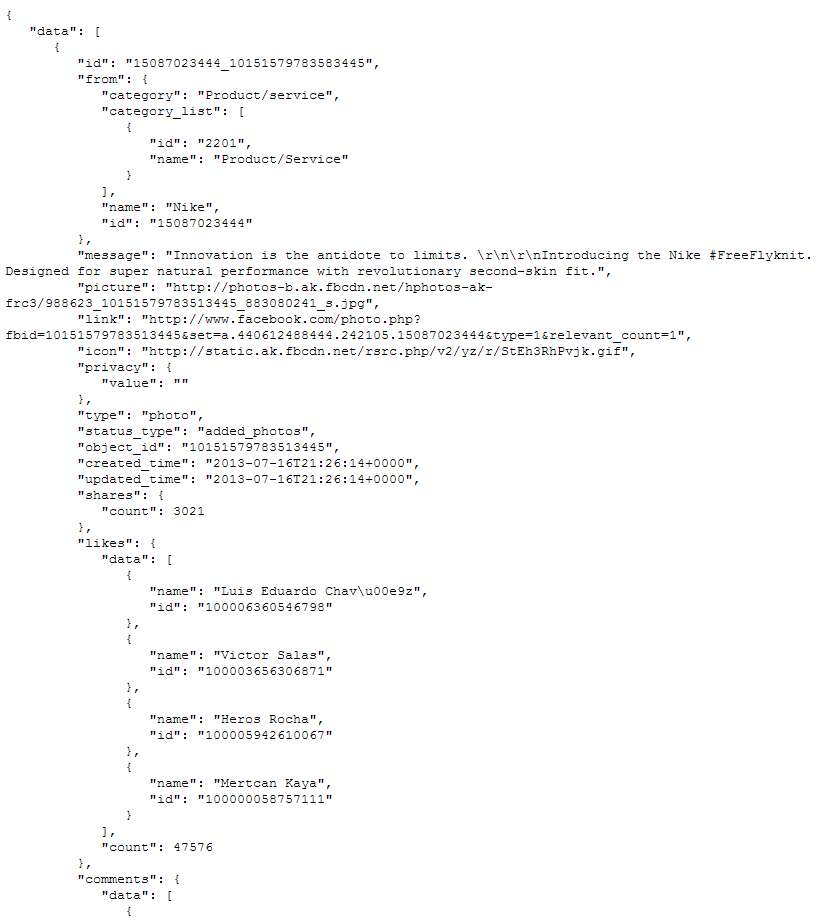
Просто поставьте ваш ID страницы и маркер доступа в URL ниже и вы теперь имеете доступ к json-массиву данных.
https://graph.facebook.com/YOUR_PAGE_ID/posts?access_token=YOUR_ACCESS_TOKEN
Это будет выглядеть примерно так:
4) получать данные и расшифровать его.
$page_id = 'YOUR_PAGE_ID'; $access_token = 'YOUR_ACCESS_TOKEN'; //Get the JSON

$json_object = @file_get_contents('https://graph.facebook.com/' . $page_id . '/posts?access_token=' . $access_token); //Interpret data

$fbdata = json_decode($json_object);
5) цикл по массиву данных, и отображения каждого поста
foreach ($fbdata->data as $post ) {

$posts .= '<p><a href="' . $post->link . '">' . $post->story . '</a></p>';

$posts .= '<p><a href="' . $post->link . '">' . $post->message . '</a></p>';

$posts .= '<p>' . $post->description . '</p>';

$posts .= '<br />';

}
Собирая все вместе получаем:
$page_id = 'YOUR_PAGE_ID'; $access_token = 'YOUR_ACCESS_TOKEN'; //Get the JSON

$json_object = @file_get_contents('https://graph.facebook.com/' . $page_id . '/posts?access_token=' . $access_token); //Interpret data

$fbdata = json_decode($json_object);

foreach ($fbdata->data as $post ) {

$posts .= '<p><a href="' . $post->link . '">' . $post->story . '</a></p>';

$posts .= '<p><a href="' . $post->link . '">' . $post->message . '</a></p>';

$posts .= '<p>' . $post->description . '</p>';

$posts .= '<br />';

} //Display the posts echo $posts;
Некоторые заметки:
1) в Facebook страницы должны быть публичными, это означает, что должен в состоянии получить доступ к странице без необходимости входа в Facebook.
2) Если веб-сервер с PHP настройках есть опция allow_url_fopen отключен, то функции file_get_contents не работают. Если это так, то у вас есть два варианта: либо установите его в положение ON путем редактирования вашего PHP.ini-файл (на Apache), а параметр опция allow_url_fopen = on.
Если вы боретесь, чтобы получить свой канал для работы или просто не хотите тратить время, выясняя, как отобразить его так, как вы хотите затем рассмотреть вопрос о установки плагина. Он доступен как плагин для WordPress, настраиваемый и позволяет отображать всю ширину фотографии, видео, события, комментарии и многое другое.
Скачать плагин WordPress для Facebook.
2015-05-16T08:42:27
Шпаргалка
Какой код России для Алиэкспресс?
 Разбирая детально подробную инструкцию о том, как зарегистрироваться на AliExpress мы намеренно оставили один из вопросов открытым, а именно какой телефонный код страны для алиэкспресс нужно вводить при завершении процесса регистрации.
Данный вопрос требует особого внимания, так как верно введенный телефонный номер избавит вас от лишних проблем, которые могут возникнуть в процессе покупки и доставки товара. Читать