Беспроводная сеть WiFi – отличный способ для организации домашней сети. К ней можно подключить не только мобильные устройства, но и настольные компьютеры. Таким образом, можно значительно снизить количество проводов в доме. Однако WiFi сеть имеет один недостаток. Она доступна для всех, кто находится в зоне покрытия точки доступа. Для того чтобы минимизировать связаные с этим риски, необходимо поставить пароль на WiFi. В этом материале мы расскажем о том, как поставить пароль на WiFi на роутере D-Link. Читать
Архив рубрики: Публикации
Как отследить ошибку 404 и перенаправить ее в WordPress
Это может быть проблемой, если при перемещение своего сайта из одного адреса на другой, не знаете, что делать с вашими ссылками. Совсем недавно мы говорили о том, как вы можете обновить адреса с помощью плагина WordPress . Но что, если люди попытаются получить доступ к странице на вашем сайте через свой старый URL? Сегодня мы собираемся показать вам, как перенаправить старые адреса на новый URL-адрес. Лучшая часть о том, что вы не должны ничего знать о вашем файле .htaccess. Плагин перенаправлениe WordPress, который управляет 301 перенаправлением, отслеживает ошибку 404.
Первое, что вам нужно сделать, это установить и активировать плагин для перенаправления в WordPress. После активации перейдите в раздел «инструменты» и нажмите на «перенаправление». Откроется экран, который позволит вам ввести свой старый URL (источник) и новый адрес (целевой).
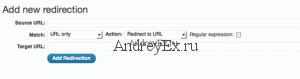
Для начинающих, этот экран может показаться запутанным. Поясним. Выпадающее меню имеет несколько вариантов. Ссылка URL и ссылающееся URL, UserAgent, и URL-адрес и статус Логин. В большинстве случаев, вы хотите использовать URL ссылки. В основном, потому что вы видите ряд ошибок 404 на определенной странице. Это должен быть кто-то, кто ссылается на нее. Так что теперь, когда чужие ссылки будут переходить на несуществующий URL (или на пост, который вы переместили), он автоматически перенаправит их на новое место. Так что используйте URL и ссылки для этого.
Вашими действиями должны быть всегда Перенаправление URL, если вы не знаете, что вы делаете.
После того как вы ввели эту информацию, нажмите «добавить перенаправление». Перейти к новому URL, чтобы проверить и убедиться, что она работает. До тех пор, пока ссылка будет успешно перемещаться на новый URL.
Этот плагин также имеет возможность отслеживать ошибку 404. Существует вариант, который называется Журналы. Этот документ содержит список 404 ошибок, которые ваш получает сайт. Вы можете взглянуть на них, и определить, что с ними делать. Например, кто-то может ссылаться на ваш старый пост, который вы удалили или переместили. Вы можете перенаправить на другой пост. Все, что вам нужно сделать, это нажать на значок + рядом с этой записью журнала.
Эти журналы также показывают, как люди пытаются атаковать ваш сайт. Мы получаем тонны 404 запросов от ботов, которые пытаются найти лазейку для инъекции. Надеясь, что они найдут ее. Но это интересно, увидеть все IP-адреса, которые пытаются к нам зайти.
Этот плагин также обрабатывает перенаправление WordPress для модифицированных постов. Если вы изменили URL вашего поста, то плагин устанавливает автоматическую переадресацию. Это один из лучших плагинов для серьезных блоггеров.
2015-05-23T15:59:46
CMS WordPress
Создание перенаправления в WordPress
Вы пытаетесь создать перенаправление в WordPress? Не уверены, что такое перенаправление и почему это важно? Не волнуйтесь, мы Вам поможем в этом руководстве для начинающих по WordPress где мы рассмотрим, что представляет собой перенаправление, как создать перенаправление в WordPress, почему вам оно нужно.
Готовы? Давайте начнем.
Что такое перенаправление в WordPress?
Перенаправление — это такой способ для вашего сайта, при котором посылается быстрое сообщение для браузера пользователя чтобы рассказать, что страницы которое они хотят посетить, были перемещены, так что их браузер может автоматически указать им на новое размещение вашей страницы.
Существуют различные типы редиректов, таких как 301 редирект, редирект 302, 307 редирект, и т.д.
Однако, чтобы сделать эту статью простой и полезной, мы рассмотрим что такое 301 редирект, как самый важный.
Давайте взглянем на то, почему это важно.
Когда вам нужно 301 редирект WordPress?

Основная причина для использования 301 редирект, когда ваш сайт или страницу на вашем сайте были перемещены, и вы хотите, указать пользователю на новую страницу вместо старой.
Эта идея написать статью пришла к нам, когда один из наших читателей попросил нас способ перенаправить пользователей из старой страницы на новую новую.
- Вам нужно создать переадресацию, когда вы планируете на удалении поста или страницы в пользу нового содержания.
- Вам нужно создать переадресацию, когда вы планируете на постоянное изменение адреса вашего поста или страницы.
Почему? Потому что не создавая перенаправление, после вызова, ваши пользователи увидят ошибку 404 — не найдена. Которая не только плохо для пользователей, но он также может повлиять на SEO вашего сайта и негативно повлияет на рейтинг в поисковых системах.
Вот когда 301 редирект становится очень важным.
Это позволяет сказать поисковым системам и браузеру пользователя, что страницы которые они пытаются открыть были окончательно перемещены в новое место.
Это позволяет весь трафик от вашей старой страницы и SEO передадутся на новую страницу.
Теперь, когда мы рассмотрели, почему и когда необходимо перенаправление, давайте взглянем на то, как вы можете создать 301 редирект в WordPress, используя различные методы, которые доступны.
Как создать переадресация на WordPress (с помощью плагинов)
Простой подход для создания и управления 301 редирект является использование одним из многих плагинов WordPress для перенаправления. Это позволит вам настроить перенаправление нигде не написав ни строчки кода.
1. Перенаправление
Простейший способ добавить и управлять перенаправлением в WordPress является использование плагина. Установите и активируйте плагин Redirection. После активации, посетите Инструменты »Перенаправление, произвести настройку переадресации.
 Плагин Redirection не только позволяет настроить переадресацию, но также поможет вам узнать источники 404 ошибок на вашем WordPress сайте. Вы можете перенаправить эти адреса на соответствующие страницы. Смотрите этот учебник о том, как отслеживать 404 страниц и перенаправить их в WordPress.
2. Ссылки на страницу
Иногда вы можете сохранить записи/страницы, и перенаправить его на другие страницы. Этот простой плагин добавляет небольшое окно на экране после редактирования, где вы можете ввести адрес нового места страницы, которую вы хотите, чтобы увидел пользователь.

3. Простой 301 редирект
Еще один простой в использовании плагин Simple 301 Redirects. Как и предполагает название, делает просто 301 перенаправление. Просто установить и активировать плагин, а затем посетить Настройки »301 редирект , чтобы добавить свои страницы которые необходимо перенаправить.

Теперь при настройке 301 редирект с помощью WordPress плагин легко, она имеет некоторое незначительное снижение производительности. Основываясь на вашем WordPress хостинг-провайдере, ваш WordPress перенаправляет возможно немного медленнее, нескольких микросекунд.
Если вы хотите, чтобы ваши перенаправления работало быстрее, то вы можете сделать это с помощью метода кода и файла .htaccess.
Настройка 301 редирект в .htaccess с помощью WordPress
Использование веб-сервера файла конфигурации .htaccess, пользователи WordPress могут настроить 301 редирект, очень быстро.
Пожалуйста, имейте в виду, что небольшая ошибка в коде .htaccess может сделать ваш WordPress сайт недоступным, и может начать показывать внутреннюю ошибку сервера .
Вот почему важно, чтобы вы сделали резервное копирование вашего файла .htaccess до внесения изменений.
Чтобы изменить файл .htaccess, вам нужно будет подключиться к веб-сайт с использованием клиента FTP. Файл .htaccess находится в корневом каталоге вашего WordPress сайта.
Если вы не видите свой файл .htaccess, то вы должны указать в настройках своего FTP-клиент, чтобы он показывал скрытые файлы. (Узнайте, почему вы не можете найти файл .htaccess на вашем WordPress сайте.)
Вы можете редактировать файл .htaccess в любом текстовом редакторе, например Notepad.
Вот простой редирект, где мы пытаемся отправить пользователю старый пост в новый.
RewriteEngine On

Redirect 301 /a-very-old-post/ http://yoursite.com/a-very-new-post/
Вы можете добавить код выше, желательно в конце вашего файла .htaccess.
Вот и все, мы надеемся, руководство начинающих по созданию перенаправления в WordPress помог вам настроить переадресацию на ваш сайт.
2015-05-23T14:22:40
CMS WordPress
Установка Hamachi в Ubuntu
Наверное все слышали о популярной программе для создания VPN сетей под Windows Hamachi. Программа зарекомендовала себя среди геймеров как позволяющая играть множество игр через интернет как по локальной сети.
Но возможности в этой программы намного шире, поскольку она создает виртуальную локальную сеть между несколькими компьютерами в интернет, с ее помощью можно настроить SSH, VNC, NFC или другой доступ к компьютеру через интернет даже в обход NAT. Есть у Hamachi и версия для Linux, правда она только консольная но работать можно.
Читать
Samba и большие файлы
Samba — набор программ для обмена файлами по локальной сети совместимый с технологиями передачи файлов в windows. Установили вы Samba, настроили все как нужно, но только решили передать по сети большой файл размером больше 1 гигабайта, как сервер рушиться, соединение отваливается или скорость передачи совсем никакая, сталкивались с такой проблемой? Я тоже. По умолчанию samba не всегда корректно настроена для работы с большими файлами. Решение в конфигурационном файле /etc/samba/smb.conf.
Строку socket options приведите к такому виду:
socket options = TCP_NODELAY IPTOS_LOWDELAY SO_KEEPALIVE SO_RCVBUF=65536 SO_SNDBUF=65536
Здесь мы отключаем задержку, и увеличиваем буферы передачи данных:
- TCP_NODEALY IPTOS_LOWDELAY — отключение задержки TCP
- SO_KEEPALIVE — поддерживать соединение
- SO_RCVBUF — размер буфера входящих данных
- SO_SNDBUF — размер буфера для исходящих данных
Сохраните изменения и перезапустите сервер. Теперь большие файлы должны передаваться корректно.
2015-05-21T12:45:02
Инструкции
20 хитростей на YouTube, о которых мало кто знает
YouTube — очень крутой сервис, который позволяет нам просматривать миллионы роликов и фильмов. И, чтобы сделать работу с ним комфортнее и легче, AdMe.ru собрал список полезнейших настроек, которые помогут вам использовать его по полной.
1. Сделайте гифку из видео
Просто добавьте «GIF» перед ссылкой на видео в YouTube. Вот так:

Вы переместитесь на GIF YouTube, где сможете установить длину гифки и добавить заголовок.

2. Найдите страницу любимого музыканта
Просто наберите в поиске #имямузыканта.

Полные альбомы упорядочены в плейлисты в секции Albums.
3. Караоке

Musixmatch является бесплатным приложением для браузера Chrome, которое накладывает текст песни на музыкальное видео. В приложении содержатся тексты более 7 миллионов песен на 32 языках.
4. Узнайте, что за музыка играет

MooMa.sh — это что-то вроде Shazam, но только для YouTube. Данный сайт может идентифицировать любую песню или мелодию в указанном видео. Просто скопируйте и вставьте ссылку на видео и смотрите, как все работает!
5. Режим театра
Если нажать небольшой прямоугольник в нижнем правом углу видео, то вы перейдете в режим «театра».

6. Автоматическое воспроизведение
Чтобы остановить автоматическое воспроизведение, нажмите кнопку Autoplay.

7. Проверьте соединение
Программа Video Quality Report от Google может показать вам, какое качество видео поддерживается вашим провайдером.

8. Новый дизайн YouTube
Зайдите на youtube.com/testtube и нажмите на Перейти на новый проигрыватель. Вы сможете протестировать новый дизайн YouTube-плеера, который имеет прозрачную строку состояния, и на нем так же можно устанавливать любой размер экрана.

9. Смотреть YouTube на телевизоре
Запустите видео на смартфоне или планшете и смотрите его на большом экране через Wi-Fi-соединение (все SMART TV могут ловить сигнал Wi-Fi).
Для этого нужно открыть YouTube на мобильном устройстве, запустить видео и найти в соединениях ваш телевизор. Главное, чтобы ваши устройства были подключены к одной сети Wi-Fi. Подключение происходит автоматически, но можно сделать это и вручную.
10. Поделиться с определенного времени
Если нажать Сtrl + правая кнопка мышки, то можно поделиться видео с установленного времени.

11. Просмотр для детей
Приложение YouTube Kids для iOS и Android предлагает только те видео, которые можно смотреть детям.

12. Оптимизация для медленного интернета
Если из-за слабого интернет-соединения видео тормозит, зайдите на youtube.com/account_playback и выберите опцию У меня медленное соединение. Не надо включать HD-видео.

13. Точный поиск
Чтобы находить именно те ролики, которые вам нужны, можете добавить к вашему запросу следующие слова:
— «channel», или «playlist»;
— «HD» — для высокого разрешения, или «3D» — для видео в 3D;
— вставляйте в ваши запросы кавычки и знаки + / -, чтобы добавить или исключить из поиска (например: «beyonce» + «destiny’s child» или «beyonce» — «jay-z»).
14. Быстрый поиск уроков по фитнесу
Чтобы проще было найти уроки по фитнесу, зайдите на сайт Youfitness.me. Там они упорядочены по типу и длительности.

15. Извлечь аудиодорожку в MP3.
Просто зайдите на сайт Peggo.

16. Свой видеоплейлист
Сайт Solon совмещает в одном плейлисте видео c YouTube и Vimeo, а также аудиофайлы из SoundCloud.

17. Смотреть видео поверх окон
Floating YouTube является приложением для браузера Chrome, которое позволяет закреплять видео на YouTube поверх всех остальных окон.

18. Скорость воспроизведения
Если нажать на небольшую шестерню в правом нижнем углу любого видео на YouTube, то можно выбрать скорость воспроизведения видео.

Медленное воспроизведение, например, очень полезно при просмотре обучающих видео.
19. Настраиваем приватность<
/h3>Если вы зарегистрированы на YouTube, зайдите в настройки приватности и поставьте нужные галочки, чтобы другие пользователи не знали, на какие каналы вы подписаны.
20. Горячие клавиши:
- K — пауза или проигрыш
- J — перемотка на 10 секунд
- L — быстрая перемотка на 10 секунд
- M — выключить звук
- цифра 0 — в начало видео
- цифры от 1 до 9 — перепрыгнуть на 10% — 90%
- «+» — увеличить шрифт
- «-» — уменьшить шрифт
Бонус: как скачать видео с YouTube
Есть несколько сайтов и приложений для браузера Chrome, которые позволяют скачать видео с YouTube. Вот одно из них:- Save From Net. На этот сайт можно зайти отдельно и скопировать ссылку на видео или вставить в ссылке перед словом «youtube» буквы «ss». Вы попадете на ту же страницу.

Убрать рекламу
Пользователям Google Chrome достаточно установить расширение Adblock для YouTube. Теперь вы сможете смотреть видео без лишних ожиданий!


Источник: http://www.adme.ru/svoboda-sdelaj-sam/20-hitrostej-na-yutub-o-kotoryh-malo-kto-znaet-928660/#image16324760 © AdMe.ru
Автор: Роман Сталкер
Дата публикации: 2015-05-20T09:04:00.001-07:00