Есть два основных типа редакторов для редактирование кода в WordPress. Первый тип представляет собой компьютерную программу, используемую для редактирования кода. Вы можете использовать этот текстовый редактор для написания плагинов или модифицировать файл functions.php. Пример текстовых редакторов, которые используют люди: Блокнот, Coda , Notepad ++, Dreamweaver и т.д. Читать
Архив рубрики: Публикации
Asterisk + MonAst
(Ubuntu 14.04 LTS, Asterisk 11, Apache2, MySQL5.5, PHP5.5, FreePBX 2.11 + MonAst3)
Проверяем установлен ли пакет python и его версию
# python —version
Python 2.7.6
Ставим пакет HTTP_Client:
# pear install HTTP_Client
WARNING: «pear/HTTP_Client» is deprecated in favor of «pear/HTTP_Request2»
WARNING: channel «pear.php.net» has updated its protocols, use «pear channel-update pear.php.net» to update
WARNING: «pear/HTTP_Request» is deprecated in favor of «pear/HTTP_Request2»
WARNING: «pear/Net_URL» is deprecated in favor of «pear/Net_URL2»
downloading HTTP_Client-1.2.1.tgz …
Starting to download HTTP_Client-1.2.1.tgz (10,269 bytes)
…..done: 10,269 bytes
downloading HTTP_Request-1.4.4.tgz …
Starting to download HTTP_Request-1.4.4.tgz (17,233 bytes)
…done: 17,233 bytes
downloading Net_URL-1.0.15.tgz …
Starting to download Net_URL-1.0.15.tgz (6,393 bytes)
…done: 6,393 bytes
downloading Net_Socket-1.0.14.tgz …
Starting to download Net_Socket-1.0.14.tgz (5,655 bytes)
…done: 5,655 bytes
install ok: channel://pear.php.net/Net_URL-1.0.15
install ok: channel://pear.php.net/Net_Socket-1.0.14
install ok: channel://pear.php.net/HTTP_Request-1.4.4
install ok: channel://pear.php.net/HTTP_Client-1.2.1
Как видим — в процессе установки говорит об устарении пакета и предлагает поставить более новый:
# pear install HTTP_Request2
WARNING: channel «pear.php.net» has updated its protocols, use «pear channel-update pear.php.net» to update
downloading HTTP_Request2-2.2.1.tgz …
Starting to download HTTP_Request2-2.2.1.tgz (109,716 bytes)
…………………….done: 109,716 bytes
downloading Net_URL2-2.2.0.tgz …
Starting to download Net_URL2-2.2.0.tgz (20,071 bytes)
…done: 20,071 bytes
install ok: channel://pear.php.net/Net_URL2-2.2.0
install ok: channel://pear.php.net/HTTP_Request2-2.2.1
Пакеты Twisted и StarPy будем ставить из исходников.
# cd /usr/src/
# wget https://pypi.python.org/packages/source/T/Twisted/Twisted-15.5.0.tar.bz2#md5=0831d7c90d0020062de0f7287530a285
# apt-get install python-starpy
# tar -xvf Twisted-15.5.0.tar.bz2
# cd Twisted-15.5.0/
# python setup.py install
Traceback (most recent call last):
File «setup.py», line 13, in <module>
import setuptools
ImportError: No module named setuptools
Выдало ошибку о недоступности пакета setuptools
Ставим его:
# wget https://bootstrap.pypa.io/ez_setup.py -O — | python
Finished processing dependencies for setuptools==19.2
Повторяем после установки соответствующего пакета
# python setup.py install
twisted/test/raiser.c:4:20: fatal error: Python.h: Нет такого файла или каталога
#include «Python.h»^
compilation terminated.
error: command ‘x86_64-linux-gnu-gcc’ failed with exit status 1
Снова ругается
Применим команду на установку python с библиотеками
# apt-get install python-dev
После повторим ввод команды
# python setup.py install
Finished processing dependencies for Twisted==15.5.0
Готово!
Ну и самый главный виновник торжества. На момент написания актуальная версия — 3.0b4:
# wget http://downloads.sourceforge.net/project/monast/Monast%20for%20Asterisk%201.4%2C%201.6%20and%201.8/3.0b4/monast-3.0b4.tar.gz
# tar -xvf monast-3.0b4.tar.gz
# cd monast-3.0b4
# ./install.sh
Для Ubuntu — копируем скрипт от Debian и добавляем его в автозагрузку:
# cp contrib/init.d/rc.debian.monast /etc/init.d/monast
# chmod 755 /etc/init.d/monast
# update-rc.d monast defaults 91 60
Настроим /etc/monast.conf
[global]
# Bind client connetions on host:port
bind_host = 127.0.0.1
bind_port = 5039
# Use client autentication on browser.
#auth_required = false ; по умолчанию
auth_required = true ; Указываем что аутентификация обязательна
##
## Servers Definitions
##
[server: Amazon] # Server name can not contains space
hostname = 127.0.0.1
hostport = 5038
username = monast
password = password
# Default user context
#default_context = default ; по умолчанию
default_context = from-internal ; для FreePBX
# Context to use in transfer calls
#transfer_context = default ; по умолчанию
transfer_context = from-internal ; для FreePBX
# Context and prefix for meetme
#meetme_context = default ; по умолчанию
meetme_context = from-internal ; для FreePBX
meetme_prefix =.
#[server: Server_2] # Server name can not contains space
#hostname = 192.168.0.2
#hostport = 5038
#username = ami_username
#password = ami_password
# Default user context
#default_context = default
# Context to use in transfer calls
T#ransfer_context = default
# Context and prefix for meetme
#meetme_context = default
#meetme_prefix =
[user: ubuntu]
secret = secret
roles = originate,queue,command,spy
servers = ALL
Запуск
# /etc/init.d/monast start
Starting MonAst… [OK]
Все. Можно подключаться и проверять. Открываем браузер и в строке адреса вбиваем: http://localhost/monast/
Источники: http://habrahabr.ru/post/143053/
http://asterisk-pbx.ru/wiki/artikle/monast
2016-09-14T08:28:31
Asterisk
Как настроить панель управления в WordPress
Первое, что вы видите, когда вы получаете доступ к панели администратора WordPress, это приборная панель. Она представляет собой набор гаджетов, которые предоставляют вам информацию для того чтобы вы не перемещались по разным страницам, чтобы получить их. Например, вы можете увидеть новые комментарии, сделать быстрый пост, увидеть последние новости WordPress и многое другое.
Узнайте, как организовать свою панель управления в WordPress, как вы хотите
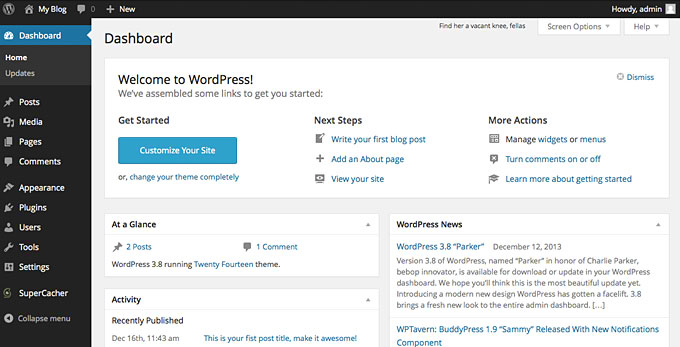
Чтобы настроить, какую информацию вы хотите видеть на вашей панели управления WordPress, нажмите на кнопку Настройки экран в верхней правой части экрана. Она откроет панель, которая позволит вам проставлять или снимите различные информационные блоки, которые вы хотите видеть / скрыть.
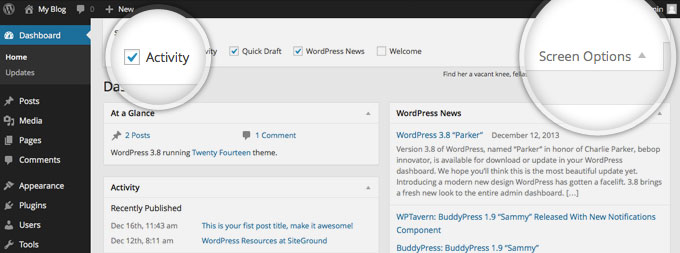
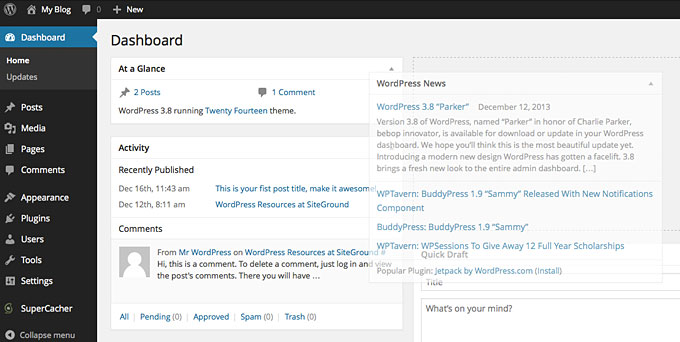
Если у вас есть устройства, которые вы хотите отображать, вы можете изменить их, просто перетащите и бросьте их вокруг экрана. Обратите внимание, что начиная с WordPress версии 3.8 панель администратора реагирует. Это означает, что в зависимости от размера вашего экрана вы увидите разное количество доступных столбцов для виджетов.
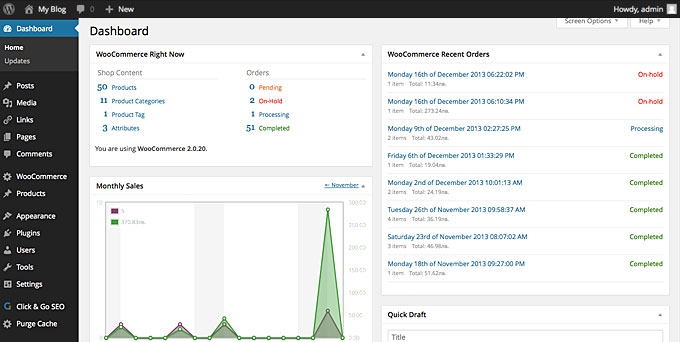
Кроме того, при установке различных плагинов, некоторые из них могут предоставить вам дополнительные гаджеты в приборной панели для использования. Например, если у вас есть магазин на основе WooCommerce, вы можете отображать такие вещи , как ваши последние заказы, ежемесячные продажи графика и многое другое на приборной панели. Те могут быть показаны или скрыты в панели параметрах экрана тоже.
2016-09-14T02:42:17
Создать сайт на Worpress
Что такое: Редактор плагинов в WordPress
Редактор плагинов является простой текстовый редактор, который находится в Плагины » Редактор. Он позволяет пользователям просматривать и редактировать файлы плагинов из вашей панели администратора WordPress.
Редактор плагинов в WordPress имеет текстовую область, где он открывает файлы плагинов. С правой стороны, в нем перечислены все файлы из выбранного плагина. Существует выпадающее меню на вершине, что позволяет выбрать плагин, который вы хотите отредактировать.
Важно отметить, что любые изменения, внесенные непосредственно в основные файлы вашего плагина будут переписаны при обновлении плагина. Теоретически, вы никогда не должны пользоваться редактором плагинов для редактирования любых файлов. Часто разработчики используют встроенный редактор для просмотра кода, чтобы внести соответствующие изменения путем использования крюков или фильтров в плагин. Если по какой-то причине вы найдете абсолютную необходимость изменить файл ядра плагина, то мы рекомендуем вам поговорить с автором плагина в первую очередь. Может быть, есть лучший способ достижения того, что вы пытаетесь сделать, а не изменение файла плагина ядра. Единственная причина, почему мы говорим это, потому, чтобы вы не тратили время, чтобы сделать изменения каждый раз при обновлении плагина. В то же время, если вы не хотите прекратить делать обновления плагинов потому что это может поставить вас в серьезную угрозу безопасности при уязвимости в плагине.
В отличие от редактора тем, если вы сделаете ошибку синтаксиса в редакторе плагинов, то он не будет блокировать вас из вашей панели администратора WordPress. Плагин будет просто отключен и объяснит ошибку вам.
И наконец, вы должны использовать этот раздел, только если вы знаете, что вы делаете.
Дополнительная литература
- Как отключить редакторы темы и плагинов из панели администратора WordPress
- Редактор тем
- Плагин
- Как установить плагин WordPress — шаг за шагом для начинающих
2016-09-14T00:03:18
Глоссарий
Немного о WordPress
Когда WordPress был впервые выпущен в 2003 году, он d основном использовался в качестве платформы ведения блога, на протяжении многих лет она превратилась в нечто большее и в настоящее время используется для всего, от корпоративных сайтов до сайтов электронной коммерции, сообществ и онлайн курсы.
По состоянию апрель этого года, WordPress был использован более чем в 26,4% из всех лучших сайтов, а это 10М и является самой популярной системой ведения блога в использовании в Интернете, более 60 миллионов сайтов по всему миру.
CMS WordPress также является отличным решением для создания сайта внутренней сети компании.
Даже небольшие компании должны держать открытые общения со своими сотрудниками. Все начиная от новостей компании и анонсы, отчеты, файлы, фотографии, информационные бюллетени, учебные пособия, прайс листы, где они сохранены и открыты для доступа сотрудников.
С более чем 45000 бесплатных плагинов в официальном каталоге WordPress, не включая все премиум плагинов, которые доступны, где есть возможность настройки плагинов или построить свой собственный плагин на WordPress с нуля, у вас есть возможность построить свою интрасеть компании к вашими желаниями.
Закажите многофункциональный сайт на WordPress и вы не будете разочарованы!

2016-09-13T21:44:12
Витрина
Как настроить тему в WordPress
В зависимости от темы, которая активна на вашем сайте на WordPress есть другой набор изменений, которые можно сделать на вашем сайте с помощью панели администратора. В этом уроке мы расскажем вам, какие можно сделать изменения на своем сайте, используя лишь страницу настроек темы на WordPress. На этом уроке мы будем использовать тему Twenty Fourteen.
Узнайте, как изменить вашу активную тему WordPress через панель администратора
Как получить доступ к странице настроек темы на WordPress
Для того, чтобы приступить к настройке вашей активной темы на WordPress, сначала перейдите на страницу настроек: Внешний вид -> темы.

На странице тем в панели администратора вы найдите активную тему ( в нашем случае это будет тема Двадцать Четырнадцать) и нажмите на синюю кнопку Настроить рядом с названием темы.

На следующем экране WordPress покажет страницу, на которой вы можете редактировать вашу тему в режиме реального времени. Слева вы увидите список доступных изменений, а справа живой просмотр произведенных изменений на вашем сайте, и как они будут влиять на сайт.
Как изменить свой заголовок и подзаголовок в WordPress
Страница настройки темы позволяет изменить название (Site Title) и подзаголовок (слоган, Tagline) вашего сайта и посмотреть, как это будет выглядеть на вашем сайте. Для этого разверните группу настроек Site Title & Tagline и измените текст. При изменении текста вы увидите новый текст появляющийся в окне предварительного просмотра на правой стороне. После того, как вы сделаете все требуемые изменения, нажмите на кнопку Сохранить и опубликовать.

Настройка главной страницы сайта на WordPress
WordPress позволяет выбирать между двумя вариантами для вашей главной страницы — статические страницы или список последних постов в блоге с частью их содержания. Это еще один параметр, который вы можете сконфигурировать на странице настроек темы. Разверните вкладку Static Front Page, и посмотрите на доступные опции.

По умолчанию WordPress покажет вам свои последние посты на первой странице. Тем не менее, вы можете изменить эту опцию на статические страницы. Это позволит открыть еще два варианта для вас — для выбора страницы, которая будет отображаться на главной странице и на какой странице вашего блога должны быть показаны. Для обоих вариантов вы сможете выбрать из списка всех страниц, которые вы уже опубликованы. Если список пуст это означает ,что у вас нет ни одной страницы, созданной на Вашем сайте.

Дополнительные пользовательские настройки в WordPress
В зависимости от того, какую активную тему вы используете на своем сайте, там могут присутствовать дополнительные опции. Например, в теме Twenty Fourteen существует опции изменения название сайта и цвета фона, добавление фонового изображения и многое другое. После того, как вы измените все опции под требуемый результат, просто нажмите на кнопку Сохранить и опубликовать, для сохранения изменений.

2016-09-13T20:58:52
Создать сайт на Worpress