2016-09-16T17:46:07
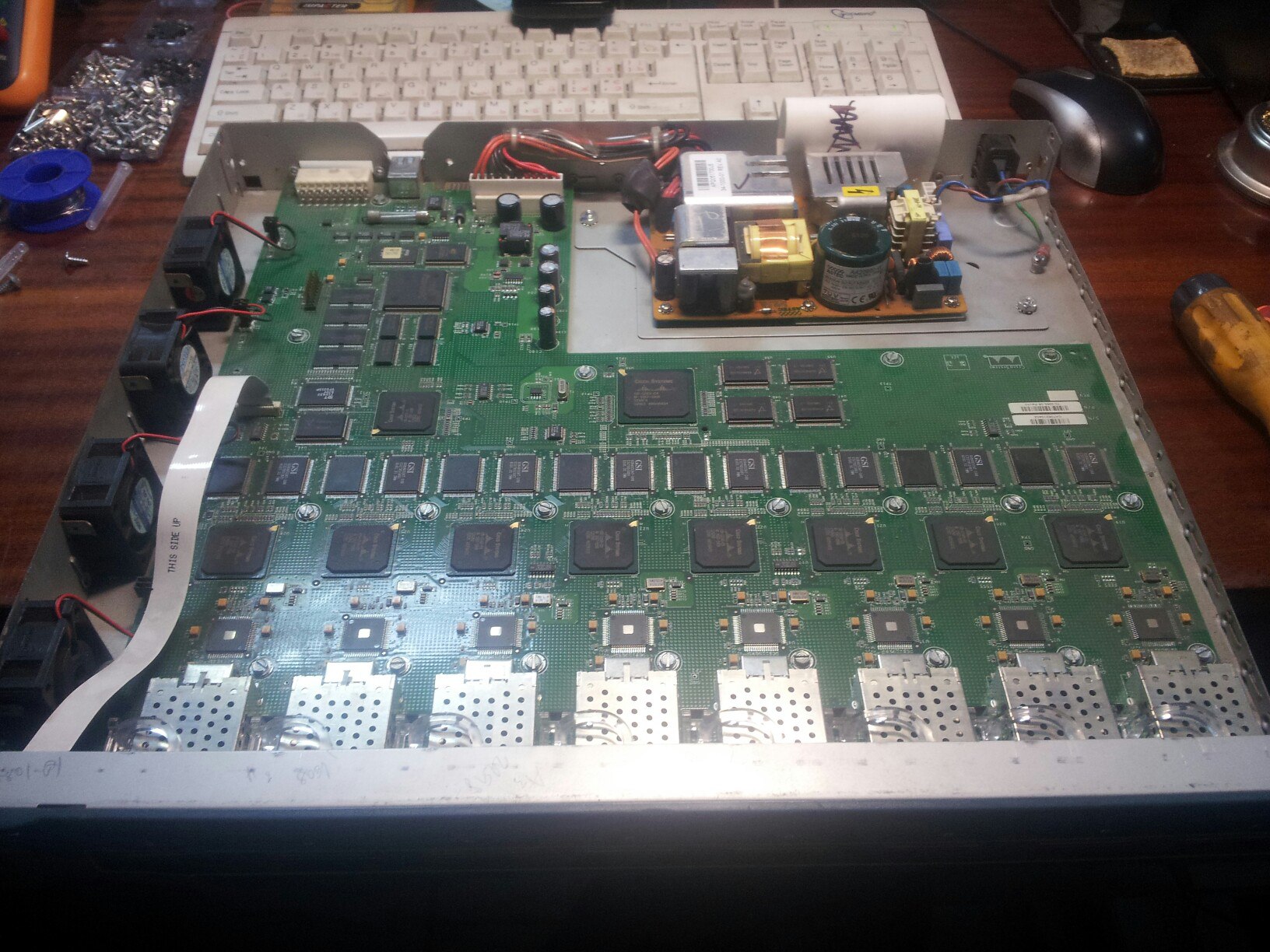
Cisco
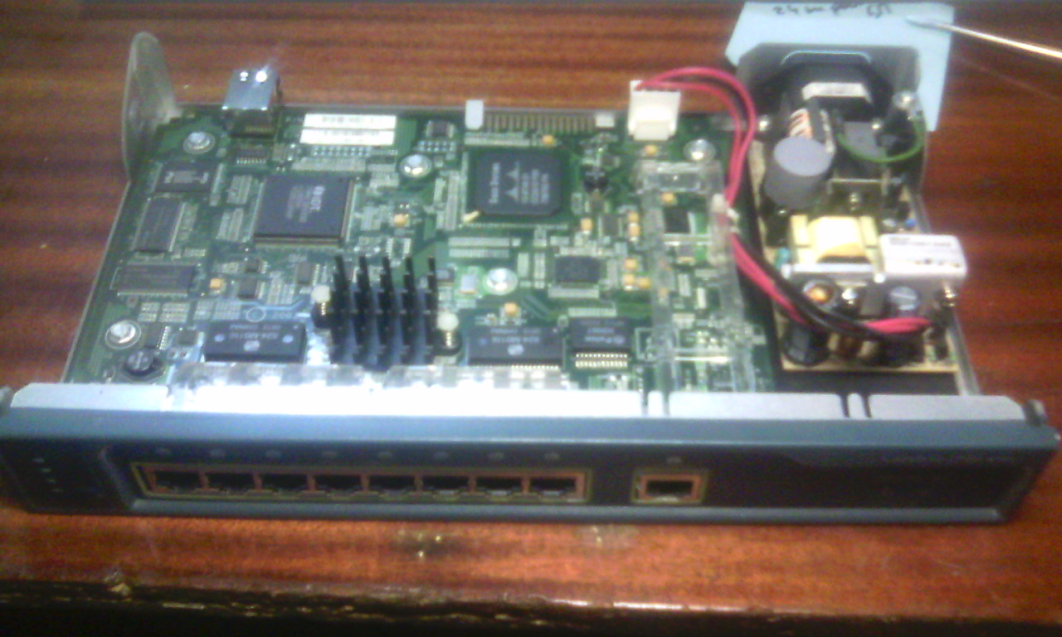
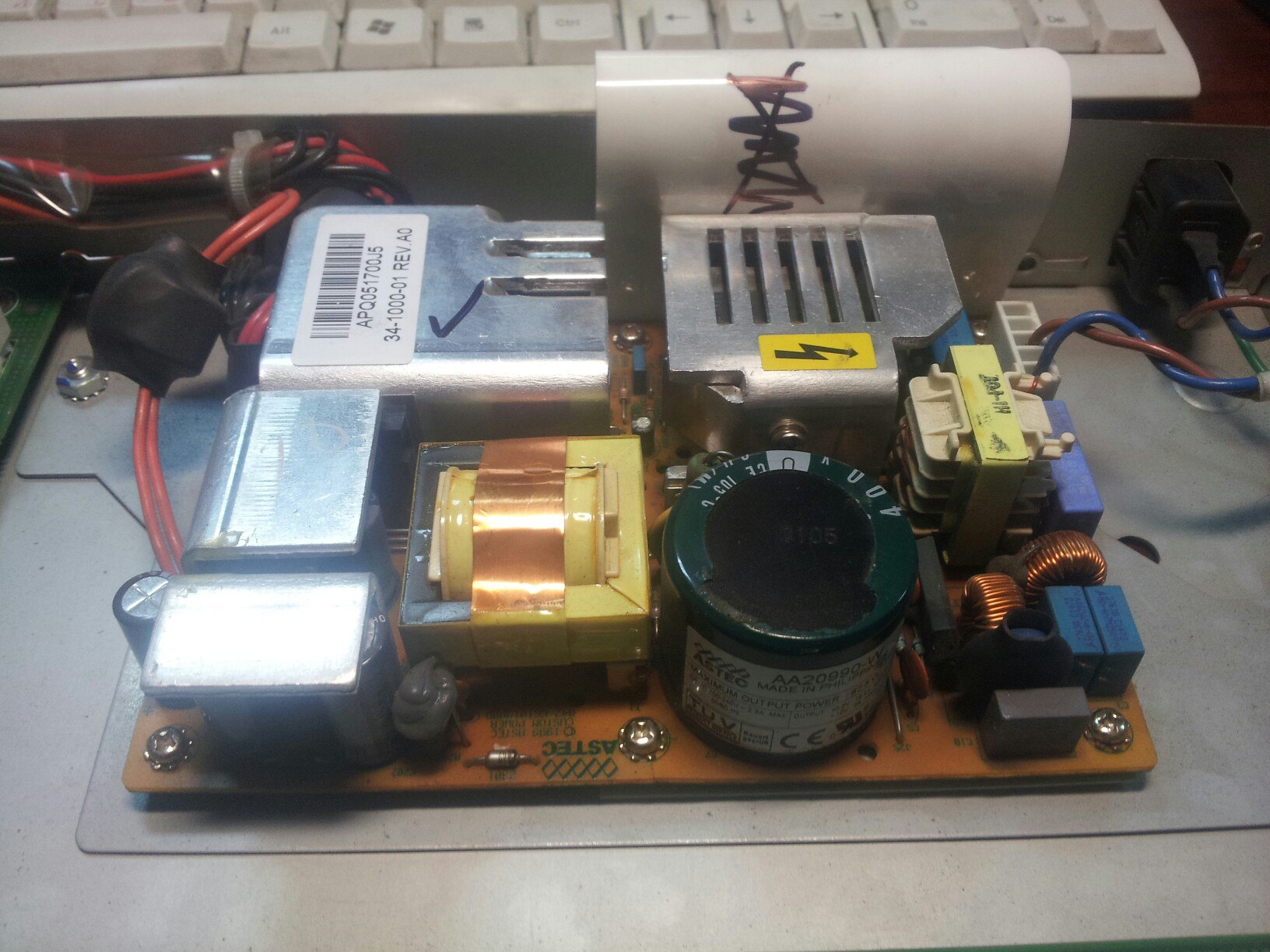
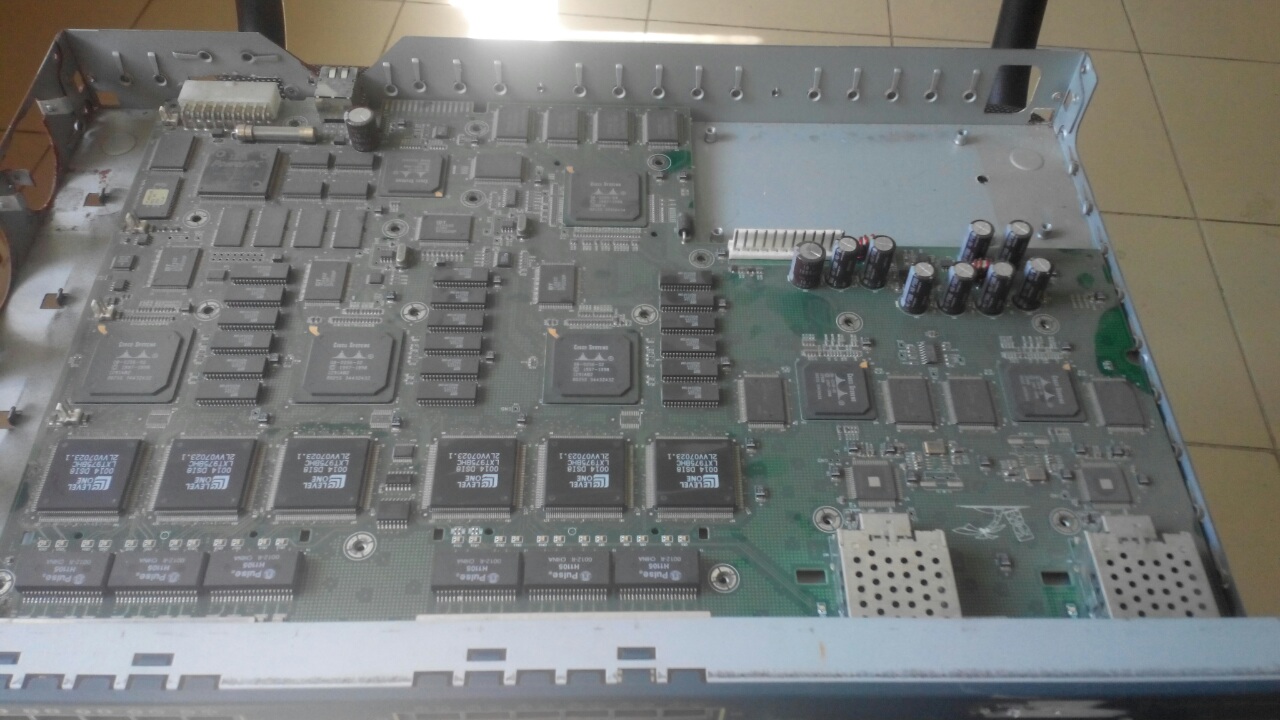
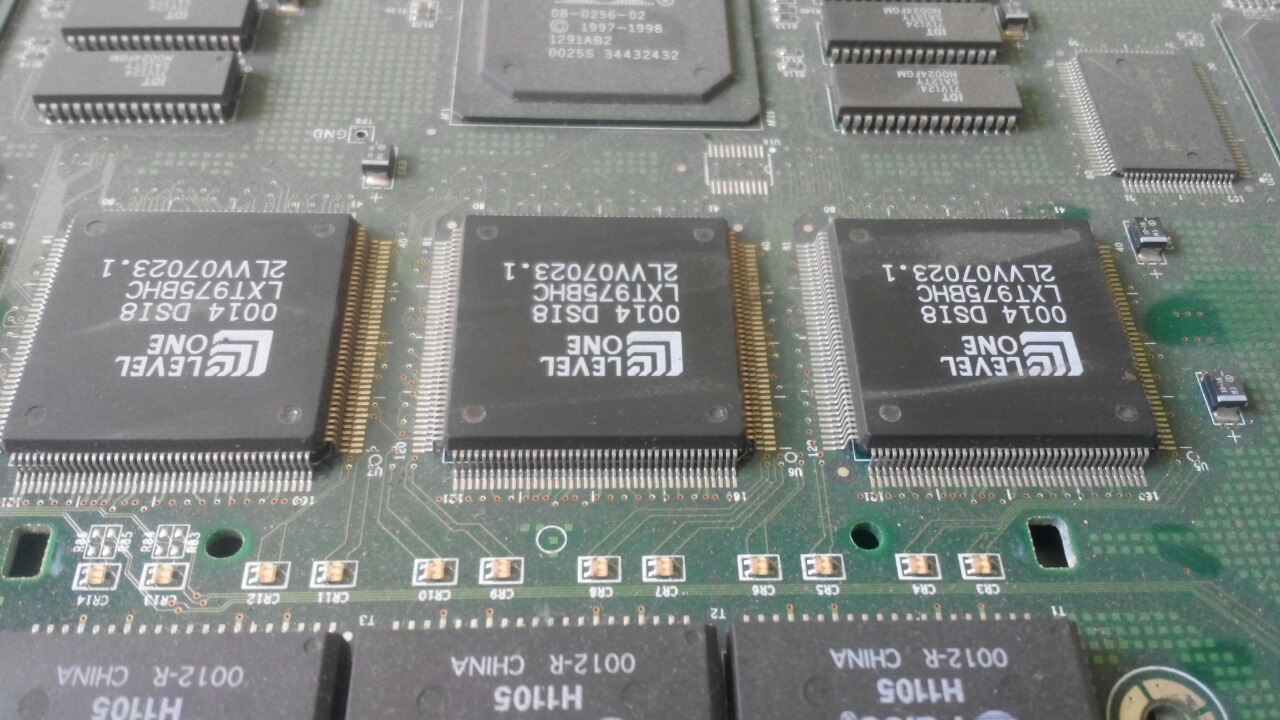
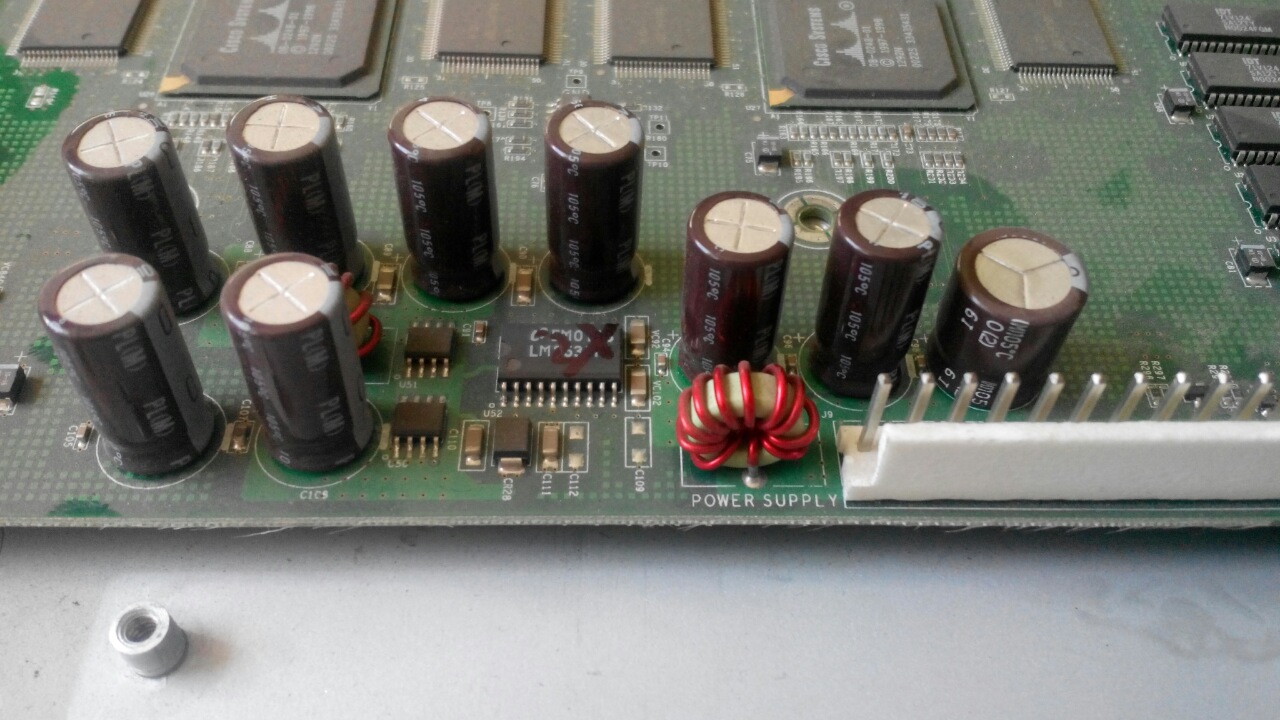
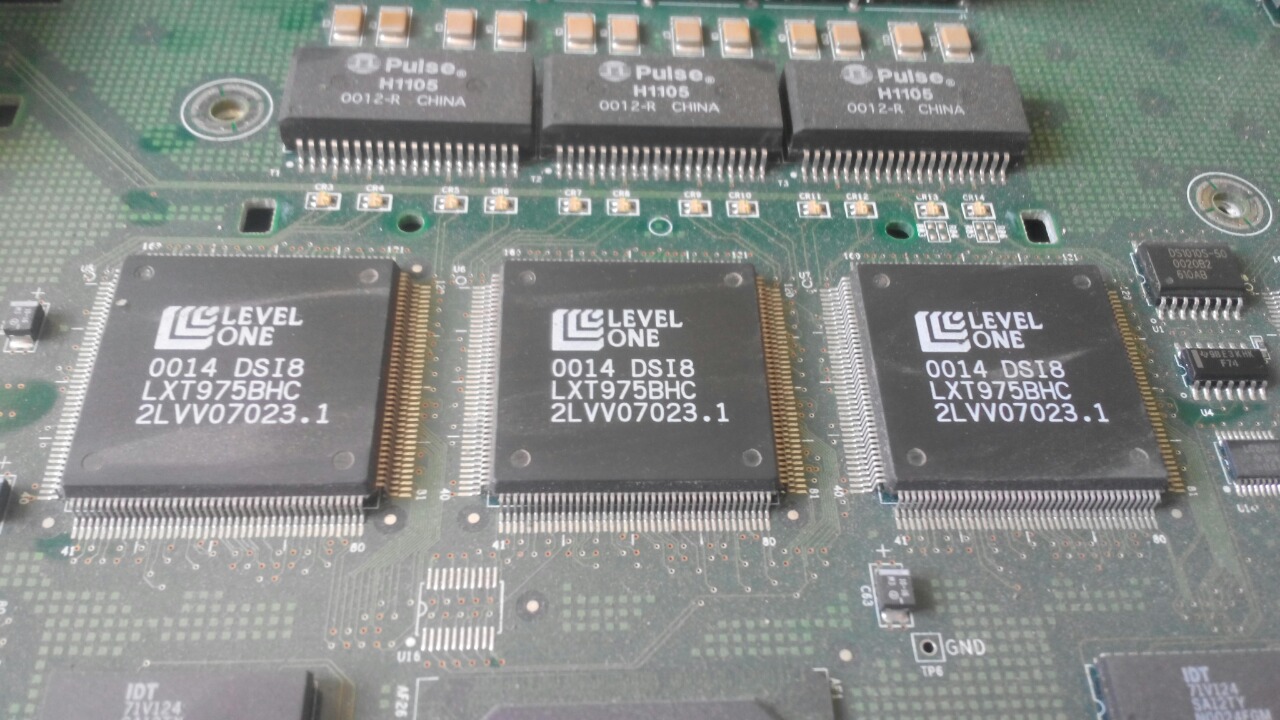
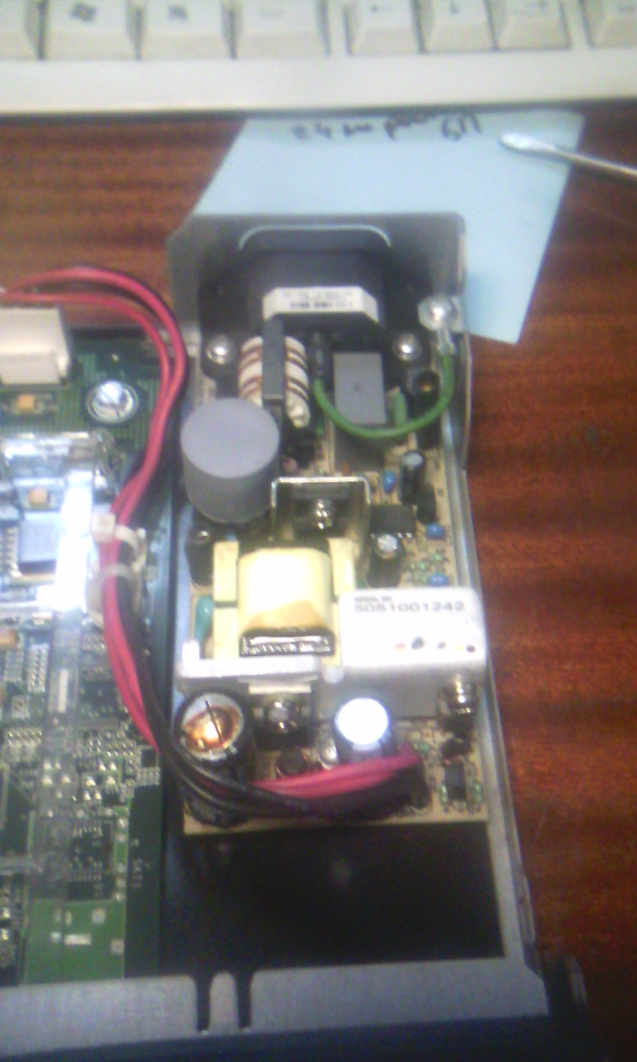 1. Из более 50шт. провереных свичей – у 24 штук оказались нерабочие БП.
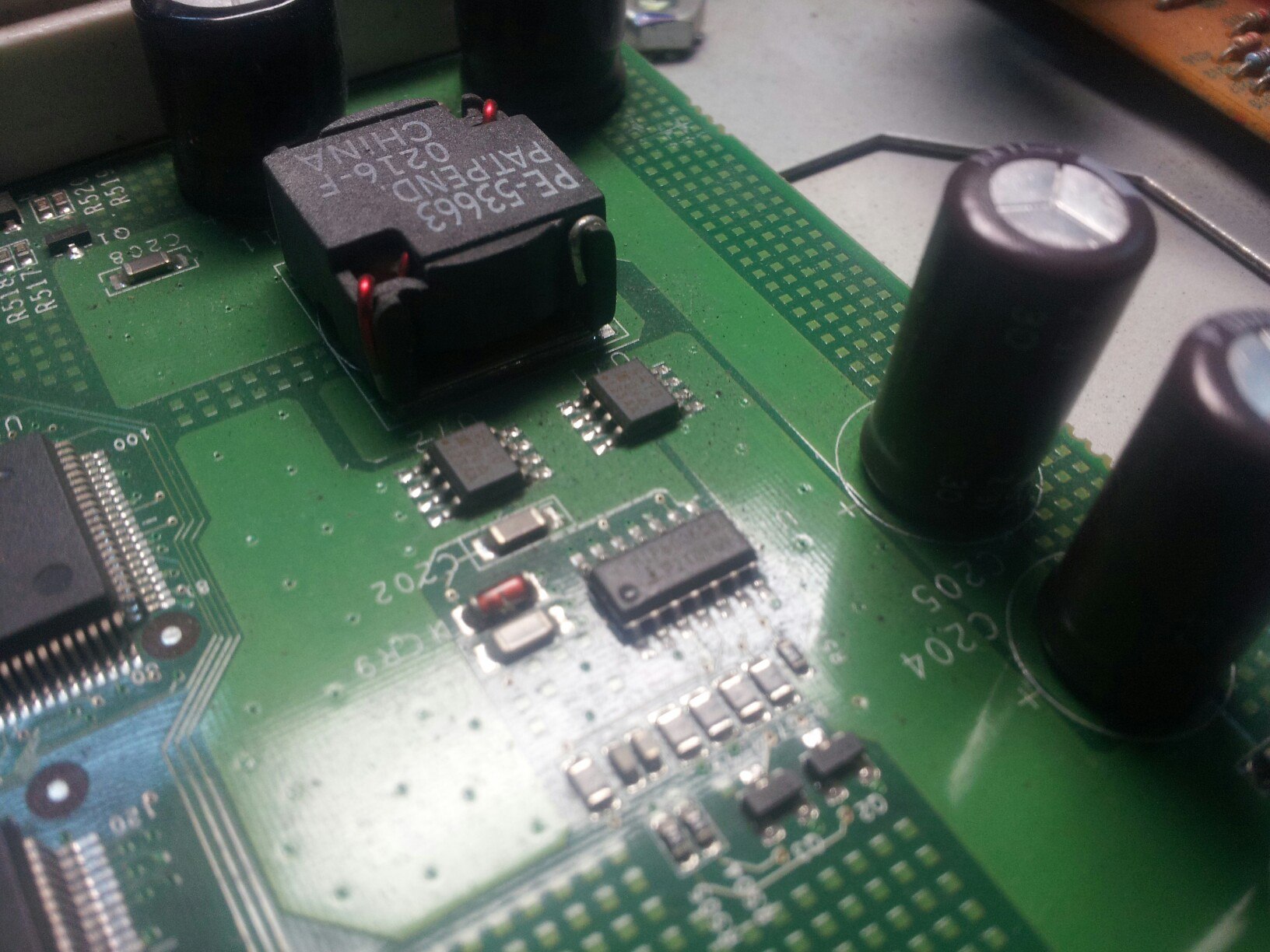
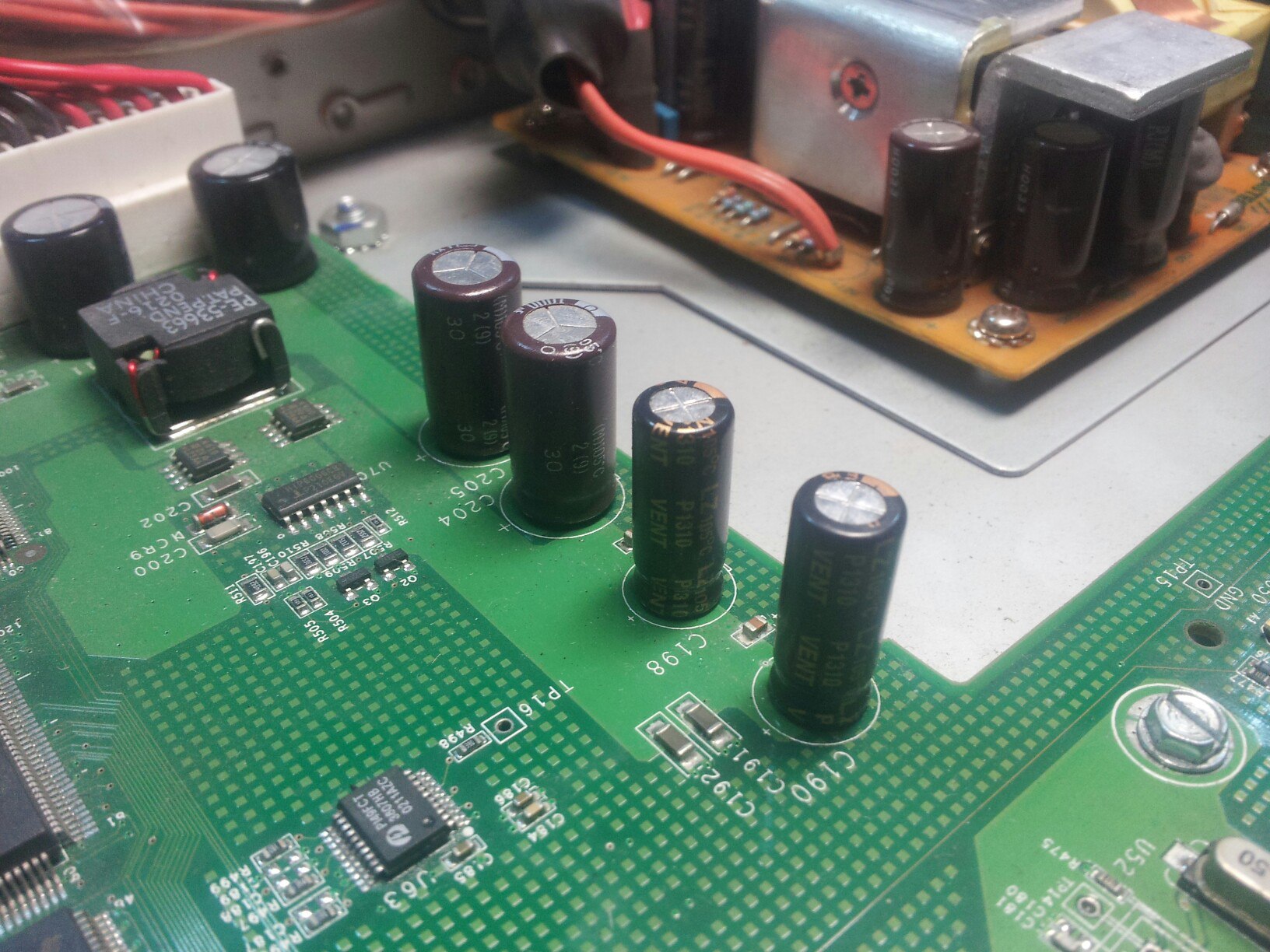
2. Выходной кондер 2200*16 – потекший.
3. питание ШИМа 100*25 – севший в ноль
4. допкондер 22*35 возле входного большого – севший.
После замены всех кондеров – БП заработал.
sysname Quidway

vlan batch 108

interface Vlanif1

shutdown

interface Vlanif108

ip address 10.6.1.224 255.255.255.0

interface GigabitEthernet0/0/1

port hybrid tagged vlan 108

interface GigabitEthernet0/0/2

port hybrid tagged vlan 108

ip route-static 0.0.0.0 0.0.0.0 10.6.1.1

user-interface console 0

// user-interface aux 0

set authentication password simple admin

authentication-mode password

return

super password simple admin

q

save all
Factory default
Ctrl+b pass www.huawei.com 5 3 *.cfg
Клиентская подсеть

interface Ethernet 0/0/25

port hybrid pvid vlan 249

q
| Manufacturer | Model | OS Version | Login | Password |
| 3Com | – | 1.25 | root | letmein |
| 3Com | Super Stack 2 Switch | Any | manager | manager |
| 3Com | AccessBuilder® 7000 BRI | Any | – | – |
| 3Com | CoreBuilder 2500 | – | – | – |
| 3Com | Switch 3000/3300 | – | manager | manager |
| 3Com | Switch 3000/3300 | – | admin | admin |
| 3Com | Switch 3000/3300 | – | security | security |
| 3com | Cable Managment System SQL Database (DOSCIC DHCP) | Win2000 & MS | DOCSIS_APP | 3com |
| 3Com | NAC (Network Access Card) | – | adm | none |
| 3Com | HiPer ARC Card | v4.1.x of HA | adm | none |
| 3Com | CoreBuilder 6000 | – | debug | tech |
| 3Com | CoreBuilder 7000 | – | tech | tech |
| 3Com | SuperStack II Switch 2200 | – | debug | synnet |
| 3Com | SuperStack II Switch 2700 | – | tech | tech |
| 3Com | SuperStack / CoreBuilder | – | admin | – |
| 3Com | SuperStack / CoreBuilder | – | read | – |
| 3Com | SuperStack / CoreBuilder | – | write | – |
| 3Com | LinkSwitch and CellPlex | – | tech | tech |
| 3Com | LinkSwitch and CellPlex | – | debug | synnet |
| 3com | Superstack II 3300FX | – | admin | – |
| 3com | Switch 3000/3300 | – | Admin | 3com |
| 3com | 3comCellPlex7000 | – | tech | tech |
| 3Com | Switch 3000/3300 | – | monitor | monitor |
| 3Com | AirConnect Access Point | n/a | – | comcomcom |
| 3com | Superstack II Dual Speed 500 | – | security | security |
| 3Com | OfficeConnect 5×1 | at least 5.x | – | PASSWORD |
| 3Com | SuperStack 3 Switch 3300XM | – | admin | – |
| 3com | Super Stack 2 Switch | Any | manager | manager |
| 3Com | SuperStack II Switch 1100 | – | manager | manager |
| 3Com | SuperStack II Switch 1100 | – | security | security |
| 3com | super stack 2 switch | any | manager | manager |
| 3Com | Office Connect Remote 812 | – | root | !root |
| 3Com | Switch 3000/3300 | – | admin | admin |
| 3COM | OCR-812 | – | root | !root |
| 3com | – | – | – | – |
| 3com | NBX100 | 2.8 | administrator | 0000 |
| 3com | Home Connect | – | User | Password |
| 3Com | OfficeConnect 5×1 | at least 5.x | estheralastruey | – |
| 3Com | SuperStack II Switch 3300 | – | manager | manager |
| 3Com | Superstack | – | – | – |
| ACC | Routers | – | netman | netman |
| Acc/Newbridge | Congo/Amazon/Tigris | All versions | netman | netman |
| Acc/Newbridge | Congo/Amazon/Tigris | All versions | netman | netman |
| adaptec | – | – | – | – |
| Adaptec RAID | Storage Manager Pro | All | Administrator | adaptec |
| adtran | tsu 600 ethernet module | – | 18364 | – |
| Adtran | TSU 120 e | – | – | ADTRAN |
| Adtran | TSU 120 e | – | – | ADTRAN |
| Aironet | All | – | ||
| alcatel | – | – | – | – |
| Alcatel | 1000 ANT | Win98 | – | – |
| alcatel | speed touch home | – | – | – |
| Alcatel/Newbridge/ Timestep | VPN Gateway 15xx/45xx/7xxx | Any | root | permit |
| Alcatel/Newbridge/ Timestep | VPN Gateway 15xx/ | Any | root | permit |
| Alcatel/Newbridge/ Timestep | VPN Gateway 15xx/ | Any | root | permit |
| Allied Tenysin | R130 | – | Manager | friend |
| Alteon | ACEswitch 180e (telnet) | – | admin | blank |
| Alteon Web Systems | All hardware releases | Web OS 5.2 | none | admin |
| APC | MasterSwitches | – | apc | apc |
| APC | Any | Firmware Pri | apcuser | apc |
| Apple | Network Assistant | 3.X | None | xyzzy |
| Apple | Airport | 1.1 | none | public |
| Arrowpoint | any? | – | admin | system |
| Ascend | All TAOS models | all | admin | Ascend |
| Ascend | Pipeline Terminal Server | – | answer | – |
| Ascom | Timeplex Routers | Any | See notes | – |
| AT&T | Starlan SmartHUB | 9.9 | N/A | manager |
| AWARD | Any BIOS | – | AWARD_SW | – |
| Axent | NetProwler manager | WinNT | administrator | admin |
| Axis | NPS 530 | 5.02 | root | pass |
| AXIS | StorPoint CD100 | 4.28 | root | pass |
| AXIS | 200 V1.32 | – | admin | – |
| Axis | 2100 Network Camera | Linux (ETRAX | root | pass |
| bay | cv1001003 | – | – | – |
| bay | – | – | – | – |
| Bay | – | – | – | – |
| Bay / Nortel | ARN | 13.20 | Manager (caps count !) | – |
| Bay Network Routers | All | – | User | – |
| Bay Networks | ASN / ARN Routers | Any | Manager | Manager |
| Bay Networks | Baystack | – | – | NetICs |
| Nortel | Baystack 450T sw V.4.1.0.6 | secure | ||
| Bay/Nortel Networks | Accelar 1xxx switches | Any | rwa | rwa |
| Bay/Nortel Networks | Remote Annex 2000 | Any | admin | IP address |
| BEA | Weblogic | 5.1 | system | weblogic |
| BEA | – | – | – | – |
| bewan | – | – | – | – |
| Bintec | all Routers | Any | admin | bintec |
| Bintec | – | – | – | – |
| Biodata | BIGfire & BIGfire+ | all | – | biodata |
| Biodata | all Babylon-Boxes | all | – | Babylon |
| Black Box terminal server / telnet auf ports 2001-2016 | LES2700A-16, LES2700A-32 and LES2700A-422 | SYSTEM (admin rights) | ||
| Borland | interbase | – | – | – |
| Borland | Interbase | Any | politcally | correct |
| Borland/Inprise | Interbase | any | SYSDBA | masterkey |
| BreezeCom | AP10, SA10 | BreezeNET PR | – | – |
| BreezeCOM | Station Adapter and Access Point | 4.x | – | Super |
| BreezeCOM | – | 3.x | – | Master |
| BreezeCOM | Station Adapter and Access Point | 2.x | – | laflaf |
| Brocade | Silkworm | – | admin | password |
| Buffalo/MELCO | AirStation WLA-L11 | – | root (cannot be changed) | (no password by default) |
| Cabletron | any | any | — | — |
| Cabletron | NB Series | Any | – | inuvik49 |
| Cabletron routers and switches | * | * | blank | blank |
| Cayman | 3220-H DSL Router | GatorSurf 5. | Any | – |
| celerity | – | – | – | – |
| Chase Research | Iolan+ | – | – | iolan |
| Cisco | Any Router and Switch | 10 thru 12 | cisco | cisco |
| Cisco | ConfigMaker Software | any? | n/a | cmaker |
| CISCO | Network Registrar | 3.0 | ADMIN | changeme |
| CISCO | N/A | N/A | pixadmin | pixadmin |
| Cisco | routers | Not sure…j | – | san-fran |
| Cisco | VPN 3000 Concentrator | – | admin | admin |
| Cisco | Net Ranger 2.2.1 | Sol 5.6 | root | attack |
| cisco | 1600 | 12.05 | – | – |
| cisco | 1601 | – | – | – |
| cisco | – | – | – | – |
| cisco | – | – | – | – |
| Cisco | MGX | * | superuser | superuser |
| cisco | 1601 | – | – | – |
| cisco | – | – | – | – |
| Cisco | – | – | – | – |
| cisco | – | – | – | – |
| Cisco | any | aany IOS | no default login | no default password |
| CISCO | arrowpoint | – | – | – |
| cisco | – | – | – | – |
| cisco | – | – | – | – |
| cisco | – | – | – | – |
| Cisco | 2503 | – | – | – |
| Cisco | – | – | – | – |
| cisco | – | – | – | – |
| Cisco | IDS (netranger) | – | root | attack |
| cisco | – | – | – | – |
| cisco | 1600 | – | – | – |
| CMOS BIOS | – | – | – | ESSEX or IPC |
| Cobalt | RaQ * Qube* | Any | admin | admin |
| Com21 | – | – | – | – |
| Comersus Shopping Cart | 3.2 | Win 95/98/NT | admin | dmr99 |
| Compaq | Insight Manager | – | Administrator | administrator |
| Compaq | Insight Manager | – | operator | operator |
| Compaq | Management Agents | All | administrator | none |
| compaq | – | – | – | – |
| copper mountain | – | – | – | – |
| Coppercom | – | – | – | – |
| Coyote-Point | Equaliser 4 | Free BSD | eqadmin – Serial port only | equalizer |
| Coyote-Point | Equaliser 4 | Free BSD | root – Serial port only | – |
| Coyote-Point | Equaliser 4 | Free BSD | look – Web Browser only (Read a | look |
| Coyote-Point | Equaliser 4 | Free BSD | touch – Web Browser only (Write | touch |
| Cyclades | MP/RT | – | super | surt |
| D-Link | DI-704 | – | – | admin |
| D-Link | DI-701 | 2.22 (?) | – | – |
| Dell | PowerVault 50F | WindRiver (E | root | calvin |
| Dell | PowerVault 35F | – | root | calvin |
| Dell | Powerapp Web 100 Linux | RedHat 6.2 | root | powerapp |
| dell | – | – | – | – |
| Digiboard | Portserver 8 & 16 | any | root | dbps |
| DLink | DI-206 ISDN router | 1.* | Admin | Admin |
| Dlink | Dl-106 ISDN router | – | – | 1234 |
| DLink | DL-701 Cable/DSL Gateway/Firewall | – | – | year2000 |
| Dlink | DFE-538TX 10/100 Adapter | Windows 98 | – | – |
| dlink | di704 | – | – | admin |
| DLink | DI 106 | winnt | administrator | @*nigU^D.ha,; |
| Dupont Digital Water Proofer | Sun Sparc | any | root | par0t |
| eci | – | – | – | – |
| Efficient | – | – | – | – |
| Elron | Firewall | 2.5c | hostname/ip address | sysadmin |
| emai | hotmail | – | – | – |
| Ericsson | ACC | – | netman | netman |
| Ericsson (formerly ACC) | Any router | all | netman | netman |
| Extended Systems | ExtendNet 4000 / Firewall | all Versions | admin | admin |
| Extended Systems | Print Servers | – | admin | extendnet |
| Extreme | All Summits | – | admin | – |
| extreme | black diamond | – | – | – |
| Extreme | All | All | Admin | – |
| Flowpoint | 144, 2200 DSL Routers | ALL | – | password |
| FlowPoint | 144, 2200 DSL Routers | ALL | – | admin |
| Flowpoint | 2200 | – | – | Serial Num |
| Flowpoint | 2200 | – | – | Serial Num |
| fore | – | – | – | – |
| Fore Systems | ASX 1000/1200 | 6.x | ami | – |
| Foundry Networks | ServerIronXL | Any | – | – |
| fujitsu | l460 | – | – | – |
| Future Networks | FN 110C Docsis cablemodem | Any | – | – |
| gatway | solo9100 | win95 | – | – |
| General Instruments | SB2100D Cable Modem | – | test | test |
| gonet | – | – | fast | abd234 |
| Hewlett Packard | HP Jetdirect (All Models) | Any | none | none |
| Hewlett Packard | MPE-XL | – | HELLO | MANAGER.SYS |
| Hewlett Packard | MPE-XL | – | HELLO | MGR.SYS |
| Hewlett Packard | MPE-XL | – | HELLO | FIELD.SUPPORT |
| Hewlett Packard | MPE-XL | – | MGR | CAROLIAN |
| Hewlett Packard | MPE-XL | – | MGR | CCC |
| Hewlett Packard | MPE-XL | – | OPERATOR | COGNOS |
| Hewlett Packard | MPE-XL | – | MANAGER | HPOFFICE |
| hp | 4150 | – | – | – |
| hp | – | – | – | – |
| IBM | AS/400 | – | qsecofr | qsecofr |
| IBM | AS/400 | – | qsysopr | qsysopr |
| IBM | AS/400 | – | qpgmr | qpgmr |
| IBM | NetCommerce PRO | 3.2 | ncadmin | ncadmin |
| IBM | LAN Server / OS/2 | 2.1, 3.0, 4. | username | password |
| IBM | 2210 | RIP | def | trade |
| IBM | DB2 | WinNT | db2admin | db2admin |
| IBM | Lotus Domino Go WebServer (net.commerce edition) | ANY ? | webadmin | webibm |
| IBM | AS400 | Any | QSECOFR | QSECOFR |
| IBM | RS/6000 | AIX | root | ibm |
| IBM | – | OS/400 | QSECOFR | QSECOFR |
| IBM | AS400 | – | QSRVBAS | QSRVBAS |
| IBM | AS400 | – | QSRV | QSRV |
| ibm | as400 | – | – | – |
| IBM | AS/400 | OS/400 | QUSER | QUSER |
| IBM | AS/400 | – | – | – |
| IBM | ra6000 | AIX Unix | – | – |
| IBM | AIX | – | – | – |
| Imperia Software | Imperia Content Managment System | Unix/NT | superuser | superuser |
| Intel | 510T | Any | – | admin |
| Intel | All Routers | All Versions | – | babbit |
| Intel | All Routers | All Versions | – | babbit |
| Intel | Intel PRO/Wireless 2011 Wireless LAN Access Point | Any | – | Intel |
| Intel | wireless lan access Point | – | – | comcomcom |
| Ipswitch | Whats up Gold 6.0 | Windows 9x a | admin | admin |
| janta sales | 254 | compaq | janta sales | janta211 |
| janta sales | 254 | compaq | janta sales | janta211 |
| Jetform | Jetform_design | – | Jetform | – |
| Kawa | – | – | – | – |
| LANCAST | – | – | – | – |
| Lantronix | LPS1-T Print Server | j11-16 | any | system |
| Lantronix | MSS100, MSSVIA, UDS10 | Any | – | system |
| Lantronix | LSB4 | any | any | system |
| Lantronix | Printer and terminalservers | – | – | system |
| LGIC | Goldstream | 2.5.1 | LR-ISDN | LR-ISDN |
| Linkou School | – | – | bill | bill |
| Linkou School | – | – | bill | bill |
| Linksys | Cable/DSL router | Any | – | admin |
| Linksys | BEFSR7(1) OR (4) | Standalone R | blank | admin |
| linksys | – | – | – | – |
| Linksys | BEFSR41 | – | (blank) | admin |
| Livingston | Livingston_portmaster2/3 | – | !root | blank |
| Livingston | Livingston_officerouter | – | !root | blank |
| Lucent | Portmaster 2 | – | !root | none |
| Lucent | Cajun Family | – | root | root |
| lucent | Portmaster 3 | unknown | !root | !ishtar |
| Lucent | Packetstar (PSAX) | – | readwrite | lucenttech1 |
| Lucent | AP-1000 | – | public | public |
| lucent | dsl | – | – | – |
| lucent | – | – | – | – |
| macromedia | freehand | 9 | – | – |
| MacSense | X-Router Pro | – | admin | admin |
| mcafee | – | – | – | – |
| microcom | hdms | unknowen | system | hdms |
| Micron | – | bios | – | – |
| Microrouter (Cisco) | Any | Any | – | letmein |
| Microrouter (Cisco) | Any | Any | – | letmein |
| Microsoft | Windows NT | All | Administrator | – |
| Microsoft | Windows NT | All | Guest | – |
| Microsoft | Windows NT | All | – | |
| Microsoft | SQL Server | – | sa | – |
| Microsoft | Windows NT | 4.0 | pkoolt | pkooltPS |
| Microsoft | NT | – | – | start |
| MICROSOFT | NT | 4.0 | free user | user |
| Microsoft | Windows NT | 4.0 | admin | admin |
| MICROSOFT | NT | 4.0 | free user | user |
| Microsoft | – | – | – | – |
| microsoft | – | – | – | – |
| Microsoft | Ms proxy 2.0 | – | – | – |
| microsoft | – | – | – | – |
| mICROSOFT | – | – | – | – |
| Microsoft | Key Managment Server | Windows NT 4 | – | password |
| Microsoft | – | – | – | – |
| Motorola | Motorola-Cablerouter | – | cablecom | router |
| Motorola | Motorola-Cablerouter | – | cablecom | router |
| motorola | cyber surfer | – | – | – |
| msdloto | msdloto | – | – | – |
| msdloto | – | – | – | – |
| Multi-Tech | RASExpress Server | 5.30a | guest | none |
| Nanoteq | NetSeq firewall | * | admin | NetSeq |
| NetApp | NetCache | any | admin | NetCache |
| Netgaer | RH328 | – | – | 1234 |
| Netgear | RH348 | – | – | 1234 |
| Netgear | ISDN-Router RH348 | – | – | 1234 |
| Netgear | RT311 | Any | Admin | 1234 |
| Netgear | RT314 | Any | Admin | 1234 |
| Netgear | RT338 | – | – | 1234 |
| Netgear | RT311/RT314 | – | admin | 1234 |
| netgear | – | – | – | – |
| netlink | rt314 | – | – | – |
| Netopia | R7100 | 4.6.2 | admin | admin |
| Netopia | 455 | v3.1 | ||
| Netscreen | NS-5, NS10, NS-100 | 2.0 | netscreen | netscreen |
| NeXT | – | NeXTStep 3.3 | me | – |
| Nokia – Telecom NZ | M10 | – | Telecom | Telecom |
| Nortel | Meridian 1 PBX | OS Release 2 | 0000 | 0000 |
| Nortel | Contivity Extranet Switches | 2.x | admin | setup |
| Nortel | Norstar Modular ICS | Any | **ADMIN (**23646) | ADMIN (23646) |
| Nortel | Norstar Modular ICS | Any | **CONFIG (266344) | CONFIG (266344) |
| Nortel Networks (Bay) | Instant Internet | Any | – | – |
| Northern Telecom(Nortel) | Meridian 1 | – | – | m1link |
| Novell | NetWare | Any | guest | – |
| Novell | NetWare | any | – | |
| Novell | NetWare | Any | LASER | – |
| Novell | NetWare | Any | HPLASER | – |
| Novell | NetWare | Any | PRINTER | – |
| Novell | NetWare | Any | LASERWRITER | – |
| Novell | NetWare | Any | POST | – |
| Novell | NetWare | Any | – | |
| Novell | NetWare | Any | GATEWAY | – |
| Novell | NetWare | Any | GATE | – |
| Novell | NetWare | Any | ROUTER | – |
| Novell | NetWare | Any | BACKUP | – |
| Novell | NetWare | Arcserve | CHEY_ARCHSVR | WONDERLAND |
| Novell | NetWare | Any | WINDOWS_PASSTHRU | – |
| novell | – | – | – | – |
| ODS | 1094 IS Chassis | 4.x | ods | ods |
| Optivision | Nac 3000 & 4000 | any | root | mpegvideo |
| Oracle | 8i | 8.1.6 | sys | change_on_install |
| Oracle | Internet Directory Service | any | cn=orcladmin | welcome |
| Oracle | 7 or later | – | system | manager |
| Oracle | 7 or later | – | sys | change_on_install |
| Oracle | 7 or later | Any | Scott | Tiger |
| Oracle | 8i | all | internal | oracle |
| oracle | – | – | – | – |
| oracle | – | – | – | – |
| oracle co. | Database engines | every | sys | change_on_install |
| Osicom(Datacom) | Osicom(Datacom) | – | sysadm | sysadm |
| Pandatel | EMUX | all | admin | admin |
| PlainTree | Waveswitch 100 | – | – | default.password |
| RapidStream | RS4000-RS8000 | Linux | rsadmin | rsadmin |
| realtek | 8139 | – | – | – |
| Remedy | Any | Any | Demo | – |
| Research Machines | Classroom Assistant | Windows 95 | manager | changeme |
| Rodopi | Rodopi billing software ‘AbacBill’ sql database | – | rodopi | rodopi |
| ROLM | phones/phone mail | 111# | ||
| Samba | SWAT Package | Linux | Any Local User | Local User password |
| schoolgirl | member | – | ich | hci |
| Securicor3NET | Monet | any | manager | friend |
| Securicor3NET | Cezzanne | any | manager | friend |
| SGI | all | all | root | n/a |
| SGI | Embedded Support Partner | IRIX 6.5.6 | Administrator | Partner |
| SGI | IRIX | ALL | lp | lp |
| SGI | IRIX | ALL | OutOfBox, demos, guest, 4DGifts | (none by default) |
| SGI | IRIX | ALL | EZsetup | – |
| Shiva | LanRover | any? | root | – |
| Shiva | AccessPort | Any | hello | hello |
| Shiva | Any? | – | Guest | blank |
| SMC | Barricade | – | – | admin |
| soho | nbg800 | unknown | admin | 1234 |
| Solaris | – | – | – | – |
| sonic wall | any firewall device | admin | password | – |
| SonicWall | Any Firewall Device | – | admin | password |
| SpeedStream | – | – | – | – |
| Spider Systems | M250 / M250L | – | – | hello |
| Sprint PCS | SCH2000 | see notes | Menu – 8 – 0 (see notes) | 040793 |
| Ssangyoung | SR2501 | – | – | 2501 |
| Sun | – | SunOS 4.1.4 | root | – |
| Sun | – | Solaris | – | – |
| surecom | ep3501/3506 | own os | admin | surecom |
| Symnatec | – | – | – | – |
| SysKonnect | 6616 | – | default.password | – |
| SysKonnect | 6616 | – | default.password | – |
| Tekelec | Eagle STP | – | eagle | eagle |
| Telebit | netblazer 3.* | – | setup/snmp | setup/nopasswd |
| Terayon | TeraLink Getaway | – | admin | password |
| Terayon | TeraLink 1000 Controller | – | admin | password |
| Terayon | TeraLink 1000 Controller | – | user | password |
| Terayon | TeraLink Getaway | – | user | password |
| terayon | – | 6.29 | admin | nms |
| Terrayon | – | – | – | – |
| Titbas | – | SCO | haasadm | lucy99 |
| TopLayer | AppSwitch 2500 | Any | siteadmin | toplayer |
| Toshiba | TR-650 | V2.01.00 | admin | tr650 |
| toshiba | 480cdt | – | – | – |
| toshiba | – | – | – | – |
| TrendMicro | ISVW (VirusWall) | any | admin | admin |
| Trintech | eAcquirer App/Data Servers | – | t3admin | Trintech |
| Ullu ka pattha | Gand mara | Gandoo | Bhosda | Lund |
| USR | TOTALswitch | Any | none | amber |
| Vina Technologies | ConnectReach | 3.6.2 | (none) | (none) |
| voy | – | – | – | – |
| WatchGuard | FireBox | 3-4.6 | – | wg (touch password) |
| Webmin | Webmin | Any Unix/Lin | admin | – |
| Webramp | 410i etc… | – | wradmin | trancell |
| Win2000 | Quick Time 4.0 | Englisch | – | – |
| Windows 98 se | 98 se | – | – | – |
| Wireless Inc. | WaveNet 2458 | n/a | root | rootpass |
| Xylan | Omnistack 1032CF | 3.2.8 | admin | password |
| Xylan | Omnistack 4024 | 3.4.9 | admin | password |
| Xylan | Omniswitch | 3.1.8 | admin | switch |
| xyplex | mx-16xx | – | setpriv | system |
| Zyxel | ISDN-Router Prestige 1000 | – | – | 1234 |
| zyxel | prestige 300 series | zynos 2.* | – | 1234 |
| Zyxel | ISDN Router Prestige 100IH | – | – | 1234 |
| Zyxel | prestige 300 series | any | – | – |
| Zyxel | prestige 600 series | any | – | – |
| ZYXEL | 641 ADSL | – | – | 1234 |
| Zyxel | prestige 128 modem-router | any | – | 1234 |
| Zyxel | ISDN-Router Prestige 1000 | – | – | – |
| Zyxel | ISDN-Router Prestige 1000 | – | – | – |
| zyxel | – | – | – | – |
Термин Экран администрирования используется для описания различных разделов в панели администратора WordPress. Причина использования термина экрана, а не страницы, чтобы не допустить путаницы пользователей, экрана администратора из страниц (типы постовых), которые могут быть созданы, отредактированы и удалены пользователями.
Экраны администрирования имеют горизонтальную строку меню на верхней и вертикальной панели меню на левой стороне. Верхняя панель или панель администратора имеет быстрые ссылки на различные задачи администрирования и пользователей. Верхняя панель содержит сводную информацию о таких вещах, как комментарии и может показать полезные ссылки из установленных плагинов, наряду с именем сайта и ссылки на домашнюю страницу. Вы также можете видеть панель дисплея администратора на передней части вашего сайта. Не волнуйтесь, панель видна только вам, а не вашим пользователям. Боковая панель администратора слева имеются вкладки для различных административных экранов в WordPress. Большинство этих вкладок имеют меню подменю называемые суб-панелями.
С экранов администрирования, пользователи могут управлять только о аспекте WordPress хватает только редактирования кода PHP. Экран аналогичен для пользователей, а также администраторов сайта. Параметры для администраторов сайтов намного более расширен, и они имеют доступ по всему, а учетные записи пользователей имеют доступ только к своим собственным параметрам профиля, и, в зависимости от уровня доступа пользователя, они могут также иметь возможность создавать, редактировать и удалить посты, а также публиковать или сохранить их в виде проекта. Кроме того, пользователи могут редактировать файлы шаблона и код CSS для шаблона веб-сайта, настроить такие вещи, как шрифты, цвета и другие параметры форматирования, найденные в файлах шаблонов. Плагины настройки и опции также отображаться в левой панели для многих плагинов.