Если вы работали с блогами некоторое время, то вы, вероятно, заметили сотни ссылок, указывающих на другие сайты из вашего блога. Эти исходящие ссылки играют важную роль в оптимизации для поисковых систем вашего сайта (SEO). Если вы хотите проанализировать эти внешние ссылки , чтобы найти неработающие ссылки или ссылки, которые были изменены, то это обычно ручной процесс. К счастью, Search Engine Journal создал более простое решение. В этой статье мы расскажем вам, как анализировать ваши ссылки в WordPress с LinkPatrol.
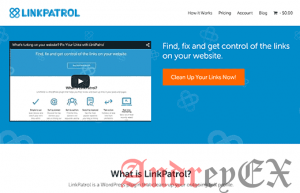
Что такое LinkPatrol?
LinkPatrol является премиум плагином WordPress, тоесть этот плагин ПЛАТНЫЙ, который поможет вам найти, посмотреть и очистить ссылки на ваши посты и страницы. Вы можете сортировать по домену, сортировать по авторам, ключевые слова и т.д. Это позволяет принимать меры, такие как NoFollow или ссылки в объеме, таким образом, экономит много времени.
Почему Вы должны контролировать и исправлять исходящие ссылки в WordPress?
Исходящие ссылки может привести к ряду проблем, которые могут навредить ранжированию SEO вашего сайта. Некоторые из них:
1. Поток Linkjuice
При ссылке на любой URL, поисковые системы учитывают это как одобрение. Это означает, что вы на самом деле обмениваете ваши очки SEO с сайтом на который вы ссылаетесь таким образом, термин linkjuice.
Вы, вероятно, думаете, что это не хорошо, чтобы ссылки на сайты, которые вы любите и находите полезным? На самом деле это очень хорошо, но проблема в том, что вы не имеете никакого контроля на содержание этих сайтов.
Содержание, с которым вы связаны может быть изменен владельцем веб-сайта. Они могут продать веб-сайт кому нибудь другому, кто может изменить его или опустить. Хуже всего, что домен может истечь и кто-то приобретает его и ставит неприемлемое содержание там. Вы не хотите быть связаны с этими сайтами.
2. Неудачный опыт пользователя
Иногда владельцы сайтов перемещают свой сайт на новое место или изменить структуру постоянных ссылок. Если у вас были ссылки на статью на своем сайте, то ваши пользователи будут видеть страницу 404 вместо содержимого с которым вы связаны. Это создает плохой опыт для пользователей, который не очень хорош для вашего сайта.
3. Плохое Использование Якорного текста
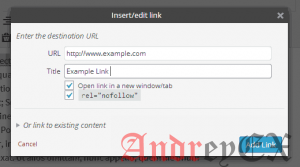
Якорным текстом является ключевое слово или фраза, которая содержит ссылку. Смотрите в этом примере:
<a href="http://www.ваш сайт.ру" rel="nofollow">Примерный сайт</a>
В этом примере Пример сайта является якорный текст.
Якорь текст описывает своим пользователям, что они собираются найти, когда они нажимают на эту ссылку. Если вы позволили авторам гостя в прошлом, то есть очень хороший шанс, что они использовали общие термины или ключевые слова для целей SEO. Вы можете получить бонус.
4. Устаревшая информация
Иногда ссылаются на статью, которая содержала полезную информацию в то время. Тем не менее, через некоторое время эта информация становится неверной или устаревшей.
Например, в AndreyEx мы часто показываем нашим пользователям, как использовать различные SEO плагины и инструменты, чтобы сделать что-то на своем WordPress сайте, однако иногда эти плагины и инструменты становятся устаревшими или их авторы перестанут поддерживать их. Мы попробуем наше самое лучшее для того чтобы заменить эти ссылки с большинством инструментов уточненный и плагинов.
Как исправить внешние ссылки в WordPress
Первое , что вам нужно сделать , это установить и активировать плагин LinkPatrol. После активации вы увидите пункт меню LinkPatrol в вашей WordPress панели администратора. При нажатии на нее приведет вас к сканеру LinkPatrol.
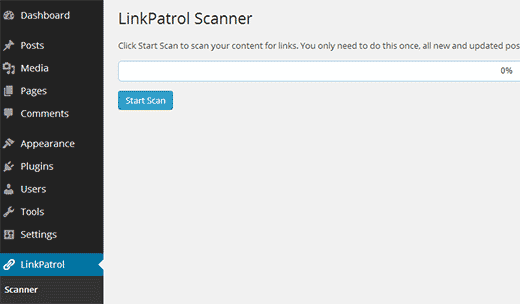
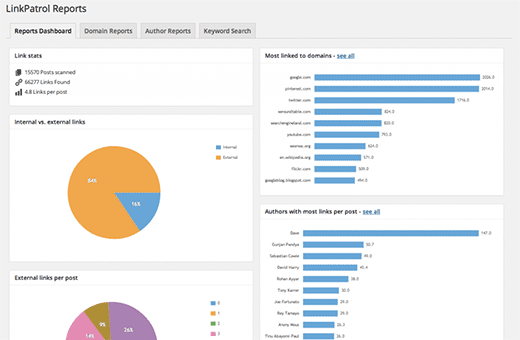
На странице LinkPatrol Scanner, необходимо нажать на кнопку Scan Now.LinkPatrol теперь будет сканировать все ваши посты WordPress, страницы и пользовательские типы постов на исходящие ссылки. После завершения сканирования, она перенаправит вас на инструментальную панель отчетов, где вы увидите обзор всех ваших исходящих ссылок.
Чтобы увидеть больше деталей, вам нужно нажать на вкладку отчет доменов, где вы можете увидеть все домены, которые вы связаны с LinkPatrol, который покажет вам каждый домен, и сколько раз вы соединялись с каждым доменом.
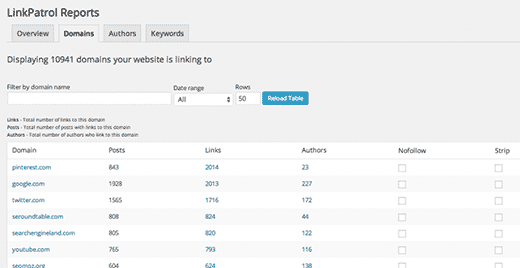
Вы можете добавить тег NoFollow на любой домен, просто нажав на флажок NoFollow рядом с ним. LinnkPatrol добавит тег NOFOLLOW на все ссылки, указывающие на этот домен. Можно также удалить все ссылки, указывающие на конкретную предметную область, нажав на флажок Strip рядом с ним.
Вы можете также просмотреть все ссылки для каждого домена, нажав на счетчик ссылок рядом с ним.
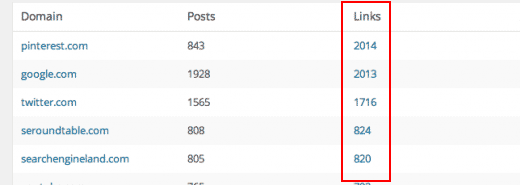
Вкладка Отчет автора показывает ссылки, созданные каждым автором на вашем сайте.
Вкладка Поиск позволяет искать свои ссылки на конкретные ключевые слова. LinkPatrol будет искать ключевое слово в якорном тексте и ссылки URL.
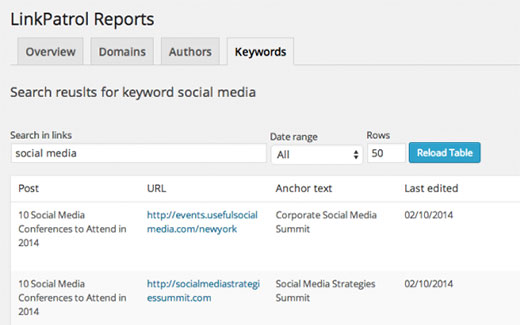
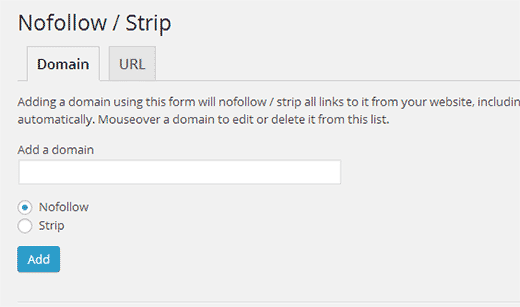
Удалить или NoFollow на все ссылки на домен в WordPress
LinkPatrol позволяет легко удалить или добавить тег NOFOLLOW для всех ссылок, указывающих на конкретное доменное имя. Перейдите на вкладку LinkPatrol » Nofollow/Strip . Добавьте домен, где вы хотите настроить таргетинг и выбрать для NOFOLLOW или стрип.
Мы надеемся, что эта статья помогла вам проанализировать ваши ссылки на WordPress, а также фиксировать и управлять исходящими ссылками на вашем сайте WordPress.