Архив рубрики: Публикации

Как отобразить случайные посты в WordPress

Вы хотите отобразить случайные посты в WordPress? Отображение случайных постов дает своим пользователям возможность открыть для себя больше вашего контента. В этой статье мы покажем вам, как легко отображать случайные посты в WordPress.

Зачем необходимо использовать случайные посты в WordPress

По умолчанию WordPress перечисляет свои посты в блоге в обратном хронологическом порядке (от новых к старым). Это позволяет увидеть ваши последние посты пользователям в первую очередь.

Тем не менее, большинство пользователей не будут видеть ваши старые статьи. Если на ваш сайт добавляется статьи часто, то ваши старые статьи будут находиться все дальше от главной страницы.

Один из способов преодолеть это, сделав внутреннюю перелинковку. Связанные с вашими старыми статьями в новых постах поможет пользователям узнать о их. Это также увеличит ваши просмотры страниц и улучшить ваше SEO.

Другой способ обойти можно путем отображения случайных постов в вашей боковой панели. Таким образом, ваши пользователи будут видеть посты, которые они не видели бы в обычном случае.

Сказав это, давайте посмотрим, как вы можете легко отображать случайные посты в WordPress.

Метод 1: Показ случайных постов в WordPress плагином

Этот метод проще и рекомендуется для большинства пользователей.

Первое, что вам нужно сделать, это установить и активировать плагин Advanced Random Posts Widget. Для получения более подробной информации см наш шаг за шагом руководство о том, как установить плагин в WordPress.

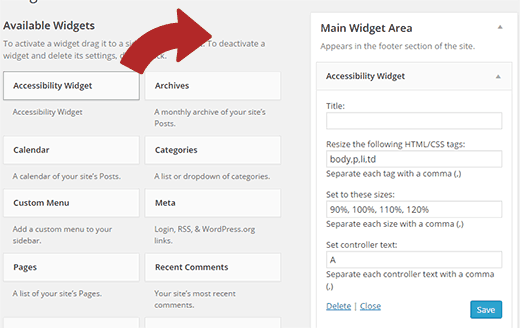
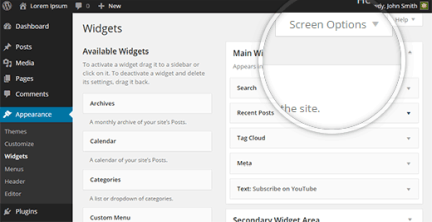
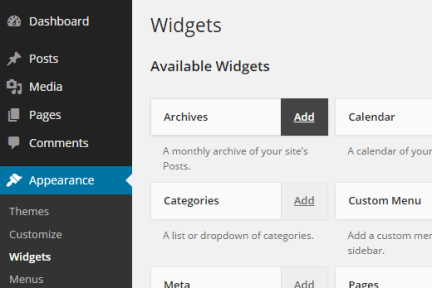
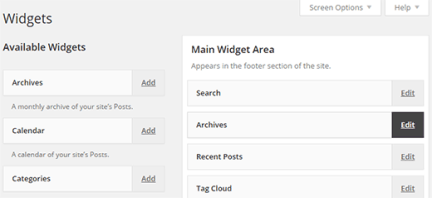
После активации, вам необходимо посетить страницу Внешний вид » Виджеты. Вы заметите новый виджет с надписью ‘Random Posts’ под списком доступных виджетов.

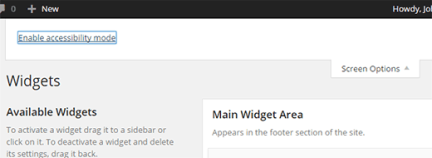
Вам нужно добавить этот виджет на боковую панель. Смотрите наш руководство о том, как добавлять и использовать виджеты в WordPress.

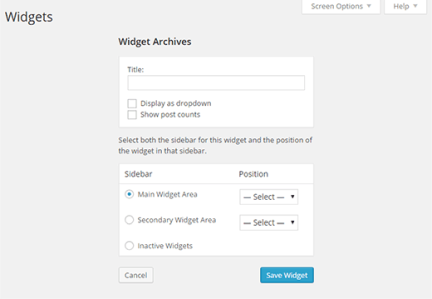
Теперь вы сможете увидеть настройки виджета. Параметры по умолчанию будут работать для большинства веб-сайтов, вы можете просто нажать на кнопку сохранения.

Настройки виджета случайных постов

Advanced Random Posts Widget представляет собой мощным плагином с кучей вариантов настройки. Вы можете выбрать различные типы постовых, показать отрывок, показать эскиз, и пропустить посты, которые вы не хотите показать или отображает посты от определенных категорий или тегов.

Для более опытных пользователей, плагин также позволяет добавлять пользовательские HTML, и ваши собственные CSS.

Не забудьте нажать на кнопку Сохранить, чтобы сохранить ваши настройки виджета. Теперь вы можете посетить ваш сайт, чтобы увидеть виджет случайные постов в действии.

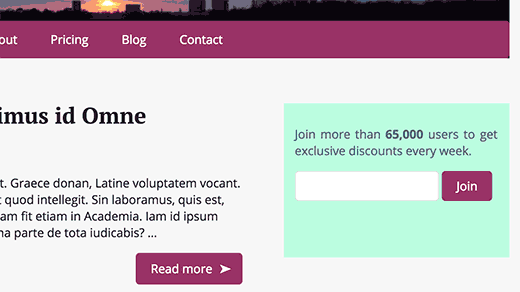
Случайные посты с эскизом и выдержкой

Способ 2: отображение случайных постов в WordPress с помощью кода

Этот метод требует добавить код к вашей теме файлов WordPress. Смотрите наш руководство о том, как скопировать код вставки в WordPress.

Первое , что вам нужно сделать, это добавить этот код в файл вашей темы functions.php или сайт-специфического плагин.

function andreyex_rand_posts() { 


$args = array(

	'post_type' => 'post',

	'orderby'	=> 'rand',

	'posts_per_page' => 5, 

	);


$the_query = new WP_Query( $args );


if ( $the_query->have_posts() ) {


$string .= '<ul>';

	while ( $the_query->have_posts() ) {

		$the_query->the_post();

		$string .= '<li><a href="'. get_permalink() .'">'. get_the_title() .'</a></li>';

	}

	$string .= '</ul>';

	/* Восстановление исходных данных поста */

	wp_reset_postdata();

} else {


$string .= 'постов не найдено';

}


return $string; 

} 


add_shortcode('andreyex-random-posts','andreyex_rand_posts');

add_filter('widget-text', 'do_shortcode'); 


Этот код просто создает функцию, которая отображает 5 случайных постов. Затем он создает шорткод, так что вы можете легко отображать случайные посты в любом месте на вашем сайте. И наконец, он позволяет выполняться в виджетах WordPress, так что вы можете использовать шорткод внутри текстового виджета.

Теперь вы можете отображать случайные посты внутри поста, страницы или текстового виджета в WordPress с помощью шорткода [andreyex-random-posts].

Простой список случайных сообщений

Вот и все, мы надеемся, что эта статья помогла вам узнать, как отображать случайные посты в WordPress.


2017-01-16T18:01:00
Лучшие учебники по Wodpress

Как добавить атрибут заголовка в меню навигации WordPress

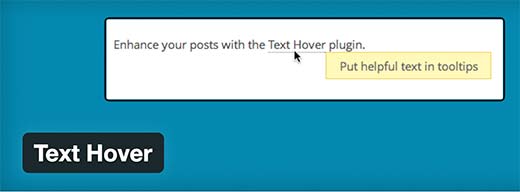
Недавно один из наших читателей спрашивает, есть ли способ добавить атрибут заголовка в меню WordPress? Атрибут Title позволяет предоставить дополнительную информацию о ссылке. Он часто появляется в виде всплывающей подсказки в виде текста, когда мышь движется по ссылке. В этой статье мы покажем вам, как добавить атрибут заголовка в навигационное меню WordPress.

Зачем использовать название атрибута в меню?

Атрибут Title является атрибутом HTML, который может быть добавлен к любому элементу, но он наиболее часто используется со ссылками и изображениями.

Это позволяет предоставить дополнительную информацию о ссылке или изображении.

атрибут заголовка отображается в виде всплывающей подсказки для изображения

Как правило, веб-браузеры отображают атрибут заголовка при наведении курсора мыши. Это позволяет пользователям увидеть, куда эта ссылка будет переводить их, прежде чем они нажмут на него.

Программа чтения с экрана может также прочитать атрибут заголовка, но многие читатели будет игнорировать его и будут читать только якорный текст.

Некоторые эксперты считают, что SEO это не полезно, а другие утверждают, что это полезно для SEO.

В WordPress удален атрибут заголовка из всплывающего окна вставки ссылок в версии 4.2. Тем не менее, вы можете легко добавить название и rel=nofollow на ссылку в всплывающем окне.

Сказав это, давайте рассмотрим, как добавить атрибут заголовка в меню навигации WordPress.

Добавление атрибута заголовка в навигационное меню WordPress

Во-первых, вам необходимо посетить страницу Внешний вид » Меню и нажать на вкладке «Параметры экрана«в правом верхнем углу экрана.

Включить атрибут заголовка для меню навигации в WordPress

Это покажет меню, в котором нужно нажать на флажок рядом с параметром атрибута заголовка.

После этого, просто прокрутите вниз и нажмите на любой пункт меню в существующем меню, чтобы развернуть его. Теперь вы увидите поле атрибута в заголовке.

Добавить атрибут заголовка к пункту меню

Теперь вы можете добавить текст, который вы хотите использовать в качестве заголовка, а затем повторить его для всех пунктов меню в меню навигации.

Не забудьте нажать на кнопку Сохранить меню для сохранения изменений.

Теперь вы можете посетить ваш сайт и навести вашу мышь на ссылку в меню навигации. Вы увидите атрибут заголовка отображается в виде всплывающей подсказки.

Название отображается в подсказке

Вы можете взять название атрибуты еще больше с JQuery, добавив фантазии всплывающие подсказки при наведении курсора мыши эффект.

Мы надеемся , что эта статья помогла вам узнать , как добавить атрибут заголовка в меню навигации WordPress.


2017-01-16T13:26:47
Лучшие учебники по Wodpress

Как установить TeamViewer 12 на OpenSUSE 42.2 Leap

TeamViewer является свободным программным обеспечением дистанционного управления и доступен для Linux, Mac, Windows, Android, IOS. В этом кратком руководстве мы собирается показать вам, как установить TeamViewer 12 на OpenSUSE 42.2 Leap.

Особенности TeamViewer 12:

  • Remote QuickSteps. Сэкономить сотни кликов в один клик-ярлык для наиболее часто используемых действий удаленной поддержки. (Премиум и выше)
  • Вкладка Пульт дистанционного управления для Mac OS. Удобно запускать несколько удаленных сеансов на MacOS по Сьерра-технологии.
  • Случай сервисных уведомлений. Принимать оперативные меры всплывающее- и email-уведомления. Делегировать задачи, быстрее, для более эффективной его поддержки. (Бизнес и выше).
  • Remote Sticky Note . Оставьте сообщение для более личных отношений с клиентами.
  • Обеспечивает обмен с частотой кадров экрана до 60 кадров в секунду (кадров в секунду). Без задержек.
  • Интеллектуальная настройка подключения. Общайтесь с максимально возможным качеством с помощью автоматической настройки интеллектуальных систем, основанных на ваших условиях сети и аппаратного обеспечения системы.
  • Быстрая передача файлов.
  • и др..

Установка TeamViewer 12 на OpenSUSE 42.2

Загрузите TeamViewer для Linux и пакет RPM TeamViewer. Это пакет 32 бит, но работает и на 64 — битных машинах. Если вы предпочитаете терминал, то вы можете в качестве альтернативы использовать следующую команду, чтобы загрузить его.

wget https://downloadus2.teamviewer.com/download/version_12x/teamviewer_12.0.71510.i686.rpm


После того, как она загружена, установите его с помощью менеджера пакетов Zypper, который будет автоматически обрабатывать зависимости для вас.

sudo zypper install teamviewer*.rpm


TeamViewer OpenSUSE

После того, как установка будет завершена, демон TeamViewer автоматически запуститься. Вы можете проверить свой статус с помощью следующей команды.

systemctl status teamviewerd


Пример вывода:

● teamviewerd.service - TeamViewer remote control daemon

   Loaded: loaded (/etc/systemd/system/teamviewerd.service; enabled; vendor preset: disabled)

   Active: active (running) since Wed 2017-01-14 21:15:15 CST; 2min 21s ago

  Process: 16637 ExecStart=/opt/teamviewer/tv_bin/teamviewerd -d (code=exited, status=0/SUCCESS)

 Main PID: 13541 (teamviewerd)

    Tasks: 13 (limit: 512)

   CGroup: /system.slice/teamviewerd.service

           └─17741 /opt/teamviewer/tv_bin/teamviewerd -d


Если он не работает, то запустите его командой:

sudo systemctl start teamviewerd


И включите его в автоматический запуск во время загрузки.

sudo systemctl enable teamviewered


Теперь вы можете запустить TeamViewer из меню приложения. При первом запуске программы, вам необходимо принять лицензионное соглашение TeamViewer.

Соглашение teamviewer на opensuse

И теперь вы можете использовать TeamViewer.

установленный TeamViewer на OpenSUSE 42.2 leap

Все! Я надеюсь , что эта статья помогла вам установить TeamViewer 12 на OpenSUSE 42.2 Leap.


2017-01-14T18:27:02
Установка ПО на openSUSE

Добавить iSCSI диск на сервер Windows Hyper-v или Core server

Я довольно часто использую бесплатный гипервизор hyper-v от Microsoft. Бесплатная редакция основана на core версии сервера. Это доставляет некоторые неудобства в решении стандартных задач, о которых даже не задумываешься во время работы на полноценной версии сервера с графическим интерфейсом. Одной из таких задач было добавление диска через iSCSI.

Читать

Решение типовых заданий RHCSA

Сертификация Red Hat Certified System Administrator (RHCSA) – начальная ступень сертификации, которая ориентирована на начинающих пользователей Linux/Unix, требующая, тем не менее, углубленных знаний устройства ОС RedHat. Для получения статуса RHCSA необходимо сдать один экзамен продолжительностью 2-3 часа, состоящий из 15-20 вопросов. По окончании экзамена виртуальная машина перезагружается, после чего на ней запускается скрипт, проверяющий правильность выполнения заданий в автоматическом режиме.

Читать

PHP. Что быстрее: (int) или IntVal() ?

Иногда встречаю в одном программном коде разные способы приведения типов. А именно: (int) и IntVal(). Что же лучше использовать? Один из главных моих критериев работы программного кода — это быстродействие. От него и будет зависеть выбор функций. Поэтому оценим что же выполняется быстрее: (int) или IntVal(). Читать