Архив рубрики: Публикации

Релизы недели: Fedora 27, Shotwell, Corebird и т.д


Rate this post

Прошедшая неделя была достаточно насыщена в плане релизов в мире Linux. Новую версию получил не только дистрибутив Fedora 27, но и несколько интересных OpenSource программ.

Из них: весьма популярное приложение для управления фотографиями, клиент Twitter для настольных компьютеров на базе Linux, а также аудиоплеер с очень необычным функционалом. По традиции, в рубрике “Релизы недели“, мы кратко рассмотрим каждое из этих событий, оставив вам небольшую пищу для размышлений.


Что же, откладывать далее уже не имеет смысла, и начнем мы по градации от самого значимого релиза к менее значимому.

Fedora 27

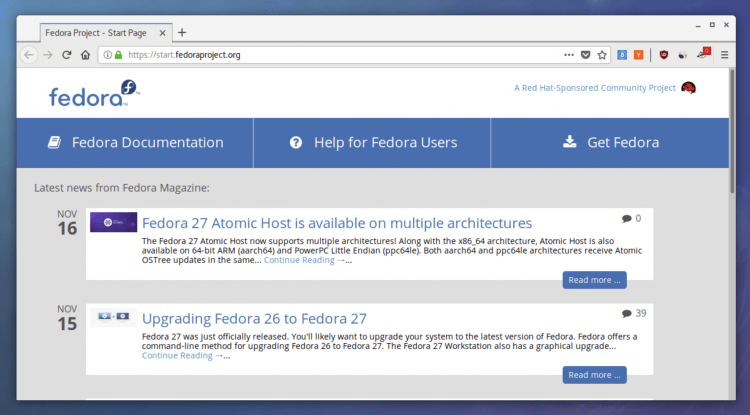
Да, это случилось, и один из самых популярных дистрибутивов Linux получил свое обновление. Всем известно, что многие инновационные “фишки” появляются первыми именно на Fedora, и этим она зацепила многих своих фанатов. Данный выпуск поставляется с графической средой GNOME версии 3.26. Также он включает в себя несколько новых приложений, и работает на базе ядра Linux 4.13 версии.Fedora 27 Логотип

Релиз красен тем, что добавляет поддержку 32-битной версии UEFI для процессоров с 64-битной архитектурой. Вы можете прочитать об этом подробнее в примечаниях к выпуску на официальном сайте.

Там же вы сможете найти и образ дистрибутива на случай, если вам вдруг захочется протестировать его, или даже установить в качестве основной системы. Кстати говоря, Fedora 27 будет поддерживаться разработчиками в течение 13 месяцев, что почти в два раза больше периода поддержки Ubuntu 17.10.

Перейти на официальный сайт

Shotwell 0.26.4

Обновление получила и одна из самых популярных программ для управления файлами рабочего окружения – Shotwell. Среди множества исправлений и улучшений, можно выделить:Shotwell 0.26.4 | Релизы недели

  • Фикс прогресс-бара при импорте RAW-файлов
  • Фикс удаления RAW-файла при удалении фотографии
  • Исправлены проблемы с обнаружением техники Canon
  • Исправлены проблемы с импортом MP4-видео с устройство Android
  • Фикс отсутствующих изображений при работе с библиотеками файлов
  • Убрано бесполезное подменю для сохраненных результатов поисков
  • Исправлены проблемы с прокруткой и масштабированием колесиком мыши на Wayland

Чтобы получить последнюю стабильную версию на Ubuntu 16.04 LTS, вы должны добавить этот PPA-репозиторий. После этого вы сможете получить новую версию при следующем обновлении системы.

Corebird 1.7.3

Доступно обновление для Corebird, которое является Twitter-клиентом для Linux-систем. В основном изменения касаются увеличения количества символов в сообщениях и имени профиля.Corebird | Релизы недели

Corebird 1.7.3 делает упор, как уже говорилось выше, на изменении в максимально допустимом числе символов:

  • Максимальное количество символов в сообщении теперь 280
  • В имени профиля это число достигает 50 символов

Помимо всего прочего, также были изменены некоторые части интерфейса приложения. И наконец, если вы захотите установить приложение в новой Fedora 27, то сборщик Emoji вам в этом поможет (в окне будет доступна кнопка для его запуска).

Кстати говоря, вы можете установить Corebird из Flatpak, используя для этого Flathub. Вы также можете воспользоваться Corebird PPA, который позволит вам установить приложение на Ubuntu 16.04 или более позднюю версию.

Parlatype 1.5.4

Parlatype для GNOME | Релизы недели

Parlatype – это достаточно интересный аудиоплеер с функцией транскрибации (перевод из аудио в текст). Последняя версия не добавляет каких-то из ряда он выходящих функций, однако в ней уже имеется неплохой набор. Тем не менее, этот релиз приносит нам:

  • Теперь работают медиа-ключи
  • Был переписан интерфейс отображения звуковых волн
  • Возможность показать/скрыть линейку с анимацией
  • Небольшие исправления ошибок

Как и предыдущем случае, приложение можно установить через Flatpak. Для Ubuntu 14.04 LTS и более поздних версий доступен PPA-репозиторий.

Другие релизы

Помимо этого, за прошедшую неделю обновления получили и другие приложения:

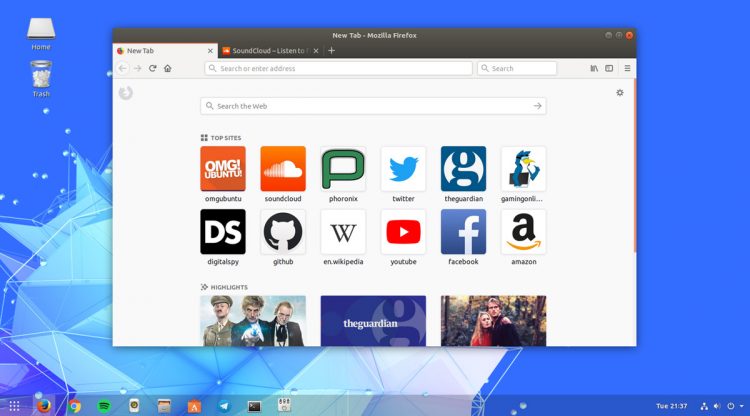
  • Firefox 57 “Quantum” – обновление для “огнелиса” с очень приятными нововведениями
  • OpenShot 2.4.1 – новая версия популярного видеоредактора с открытым исходным кодом
  • Linux 4.14 – новая версия ядра Linux Kernel


2017-11-20T22:35:07
Linux

Первое впечатление от WordPress 4.9. Особенности и обзор

Сегодня мы собираемся проверить и подчеркнуть особенности WordPress 4.9 «Tipton»,  который был выпущен 16 ноября 2017 года Это крупный релиз от основной группы WordPress приносит улучшение рабочего процесса проектирования и защиты пользователей от ошибок кодирования.

Как и с любой новой версией, вам придется немного покопаться, чтобы увидеть, особенности ядра WordPress на пользовательском опыте WordPress 4.9.

Особенности WordPress 4.9

  • Сохранение, предварительный просмотр и планирование изменений темы в настройщике
  • Улучшенный просмотр темы в настройщике
  • Галерея виджетов
  • Добавление в текстовый виджет
  • Добавлена ​​поддержка шорткодов в текстовом виджете.
  • Виджет Видео теперь поддерживает видео с других провайдеров
  • Больше контроля между переключениями тем
  • Подсказка «Сохранить» в вашем посте
  • Улучшенный опыт кодирования
  • WordPress 4.9 для разработчиков
  • Попробуйте особенности WordPress 4.9

Сохранение, предварительный просмотр и планирование изменений темы в настройщике

С WordPress 4.9, пользователи будут иметь возможность сохранять настройки темы с использованием настройщика. Это также создаст уникальный URL нового предварительного просмотра, который может быть совместно с кем-либо, не требуя доступа для входа в админ панель в WordPress. Это поможет в рассмотрении и утверждении тематических настроек для соответствующего клиента.

WordPress 4.9 также собирается обеспечить запланированную публикацию для настроек тем. Эта функция пригодиться для обновления, когда у вас очень мало трафика на сайте.

Сохранение, предварительный просмотр и планирование изменений темы в настройщике

Улучшенный просмотр темы в настройщике

С WordPress 4.9, вы будете испытывать улучшение на вкладке переключения тем в настройщике. Основная группа WordPress отделила установленные темы и новые темы из репозитория.

Они также ввели широкий диапазон для фильтрации темы.

Улучшенный просмотр темы в настройщике

Не вижу тему в активной вкладке?

Во время тестирования WordPress 4.9, мы также испытали то же самое. Мы нашли обходной путь.

Если вы сделали несколько изменений в настройщике, но не отбросили или опубликовать изменения, вы не будете в состоянии видеть вкладку активной темы. Вы должны сначала отменить или опубликовать настройки тему для отображения активной вкладки темы.

В настоящее время основная группа WordPress работает, чтобы добавить уведомление, объясняющее это.

После новых виджетов для мультимедиа и изображений, введенных в WordPress 4.8, новая версия будет также содержать виджет Галерея. Это будет самый простой способ добавить и показать выбранные изображения в боковой панели.

Виджет Галерея

Можно также выбрать количество столбцов, порядок и размер изображения, которые будут отображаться на боковой панели.

Виджет Галерея

Добавление в текстовый виджет

В визуальный редактор текстовый виджет был введен с WordPress 4.8. Раньше вы должны иметь базовые знания HTML и CSS для использования мультимедиа в текстовом виджете. С WordPress 4.9, у вас появится кнопка «Добавить мультимедиа», чтобы вы могли вставлять изображения, видео, аудио или любую другую информацию в текстовый виджет легко.

Добавление в текстовый виджет

Добавлена ​​поддержка шорткодов в текстовом виджете.

Шорткоды в WordPress, как говорит название, это немного кода, который может быть использован в WordPress. Он играет важную роль, чтобы делать большие вещи, практически без усилий. Такие, как плагин контактной формы, который обеспечивает шорткод «[use-contact-form]», которые будут использоваться на любом посте/странице в WordPress сайте. Вам просто нужно написать точный шорткод и вся форма контакта будет отображаться на странице/посте.

Ранее шорткоды поддерживались только в посте и странице. С WordPress 4.9, шорткоды можно также использовать в текстовых виджетах.

Виджет Видео теперь поддерживает видео с других провайдеров

С предыдущей версией, Виджет Видео был ограничен для отображения видео только с YouTube и Vimeo. Например, если вставить прямую видео URL из Facebook, видео эскиз будет отображаться в виджете Видео, но это не будет правильно отображаться на живом сайте.

С WordPress 4.9, видео эскизы и варианты внедрения теперь поддерживают видео с других платформ.

Больше контроля между переключениями тем

В предыдущей версии WordPress, когда пользователи переключали темы, виджеты часто перемешивались из существующей позиции, что в конечном счете показывало пользователям в хаотическом порядке. Но с WordPress 4.9, пользователи имеют больший контроль над размещением виджетов при переходе на новую тему.

Подсказка «Сохранить» в вашем посте

Вы часто забываете сохранить свой пост или покинули свой пост в спешке? Нет проблем! Всякий раз, когда вы вернетесь к вашему незаконченному посту, вам будет предложено сохранить незаконченный пост, чтобы вы могли опубликовать его, когда вы закончите.

Улучшенный опыт кодирования

Как мы уже говорили ранее, WordPress 4.9 будет предоставлять лучший пользовательский опыт для конечных пользователей. CodeMirror был добавлен в пользовательский CSS, настройщик, и редактор темы/плагина. Если перейти к настроить > Дополнительные CSS, вы будете наблюдать там опыт лучшего кодирования.

Улучшенный опыт кодирования

Не только это, если вы регулярно обновляете основные файлы темы/плагина, вы можете сделать это более лучшим способом.

Улучшенный опыт кодирования

WordPress 4.9 для разработчиков

  • Дата и контроль времени в настройщике
  • Добавлена ​​поддержка для серверов MySQL, которые соединяют узлы IPv6
  • Модернизированный MediaElement.js
  • Используйте максимальную ширину для стандартных подписей
  • Метатег даты создания видеомагазина
  • Требует ссылку подтверждения в электронном письме об изменении адреса электронной почты пользователя
  • Ядро и блок тестового набора полностью совместим с PHP 7.2

Кроме того, выше, есть несколько улучшений в WordPress для мультисайтов и Rest API. Полный список улучшений можно найти в официальном объявлении WordPress 4.9 .

Попробуйте WordPress 4.9

Хотите проверить особенности WordPress 4.9?

Мы считаем, что ДА!


2017-11-20T17:27:16
Витрина

Как удалить атрибуты ширины и высоты изображений в WordPress

В этой статье мы объясним, как удалить атрибуты ширины и высоты в вставленных изображениях в постах и страницах в WordPress. Изображения, загруженные пользователем через WordPress и вставленные на постах или страницах, автоматически добавляются атрибуты ширины и высоты в изображении.


Как удалить атрибуты ширины и высоты изображений из WordPress

Если вы хотите удалить атрибуты ширины и высоты на ваших изображений, используйте следующую вставку фрагмента кода в конце файла functions.php. Файл functions.php находится в каталоге wp-content/themes/ваш-каталог-темы/.

add_filter( 'post_thumbnail_html', 'remove_image_width_attribute', 10 );


add_filter( 'image_send_to_editor', 'remove_image_width_attribute', 10 );


function remove_image_width_attribute( $html ) {


   $html = preg_replace( '/(width|height)="d*"s/', "", $html );


   return $html;

}


MikroTik RouterOS User Authentication via RADIUS Server

MikroTik RouterOS has a strong local user database that is enough to manage a single MikroTik RouterOS user. But if your network has more than one MikroTik Routers, it is always better to use a RADIUS server to manage RouterOS user centrally. MikroTik User Manager RADIUS Server is a centralized user authentication and accounting application that gives the ISP Company or network administrator ability to manage not only RouterOS users but also PPP, Hotspot, DHCP and Wireless users. How to setup MikroTik User Manager RADIUS Server has been discussed in my previous article. If you are a new MikroTik user, feel free to study that article and then keep reading this article. In this article, I will show how to authenticate MikroTik local user via User Manager RADIUS Server.


MikroTik User Manager Package can be installed and configured either on physical RouterOS or on a dedicated physical server where MikroTik RouterOS is running. I always prefer to use RADIUS Server separately. For this, I have installed User Manager Package on a dedicated physical server where MikroTik RouterOS is installed. I have also a Physical RouterOS that will work as a RADIUS client.


MikroTik User Manager RADIUS Server Network


For this article, My User Manager RADIUS Server and Physical RouterOS contains below IP information.


  • RADIUS Server IP: 192.168.110.10/29
  • MikroTik RouterOS IP: 192.168.110.1/29


This information is just my RND purpose only. Change this IP information according to your network configuration.


Complete configuration for MikroTik RouterOS user authentication via RADIUS Server can be divided into two parts.


  • Part 1: User Manager RADIUS Server Configuration
  • Part 2: MikroTik RouterOS Client Configuration


Part 1: MikroTik User Manager RADIUS Server Configuration


In User Manager RADIUS Server, we will first add client router that will communicate with this RADIUS Server and then we will add user who will be authenticated. So, RADIUS Server configuration for RouterOS user authentication can be divided into two steps.


  • Step 1: Add client router in RADIUS Server Router list.
  • Step 2: Add user in RADIUS Server’s user list.


Step 1: Add Client Router in RADIUS Server Router List


Detail explanation about MikroTik User Manager RADIUS Server Routers has been discussed in my previous article. If you have any confusion about RADIUS Server Routers, first study that article and then follow below steps. The following steps will show you how to add client router in User Manager RADIUS Server.


  • Login to User Manager RADIUS Server web interface with customer or subscribe credentials using https://radius-server-ip-address/userman
  • Click on Routers button from left button panel and then click on Add > New menu item from top menu bar. Router Details window will appear now.
  • Put a meaningful name for your client router in Name input field. Also choose owner from Owner dropdown menu.
  • Put your client router IP address (in this article: 192.168.110.1) in IP address input field.
  • Now provide a password in Shared secret input field. This password is important and has to provide while configuring RADIUS client in Client RouterOS.
  • Click on Add button to add this router in RADIUS Server Router list.


Our client router has been added to our RADIUS Server. Now we will create user who will be authenticated by RADIUS Server.


Steps 2: Add User in User Manager RADIUS Server


Explanation about Users in User Manager RADIUS Server has been discussed in my previous article. If you feel any confusion about RADIUS user, study that article and then follow below section to add user in User Manager RADIUS Server.


Every user should have at least a user profile. So, we have to create user profile before creating a user. On the other hand, every profile may contain one or more limitations. So, before creating profile, we also need to create profile limitation. In my previous article MikroTik RouterOS User Management, I discussed that user permission level is defined by user group. In profile limitation, we will define user group that are available in Client RouterOS so that different user gets different permission level.


Create Profile Limitation in User Manager RADIUS Server


The following steps will show you how to create Profile Limitation in User Manager RADIUS Server.


  • Click on Profiles button from left button panel and then click on Limitations
  • Now click on Add > New menu item from top menu bar. Limitation details window will appear.
  • Put a meaningful name for this limitation rule in Name input field and also choose owner from Owner dropdown menu.
  • Click on Constraints panel and put group name that is available in Client RouterOS (by default full, read and write are available) and you want to assign for this profile users in Group name input field.
  • Click on Add button to add this limitation in Limitations list.


Your first limitation has been created if you follow the above steps carefully. Similarly, you can create as many limitations as you want. You can also edit your created limitation using Edit menu from top menu bar.


Create User Profile in User Manager RADIUS Server


The following steps will show you how to create user profile in User Manager RADIUS Server.


  • Click on Profiles button from left button panel and click on PLUS SIGN (+) button. Create profile window will appear now.
  • Put a meaningful profile name in Name input filed and click on Create Your newly created profile will be available in Profile dropdown menu but there will be no limitation.
  • To add limitation for this profile, click on Add new limitation Profile part window will appear now.
  • From Limits panel, click on your limitation checkbox that you created before.
  • Click on Add button to add this limitation to your newly created profile.


You can add as many profiles as you want following the above steps carefully. After creating limitation and profile, we will now create users who will be authenticated to login to Client RouterOS.


Create User in User Manager RADIUS Server


The following steps will show you how to create users in User Manager RADIUS Server.


  • Click on Users button from left button panel.
  • Click on Add > One menu item from top menu bar. User details window will appear now.
  • Put username and password in Username and Password input field respectively. This username and password will be used to login to Client RouterOS. Also choose owner from Owner dropdown menu.
  • From Assign profile dropdown menu, choose user profile that you created before.
  • Click on Add button to add this user in user list.


A user has been created successfully in User Manager RADIUS Server. You can create as many users as you want following the above steps carefully. Similarly, you can disable, enable, change or remove any user using Edit menu.


Our User Manager RADIUS Server configuration has been completed. Now we will configure Client Router that will use RADIUS Server for user authentication.


Part 2: MikroTik RouterOS Client Configuration


In MikroTik RouterOS Client, we will configure RADIUS client so that it can communicate with RADIUS Server as well as we will enable user authentication so that it finds user from RADIUS Server. So, RouterOS Client configuration can be divided into two steps.


  • Step 1: RADIUS client configuration in RouterOS
  • Step 2: Enable RouterOS user authentication via RADIUS server


Step 1: RADIUS Client Configuration in MikroTik RouterOS


The following steps will show you how to configure RADIUS client in MikroTik RouterOS.


  • Login to your client MikroTik Router with admin privileges using winbox software.
  • Click on RADIUS menu item from left menu bar. Radius window will appear now.
  • Click on PLUS SIGN (+) to add a RADIUS Server. New Radius Server window will appear now.
  • Click on login checkbox from Service
  • Put RADIUS Server IP address (in this article: 192.168.110.10) in Address input field.
  • Put Shared secret that you have entered in RADIUS Server Routers configuration in Secret input field.
  • Click Apply and OK


RADIUS client configuration has been completed. Now we will enable user authentication via RADIUS Server.


Step 2: Enable RouterOS User Authentication via RADIUS Server


The following steps will show you how to enable RouterOS user authentication via RADIUS Server.


  • Go to System > Users menu item using winbox software.
  • Click on AAA Login Authentication and Accounting window will appear now.
  • Click on User RADIUS
  • Click Apply and OK


Your client RouterOS is now ready to authenticate user via RADIUS Server. Open winbox software and login to your Client MikroTik Router using RADIUS Server user credentials. If everything is OK, you are now able to login to your Client MikroTik Router via RADIUS Server user.


Following above steps properly, you are able to configure User Manager Radius Server and MiroTik RouterOS so that Radius user can login to MikroTik Router with his credentials. However, if you face any difficulty, watch my video about MikroTik RouterOS user authentication via Radius Server. I hope it will reduce your any confusion.