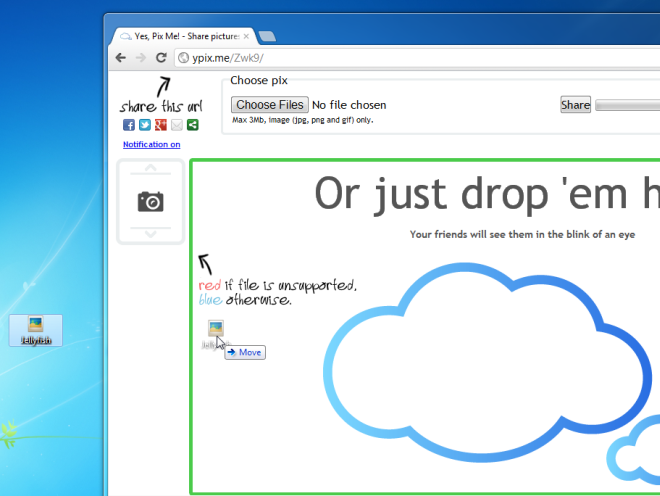
Любите отправлять фотографии своим друзьям и близким, но ненавидите отправлять их по электронной почте или загружать их в различные облачные сервисы? Если это так, то вам действительно нужно попробовать Да, Pix Me! Этот простой, но полезный инструмент для совместной работы позволяет мгновенно обмениваться изображениями с помощью функции перетаскивания. Услуга не требует какой-либо установки или регистрации; все, что вам нужно сделать, это перетащить изображение из вашего локального хранилища, чтобы сгенерировать для него уникальный URL-адрес, которым вы затем можете поделиться с любым количеством людей. Любой, у кого есть ссылка, увидит изображения или скриншоты, всплывающие на своих экранах, как только вы перетащите их на веб-сайт, и они могут сделать то же самое – загрузить свои собственные изображения, чтобы вы могли их увидеть. Больше мимо прыжка.
Чтобы начать совместное использование, щелкните значок Выбрать файлы в верхнем левом углу страницы или просто перетащите изображение в поле в центре страницы.
Затем нажмите кнопку Делиться кнопку, чтобы получить уникальный URL-адрес для совместного использования. На данный момент приложение поддерживает совместное использование изображений в форматах JPG, PNG и GIF и имеет ограничение на размер файла не более 3 МБ. Вы также можете включить или отключить уведомления в левой части страницы.
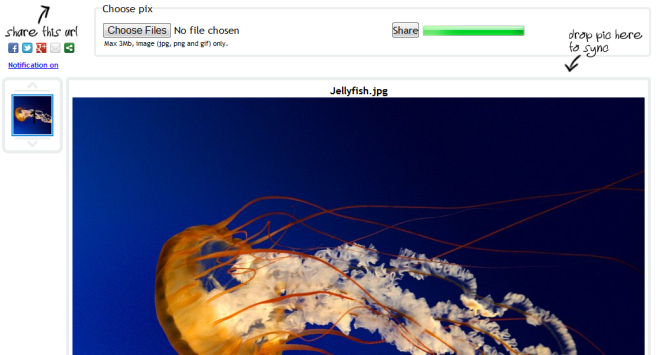
Обратите внимание, что, хотя приложение оптимально работает как в Google Chrome, так и в Firefox, уведомления поддерживаются только в Chrome. Да, Pix Me! не только предоставляет вам очень удобный и удобный механизм обмена изображениями, но также позволяет работать в любом количестве сеансов, так как вы всегда можете обновить веб-сайт, чтобы сгенерировать новый URL-адрес, инициируя новый сеанс.
Если вам понравилось это приложение, вы можете также просмотреть другие веб-приложения, которые мы рассмотрели до сих пор.
Сообщение Обмен изображениями в режиме реального времени с возможностью перетаскивания и оповещений на рабочем столе появились сначала на My Road.
Inunico.de – это поисковая система в реальном времени для символов Юникода
Интернет завален символами Unicode, и иногда, даже зная имя символа, мы склонны забывать его точную форму, символ и детали. Это где Inunico.de, веб-приложение, может пригодиться. Приложение позволяет просматривать различные символы Unicode, просто вводя имя символа, после чего отображаются совпадающие символы Unicode из своей базы данных.Inunico.de имеет аккуратный минималистичный интерфейс, что делает его исключительно простым в использовании. Все, что вам нужно сделать, это просто ввести имя символа Unicode и нажать Enter. Будет отображена таблица результатов со всеми возможными совпадениями. Каждый символ имеет имя, прописные и строчные буквы. Если вы знаете точное имя своего символа Юникода, вы даже можете использовать его имя в качестве поддомена службы, чтобы перейти непосредственно к этой букве.
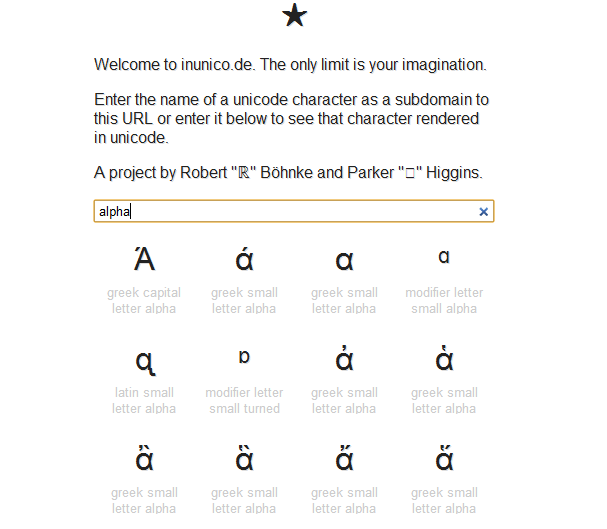
Вы можете щелкнуть любой символ, чтобы просмотреть его в большем размере или скопировать в буфер обмена.

Веб-приложение предназначено для быстрой справки, если вы смутно помните, как называется персонаж, но не можете его нарисовать. Есть некоторые веб-приложения, такие как Shapecatcher, которые просят вас рисовать фигуры, а затем идентифицируют их из тех, что находятся в его базе данных. Он фокусируется на форме персонажа, тогда как inunico.de использует имя персонажа, чтобы помочь его идентифицировать. Поиск символов, который он выполняет, уточняется, поскольку вы продолжаете вводить текст, это поможет вам найти нужный, даже если вы помните, как «звучало» имя.
Inunico.de – удобная утилита, которая позволяет быстро искать и искать символы Юникода со всеми их вариациями. Его можно использовать для идентификации определенного персонажа и понимания различных похожих. Если вам часто нужно искать символы, то вам обязательно стоит добавить его в свой список закладок.
Если вам понравилось это расширение, вы также можете взглянуть на другие расширения Chrome, которые мы уже рассмотрели.
Сообщение Inunico.de – это поисковая система в реальном времени для символов Юникода появились сначала на My Road.
Отправляйте личные сообщения, которые автоматически удаляются по истечении установленного времени
Не так давно мы рассмотрели DUE.IM, службу текстовых сообщений, которая позволяла отправлять одноразовые читаемые личные сообщения другим пользователям. BurnNote – аналогичное веб-приложение, которое предлагает те же функции, но с дополнительными опциями. Служба позволяет отправлять личные сообщения другим пользователям, которые можно просмотреть только один раз, и которые удаляются по прошествии определенного времени. Удаленные записи записи полностью стираются с серверов BurnNote, поэтому никто не может их восстановить. Все, что вам нужно сделать, это ввести свое сообщение (пароль, номер, ссылку, заметку и т. Д.), И служба мгновенно сгенерирует частный URL-адрес, которым вы можете поделиться со своими друзьями. Как только сообщение будет прочитано получателем, BurnNote автоматически «сожжет» его, гарантируя, что оно останется конфиденциальным. Вот как все просто!
Для начала введите свое личное сообщение, установите таймер, введите пароль (необязательно) и нажмите послать кнопка. «Тип» заметки можно определить в раскрывающемся меню, которое включает Обычный текст (копирование ОК), короткие фразы (без копирования) а также Подзорная труба (без копирования).
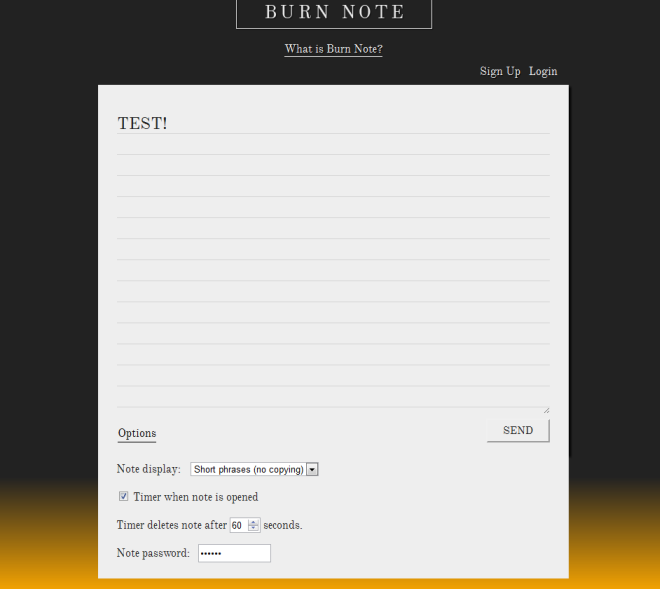
BurnNote мгновенно сгенерирует уникальный URL-адрес, который вы можете скопировать в буфер обмена, щелкнув значок Копировать ссылку кнопка.
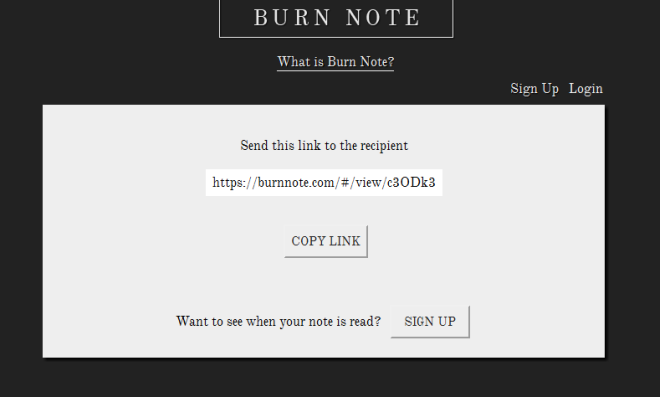
Когда получатель получит сообщение, таймер будет отображаться вверху страницы. По истечении времени сообщение будет автоматически удалено с сервера. Обратите внимание, что при повторном щелчке по URL-адресу ‘Здесь нет записки’ отображается сообщение.
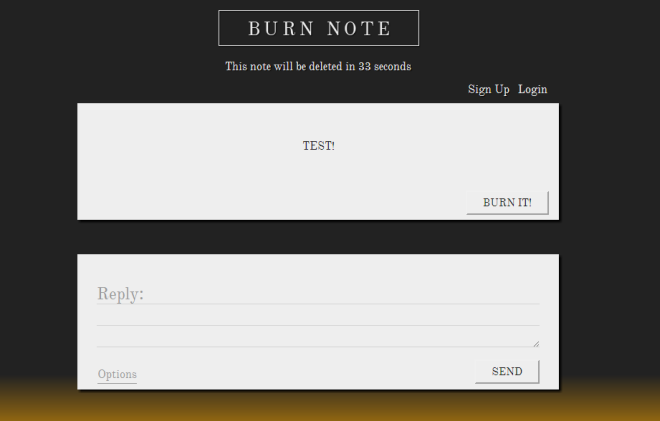
Сервис не требует регистрации или входа в систему и имеет простой интерфейс, позволяющий быстро отправлять личные сообщения. Если вы хотите делиться секретными сообщениями с друзьями, и конфиденциальность является проблемой, то BurnNote может стать для вас удобным инструментом.
Если вам понравилось это приложение, вы можете также просмотреть другие веб-приложения, которые мы рассмотрели до сих пор.
Сообщение Отправляйте личные сообщения, которые автоматически удаляются по истечении установленного времени появились сначала на My Road.
Автоматически добавлять в закладки и закрывать неактивные вкладки Firefox
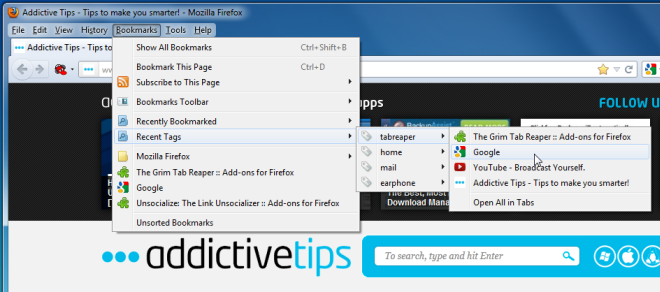
Одна из проблем при работе с большим количеством вкладок заключается в том, что мы часто забываем закрыть неактивные, несмотря на то, что давно исчерпали их потребность. Просеивание множества вкладок не только является сложной задачей, но также увеличивает использование памяти (особенно в Firefox). В Мрачный жнец – умная надстройка Firefox, которая автоматически добавляет в закладки неактивные вкладки и закрывает их по истечении определенного промежутка времени. По умолчанию время автоматического закрытия неактивных вкладок установлено на 48 часов, но пользователи могут увеличивать / уменьшать время с помощью параметров надстройки. Обратите внимание, что этот инструмент никогда не закроет вкладки веб-приложений или активные. Вкладки, которые пожала получить табор связанный с ними тег, поэтому вы можете легко найти их, щелкнув Недавние теги вариант в Закладки меню.
После установки The Grim Tab Reaper вы можете изменить время бездействия (в часах) в опциях. Как только надстройка добавит закладку и закроет отдельную или группу вкладок по прошествии установленного времени, вы сможете получить к ним доступ из Недавние теги вариант найден под Закладки меню.
Мы рассмотрели довольно много похожих приложений, которые выгружают вкладки или просто закрывают их, когда обнаруживают, что они неактивны. Дело в том, что незанятые или неактивные вкладки могут быть как полезными, так и бесполезными. Если вы вышли из своей электронной почты или другой учетной записи и перешли на другую вкладку, не закрывая предыдущую, у вас есть бесполезная вкладка, потребляющая память в вашем окне Firefox. Если вы открыли сразу несколько ссылок из Google Reader или с веб-сайта, но застряли на чтении чего-то еще, у вас есть полезная вкладка, которая также потребляет память. Хотя The Grim Tab Reaper решает проблему сохранения вкладок, которые могут быть важны, у него нет фильтра, который веб-сайты могли бы игнорировать. Кроме того, неясно, как надстройка будет обрабатывать повторяющиеся вкладки или закладки. Поскольку создание закладок выполняется автоматически, должен быть какой-то способ предотвратить повторное сохранение одной и той же страницы надстройкой.
Grim Tab Reaper делает закладки и закрывает неактивные вкладки, поэтому ваш браузер потребляет минимум памяти, пока вам не понадобится доступ к вкладке. Если вы обнаружите, что работаете с множеством вкладок Firefox и забыли закрыть неактивные, вам обязательно нужно установить этот удобный инструмент по ссылке ниже.
Установите надстройку Grim Tab Reaper для Firefox
Если вам понравилось это дополнение, вы также можете ознакомиться с нашей коллекцией проверенных надстроек Firefox.
Сообщение Автоматически добавлять в закладки и закрывать неактивные вкладки Firefox появились сначала на My Road.
Просмотр контента с наибольшим количеством твитов для любого веб-сайта [Chrome]
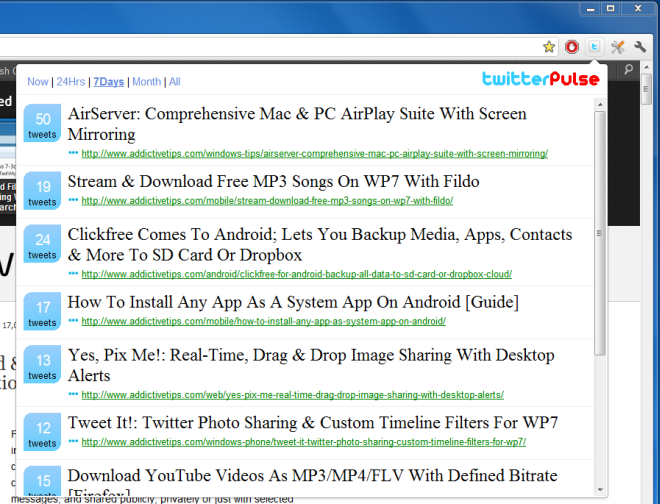
Всего несколько дней назад мы рассмотрели Plus Comments, расширение Chrome, которое позволяет вам просматривать, что другие говорят об определенном веб-сайте в Google+. Twitter Pulse – аналогичный инструмент, который отображает до 10 URL-адресов, которые получили наибольшее количество твитов для домена, который вы в данный момент просматриваете. Более того, эти твиты и статьи можно фильтровать по разным временным интервалам, например Сейчас, 24 часа, 7 дней, месяц а также Все. Twitter Pulse позволяет вам находить популярный социальный контент и дает вам возможность видеть последние обновления Twitter для ваших любимых веб-сайтов. Расширение добавляет кнопку в адресную строку, которую вы можете нажать, чтобы просмотреть статьи, которые были ретвитированы чаще всего для просматриваемой в данный момент страницы. Twitter Pulse собирает и упорядочивает твиты для популярных статей и размещает их во всплывающих окнах с несколькими вариантами.
После того, как вы установили расширение, нажмите кнопку на панели инструментов, чтобы просмотреть самые популярные сообщения для веб-сайта. Каждый элемент содержит количество твитов, ссылку и заголовок сообщения. Когда вы щелкаете элемент, вы мгновенно перенаправляетесь к исходной статье, которую затем можете прочитать, прокомментировать или опубликовать в Твиттере.
Расширение дает вам общий обзор всего домена, и для этого десяти результатов недостаточно. Фильтры – хороший обходной путь, но они тоже ограничены только десятью результатами. Если разработчик решит включить более личное представление для страницы, то есть разрешить пользователям входить в Twitter и видеть, кто из их подписчиков или людей, на которых они подписаны, написали в Твиттере конкретную ссылку, это сделает расширение немного лучше.
Что касается интерфейса, панель кажется немного увеличенной. В частности, количество твитов может помочь немного похудеть. Поскольку пространство в браузере довольно ограничено, открывать панель такого размера для любых целей нецелесообразно.
Twitter Pulse – удобная утилита, позволяющая находить популярный контент для любого веб-сайта. Расширение позволит вам узнать о последних тенденциях в Твиттере и найти лучшие видео, статьи или изображения для любого веб-сайта.
Установите Twitter Pulse для Google Chrome
Если вам понравилось это расширение, вы также можете взглянуть на другие расширения Chrome, которые мы уже рассмотрели.
Сообщение Просмотр контента с наибольшим количеством твитов для любого веб-сайта [Chrome] появились сначала на My Road.
Персональный буфер обмена для онлайн-контента с поддержкой тегов [Chrome]
Клей, расширение Chrome, это ваш личный буфер обмена, который позволяет вам быстро и элегантно копировать и вставлять текст, изображения и ссылки. Копирование элементов или создание закладок на веб-сайты для последующего использования может не только занять время, но и привести к большому беспорядку. Этот изящный маленький инструмент может пригодиться в ситуациях, когда вам нужно копировать текст и делать много снимков экрана. Веб-приложение Glue имеет простой интерфейс, по которому очень легко ориентироваться. С его помощью вы можете копировать элементы из контекстного меню, вызываемого правой кнопкой мыши, добавлять теги и быстро сохранять их на свой личный Glueboard. А “Клееный»Элемент можно легко отредактировать или удалить позже. Расширение не только позволяет сохранять фрагменты информации, но также позволяет мгновенно делиться ими с друзьями в Twitter. Более того, склеенные элементы сохраняются и отображаются с автоматически сгенерированными заголовками и ссылками на источники, которые вы можете просмотреть или скопировать впоследствии.
Чтобы приклеить элемент, перейдите на нужный веб-сайт и выберите Приклей! из контекстного меню, вызываемого правой кнопкой мыши.
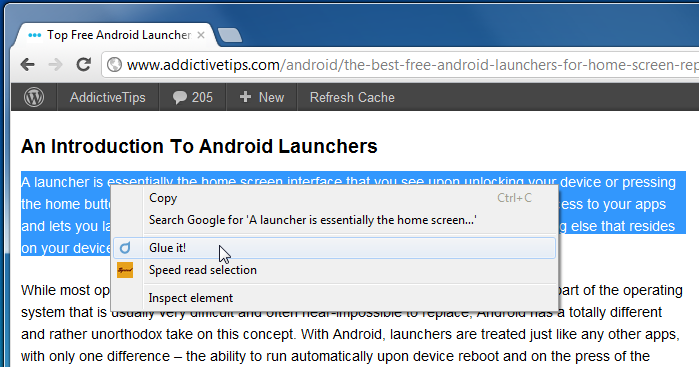
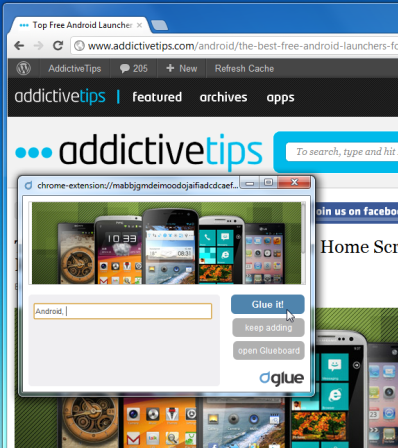
Текст, ссылка или изображение будут отображаться во всплывающем окне с Склейте !, продолжайте добавлять а также открыть клеевую доску параметры. После добавления тегов просто нажмите Приклейте! кнопку, чтобы добавить его на свой клей.
После того, как текст, изображения или ссылки будут склеены, вы сможете получить к ним доступ из Glueboard, который организует и отображает элементы с тегами в удобном интерфейсе. Затем каждый отдельный элемент можно открыть, удалить или поделиться им.
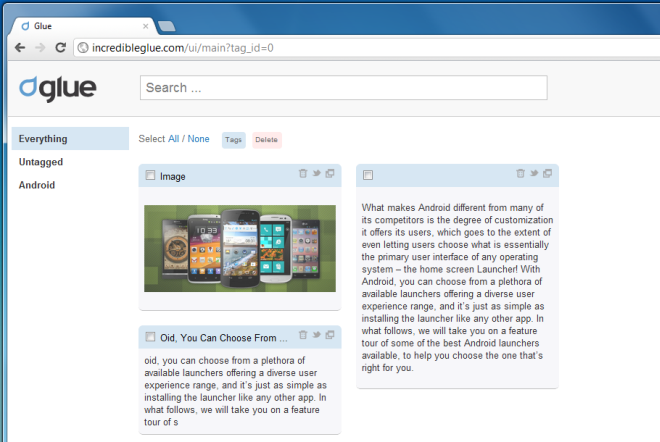
Glue позволяет упорядочивать контент по тегам и устраняет проблему добавления в закладки менее важных, но заслуживающих внимания элементов. Кроме того, он позволяет просматривать ваши любимые изображения, ссылки или информацию уникальным и интересным способом, не загромождая панель закладок или папки.
Установить клей для Google Chrome
Если вам понравилось это расширение, вы также можете взглянуть на другие расширения Chrome, которые мы уже рассмотрели.
Сообщение Персональный буфер обмена для онлайн-контента с поддержкой тегов [Chrome] появились сначала на My Road.