У вас началась ломка от закрытия социальных сетей? Вы не может прожить без фильмов Netflix, товаров Ebay, Amazon? Мне это странно, однако я расскажу как выбрать лучший VPN и погрузиться в это снова.
Миграция в облако
Миграции в облако предшествует тщательная подготовка. Предварительно нужно выбрать формат и модель миграции, сделать инвентаризацию сервисов, спроектировать архитектуру IT, развернуть соответствующую требованиям инфраструктуру. Расскажем, как это сделать и на что опираться. Не будем расписывать все нюансы, ограничимся основными моментами миграции.
Модели облаков
Частное облако — IT-инфраструктура на вашем сервере. Сам сервер может работать как на территории компании, так и размещаться в дата-центре в рамках услуги colocation. Одни компании разворачивают частное облако для подстраховки, чтобы максимально ограничить доступ к данным. Другие переходят в приватную облачную среду из-за требований регуляторов, большой и сложной ИТ-системы.
Публичное облако разворачивается на серверах ЦОДа, и провайдер дает доступ к сервису одновременно нескольким компаниям. Это не значит, что один клиент сможет посмотреть, что у другого в облаке, но защита данных потребует особого внимания. В остальном публичные облака удобны и надежны: гибкое ценообразование позволяет управлять затратами, быстрое масштабирование дает возможность наращивать и сокращать мощности по мере надобности.
В гибридном варианте бизнес переносит часть некритичных сервисов в публичное облако, а ключевые процессы оставляет в частном. Также эту модель активно используют компании с разнородными требованиями к безопасности данных.
Три формата миграции
При частичной миграции в облако переносится часть инфраструктуры. Например, только базы данных или базы данных и транзакции. Этот формат выбирают крупные компании с рассредоточенным и неоднородным IT-ландшафтом, который сложно и дорого переносить целиком. Или нецелесообразно в силу финансовых причин, регуляторных требований. 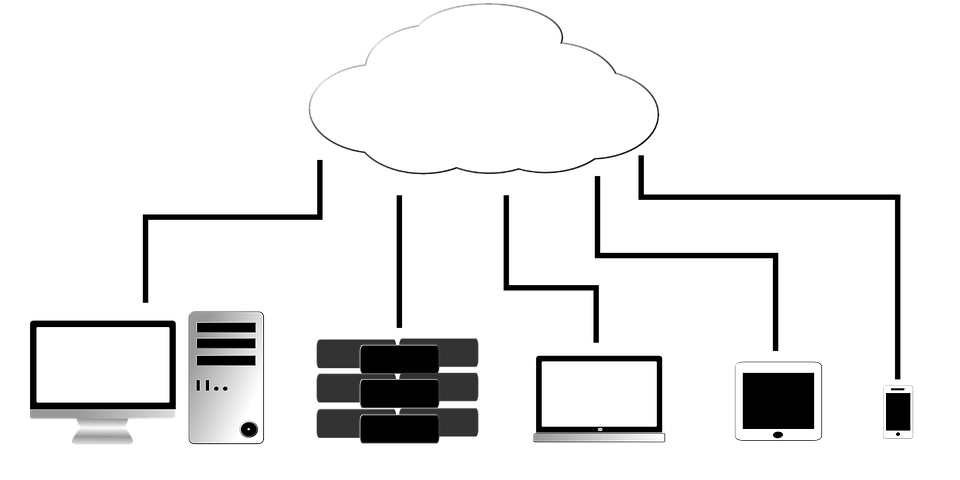
В случае с полной миграцией, в облако переносится вся IT-система. Для малого и среднего бизнеса — целиком и сразу. Обычно это требует нескольких дней. Например, для инфраструктуры в составе корпоративной почты, электронного документооборота, 1С и нескольких десятков рабочих терминалов на перенос достаточно 4-6 дней. Крупному бизнесу нужно больше времени, поэтому миграция планируется постепенно, по шагам. В один месяц — 1С. В другой — тестовые среды и т.д.
Гибридный формат миграции предполагает интеграцию физического и облачного IT-ландшафта. Это характерно для систем, где часть приложений и систем привязана к «железу» со специфическими параметрами. Или для инфраструктур с серьезными проблемами безопасности. Если перенести в облако все как есть, проблемы и сложности текущей IT-инфраструктуры перейдут в облачную. Вот почему параллельно с миграцией модернизируются физические мощности, улучшается пропускная способность, пересматриваются подходы к информационной безопасности.
Инструменты миграции
Выбор модели и формата определяет инвентаризация сервисов. Перед миграцией оценивается текущая инфраструктура, составляется список сервисов с требуемыми мощностями, отказоустойчивостью и регламентами регуляторов. Чтобы было понятно:
- какой процесс сколько потребляет на стандартной и пиковой нагрузке, сколько и чего потребует в облаке, чтобы все работало без сбоев,
- какие меры дополнительной отказоустойчивости придется реализовать для новой инфраструктуры,
- чего требуют регуляторы в части транзакций, хранения и обработки персональных данных и пр.
Исходя из результатов инвентаризации, выбранной модели и формата проектируется IT архитектура. Остается выбрать технические решения для переезда.
Одним из лучших инструментов для миграции с минимальным простоем считается vCloud Availability. Он гибкий, удобный и надежный. С vCloud Availability инженеры Nubes переносили инфраструктуру крупного интернет-магазина с On-Premise в облако Nubes всего за 15 минут. И это не предел. Если грамотно настроить сетевую связность между точками переезда, провести корректный тест, перерыв в работе сервисов можно сделать совершенно незаметным и для сотрудников, и для клиентов.
Если кто и заметит изменения, так это финансовый директор, который будет рад убрать из статьи расходов капитальные затраты на IT. И системные администраторы, у которых станет в разы меньше сложностей с инфраструктурой.
2022-03-29T13:18:31
Облако
🛡️ Параметры команды ufw
Uncomplicated Firewall (UFW) – это инструмент управления брандмауэром, который упрощает настройку службы iptables.
UFW был разработан для Ubuntu®, но может быть загружен и установлен на других дистрибутивах. В первую очередь он полезен для домашних пользователей, которые не имеют опыта в тонкостях настройки брандмауэра. Читать
Основы. Как открыть и извлечь файлы RAR на вашем ПК
В какой — то момент каждый сталкивается с ситуацией, когда он получает файл, который он не знает, как открыть. Windows изначально не поддерживает все форматы файлов, поэтому иногда вам нужно специальное программное обеспечение. Формат RAR является одним из наиболее распространенных типов файлов, чтобы иметь эту проблему, но мы здесь, чтобы помочь. Мы покажем вам, как открыть файлы RAR на вашем ПК с Windows.
Во-первых, давайте объясним, что такое RAR. Это тип сжатого архивного файла, похожий на ZIP-файлы, которые вы можете создать с помощью Windows. Файл RAR может содержать множество других файлов, очень похожих на папку, но эти файлы сжимаются, чтобы занимать меньше места на диске. Это может упростить обмен папками с другими людьми, так как вам нужно передать только один файл, и он меньше по размеру в целом.
RAR был разработан в 1993 году Евгением Рошалем, и это проприетарный формат файла. Чтобы открыть его, вам понадобится программа под названием WinRAR 64-bit, которая также была разработана Рошалем. Эта программа может открывать файлы RAR, а также различные виды архивов, включая ZIP и другие. Технически это платное программное обеспечение, но вы можете использовать его бесплатно, если вы не возражаете видеть некоторые сообщения о том, как вы должны платить за него.
Как открыть RAR-файлы с помощью WinRAR
Существуют различные программы, которые поддерживают открытие или извлечение файлов RAR, но для этого руководства мы будем придерживаться оригинального. WinRAR был разработан специально для работы с файлами RAR, и это все еще один из лучших способов их открытия. Вот что вам нужно сделать:
- Перейдите на официальную страницу загрузки WinRAR и загрузите предпочитаемую версию WinRAR. Английские версии находятся в верхней части, и они поставляются как в 32-битном (x86), так и в 64-битном (x64) вариантах. 32-разрядные версии будут работать практически на любом ПК, но 64-разрядная версия может предложить большую производительность и безопасность на современных ПК. Большинство ноутбуков в настоящее время уже имеют 64-разрядные процессоры, поэтому мы рекомендуем сначала попробовать 64-разрядную версию.
Вы также увидите программы для Mac и Linux здесь, но они основаны только на командной строке. Существует также RAR для Android, если вы хотите открыть файлы RAR на своем телефоне. И если вы хотите WinRAR на другом языке, ниже также есть различные переведенные версии. - После загрузки файла запустите программу установки и следуйте инструкциям.
Список типов файлов с левой стороны показывает все файлы, которые WinRAR автоматически откроет. Есть причина, по которой ISO и JAR не выбраны, и мы рекомендуем оставить настройки такими, какие они есть. - Нажмите OK и завершите процесс установки.
- Теперь вы можете перейти к файлу RAR, который у вас есть, и дважды щелкнуть, чтобы открыть его. Он откроется в WinRAR. Вы можете увидеть большое сообщение, предупреждающее вас о покупке лицензии WinRAR, но вы можете просто нажать OK на нем.
Вы можете увидеть все файлы и папки, содержащиеся в архиве RAR. WinRAR дает вам возможность добавлять дополнительные файлы в архив, извлекать их, проверять их целостность или даже запускать сканирование на вирусы с помощью антивирусного движка, установленного на вашем ПК. - Вы можете дважды щелкнуть файл, чтобы временно извлечь его и открыть его немедленно, или вы можете извлечь их в постоянную папку на вашем компьютере для легкого доступа. Если вы хотите извлечь все файлы, выберите их все (Ctrl + A) или не выбирайте ни одного, а затем нажмите Извлечь на панели инструментов вверху. Если вы выберете какие-либо файлы, будут извлечены только выбранные
- Вы увидите окно, чтобы выбрать место назначения для ваших файлов. Извлеченные файлы будут отправлены непосредственно в выбранное вами место, поэтому, если вы не хотите, чтобы они смешивались с другими файлами, обязательно создайте для них новую папку. Нажмите OK, и файлы будут извлечены.
- После завершения процесса вы можете открыть проводник Windows и перейти к папке, в которую вы их извлекли. Вы также можете получить доступ к этим файлам с помощью другого программного обеспечения – скажем, если вы хотите открыть картинку в Photoshop.
И это все, что вам нужно знать о том, как открыть файлы RAR на вашем ПК с Windows. Если вы хотите извлечь целые файлы, не открывая их, вы также можете щелкнуть правой кнопкой мыши файл RAR в Проводнике, переместить курсор мыши на WinRAR в контекстном меню и выбрать один из доступных вариантов извлечения. WinRAR уже интегрируется с новыми контекстными меню Windows 11, поэтому все работает без проблем.
Вы также можете легко создавать архивы RAR самостоятельно с помощью WinRAR. Вы можете выбрать файлы или папки, которые хотите сжать, наведите курсор мыши на WinRAR и выберите один из вариантов добавления файлов в архив.
2022-03-28T16:56:06
Программное обеспечение
🐧 Как использовать команду ipset на Linux
IP-сеты- это хранимые коллекции IP-адресов, сетевых диапазонов, MAC-адресов, номеров портов и имен сетевых интерфейсов.
Инструмент iptables может использовать наборы IP-адресов для более эффективного подбора правил. Читать
Как исправить проблему с проверкой правописания Microsoft Word, которая не работает
Проверка орфографии в Word — это встроенная функция, помогающая обнаруживать орфографические и грамматические ошибки при наборе текста. Если инструмент обнаружит какие-либо ошибки или ошибки в вашем документе, он подчеркнет ошибки разными цветами, например, красным для орфографических ошибок, зеленым для грамматических ошибок и синим для контекстных орфографических ошибок.
Однако иногда функция проверки орфографии не работает в Word должным образом. Многие пользователи жаловались на то, что инструмент неправильно помечает орфографические ошибки и пропущенные слова или что программа полностью перестала работать.
Если вы столкнулись с какой-либо проблемой с инструментом проверки орфографии и грамматики Word, есть несколько способов исправить это, и мы рассмотрим каждый из них в этом посте.
Проверьте параметры языка и проверки орфографии
Если проверка орфографии и автокоррекция не работают для определенного документа, проблема может быть вызвана языковыми настройками. Поэтому следите за параметрами языковых настроек. Когда вы вводите документ, Microsoft Word автоматически определяет используемый вами язык и пытается его автоматически исправить. Эта функция может быть полезна во многих случаях, однако иногда она может быть причиной того, что проверка орфографии не работает должным образом. Вот как вы можете решить эту проблему:
Сначала откройте документ Word, в котором не работает проверка орфографии. Затем нажмите Ctrl+, Aчтобы выделить весь текст в документе.
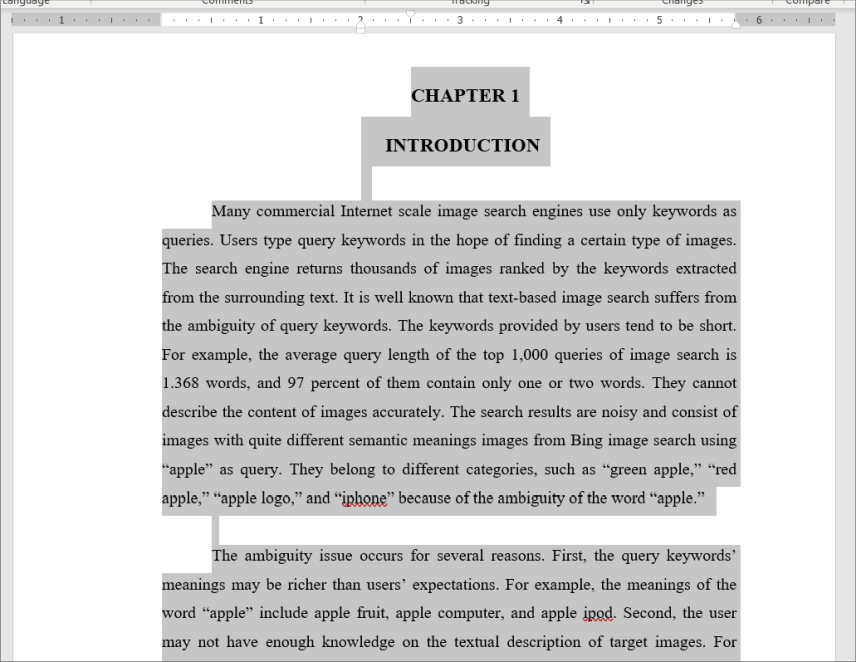
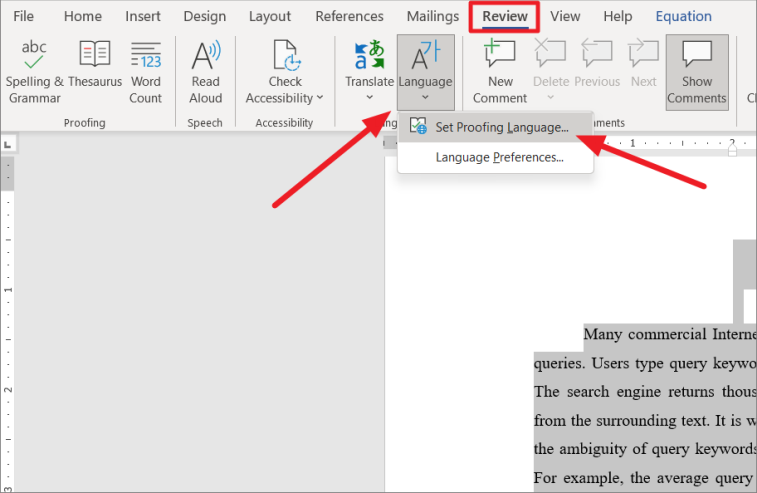
Затем перейдите на вкладку «Обзор», нажмите кнопку «Язык» на ленте и выберите параметр «Установить язык проверки правописания».
Здесь, во-первых, убедитесь, что для текста выбран правильный язык. Например, если язык установлен как «испанский», но документ на «английском», Word будет выделять каждое английское слово как слово с ошибкой. Кроме того, если ваш язык установлен как английский (США) и вы используете британский английский (например, если вы используете слово «привкус» вместо «вкус»), это будет выделено как ошибка.
Итак, выберите правильный язык в разделе «Пометить выделенный текст как:».
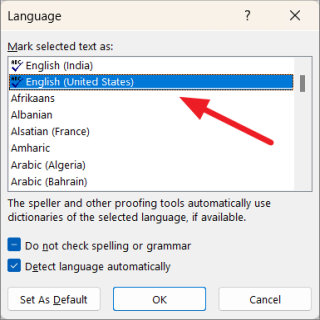
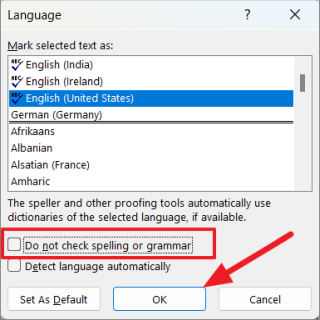
Затем убедитесь, что флажок «Не проверять орфографию или грамматику» не установлен. Если нет, снимите этот флажок.
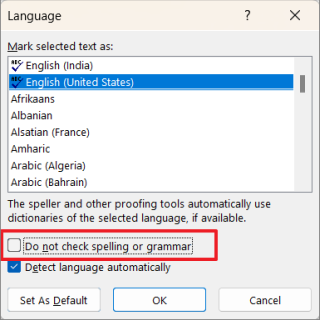
Вы также можете снять флажок «Определять язык автоматически», потому что автоматическое распознавание языка может иногда вызывать ошибки, если вы время от времени используете некоторые слова на другом языке (кроме установленного языка).
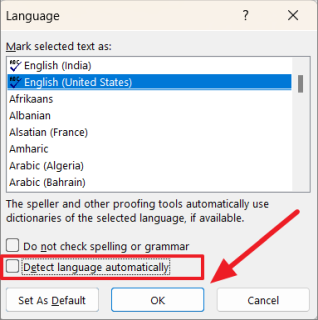
Когда вы закончите, нажмите «ОК».
После выполнения вышеуказанных шагов нажмите F7клавишу, чтобы запустить средство проверки орфографии и грамматики, и посмотрите, устранена ли проблема. Если нет, попробуйте следующий метод.
Проверка исключений проверки
В Word есть еще один параметр, который может помешать правильной работе проверки орфографии. Исключение проверки правописания — это параметр, который может освобождать определенные документы от всех проверок правописания и правописания. Убедитесь, что эта опция отключена для правильной работы проверки орфографии. Для этого выполните следующие действия:
Сначала откройте Microsoft Word или вы можете открыть любой документ Word на компьютере. После этого выберите весь контент, нажав Ctrl+ A, затем перейдите на вкладку «Обзор» и нажмите кнопку «Язык». Затем нажмите «Языковые настройки…».
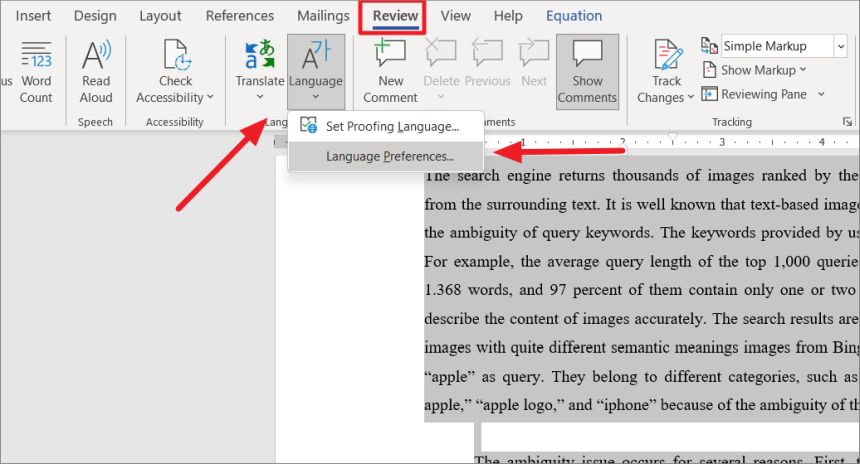
Кроме того, вы можете перейти на вкладку «Файл» на ленте, затем выбрать «Параметры», чтобы открыть параметры Word.
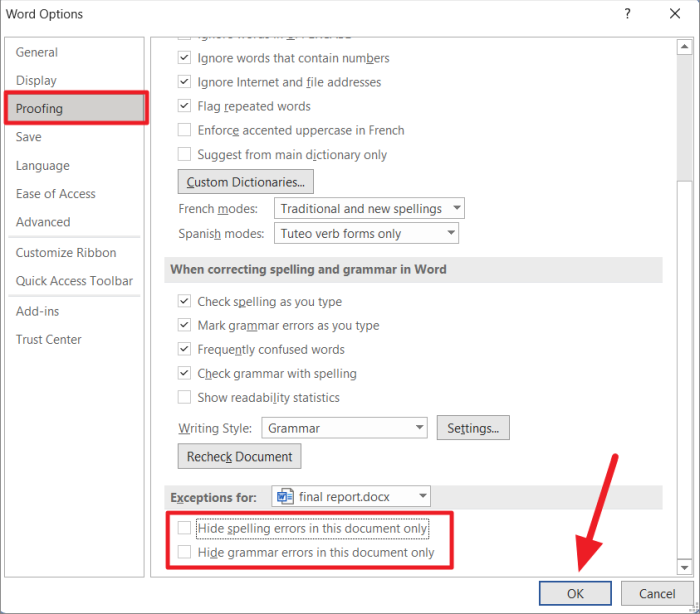
В окне «Параметры Word» перейдите на вкладку «Правописание» на левой панели. На правой боковой панели прокрутите вниз до раздела «Исключения для» внизу. Затем убедитесь, что оба флажка «Скрыть орфографические ошибки только в этом документе» и «Скрыть грамматические ошибки только в этом документе» не отмечены флажками. Затем нажмите «ОК», чтобы сохранить настройки.
Включить проверку орфографии при вводе
Если проверка орфографии не работает в каком-либо документе, это может быть связано с тем, что параметр «Проверять орфографию при вводе» (который проверяет документ на наличие ошибок в режиме реального времени) не включен. Вот как вы можете включить его:
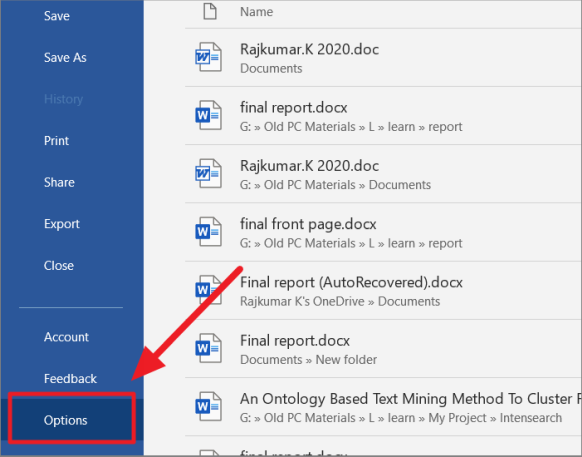
Перейдите на вкладку «Файл», выберите «Параметры» на правой боковой панели в нижней части меню.
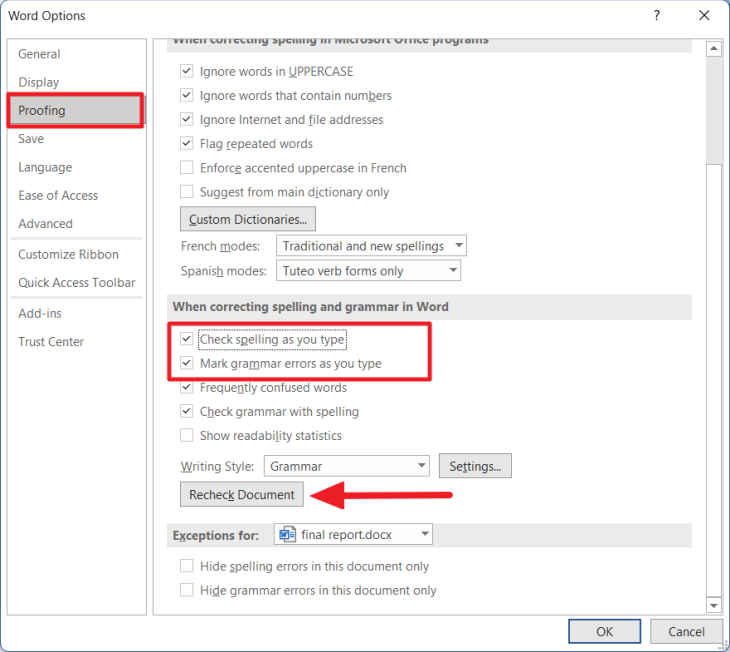
Когда откроется диалоговое окно «Параметры Word», щелкните раздел «Правописание». На правой боковой панели перейдите к разделу «При исправлении орфографии и грамматики в Word». Затем обязательно выберите параметры «Проверять орфографию при вводе» и «Отмечать грамматические ошибки при вводе» в этом разделе.
Затем нажмите кнопку «Перепроверить документ», чтобы перепроверить документ.
Нажмите «Да» в окне подтверждения.

После этого нажмите «ОК», чтобы сохранить настройки и проверить документ.
Запустите Microsoft Word в безопасном режиме
Если какая-либо надстройка или другая программа мешает работе средства проверки орфографии и вызывает его сбой, вы можете запустить Microsoft Word в безопасном режиме (загружается без каких-либо надстроек) и выяснить, в чем причина проблемы. Вот как вы можете это сделать:
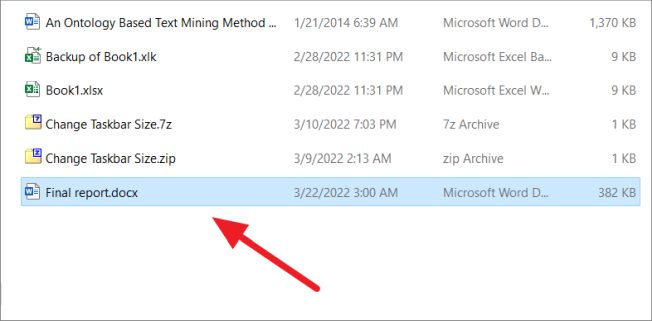
Нажмите и удерживайте Ctrl клавишу, а затем дважды щелкните любой документ Word на вашем компьютере, чтобы открыть его.
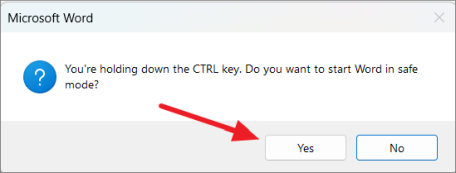
В приподнятом окне нажмите «Да».
Кроме того, вы можете запустить программу Word в безопасном режиме с помощью команды «Выполнить».
Для этого сначала откройте окно команды «Выполнить» с помощью сочетаний клавиш Ctrl+. RЗатем введите winword /safeкоманду «Выполнить» и нажмите Enterили щелкните «ОК».
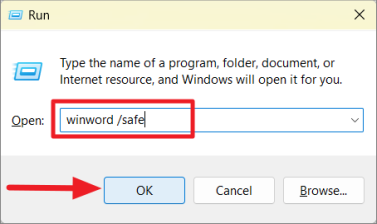
Это откроет Word в безопасном режиме.
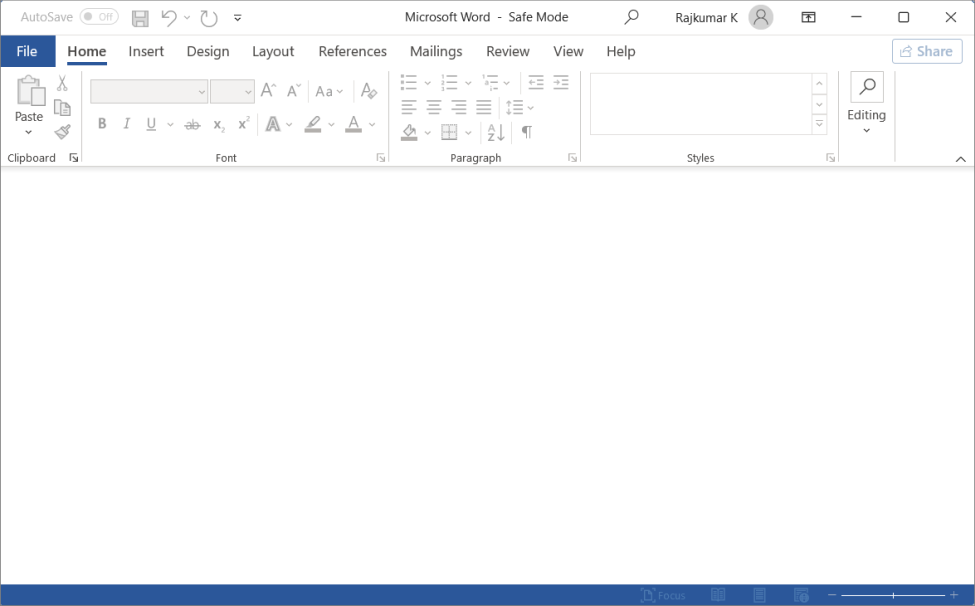
Теперь нажмите «Файл» и выберите «Создать» или нажмите Ctrl+ N , чтобы открыть новый черный документ. Затем введите текст и проверьте, работает ли проверка орфографии.
Если проверка орфографии работает в безопасном режиме, то проблема должна быть с одной из надстроек. Затем отключите ненужную надстройку, которая вызывает проблему.
Отключить конфликтующие надстройки в Word
В некоторых случаях сторонняя надстройка может работать со сбоями или вызывать конфликт со средством проверки орфографии и грамматики. Если проверка орфографии корректно работала в безопасном режиме с минимальным функционалом, то проблема могла быть в какой-либо из установленных надстроек. Поэтому вам нужно отключить сторонние надстройки одну за другой, чтобы найти, какая из них вызывает конфликт. Или вы можете отключить их все и переустановить их одну за другой, чтобы найти конфликтующую надстройку. Чтобы отключить надстройки, следуйте этим инструкциям:
Откройте вкладку «Файл» и выберите «Параметры» на левой панели.
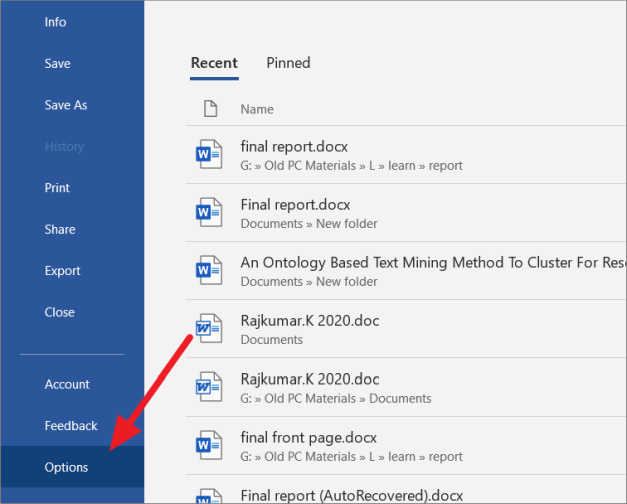
В параметрах Word выберите «Надстройки» на левой панели.
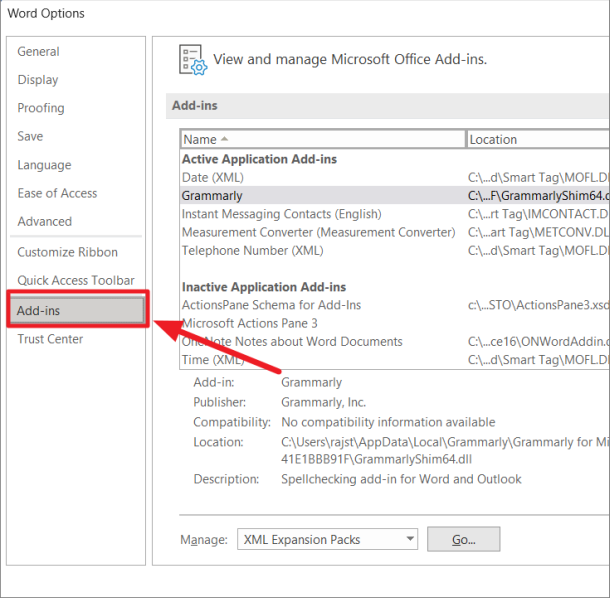
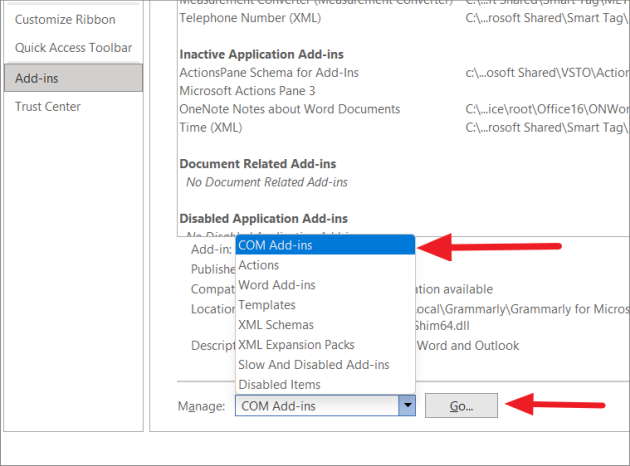
Затем в нижней части экрана выберите параметр «Надстройки COM» в раскрывающемся меню «Управление» и нажмите кнопку «Перейти».
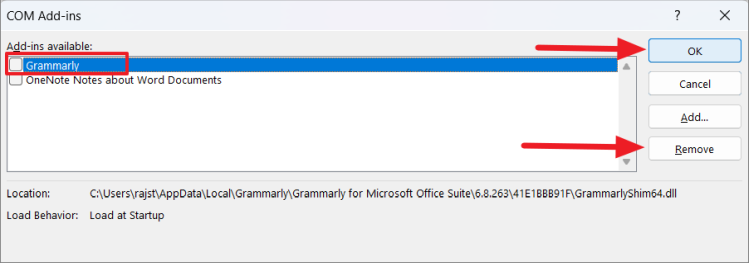
Во всплывающем окне «Надстройки COM» просто снимите флажок с надстройки, которая, по вашему мнению, вызывает проблему, чтобы отключить ее. Если вы хотите удалить надстройку, выберите надстройку и нажмите «Удалить». Затем нажмите «ОК», чтобы закрыть диалоговое окно.
Иногда не все надстройки отображаются в диалоговом окне надстроек COM. Если установленная надстройка недоступна в поле Надстройки COM, сделайте следующее:
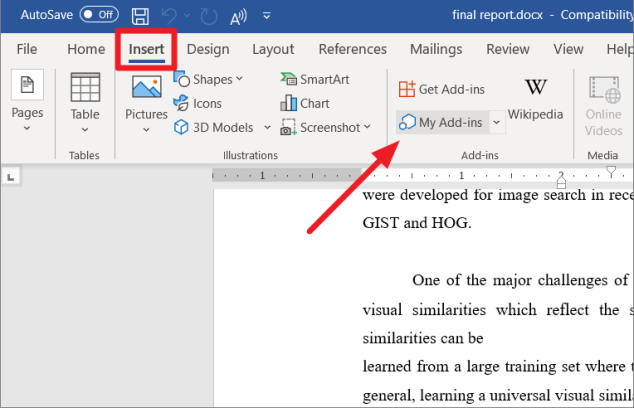
Перейдите на вкладку «Вставка» и нажмите кнопку «Мои надстройки» в группе надстроек.
В разделе «Надстройки Office» нажмите кнопку с тремя точками («Параметры») рядом с надстройкой, которую вы хотите удалить.
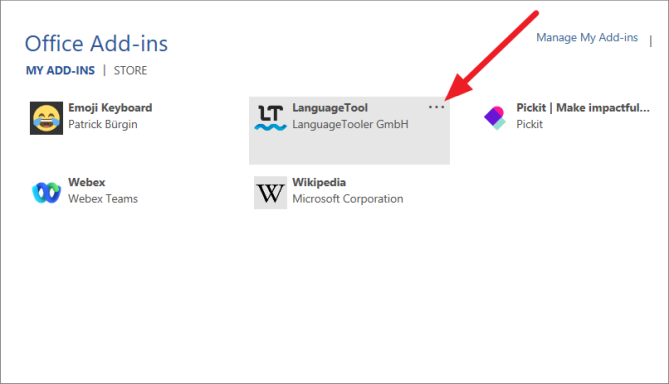
Затем нажмите «Удалить» в меню.
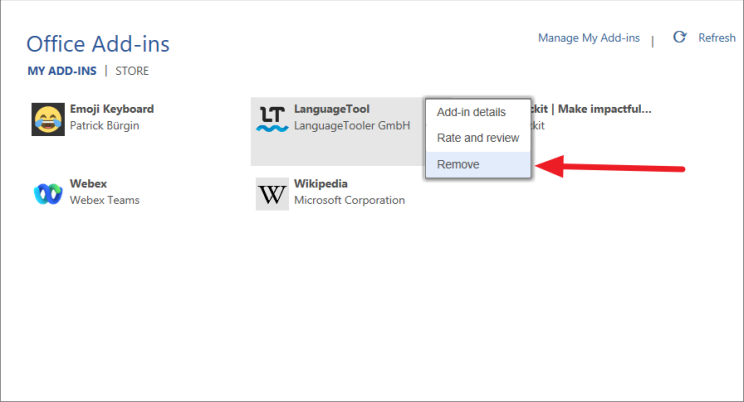
Теперь проверьте, работает ли проверка орфографии или нет.
Переименовать папку реестра Windows
Некоторые пользователи утверждают, что для решения проблемы необходимо переименовать папку инструментов проверки правописания в редакторе реестра. Следуйте этим инструкциям, чтобы переименовать папку проверки:
Сначала полностью закройте программу Word, затем запустите окно команды «Выполнить», нажав Win+ R. Введите regedit, чтобы открыть редактор реестра. И, если вы видите диалоговое окно «Контроль учетных записей», нажмите «Да».
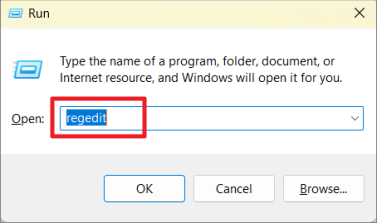
В окнах реестра Windows перейдите по следующему пути, используя левую панель, или скопируйте и вставьте указанный ниже путь в адресную строку:
HKEY_CURRENT_USERSoftwareMicrosoftShared ToolsProofing Tools
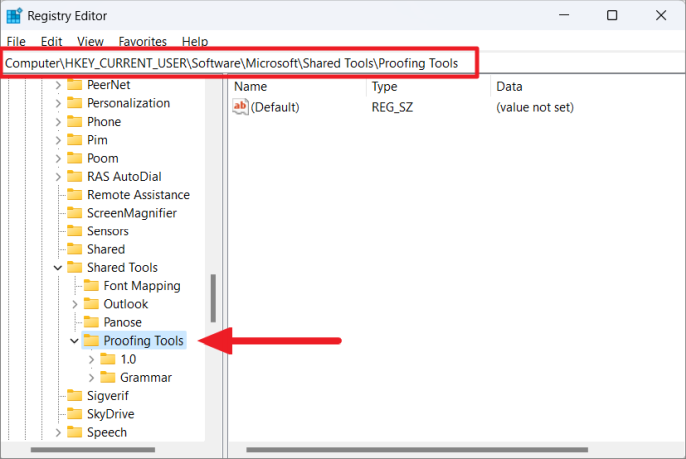
В разделе «Инструменты проверки правописания» щелкните правой кнопкой мыши папку «1.0» и выберите параметр «Переименовать» в контекстном меню.
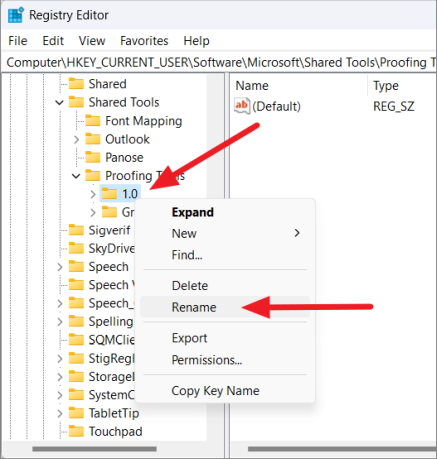
Переименуйте папку с «1.0» на «1PRV.0».
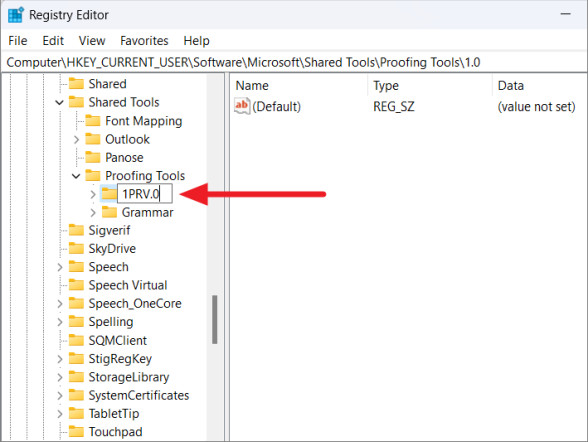
После этого закройте редактор реестра и перезагрузите компьютер, чтобы изменения вступили в силу. Теперь перезапустите Microsoft Word и еще раз проверьте, работает ли проверка орфографии.
Переименуйте свой шаблон Word
Также возможно, что проверка орфографии не работает из-за поврежденного глобального шаблона. Глобальный шаблон — это «normal.dot» или «normal.dotm» для Word 2007 и более поздних серий соответственно, которые обычно находятся в папке шаблонов Microsoft. Чтобы решить эту проблему, вам нужно переименовать файл глобального шаблона, который вернет MS Word к настройкам по умолчанию. Для этого выполните следующие действия:
Откройте команду «Выполнить» (Win+ R), введите следующее и нажмите Enter:
%appdata%MicrosoftTemplates
Откроется папка шаблонов Microsoft Word, в которой вы можете найти файл normal.dot или normal.dotm в зависимости от версии Word.
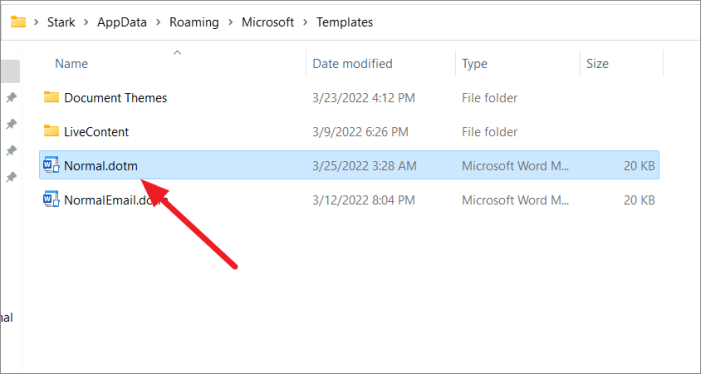
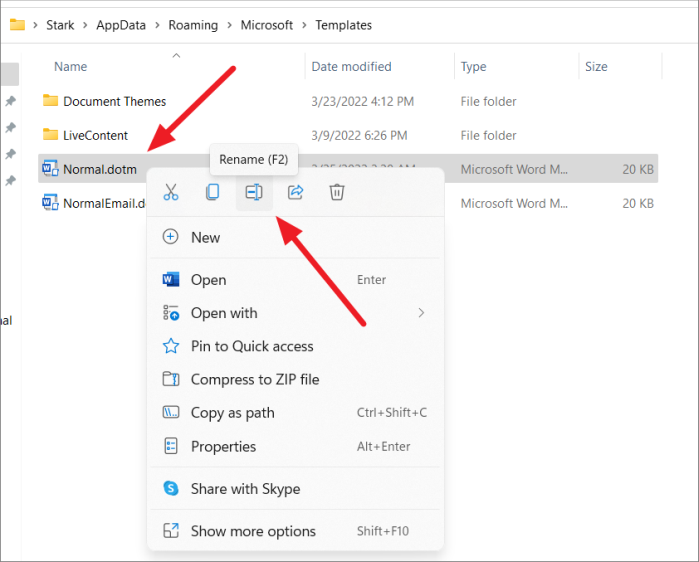
Теперь щелкните файл правой кнопкой мыши и выберите значок «Переименовать» или нажмите F2.
Затем переименуйте файл из Normal.dotm в «Normal_old.dotm».
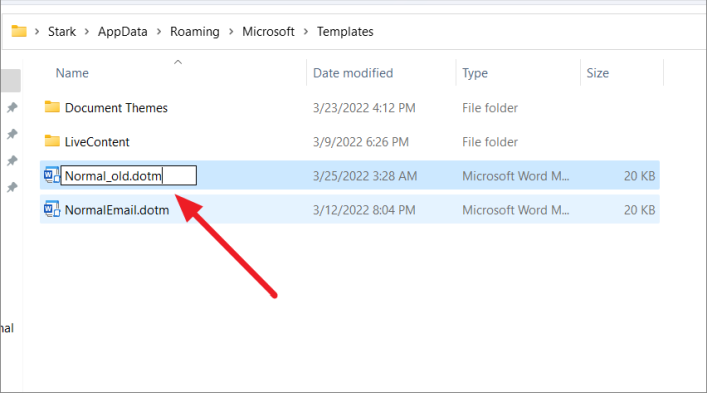
Это сбросит настройки Word на значения по умолчанию и, надеюсь, решит вашу проблему.
Добавить язык проверки
Хотя вы можете писать или редактировать документ на английском языке, предпочитаемым языком авторства и проверки может быть выбран иностранный язык (например, немецкий). Если вы случайно установили другой язык проверки правописания или удалили английский из списка, проверка орфографии может не работать.
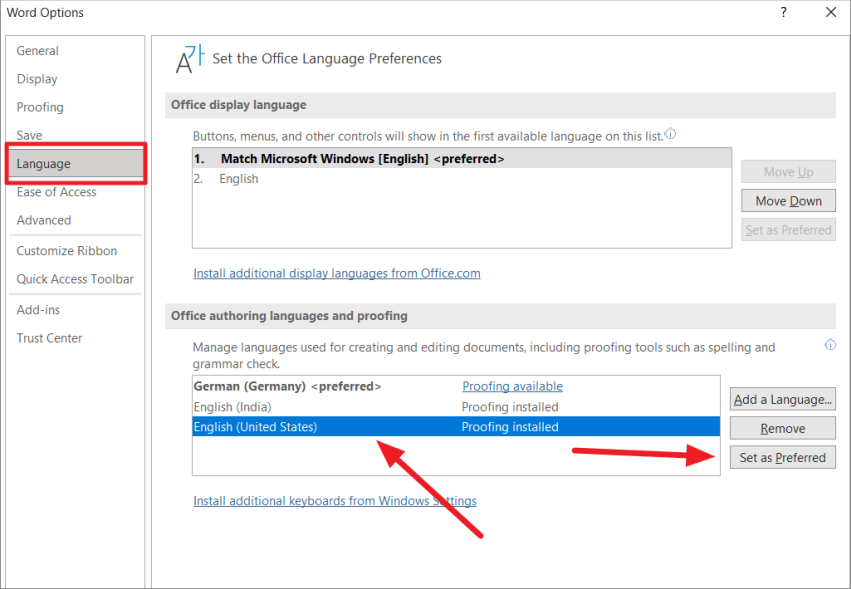
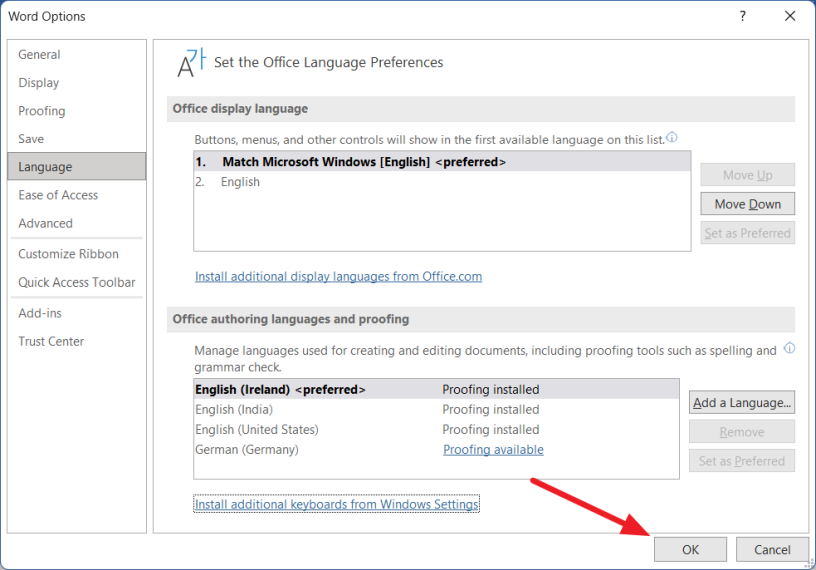
Чтобы исправить это, откройте меню «Файл» и перейдите в «Параметры» в представлении «За кулисами». Затем перейдите в раздел «Язык» слева и убедитесь, что правильный язык установлен и установлен в качестве предпочтительного в разделе «Языки разработки Office и проверка правописания».
Чтобы установить язык проверки, выберите язык и нажмите кнопку «Установить как предпочтительный». В приведенном ниже примере в качестве предпочтительного языка выбран немецкий.
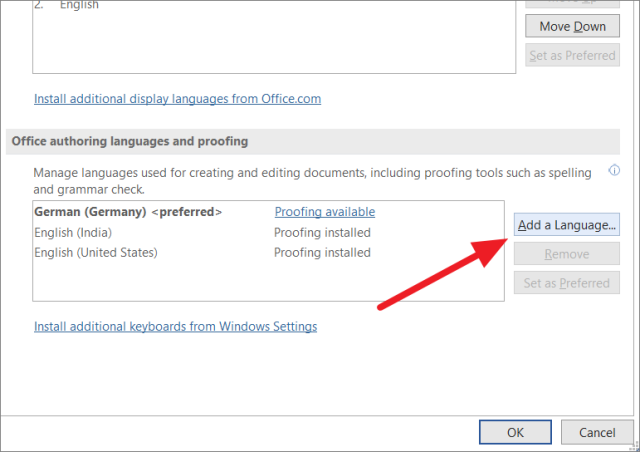
Если ваш язык недоступен в разделе «Языки разработки Office и проверка правописания», нажмите кнопку «Добавить язык», чтобы добавить язык проверки.
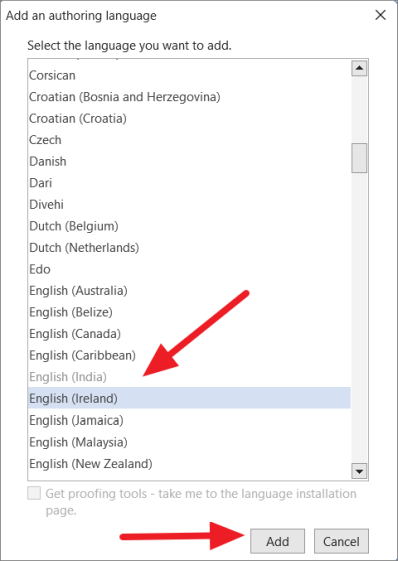
Во всплывающем окне выберите язык, который вы хотите добавить, из списка и нажмите кнопку «Добавить».
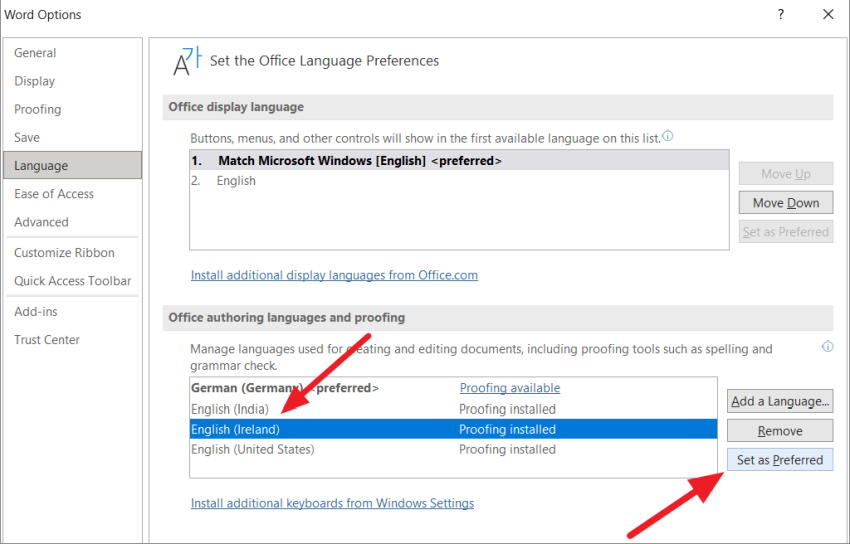
После этого выберите язык из списка и нажмите «Установить как предпочтительный».
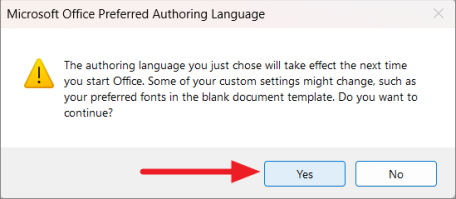
Затем нажмите «Да» во всплывающем окне «Предпочтительный авторский язык Microsoft Office».
После выбора предпочтительного языка нажмите «ОК», чтобы закрыть параметры Word.
Теперь проверьте, работает ли инструмент проверки орфографии и грамматики.
Добавить в пользовательский словарь
Бывают случаи, когда Word не может распознать определенные слова, такие как ругательства, имена и т. д. И программа будет изо всех сил пытаться обнаружить орфографические и грамматические ошибки. В таких случаях вы можете добавить свои слова во встроенный словарь Word, и они не будут отображаться как ошибки в этом документе и во всех будущих документах.
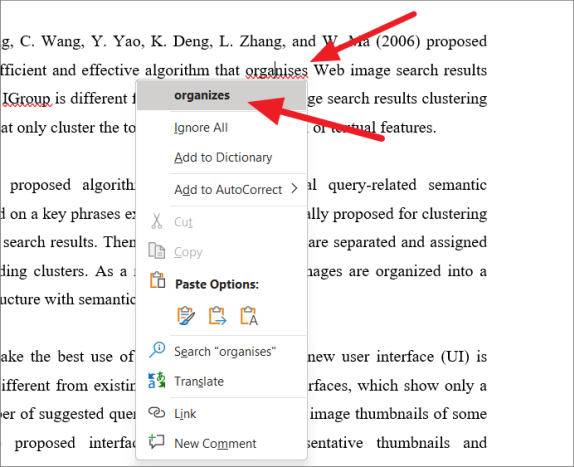
Чтобы добавить слово в словарь, щелкните правой кнопкой мыши слово, которое хотите добавить, и выберите в контекстном меню пункт «Добавить в словарь».
Проверьте настройки стиля документа
Word использует разные языковые настройки для каждого абзаца документа. Если вы используете стиль, который отформатирован неправильно, то каждый новый абзац будет отформатирован на другом языке, даже если вы установите английский язык для всего документа. Следовательно, Word может выделить слова в новом абзаце как орфографические ошибки. Чтобы это исправить, вы должны установить правильный язык в Style.
На вкладке «Главная» перейдите в раздел «Стили», затем щелкните правой кнопкой мыши выбранный стиль и выберите «Изменить» в контекстном меню.
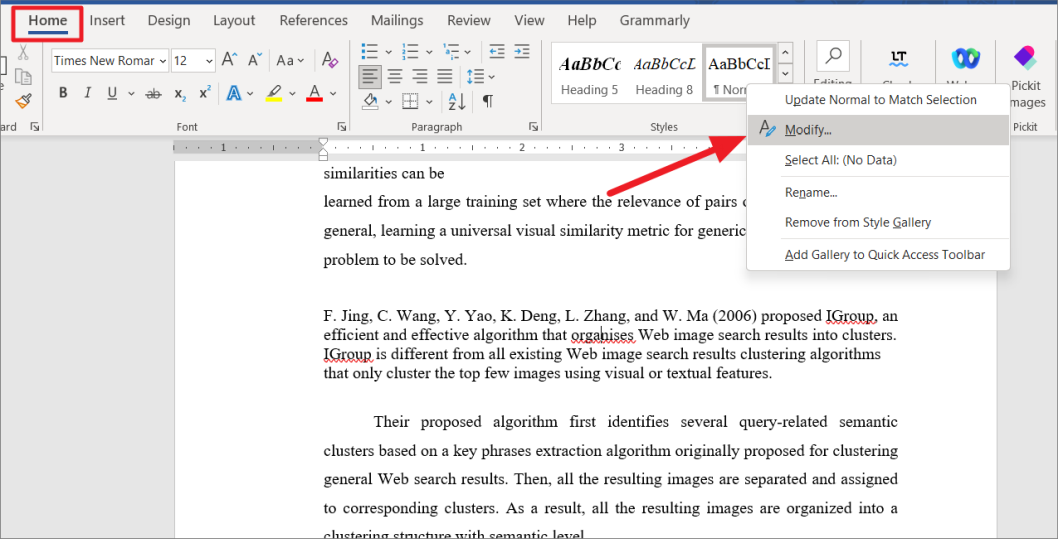
В диалоговом окне «Изменить стиль» нажмите кнопку «Формат» в левом нижнем углу и выберите «Язык» в меню.
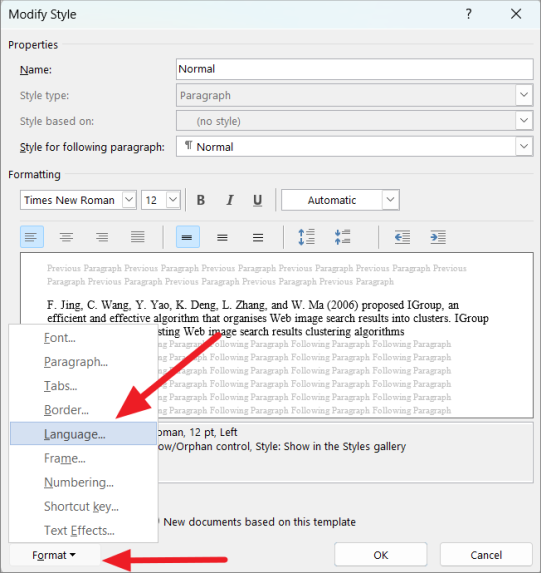
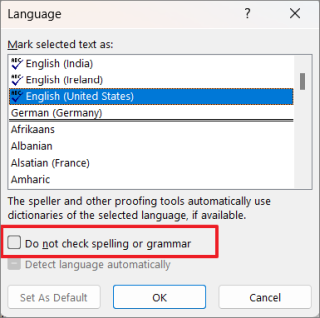
Затем выберите правильный язык для выбранного стиля и убедитесь, что опция «Не проверять орфографию или грамматику» не отмечена. Затем нажмите «ОК».
Восстановить приложение MS Office
Приложение MS Word могло быть повреждено или, возможно, недавнее обновление повредило установку вашего программного обеспечения. В любом случае, поврежденное или испорченное приложение MS Word также может быть еще одной причиной того, что инструмент проверки орфографии и грамматики не работает. Поэтому восстановление приложения MS Office на вашем компьютере может решить вашу проблему.
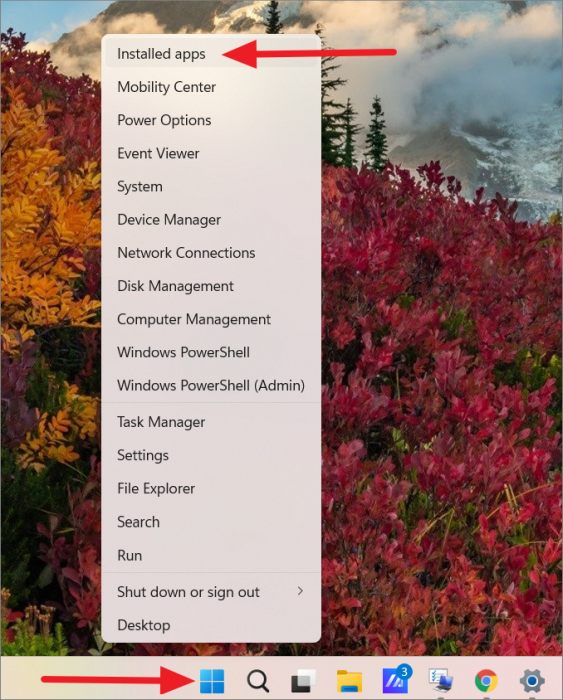
Сначала щелкните правой кнопкой мыши меню «Пуск» Windows и выберите в меню пункт «Установленные приложения». или Перейдите в «Настройки Windows» (Win+ I) и перейдите в «Приложения», а затем «Приложения и функции».
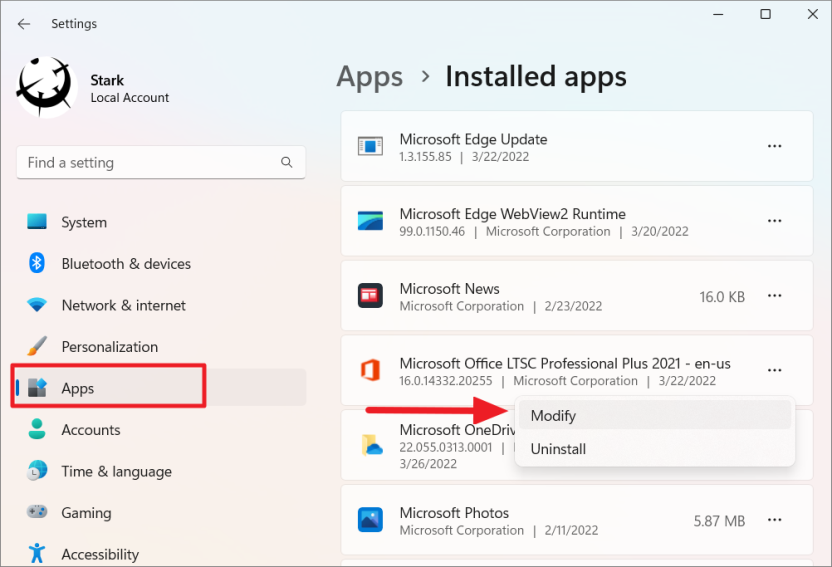
В списке установленных приложений найдите установленную версию Microsoft Office. Затем нажмите кнопку с тремя точками и выберите «Изменить».
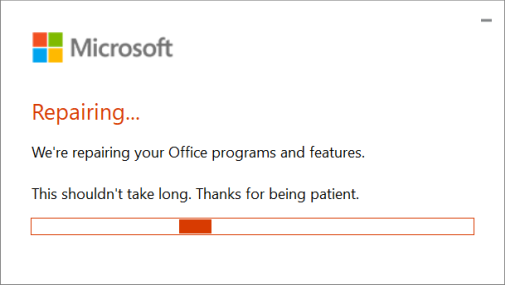
И нажмите «Да» для контроля учетных записей пользователей, если будет предложено. В окне восстановления Microsoft у вас будет два варианта. Сначала выберите опцию «Быстрое восстановление» и нажмите кнопку «Восстановить».
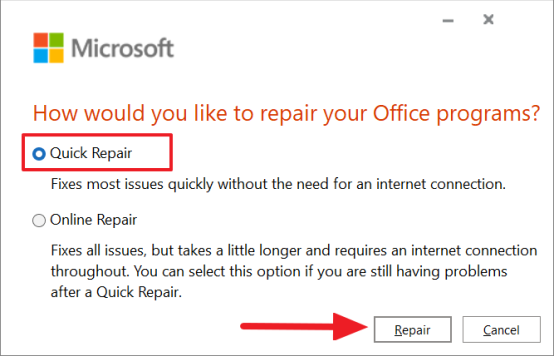
В следующем диалоговом окне снова нажмите кнопку «Восстановить».
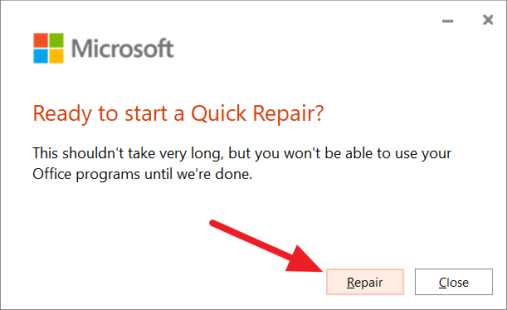
Если указанный выше вариант не устраняет проблему, выберите вариант «Онлайн-восстановление» и нажмите кнопку «Восстановить».
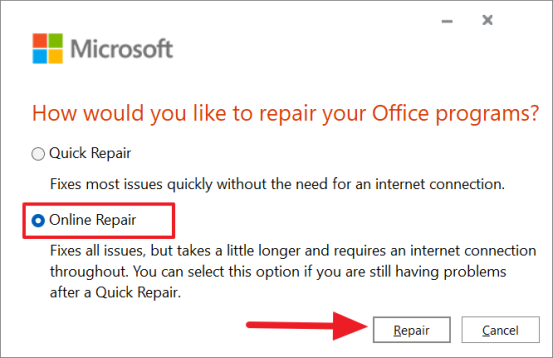
Затем снова нажмите «Восстановить».
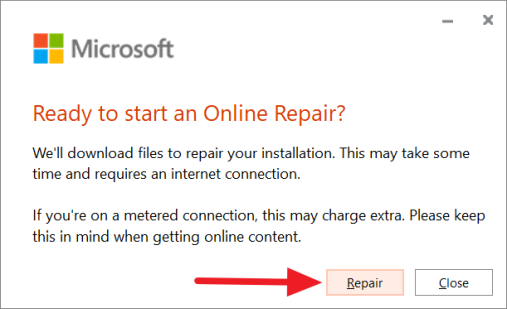
После завершения ремонта перезагрузите устройство и посмотрите, устранена ли проблема.
Отключите параметр « Не проверять орфографию или грамматику».
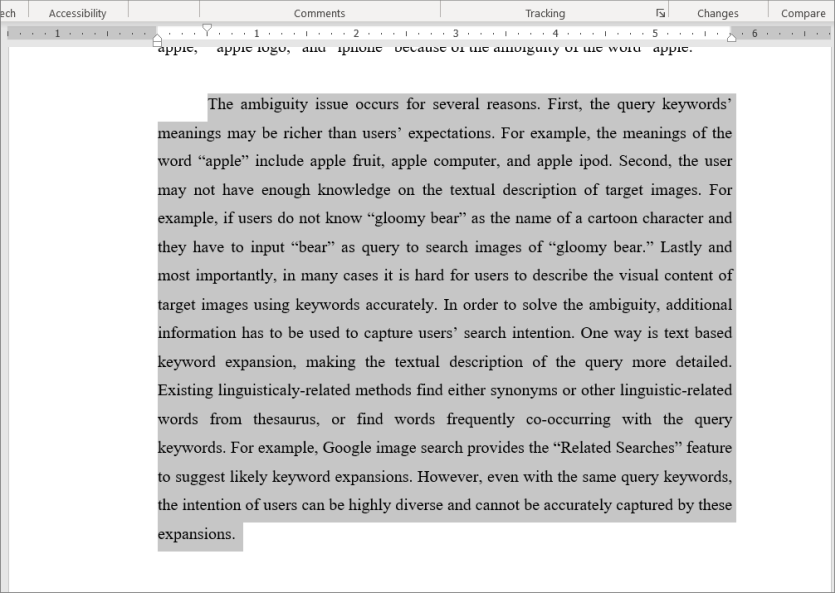
Иногда, когда вы пытаетесь проверить орфографию, появляется сообщение об ошибке «Текст, помеченный как «Не проверять орфографию или грамматику», был пропущен». Word обычно показывает это сообщение, когда вы используете параметр «Не проверять орфографию» в языковых настройках, чтобы игнорировать определенные слова из средства проверки орфографии. Однако, если этот параметр настроен неправильно, Word пропустит проверку орфографии для всех слов в документе. Вот как вы можете отключить эту опцию:
Откройте документ Word и выделите абзац или конкретное слово, которое не отображается в средстве проверки орфографии. Далее нажмите клавиши быстрого доступа Shift+.F1
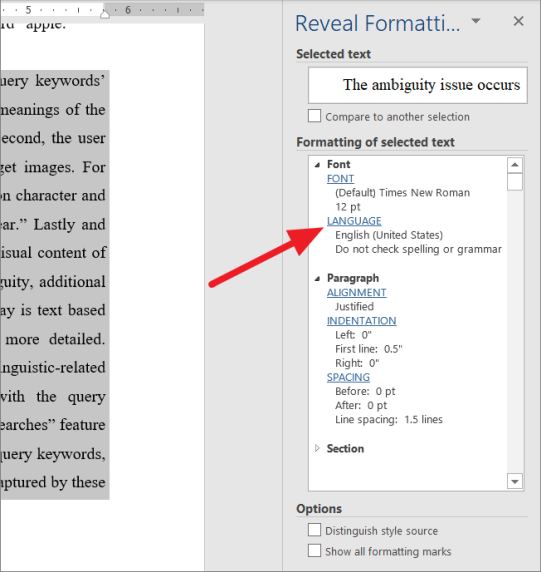
Это покажет вам панель «Показать форматирование» в правой части окна Word.
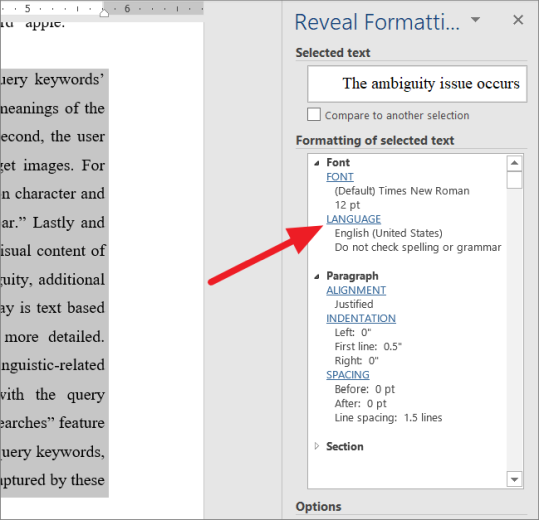
На панели «Показать форматирование» щелкните параметр «Язык» в разделе «Форматирование выбранного текстового поля».
Когда появится диалоговое окно «Язык», обязательно снимите флажок «Не проверять орфографию или грамматику». После этого нажмите «ОК» и перезапустите программу Word.
Используйте плагин Grammarly
Если инструмент проверки орфографии и грамматики Word не работает, в качестве альтернативы можно использовать подключаемый модуль Grammarly. Grammarly — это облачный помощник по набору текста, который помогает обнаруживать и исправлять орфографические ошибки, несовершенную грамматику и пунктуационные ошибки. Кроме того, Grammarly легко интегрируется с Microsoft Word и Outlook.
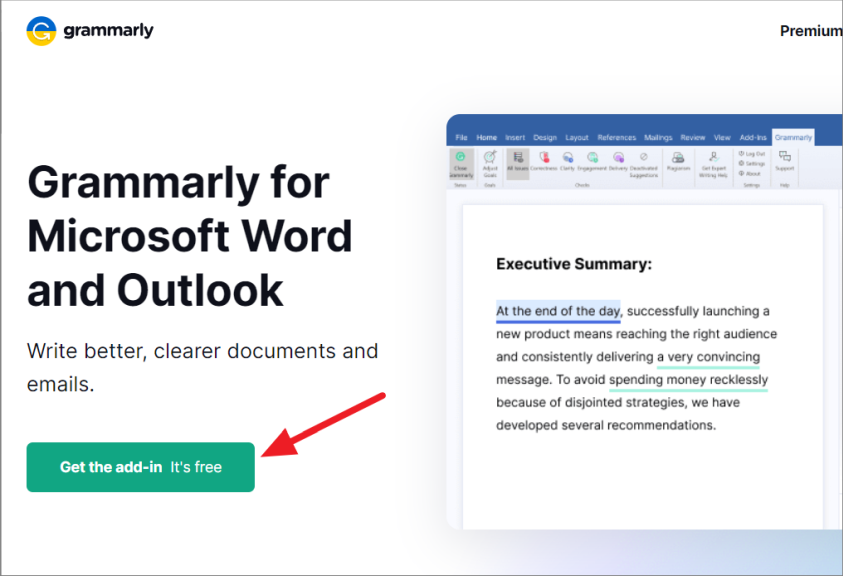
Чтобы загрузить Grammarly для Word и Outlook, перейдите на этот веб- сайт и нажмите кнопку «Получить надстройку. Это бесплатно». После загрузки надстройки установите ее.
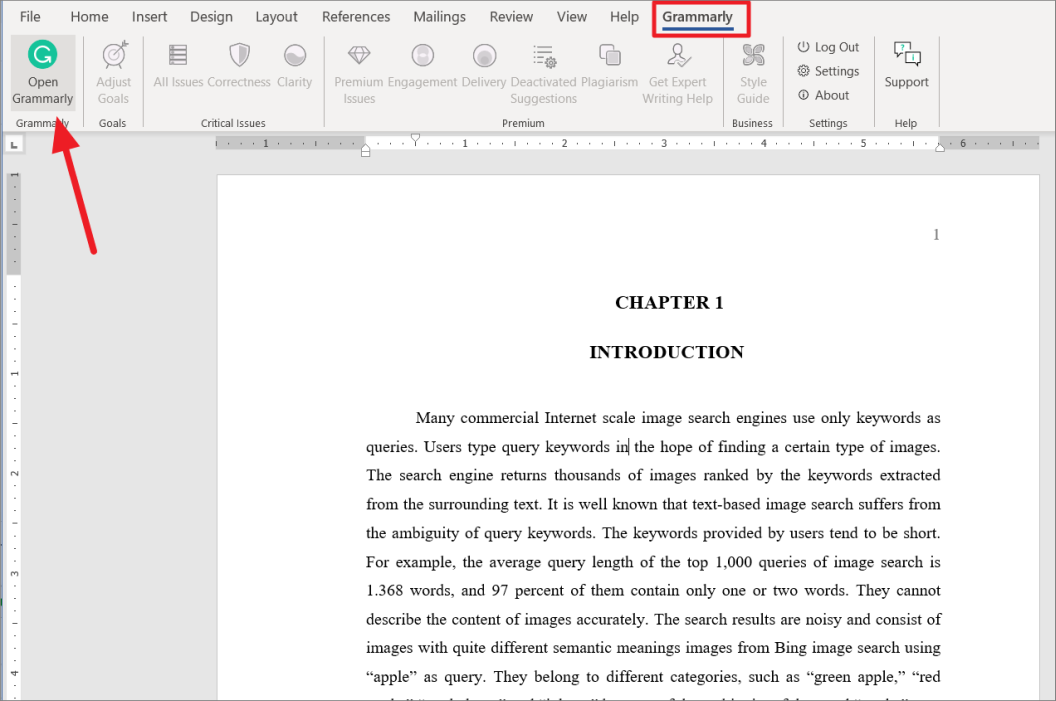
Затем перезапустите приложение Word, и вы увидите новую вкладку под названием «Грамматика» на ленте.
Теперь вы можете открыть любой документ, перейти на вкладку «Grammarly» и нажать «Открыть Grammarly».
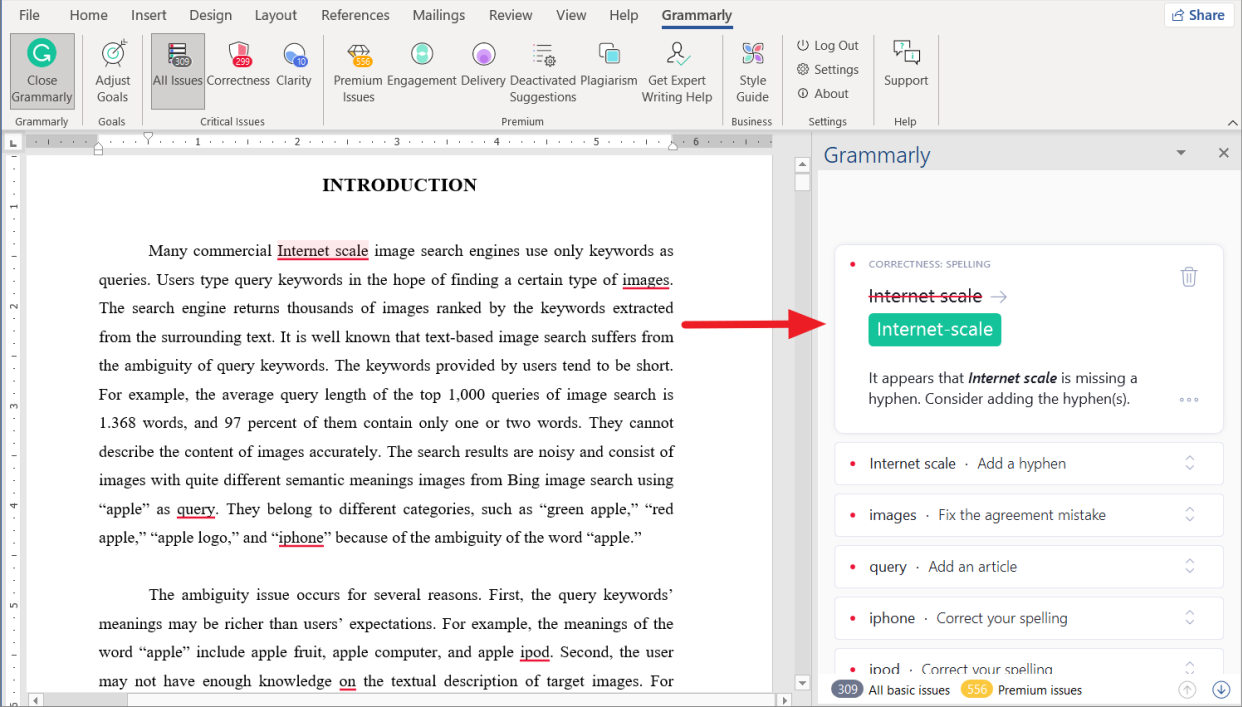
Откроется панель Grammarly справа, где будет отсканирован документ и показаны предложения по исправлению орфографических и грамматических ошибок.
Вы также можете использовать веб-приложение Microsoft Word для быстрой проверки орфографии в документе. Если у вас есть подписка на Microsoft 365, вы можете открыть тот же документ в веб-приложении и быстро проверить наличие орфографических и грамматических ошибок в Интернете.
Вот и все.
2022-03-28T10:35:33
Вопросы читателей