Redis — это бесплатная размещаемая в памяти база данных с открытым исходным кодом, широко используемая в качестве механизма кэширования или брокера сообщений.
Хотя по умолчанию он очень универсален и обширен, он позволяет расширять функциональные возможности с помощью встроенного интерпретатора Lua. Это означает, что вы можете писать сценарии на Lua для выполнения дополнительных операций с вашей базой данных Redis.
Требования
Чтобы лучше следовать этой статьи, мы рекомендуем установить в вашей системе последнюю версию сервера Redis.
Базовые знания Redis полезны для понимания команд, показанных в этой статье.
Команда Redis EVAL
Чтобы запускать команды Lua в Redis, вам нужно использовать команду EVAL. Команда указывает Redis выполнять код как сценарий Lua на стороне сервера.
Пример показан ниже:
127.0.0.1:6379> EVAL "redis.call('SET', KEYS[1], ARGV[1])" 1 key value
В приведенном выше примере мы начинаем с команды EVAL, за которой следует сценарий Lua. Скрипт использует функцию redis.call. Затем мы передаем команду для запуска, ключ и значение в качестве аргументов. Это похоже на запуск значений ключа SET.
Обратите внимание, что KEYS и ARGV обозначают аргументы скрипта. В этом случае мы указываем количество ключей как 1.
Разбор аргументов выполняется через ARGV, который содержит таблицу аргументов. В нашем случае мы передаем значение ключа.
Затем мы можем получить доступ к ключам, начиная с индекса 1.
Примечание
Рекомендуется указывать все ключи, используемые в сценарии, в разделе KEYS, а все остальные аргументы — в разделе ARGV.
Мы можем получить значение ключа с помощью команды get:
Чтобы удалить все загруженные скрипты, выполните команду:
127.0.0.1:6379> SCRIPT FLUSH

OK
Приведенная выше команда должна очистить кеш скрипта.
Заключение
В этой статье описываются самые основные команды, которые можно использовать при работе со сценариями LUA в Redis. Ознакомьтесь с документацией по Lua, чтобы узнать больше.
Объявлено о запуске новая версия бесплатная платформа для развертывания децентрализованных социальных сетей «Мастодонт 3.5», версия, в которой выделены некоторые важные изменения, такие как редакция публикаций, улучшения для модераторов и прочее.
Тем, кто не знаком с Мастодонтом, следует знать, что это бесплатная платформа для развертывания децентрализованных социальных сетей, который позволяет вам создавать услуги на ваших собственных объектах, которые не контролируются отдельными поставщиками.
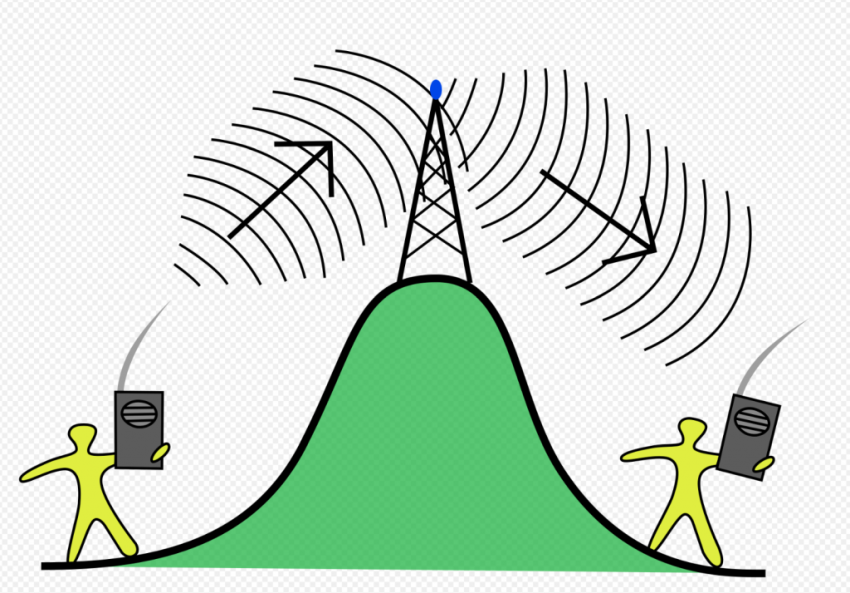
Каждый маршрутизатор имеет границу, в пределах которой он может служить. Иногда служба должна быть расширена для размещения нового хоста. В таком сценарии вместо установки нового маршрутизатора используется ретранслятор.
Что такое ретранслятор?
Ретранслятор — это активное сетевое оборудование, которое принимает сигнал и ретранслирует его. Он получает сигнал до того, как он станет слишком слабым или поврежденным. Он восстанавливает бит и пересылает обновленный сигнал. Ретранслятор работает на физическом уровне.
Это двухпортовое устройство имеет ограниченное применение в конкретных ситуациях. Они вообще не читают кадры данных. Он гарантирует, что данные повторяются на каждом порту. Это аналоговые устройства, которые работают с сигналами, к которым они подключены. Сигнал, появляющийся на одном порту, регенерируется и передается на другой порт, это увеличивает мощность локальной сети. Он не понимает пакеты или кадры. Он понимает только символ, который преобразует биты в вольты.
Типы ретрансляторов
Существует несколько типов ретрансляторов в отрасли связи. Ретранслятор радио, телефонный ретранслятор и ретранслятор оптической связи являются тремя основными соображениями на более высоком уровне.
Ретранслятор представляет собой комбинацию приемника и передатчика. Он используется для передачи радиосигналов для двусторонней связи.
Телефонный ретранслятор — это то, где индустрия связи начала первоначальный импульс. Это использовалось для увеличения дальности телефонных линий. Эти маршрутизаторы используются в стационарных и подводных системах связи.
Ретранслятор оптической связи является носителем всех новых форм цифрового сигнала. Он преобразует электронный сигнал в свет и отправляет его на другое волокно.
Основываясь на данных, обрабатываемых ретранслятором, его можно разделить только на две категории:
Аналоговый ретранслятор: этот ретранслятор передает данные в аналоговых сигналах. Он усиливает аналоговые сигналы и отправляет их на следующий приемник.
Цифровой ретранслятор: Также называемый digipeater, передает данные в двоичных цифровых сигналах. Это усиливает цифровой сигнал, а также, при необходимости, восстанавливает потери в среде, от которой он получен.
В чем польза ретранслятора в сети?
В сети ретранслятор используется для соединения двух сигналов локальной сети. Невозможно подключить все устройства через провода. Ретранслятор позволяет легко расширить охват и получить доступ к сети в большем масштабе с тем же уровнем сигнала. Ретрансляторы используются для расширения передач, чтобы сигнал мог покрывать большие расстояния. Он создает расширенный диапазон сигнала и делает его доступным до места назначения, что было невозможно только с маршрутизатором.
В системе беспроводной связи ретранслятор принимает существующий сигнал от точки доступа и ретранслирует для создания второй сети. Это двухпортовое устройство. Это обычно используется в домах и небольших офисах, чтобы сделать сигнал доступным в большей степени. Это усиливает сигнал и расширяет зону покрытия сети Wi-Fi.
Ретранслятор часто рассматривается как нелогическое устройство, поскольку он ретранслирует каждый бит по биту независимо от его функции. Он поддерживает как аналоговые, так и цифровые сигналы. Он удаляет нежелательные шумы из сигнала. Даже когда сигнал слаб или искажен, он поглощается и снова усиливается. Цифровые ретрансляторы могут даже восстанавливать сигналы, искаженные при передаче. Он воспроизводит сломанный сигнал.
Ретрансляторы просты в установке. Он экономичен и не требует уникального процесса установки. Некоторые из недостатков: он подключается только к аналогичной сети, не может различать шум, не может уменьшить трафик или перегрузку, а маршрутизаторы или сети могут иметь ограничения на количество ретрансляторов, которые могут быть установлены.
Что такое концентратор в сети?
Как уже упоминалось, ретранслятор имеет два порта, концентратор-многопортовый ретранслятор. Он может нести несколько соединений. Это общая точка для всех устройств в сети. Он считается одним из самых основных устройств в сети. Он соединяет несколько компьютеров или других сетей вместе. Концентратор — самое дешевое доступное устройство, которому даже не нужен IP — адрес для работы.
Он имеет несколько линий для подключения к узлам (устройствам). Кадры, поступающие на любую из линий, рассылаются и всем остальным. Он вещает на все подключенные устройства. Если два кадра поступают одновременно, он сталкивается. Все линии, входящие в концентратор, должны работать с одинаковой скоростью. Концентраторы также являются устройствами физического уровня и никоим образом не проверяют сигналы. Он не рассматривается как интеллектуальное устройство.
Это три типа концентратора; активный концентратор, пассивный концентратор и интеллектуальный концентратор.
Активный концентратор, как следует из названия, принимает сигнал от других устройств, усиливает его и регенерирует на несколько устройств.
Пассивный концентратор работает как мост, он распределяет сигнал на несколько устройств.
Интеллектуальный концентратор идет по своему названию, он может выполнять задачу как активных, так и пассивных концентраторов. Это помогает контролировать сетевой трафик. Он также позволяет настроить каждый порт индивидуально. Хорошим примером концентратора является USB-концентратор, он позволяет подключать несколько USBS одновременно. Сегодня в сети хабы заменяются коммутаторами. Оба стоят так же, как коммутаторы обеспечивают лучшие сетевые решения.
В чем разница между ретранслятором и концентратором?
Ретранслятор идет по его имени. Он повторяет затухающий сигнал и делает его доступным. Ту же функцию можно выполнить с помощью концентратора. Функция обоих устройств практически аналогична. Разница в том, что ретранслятор имеет только два порта, один из которых является входом для сигнала, а другой-выходом. Один получает слабый сигнал, а другой посылает усиленный сигнал. Концентратор может иметь 8-24 порта вместе. Единственной функцией концентратора является повторная передача сигнала по мере его приема.
Для домашних или небольших офисных сетей, где требуется расширение сигнала, ретранслятор будет более эффективным, чем концентратор. Принимая во внимание, что для большего офиса концентратор будет предпочтительным выбором.
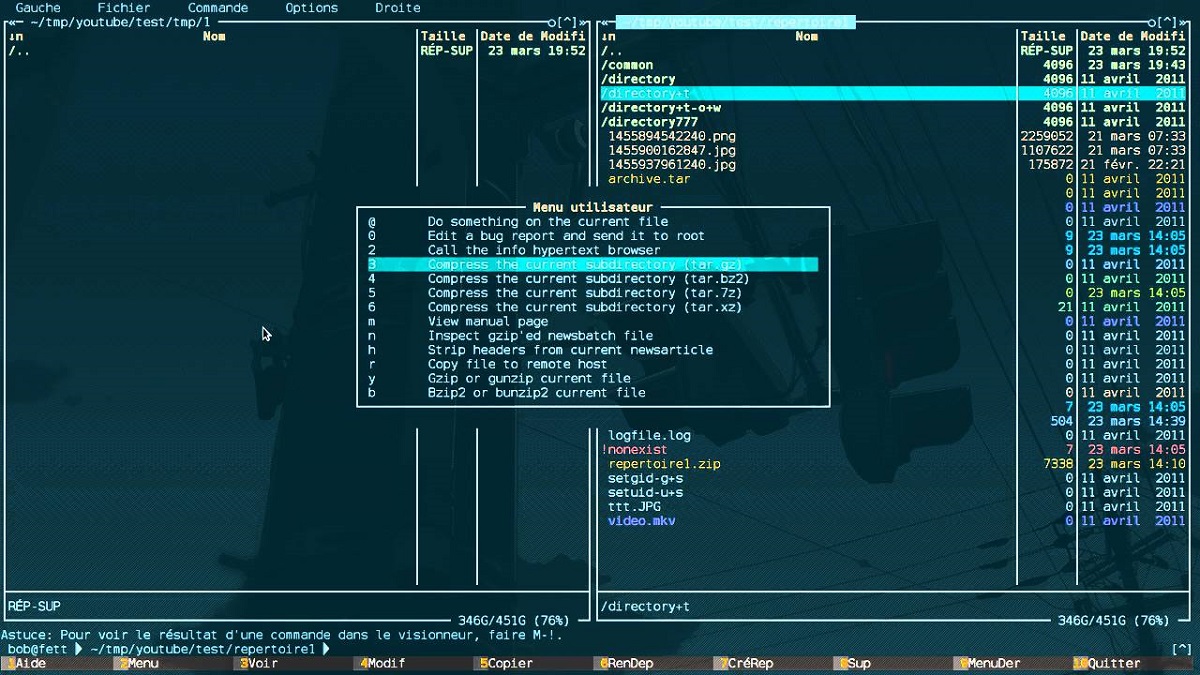
После семи месяцев разработки недавно объявили о запуске новая версия консольного файлового менеджера Полуночный командир 4.8.28, в котором внесен ряд изменений.
Для тех, кто не знает Полуночный командир ты должен знать, что это файловый менеджер для Unix-подобных систем и это клон Norton Commander который работает в текстовом режиме. Главный экран состоит из двух панелей, на которых отображается файловая система.
Хотите получить базовые знания в области ИТ в 2022 году? В этом посте мы рассмотрим некоторые общие рекомендации по мониторингу сети и управлению сетью, которые MSP и ИТ-отделы используют для поддержки своих организаций.
Любое обсуждение ИТ в конечном итоге приведет к сетевому мониторингу и управлению . В общем и целом, одной из наиболее понятных ролей ИТ-отдела или поставщика ИТ-услуг является обеспечение работоспособности основных систем бизнеса.
Мониторинг сети является важной частью этой роли, гарантируя непрерывное отслеживание, оценку и оптимизацию всех сетевых компонентов, таких как маршрутизаторы, коммутаторы, серверы, брандмауэры и виртуальные машины. Упреждающий мониторинг может предотвратить простои или сбои сети, а удаленное управление сокращает время и ресурсы, необходимые для выполнения критических обновлений или внесения оперативных изменений в ИТ-среду.
Что такое мониторинг сети?
Системы мониторинга сети дают представление об устройствах и соединениях, позволяя ИТ-специалистам обнаруживать сбои и сообщать о них, планировать устранение проблем и поддерживать стандарты соответствия и безопасности. Такие системы имеют несколько важных компонентов, в том числе:
Мониторинг сетевых устройств: когда сетевые устройства выходят из строя, возникают простои, снижение производительности или даже риски безопасности. Аппаратные проблемы и ошибки могут привести к остановке всей инфраструктуры, в то время как высокая загрузка ЦП или сети может замедлить работу до болезненного состояния. Система мониторинга сети позволяет быстро выявлять и устранять эти проблемы. Многие решения для мониторинга сети также обеспечивают дополнительную ценность, автоматически добавляя новые устройства, сопоставляя топологию сети и выявляя вредоносную активность или возможные нарушения.
Системы оповещения: когда система мониторинга сети выявляет проблемы, оповещения автоматически отправляются ИТ-персоналу для оценки. После того, как проблема подтверждена как реальная ошибка или угроза, технические специалисты могут приступить к ее устранению.
Отчетность: большинство программ для мониторинга сети могут создавать отчеты о результатах с течением времени.
Что такое управление сетью?
Системы управления сетью делают шаг от наблюдения за сетью к фактическому управлению многими ее аспектами. Такие системы могут управлять сетевыми устройствами, такими как коммутаторы, маршрутизаторы, точки доступа и беспроводные контроллеры, централизованно или удаленно.
Удаленный доступ делает управление сетью очень простым, поскольку устройства, клиенты и приложения в сети отправляют данные на центральный сервер с обновлениями состояния или предупреждениями. Сетевые администраторы или MSP могут отслеживать сетевые операции, получая доступ к этому серверу, что дает им большой контроль без необходимости идти в помещение.
Сбор данных является важной частью этого процесса. Сетевые устройства и сетевые конечные точки — от коммутаторов и маршрутизаторов до компьютеров, смартфонов, камер и принтеров — обычно отправляют данные в систему одним из двух способов:
SNMP: простой протокол управления сетью десятилетиями был стандартным протоколом управления сетью. SNMP используется большинством производителей сетевых устройств и конечных точек. Система управления сетью использует SNMP для эхо-тестирования элементов в сети, заставляя их отправлять в систему обновление статуса.
Телеметрия: программный агент, который позволяет автоматически передавать данные в режиме реального времени. Телеметрия заменяет SNMP во многих ИТ-средах, поскольку она более детализирована и более масштабируема.
Что такое SNMP и как он работает?
Прежде чем мы углубимся в суть SNMP, мы должны рассмотреть еще несколько важных терминов. Следующие пункты являются неотъемлемой частью полного понимания SNMP:
Идентификатор объекта (OID): воспринимайте OID как настраиваемый MAC-адрес, созданный MSP для мониторинга нестандартных устройств с помощью опросчика OID.
Опрос SNMP: во время регулярно запланированного опроса станция управления сетью извлекает данные для обновления статуса.
База управляющей информации (MIB) . Информация, созданная посредством опроса SNMP, называется MIB. Он содержит критически важные показатели производительности для опрашиваемых устройств, включая те нестандартные устройства, которым были назначены OID.
Ловушки SNMP. Ловушки SNMP — это автоматические оповещения, инициируемые определенными событиями, такими как сбой диска или перегрев устройства, которые отправляются на станцию управления SNMP.
Теперь, когда вы знакомы с этими терминами, давайте более подробно изучим SNMP.
Проще говоря, вы можете думать о SNMP как о способе обмена информацией между различными устройствами в сети. Он выступает в качестве посредника или переводчика, позволяя множеству устройств взаимодействовать, даже если они имеют разное оборудование и работают с разным программным обеспечением.
SNMP также является средством, с помощью которого инструменты сетевого управления идентифицируют устройства, контролируют производительность сети, отслеживают изменения в сети или определяют состояние сетевых устройств в режиме реального времени. Естественно, для этого нет родного способа. Без такого протокола, как SNMP, было бы немыслимо управлять и контролировать такое количество различных устройств на расстоянии.
Зачем нам нужно управление сетью?
Бизнес-сети должны поддерживать важные операции, в которых хранятся личные данные, обеспечиваются каналы связи и поддерживаются все аспекты деятельности организации. ИТ-специалисты должны поддерживать высокий уровень сетевых услуг, строгую безопасность и постоянную видимость ИТ-инфраструктуры. Благодаря повсеместной цифровой трансформации управление современной корпоративной сетью становится все более сложной задачей для ИТ-отделов.
Лучшие практики и методы мониторинга сети
Надлежащая система управления сетью снабдит корпоративные ИТ-отделы и MSP инструментами, необходимыми для обслуживания и оптимизации корпоративных сетей без чрезмерного ручного вмешательства и высоких трудозатрат. Комплексными сетями можно полностью управлять от начала до конца с помощью интегрированных средств управления проводными и беспроводными сетями.
Различные решения для управления сетью могут не обязательно включать все функции, которые мы обсуждали выше, поэтому будьте внимательны при проверке вариантов программного обеспечения, которые могут соответствовать вашим потребностям. Современное решение для удаленного управления должно поддерживать следующие передовые методы управления сетью:
Четкое представление о сети: ИТ-специалист должен получить четкое представление обо всех подключенных устройствах в сети, наблюдать за потоком данных, а также быстро выявлять и устранять проблемы, снижающие производительность сети и потенциально приводящие к сбоям.
Более эффективное использование ИТ-ресурсов. Возможно, наиболее важным с точки зрения MSP или ИТ-отдела является то, что инструменты в решении для мониторинга сети сокращают объем необходимой ручной работы. Это снижает трудозатраты и освобождает технических специалистов для выполнения более важных проектных или других задач.
Масштабирование и будущие потребности в инфраструктуре. Системы мониторинга сети показывают, как сетевые компоненты работали в течение определенного периода времени, что позволяет заглянуть в будущее. Эти отчеты можно анализировать, чтобы предвидеть, когда организации может потребоваться рассмотреть вопрос об обновлении или внедрении новой ИТ-инфраструктуры.
Улучшенная защита от угроз безопасности: мониторинг сети устанавливает базовый уровень производительности в сети. Это облегчает обнаружение необычных изменений в поведении сети, таких как необъяснимое увеличение уровней сетевого трафика. Когда ИТ-специалисты могут быстро выявить потенциальные проблемы кибербезопасности, они часто могут вмешаться до того, как угроза станет дорогостоящей.
Как контролировать производительность сети
Упреждающий мониторинг сетей является передовой практикой и краеугольным камнем таких инструментов, как NinjaOne . Действительно, «проактивный» — это лозунг современной ИТ-индустрии, которая опирается на свою способность решать проблемы до того, как сеть станет основным ценностным предложением.
Упреждающий мониторинг сети обычно осуществляется с помощью сложных систем SNMP, что дает таким инструментам, как NinjaOne, несколько важных возможностей:
Опрос и мониторинг в реальном времени
Данные о производительности оборудования
Обнаружение устройств и автоматическая настройка
Данные о сетевом трафике
Настраиваемые оповещения
Как управлять сетью: необходимые инструменты для MSP
На самом высоком уровне программного стека MSP обычно находится инструмент PSA (автоматизация профессиональных услуг). Инструменты PSA необходимы для управления клиентами, отслеживания заявок на обслуживание и выставления счетов. Считайте инструмент PSA центральным хранилищем для распределения рабочей силы, клиентов, инвентаря, расписаний и всего остального, связанного с работой MSP.
Инструменты RMM находятся рядом с PSA, выступая в качестве инструмента для выполнения работы, которая отслеживается с помощью PSA. Эти инструменты RMM являются рабочими лошадками сетевого управления, используемыми MSP для удаленного подключения к клиентам и завершения работы.
Конечно, существует множество дополнительных инструментов, которые используют MSP, причем стеки растут и усложняются с каждым днем.
Как правильно выбрать инструменты мониторинга и управления сетью
Как мы уже говорили ранее, уровень передовых методов мониторинга и управления сетью, необходимый в современной сложной ИТ-среде, был бы невозможен без помощи автоматизации и передового программного обеспечения и инструментов для мониторинга сети. Эта важная система нового типа должна быть способна решать многочисленные сетевые проблемы, оценивать производительность в режиме реального времени и выполнять функции удаленного управления. С такой возросшей потребностью в решениях такого типа на рынок вышли многие претенденты, заставив ИТ-менеджеров и поставщиков управляемых услуг задаться вопросом, какой инструмент мониторинга и управления сетью является лучшим?
Помните, что эффективная система управления сетью будет включать в себя подробный инструмент мониторинга сети и даст вам возможность автоматизировать основные задачи по устранению неполадок. Вы также должны учитывать преимущества наличия таких функций, как эти:
Возможность визуализации всей ИТ-инфраструктуры для упреждающего обслуживания и прогнозирования будущих потребностей в ИТ для отдельных клиентов.
Активный мониторинг производительности сети, серверов и приложений для предотвращения простоев и снижения риска кибератак.
Автоматическая настройка устройства с использованием предопределенных шаблонов.
Расширенные функции отчетности с настройкой для каждого клиента, а также возможность планировать автоматические отчеты, которые мгновенно отправляются конечному пользователю.
SNMP — важная часть ИТ-головоломки, поэтому неудивительно, что доступно несколько вариантов мониторинга SNMP. При этом может быть трудно решить, что лучше всего подходит для вашего бизнеса по управляемым услугам. Различные инструменты предлагают разные функции, и то, что вам нужно, зависит от того, как и с кем вы собираетесь его использовать.
Есть некоторые общие функции, которые вы должны искать в любом инструменте мониторинга SNMP:
Простые оповещения: вы должны иметь возможность настраивать настраиваемые оповещения SNMP Trap, чтобы всегда иметь представление о сетях и устройствах ваших клиентов. Чем больше вы сможете адаптировать эти оповещения к конкретным потребностям ваших клиентов, тем лучше.
Обнаружение устройств: опрос SNMP позволяет сканировать сетевую среду и идентифицировать все устройства — то, что вы не можете сделать вручную и ожидать такого же уровня точности и детализации. Сканеры SNMP могут сканировать сеть, чтобы идентифицировать новые устройства, которые появляются. Вы должны быть в курсе всего нового, что добавляется в сеть.
Мониторинг сбоев. Мониторинг сбоев позволяет системным администраторам быстро обнаруживать и устранять любые проблемы, которые могут поставить сеть под угрозу. С помощью подходящего инструмента мониторинга SNMP вы можете просматривать текущее состояние узла и быстро определять, насколько критична ошибка.
Это лишь некоторые из наиболее важных качеств, которые вы должны искать в инструменте мониторинга SNMP.
Стало известно, что была предложена реализация из механизм изоляции приложений для FreeBSD, что напоминает системные вызовы fold и раскрыть, разработанные в рамках проекта OpenBSD.
Изоляция в плегде осуществляется путем запрета доступа к системным вызовам, которые не используются приложением, и раскрытия путем выборочного открытия доступа только к определенным путям к файлам, с которыми приложение может работать. Для приложения формируется своего рода белый список системных вызовов и путей к файлам, а все остальные вызовы и пути запрещены.