Бороться со всплывающими окнами пользователи могут одним из двух возможных способов: посредством полного удаления либо с помощью отключения «Карусели». Но второй способ подойдет только для смартфонов Xiaomi, на которых установлена фирменная оболочка MIUI версии 12 или выше, так как с последними обновлениями удалить «Карусель» больше нельзя.
Удалить приложения со встроенной рекламой нельзя — это нарушит работоспособность оболочки. Зато можно ограничить им доступ в сеть, чтобы они не смогли подгружать рекламные объявления. Для этого откройте «Безопасность» , выберите «Передача данных» , далее «Сетевые подключения» . Нажмите на «3 точки» в правом верхнем углу и выберите «Фоновые подключения» . В открывшемся списке отключите такие компоненты, как Msa, Analytics и все сервисы от Facebook.
Почему появляется реклама на экране блокировки
Xiaomi уже много лет выпускает различные девайсы с минимальными наценками. Один из способов, которым компания «отбивает» потерянную прибыль, является реклама, встроенная прямо в системную оболочку смартфона. Разные объявления можно увидеть в таких приложениях, как «Загрузки», «Музыка», «Проводник». С обновлением до MIUI версии 11 и выше пользователи получили неприятный сюрприз в виде рекламы и разных новостей еще и на экране блокировки. Давайте выясним, каким способом можно убрать подобные рекламные предложения.
Вот несколько советов, как быстро избавиться от большей части надоедливых объявлений и новостей:
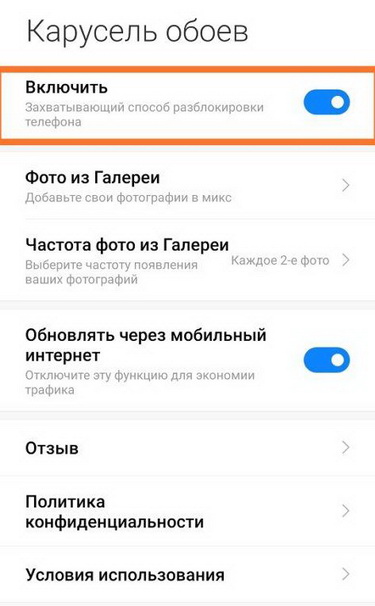
Таким образом, чтобы убрать рекламу с экрана блокировки, придется удалить или отключить Карусель обоев. Если же вы активно пользуетесь ею, к сожалению, нет никакой альтернативной возможности отключить всплывающие окна.
Нажмите на значок переключателей в левом верхнем углу, перейдите в раздел «Настройки», зайдите в «Расширенные настройки» и пролистните в самый низ до переключателя «Показывать рекламу» — выключите его.
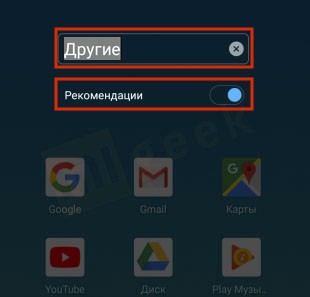
В настройках системы нет нужного переключателя — его необходимо отключить локально. Для этого откройте любую папку на рабочем столе (или создайте её перетягиванием одного ярлыка на другой, если её нет), после чего нажмите по названию папки и выключите переключатель «Рекомендации».
Первым делом стоит деактивировать системный процесс, отвечающий за рекламу и постоянно работающий в фоне, — MSA (MIUI System Ads). Для этого перейдите в «Настройки», найдите раздел «Пароли и безопасность», нажмите на пункт «Доступ к личным данным» и отыщите процесс «msa». Выключите переключатель напротив него, сдвинуть его влево.
Как отключить рекламу в «Музыке»
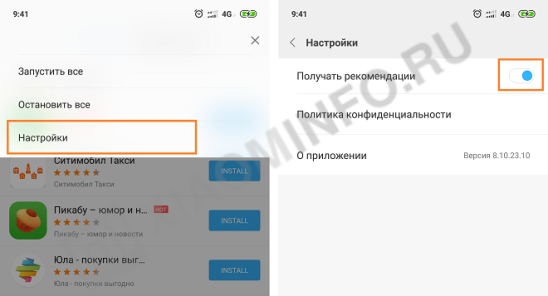
Сделать это получится только во время установки очередного APK. Когда появляется окно установки, нажмите на значок шестирёнки в правом верхнем углу, после чего выключите переключатель «Получать рекомендации».
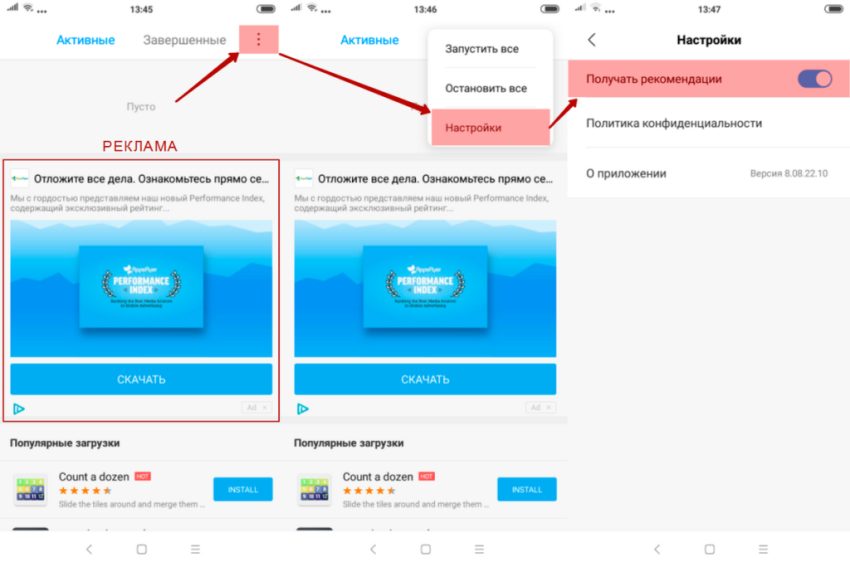
Нажмите на значок в левом верхнем углу и перейдите в «Настройки», после чего зайдите в раздел «Информация» и выключите переключатель «Получать рекомендации». Видимо, разработчики специально спрятали этот пункт в нелогичное место.
Оболочка MIUI в смартфонах и планшетах Xiaomi и Redmi перенасыщена рекламой, что неудивительно: таким образом китайский производитель отбивает низкую цену самих устройств. Реклама появляется по всей прошивке: и при установке APK, и в настройках, и в фирменных приложениях, и даже в папках. Благо её можно довольно просто отключить — удалить рекламу в своём телефоне Xiaomi сможет любой пользователь, даже неопытный.
Откройте меню, кликнув по значку в правом верхнем углу, перейдите в «Настройки» и выключите переключатель «Получать рекомендации».
Теперь я предлагаю пройти по предустановленным приложениям, с которыми мы работаем каждый день и отключить рекламу в них, к счастью, разработчики Xiaomi сделали для этого специальные настройки по отключению рекомендаций.
Однако, сделали это скрытно, без описания, просто оставили возможность, и кто найдёт способ убрать рекламу, тот молодец, а кто не догадался, значит, будет продолжать её смотреть. Надо же Xiaomi как-то деньги зарабатывать.
Реклама не берётся из воздуха, чтобы она появилась на экране Xiaomi её необходимо загрузить с серверов компании. Делается это с помощью специального служебного сервиса, который постоянно работает в фоновом режиме и регулярно загружает новую рекламу для размещения в приложениях от Сяоми.
Убираем рекламу из программы Загрузки
Дополнительным сомнительным нововведением в MIUI 12, с которым столкнулись все владельцы смартфонов Xiaomi, стал тот факт, что приложение «Карусель» теперь выводит на экран блокировки рекламные текстовые объявления.
Этот метод хорош тем, что не затрагивает работоспособность телефона, никак не меняет паттерн поведения системных функций, тем самым, ваш телефон работает так, как должен, без малейшего намёка на глюки или иные технические неприятности.
Если ранее я писал о том, что из-за стратегии по захвату рынка в компании Xiaomi компенсировали минимальную наценку на флагманские аппараты через рекламу, сейчас я такого сказать не могу. И ладно бы рекламные объявления появлялись в бюджетной линейке Redmi, но она также присутствует на любых телефонах Mi, даже на лучших из лучших, которые стоят почти столько же, сколько и конкуренты.
Итак, мы разобрались с тем, чтобы ни одно рекламное объявление больше не появилось на смартфоне, однако, это ещё не всё. Для гарантии я покажу вам, где и как отключается реклама в системных приложениях, быть может, это вам поможет в будущем.
На заметку! После любых изменений настроек устройство рекомендуют перезагружать.
После выполненных действий работать с программой станет намного легче, так как не будет рекламных роликов.
Для отключения рекламы с помощью этой утилиты на телефонах Сяоми нужно запустить программу «Безопасность». Появится главный экран, где в верхнем правом углу есть шестеренка, вызывающая меню настроек.
Программа «Загрузки»
В самом низу есть строчка с параметром «Получать рекомендации». Убираем переключатель с положения «вкл» – функция отключается.
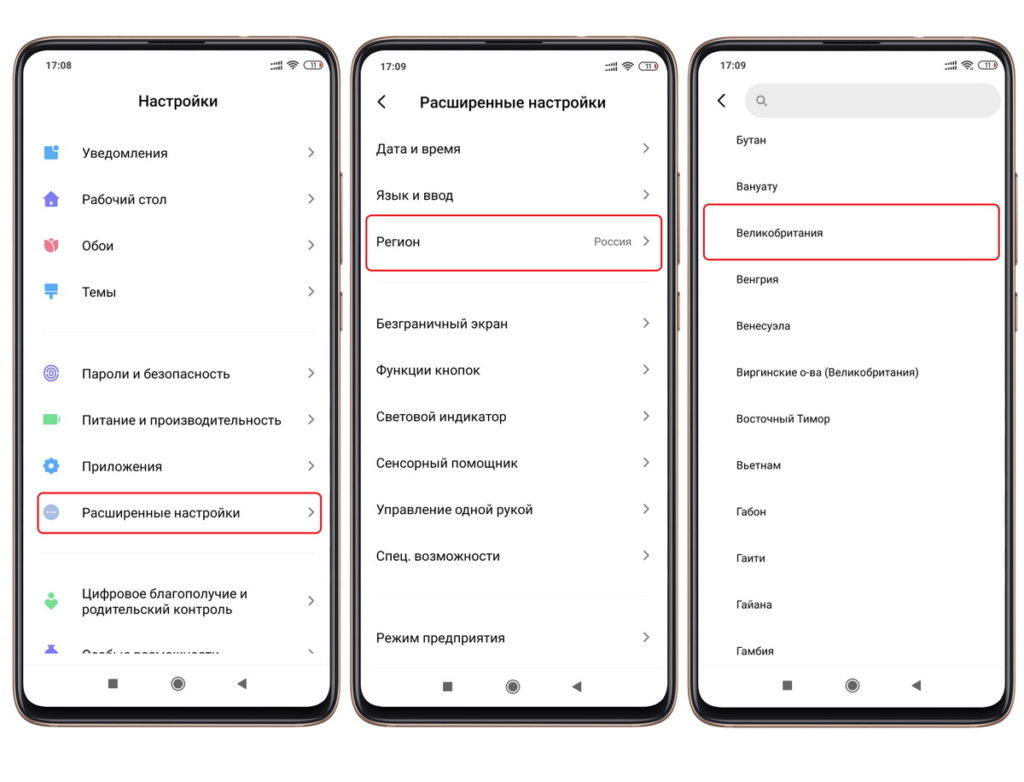
На заметку! Например, если выбрать Индию, отключится ограничение громкости и появятся дополнительные возможности кастомизации.
В настройках современных устройств есть возможность сменить регион. Первоначально пользователь устанавливает его при первом включении, чаще всего выбирая страну, где он проживает – в этом есть логика. Но для устройств Redmi Note 7 и других моделей Xiaomi смысловая нагрузка этой функции другая. От выбора региона также зависит:
Подобные действия убирают не все рекламные объявления с девайсов компании. Баннеры и ролики могут появляться в других программах и системных утилитах. Не всегда есть возможность отключить рекламу полностью.
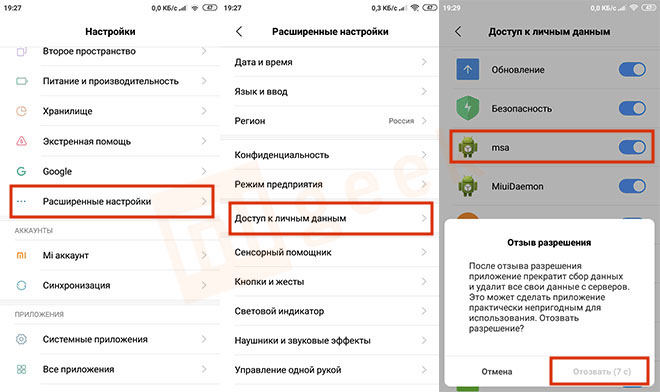
Затем выполнить блокировку доступа в сеть этих процессов.
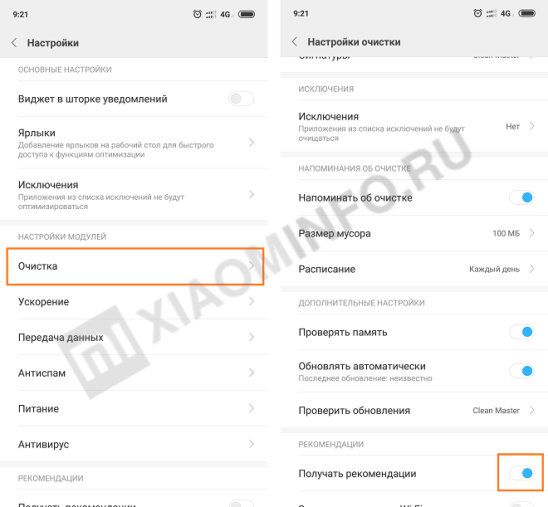
Официальное приложение MIUI Cleaner (Очистка) имеет тенденцию показывать объявления. Отключаются следующим образом:
Реклама в приложении «Безопасность»
Информация для меломанов: Mi Music тоже отображает всплывающие баннеры. Если вы хотите отключить эти объявления, откройте:
Смартфоны с прошивкой Miui 10 популярны, особенно Redmi и Mi. Частый вопрос пользователей — как отключить рекламу. Встретить ее можно в приложении «Безопасность» или «Проводник». С этой проблемой сталкиваются владельцы телефонов Сяоми. Поэтому сегодня речь пойдет о том, как отключить рекламу на Xiaomi. MIUI имеет такую проблему, и она только усугубляется.
Его редко используют в качестве альтернативы браузеру, но все равно он имеется на Андроид. Чтобы облегчить себе жизнь, не нервничать, включая свой смартфон, можно выполнить следующие действия.
Аббревиатура MSA означает MIUI System Ads. Как следует из названия, приложение сделано для доставки рекламы.
Если у вас смартфон от Xiaomi, то, скорее всего, у вас стоит стандартная оболочка MIUI. А значит на каждом углу отображается реклама, вшитая в оболочку. В этой статье я расскажу как отключить рекламу на смартфоне.
Путь к настройкам может отличаться в зависимости от версии оболочки.
Отключите рекламу в приложении Проводник
Как видите, в Xiaomi полно рекламы. Но всю её можно отключить, если знать где искать.
Открываем Настройки > Расширенные настройки
Пользуясь случаем уберем рекламу из приложения Очистка. В тех же настройках безопасности находим соответствующий пункт:
После данных манипуляций полностью вся реклама с вашего Xiaomi не исчезнет, так как она может быть не только в системных, но и в сторонних приложениях, где не всегда есть возможность ее отключить. Для большей наглядности можете посмотреть данное видео:
Приложение «Музыка»
Переходим в Настройки > Информация
Находим Системные приложения > MSA
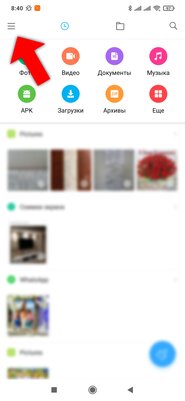
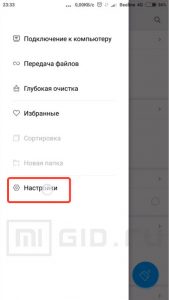
Запускаем проводник и жмем на иконку в виде трех горизонтальных полос в левом верхнем углу
Отключаем получение рекомендаций.
Далее необходимо Войти в каждое стандартное приложение на смартфоне, проверить и отключить в настройках каждого стандартного приложения, где увидите, надпись «Получать рекомендации» — это и есть реклама.
Заходим в Настройки — Все приложения. Находим приложения «Безопасность» и «Проводник», очищаем у них КЭШ и все остальное. Также отключаем передачу данных интернета.
Заходим в приложение Безопасность — Трафик — Передача данных — Системные приложения и блокируем передачу данных у этих приложений.
Где же можно в MIUI встретить рекламу? Например, в приложении «Безопасность», там же в разделе «Очистка», в приложении «Проводник». Давайте попробуем отключить её полностью. Особенно это актуально для смартфонов Xiaomi.
Если можно удалить полностью — удаляем, если нельзя, то удаляем обновления и отключаем передачу данных по 3g/4g там же и нажимаем «Очистить кэш», затем «Очистить всё». После этого нажимаем закрыть в самом низу.
В MIUI присутствуют всего три приложения, которые отвечают за рекламу в системе. То есть вам необходимо заблокировать доступ в интернет этим приложениям, чтобы удалить рекламу. Их может быть по 2 приложения -отключать и удалять нужно все с такими названиями:
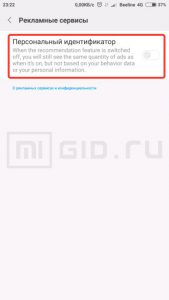
Идем в Настройка — Расширенные настойки — Конфиденциальность — Рекламные сервисы и отключаем «Персональный идентификатор», «Программу улучшения качества», «Отправка диагностических данных».
Несмотря на то, что рядом с названием процесса изображение зеленого робота-андроида – кажется, что лучше это не трогать, не волнуйтесь, вы отключите только рекламную службу системы.
Можно мириться с появляющимся коммерческим контентом. А можно рекламу отключить. Проблема в том, что для этого нет единой кнопки. В разных местах нужно отключать рекламу отдельно.
Реклама в «Безопасности»
Войдите в приложение «Музыка». Откройте список настроек. Далее, выберите «Расширенные настройки». Переведите ползунок влево в пункте «Показывать рекламу».
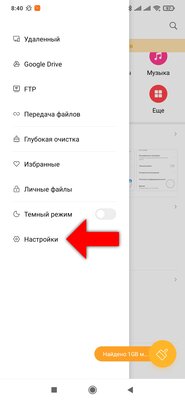
Запустите приложение «Проводник». В нем меню находится слева вверху. Откройте его. Нижний пункт – «Настройки». В нем нудно выбрать: «Информация». Далее, как и в предыдущем случае, отключите «Получать рекомендации».
В смартфонах Xiaomi есть процесс MIUI System Ads (MSA). Он непосредственно связан с рекламой. Проблема еще в том, что этот процесс постоянно работает в фоне. Чтобы его деактивировать, нужно перейти по такому пути: «Настройки» — «Пароли и безопасность» — «Доступ к личным данным». Появится список процессов с ползунками с правой стороны от их названий. Отключите msa.
Помимо необходимости отключать рекомендации MIUI, есть простой способ окончательно попрощаться с рекламой Xiaomi. Этот же трюк позволит исключить рекламу других сторонних приложений, которая во многих случаях является слишком агрессивной.
Легко удаляйте рекламу с вашего Xiaomi и других приложений
Xiaomi реализует различные виды рекламы через интерфейс MIUI , а также в некоторых своих приложениях. Мы можем полностью избавиться от этого очень простым способом.
Для этого мы используем AdGuard DNS , бесплатный и надежный сервис, способный блокировать рекламу, вредоносную рекламу и фейковые новости . Кроме того, AdGuard улучшит плавность работы Xiaomi и подключения к Интернету, поскольку ему придется загружать меньше элементов. Чтобы установить его в Xiaomi, нужно будет выполнить следующие шаги:
Чтобы удалить рекламу с вашего Xiaomi простым способом, мы воспользуемся частной функцией DNS. Это позволит не только убрать рекламу MIUI, но также повысить скорость интернета.
Сообщение Как убрать рекламу с телефона Андроид Xiaomi появились сначала на ZDRONS.RU.
Source: zdrons.ru php