Команда на удаление:
mysqldump -u <USER> -p<PASSWORD> —add-drop-table —no-data <DATABASENAME> | grep ^DROP | mysql -u <USER> -p<PASSWORD> <DATABASENAME>
Команда на удаление:
mysqldump -u <USER> -p<PASSWORD> —add-drop-table —no-data <DATABASENAME> | grep ^DROP | mysql -u <USER> -p<PASSWORD> <DATABASENAME>

В статье рассмотрим пошаговую настройку сервера на примере VPS на Beget. Если сервера у вас ещё нет, посмотрите раздел регистрация на хостинге и аренда сервера.
Проверяем, что сервер запущен и доступы пришли на почту.
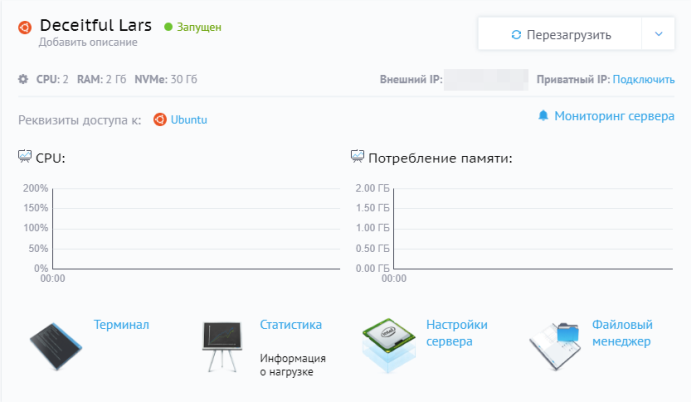
Когда вы впервые создаете новый сервер Ubuntu 20.04 и выше, необходимо выполнить ряд важных шагов по конфигурации в рамках базовой настройки. Эти шаги помогут повысить уровень безопасности и удобства работы с сервером и послужат прочной основой для последующих действий.
Чтобы войти на сервер, вам нужно знать публичный IP-адрес вашего сервера. Также вам потребуется пароль или, если вы установили ключ SSH для аутентификации, приватный ключ для учетной записи root user. Если вы еще не выполнили вход на сервер, вы можете воспользоваться инструкцией, как настроить ключи SSH в Ubuntu 22.04, которая подробно описывает этот процесс.
Если вы еще не подключились к серверу, выполните вход в систему как root user, используя следующую команду (замените выделенную часть команды на публичный IP-адрес вашего сервера):
$ ssh root@your_server_ipПримите предупреждение об аутентичности хоста, если оно появится на экране. Если вы используете аутентификацию по паролю, укажите пароль root для входа в систему. Если вы используете ключ SSH с защитой по фразе-паролю, вам может быть предложено ввести фразу-пароль в первый раз при использовании ключа в каждом сеансе. Если вы первый раз выполняете вход на сервер с помощью пароля, вам также может быть предложено изменить пароль root.
root user — это пользователь с правами администратора в среде Linux, который имеет очень широкий набор привилегий. Из-за такого широкого набора привилегий учетной записи root не рекомендуется использовать ее на регулярной основе. Это связано с тем, что часть возможностей, получаемых с помощью учетной записи root, включает возможность внесения очень разрушительных изменений, даже если это происходит непреднамеренно.
В следующем шаге будет настраиваться новая учетная запись пользователя с ограниченными привилегиями для повседневного использования. Позже мы расскажем о том, как получить расширенные привилегии только на то время, когда они необходимы.
После входа в систему с правами root мы готовы добавить новую учетную запись пользователя. В будущем мы выполним вход с помощью этой новой учетной записи, а не с правами root.
Этот пример создает нового пользователя с именем sammy, но вы должны заменить это имя на имя, которое вам нравится:
# adduser sammyВам будет предложено ответить на несколько вопросов, начиная с пароля учетной записи.
Введите надежный пароль и введите по желанию любую дополнительную информацию. Это делать необязательно, и вы можете нажать ENTER в любом поле, которое вы хотите пропустить.
Теперь у нас есть новая учетная запись пользователя со стандартными правами. Однако иногда может потребоваться выполнение административных задач.
Чтобы не выполнять выход из стандартной учетной записи и выполнять вход в систему с учетной записью root, мы можем настроить так называемого суперпользователя или добавить привилегии root для стандартной учетной записи. Это позволит нашему обычному пользователю запускать команды с правами администратора, указав слово sudo перед каждой командой.
Чтобы добавить эти права для нового пользователя, нам нужно добавить пользователя в группу sudo. По умолчанию в Ubuntu 22.04 пользователи, входящие в группу sudo могут использовать команду sudo.
Используя права root, запустите эту команду, чтобы добавить нового пользователя в группу sudo (замените выделенное имя пользователя на нового пользователя):
# usermod -aG sudo sammyТеперь, когда вы войдете в систему со стандартным пользователем, вы можете ввести sudo перед командами для выполнения действий с правами суперпользователя.
Серверы Ubuntu 22.04 могут использовать брандмауэр UFW для проверки, что подключения разрешены только к определенным службам. Мы можем легко настроить базовый брандмауэр с помощью приложения.
Приложения могут регистрировать свои профили в UFW после установки. Эти профили позволяют UFW управлять этими приложениями по имени. OpenSSH, служба, позволяющая подключиться к нашему серверу сейчас, имеет профиль, зарегистрированный в UFW.
Чтобы увидеть это, можно ввести следующую команду:
# ufw app listAvailable applications:
OpenSSHНам нужно убедиться в том, что брандмауэр разрешает подключения SSH, чтобы мы могли выполнить вход в следующий раз. Чтобы разрешить эти подключения, можно ввести следующее:
# ufw allow OpenSSHПосле этого мы можем активировать брандмауэр с помощью следующей команды:
# ufw enableВведите y и нажмите ENTER, чтобы продолжить. Чтобы увидеть, что подключения SSH разрешены, введите следующее:
# ufw statusStatus: active
To Action From
-- ------ ----
OpenSSH ALLOW Anywhere
OpenSSH (v6) ALLOW Anywhere (v6)Поскольку брандмауэр в настоящее время блокирует все подключения, кроме SSH, если вы установите и настроите дополнительные службы, потребуется изменить настройки брандмауэра, чтобы разрешить входящий трафик.
Теперь, когда у нас есть стандартный пользователь для повседневного использования, необходимо убедиться, что мы можем ввести SSH непосредственно в учетную запись.
Примечание
Пока вы не убедитесь, что вы можете войти в систему и использовать
sudoс новым пользователем, мы рекомендуем не выходить из учетной записи root. Таким образом, если у вас есть проблемы, вы можете устранить их и внести необходимые изменения в качестве root.
Процесс настройки доступа SSH для нового пользователя зависит от того, использует ли учетная запись с правами root на сервере пароль или ключи SSH для аутентификации.
Если вы выполнили вход в учетную запись root с помощью пароля, тогда для SSH активирована аутентификация по паролю. Вы можете использовать SSH для новой учетной записи пользователя, запустив новый сеанс терминала и используя SSH с новым именем:
$ ssh sammy@your_server_ipПосле ввода пароля для обычного пользователя вы сможете выполнить вход. Если вам нужно запустить команду с правами администратора, введите sudo перед командой следующим образом:
$ sudo command_to_runВам будет предложено использовать пароль обычного пользователя при использовании sudo в первый раз для каждого сеанса (и периодически после этого).
Если вы выполнили вход в учетную запись root с помощью ключей SSH, тогда аутентификация по паролю для SSH отключена. Вам потребуется добавить копию локального открытого ключа в файл ~/.ssh/authorized_keys нового пользователя для успешного входа.
Поскольку ваш открытый ключ уже включен в файл ~/.ssh/authorized_keys учетной записи root на сервере, мы можем скопировать структуру этого файла и директории для нашей новой учетной записи в существующем сеансе.
Самый простой способ копирования файлов с правильным правами владения и разрешениями — воспользоваться командой rsync. Она будет копировать директорию .ssh пользователя root user, сохранит разрешения и изменит владельцев файлов, все в одной команде. Обязательно измените выделенные ниже части согласно имени вашего стандартного пользователя:
Примечание
Команда rsync использует источники и пункты назначения, оканчивающиеся на завершающий слеш, иначе, чем те, которые этот завершающий слеш не имеют. При использовании rsync ниже убедитесь, что директория источника (~/.ssh) не включает завершающий слеш (убедитесь, что вы не используете ~/.ssh/).
Если вы случайно добавите в команду завершающий слеш,
rsyncбудет копировать содержимое директории~/.sshучетной записи root в домашнюю директорию пользователяsudoвместо копирования всей структуры директории~/.ssh. Файлы будут находиться в неправильном месте, и SSH не сможет найти и использовать их.
# rsync --archive --chown=sammy:sammy ~/.ssh /home/sammyТеперь откройте новый сеанс терминала на локальном компьютере и используйте SSH с вашим новым именем пользователя:
$ ssh sammy@your_server_ipВы должны выполнить вход в новую учетную запись без использования пароля. Если вам нужно запустить команду с правами администратора, введите sudo перед командой следующим образом:
$ sudo command_to_runВам будет предложено использовать пароль обычного пользователя при использовании sudo в первый раз для каждого сеанса (и периодически после этого).
Рекомендую Beget — бюджетный и с адекватной службой поддержки. Работаю с ними с 2015 года.
Переходим на страницу выбора хостинга и выбираем любой тариф с операционной системой Ubuntu. В нашем примере выберем сервер с двух-ядерным процессором.
Если вы ещё не зарегистрированы в Beget, появится окно регистрации.
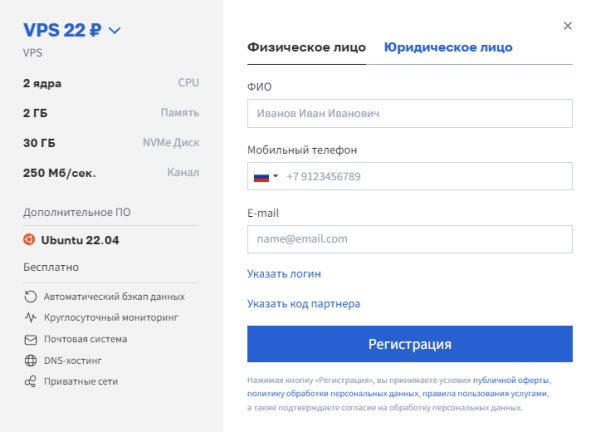
Пополните баланс минимум на 22 рубля, чтобы арендовать сервер.

Если средств на балансе достаточно, автоматически откроется раздел “Облако”, где мы можем ещё раз подтвердить выбор характеристик сервера, а также задать пароль и название сервера.
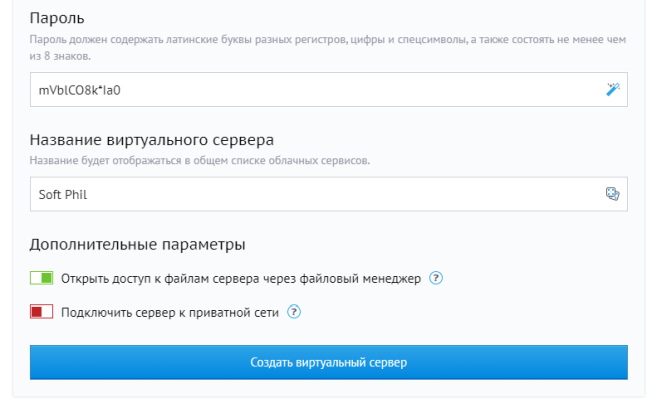
Жмём “Создать виртуальный сервер” и ждём письмо с доступом к серверу на почту.
Сообщение Как настроить VPS для запуска скриптов Python появились сначала на Веб-студия Юсота.
Source: usota.ru python

LPI — SOA: сценарий расширенной оптимизации, выполненный в Bash Shell
Приблизительно для 2006 год По профессиональным и рабочим причинам мне пришлось учиться и знакомиться с этой важной ИТ-сферой, то есть с использование, поддержка и администрирование операционных систем (дистрибутивов) GNU/Linuxи другие бесплатные и открытые технологии. При этом к январю 2016 год, когда у меня уже было достаточно знаний об этом, у меня появилась возможность начать писать здесь, в DesdeLinux. И поскольку многое из того, что мне нравилось, было сосредоточено на использовании Создание сценариев оболочки с использованием оболочки Bash, это был мой первый опубликованный пост.
Кроме того, к тому времени я создал графический и мультимедийный инструментпозвоните LPI — SB (пост-установка Linux — сценарий двухсотлетия). И с большей частью его исходного кода я написал немало статей, чтобы научить других искусство написания сценариев оболочки. Итак, спустя много лет, я пытаюсь возобновить его обновление под другим приложением под названием LPI — SOA (пост-установка Linux — сценарий расширенной оптимизации).
В статье будет рассмотрена программа Festival, которая позволяет преобразовывать текст в речь. Я покажу пример её работы на Debian 11.
Load average — показатель средней загруженности системы Linux. Из статьи вы узнаете что можно узнать о системе смотря на этот показатель.

OpenSSH — это ведущий инструмент подключения для удаленного входа в систему с использованием протокола SSH.
Через полгода разработки объявила о выпуске новой версии OpenSSH 9.1, версия, которая характеризуется, в основном, исправлением ошибок, включая исправления для нескольких потенциальных уязвимостей, вызванных проблемами с памятью.
Для тех, кто еще не знаком с OpenSSH, могу сказать, что это набор приложений, которые позволяют зашифрованную связь по сети, используя протокол SSH. Он был создан как бесплатная и открытая альтернатива программе Secure Shell, которая является проприетарной программой.