Благодаря этой цифровой эре ведение блога стало одной из предпочтительных профессий для многих молодых людей. Хотя ведение блога обычно означает написание и публикацию контента, существуют и другие способы, такие как публикация видео на таких платформах, как YouTube. Конечная цель — поделиться своими мыслями и заработать на блоге. Это возможно только в том случае, если вы выберете соответствующие инструменты ведения блога для охвата огромной онлайн-аудитории. Если вы новичок, здесь мы расскажем о 10 лучших приложениях для ведения блогов для Android, которые вы можете использовать для расширения своих навыков управления контентом прямо с мобильного устройства.
Приложения для блогов
Если вы изо всех сил пытаетесь найти подходящее приложение для создания веб-сайтов на Android, ознакомьтесь с нашим руководством по выбору лучших инструментов для создания веб-сайтов для смартфонов Android, чтобы начать свое путешествие в блог. Помимо платформы управления контентом, для ведения блога нужны различные инструменты, начиная от написания и заканчивая продвижением вашего контента.
1. Android-приложение WordPress
WordPress поддерживает более 40% веб-сайтов в Интернете. Если вы используете систему управления контентом WordPress.org или WordPress.com, то приложение для Android — лучший выбор для управления вашим контентом на ходу. Для сайтов WordPress.org вам понадобится плагин Jetpack для подключения к этому приложению. Приложение WordPress для Android — это полноценный конструктор веб-сайтов, с помощью которого вы можете создавать, публиковать и редактировать статьи, как на компьютере. Вы можете использовать встроенный писатель в приложении для написания текстового контента, вставки изображений и публикации историй. Также можно отслеживать трафик сайта с помощью функции Jetpack Stats, получать уведомления о новых комментариях и одобрять их, а также отслеживать изменения в своем блоге в целях безопасности.
 Android-приложение WordPress
2. Блогер
Следующее приложение в нашем списке предназначено для тех, кто использует платформу Blogger или Blogspot. Это приложение с ограниченными возможностями для создания и редактирования сообщений в блогах с телефона Android. Приложение имеет встроенный писатель для создания текстового контента и вставки изображений из вашей галереи. Вы можете мгновенно опубликовать контент или оставить его в черновике для последующего редактирования. Если у вас несколько блогов, вы можете выбрать сайт из своей учетной записи Google и редактировать на ходу.
 Блоггер Android-приложение
3. Microsoft Word
В Android Google Play Store так много приложений для письма, предлагающих функции от простого стиля контента до полноценного режима редактирования. Тем не менее, Microsoft Word — наше любимое приложение из-за его надежных возможностей редактирования и синхронизации. Поскольку вы не можете вести блог на 100% со смартфона, необходимо, чтобы приложение также имело настольную версию для редактирования статей на разных устройствах. Вы можете вставлять изображения, форматировать контент и мгновенно делиться им с кем угодно прямо из приложения. Самое приятное в Word то, что вы можете сотрудничать с несколькими авторами и использовать встроенные инструменты корректуры для создания безупречной статьи для своего блога. В любой момент вы можете переключить устройство с Android на ПК с Windows или на любое другое устройство и начать редактирование документа с помощью приложения Word.
 Microsoft Word для Android
Также можно публиковать статьи блога непосредственно из Microsoft Word на таких платформах, как WordPress. Помните, что у вас должна быть подписка на Microsoft 365, чтобы в полной мере использовать приложение Microsoft Word в Android.
4. Grammarly — грамматическая клавиатура
Орфографические и грамматические ошибки распространены, когда вы пишете длинные статьи с помощью маленькой клавиатуры на мобильном телефоне. Хотя такие приложения, как Microsoft Word, предлагают встроенную проверку орфографии и грамматики, Grammarly — это специальный инструмент для написания безошибочного контента для вашего блога. После установки приложения вы должны включить клавиатуру Grammarly, чтобы заменить клавиатуру по умолчанию во всех ваших приложениях. Это приложение будет работать как ваш помощник по письму и предлагать орфографические, грамматические и пунктуационные ошибки во время письма. Вы также можете найти синонимы для сложных слов и заменить их простыми словами.
 Грамматическое Android-приложение
Хотя бесплатной версии достаточно для большинства блоггеров, вы можете перейти на премиум-версию, чтобы получить такие функции, как дополнительный словарный запас, изменение формальности, беглости и тона.
5. Google Аналитика
Google Analytics — самый популярный инструмент для отслеживания данных о посетителях вашего сайта. Это даст вам общее представление об интересах пользователей, трафике в зависимости от географического положения и различных других функциях анализа данных. Вы можете проверять пользователей в режиме реального времени на сайте и проверять показатели, используя отчеты по умолчанию для различных диапазонов дат. Также можно создать собственный отчет и добавить его на панель инструментов для быстрого просмотра.
 Google Аналитика для Android
Помните, что вы должны добавить свойство и создать код отслеживания GA4 из настольного приложения. Невозможно создать код трафика из мобильного приложения.
6. Буфер: инструменты социальных сетей
Как уже упоминалось, ваш блог нуждается в продвижении, чтобы увеличить трафик. Лучший и бесплатный способ продвижения — поделиться своим ценным контентом на различных платформах социальных сетей. Однако публиковать статьи по отдельности на разных платформах, таких как Twitter, Facebook и т. д., — трудоемкая задача. Приложение Buffer для Android решает эту проблему, предлагая единую платформу для управления вашими кампаниями в социальных сетях. Вы можете публиковать статьи в Facebook, Twitter, LinkedIn, Pinterest и Instagram из приложения Buffer, не входя в каждое приложение отдельно. Также можно получить аналитику вашего общего контента, чтобы отслеживать статус на каждой платформе.
 Буферное приложение для Android
7. PayPal — отправляйте, покупайте, управляйте
PayPal — это приложение для управления денежными средствами, предназначенное в первую очередь для малого бизнеса и отдельных блоггеров. Если вы собираете деньги через PayPal, то это приложение обязательно нужно использовать на вашем телефоне Android. Вы можете безопасно платить и получать деньги в течение нескольких секунд. Это очень полезно для фрилансеров, чтобы получать деньги за свою работу, а владельцы сайтов могут платить фрилансерам через другие приложения, такие как Upwork.
 Приложение PayPal для Android
8. Upwork для клиентов
Это клиентское приложение для найма фрилансеров и управления рабочими контрактами на ходу. Существует еще одна версия приложения под названием Upwork для фрилансеров, которую фрилансеры могут использовать для поиска подходящих вакансий, опубликованных менеджерами по найму. Клиентское приложение поможет вам создать объявление о вакансии, нанять фрилансеров, просмотреть заявки, утвердить их и мгновенно оплатить. Это очень полезно, когда вы управляете несколькими внештатными авторами для управления контентом в своем блоге. Самое приятное то, что вы можете платить фиксированную сумму за статью / количество слов или платить почасово в зависимости от ваших потребностей. Вы можете проводить собеседования с кандидатами из короткого списка или общаться с уже нанятыми людьми, используя встроенную платформу обмена мгновенными сообщениями.
 Приложение Upwork для клиентов Android
9. Quora — задавайте вопросы и получайте ответы
блок писателя — одна из самых больших проблем для блоггеров, мешающая писать креативный контент. Вы должны найти полезные заголовки в своей нише и собрать подробную информацию для написания хорошей статьи. Такие приложения, как Quora, могут легко помочь преодолеть писательский кризис, когда вы застряли без идей. Quora — это платформа в стиле вопросов и ответов, где вы можете следить за интересующими категориями в зависимости от ниши вашего блога, чтобы получать творческие идеи. Вы также можете задавать вопросы и получать ответы от экспертов, чтобы улучшить свои знания. Точно так же вы можете отвечать на вопросы, ссылаясь на соответствующие статьи из своего блога. Со временем это не только поможет продемонстрировать ваш опыт широкой аудитории, но и привлечет целевой трафик на ваш блог.
 Приложение Quora для Android
10. Студия YouTube
Это приложение помогает управлять всеми вашими каналами YouTube в одном месте с вашего телефона Android. С помощью этого приложения вы можете отслеживать статистику видео/каналов с подробным аналитическим отчетом и продвигать менее эффективные видео. Получайте мгновенные уведомления и отвечайте на комментарии на ходу. Также можно редактировать настройки видео, например изменять параметры монетизации для каждого видео или обновлять миниатюры.
 Приложение YouTube Studio для Android
Заключительные слова
Мы надеемся, что перечисленные выше 10 лучших приложений для ведения блогов для Android дали общее представление о приложениях, необходимых для управления вашим блогом. Вам могут понадобиться все приложения или некоторые другие приложения в зависимости от ваших потребностей. Например, как блогер WordPress, вам может не понадобиться приложение Blogger, но вам нужно приложение WooCommerce для управления вашим интернет-магазином. Поэтому возьмите список в качестве руководства и поищите дополнительные приложения, необходимые для вашего блога, в магазине Google Play. Всегда проверяйте надежность приложения перед установкой, так как безопасность вашего блога крайне важна.
Сообщение 10 лучших приложений для ведения блогов для пользователей телефонов Android — появились сначала на My Road.
 Регулятор громкости в картинке в картинке
 Перетащите файл в Firefox
 Разверните Справка из меню
 Откройте страницу «О программе» Firefox.
 Перезапустите Firefox
 Firefox обновлен до версии 116.
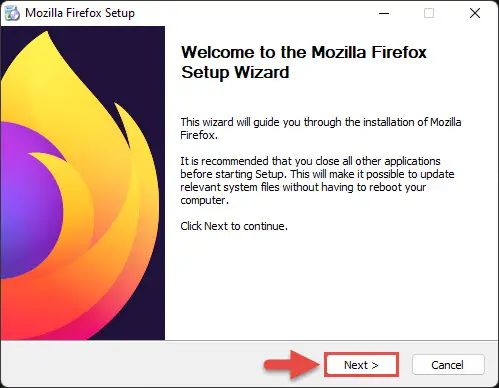 Продолжить
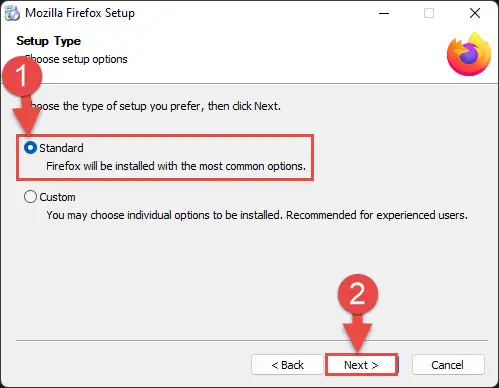 Выберите тип установки
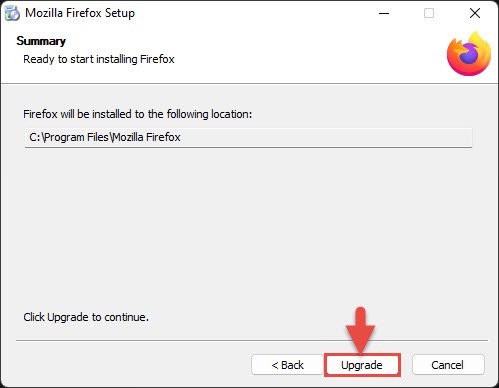 Установите или обновите Firefox
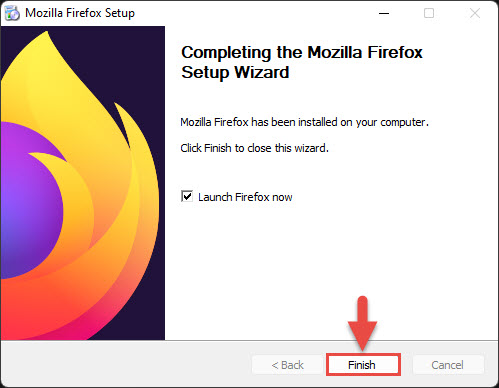 Мастер закрытия
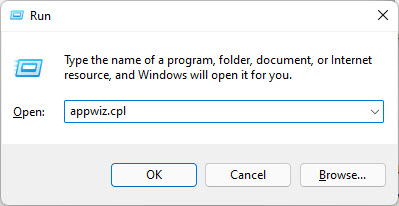 Открыть апплет «Программы и компоненты»
 Дважды щелкните Firefox
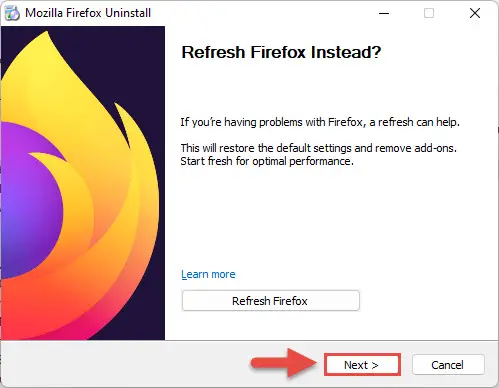 Продолжить
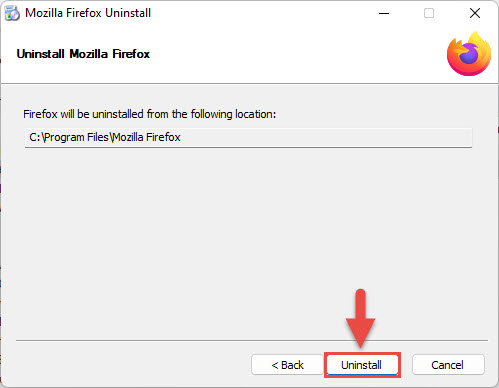 Начать удаление
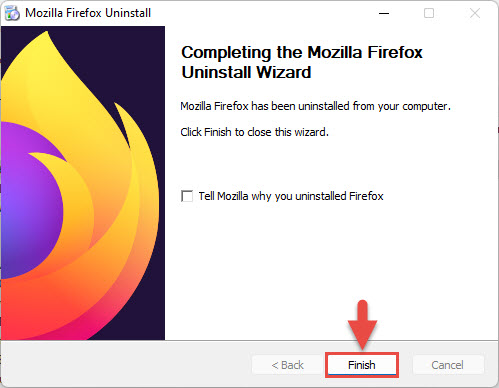 Закрыть мастер
 Присоединяйтесь к программе предварительной оценки Windows
 Выберите канал Beta Insider
 Перезагрузить компьютер
 Проверить наличие ожидающих обновлений
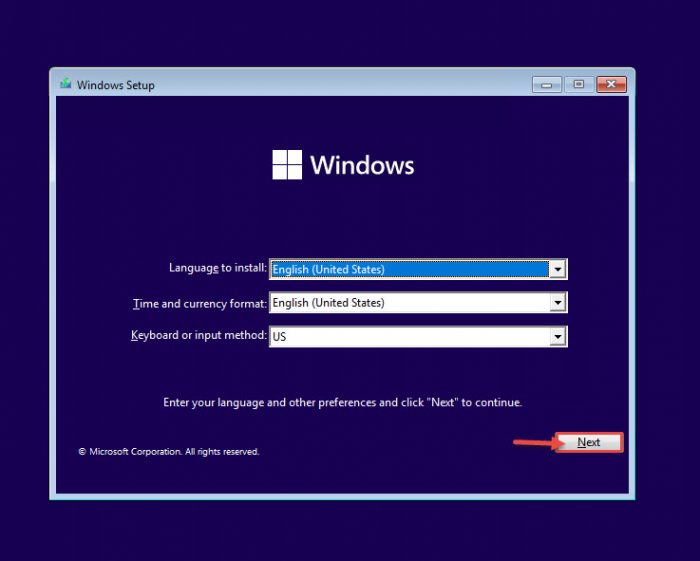 Приступить к установке
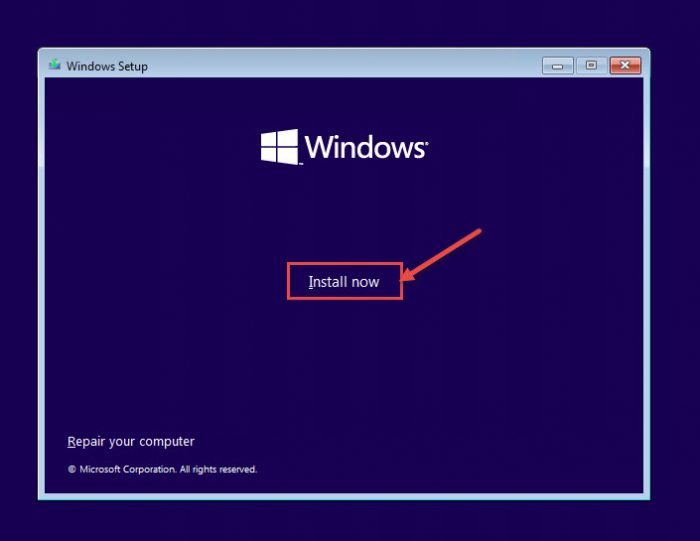 Установить Windows
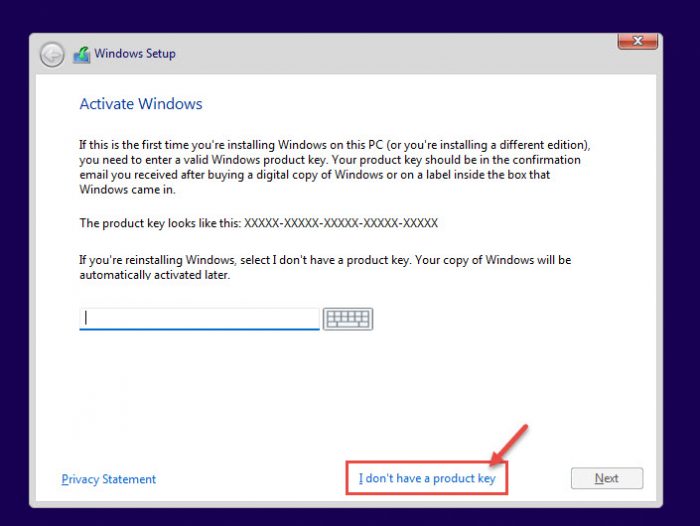 Продолжить без ввода ключа
 Выберите редакцию Windows 11 для установки
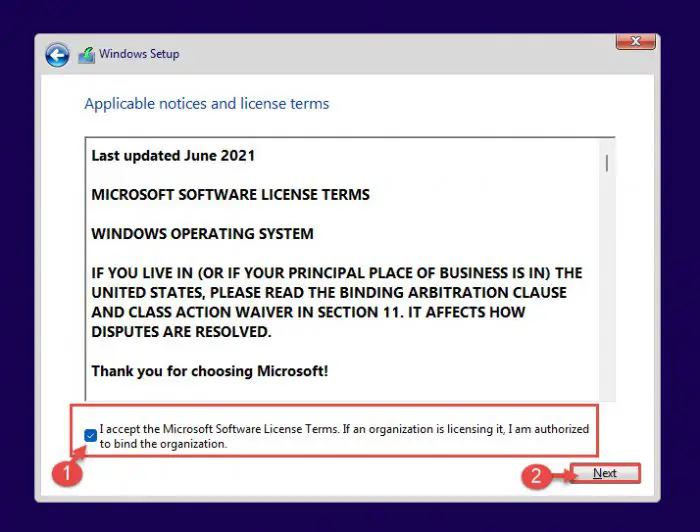 Принять условия
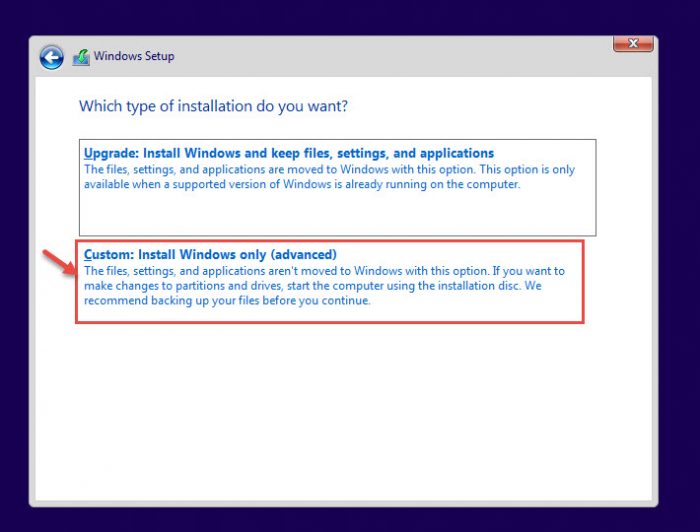 Выборочная установка
 Создание разделов диска
 Запрос автоматического создания дополнительных разделов
 Выберите основной раздел для установки Windows
 Загрузите Windows 11 23H2 Insider Preview ISO
 Выберите язык
 Выберите выпуски Windows для включения
 Преобразование в ISO с помощью обновлений Windows
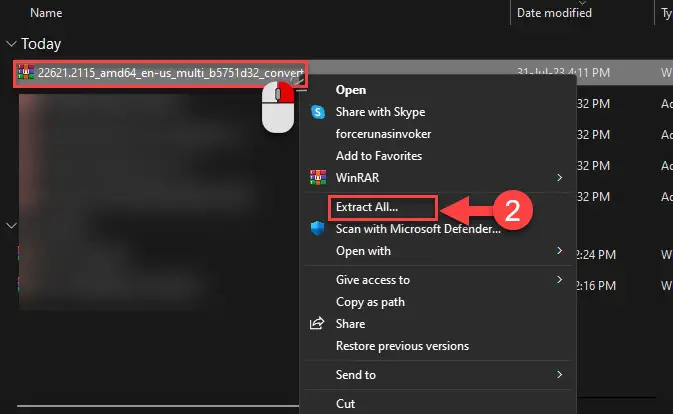 Извлеките загруженный файл
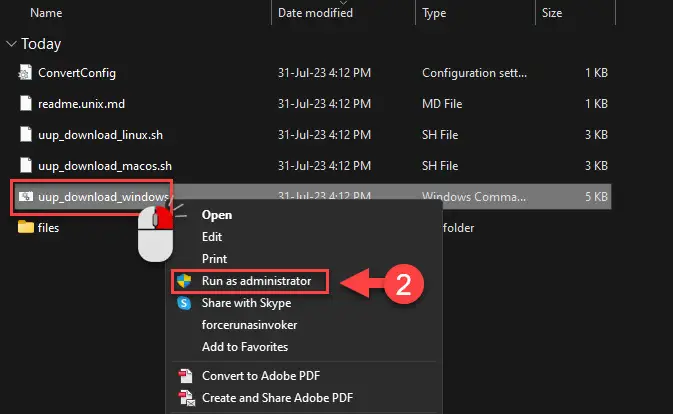 Запустить пакетный файл от имени администратора
 Запустить пакетный файл только один раз
 Загрузите последнюю версию Руфуса
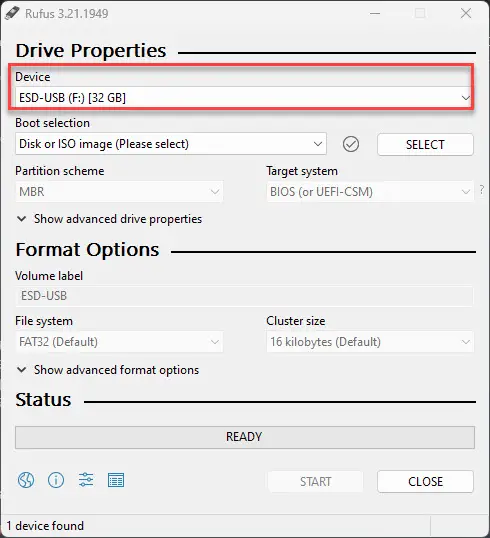 Выберите флешку
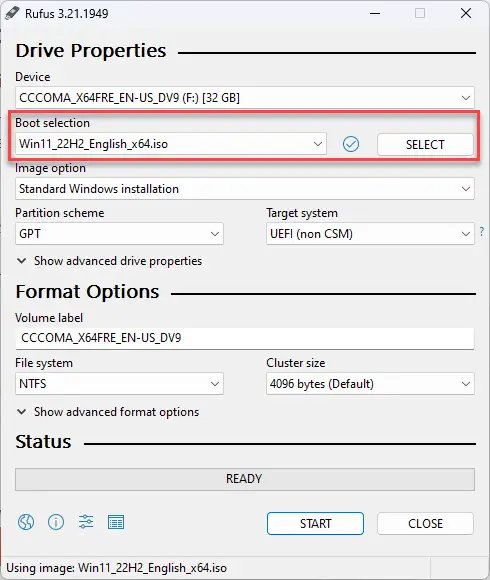 Выберите ISO-файл Windows 11.
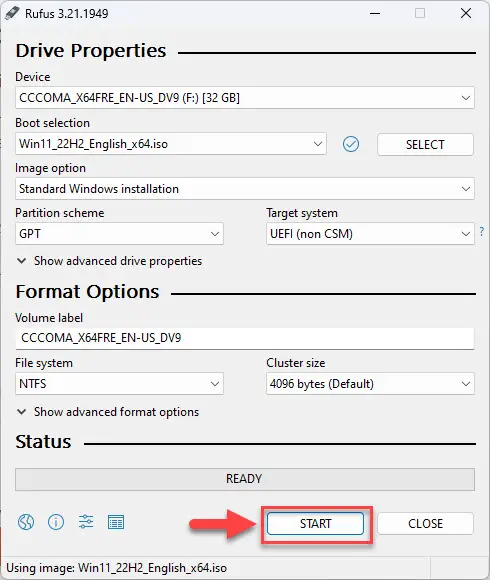 Начните делать загрузочную флешку с Windows 11.
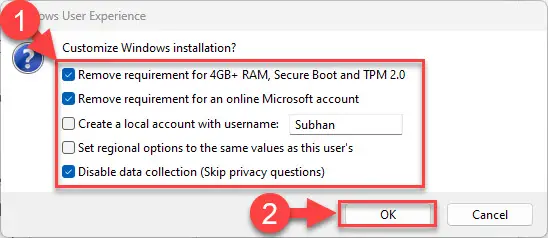 Выберите параметры настройки Windows 11.
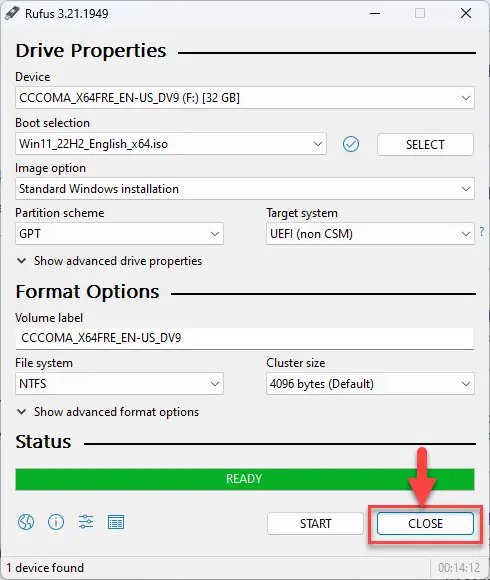 Закрыть Руфус
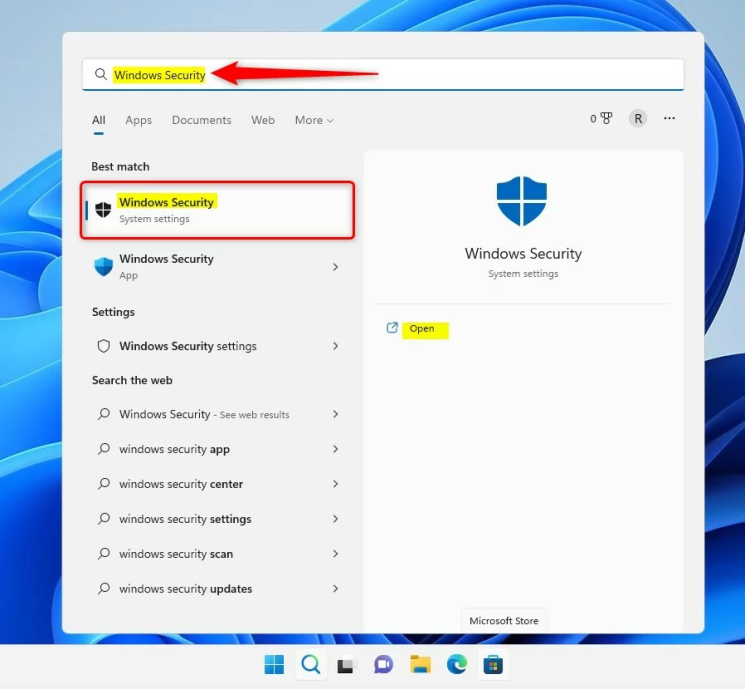
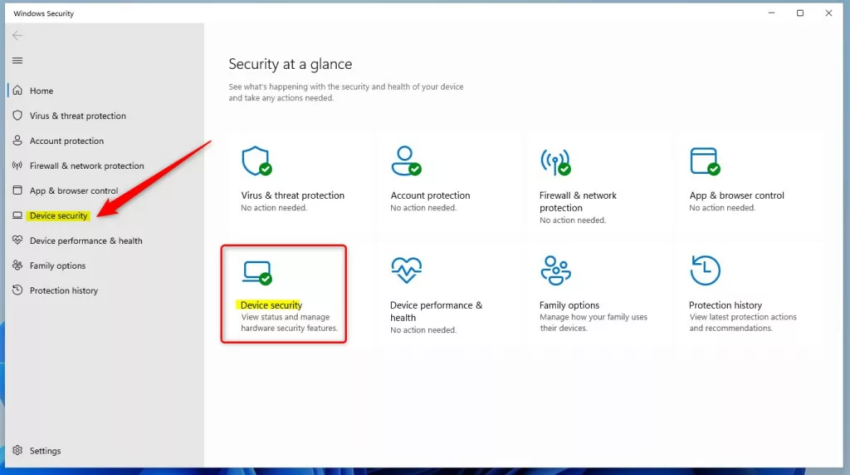
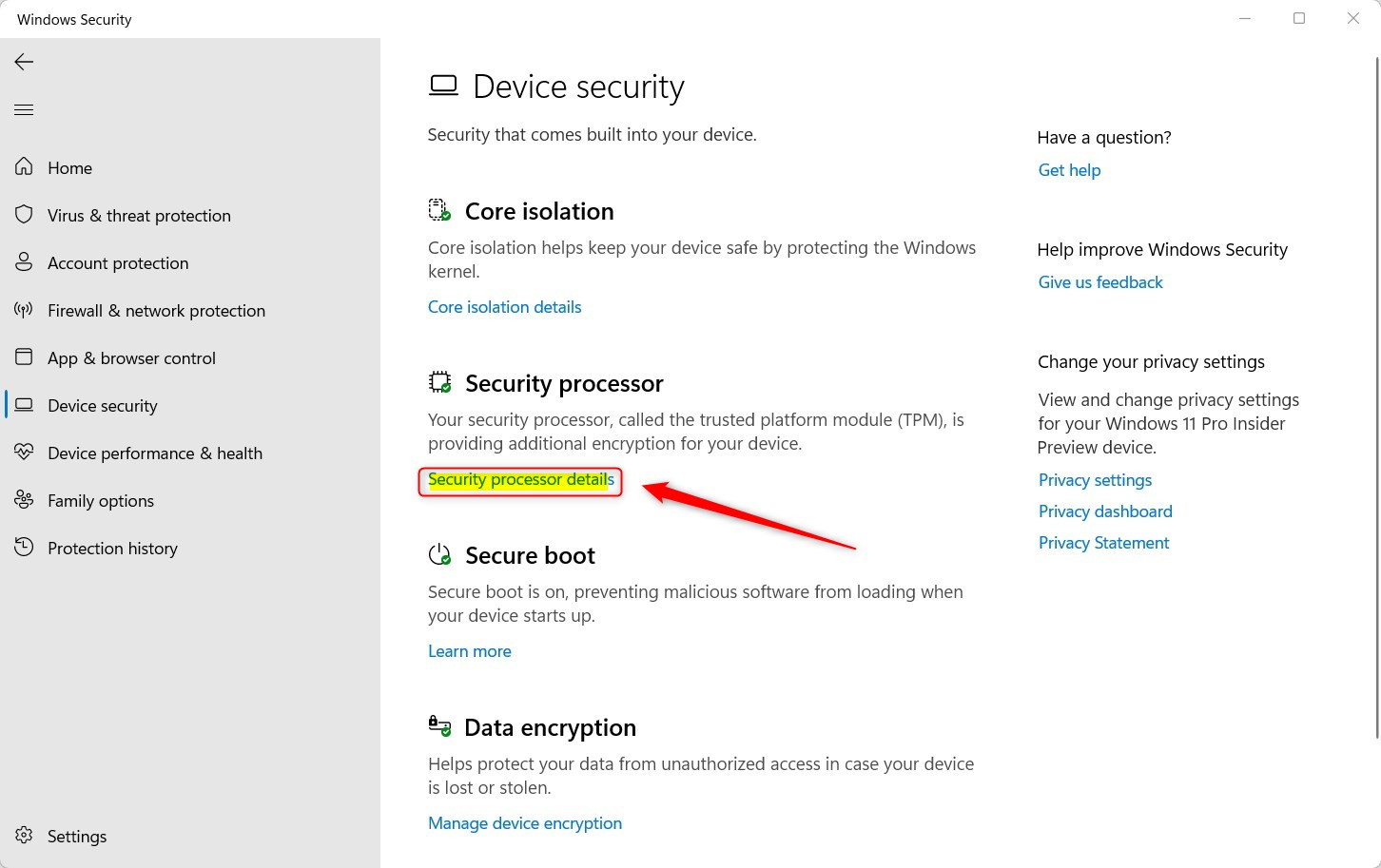
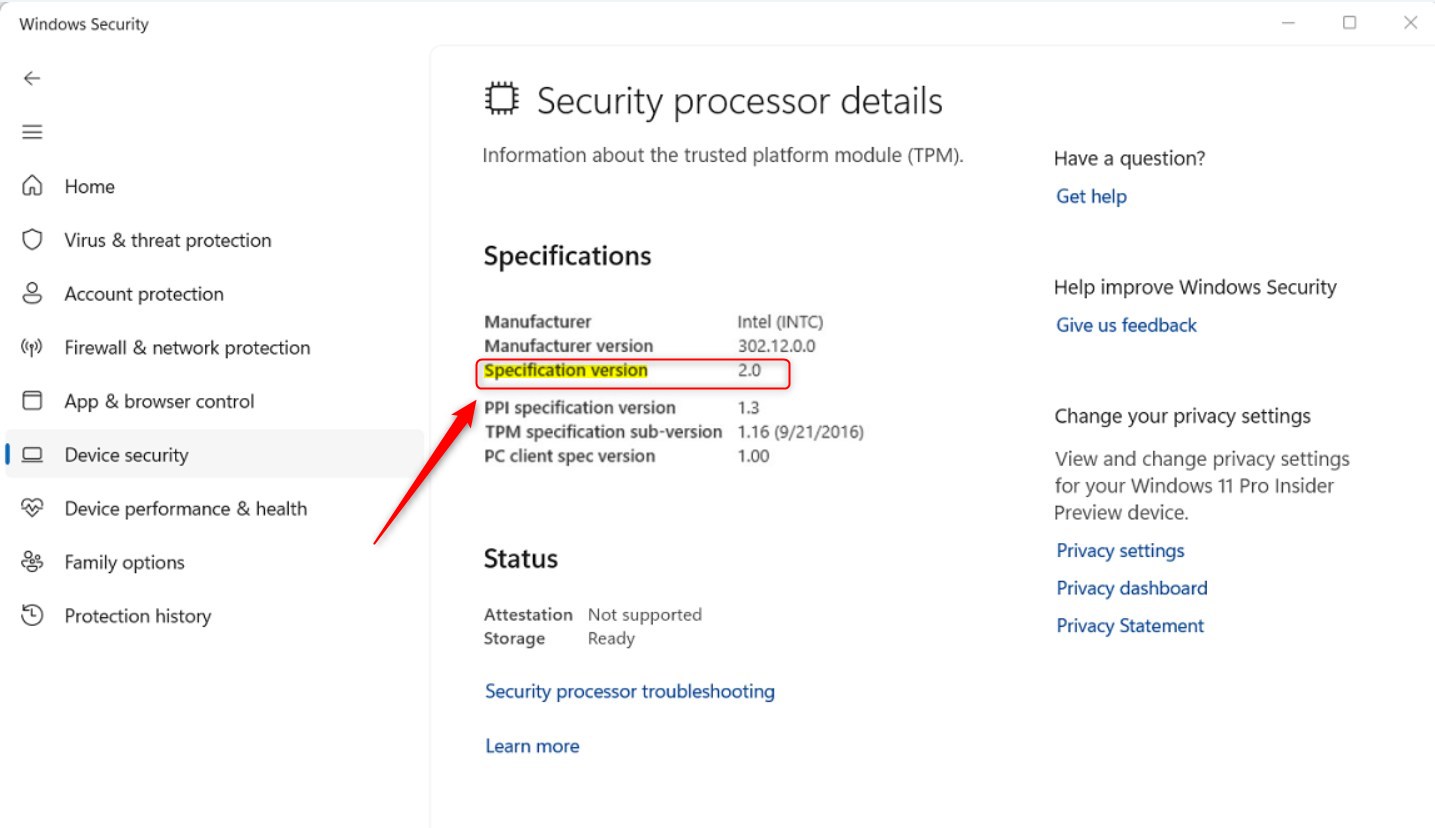
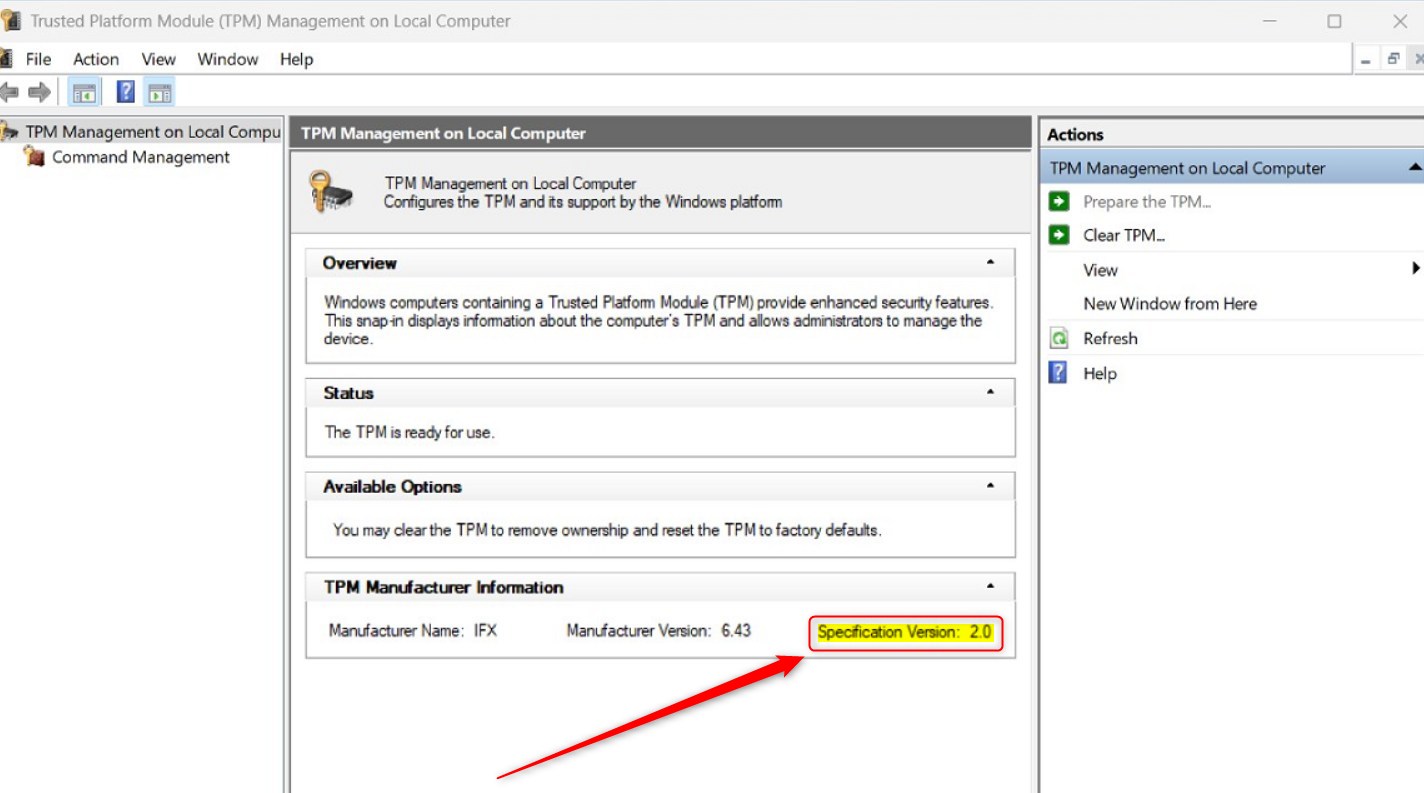
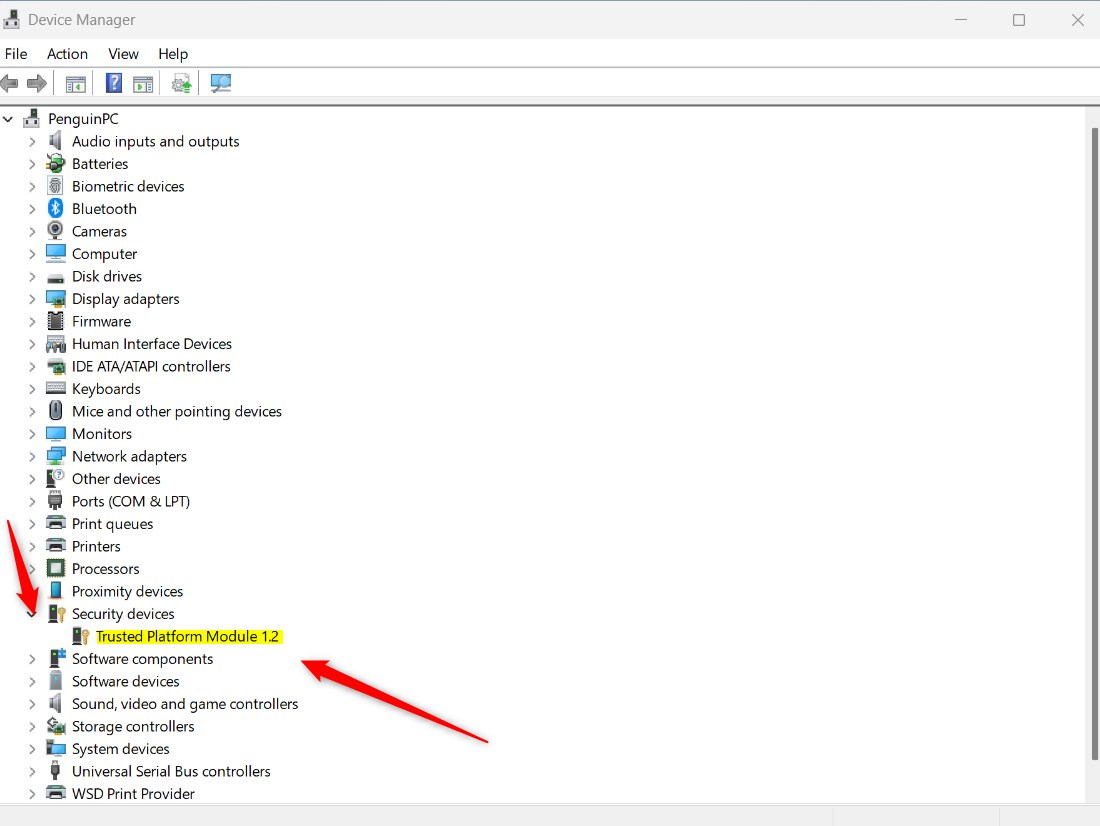
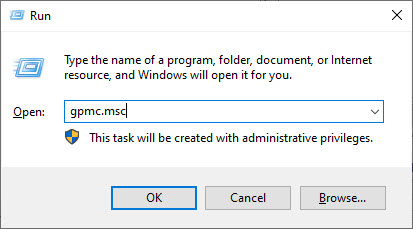 Откройте консоль управления групповыми политиками.
 Создать новый объект групповой политики
 Назовите объект групповой политики
 Изменить объект групповой политики
 Откройте мастер реестра
 Введите имя удаленного компьютера
 Разрешить удаленное подключение с помощью мастера реестра
 Импортируйте значения реестра для редактирования
 Разверните импортированное дерево реестра
 Отредактируйте значения реестра Windows
 Связать существующий объект групповой политики с OU
 Выберите объект групповой политики для привязки
 Добавить/обновить новый элемент реестра
 Введите данные для значения реестра, которое нужно изменить.
 Внесите необязательные изменения в реестр