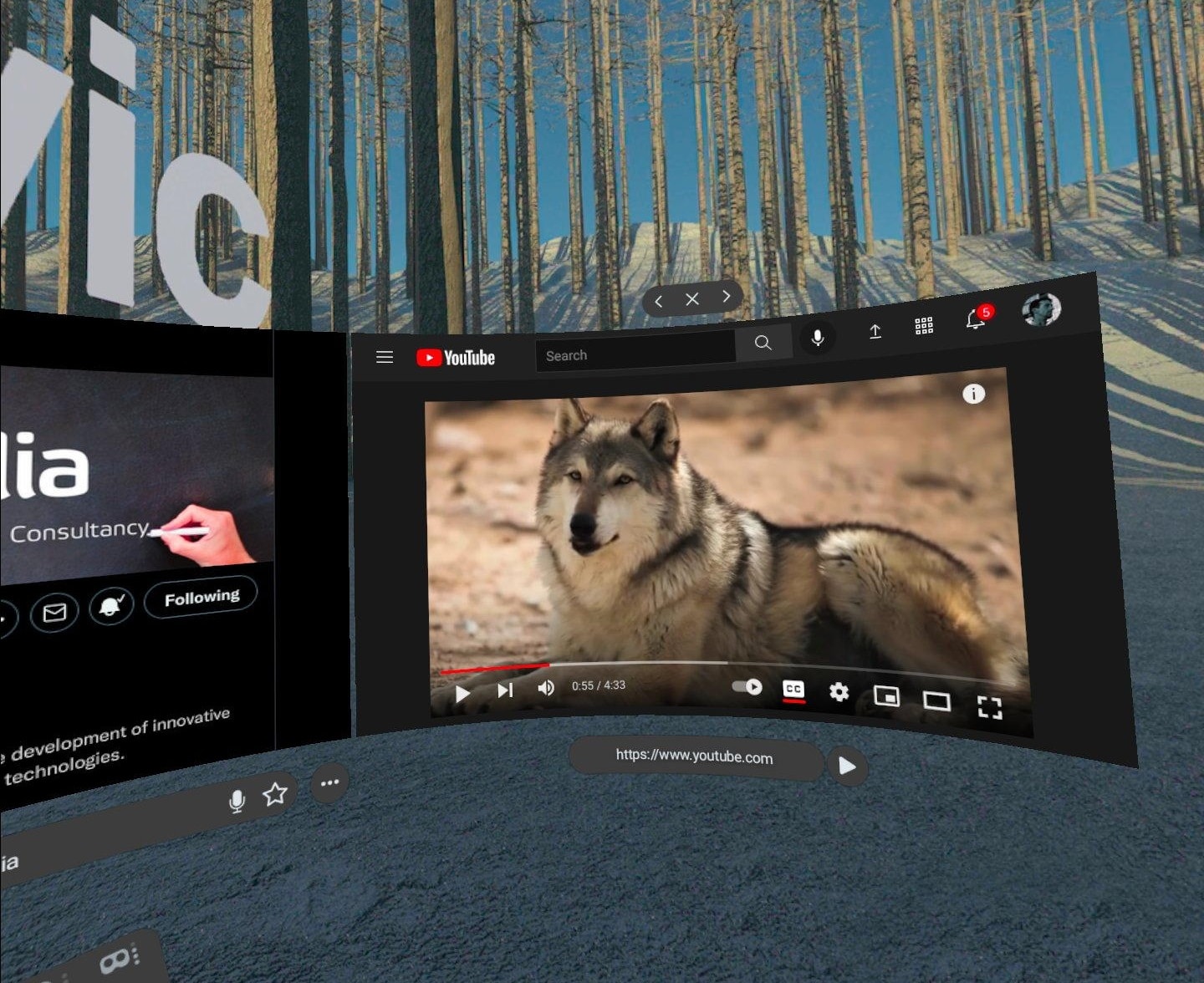
Wolvic 1.3 выходит с улучшениями поддержки и многим другим

волчий

Firefox Reality теперь будет жить под названием «Wolvic».

В выпуск новой версии Wolvic 1.3, в котором были внесены различные улучшения и исправления, помимо которых он имеет еще и довольно неплохие особенности, такие как совместимость с Pico4, Pico4E и Meta Quest Pro.

Для тех, кто не знаком с браузером, могу сказать, что проект продолжает развитие браузера Firefox Reality, ранее разработанного Mozilla, поскольку браузер использует веб-движок GeckoView, вариант движка Mozilla Gecko, упакованный в виде отдельной библиотеки, которую можно обновлять независимо.


Читать

Python 3. Последовательности и множества

В Python 3 есть некоторые типы данных, которые позволяют хранить в себе сразу несколько объектов это последовательности и множества.


Читать

Узнайте разницу между Google и ChatGPT

2023-02-14T14:02:48
Автоматизация

Как изменить частоту мигания курсора в Windows 11

Текстовый курсор — это вертикальная линия, которую вы видите в конце слов или предложений, которые вы вводите на экране. По умолчанию он мигает каждые 530миллисекунды.

Если вам трудно увидеть курсор в текстовом поле, вы можете заставить его мигать быстрее или медленнее, чтобы его было легче найти. Windows позволяет пользователям изменять частоту мигания курсора через панель управления или редактор реестра Windows.

Частота мигания курсора — это частота мигания текстового курсора.

Ниже описано, как изменить частоту мигания текстового курсора или вообще отключить его в Windows 11.

Изменить частоту мигания текстового курсора через панель управления

Как описано выше, если вам трудно увидеть текстовый курсор в текстовом редакторе или поле, вы можете заставить его мигать быстрее или медленнее, чтобы его было легче найти.

Вот как это сделать.

Сначала запустите приложение «Панель управления» в Windows 11.

Когда откроется приложение «Панель управления», выберите «Просмотр по:», Icons чтобы отобразить отдельные значки для каждого параметра, в списке выберите, Keyboard как выделено ниже.

Клавиатура с изображением значков панели управления Windows

На Speed вкладке в окне «Свойства клавиатуры»Character repeat в разделе выберите Cursor blink rate ползунок, чтобы настроить скорость мигания курсора текстового символа.

Переместите ползунок влево, чтобы замедлить скорость, и вправо, чтобы увеличить скорость.

изменить частоту мигания курсора в Windows

Нажмите OK , чтобы применить.

Изменить частоту мигания текста на клавиатуре с помощью редактора реестра Windows

Кроме того, пользователи могут использовать редактор реестра Windows, чтобы изменить частоту мигания курсора клавиатуры в Windows 11.

Для этого сначала откройте реестр Windows и перейдите к ключевому пути к папке, как указано ниже.

HKEY_CURRENT_USERПанель управленияРабочий стол

Если вы не видите Desktopключ папки, щелкните правой кнопкой мыши Control Panel родительский ключ, затем создайте Desktopпапку подраздела ().

изменить скорость мигания курсора в редакторе реестра Windows

Щелкните правой кнопкой мыши на Desktopправой панели ключа папки и выберите «Создать» -> «Строковое значение». Введите новый ключ с именем CursorBlinkRate.

Дважды щелкните имя нового значения (CursorBlinkRate) и введите данные значения в виде числа между 200 (быстрее) и 1200 (медленнее) миллисекундами.

Значение data или -1 отключит мигание курсора.

изменить скорость мигания курсора в данных значения редактора реестра Windows

Это должно сработать. Перезагрузите компьютер, чтобы изменения вступили в силу.

Вывод:

В этом посте показано, как изменить частоту мигания курсора в Windows 11. Пожалуйста, используйте форму комментариев ниже, если вы обнаружите какие-либо ошибки выше или вам есть что добавить.


2023-02-12T16:01:23
Вопросы читателей
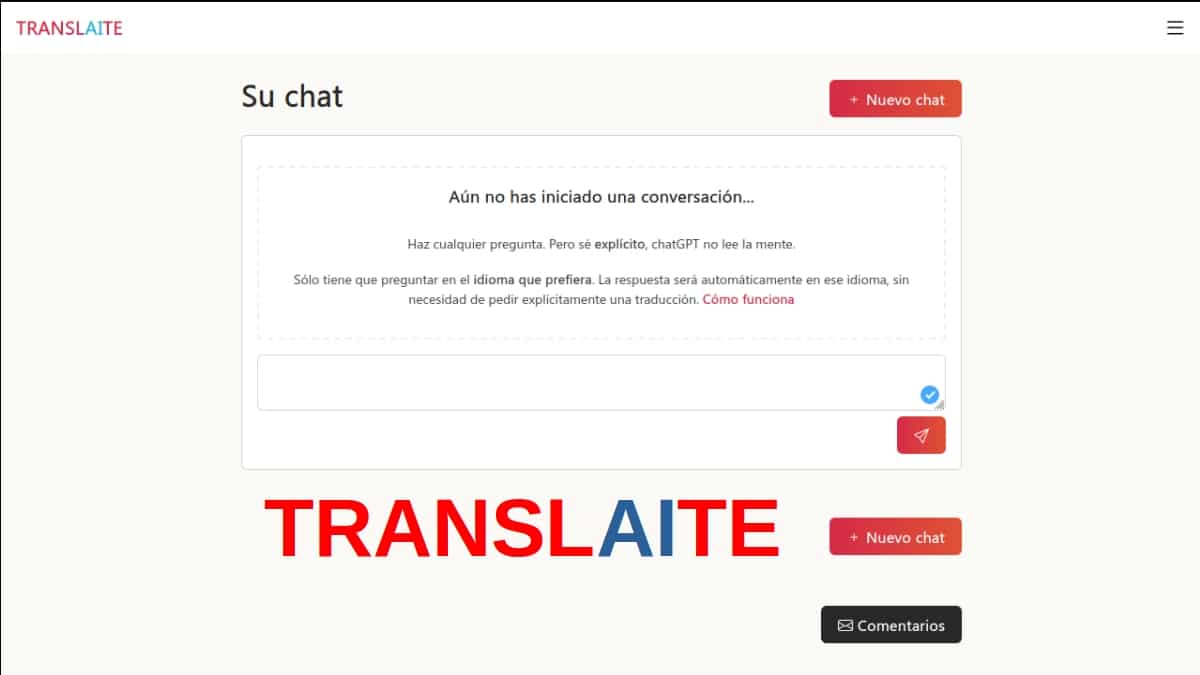
Translaite: интересный бесплатный сайт для тестирования ChatGPT

Translaite: интересный бесплатный сайт для тестирования ChatGPT

Translaite: интересный бесплатный сайт для тестирования ChatGPT

Несколько дней назад мы объявили, воспользовавшись популярностью темы Искусственный интеллект и ChatGPT, в программный инструмент с открытым исходным кодом в виде плагина для веб-браузера под названием Кречет. который в основном приложение чат-бота на основе искусственного интеллекта (ChatGPT) который позволяет пользователям взаимодействовать с интеллектуальным чат-ботом для получения информации, советов и ответов на вопросы.

Лично я использую Merlin ежедневно и положительно оцениваю его работу с небольшими задачами, несмотря на то, что он бесплатный и имеет множество ограничений на использование. Тем не менее, я дополняю его использованием веб-сайта под названием переводить. Такой же бесплатный, но с гораздо более высокий потенциал использования. Поскольку он позволяет вам пользоваться многими функциями и преимуществами ChatGPT без прямой подписки на ChatGPT и с гораздо меньшими ограничениями. Кроме того, он предлагает гибкий и простой в использовании многоязычный интерфейс, что делает его дружественным и интуитивно понятным.


Читать

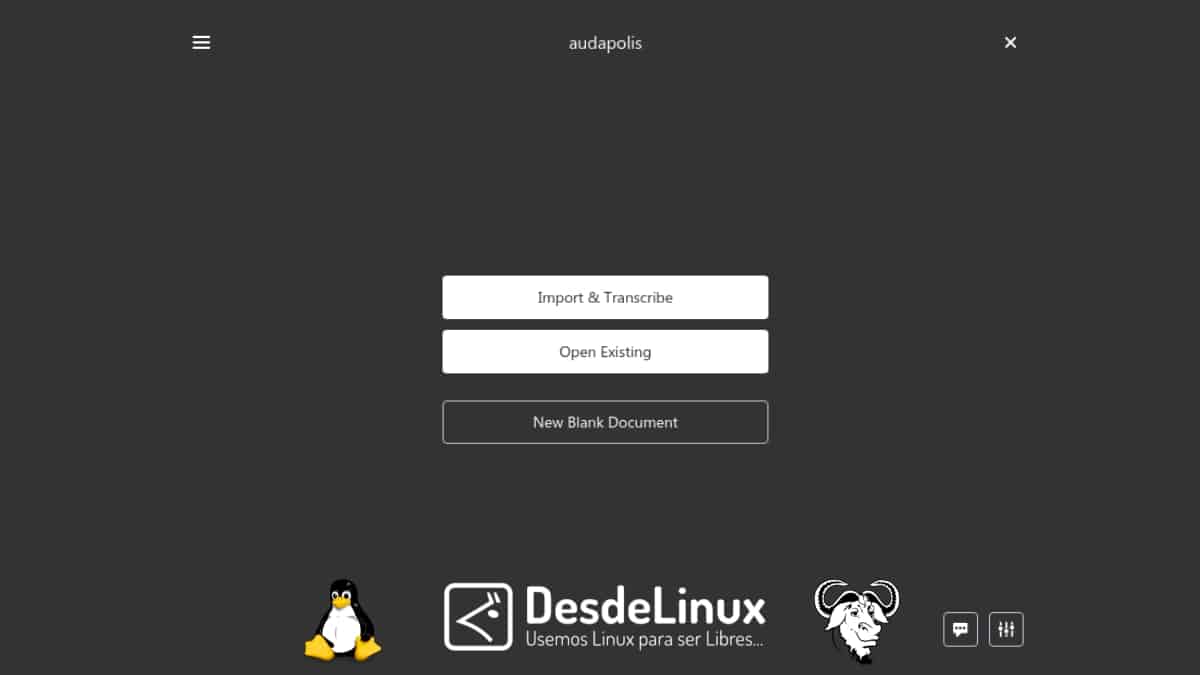
Audapolis: голосовой аудиоредактор с автоматической транскрипцией.

Audapolis: голосовой аудиоредактор с автоматической транскрипцией.

Audapolis: голосовой аудиоредактор с автоматической транскрипцией.

В последнее время я изучаю все виды программные инструменты, связанный с проблемой обработки звука в GNU/Linux. Прежде всего, те, которые позволяют мне сделать Браузер Firefox может записывать звук и расшифровывать его. над любым окном и текстовым полем. И из тех, что позволяют мне воспроизводить аудио в гуманизированном голосовом формате и естественно, как с терминала, так и с рабочего стола.

Но, хотя до сих пор я не имел никакого успеха в первом и немного во втором, из этих поисков и исследований я был вознагражден знанием приложения, называемого «Аудаполис», который отлично работает разговорный аудиоредактор с автоматической транскрипцией. И о которых я собираюсь рассказать дальше.


Читать