6 способов исправить миниатюры PDF, которые не отображаются в Windows

Проводник Windows показывает эскизы изображений, видео и т. д., чтобы вы могли различать файлы и быстро открывать нужный. Однако он отображает общий значок формата файла для многих форматов файлов, включая PDF. Когда Windows не показывает миниатюры для PDF-файлов, единственным отличительным фактором является имя файла. Есть несколько способов исправить миниатюры PDF, которые не отображаются на ПК с Windows 10 и 11.

1. Исправьте миниатюры PDF с помощью Adobe Acrobat

Если вы используете Adobe Acrobat в качестве программы для чтения PDF-файлов в Windows, вы можете воспользоваться функцией приложения Acrobat.

1. Во-первых, вам нужно установить Acrobat в качестве приложения для чтения PDF по умолчанию в Windows. Для этого щелкните правой кнопкой мыши файл PDF и выберите «Открыть с помощью» в контекстном меню, затем выберите «Выбрать другой вариант приложения».
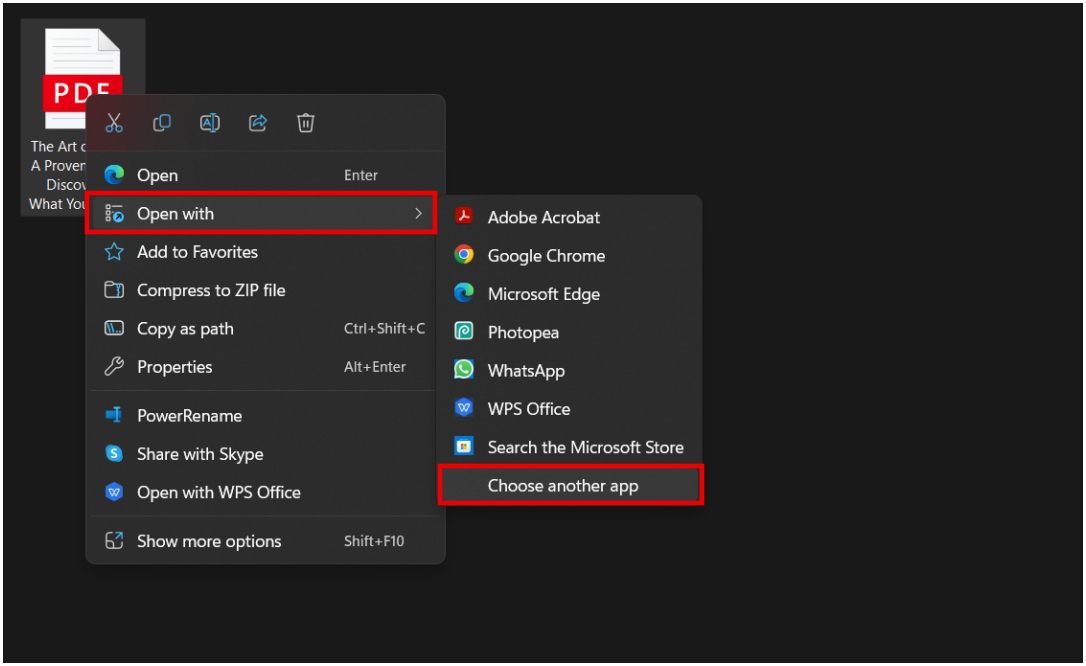
Открытие с опцией в проводнике Windows

2. Теперь выберите приложение Adobe Acrobat и нажмите «Всегда». Это откроет файл PDF в приложении Adobe Acrobat, а также установит приложение по умолчанию в будущем.
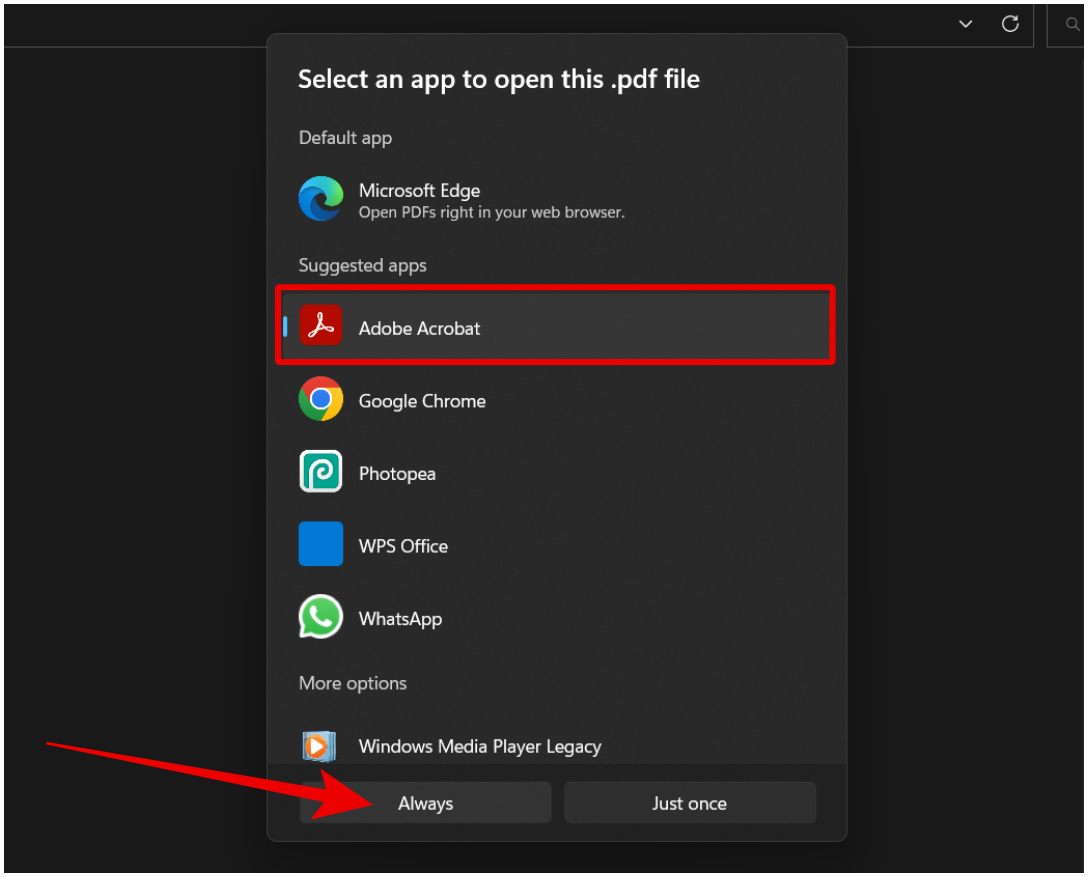
Выбор приложения Adobe Acrobat для открытия файла PDF

3. Теперь в приложении Adobe Acrobat нажмите «Изменить», а затем выберите «Настройки».
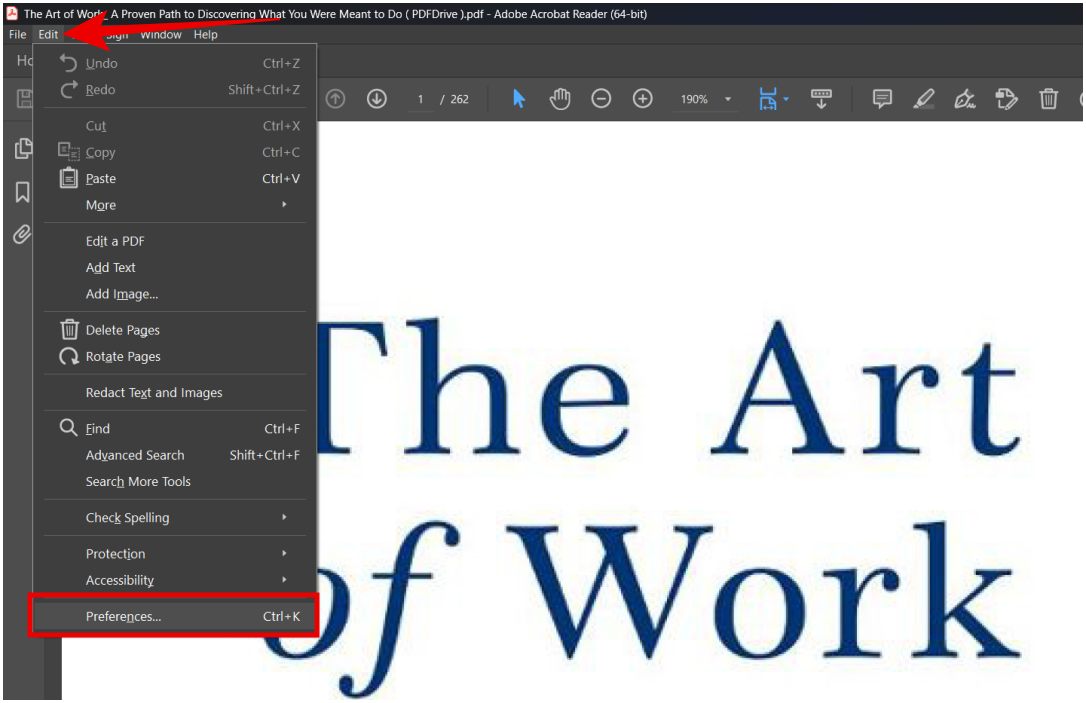
Открытие настроек Adobe Acrobat

4. На вкладке «Настройки» выберите «Общие» на левой боковой панели, а затем включите переключатель рядом с «Включить предварительный просмотр эскизов PDF в проводнике Windows».
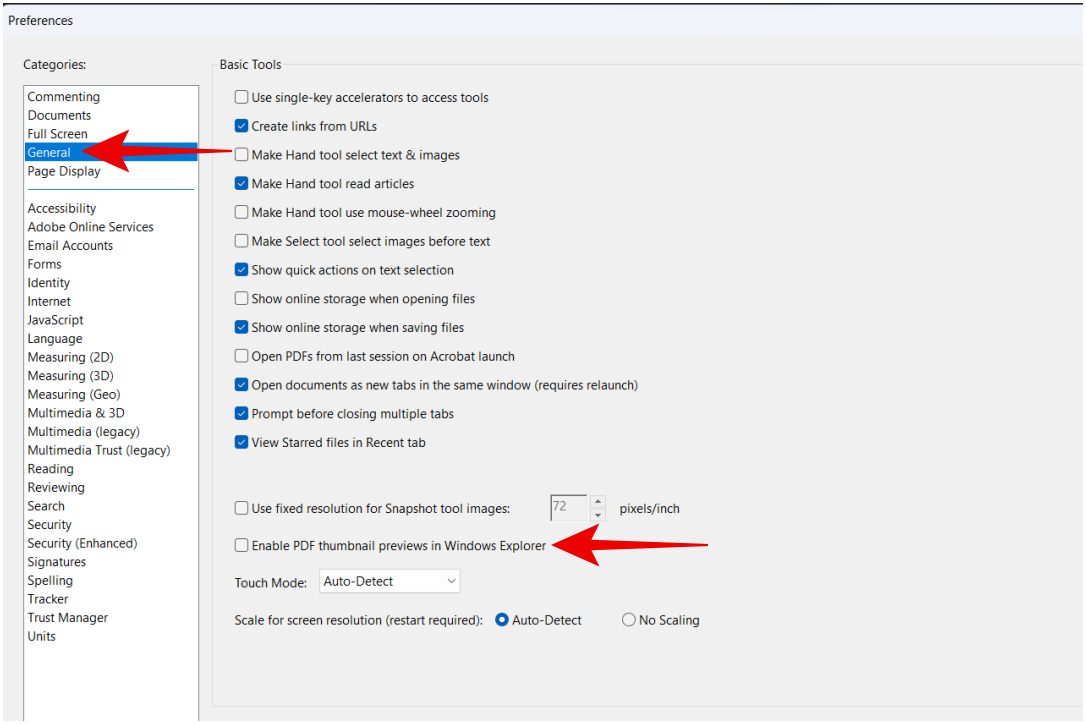
Включить предварительный просмотр миниатюр PDF в проводнике Windows

5. После этого прокрутите вниз и нажмите OK. Вам необходимо подключиться к Интернету, чтобы изменения были реализованы, поскольку необходимо загрузить и установить программное обеспечение, необходимое для изменения значка PDF на миниатюру.
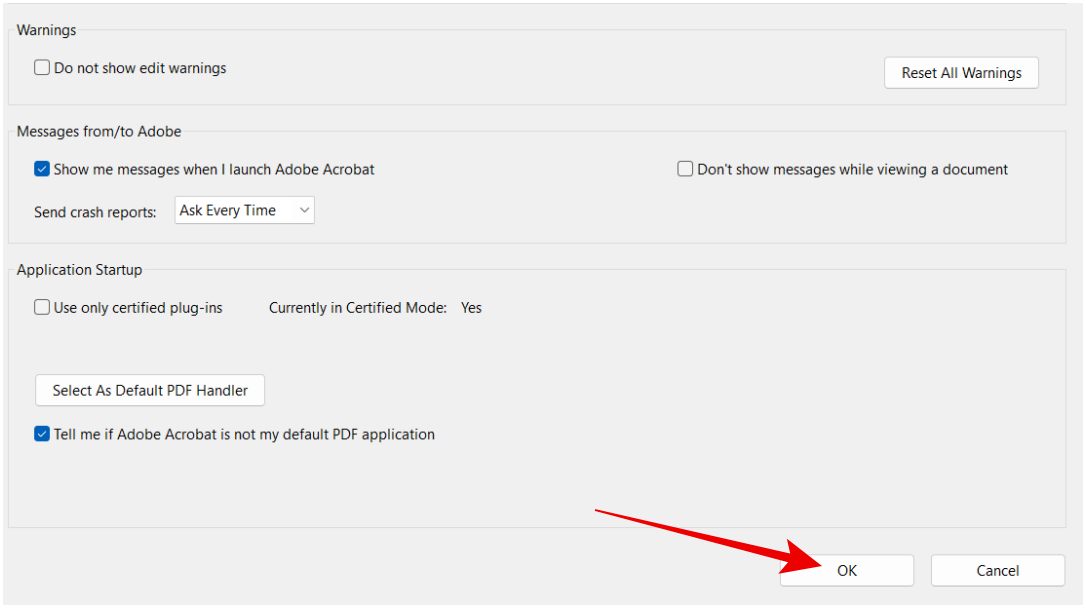
Хорошо, чтобы сохранить настройки Adobe Acrobat

Вот и все, теперь вы можете открыть проводник, и все ваши PDF-файлы должны показывать миниатюры в Windows.
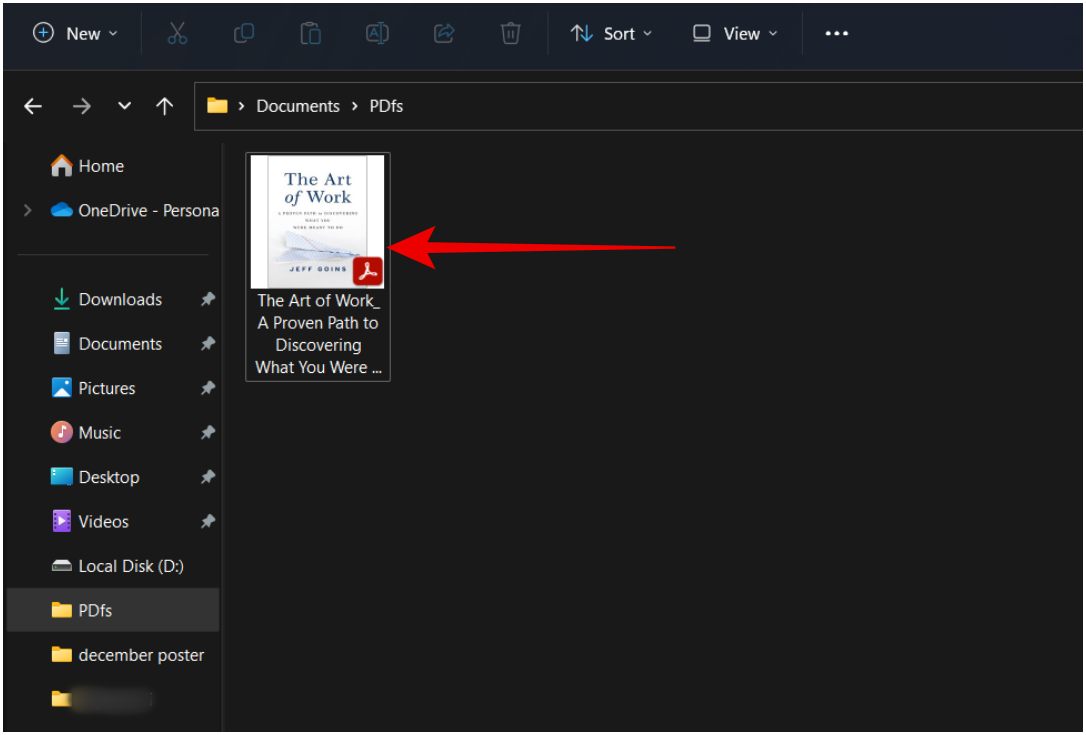
Миниатюра PDF в Windows

2. Исправьте миниатюры PDF с помощью PowerToys

PowerToys — это бесплатное приложение с открытым исходным кодом. Это один из лучших инструментов личной продуктивности для Windows.

1. Загрузите приложение PowerToys с GitHub и установите его. Вы также можете легко загрузить его из Microsoft Store , но он будет отставать на несколько версий.

2. Откройте приложение PowerToys и выберите инструмент надстроек проводника на боковой панели.
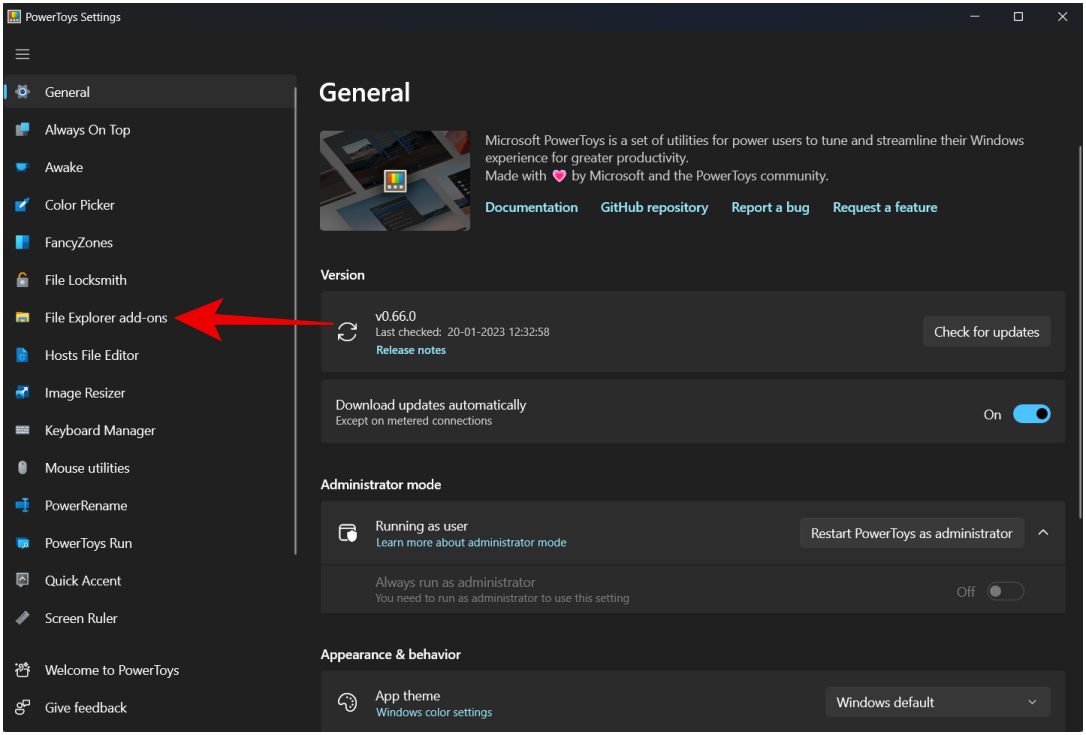
Надстройки File Explorer в Power Toys

2. Теперь прокрутите вниз до раздела предварительного просмотра миниатюр и включите переключатель рядом с Portable Document Format (PDF).
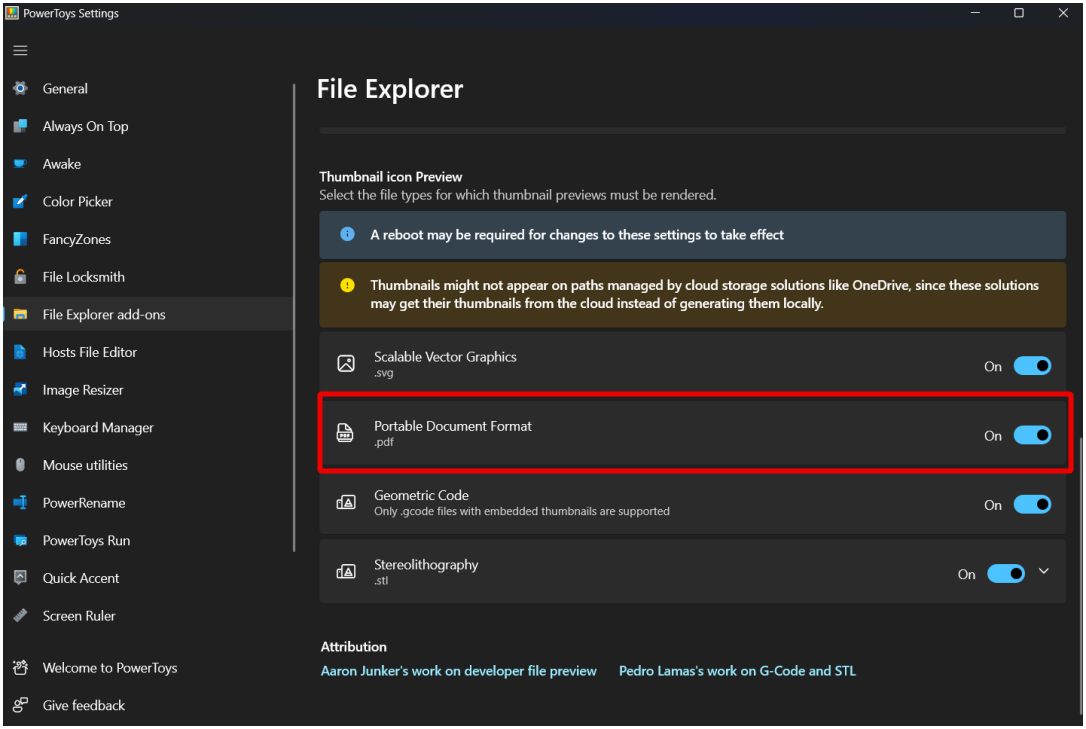
Включение миниатюр для PDF в Power Toys

После этого перезагрузите компьютер с Windows, чтобы изменения вступили в силу. Это должно включить миниатюры для PDF-файлов независимо от того, какую программу для чтения PDF-файлов вы используете.

Кстати, знаете ли вы, что вы также можете использовать PowerToys для извлечения текста буквально из любого экрана в Windows?

3. Исправьте миниатюры PDF с помощью редактора реестра.

Вместо того, чтобы устанавливать приложение для простого предварительного просмотра миниатюр PDF в Windows, вы можете использовать редактор реестра. Но это может быть немного сложным и техническим. Кроме того, изменение настроек из редактора реестра не рекомендуется, если вы не понимаете, что делаете. Было сказано, что:

1. Откройте приложение «Редактор реестра» в Windows с помощью поиска Windows. Дайте права администратора, если спросят.
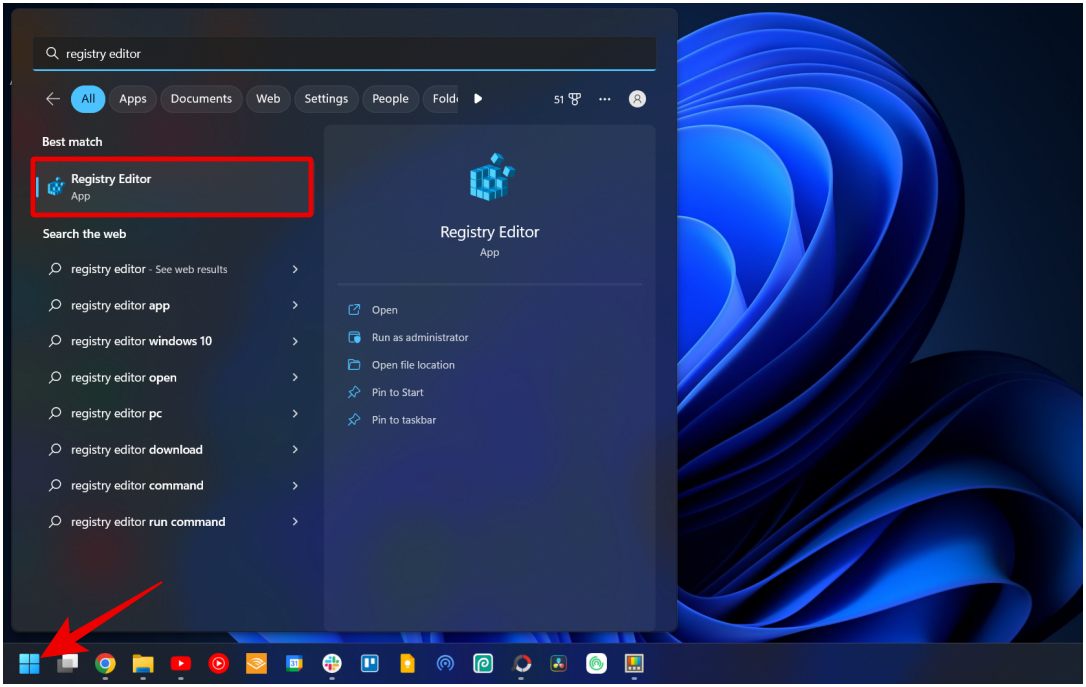
Открытие редактора реестра в Windows

2. В редакторе реестра вставьте следующий код вверху, чтобы перейти к структуре папок.

HKEY_LOCAL_MACHINESOFTWAREWow6432NodeClassesCLSID
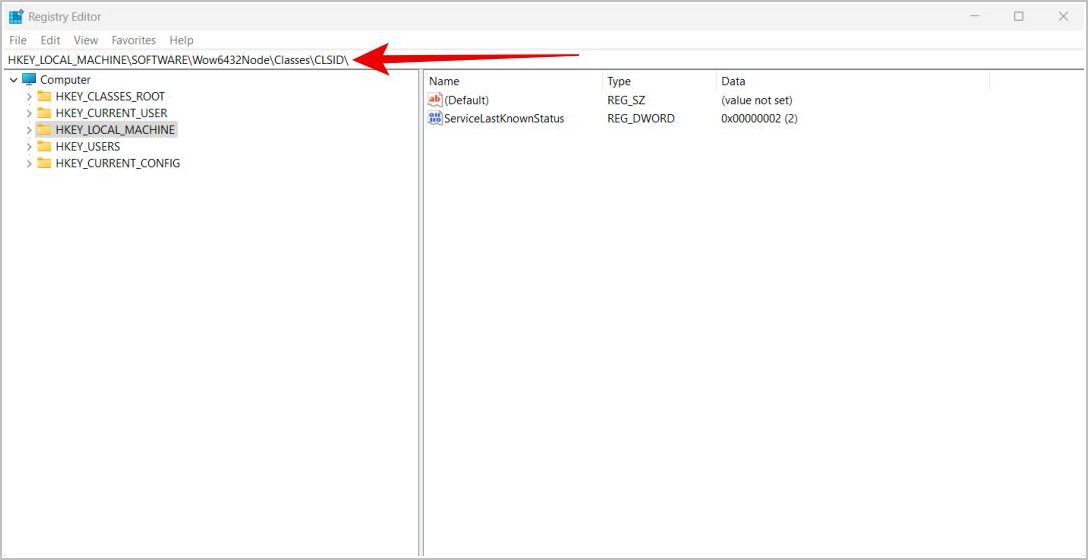
Открытие пути в редакторе реестра

3. Теперь найдите под ним файл {DC6EFB56-9CFA-464D-8880-44885D7DC193}.
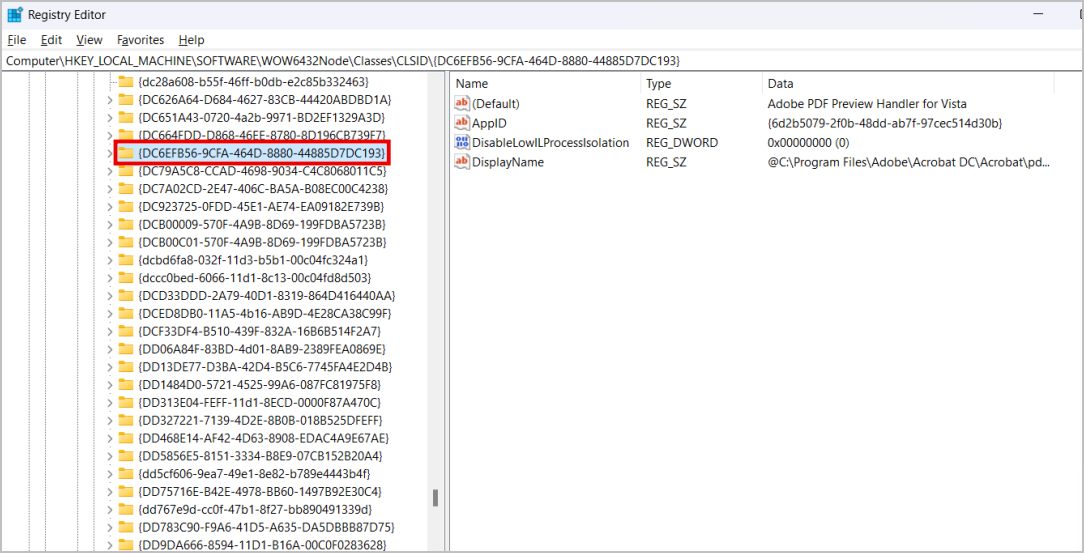
Выбор пути в редакторе реестра

4. Если вы не можете найти этот файл, щелкните правой кнопкой мыши CLSID, выберите «Создать» и щелкните параметр «Ключ». Теперь создайте ключ с именем {DC6EFB56-9CFA-464D-8880-44885D7DC193} и нажмите Enter для сохранения.
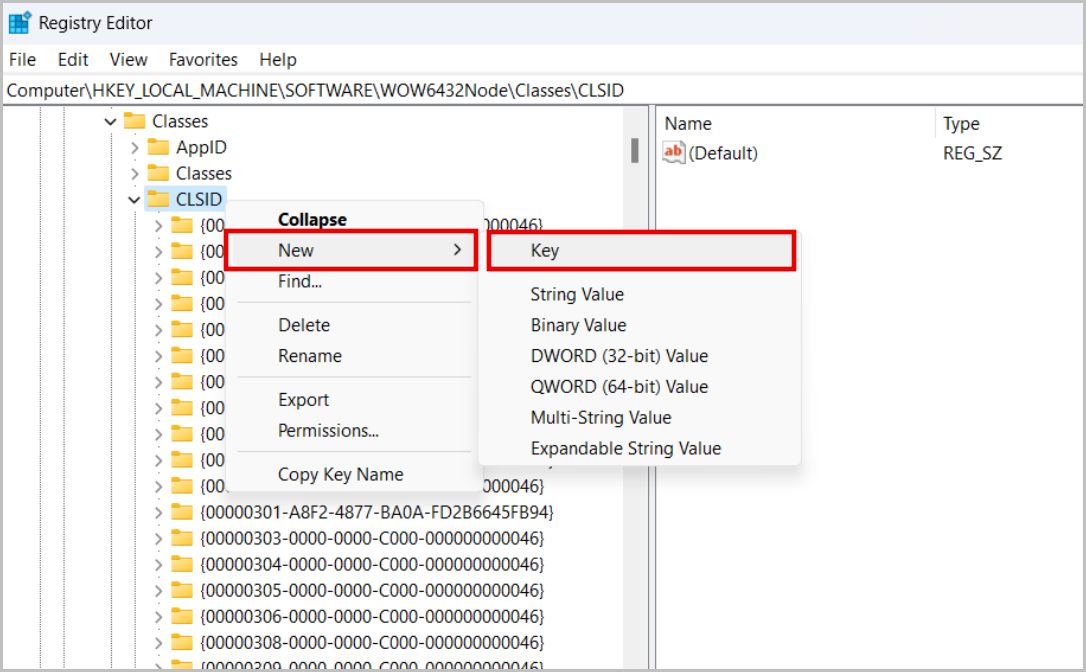
Создание нового ключа в редакторе реестра

5. Теперь внутри только что созданного ключа дважды щелкните файл AppID. Если он отсутствует, щелкните правой кнопкой мыши в любом месте правой панели окна, выберите «Создать» и нажмите «Строковое значение». Назовите значение как AppID.
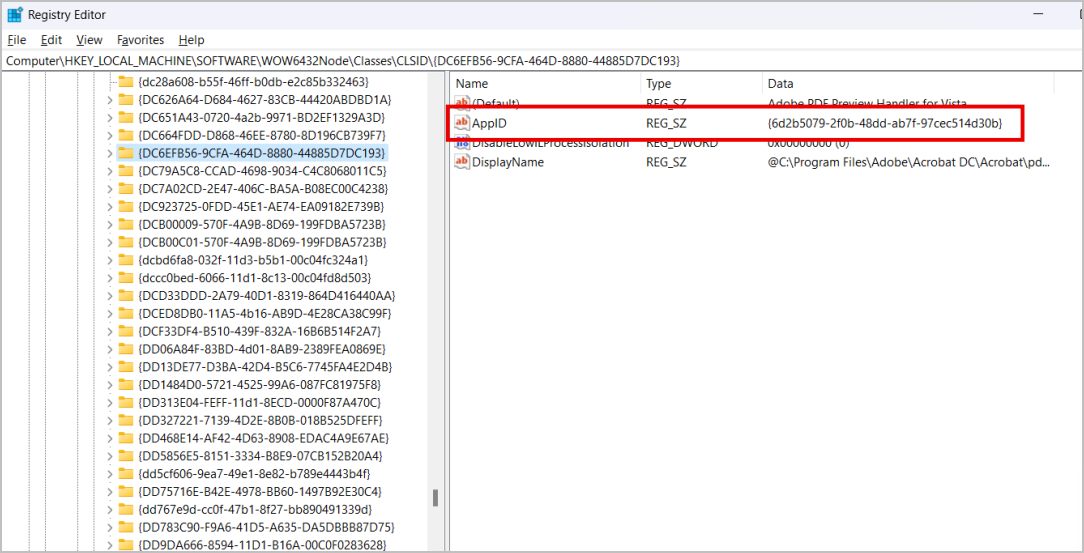
Параметр APPID в редакторе реестра

6. Во всплывающем окне AppID удалите все предыдущие данные значения и введите {534A1E02-D58F-44f0-B58B-36CBED287C7C} в поле Значение данных, затем нажмите OK.
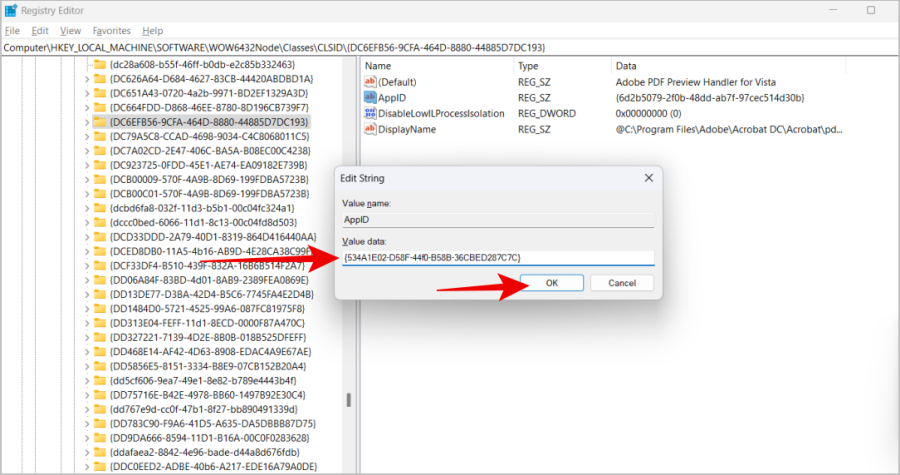
Изменение данных значения в редакторе реестра

7. Перезагрузите ПК с Windows, и вы должны увидеть эскизы PDF-файлов.

4. Проверьте, отключены ли миниатюры

Если миниатюры PDF по-прежнему отсутствуют в Windows, убедитесь, что миниатюры не отключены в проводнике.

1. Откройте проводник и щелкните меню «Кебаб» (меню из трех точек) на верхней панели. В раскрывающемся списке выберите Параметры.
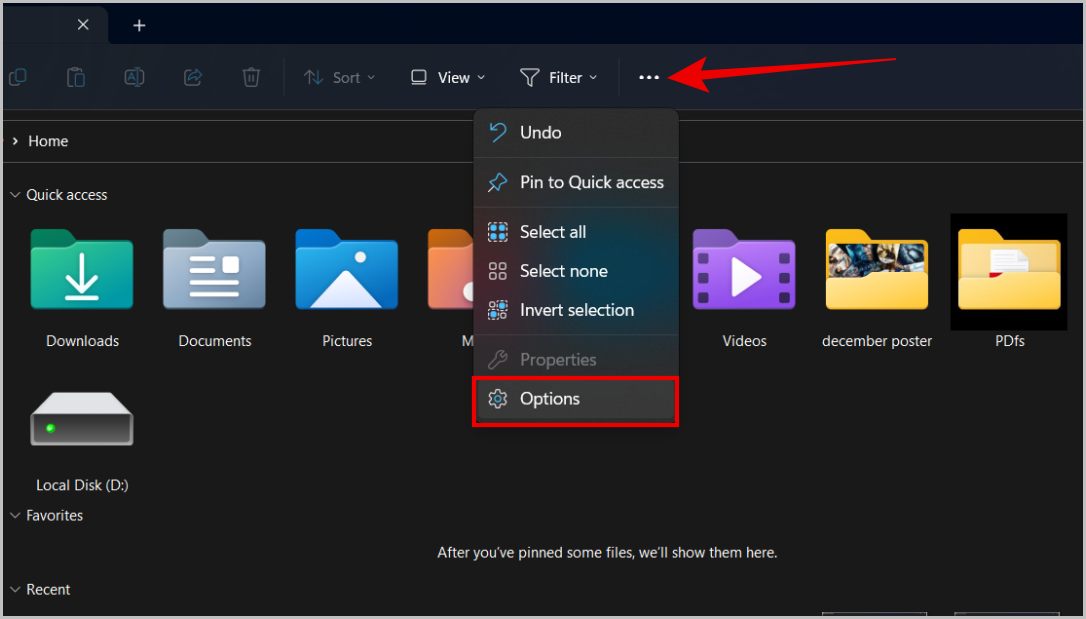
Открытие параметров проводника в Windows

2. Во всплывающем окне выберите вкладку Вид.

3. Теперь убедитесь, что параметр «Всегда показывать значки, а не эскизы» отключен. Если нет, отключите опцию и нажмите «Применить», затем «ОК».
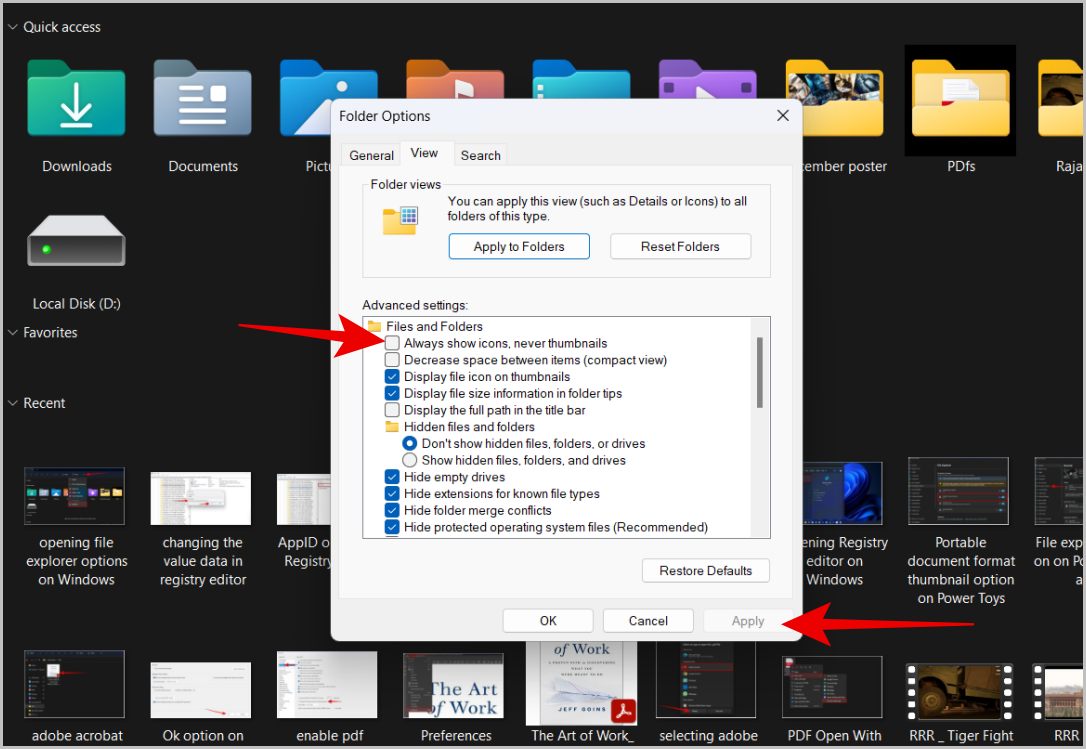
Отключение параметра «Всегда показывать значки, а не миниатюры» в проводнике

Теперь ваши миниатюры PDF должны быть видны в проводнике Windows.

5. Сбросить кеш эскизов

Кэш эскизов — это не что иное, как эскизы, хранящиеся в Windows, для их немедленного отображения, поэтому Windows не нужно каждый раз регенерировать их на лету. Иногда внесенные вами изменения не могут быть применены мгновенно. Таким образом, удаление кеша сбрасывает миниатюры, заставляя Windows регенерировать и сохранять их.

1. Откройте приложение «Настройки» из поиска Windows или просто нажмите Ctrl + I.

2. Теперь нажмите на опцию «Хранилище» в разделе «Система».
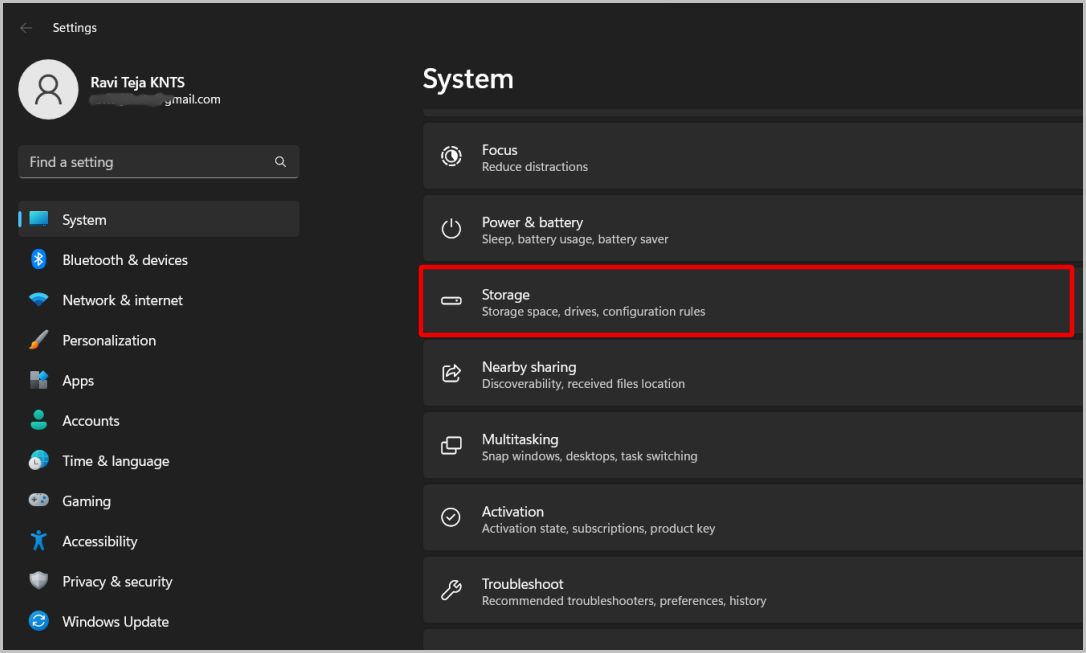
Открытие хранилища в Windows

3. Затем выберите параметр «Временные файлы».

Открытие временных файлов в настройках Windows

4. Теперь отмените выбор всех опций, кроме Thumbnails.

5. Затем нажмите кнопку «Удалить файлы» вверху, чтобы удалить кэш эскизов.
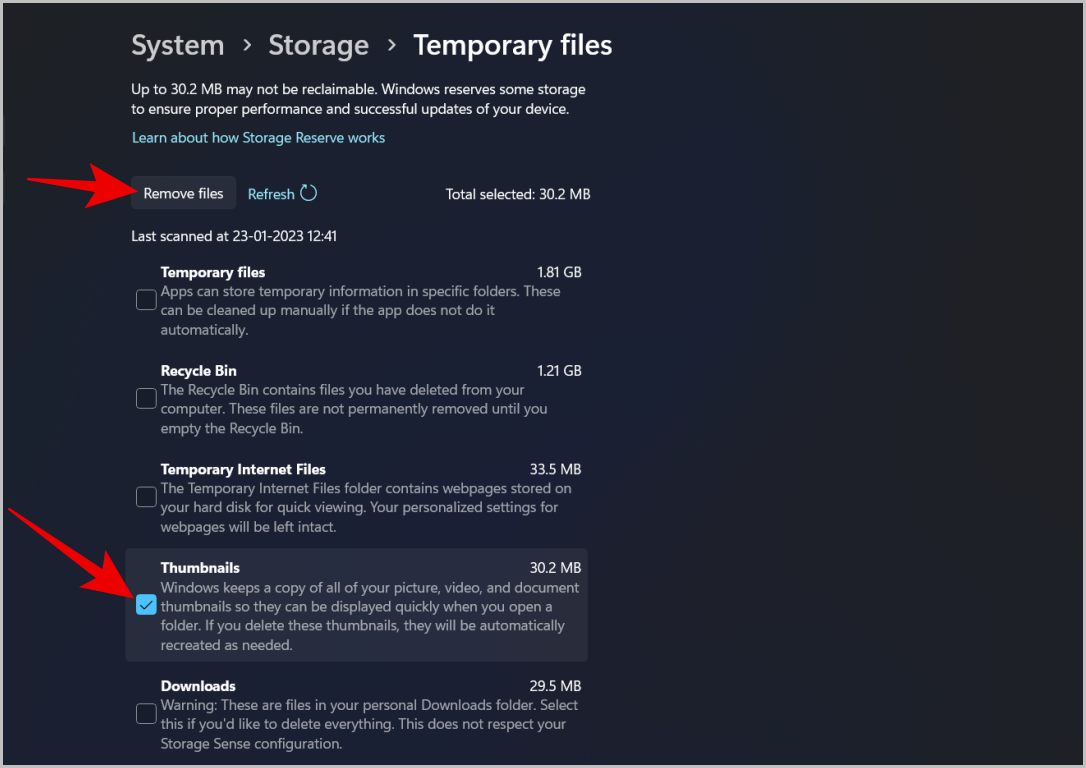
Удаление кэша эскизов в Windows

Видны ли миниатюры PDF?

6. Включите панель предварительного просмотра в проводнике.

Использование панели предварительного просмотра более полезно, чем миниатюра. Когда вы включаете панель предварительного просмотра в проводнике, при нажатии на файл вы можете проверить первые 10 страниц PDF в панели предварительного просмотра. Это намного быстрее, чем открывать приложение и проверять PDF. Поскольку вы можете проверить первые 10 страниц на панели предварительного просмотра, это может пригодиться при поиске файла.

1. Откройте проводник и нажмите «Просмотр» на верхней панели.

2. Выберите «Показать» и включите параметр «Панель предварительного просмотра».
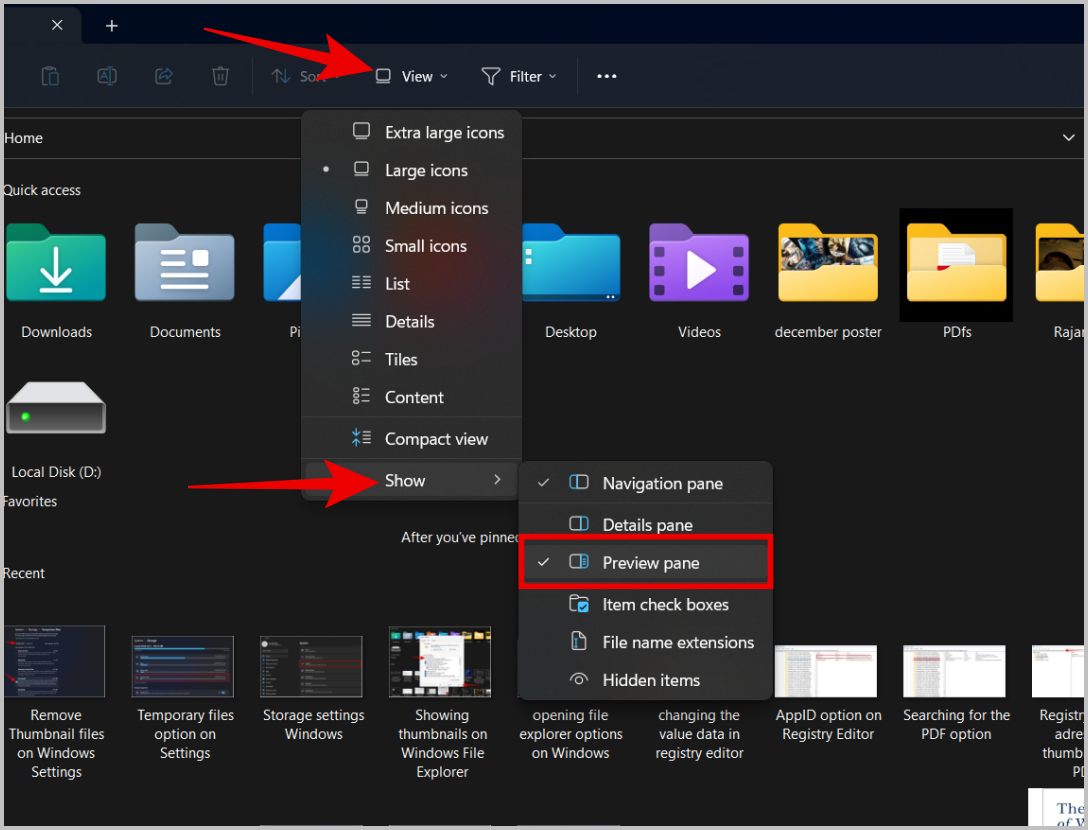
Включение страницы предварительного просмотра в проводнике Windows

3. Теперь просто нажмите на любой файл PDF. Вы должны увидеть панель предварительного просмотра с правой стороны. Вы также можете прокрутить вниз, чтобы просмотреть другие страницы.
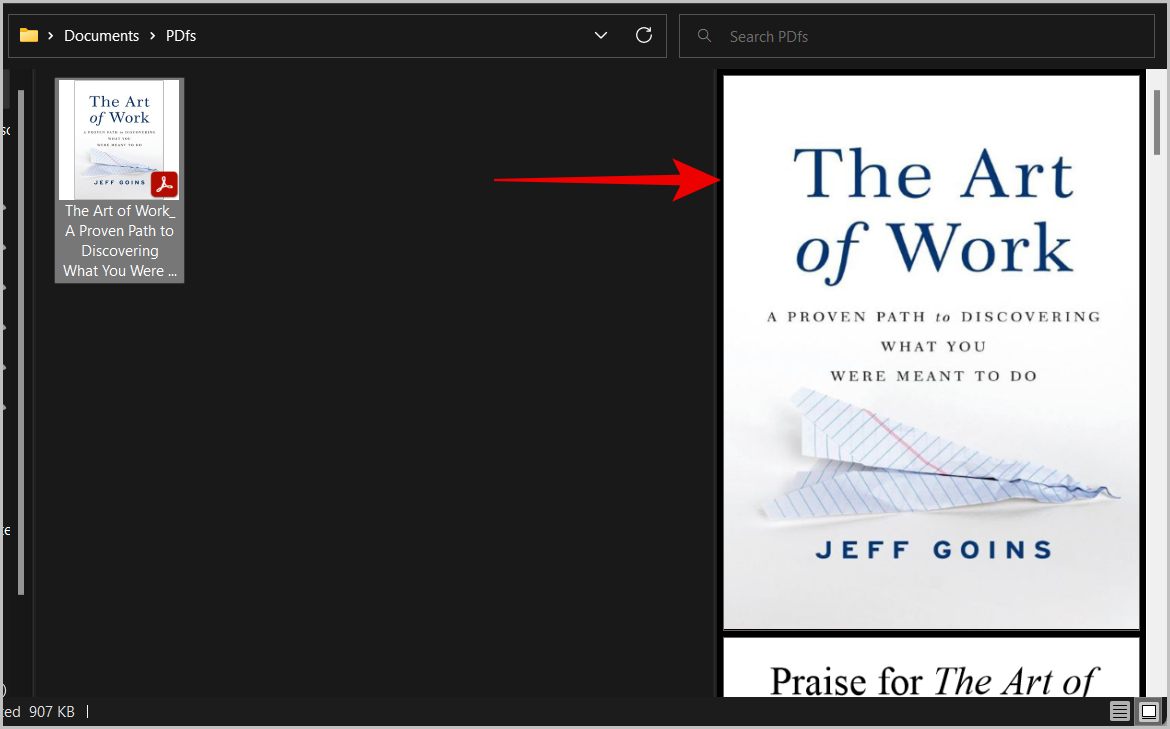
Предварительный просмотр PDF на странице предварительного просмотра в проводнике Windows

Не только PDF-файлы, предварительный просмотр также будет работать для многих других типов файлов, таких как фотографии, видео, GIF-файлы, текстовые документы и т. д.

Миниатюры PDF в Windows

Вы можете включить миниатюры PDF из Adobe Acrobat, Power Toys или даже редактора реестра. Если эти параметры не работают, убедитесь, что миниатюры включены в проводнике, и удалите кэш миниатюр. Помимо миниатюр PDF, вы также можете включить страницу предварительного просмотра в проводнике. Это дает вам возможность проверить первые несколько страниц PDF перед его открытием.
2023-01-31T18:09:34
Вопросы читателей

Как обновить прошивку на мониторе Samsung

Почти каждое устройство, которое вы можете купить в настоящее время, имеет обновляемую прошивку. В новых версиях прошивки могут быть исправлены ошибки, исправлены уязвимости в системе безопасности, улучшены функции или добавлены функции. По мере того, как компьютерные мониторы становятся все более сложными и многофункциональными, становится все более важным использовать последнюю версию прошивки. Samsung не предоставляет инструкций по обновлению микропрограммы в руководствах пользователя на страницах загрузки. В этом руководстве объясняются точные шаги по обновлению прошивки на мониторе Samsung, и мы надеемся, что это избавит вас от долгих поисков.

Что тебе понадобится

  • Монитор Samsung
  • Флешка, которую не жалко полностью стереть
  • Интернет-соединение

Проверьте модель монитора и текущую версию прошивки

Используйте маленький джойстик под монитором, чтобы перейти в Меню> Поддержка> Информация. Это отобразит:

  • Полный номер модели
  • Серийный номер
  • Версия ПО/прошивки
  • HDR-статус
  • Состояние адаптивной синхронизации
  • Активный порт
  • Разрешение экрана
  • Частота обновления

Получить прошивку

Чтобы загрузить последнюю версию встроенного ПО для вашего монитора, перейдите на веб-сайт поддержки Samsung, щелкните поиск по номеру модели и введите номер модели. Нажмите на руководства и программное обеспечение. Под прошивкой нажмите скачать.

Извлеките файл прошивки.img из загруженного ZIP-архива.

Подготовьте флешку

Предупреждение: этот процесс сотрет все данные на флешке!

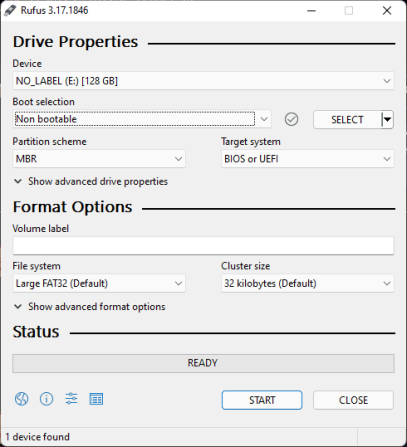
Флешка должна быть отформатирована в файловой системе FAT32. Самый простой способ сделать это — использовать бесплатный инструмент для перепрошивки дисков с открытым исходным кодом Rufus.

Скриншот Руфуса

Вставьте флешку и запустите Rufus. Примените следующие настройки:

  • Устройство: диск, который вы хотите отформатировать.
  • Выбор загрузки: не загружаемый
  • Схема раздела: MBR
  • Целевая система: BIOS или UEFI
  • Файловая система: большая FAT32 (по умолчанию)
  • Размер кластера: 32 килобайта

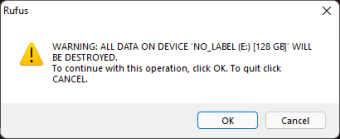
Нажмите СТАРТ, прочитайте предупреждение и нажмите ОК.

Скриншот предупреждения от Rufus

Возможно, вам придется отключить диск и снова подключить его, прежде чем он снова появится.

Руфус добавит на флешку файлы autorun.ico и autorun.inf. Удалите эти файлы.

Скриншот файлов, созданных rufus

Скопируйте файл.img, который вы извлекли ранее, на флешку.

Извлеките и извлеките флешку.

Подключить флешку

Перед подключением флэш-накопителя отключите все USB-устройства, подключенные к монитору, включая любой USB-кабель типа B между монитором и компьютером.

Вставьте флэш-накопитель в порт USB типа A с надписью Service. Те же мониторы Samsung имеют два порта USB типа A, но только один из этих портов является служебным, который можно использовать для обновления прошивки.

Схемы портов на мониторах Samsung

Запустить обновление

Используйте маленький джойстик под монитором, чтобы перейти в Меню> Поддержка> Обновление ПО. После завершения обновления вы можете отключить флэш-накопитель и снова подключить все USB-устройства, которые были отключены до обновления.


2023-01-31T17:20:17
Вопросы читателей

Прокси-серверы: какие типы существуют

Прокси-сервер имеет несколько различных определений в зависимости от типа используемого вами прокси-сервера. Однако в целом прокси-сервер отвечает за то, чтобы вы могли установить непрямое сетевое соединение с другими местами и службами с помощью вашего ПК или мобильного устройства. Некоторые считают прокси-сервер приложением, тогда как другие определяют его как ПК или систему, которая предоставляет услугу, позволяющую установить непрямое соединение с другой сетью.

В целом прокси способен фильтровать трафик и обрабатывать запросы клиентов, чтобы запрос можно было перенаправить на соответствующий сервер. Проще говоря, это означает, что сервер помогает вам установить безопасное соединение с другой сетью, сохраняя анонимность вашего ПК и адреса интернет-протокола большую часть времени.

Существует множество преимуществ, которые можно получить с помощью прокси-сервера, некоторые из которых включают возможность анонимного просмотра веб-страниц, увеличение скорости просмотра за счет кэширования веб-страниц, возможность обеспечения повышенной безопасности и блокировку сомнительных веб-сайтов.

Также имеется несколько различных типов прокси-серверов, каждый из которых служит своей цели. В этой статье мы обсудим несколько наиболее распространенных прокси-серверов и цели, которым они служат. Надеемся, эта статья будет вам полезна, если вы захотите купить прокси.

SSL-прокси

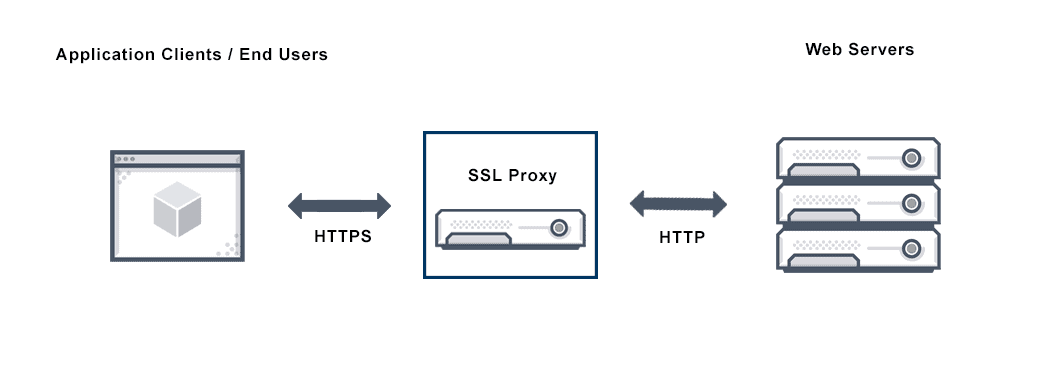
Графическое представление SSL прокси
Схема работы SSL прокси

Прокси-серверы SSL контролируют уровень защищенных сокетов — трафик SSL — для обеспечения безопасной передачи данных между клиентом и сервером. Прокси-сервер SSL является прозрачным, что означает, что он выполняет шифрование и дешифрование SSL между клиентом и сервером.

Этот тип также воспроизводит сертификаты сервера, чтобы сервер мог установить безопасное (SSL) или незащищенное (HTTP) соединение с веб-сервером.

Прокси-сервер Secure Sockets Layer (SSL) обеспечивает безопасную передачу данных с помощью технологии шифрования. Безопасность в SSL-соединении зависит от прокси-сертификатов SSL и пар обмена закрытый-открытый ключ. Функции разгрузки SSL и проверки SSL требуют, чтобы серверы делились своими секретными ключами, чтобы иметь возможность расшифровывать трафик SSL.

Как работает SSL-прокси?

Ключевой функцией прокси-сервера SSL является эмуляция сертификатов сервера. Это позволяет веб-браузеру использовать доверенный сертификат для проверки подлинности веб-сервера. SSL шифрует данные, чтобы гарантировать конфиденциальность связи и защиту содержимого.

SSL-прокси делает следующее:

• Действует как клиент для сервера, определяя ключи для шифрования и дешифрования.

• Действует как сервер для клиента, сначала аутентифицируя исходный сертификат сервера и выпуская новый сертификат вместе с замещающим ключом.

• Дешифрование и шифрование выполняются в каждом направлении (клиент и сервер), и ключи для шифрования и дешифрования различаются.

• Направляет HTTPS-трафик на HTTP-прокси для оптимизации протокола и других методов ускорения.

Каковы преимущества SSL-прокси?

• Расшифровывает трафик SSL для получения детализированной информации о приложении.

• Обеспечивает использование надежных протоколов и алгоритмов клиентом и сервером.

• Обеспечивает видимость и защиту от угроз, встроенных в зашифрованный SSL-трафик.

• Управляет тем, что необходимо расшифровать с помощью SSL Proxy.

Прокси-серверы SSL контролируют уровень защищенных сокетов — трафик SSL — для обеспечения безопасной передачи данных между клиентом и сервером. Прокси-сервер SSL является прозрачным, что означает, что он выполняет шифрование и дешифрование SSL между клиентом и сервером.

Прокси-сервер SSL также воспроизводит сертификаты сервера, чтобы сервер мог установить безопасное (SSL) или незащищенное (HTTP) соединение с веб-сервером.

HTTP-прокси

Прокси-сервер HTTP обеспечивает кэширование веб-страниц и файлов, что позволяет быстрее получать к ним доступ. Большинство браузеров используют прокси-сервер HTTP для кэширования веб-сайтов, которые вы часто посещаете, чтобы вы могли быстро получить к ним доступ без необходимости полностью загружать страницу снова и снова.

Когда вы вводите URL-адрес веб-сайта, к которому хотите получить доступ, HTTP-прокси будет искать адрес веб-сайта в кеше. Если адрес веб-сайта находится, он немедленно вернет вам веб-сайт, а не вам придется ждать его загрузки.

Недостатком HTTP в некоторых случаях является то, что кеш может накапливаться, что замедляет вашу активность в Интернете. Чтобы обойти это, вы должны отправить инструкции по очистке кеша, чтобы ускорить вашу активность в Интернете. Кроме того, прокси-сервер HTTP может фильтровать содержимое веб-страниц и переформатировать страницы в соответствии с устройством, которое вы используете для доступа к странице.

FTP-прокси

FTP означает протокол передачи файлов и используется во многих различных приложениях, где вы загружаете данные на сервер. Ярким примером того, как работает FTP, является создание веб-сайта. Чтобы сделать веб-сайт видимым для всего мира, вы должны установить соединение с зарезервированным пространством на сервере, а затем загрузить папки веб-сайта на сервер, чтобы сайт работал в Интернете.

Прокси-сервер FTP в расширенном режиме обеспечивает повышенную безопасность при загрузке файлов на другой сервер. Сервер обычно предлагает функцию кэширования и методы шифрования, которые делают процесс передачи безопасным и защищенным от хакеров. В дополнение к ретрансляции трафика в безопасной среде FTP-сервер отслеживает весь FTP-трафик.

SOCKS-прокси

SOCKS действительно означает SOCKets и отличается от обычного прокси-сервера, поскольку считается приложением. Когда вы сравниваете прокси-сервер SOCKS с прокси-сервером HTTP, прокси-сервер HTTP обрабатывает запрос, который вы отправляете для доступа к содержимому в Интернете. С другой стороны, когда вы связываетесь с прокси-сервером SOCKS, соединение устанавливается посредством обмена сообщениями, которые устанавливают прокси-соединение.
Соединение работает через туннель Интернет-протокола (IP), который также развертывает брандмауэр. Запросы прокси-сервера SOCKS исходят от брандмауэра с использованием протокола SOCKS, а затем сеть (Интернет) связывается с запросом сервера SOCKS, как если бы это была ваша собственная машина, делающая фактический запрос на доступ к веб-странице.

Чтобы использовать прокси-сервер SOCKS, ваш компьютер должен иметь возможность обрабатывать протокол SOCKS, а также необходимо эксплуатировать и поддерживать сервер SOCKS. Технология SOCKS изначально была разработана для доступа в Интернет, и ее основными функциями являются возможность обхода маршрутизации по умолчанию в локальной сети (LAN) или внутренней сети, а также возможность аутентификации для протоколов, доступ к которым в противном случае был бы невозможен.

Anonymous Proxy

Анонимный прокси, как следует из названия, обеспечивает конфиденциальность во время работы в Интернете. Он защищает вашу конфиденциальность, скрывая ваш IP-адрес (интернет-протокол) от владельцев веб-сайтов, перехватчиков и других источников, которые используют вашу личность, отправляя вам целевую рекламу в зависимости от вашего местоположения или, в случае перехватчиков, крадя вашу личную информацию и прослушивая ваши разговоры.

Анонимный прокси-сервер также способен удалять файлы cookie, отслеживающие вашу активность, всплывающую рекламу, которая может раздражать и представлять опасность для вашего ПК, и другие компоненты, нарушающие вашу конфиденциальность во время работы в Интернете.

В Интернете существует ряд анонимных прокси-сайтов, которые позволяют защитить вашу личность во время просмотра веб-страниц. Некоторые из них бесплатны, а другие берут с вас плату плюс вы также должны быть осторожны, какие из них вы решите использовать, поскольку некоторые из них неэффективны и могут нанести вред вашему компьютеру. Другие обеспечивают безопасный и безопасный способ просмотра веб-страниц.

Качественные анонимные прокси-серверы обеспечивают туннель SSL (Secure Sockets Layer), который блокирует перехватчиков. Он работает аналогично прокси-серверу SSL, который мы описали ранее. Качественные анонимные прокси-серверы также должны поддерживать протоколы FTP, HTTP и HTTPS. Они также эффективны в обходе вашего интернет-провайдера, чтобы ваш IP-адрес оставался анонимным.
Как скачать несколько фотографий или видео из WhatsApp

Вы получили много фотографий и видео от друга в WhatsApp? И теперь вы задаетесь вопросом, как сохранить их на свой смартфон. К счастью, довольно легко сохранить несколько мультимедийных файлов, таких как фотографии и видео, из WhatsApp. Хотя у вас есть возможность загружать несколько фотографий в веб-версии WhatsApp и на iPhone, вам необходимо включить автоматическую загрузку на Android. Не волнуйся. Мы подробно рассмотрели шаги. Давайте проверим различные способы загрузки нескольких фотографий и видео из WhatsApp на ПК, iPhone и Android.
Как загрузить несколько фотографий и видео из WhatsApp Web на ПК

Есть три способа загрузить более одной фотографии или видео из WhatsApp на компьютер.

Метод 1: использование функции выбора сообщений

1. Запустите приложение WhatsApp или веб-сайт WhatsApp на своем компьютере.

2. Откройте чат, откуда вы хотите загрузить несколько фото или видео.

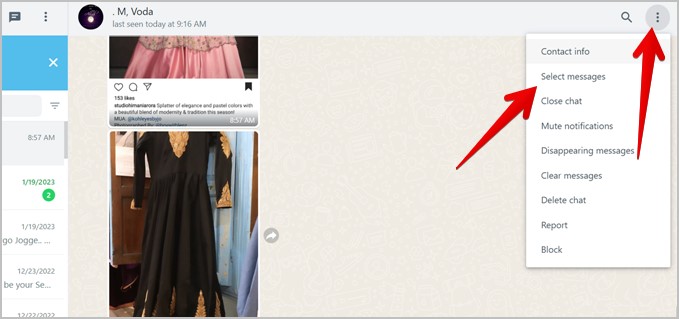
3. Щелкните значок с тремя точками в правом верхнем углу и выберите в меню Выбрать сообщения.

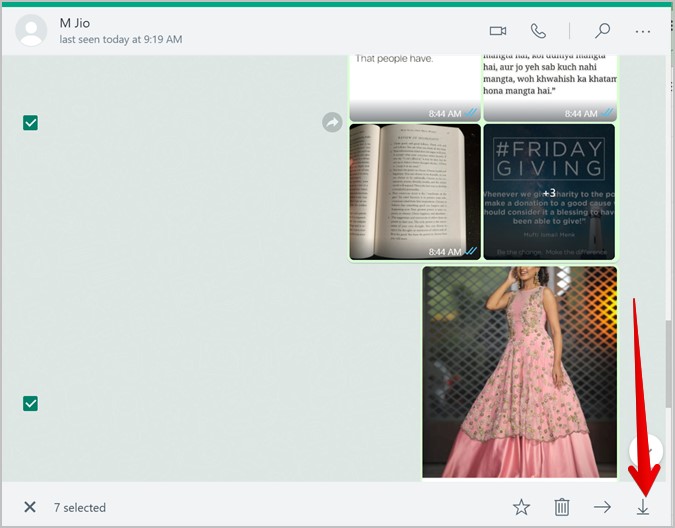
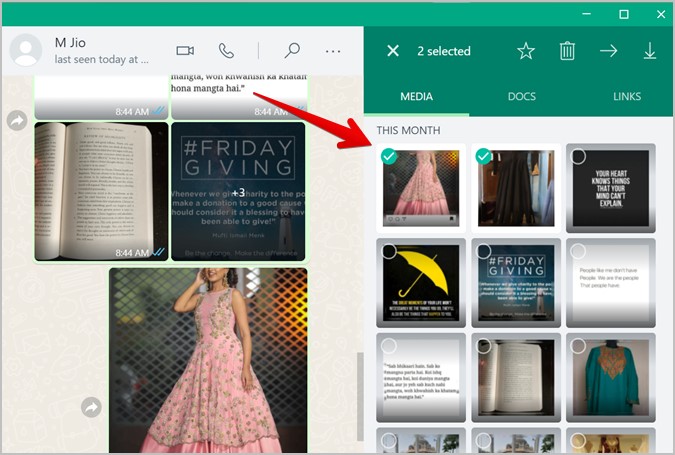
4. Поля выбора будут отображаться рядом со всеми сообщениями. Нажмите на поля выбора рядом с фотографиями или видео, которые вы хотите загрузить. Затем нажмите значок «Загрузить» внизу.

5. Появится диалоговое окно «Сохранить как». Нажмите «Сохранить», чтобы загрузить выбранные файлы на свой компьютер. Обратите внимание, что файлы будут загружены в папку ZIP, которую необходимо распаковать для просмотра загруженных фотографий и видео.

Способ 2: использование раздела «Медиа»

1. Запустите веб-приложение или веб-приложение WhatsApp на своем ПК.

2. Откройте чат, из которого вы хотите сохранить более одного фото или видео.

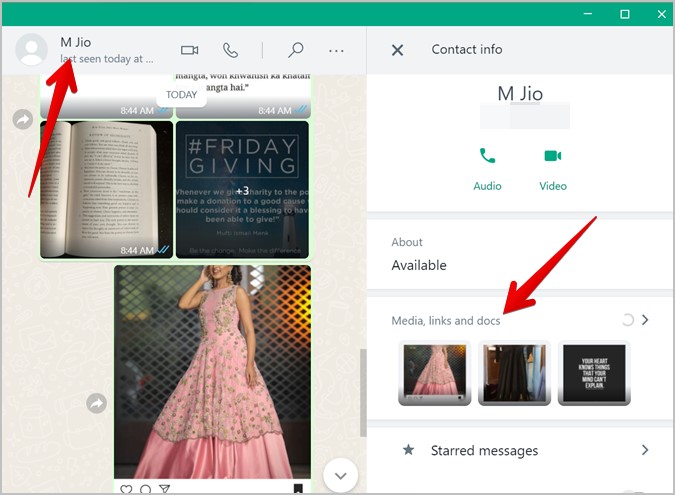
3. Нажмите на имя контакта или группы вверху.

4. Откроется правая боковая панель. Нажмите «Медиа, ссылки и документы».

5. Наведите указатель мыши на любую фотографию или видео, и вы увидите окно выбора. Нажмите на поле выбора, чтобы выбрать первую фотографию. Затем нажмите на другие фотографии или видео, которые вы хотите выбрать.

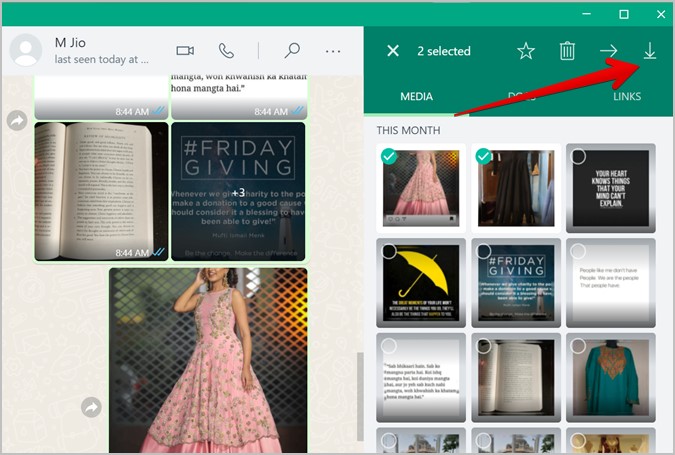
6. После того, как вы выбрали все нужные фотографии, нажмите на значок «Загрузить» вверху.

7. В этом методе также появится диалоговое окно «Сохранить как». Нажмите кнопку «Сохранить», чтобы загрузить ZIP-файл с фотографиями и видео.

Способ 3: использование расширения для загрузки изображений (WhatsApp Web)

Если вы хотите загрузить все фото и видео из определенного чата, выбор их с помощью вышеуказанных методов может оказаться трудоемкой задачей. Вы можете воспользоваться помощью расширения Chrome для загрузки изображений, известного как Imageye. Давайте проверим шаги подробно.

Примечание. Этот метод работает только в веб-версии WhatsApp.

1. Установите расширение Imageye в Chrome на свой компьютер. Вы также можете использовать расширение Image Downloader.

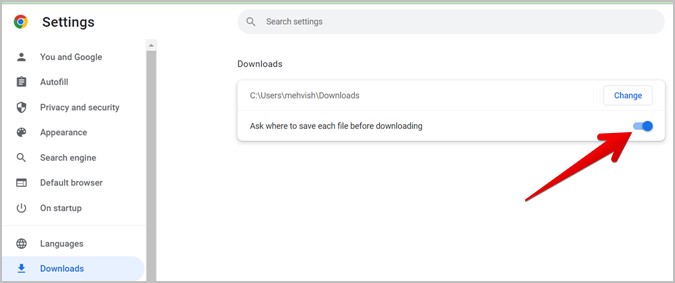
2. Прежде чем использовать расширение, вам нужно изменить настройку Chrome, иначе вы увидите множество всплывающих окон. Перейдите в «Настройки Chrome» > «Загрузки». Отключите переключатель рядом с Спрашивать, где сохранить каждый файл перед загрузкой.

3. Запустите WhatsApp web на своем компьютере и откройте чат.

4. Нажмите на любую фотографию или видео, чтобы просмотреть средство просмотра мультимедиа и прокрутить фотографии. Этот шаг очень важен, поскольку он синхронизирует фотографии с вашего телефона, что необходимо для расширения для загрузки фотографий.

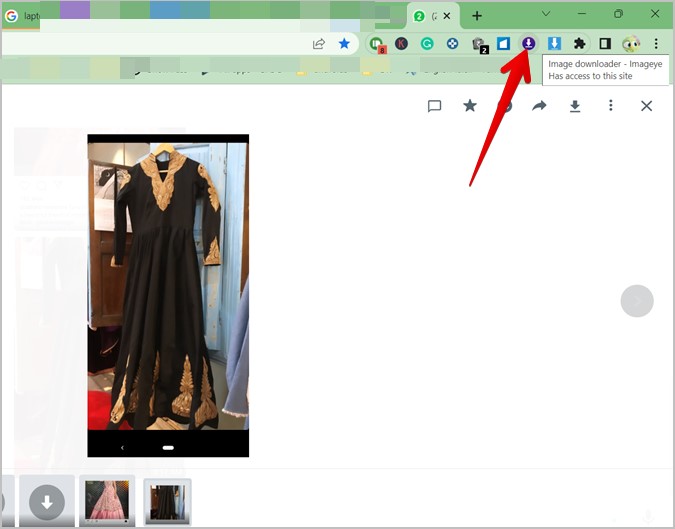
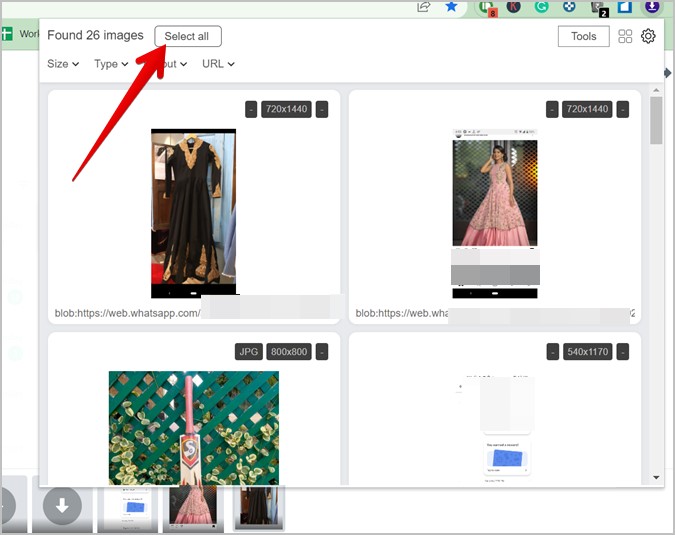
5. Теперь нажмите на расширение Imageye на панели инструментов Chrome.

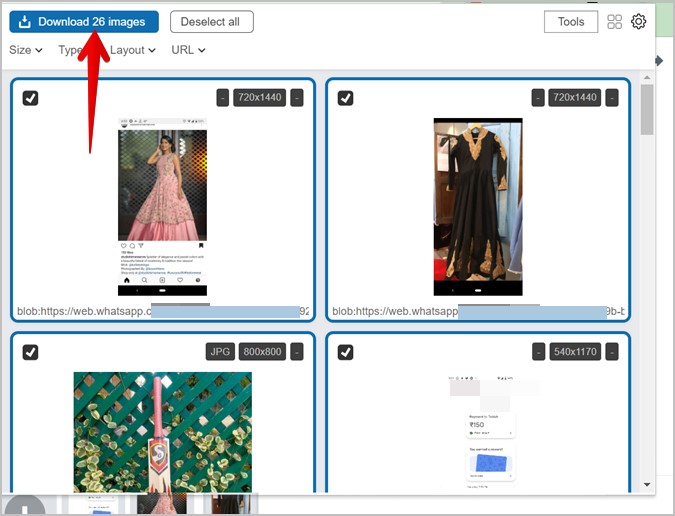
6. Все синхронизированные фото и видео в чате будут отображаться в расширении. Вы можете либо вручную выбрать изображения или видео, которые хотите загрузить, щелкнув поля выбора, либо нажать кнопку «Выбрать все», чтобы выбрать все файлы. Вы даже можете настроить выбор, используя инструменты вверху, такие как размер, тип, макет и т.д.

7. Наконец, нажмите «Загрузить X изображений», чтобы загрузить несколько фотографий и видео из сети WhatsApp.

Как загрузить несколько фотографий и видео из WhatsApp на iPhone

В отличие от ПК, фотографии и видео будут автоматически загружаться и сохраняться на ваш ПК, если включены определенные настройки.

1. Запустите WhatsApp на своем iPhone.

2. Откройте чат с фотографиями и видео, которые вы хотите загрузить.

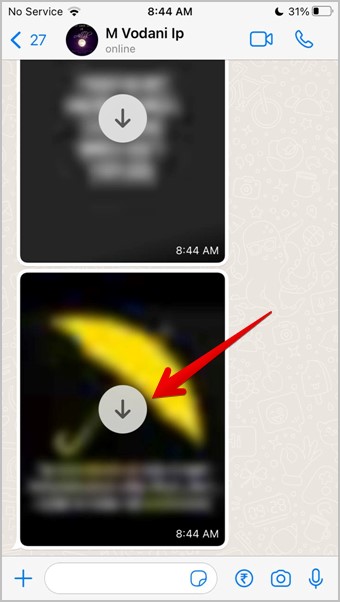
3. Если вы видите значок «Загрузить» на фото или видео, нажмите на него, чтобы загрузить его. Точно так же сделайте это для других фотографий и видео, которые вы хотите загрузить. Однако, если вы откроете приложение «Фотографии» на этом этапе, вы не увидите загруженные фотографии.

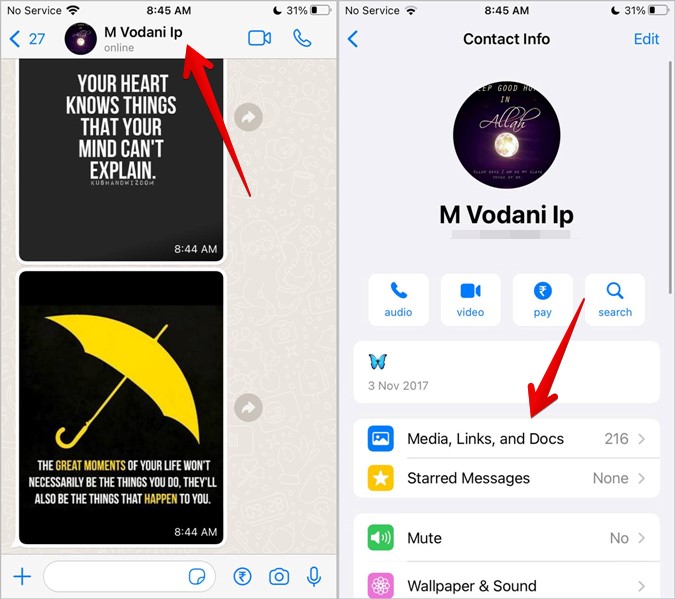
4. Чтобы сохранить несколько фотографий на телефон, коснитесь имени контакта или группы в верхней части чата WhatsApp.

5. Перейдите в раздел Мультимедиа, ссылки и документы.

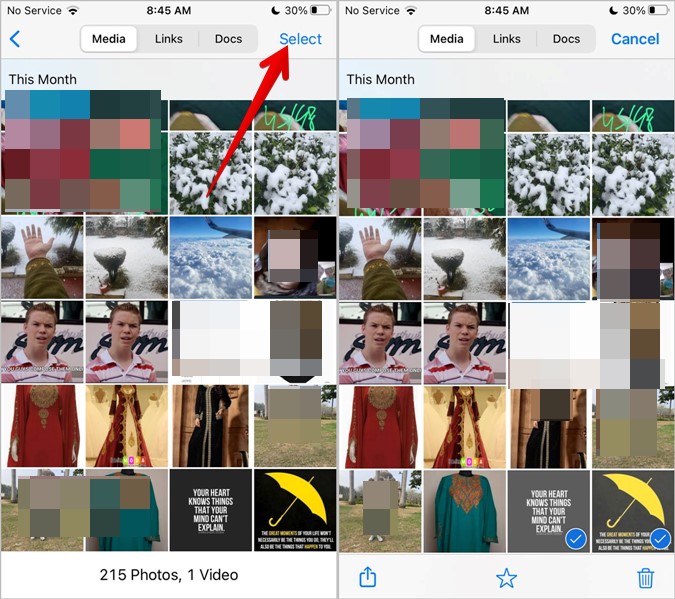
6. Нажмите кнопку «Выбрать», чтобы включить множественный выбор. Затем нажмите на фотографии и видео, чтобы выбрать их.

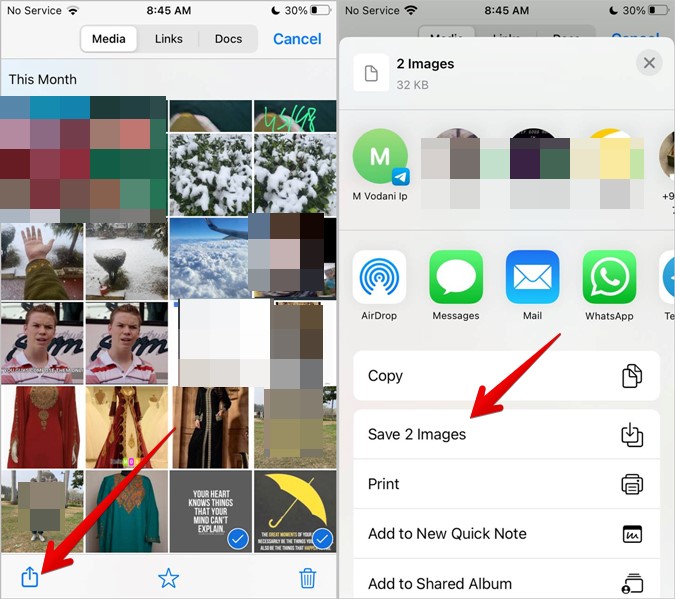
7. После выбора нажмите значок «Поделиться» и выберите «Сохранить X изображений» на листе общего доступа.

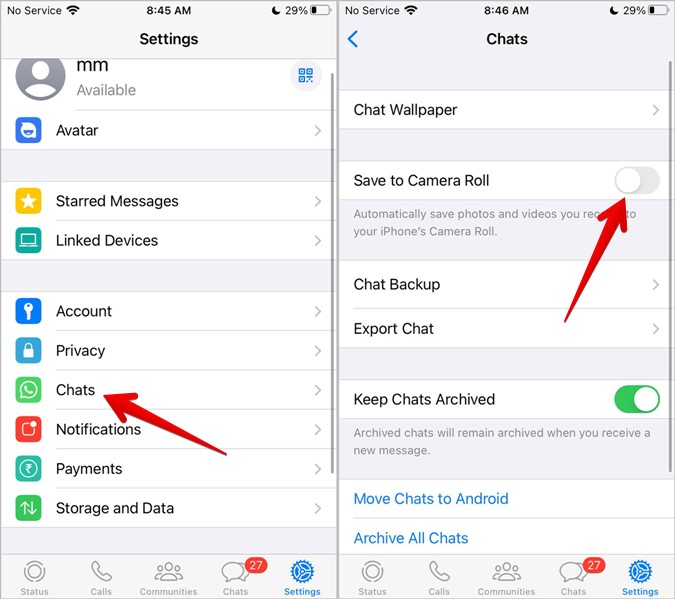
8. Лучше включить функцию «Сохранить в фотопленке». Это автоматически сохранит загруженные фотографии и видео в приложении «Фотографии». Перейдите в «Настройки WhatsApp» > «Чаты». Включите переключатель рядом с Сохранить в фотопленку.

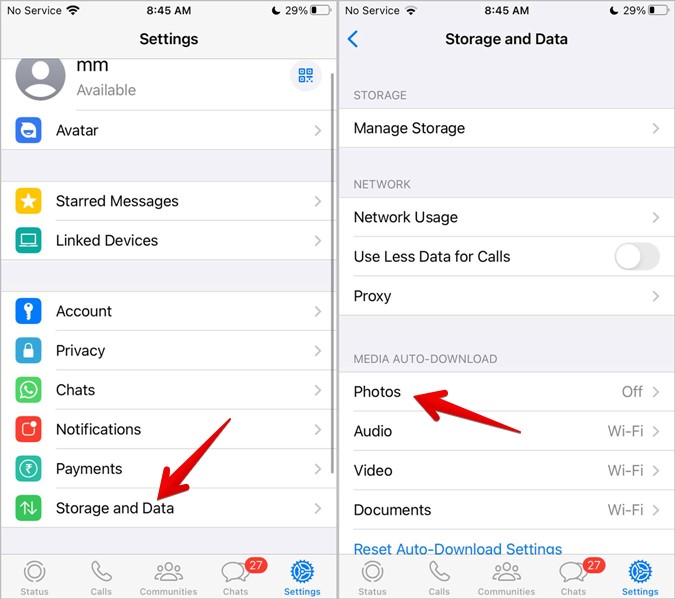
В качестве альтернативы, если на вашем iPhone достаточно места для хранения, вы можете включить автоматическую загрузку фотографий и видео. Таким образом, вам не нужно сохранять несколько изображений вручную. Перейдите в Настройки WhatsApp > Хранилище и данные. Нажмите «Фотографии» в разделе «Автозагрузка мультимедиа» и выберите «Wi-Fi». Вы также можете выбрать Wi-Fi и Сотовая связь, если у вас есть неограниченные сотовые данные.

Как загрузить несколько фотографий и видео из WhatsApp на Android

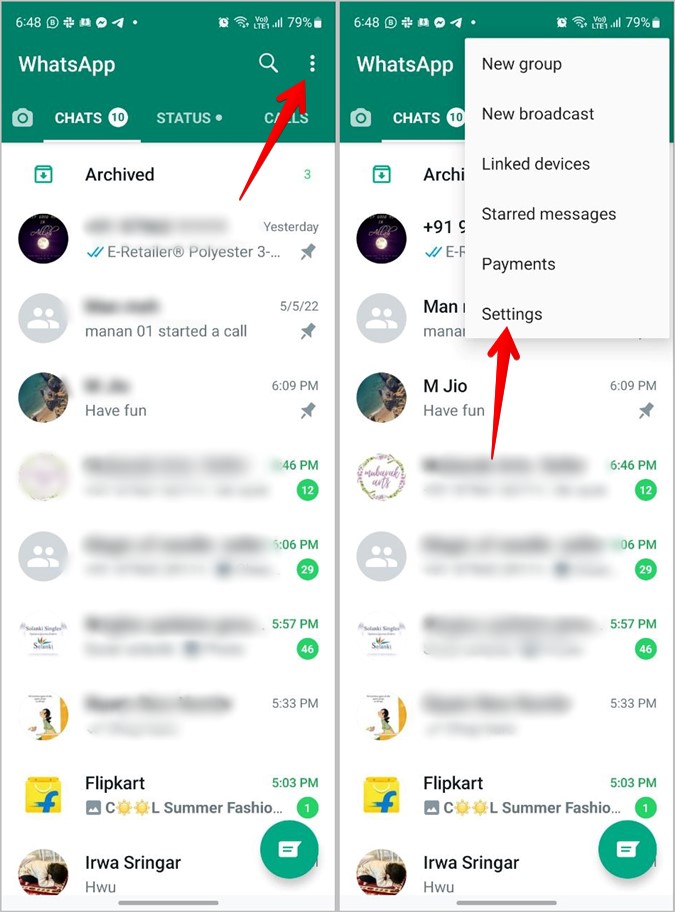
На Android нельзя вручную сохранить несколько фото и видео из WhatsApp в галерее. Вы должны включить функцию «Сохранить в галерее», чтобы автоматически отображать загруженные медиафайлы в галерее. Для этого выполните следующие действия:

1. Откройте WhatsApp на своем телефоне.

2. Нажмите на значок с тремя точками вверху и перейдите в «Настройки».

WhatsApp-Android-Настройки

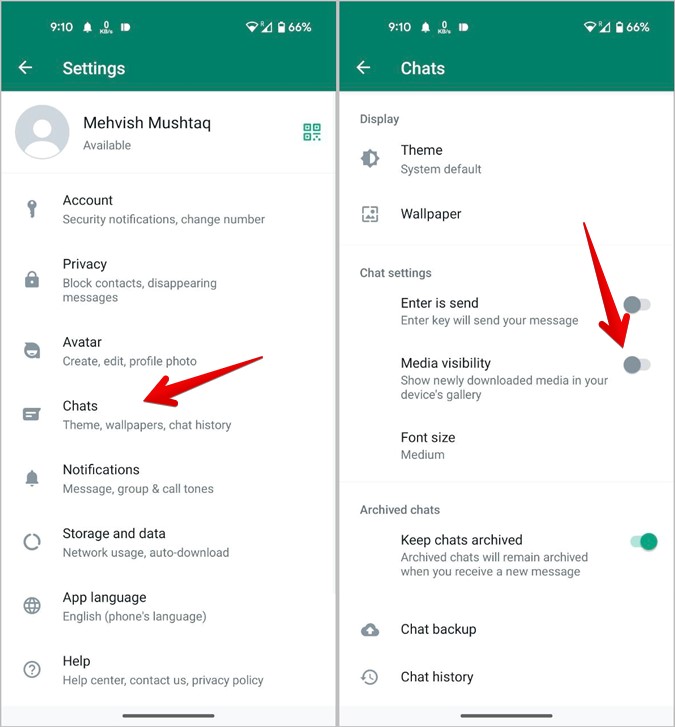
3. Перейдите в «Чаты» и включите переключатель рядом с «Видимость мультимедиа».

4. Теперь всякий раз, когда вы получаете фотографии или видео в чате, нажмите на них, чтобы загрузить их, и они автоматически появятся в галерее.

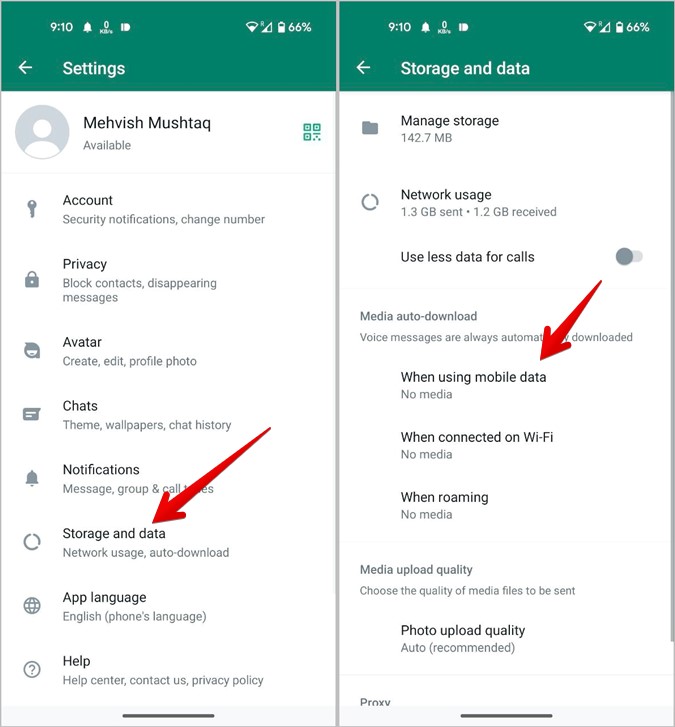
В качестве альтернативы, если вы хотите, чтобы фотографии и видео загружались автоматически без нажатия какой-либо кнопки, перейдите в «Настройки WhatsApp»> «Хранилище и данные» и нажмите «При подключении через Wi-Fi». Выберите Фото и видео. Вы можете сделать то же самое для мобильных данных.

Изучите возможности WhatsApp

Вот как вы можете загрузить несколько фотографий и видео из WhatsApp. Кроме того, узнайте, как сделать групповой вызов WhatsApp с помощью функции ссылок на вызовы. И знайте разницу между группами WhatsApp и сообществами.


2023-01-30T22:00:54
Вопросы читателей

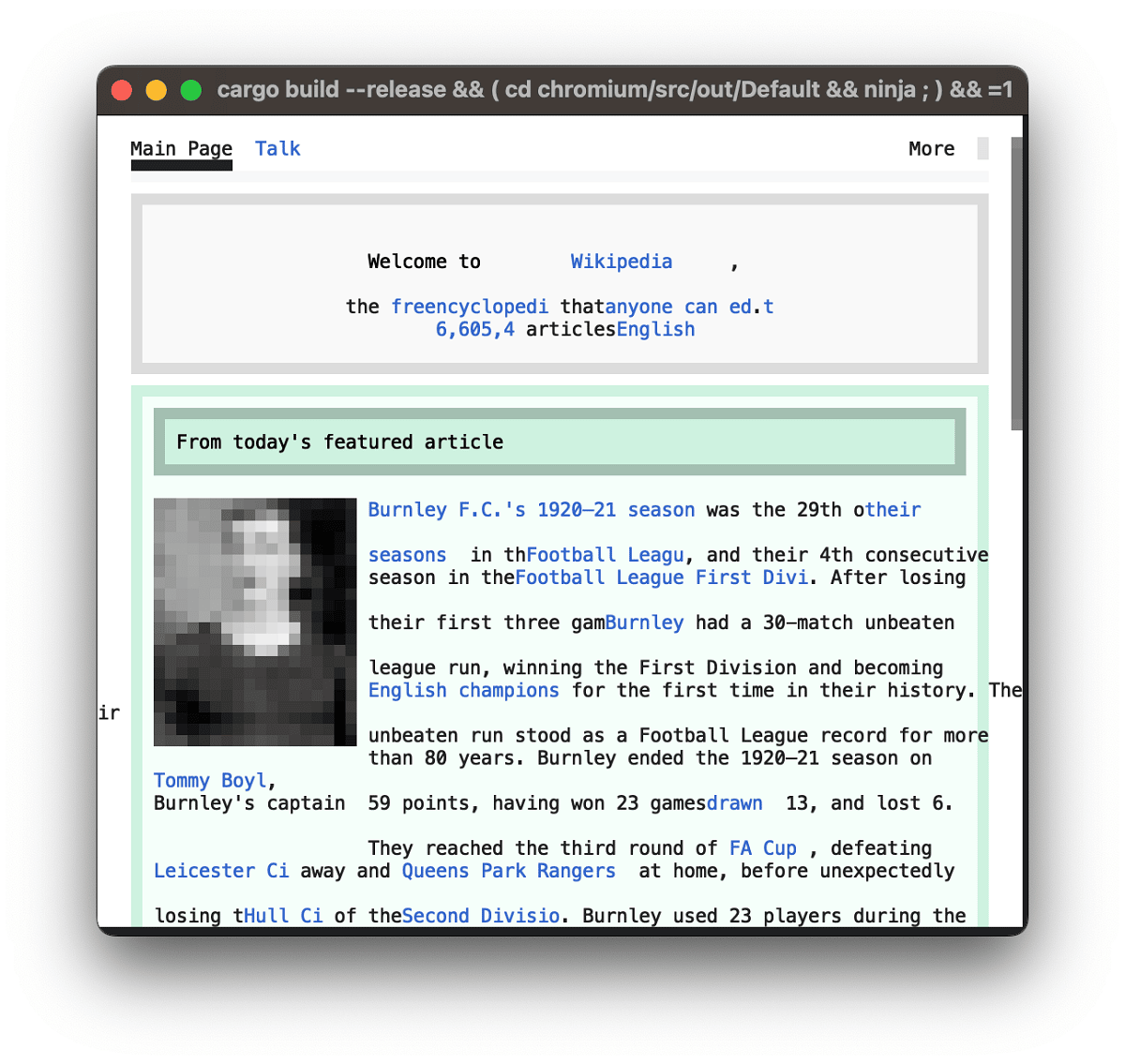
Carbonyl , терминальный веб-браузер на основе Chromium.

карбонил

Carbonyl консольный веб-браузер

Новость о запуске новый консольный веб-браузер Carbonyl, основанный на мотор Chromium и способен отображать любой сайт на терминале, включая YouTube.

Браузер поддерживает почти все веб-API, включая WebGL, WebGPU и инструменты для воспроизведения видео, звука и анимации. Работа возможна как при прямом запуске терминала, так и при подключении по SSH.


Читать

Как изменить учетную запись администратора в Windows 11

Если вы хотите предоставить обычному пользователю полный контроль над операционной системой, ее приложениями и настройками, существует несколько способов сделать его администратором в Windows 11. Учетная запись администратора может устанавливать программное и аппаратное обеспечение, получать доступ к любым файлам (включая системные -защищенные) и управлять другими учетными записями пользователей. Кроме того, рекомендуется иметь резервную учетную запись администратора на случай, если вы забудете пароль или доступ к компьютеру будет заблокирован. В этом руководстве показано, как настроить учетную запись пользователя в качестве администратора в Windows 11. Процесс аналогичен, если вы хотите отозвать разрешения неподобающего администратора.понизив его. Выполните шаги, описанные в этом руководстве, чтобы изменить тип учетной записи пользователя в Windows 11

ПРИМЕЧАНИЕ. Если вы действительно хотите изменить пользователя с правами администратора в Windows 11, вам сначала необходимо создать новую учетную запись пользователя, которая по умолчанию имеет стандартные разрешения без прав администратора. Затем вам нужно установить этого вновь созданного пользователя в качестве администратора, используя инструкции, представленные в этом руководстве. Далее войдите в систему с новоиспеченным Администратором, а затем установите текущую учетную запись Администратора как Стандартную или удалите ее полностью из Windows 11, в зависимости от того, что вы хотите.

1. Как изменить администратора в Windows 11 из приложения «Настройки»

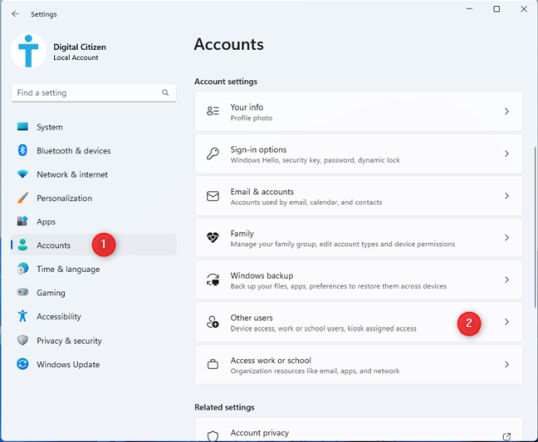
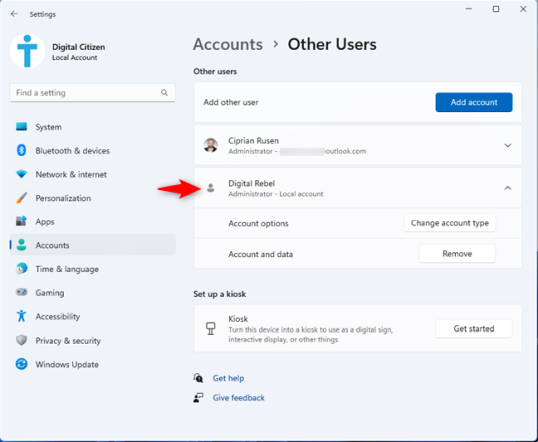
Приложение «Настройки» предлагает простой способ предоставить права администратора существующей учетной записи или ограничить права непослушного администратора. Сначала откройте «Настройки», перейдите в «Учетные записи» на левой боковой панели и щелкните или коснитесь «Другие пользователи» на правой панели.

Перейдите в «Настройки» > «Учетные записи» > «Другие пользователи».

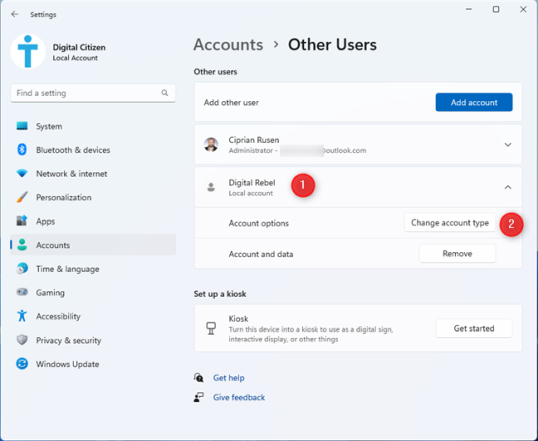
В разделе «Другие пользователи» отображаются все учетные записи пользователей в Windows 11, кроме той, которую вы используете прямо сейчас. Щелчок или касание учетной записи пользователя, которую вы хотите изменить, открывает дополнительные параметры. Затем нажмите или коснитесь «Изменить тип учетной записи».

Нажмите или коснитесь имени учетной записи, которую вы хотите повысить или понизить.

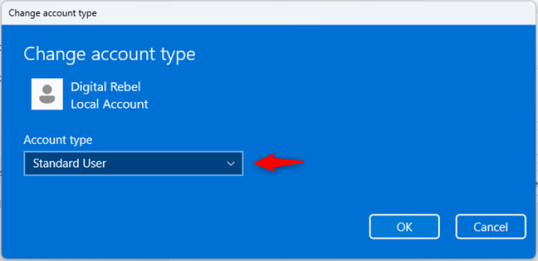
Во всплывающем окне «Изменить тип учетной записи» отображаются имя и тип учетной записи. Затем щелкните или коснитесь раскрывающегося списка Тип учетной записи.

Щелкните или коснитесь Тип учетной записи, чтобы открыть раскрывающееся меню.

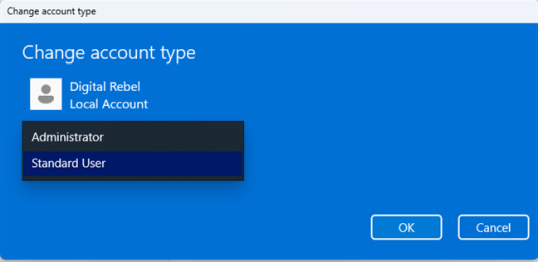
Выберите нужный тип учетной записи («Стандартный пользователь», чтобы удалить административные привилегии, или «Администратор», чтобы предоставить их), а затем нажмите или коснитесь «ОК».

Измените тип учетной записи на «Администратор» или «Стандартный».

Вы вернетесь в приложение «Настройки», где повышенный пользователь указан как «Администратор», как показано ниже.

Выбранный пользователь теперь установлен как администратор

Следует помнить один важный аспект: это действие не меняет администратора в Windows 11 с одного пользователя на другого. Он только изменяет тип учетной записи и связанные с ней разрешения для выбранного вами пользователя. Поэтому другие учетные записи, если таковые имеются, можно по-прежнему устанавливать в качестве администратора. Однако, если вы хотите, чтобы только один пользователь был администратором, выберите все остальные учетные записи и установите их как обычного пользователя.

2. Как изменить учетную запись на Администраторскую или Стандартную из Панели управления

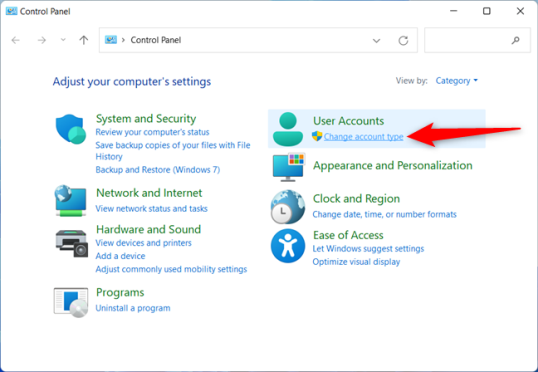
Если вам нравится согласованность, панель управления в Windows 11 поможет вам изменить тип учетной записи, как это было в предыдущих операционных системах. Для начала откройте панель управления и нажмите ссылку «Изменить тип учетной записи» в разделе «Учетные записи пользователей».

В разделе «Учетные записи пользователей» нажмите «Изменить тип учетной записи».

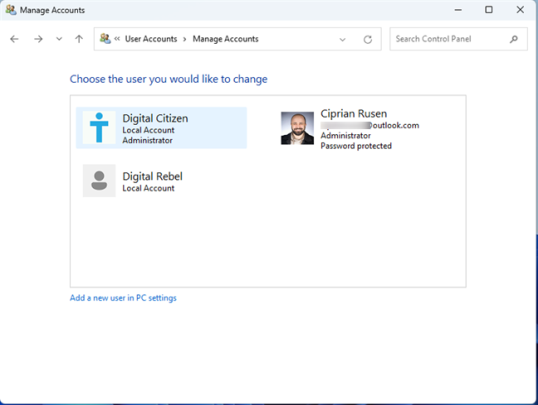
Вы перейдете на страницу «Управление учетными записями», на которой перечислены все учетные записи пользователей на вашем ПК с Windows 11. У учетных записей администратора их типы отображаются внизу, а у стандартных учетных записей — нет. Найдите учетную запись пользователя, тип которой вы хотите изменить, и нажмите на ее имя.

Нажмите на учетную запись, которую вы хотите изменить на администратора или стандартную

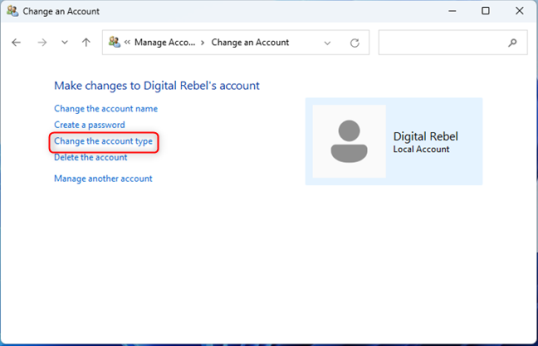
Затем нажмите ссылку «Изменить тип учетной записи» из вариантов слева.

Нажмите «Изменить тип учетной записи».

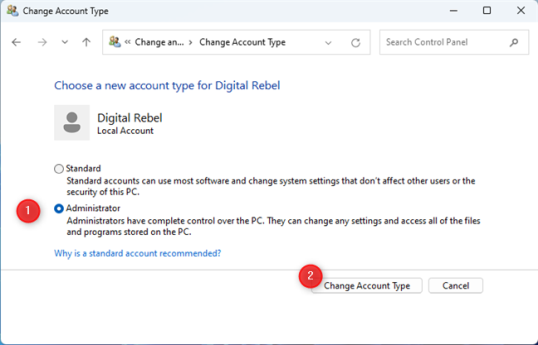
Наконец, выберите «Стандартный» или «Администратор» в зависимости от того, что вы хотите, и нажмите кнопку «Изменить тип учетной записи».

Измените тип учетной записи на «Администратор» или «Стандартный».

Ваше изменение применяется немедленно. Далее вы можете отредактировать другие учетные записи пользователей или закрыть окно «Изменить учетную запись».

3. Как настроить учетную запись администратора в Windows 11 с помощью netplwiz

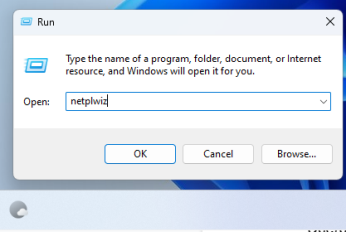
Вы также можете изменить тип учетной записи с помощью утилиты User Accounts или netplwiz. Чтобы открыть утилиту, запустите окно «Выполнить» (нажмите Win+R на клавиатуре), введите netplwiz и нажмите OK или Enter.

Введите netplwiz и нажмите или коснитесь ОК.

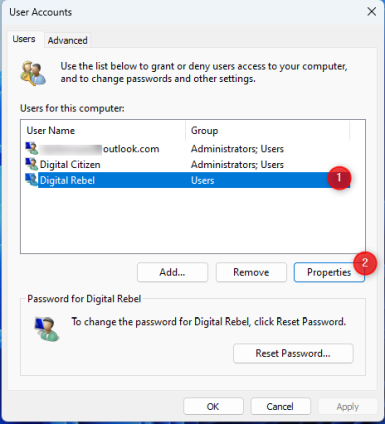
Вы перейдете на вкладку «Пользователи» окна «Учетные записи пользователей», где отображается список всех «Пользователи для этого компьютера». Выберите учетную запись пользователя, тип которой вы хотите изменить, и щелкните или коснитесь Свойства.

Выберите учетную запись пользователя и нажмите «Свойства».

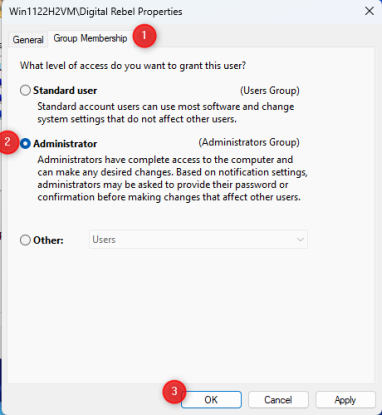
Вы видите окно свойств для выбранного пользователя. Откройте вкладку «Членство в группе», выберите уровень доступа, который вы хотите предоставить (администратор или обычный пользователь), и нажмите или коснитесь «ОК».

Выберите членство в группе

Выбранная учетная запись пользователя теперь является администратором в Windows 11, и вы можете закрыть окно «Учетные записи пользователей».

4. Как изменить тип учетной записи в Windows 11 с помощью командной строки или терминала Windows

Вы также можете использовать командную строку, чтобы изменить тип учетной записи. Откройте CMD от имени администратора или откройте вкладку командной строки в терминале Windows. Нажмите или коснитесь «Да» в появившемся окне UAC.

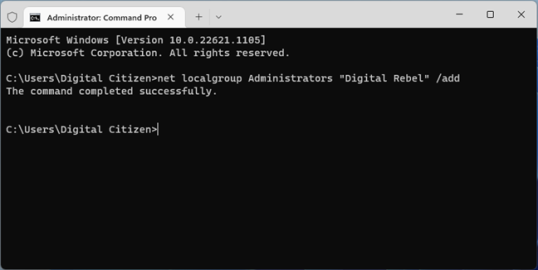
Чтобы изменить пользователя со Standard на Administrator, выполните следующую команду, заменив NAME фактическим именем этой учетной записи пользователя:

Администраторы сетевой локальной группы «ИМЯ» /добавить

Изменение стандартной учетной записи на администратора из CMD

Если вы все набрали правильно, команда выполнена успешно, и у учетной записи теперь есть административные привилегии.

Чтобы понизить администратора до уровня Standard, скопируйте и вставьте следующее, не забывая заменить NAME фактическим именем пользователя:

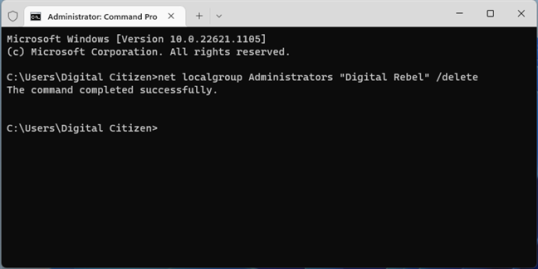
сетевые администраторы локальной группы «ИМЯ» /удалить

Изменение учетной записи администратора на стандартную из CMD

Не забудьте нажать Enter, чтобы выполнить команду после того, как вы ее ввели.

ВАЖНО: Если вы хотите изменить тип учетной записи Microsoft в любой среде командной строки, замените ИМЯ первыми пятью буквами связанного с ней адреса электронной почты.

5. Как настроить учетную запись администратора в Windows 11 с помощью Windows Terminal или PowerShell

Вы также можете использовать PowerShell или вкладку PowerShell в терминале Windows для этой задачи. Сначала откройте PowerShell от имени администратора. Затем нажмите или коснитесь «Да», когда увидите на экране приглашение UAC.

Чтобы изменить тип учетной записи на «Администратор», введите следующую команду, в которой вы замените ИМЯ именем учетной записи пользователя, которую вы хотите повысить:

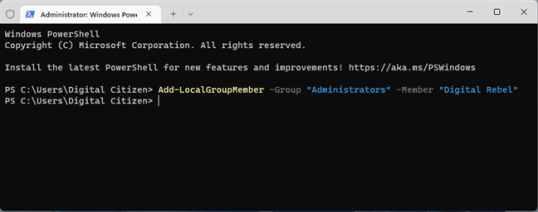
Add-LocalGroupMember -Группа «Администраторы» -Член «ИМЯ»

Измените стандартную учетную запись на администратора с помощью PowerShell

Чтобы удалить права администратора из учетной записи и установить ее на Standard, вам нужно ввести немного другую команду:

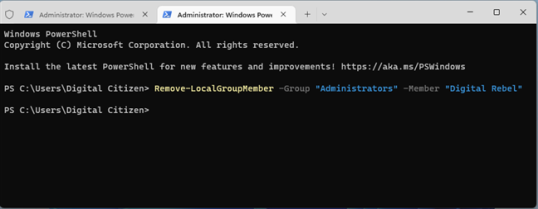
Remove-LocalGroupMember -Группа «Администраторы» -Член «ИМЯ»

Измените учетную запись администратора на стандартную из PowerShell

В отличие от команд для командной строки, эти команды PowerShell не предоставляют никакой обратной связи.

6. Как назначить пользователя администратором в разделе «Управление компьютером»

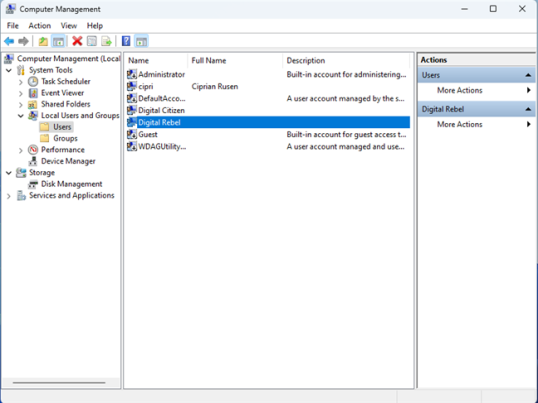
Последний метод, который работает во всех выпусках Windows, кроме Home, включает в себя открытие «Управление компьютером». На панели слева дважды щелкните Local Users and Groups, а затем Users. В центре окна «Управление компьютером» вы видите все учетные записи пользователей на вашем компьютере, включая скрытые или отключенные учетные записи. Дважды щелкните учетную запись пользователя, которую вы хотите установить в качестве администратора.

Перейдите в «Управление компьютером» > «Локальные пользователи и группы» > «Пользователи».

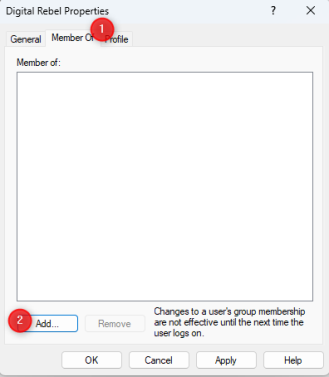
Откроется окно свойств для выбранного пользователя. Перейдите на вкладку Участник и нажмите кнопку Добавить.

Откройте вкладку «Участник» и нажмите кнопку «Добавить».

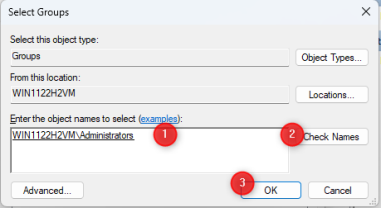
В окне «Выбрать группы» введите «Администраторы» и нажмите «Проверить имена», а затем «ОК».

Введите «Администраторы» и нажмите «Проверить имена», а затем «ОК».

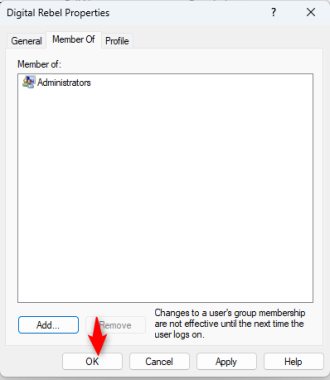
Вы вернулись в окно «Свойства», где пользователь был добавлен в качестве члена группы «Администраторы». Нажмите OK, и все готово.

Нажмите ОК

Теперь вы можете редактировать другие учетные записи пользователей или закрыть окно «Управление компьютером».

Сколько учетных записей настроены как администраторы на вашем компьютере или устройстве с Windows 11?

Нет необходимости в административных привилегиях, когда речь идет об учетных записях, предназначенных для ваших детей или пользователей, которым вы не полностью доверяете. Тем не менее, я рекомендую создать хотя бы одну резервную учетную запись администратора на всякий случай. Прежде чем закрыть это руководство, используйте параметры комментариев ниже, чтобы сообщить, сколько учетных записей настроено как администратор на вашем компьютере или устройстве с Windows 11. Это только один или несколько аккаунтов?


2023-01-30T12:24:23
Вопросы читателей