Вопросы и ответы для собеседования по HTML

HTML (HyperText Markup Language) — это стандартный язык, используемый для создания и структурирования контента во Всемирной паутине. Он составляет основу практически каждой веб-страницы и предоставляет способ определения структуры и расположения документов, включая текст, изображения, мультимедийные элементы, ссылки и многое другое. HTML работает совместно с CSS (каскадными таблицами стилей) и JavaScript для создания динамичных и интерактивных веб-страниц.

Основная концепция HTML основана на использовании «разметки» или «тегов«. HTML-документы состоят из ряда элементов, представленных этими тегами, которые действуют как строительные блоки для организации и отображения контента. Каждый элемент служит определенной цели и может содержать текст или другие вложенные элементы.


Вопросы и ответы для интервью в формате HTML

Вот несколько вопросов и ответов для интервью в формате HTML:

1. Что такое HTML5? Чем он отличается от предыдущих версий HTML?

HTML5 — это последняя версия языка разметки гипертекста, используемого для структурирования контента в Интернете. В нем представлены новые функции, улучшенные семантические элементы и поддержка мультимедиа по сравнению с предыдущими версиями, такими как HTML4 или XHTML.

2. Какие новые функции появились в HTML5?

HTML5 представляет несколько новых функций, таких как <canvas> для рисования графики, <video> и <audio> для мультимедийного контента, веб-хранилище (localStorage и sessionStorage), web workers, API геолокации, семантические элементы (например, <header>, <nav>, <article>) и многое другое.

3. Объясните назначение и использование элемента <canvas> в HTML5.

Элемент <canvas> обеспечивает динамический рендеринг графики, анимаций и интерактивного контента с использованием JavaScript. Он предоставляет API для рисования, который можно использовать для создания 2D-графики, диаграмм, анимации и игр непосредственно на веб-странице.

4. Как вы включаете аудио- и видеоконтент в HTML5?

Для включения аудио используется элемент <audio>, указывающий исходный файл с помощью атрибута src. Для видео используется элемент <video>, указывающий источник видеофайла с помощью атрибута src.

5. Что такое API веб-хранилища в HTML5? Чем они отличаются от файлов cookie?

API веб-хранилищ (localStorage и sessionStorage) позволяют веб-приложениям хранить данные локально в браузере пользователя. Они обеспечивают больший объем памяти по сравнению с файлами cookie, и данные не отправляются с каждым HTTP-запросом, что сокращает ненужные накладные расходы.

6. Объясните семантические элементы, введенные в HTML5, и их значение.

Семантические элементы в HTML5 придают смысл структуре веб-страницы. Они помогают улучшить доступность веб-страниц, поисковую оптимизацию (SEO) и вспомогательные технологии, облегчая разработчикам понимание и поддержку кода. Примеры включают <header>, <nav>, <main>, <section> и другие.

7. Как вы реализуете сервисы геолокации с использованием HTML5?

API геолокации HTML5 позволяет веб-приложениям получать доступ к географическому местоположению пользователя. Используя JavaScript, вы можете запрашивать местоположение пользователя и обрабатывать результат для различных целей, таких как поиск близлежащих служб или персонализированного контента.

8. Каково назначение элемента <svg> в HTML5? Чем он отличается от элемента <canvas>?

Элемент <svg> в HTML5 позволяет создавать масштабируемую векторную графику, определяемую с использованием синтаксиса XML. Он не зависит от разрешения и подходит для создания сложной графики и анимации. Элемент <canvas>, с другой стороны, предоставляет холст для рисования на основе растра и больше подходит для графики и анимации в реальном времени.

9. Как вы можете сделать веб-сайт адаптивным в HTML5? Что такое медиа-запросы?

Чтобы сделать веб-сайт адаптивным, вы используете медиа-запросы CSS. Медиа-запросы позволяют применять различные стили или макеты в зависимости от размера экрана устройства пользователя, ориентации или других возможностей. Это гарантирует, что веб-сайт адаптируется и отображается надлежащим образом на различных устройствах, таких как настольные компьютеры, планшеты и мобильные телефоны.

10. Объясните объекты localStorage и sessionStorage в HTML5.

localStorage и sessionStorage — это API веб-хранилища, используемые для локального хранения пар ключ-значение в браузере пользователя. Основное отличие заключается в том, что localStorage сохраняет данные даже после закрытия браузера и не имеет срока действия, в то время как sessionStorage хранит данные только для текущего сеанса и очищается при закрытии браузера.

11. Что такое web workers в HTML5 и как они повышают производительность веб-сайта?

Веб-воркеры — это функция HTML5, которая позволяет запускать код JavaScript в фоновом режиме, не блокируя основной поток. Они обеспечивают параллельную обработку, что может повысить скорость реагирования веб-страницы и производительность, особенно для задач с интенсивным использованием процессора.

12. Как вы можете обрабатывать автономный просмотр в HTML5?

В HTML5 появилась функция кэша приложений (AppCache), позволяющая разработчикам указывать, какие файлы следует кэшировать для автономного использования. Когда пользователь переходит в автономный режим, кэшированные файлы по-прежнему будут доступны, обеспечивая базовый уровень функциональности автономного просмотра.

13. Что такое семантические элементы в HTML5? Почему они важны?

Семантические элементы в HTML5 придают смысл структуре веб-страницы, облегчая поисковым системам, программам чтения с экрана и разработчикам понимание контекста контента. Примеры семантических элементов включают <header>, <nav>, <main> и <footer>.

14. Как вы можете добавить изображение на веб-страницу в формате HTML?

Вы можете добавить изображение, используя элемент <img> с атрибутом src, указывающим URL файла изображения. Например: <img src=»image.jpg» alt=»Описание изображения»>.

Вопросы и ответы для интервью в формате CSS

Вот несколько вопросов и ответов для интервью в формате CSS

1. Что такое CSS?

CSS расшифровывается как каскадные таблицы стилей. Это язык таблиц стилей, используемый для управления представлением и компоновкой HTML-документов, позволяющий разработчикам применять к веб-страницам такие стили, как цвета, шрифты, интервалы и расположение.

2. Как связать CSS с HTML-документом?

CSS можно связать с HTML-документом, используя элемент <link> в разделе <head>. Например: <link rel=»таблица стилей» href=»styles.css»>.

3. Каковы различные способы применения стилей CSS к HTML-элементу?

Стили CSS могут быть применены к элементам HTML тремя способами:

  • Встроенный: с использованием атрибута style непосредственно в элементе HTML.
  • Внутренний: путем размещения правил CSS внутри элемента <style> в разделе <head> HTML-документа.
  • Внешний: связывание внешнего CSS-файла с помощью элемента <link>.


4. Что такое боксовая модель в CSS?

Модель box в CSS описывает, как элементы отображаются на веб-странице. Она состоит из содержимого, отступов, границы и полей. Общая ширина или высота элемента вычисляется путем сложения этих четырех компонентов вместе.

5. Как центрировать элемент по горизонтали и вертикали с помощью CSS?

Чтобы расположить элемент по горизонтали, используйте margin: 0 auto; в CSS элемента. Чтобы расположить его по вертикали внутри родительского элемента, вы можете использовать методы компоновки flexbox или CSS Grid.

6. Объясните разницу между display: block, display: inline и display: inline-block.

  • display: block: Элементы с этим свойством занимают всю доступную ширину и начинаются с новой строки.
  • display: inline: Элементы с этим свойством занимают столько ширины, сколько необходимо, и они не заставляют создавать новую строку.
  • display: inline-block: это свойство сочетает в себе функции как блочных, так и встроенных элементов. Оно позволяет элементам занимать только необходимую им ширину, сохраняя при этом возможность задавать свойства высоты и ширины.

7. Как вы можете применять стили CSS только к определенным браузерам или версиям?

Префиксы поставщиков CSS могут использоваться для таргетинга на определенные браузеры или версии. Например, -webkit- используется для Safari и Chrome, -moz — для Firefox и -ms — для Internet Explorer. Однако рекомендуется использовать определение функций CSS или таблицы стилей для конкретного браузера вместо таргетинга на конкретные браузеры.

8. Что такое CSS-селектор? Приведите несколько примеров.

CSS-селекторы — это шаблоны, используемые для выбора и применения стилей к элементам HTML. Примеры включают:

  • Выбор элемента: p { color: blue; }
  • Выбор класса: .my-class { font-size: 16px; }
  • Выбор идентификатора: #my-id { background-color: yellow; }
  • Выбор потомка: ul li { list-style: square; }

9. Как вы создаете анимацию CSS3?

Анимацию CSS3 можно создавать, используя правило @keyframes для определения шагов анимации и свойство animation для применения анимации к элементу. Например:

@keyframes fadeIn {

    from { opacity: 0; }

    to { opacity: 1; }

}


.fade-in-element {

    animation: fadeIn 2s;

}

10. В чем разница между встроенными элементами и элементами встроенного блока?

Встроенные элементы занимают столько ширины, сколько необходимо, и не создают разрывов строк. с другой стороны, элементы встроенного блока могут иметь ширину, высоту, отступы и поля, установленные подобно элементам уровня блока, но при этом они могут быть встроены в другие элементы.

11. Как вы можете создать адаптивный веб-сайт с помощью CSS?

Чтобы создать адаптивный веб-сайт, используйте медиа-запросы в CSS. Медиа-запросы позволяют применять различные стили в зависимости от размера экрана устройства пользователя, что позволяет веб-сайту адаптироваться и хорошо выглядеть на различных устройствах, таких как настольные компьютеры, планшеты и мобильные телефоны.

12. Какова цель z-index в CSS?

z-индекс используется для управления порядком размещения элементов на веб-странице. Элементы с более высокими значениями z-index отображаются над элементами с более низкими значениями z-index. Это работает только с расположенными элементами (например, position: relative, position: absolute или position: fixed).

13. Как вы применяете стили CSS только к первой букве или первой строке элемента?

Вы можете использовать псевдоэлементы ::first-letter и ::first-line для применения стилей к первой букве или первой строке элемента соответственно.

14. Для чего используется свойство CSS float?

Свойство float используется для перемещения элемента влево или вправо, позволяя другим элементам обтекать его. Оно обычно используется для создания структур макета, но при неправильном использовании может вызвать проблемы с макетом.

15. Объясните разницу между единицами em и rem в CSS.

И em, и rem являются относительными единицами в CSS. em относится к размеру шрифта родительского элемента, в то время как rem относится к размеру корневого шрифта (HTML). Основное отличие заключается в том, что em каскадируется вниз по дереву DOM, в то время как rem этого не делает, что делает его более предсказуемым и упрощает управление в сложных макетах.


Примечание
Помните, что CSS — это мощный инструмент для оформления и верстки веб-страниц. Понимание концепций CSS и передовых практик имеет решающее значение для создания визуально привлекательного и адаптивного веб-дизайна.


Заключение

HTML и CSS являются основополагающими технологиями веб-разработки, работающими рука об руку для создания визуально привлекательных и интерактивных веб-страниц. HTML обеспечивает структуру и содержание веб-страницы, в то время как CSS управляет ее представлением и макетом. Оба языка необходимы для создания адаптивных и удобных для пользователя веб-сайтов, которые адаптируются к различным устройствам и размерам экрана. Освоение HTML и CSS имеет решающее значение для любого начинающего веб-разработчика, а глубокое понимание этих технологий открывает двери для более продвинутых навыков веб-разработки.


Часто задаваемые вопросы, связанные с вопросами и ответами для интервью в формате HTML

Вот несколько часто задаваемых вопросов, связанных с вопросами и ответами для интервью в формате HTML:

Вопрос 1. Нужно ли мне запоминать все HTML-теги и свойства CSS?

Запоминание необязательно, но необходимо хорошо понимать часто используемые HTML-теги и свойства CSS. Как веб-разработчик, вы часто будете ссылаться на документацию и онлайн-ресурсы для реализации определенных элементов и стилей.

Вопрос 2. В чем разница между фреймворками HTML и CSS?

HTML и CSS являются основными технологиями, используемыми для создания веб-страниц с нуля. С другой стороны, фреймворки, такие как Bootstrap и Foundation, представляют собой предварительно написанные коллекции компонентов HTML, CSS и JavaScript, которые обеспечивают основу для создания адаптивных и непротиворечивых веб-сайтов. Фреймворки могут ускорить разработку и обеспечить кроссбраузерную совместимость.

Вопрос 3. Как я могу сохранить свой CSS организованным и поддерживаемым?

Важно поддерживать чистый и организованный CSS-код, чтобы сделать его более управляемым в более крупных проектах. Такие стратегии, как BEM (модификатор блочного элемента) или SMACSS (масштабируемая и модульная архитектура для CSS), могут помочь вам структурировать ваш CSS и избежать проблем со спецификой.

Q4. Что такое медиа-запросы и как они способствуют адаптивному веб-дизайну?

Мультимедийные запросы в CSS позволяют применять различные стили в зависимости от характеристик устройства, таких как ширина экрана, высота и ориентация. Используя медиа-запросы, вы можете создавать адаптивный веб-дизайн, который адаптируется и отлично смотрится на различных устройствах, от больших настольных компьютеров до мобильных телефонов.

Q5. Необходимо ли использовать препроцессоры CSS, такие как Sass или Less?

Хотя в этом нет необходимости, использование препроцессоров CSS, таких как Sass или Less, может значительно улучшить ваш рабочий процесс разработки CSS. Препроцессоры предлагают такие функции, как переменные, вложенность, функции и микшины, которые делают CSS-код более удобным в обслуживании и простым в написании.

2023-12-07T07:05:17
Программирование

Delta Chat 1.42 поставляется со сквозным шифрованием, улучшениями и многим другим.

Дельта-чат

Delta Chat — кроссплатформенное приложение для обмена сообщениями.

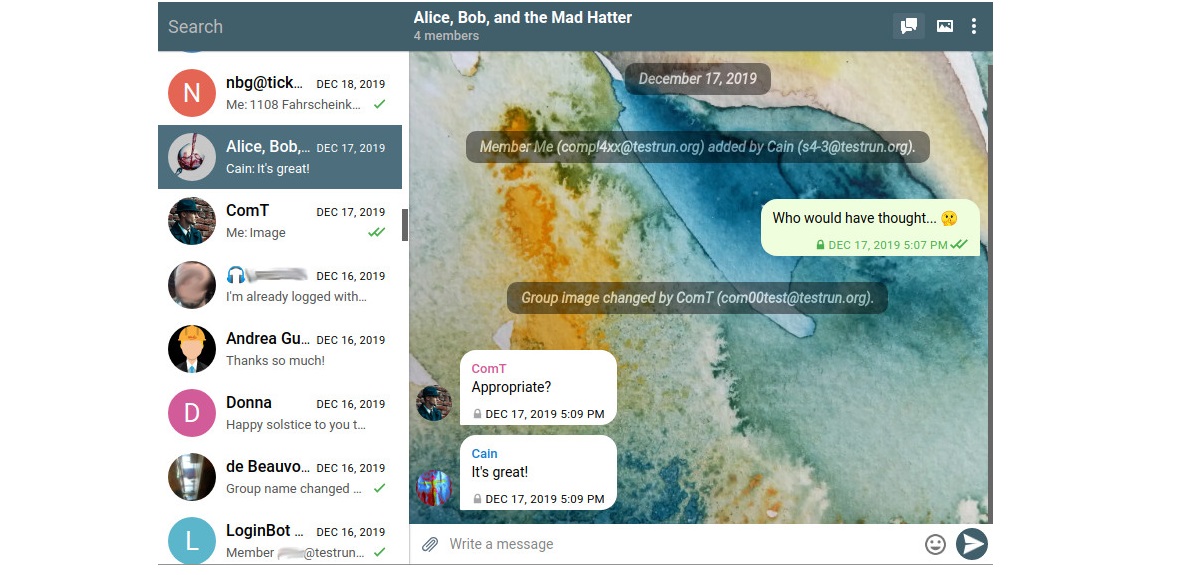
Несколько дней назад было объявлено выпуск новой версии Delta Chat 1.42, в котором реализованы различные улучшения, связанные с безопасностью, различные внутренние исправления, исправления ошибок и многое другое.

Для тех, кто не знает о Delta Chat, Это приложение для чата, которое отправляет сообщения по электронной почте в зашифрованном виде. и что его функционирование не зависит от собственного сервера и совместимо практически с любым почтовым сервером, поддерживающим SMTP и IMAP. В Delta Chat пользователю не нужно нигде регистрироваться, поскольку достаточно использовать уже существующую учетную запись электронной почты в Delta Chat.


Читать

Что такое “self” в Python?

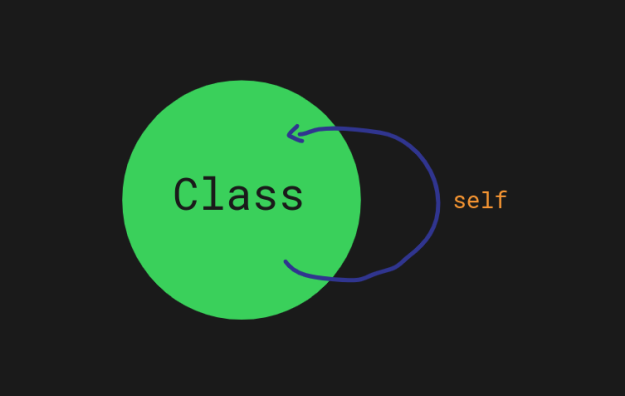
В языке Python “self” обозначает сам объект класса. С его помощью можно получить доступ к атрибутам и методам класса.

Зеленый круг с надписью Class. Из него выходит и в него же возвращается синяя стрелка, подписанная как self.

Например, класс Fruit при создании присваивает себе пользовательские имя и цвет (name и color). Затем к ним можно будет получить доступ с помощью метода info():

class Fruit:
    def __init__(self, name, color):
        self.name = name
        self.color = color
    
    def info(self):
        print(self.color, self.name)
    
banana = Fruit("Banana", "Yellow")
banana.info()

# Вывод:
# Yellow Banana

Чтобы понять, как это работает, давайте подробнее разберемся с “self” в Python. Это руководство предназначено для тех, кто уже знаком с классами, но кому понятие “self” кажется несколько туманным.

Ключевое слово “self” в Python

В Python класс – это схема для создания объектов.

Каждый объект Python является представителем некоторого класса. В Python объект также называется экземпляром класса. Если вы хотите создать объект в Python, у вас должен быть класс, на основе которого вы можете его создать.

Типичный класс Python состоит из методов, которые выполняют действия на основе атрибутов, присвоенных объекту.

Например, класс Weight может хранить килограммы и иметь возможность конвертировать их в фунты.

В классе Python параметр self ссылается на сам экземпляр класса. Это полезно, поскольку в противном случае не было бы возможности получить доступ к атрибутам и методам класса.

Пример: класс Fruit

Чтобы лучше понять роль “self” в классе, давайте рассмотрим простой класс Fruit. Он позволяет создавать объекты Fruit с пользовательскими именем и цветом (name и color):

class Fruit:
    def __init__(self, name, color):
        self.name = name
        self.color = color
    
    def info(self):
        print(self.color, self.name)

Теперь вы можете создавать объекты Fruit. Делается это так:

banana = Fruit("Banana", "Yellow")
apple = Fruit("Apple", "Red")

И вы можете вывести информацию, связанную с ними:

banana.info()
apple.info()

Вывод:

Yellow Banana
Red Apple

Как работает “self” в этом примере?

Рассмотрим, как работает класс Fruit.

При создании нового объекта Fruit под капотом вызывается метод __init__. Он отвечает за создание объектов. Этот метод принимает три аргумента:

  1. self
  2. name
  3. color

При создании объекта Fruit метод __init__ вызывается с пользовательскими именем и цветом. Обратите внимание, что вам не нужно передавать self в качестве аргумента. Python делает это автоматически.

Таким образом, при вызове banana = Fruit("Banana", "Red"):

  • Метод __init__ начинает инициализацию объекта Banana с заданными аргументами name и color.
  • Он создает новые атрибуты self.name и self.color и сохраняет в них введенные данные name и color.
  • После этого можно получить доступ к атрибутам Banana name и color в любом месте объекта через self.name и self.color.

Посмотрим также, что произойдет при вызове banana.info().

Когда вы вызываете banana.info(), Python автоматически передает self в вызов метода в качестве аргумента. После этого метод info() может использовать self для доступа к атрибутам объекта name и color. Без self он не смог бы этого сделать.

В Python “self” может содержать что угодно

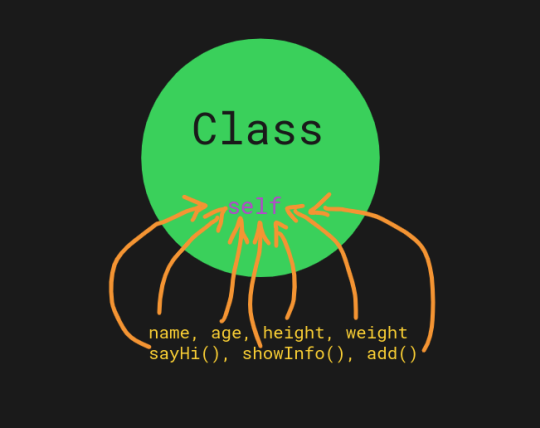
Зеленый круг Class. Внутрь круга, к слову self, ведут стрелки извне, от слов name, age, height, weight, sayHi(), showInfo(), add().

Ранее вы видели, как параметр self может использоваться для хранения атрибутов объектов.

Точнее, вы увидели типичный подход, когда вы передаете __init__ аргументы метода и присваиваете их self с помощью того же имени:

def __init__(self, name, color):
    self.name = name
    self.color = color

В связи с этим может возникнуть вопрос: “Должны ли имена аргументов совпадать с теми, что присваиваются self?”. Ответ – нет.

Подобно тому, как в Python можно создать любую переменную в любом месте, через self вы можете присвоить объекту любые атрибуты.

Это означает, что вы можете хранить в self любые значения с любыми именами. Их даже не обязательно передавать в качестве аргументов в метод __init__.

Пример: класс Point

Например, создадим класс Point, представляющий точку в трехмерном пространстве. Давайте инициализируем объекты Point в начале координат, не запрашивая координаты в качестве аргументов при инициализации.

Для этого необходимо присвоить xy и z значения 0 для self в методе __init__:

class Point:
    def __init__(self):
        self.x = 0
        self.y = 0
        self.z = 0

Теперь можно создавать объекты Point, привязанные к началу координат:

p = Point()
print(p.x, p.y, p.z)

# Вывод:
# 0 0 0 

Этим мы хотим продемонстрировать, как можно свободно добавлять любые атрибуты к свойству объекта self.

Может ли метод не иметь аргумента “self”?

В Python метод нуждается в аргументе self. В противном случае он не знает, к какому классу принадлежит, и не может выполнять над ним действия.

Чтобы посмотреть, что произойдет, если метод не будет принимать аргумент self , давайте пропустим его в методе info() :

class Fruit:
    def __init__(self, name, color):
        self.name = name
        self.color = color
    
    def info():
        print(self.color, self.name)
banana = Fruit("Banana", "Yellow")
banana.info()

Вывод:

Traceback (most recent call last):
  File "main.py", line 10, in <module>
    banana.info()
TypeError: info() takes 0 positional arguments but 1 was given

Последняя строка говорит о том, что метод info() не принимает аргументов, а мы передали один. Но, судя по приведенному выше коду, мы не передавали никаких аргументов. Так почему же интерпретатор думает, что мы это сделали?

Даже если вы не передаете методу info() никаких аргументов,  Python автоматически пытается внедрить self в вызов. Это происходит потому, что Python знает, что для корректной работы все методы класса должны иметь ссылку на сам класс. Но в нашей реализации info() нет аргумента self. Поэтому передача в нее аргумента self за кулисами не удастся.

Это показывает, что в методах необходимо использовать аргумент self.

Доказательство того, что “self” относится к самому объекту

Для наглядности докажем, что self действительно относится к самому объекту.

Для этого проверим расположение в памяти self и объекта Fruit.

В языке Python адрес объекта в памяти можно проверить с помощью функции id(). Класс Fruit упрощен для облегчения восприятия.

class Fruit:
    def __init__(self):
        print("Self address =", id(self))
 
fruit = Fruit()
print("Object address =", id(fruit))

Вывод:

Self address = 140243905604576
Object address = 140243905604576

Как видно, адреса памяти одинаковы. Это говорит о том, что self внутри класса Fruit указывает на тот же адрес, что и объект fruit, который вы только что создали. Другими словами, параметр self действительно ссылается на сам объект.

Ключевое слово “self” не является зарезервированным в Python

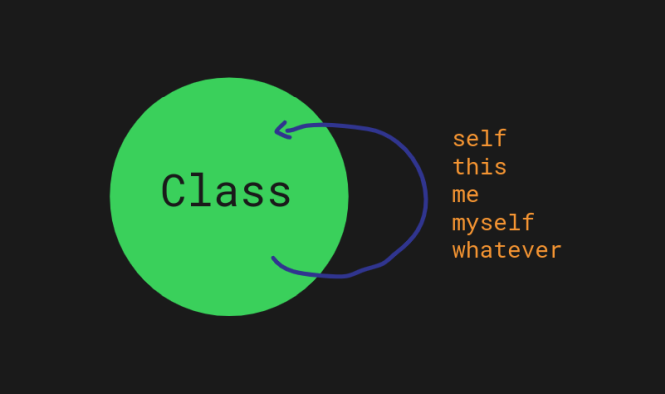
Обратите внимание, что self не является зарезервированным ключевым словом в Python. Вместо него можно использовать любое имя, лишь бы оно было.

Зеленый круг, подписанный Class. Из него выходит и в него же возвращается синяя стрелка с рядом подписей на выбор: self, this, me, myself, whatever.

Например, изменим реализацию класса Fruit из предыдущих разделов. На этот раз вместо имени self будем использовать this:

class Fruit:
    def __init__(this, name, color):
        this.name = name
        this.color = color
    
    def info(this):
        print(this.color, this.name)
banana = Fruit("Banana", "Yellow")
apple = Fruit("Apple", "Red")

Этот код работает точно так же, как и тот, в котором используется self.

Но поскольку Python-разработчики чаще всего используют self, не рекомендуется использовать другие слова. При работе с классами в Python вы вряд ли столкнетесь с чем-то еще, кроме self.

Заключение

Сегодня вы узнали, что “self” делает в классе Python.

Напомним, что self в Python обозначает сам объект. Благодаря ему класс знает, как получить доступ к своим собственным атрибутам и методам.

При создании объекта вызывается метод __init__. В этом методе обычно присваиваются атрибуты экземпляру класса через self.

Обратите внимание, что “self” не является зарезервированным ключевым словом. Вместо него можно использовать любое другое слово, если передавать его в качестве первого аргумента для каждого метода класса. Однако  “self” настолько часто используется, что не следует использовать что-либо другое, даже если это возможно.

Спасибо, что прочитали. Надеюсь, вы нашли то, что искали. Удачного кодинга!

Перевод статьи «What Is ‘self’ in Python? A Complete Guide (with Examples)».

Сообщение Что такое “self” в Python? появились сначала на pythonturbo.


Source: pythonturbo.ru

Шерри: приложение для выгодных покупок и заработка

Шерри — это приложение, которое позволяет пользователям совершать выгодные покупки товаров и услуг по промокодам. С помощью Шерри можно сэкономить на покупках в любимых магазинах, получить скидки на новые товары и услуги, а также заработать деньги, приглашая друзей в приложение.


Как работает Шерри?

Чтобы начать пользоваться Шери, необходимо зарегистрироваться в приложении. После регистрации пользователь получает доступ к каталогу промокодов от различных магазинов и сервисов. Промокоды можно использовать при оформлении заказа в интернет-магазине, при покупке в розничном магазине или при оплате услуги.

За использование промокода пользователь получает не только скидку на покупку, но и денежное вознаграждение. Размер вознаграждения зависит от суммы покупки и от условий промокода.


Как заработать деньги в Шерри?

Деньги в Шерри можно заработать двумя способами:

  • Используя промокоды. За использование промокода пользователь получает денежное вознаграждение, которое выплачивается на счет в приложении.
  • Приглашая друзей. За каждого приглашенного друга пользователь получает 100 рублей.
  • Какие магазины и сервисы представлены в Шерри?


В Шерри представлено более 1000 магазинов и сервисов из России и СНГ. В каталоге приложения можно найти промокоды на товары и услуги самых разных категорий, включая:

  • Одежда и обувь
  • Бытовая техника
  • Электроника
  • Красота и здоровье
  • Досуг и развлечения
  • Еда и напитки
  • Доставка


Какие преимущества у Шерри?

Шерри предлагает пользователям следующие преимущества:

  • Возможность совершать выгодные покупки. С помощью Шерри можно сэкономить на покупках в любимых магазинах и получить скидки на новые товары и услуги.
  • Возможность заработать деньги. За использование промокодов и приглашение друзей в приложение можно заработать деньги, которые можно вывести на банковскую карту или использовать для оплаты покупок в Шерри.
  • Удобный интерфейс. Приложение Шерри имеет удобный и интуитивно понятный интерфейс, который позволяет быстро найти нужный промокод и оформить заказ.


Какие недостатки у Шерри?

Шерри имеет следующие недостатки:

  • Не все промокоды актуальны. Некоторые промокоды могут быть устаревшими или недействительными.
  • Не все магазины и сервисы представлены в каталоге. В каталоге Шерри представлено лишь часть магазинов и сервисов, работающих в России и СНГ.


Заключение

Шерри — это удобное приложение, которое позволяет совершать выгодные покупки и зарабатывать деньги. Приложение имеет ряд преимуществ, но также имеет и некоторые недостатки.

Если вы ищете способ сэкономить на покупках и заработать деньги, то Шерри может быть для вас хорошим вариантом.


2023-12-04T22:39:55
Программное обеспечение

Как исправить Discord завис и не открывается в Windows?

После пандемии COVID все больше и больше людей используют свои компьютеры для работы дома, обучения и, самое главное, развлечений с помощью игр. И одна общая черта между ними — это VoIP или, по сути, приложения для онлайн-звонков. Раньше Skype был основным выбором для VoIP-звонков, но теперь Discord стал гораздо лучшей и более крупной платформой, особенно если вы также увлекаетесь играми. В первую очередь это связано с обширным сообществом Discord и обширным списком функций, которые он предлагает. Однако иногда вы можете столкнуться с проблемами в Discord, когда Discord зависает и не открывается в Windows. В этом случае мы здесь, чтобы помочь.

Что такое Дискорд?

Те из вас, кто новичок в Discord и сталкивается с проблемой зависания Discord, возможно, захотят сначала узнать о самом Discord. Проще говоря, Discord — это, по сути, платформа, созданная для объединения людей в Интернете. Благодаря этому вы можете отправлять текстовые сообщения людям, создавать чат-группы, присоединяться к замечательным сообществам через серверы Discord и, самое главное, звонить людям. И все это он предлагает совершенно бесплатно, что делает его одним из крупнейших коммуникационных приложений и платформ.

Почему Discord зависает и не открывается в Windows?

Несмотря на то, что Discord — потрясающая универсальная коммуникационная платформа, иногда в ней могут возникать ошибки и проблемы. Одной из таких ошибок или проблем, с которыми вы можете столкнуться в Discord, является то, что Discord зависает и не открывается в Windows. Хотя возможных причин может быть много, вот некоторые из наиболее распространенных:

  • Игра в фоновом режиме: поскольку Discord в основном используется геймерами, он оснащен автоматическим игровым режимом, который гарантирует, что Discord не будет прерывать вашу игру. Из-за этого, если на вашем компьютере запущена игра, Discord может специально не открыться, чтобы не отвлекать вас от игры.
  • Поврежденные или отсутствующие файлы. Как и любая другая программа, установленная на вашем компьютере, Discord также имеет большое количество внутренних файлов, которые обеспечивают ее работу. В результате, если какой-либо из этих внутренних файлов данных будет поврежден или пропадет, Discord может перестать работать и зависнуть в Windows.
  • Discord заблокирован: на вашем компьютере установлено множество приложений, которые могут по ошибке блокировать другие программы и приложения по соображениям безопасности. Например, Discord может быть заблокирован и завис из-за антивируса, брандмауэра Windows или Защитника Windows.
  • Статус сервера Discord: Будучи приложением для онлайн-общения, Discord необходимо подключиться к своим серверам, чтобы запустить его на вашем устройстве. В результате, если у вас плохое подключение к Интернету или серверы Discord не работают, вы не сможете открыть Discord. Таким образом, используйте онлайн-сайты для проверки состояния сервера Discord.
  • Проблемы, связанные с Windows. Наконец, возможно, что проблема связана не с Discord, а с самой Windows. Если вы столкнулись с аналогичной проблемой и с другими приложениями, возможно, проблема связана не с Discord. Вместо этого, возможно, сама Windows не открывает приложения должным образом.

Как исправить Discord завис и не открывается в Windows?

Теперь, когда вы знаете некоторые распространенные причины, по которым Discord зависает и не открывается в Windows, возможно, вы захотите это исправить. В этом случае вам следует попробовать одно из следующих исправлений:

1. Перезапустите Discord с помощью диспетчера задач.

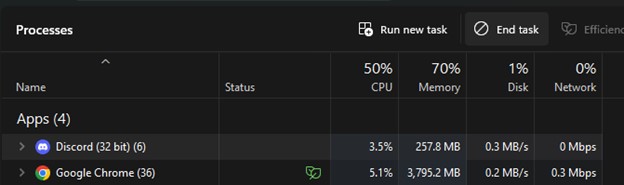
Прежде всего, вам следует попробовать перезапустить Discord, чтобы устранить все проблемы с ним. Но поскольку Discord завис, возможно, вы не сможете его закрыть. Следовательно, вы можете попробовать закрыть его с помощью диспетчера задач, как показано здесь:

  • Нажмите Control+Shift+Escape на клавиатуре, чтобы открыть диспетчер задач Windows.
  • Теперь найдите Discord на вкладке «Процессы», нажмите на него и выберите «Завершить задачу».Завершить задачу

  • Затем вы можете перезапустить Discord, чтобы увидеть, завис он или нет.

2. Перезапустите Discord с помощью командной строки.

Другой возможный вариант перезапуска Discord — использовать командную строку, как показано здесь:

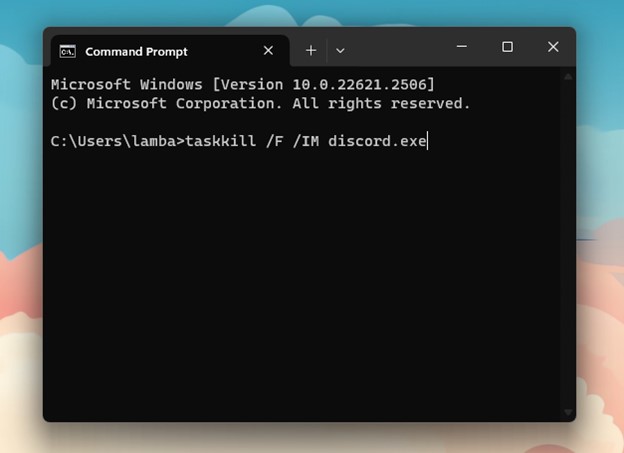
  • Откройте меню «Пуск» и найдите командную строку, чтобы запустить ее от имени администратора.
  • Здесь введите taskkill /F /IM discord.exe и нажмите Enter, чтобы остановить Discord.тасккилл

  • Затем вы можете попробовать перезапустить Discord, чтобы решить проблему зависания Discord.

3. Перезагрузите компьютер.

Если вам не удается исправить Discord даже путем его перезапуска, возможно, проблема связана с самим вашим компьютером. В этом случае вам следует попробовать перезагрузить компьютер из меню «Пуск» на компьютере. После этого Discord, возможно, больше не зависнет.

перезагрузка компьютера

4. Очистите данные приложения и локальные данные.

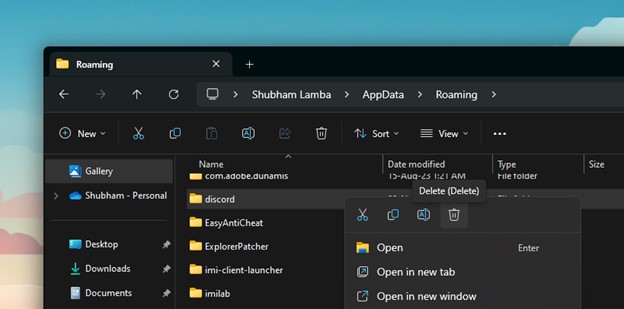
Другая причина, по которой вы не можете открыть Discord, может заключаться в повреждении данных Discord и временных файлов. К счастью, избавиться от таких поврежденных данных довольно легко. Вы можете просто очистить данные приложения и локальные данные Discord, выполнив следующие действия:

  • Нажмите Windows+R на клавиатуре, чтобы открыть «Выполнить».
  • Здесь введите %appdata% и нажмите Enter, чтобы открыть папку AppData.%данные приложения%

  • Теперь найдите и удалите папку Discord.удалить папку Дискорд

  • Аналогичным образом вернитесь в «Выполнить» и введите %localappdata%, а затем Enter.
  • После этого вы также можете удалить папку Discord отсюда.Папка Дискорд

  • Наконец, перезагрузите компьютер, чтобы посмотреть, решит ли это проблему зависания Discord.

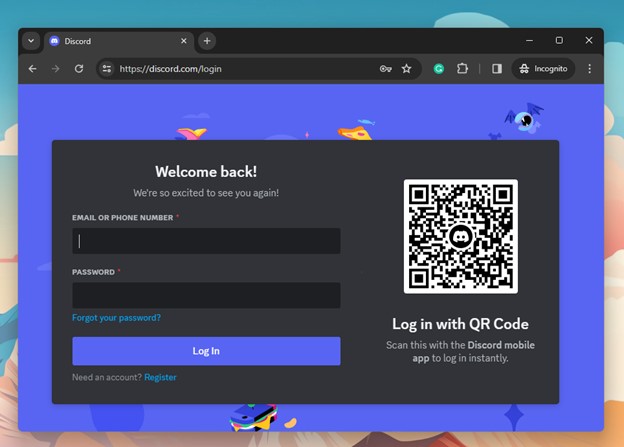
5. Используйте веб-версию Discord

Если вам нужно срочно позвонить, и вы не можете открыть Discord, это может стать для вас серьезной проблемой. К счастью, вы можете просто использовать веб-версию Discord для временного доступа к Discord прямо из веб-браузера.

Веб-версия Дискорда

6. Проверьте статус сервера Discord

Те из вас, кто даже не может получить доступ к веб-версии Discord, могут столкнуться с проблемами подключения. Поэтому сначала вам следует проверить подключение к Интернету и убедиться, что оно работает правильно. Если он работает нормально, вам следует посетить веб-сайт состояния сервера Discord и посмотреть, работают ли серверы Discord правильно или нет.

Статус Discord-сервера

7. Запустите Discord из установочной папки

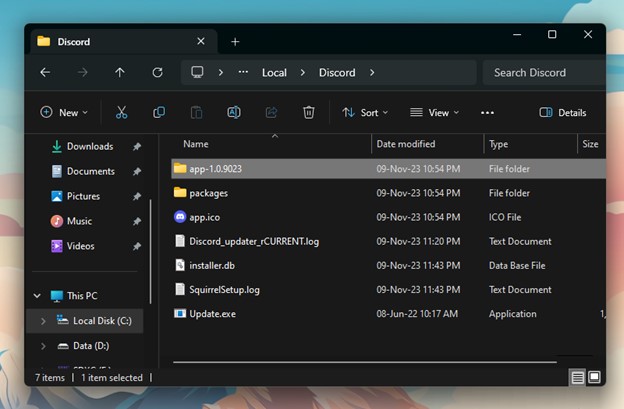
В некоторых случаях вы не можете открыть определенное приложение или программу просто потому, что Windows не может запустить ее должным образом. Это происходит особенно, когда вы открываете такую ​​программу, как Discord, с помощью значка ярлыка. Вместо этого вам следует попробовать открыть Discord из папки установки:

  • Откройте проводник Windows на своем компьютере, нажав Windows+E.
  • Теперь откройте C:Users%username%AppDataLocalDiscord и найдите папку с «приложением» в названии.имя пользователя

  • Обязательно измените имя пользователя на имя пользователя вашего устройства.
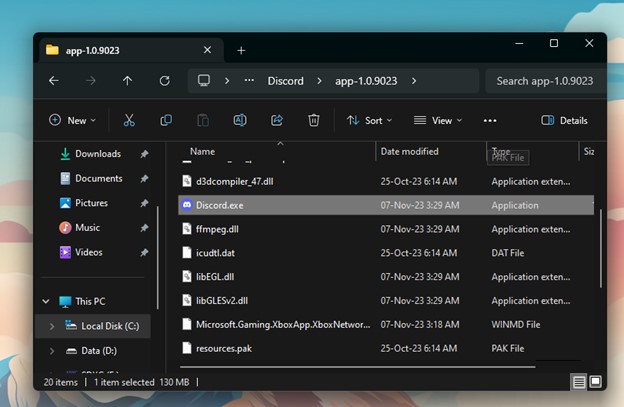
  • Затем откройте его и найдите Discord.exe, чтобы запустить его.Дискорд.exe

8. Изменить дату и время

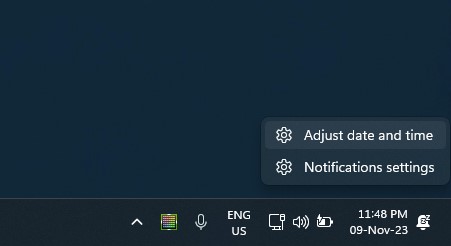
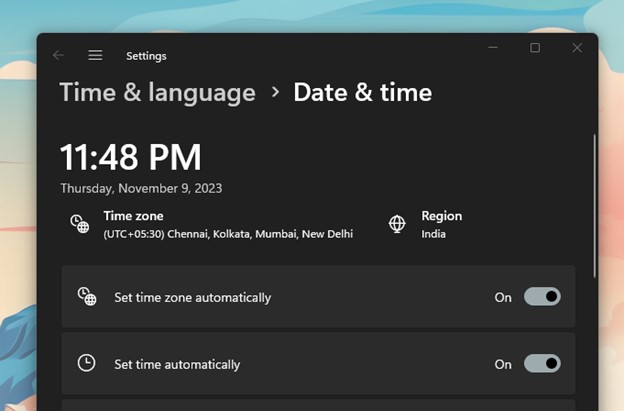
Как упоминалось ранее, для правильной работы Discord необходимо подключиться к своим серверам. Хотя, если дата и время вашего компьютера неверные, то это будет невозможно. Поэтому обязательно измените дату и время вашего компьютера и установите их правильно, как показано здесь:

  • Щелкните правой кнопкой мыши часы в правом нижнем углу экрана и выберите «Настроить дату и время».

    Настройте дату и время.

  • Затем включите параметры «Установить часовой пояс автоматически» и «Установить время автоматически».Установить время автоматически

  • Это исправит дату и время на вашем компьютере и устранит все проблемы с сервером.

9. Запустите проверку системных файлов.

Помимо проблем с собственными файлами Discord, существует также вероятность повреждения ваших системных файлов. Это может вызвать проблемы с программами, установленными на вашем компьютере, включая Discord. Если это так, вам необходимо сразу запустить команду проверки системных файлов:

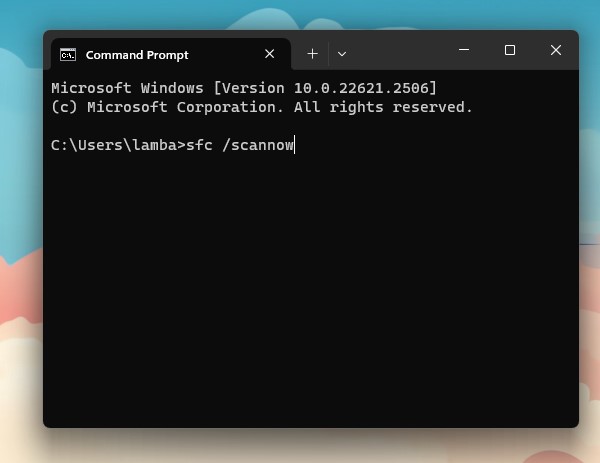
  • Используйте меню «Пуск» на своем компьютере, чтобы запустить командную строку от имени администратора.
  • Теперь введите sfc /scannow и нажмите Enter, чтобы ваш компьютер проверил все системные файлы.

    СФЦ /сканноу

  • Если есть какие-либо поврежденные файлы, все они будут восстановлены или загружены повторно, что должно устранить все проблемы с другими приложениями, такими как Discord.

10. Закройте фоновые приложения.

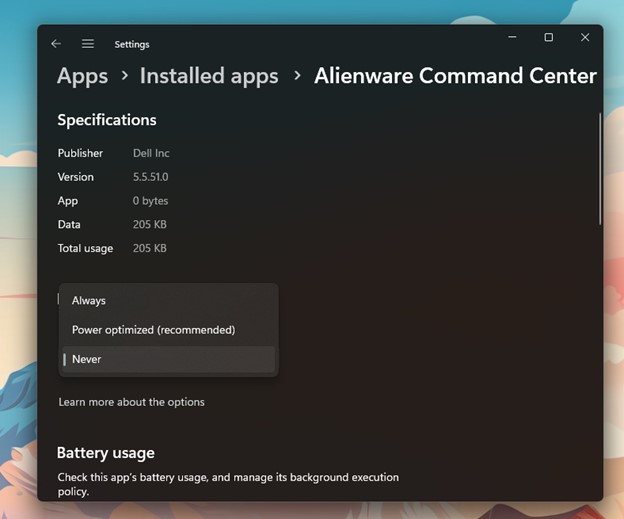
Хотя это встречается нечасто, существует вероятность того, что у вас возникнут проблемы с Discord из-за других приложений. Это могут быть такие вещи, как брандмауэр Windows, Защитник Windows или любые другие антивирусные программы, которые вы используете. Итак, вам следует попробовать закрыть их, чтобы посмотреть, решит ли это проблемы с Discord. Альтернативно вы можете отключить все фоновые приложения, как описано здесь:

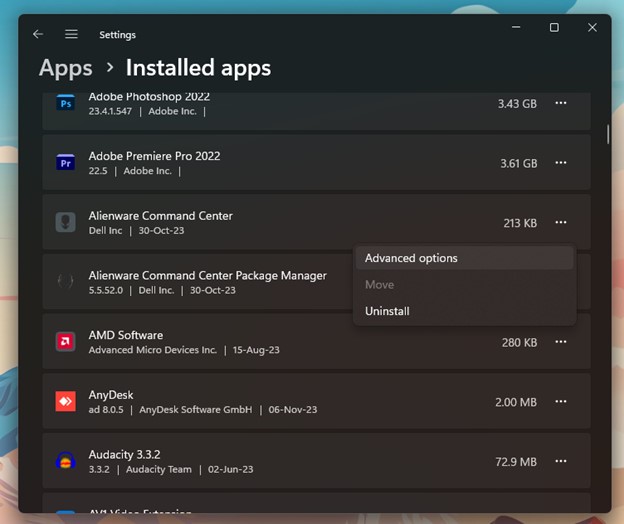
  • Нажмите Windows+I на клавиатуре и перейдите в настройки приложений.
  • Теперь перейдите в раздел «Установленные приложения» и нажмите на три точки рядом с приложением, которое вы хотите отключить в фоновом режиме.

    Расширенные настройки

  • Здесь выберите «Дополнительные параметры» и выберите «Никогда» в разделе «Разрешения для фоновых приложений».

    Никогда в фоновом режиме

  • После этого перезагрузите компьютер и посмотрите, решит ли это проблемы с Discord.

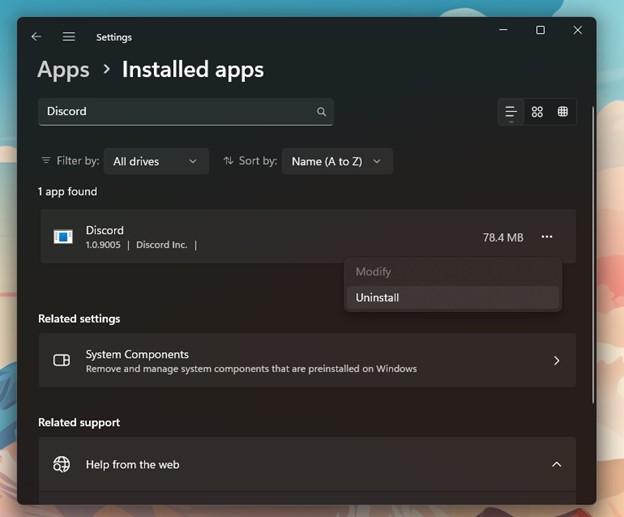
11. Обновите или переустановите Discord

Если проблема связана с самим Discord, из-за которого он зависает, сначала попробуйте обновить его. Это можно сделать, просто перезапустив Discord, как объяснялось ранее. Поскольку Discord обновляется автоматически при каждом запуске, это должно решить все проблемы. Если нет, вы можете просто переустановить Discord, сначала удалив его из раздела «Установленные приложения» в настройках Windows.

Переустановить Дискорд

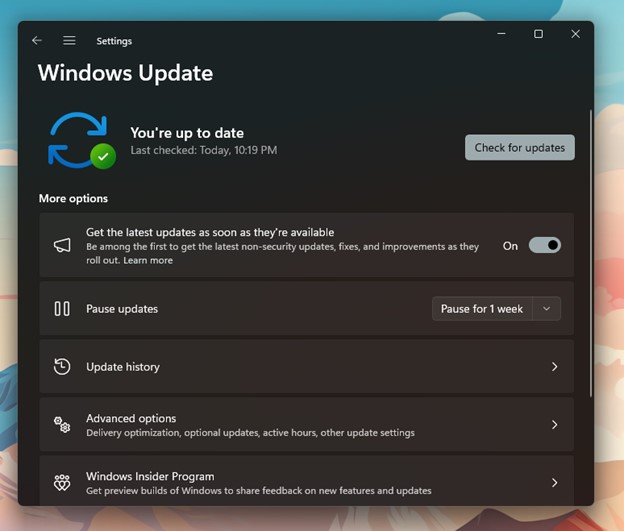
12. Проверьте наличие обновлений системы.

Как и сам Discord, Windows на вашем компьютере также регулярно получает обновления. Поскольку их установка может решить множество проблем, вы можете попробовать то же самое, выполнив следующие действия:

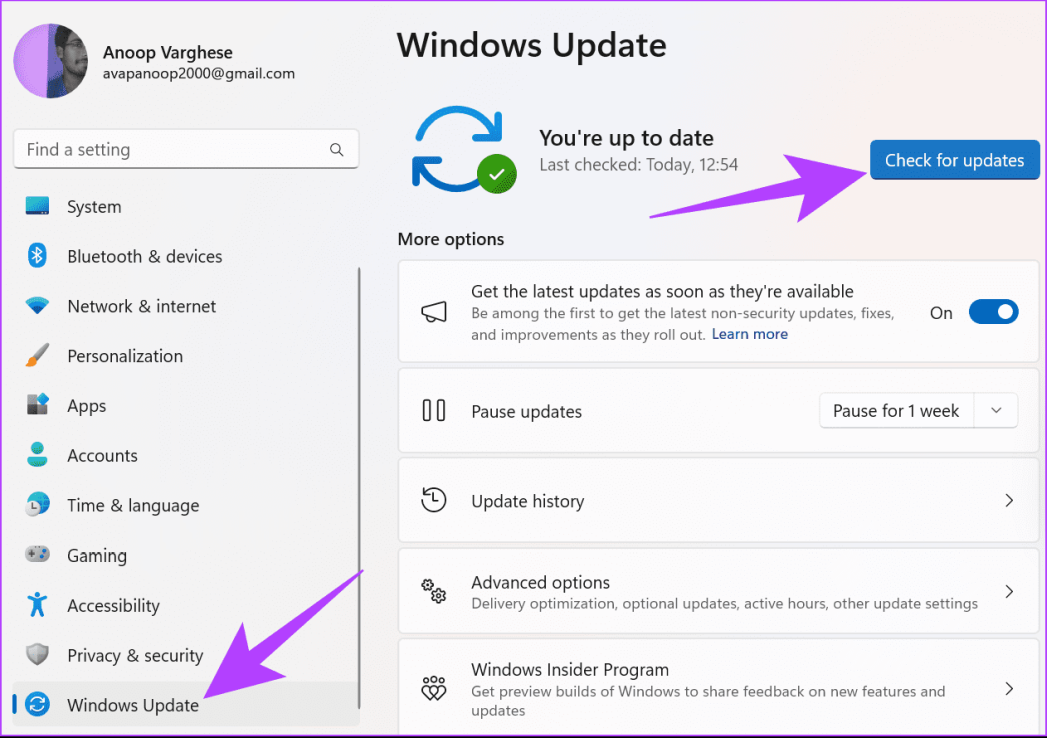
  • Откройте «Настройки Windows» и перейдите в Центр обновления Windows.
  • Здесь нажмите «Проверить наличие обновлений», чтобы автоматически обновить ваш компьютер и устранить все проблемы с ним.

    нажмите «Проверить наличие обновлений»

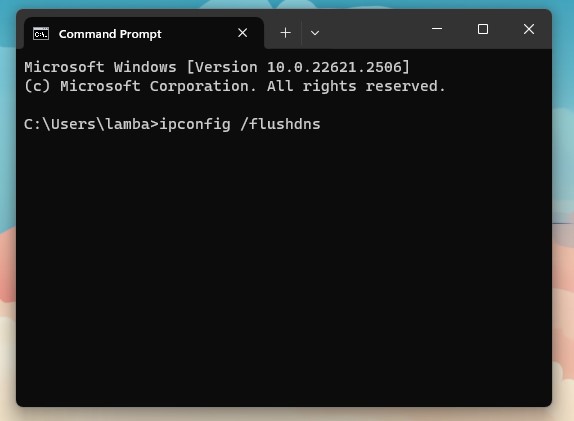
13. Сбросить DNS

Наконец, поскольку вы также можете столкнуться с проблемами с Discord из-за проблем с подключением к Интернету, вам следует попробовать сбросить DNS на вашем компьютере. Это можно легко сделать с помощью командной строки следующим методом:

  • Начните с запуска командной строки от имени администратора из меню «Пуск».
  • Теперь введите ipconfig /flushdns и нажмите Enter, чтобы сбросить DNS на вашем компьютере.ipconfig /flushdns

  • Затем вы можете перезапустить DNS, чтобы проверить, устраняет ли это проблему зависания Discord.

Discord зависает и не открывается в Windows: часто задаваемые вопросы

1. Как исправить Discord, если он даже не открывается в Windows?

Ответ: Хотя существуют различные способы исправить зависание Discord в Windows, некоторые из распространенных решений включают обновление Discord, переустановку Discord, отключение ненужных фоновых приложений, обновление Windows, проверку подключения к Интернету и некоторые другие.

2. Как предотвратить повторное зависание Discord в будущем?

Ответ: Поскольку Discord зависает в Windows по разным причинам, вам необходимо избавиться от них всех, чтобы предотвратить подобное в будущем. Вам необходимо регулярно обновлять Windows, избегать использования ненадежных приложений и отключать все неиспользуемые дополнения и плагины на вашем компьютере.

3. Где я могу проверить наличие обновлений Discord в Windows?

Ответ: Поскольку одним из лучших способов устранения проблем с программным обеспечением является обновление конкретного приложения, вы также можете обновить Discord. В этом случае вам будет приятно узнать, что Discord автоматически обновляется каждый раз, когда вы перезапускаете Discord или перезагружаете компьютер.

4. Возможны ли конфликты программного обеспечения, которые могут помешать открытию Discord?

Ответ: В отличие от большинства других программ на вашем компьютере, Discord использует режим наложения для отображения на вашем экране. Однако есть несколько других приложений, таких как MSI Afterburner, большинство антивирусных программ и другие утилиты в Windows, которые также используют режим наложения. В результате эти другие приложения могут мешать работе Discord и зависать в Windows.

Заключение

Хотите ли вы поиграть в игру с друзьями или посетить онлайн-класс, возможность использовать Discord очень важна. И поскольку последнее, чего вам хотелось бы, — это чтобы Discord зависал в Windows, мы здесь, чтобы помочь. Фактически, выше мы уже предоставили полное руководство о том, как исправить зависание Discord, который не открывается в Windows. Вы не только узнаете все основы о зависании Discord, но, что более важно, узнаете некоторые из лучших способов исправить зависание Discord, который не открывается в Windows. И если это руководство помогло вам вернуть доступ к Discord, обязательно оставьте свои мысли и предложения в разделе комментариев ниже.


2023-12-04T22:14:21
Вопросы читателей

Что такое ftdibus.sys в Windows и как повторно включить целостность памяти

Операционная система Windows содержит множество важных программ и файлов. Одним из таких файлов является ftdibus.sys в Windows. FTDI (Future Technology Devices International) обеспечивает правильную работу USB-устройств, подключенных к вашей системе. Однако по некоторым причинам ftdibus.sys может вызывать некоторые проблемы.

Поскольку это системный файл, от него зависят многие программы и системные действия. Поэтому мы составили подробное руководство о том, как устранить проблемы, вызванные ftdibus.sys, включая печально известные проблемы с целостностью памяти. Давай начнем.

1. Обновите драйверы FTDI

Чтобы избежать проблем, вызванных FTDI в Windows, лучшее, что вы можете сделать, — это обновить драйверы. Вот как это сделать:

Шаг 1. Откройте Диспетчер устройств с помощью поиска или «Пуск».

Откройте диспетчер устройств 15.

Шаг 2. В следующем окне найдите устройства, для которых хотите обновить драйверы.

Шаг 3. Щелкните правой кнопкой мыши целевые устройства и выберите «Обновить драйвер».

Совет: Если рядом с драйвером вы видите желтый восклицательный знак, это означает, что драйвер поврежден или его необходимо обновить.

выберите устройство, которое хотите обновить

Шаг 4. Выберите «Автоматический поиск драйверов». Если обновление доступно, установите его.

Примечание. Вы также можете выбрать «Просмотреть драйверы на моем компьютере», если хотите установить обновления вручную. Однако это может вызвать проблемы, если вы не устанавливаете последние поддерживаемые драйверы.

Выберите способ установки обновления

2. Обновите Windows

Вместо обновления драйверов вы можете напрямую обновить Windows. Это обновит все системные файлы и программы, включая драйверы FTDI.

Шаг 1. Откройте «Настройки Windows» (пользовательская клавиша Windows+I) и выберите «Центр обновления Windows» на боковой панели.

Шаг 2. Нажмите «Проверить наличие обновлений». Если обнаружены какие-либо новые обновления, нажмите «Загрузить и установить».

Обновите Windows, чтобы исправить ftdibus.sys в Windows.

Шаг 3. Перезагрузите систему, чтобы установить обновление после завершения загрузки.

3. Отключите драйвер.

Хотя это не рекомендуется, вы все равно можете попробовать это исправление, чтобы устранить ошибку ftdibus.sys в Windows. Отключив драйверы, вы сделаете соответствующее оборудование непригодным для использования. Помимо того, что оборудование становится непригодным для использования, это также может помешать правильной работе некоторых системных приложений. Следовательно, мы предлагаем вам выполнить следующие действия, если вы знаете, что делаете.

Шаг 1. Откройте диспетчер устройств и щелкните правой кнопкой мыши драйвер устройства, которое вы хотите отключить.

Шаг 2. Выберите «Отключить устройство» в списке опций.

отключите драйвер устройства, чтобы исправить ftdibus.sys в Windows

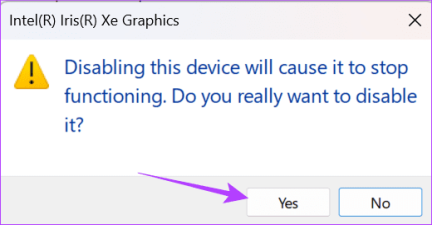
Шаг 3: Нажмите «Да» для подтверждения.

Нажмите «Да», чтобы подтвердить отключение драйвера устройства.

Если после отключения драйверов вы не обнаружили никаких проблем в системе и проблема с целостностью памяти устранена, вы можете удалить драйвер. Просто щелкните правой кнопкой мыши и выберите «Удалить драйвер».

Не забудьте подтвердить свое решение. Следуйте инструкциям на экране и перезагрузите систему после удаления драйверов. Еще раз выполняйте эти действия, только если вы знаете, что делаете.

4. Переустановите драйверы.

Если у вас возникли проблемы с драйверами, вы можете переустановить их после обновлений. Вот шаги, которые необходимо выполнить:

Шаг 1. Откройте Диспетчер устройств и выберите драйвер, с которым у вас возникли проблемы. Выберите оборудование, использующее драйвер FTDIBUS. Здесь мы выбираем адаптеры дисплея.

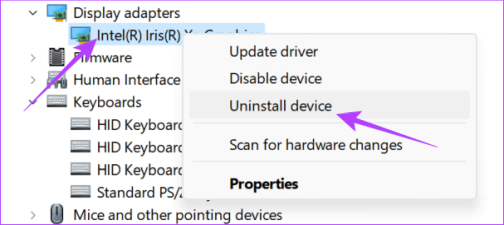
Шаг 2. Щелкните драйвер правой кнопкой мыши и выберите «Удалить устройство».

Переустановите драйверы, чтобы исправить ftdibus.sys в Windows.

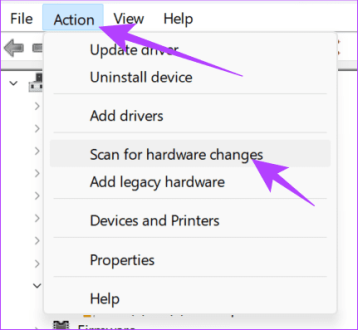
Шаг 3. После удаления перейдите на вкладку «Действие» вверху и выберите «Сканировать на предмет изменений оборудования».

Выберите «Действие», а затем нажмите «Сканировать на предмет изменений оборудования».

После завершения сканирования загрузите последнюю версию драйверов.

5. Запустите SFC и DISM в системе.

Вы также можете исправить ошибку несовместимости драйвера или любые другие ошибки, запустив SFC (Проверка системных файлов) и DISM (Обслуживание образов развертывания и управление ими), чтобы восстановить любые поврежденные файлы, вызывающие проблему.

Шаг 1. Откройте «Пуск» для поиска в командной строке и нажмите «Запуск от имени администратора».

Выберите «Запуск от имени администратора 2».

Шаг 2: Введите следующее и нажмите Enter.

sfc /scannow

введите команду

Шаг 3: После выполнения команды перезагрузите систему.

Если проблема все еще существует, мы воспользуемся помощью DISM.

Шаг 1. Откройте «Пуск» для поиска в командной строке и нажмите «Запуск от имени администратора».

Выберите «Запуск от имени администратора 2».

Шаг 2: Введите следующие команды одну за другой и нажмите Enter.

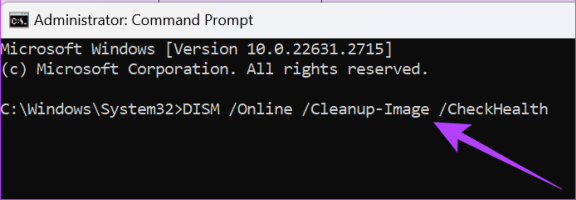
DISM /Online /Cleanup-Image /CheckHealth

DISM /Online /Cleanup-Image /ScanHealth

DISM /Online /Cleanup-Image /RestoreHealth

добавьте команду в командную строку

Выполнив эти шаги, вы можете перезагрузить систему и проверить, решена ли проблема.

6. Принудительное включение целостности памяти

Большинство проблем, вызванных ftdibus.sys в Windows, связаны с нарушением целостности памяти в Windows. Для тех, кто не знает: Целостность памяти — это функция, которая защищает вашу систему от вредоносных программ и хакеров. Это предотвращает запуск несанкционированных или вредоносных кодов в ядре Windows, основной части операционной системы.

Если он не работает должным образом, многие системные приложения столкнутся с проблемами. Следовательно, попробуйте принудительно включить целостность памяти. Прежде чем продолжить, обязательно сделайте резервную копию реестра Windows.

Шаг 1. Откройте меню «Пуск» и введите «Редактор реестра». Здесь выберите «Запуск от имени администратора». Если появится запрос, нажмите «Да» для подтверждения.

Примечание. Вы также можете открыть «Выполнить» (клавиша Windows+R), ввести regedit.exe и нажать «ОК», чтобы открыть редактор реестра.

Выберите запуск от имени администратора 3.

Шаг 2. В верхней адресной строке введите или вставьте следующее:

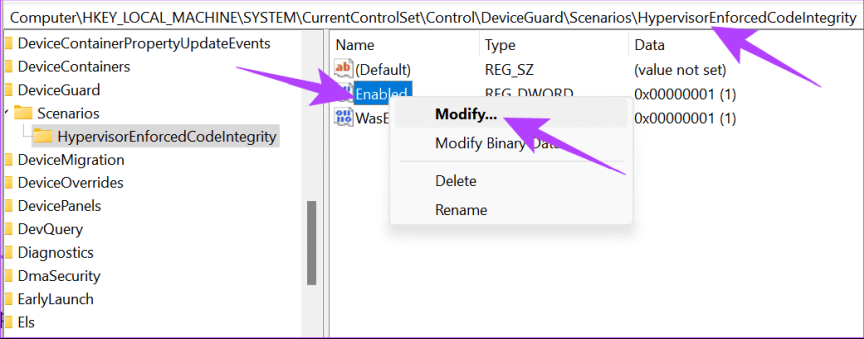
ComputerHKEY_LOCAL_MACHINESYSTEMCurrentControlSetControlDeviceGuardScenariosHypervisorEnforcedCodeIntegrity

Совет: Кроме того, вы можете вручную перемещаться по этим файлам и каталогам.

Шаг 3. Щелкните правой кнопкой мыши ключ «Включено» и выберите «Изменить».

введите адрес и щелкните правой кнопкой мыши кнопку «Включено», чтобы выбрать «Изменить».

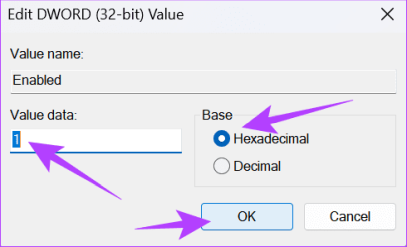
Шаг 4: Установите значение 1 и нажмите «ОК». Обязательно выберите Шестнадцатеричный.

Выберите число, нажмите «Шестнадцатеричный» и нажмите «ОК».

После внесения необходимых изменений перезагрузите систему.

7. Восстановите вашу систему

Ошибка несовместимости драйвера также может вызвать проблемы с ftdibus.sys в Windows. Вы можете восстановить системные файлы, используя те, с которыми у вас не возникло проблем. Однако вы потеряете весь прогресс или файлы, сохраненные на вашем компьютере. Следовательно, лучше всего сделать резервную копию, прежде чем выполнять восстановление системы.

Обновление драйвера ftdibus.sys

8. Обратитесь в службу поддержки FTDI.

Если у вас возникли проблемы с ftdibus.sys в Windows, следующим лучшим решением будет обращение в службу поддержки FTDI. Вы можете связаться с ними, используя следующую информацию:

  • Адрес: Unit 1, 2 Seaward Place, бизнес-парк Centurion, Глазго, G41 1HH, Великобритания
  • Тел: +44 (0) 141 429 2777
  • Факс: +44 (0) 141 429 2758
  • Электронная почта (поддержка): support1@ftdichip.com

Свяжитесь с ФТДИ

Наслаждайтесь своим компьютером без проблем

Итак, в заключение отметим, что ftdibus.sys в Windows — это не вирус, а функция для защиты вашей системы и обеспечения бесперебойной работы процессов. Надеемся, что исправления, упомянутые в руководстве, помогли.


2023-12-04T22:07:33
Вопросы читателей