Microsoft внесла большие изменения в небольшие пакеты, предложив режим Xbox Compact для приложения Xbox. Помимо прочего, компания стремится обеспечить плавный и простой игровой процесс на портативных компьютерах с Windows 11. Читать
Docker Compose Watch: попрощайтесь с томами Docker!

Перевод статьи «Say Goodbye to Docker Volumes».
Вы когда-нибудь пытались использовать тома Docker для горячей замены (hot-reloading) в своем веб-приложении? Если вы получили такой же ужасный опыт, как и я, вам понравится новейшая функция, которую только что выпустил Docker: docker-compose watch!
В этой статье я расскажу, как обновить существующий проект, чтобы получить настройку среды разработки в Docker, которая точно понравится вашей команде. Читать
How to Configure PPPoE Server in MikroTik RouterOS 7
MikroTik PPPoE is a client-server protocol and mostly used at the end ISP configuration where MikroTik RouterOS acts as a PPPoE Server and user’s WiFi Router acts as PPPoE client. MikroTik PPPoE Server can be used with MikroTik simple queue management. So, it helps to manage user’s bandwidth easily.
People who are trying to do internet business should learn MikroTik PPPoE Server. Configuring PPPoE Server in MikroTik RouterOS 7 is so easy. If you have knowledge on basic RouterOS 7 configuration, you can configure MikroTik PPPoE Server so easily following my next steps.
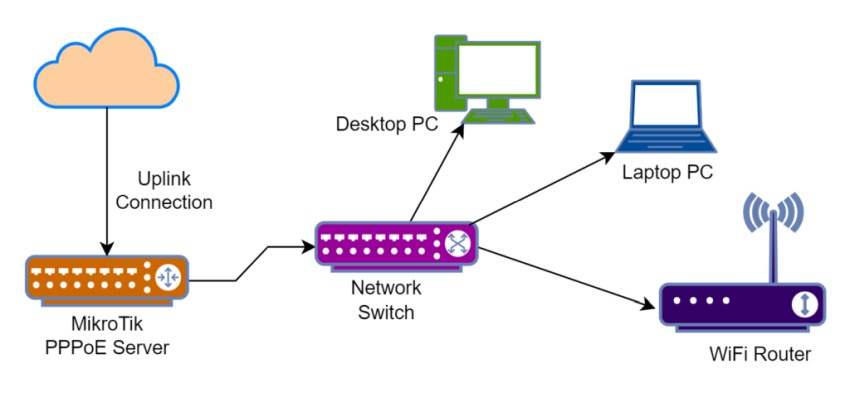
4 Steps to Configure PPPoE Server in MikroTik RouterOS 7
We can easily configure PPPoE Server in MikroTik RouterOS 7 following bellow 4 steps.
- PPPoE Server Configuration
- IP Pool Configuration
- PPP Profile Configuration and
- PPP Secrets (username and password) configuration
Step 1 – PPPoE Server Configuration in MikroTik RouterOS 7
To configure PPPoE Server in MikroTik RouterOS 7, do the following steps.
- Login to MikroTik Router using Winbox with full permission credentials.
- Now click on PPPoE Servers tab and then PLUS Sign (+). New PPPoE Service window will appear. Put PPPoE server name (like GalaxyRAD) in Service Name input box.
- Choose LAN interface where PPPoE server will be created from Interface drop-down menu. If you create bridge interface, the bridge interface will be available in this list. So, choose the bridge interface if you want to create PPPoE server on bridge interface.
- Click on One Session Per Host Checkbox If you don’t want to allow multiple host/devices with the same username and password. Obviously, you want it.
- At the bottom of this window, you can see, there are 4 authentication methods. Here only select PAP, and unselect all others. Now click Apply and OK.
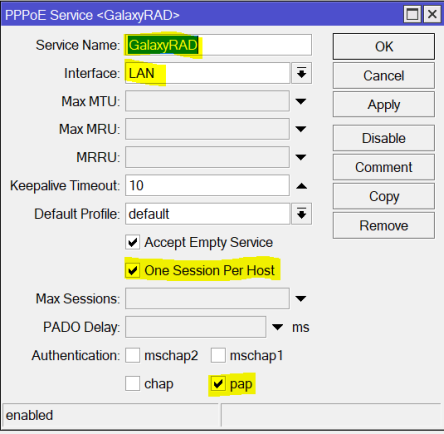
PPPoE Server is now ready. PPPoE Server requires IP address to connect clients. So, we will now create IP Pool from where PPPoE Server will assign IP address to clients.
Step 2 – IP Pool Configuration
PPPoE Server provides an IP address to the authenticated client. The IP is provided from the predefined IP pool. So, we have to declare the IP pool. To create IP Pool for PPPoE Clients, do the following steps.
- From Winbox, go to IP > Pool menu and click on PLUS SIGN (+). New IP Pool window will appear now.
- Put the name of the pool in Name input field (like 1Mbps_Pool) and assign the address range in Addresses input field (like 192.168.30.2-192.168.30.254). Note that, the address range excludes the first IP because it will be used as a Gateway address.
- Click Apply and OK button.
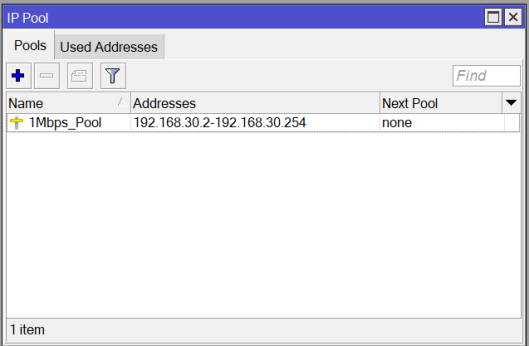
An IP Pool has been created. Similarly, you can create as many IP Pools as you require. We will now create user Profile which is used to maintain user authorization.
Step 3 – PPP Profile Configuration
PPPoE Server uses PPP Profile to maintain user authorization. So, we have to create PPP profile and assign user authorization. To create PPPoE profile, do the following steps.
- From Winbox, click on PPP menu item and then click on Profiles tab. You will see already two default profiles are created by MikroTik RouterOS. We will do nothing these default profiles. We will create another new profile here. So, click on PLUS Sign (+). New PPP Profile window will appear now.
- In New PPP Profile window, put your profile name in Name input field (like 1Mbps_Connection). Now put gateway address in Local Address input field (like 192.168.30.1) and choose created IP Pool (1Mbps_Pool) from Remote Address drop-down menu. Note that Local Address is the gateway address of this IP block which not included in 1Mbps_Pool.
- Now click Apply and OK button.
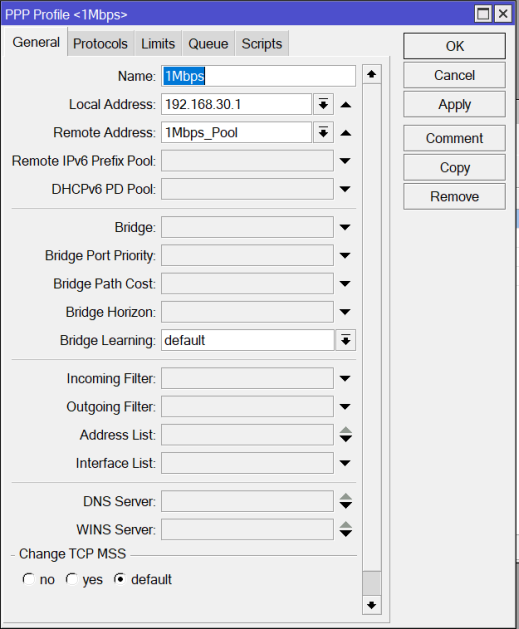
We have successfully created a PPP profile for PPPoE Server. Similarly, we can create multiple profiles to assign different user authorization. Now we need to create PPP Secret (username and password) that will be used to authenticate PPPoE client.
Step 4 – PPP Secret Configuration for PPPoE Server
PPP secret is used to authenticate PPPoE clients. ISP owner will provide the created secret (username and password) to the clients to authenticate their devices. To create PPP Secret, do the following steps.
- From Winbox, click on PPP menu item and then click on Secrets tab.
- Click on PLUS SIGN (+). New PPP Secret window will appear.
- Put the username of any client in the Name input field and password in Password input field. Note that, username and password are necessary when any client will be connected from his workstation (PC, Laptop, Router, WiFi Router and so on). Also, it is case-sensitive. So, be careful to assign these fields.
- Now choose service pppoe from Service drop-down menu and choose authorization profile for this user from Profile drop-down menu.
- Optionally, you can bind any device with this username and password by providing MAC address. For this, put MAC address of any device in Caller ID input box. If you put MAC address of any device in Caller ID, only this device can be connected with this secret (username and password).
- Now click Apply and OK button.
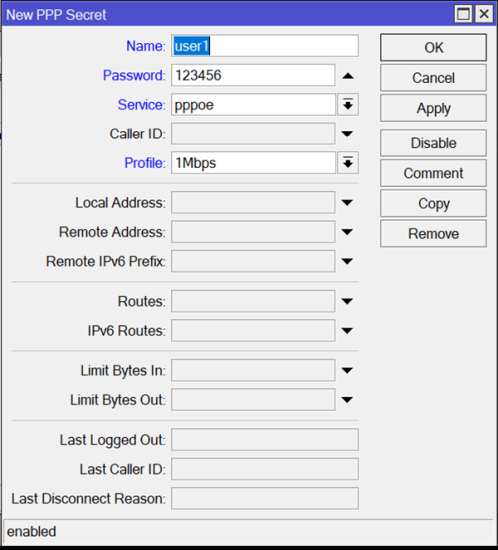
We have created a secret (username and password) for a user. Similarly, we can create as many secrets as we need following the above steps.
Required steps to configure PPPoE Server in MikroTik RouterOS 7 has been completed. We can now connect any PPPoE Client supported device such as PC, Laptop, Router, WiFi Router and so on using these created PPP Secrets.
MikroTik PPPoE Server provides the basic requirement to connect a PPPoE client but to run a smart ISP network with PPPoE Server, we also require RADIUS based Billing System because MikroTik PPPoE Server supports PPPoE user authentication and authorization from RADIUS Server.
GalaxyRAD is a RADIUS based ISP Billing Software that can be used to run a PPPoE Server based ISP network smoothly and smartly. Besides user authentication, authorization and accounting, it provides online payment gateway integration. So, your ISP network will be an automated system where user can pay their bill over online payment gateway and there is no need to collect payment manually.
If you find any difficulty to follow the above steps, follow the below video about MikroTik PPPoE Server configuration in RouterOS 7. Hope it will help you more.
How to configure MikroTik PPPoE Server in RouterOS 7 has been discussed in this article. I hope you will now be able to configure PPPoE Server in MikroTik RouterOS 7. However, if you face any issue to configure MikroTik PPPoE Server in RouterOS 7, feel free to discuss in comment or contact me from Contact page. I will try my best to stay with you.
2023-12-02T11:11:32
MikroTik PPPoE Server Configuration Guidelines
Обновление Windows 11 представляет режим экономии заряда батареи на стероидах
Последняя сборка Insider Preview от Microsoft включает в работу новую функцию энергосбережения Windows 11. Он направлен на улучшение энергопотребления ноутбуков и игровых портативных устройств за счет отключения энергоемких фоновых приложений. По сути, это режим экономии заряда батареи на стероидах.
Не ходя вокруг да около, он делает то, что написано на банке. Microsoft описывает это как функцию, которая продлевает и увеличивает срок службы батареи, но это приведет к снижению производительности системы. Читать
Как исправить ошибку «операция была отменена из-за ограничений» в Windows 11
Сообщение об ошибке «операция была отменена из-за ограничений» в Windows 11 указывает на то, что операционная система препятствует выполнению определенного действия или операции из-за определенных ограничений. Эта ошибка может проявляться в различных ситуациях, например, при попытке открыть файл, запустить программу или получить доступ к определенной функции. В этой статье мы исправим ошибку «операция была отменена из-за ограничений» в Windows 11, предоставив вам простые шаги по устранению проблемы.
Эта операция была отменена из-за ограничений, действующих на этом компьютере. Пожалуйста, обратитесь к системному администратору.
Причины ошибки могут быть разными, но к общим факторам относятся:
- Ограничения групповой политики: операционные системы Windows часто используют групповую политику для управления системными настройками и ограничениями. Если определенные политики настроены на ограничение определенных действий, пользователи могут столкнуться с этой ошибкой.
- Параметры реестра. Неправильные или неправильно настроенные параметры реестра могут привести к этой ошибке. Изменения, внесенные в реестр, намеренно или непреднамеренно, могут привести к ограничениям, препятствующим определенным операциям.
- Программное обеспечение безопасности. Антивирусное или другое защитное программное обеспечение иногда может налагать ограничения на определенные действия для защиты системы. В некоторых случаях эти ограничения могут быть слишком строгими или неправильно настроенными.
- Настройки контроля учетных записей пользователей (UAC). Функция контроля учетных записей пользователей в Windows также может способствовать возникновению этой ошибки. Высокий уровень контроля учетных записей может предотвратить определенные операции без надлежащего разрешения.
- Проблемы с браузером или почтовым клиентом по умолчанию. Эта ошибка также может возникать при попытке открыть веб-ссылки или ссылки электронной почты, если браузер или почтовый клиент по умолчанию неправильно настроены или столкнулись с проблемами.
Рассмотрите следующие решения, чтобы исправить ошибку в Windows 11:
- Сбросить настройки Internet Explorer
- Использование редактора локальной групповой политики
- Использование редактора реестра
Исправление 1: сброс настроек Internet Explorer
1. Нажмите клавиши Windows+R. Введите «inetcpl.cpl» и нажмите Enter.
2. На вкладке «Дополнительно» нажмите «Сбросить дополнительные настройки».
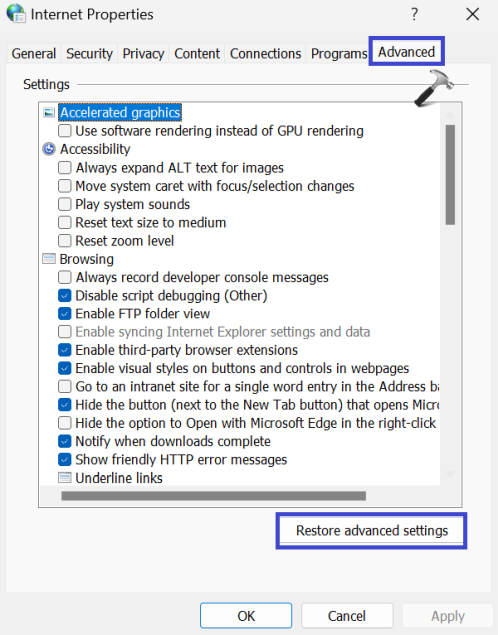
3. Теперь установите флажок «Удалить личные настройки» и нажмите «Сбросить».
4. Опять же, вам нужно открыть окно свойств Интернета, как и в SETP 1.
На вкладке «Программы» нажмите «Установить программы».
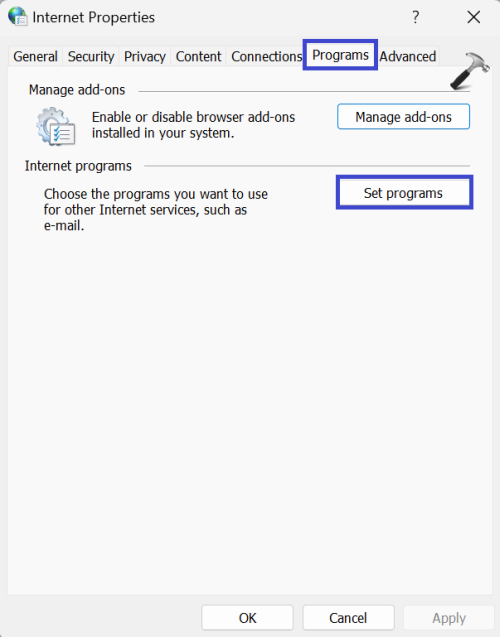
5. Перейдите в раздел «Установить программы по умолчанию» => Microsoft Outlook => «Установить эту программу по умолчанию».
Исправление 2. Использование редактора локальной групповой политики.
1. Нажмите клавиши Windows+R. Введите «gpedit.msc» и нажмите Enter.
2. Перейдите по следующему пути:
Конфигурация пользователя > Административные шаблоны > Все настройки
3. Дважды щелкните «Запретить доступ к дискам с моего компьютера».
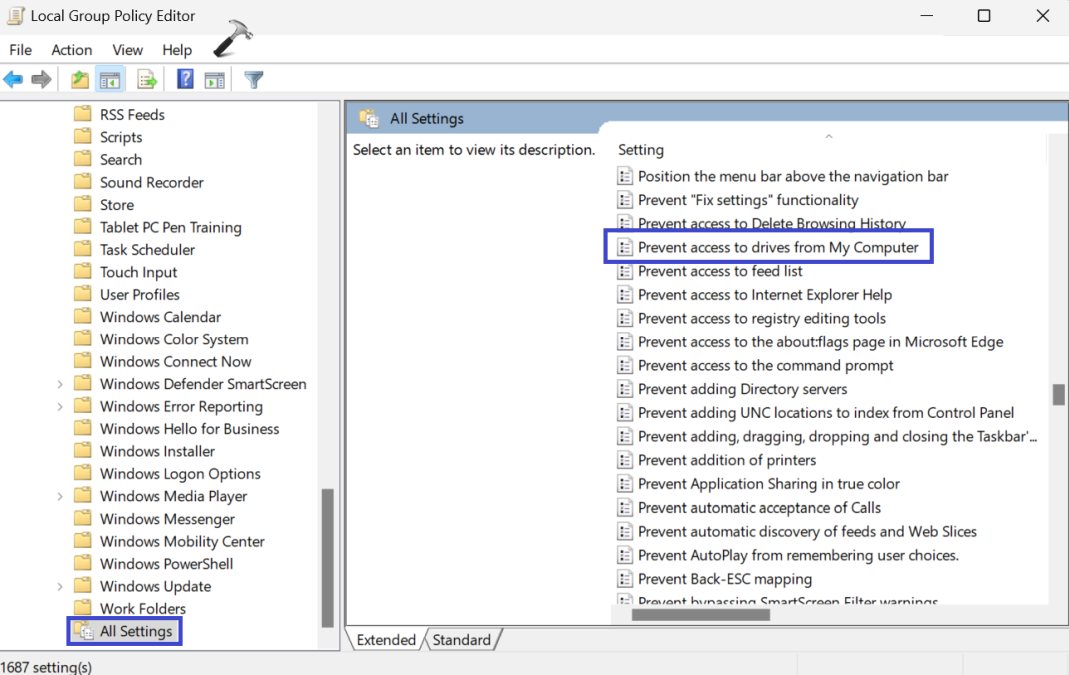
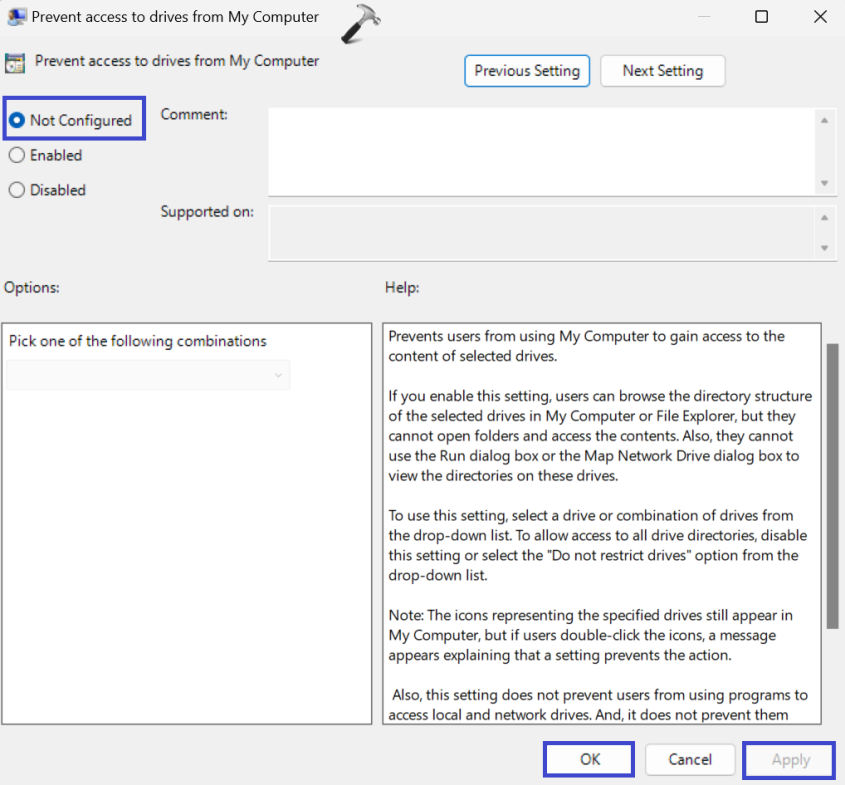
4. Появится окно подсказки.
Выберите опцию «Не настроено» и нажмите «ОК», а затем «Применить».
5. Теперь дважды щелкните параметр «Не запускать указанные приложения Windows».
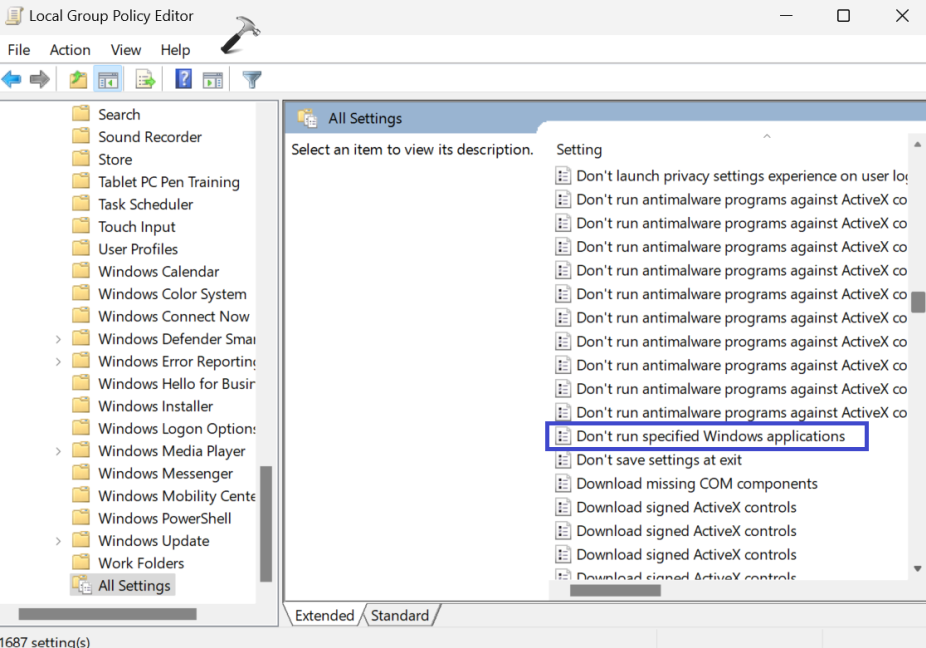
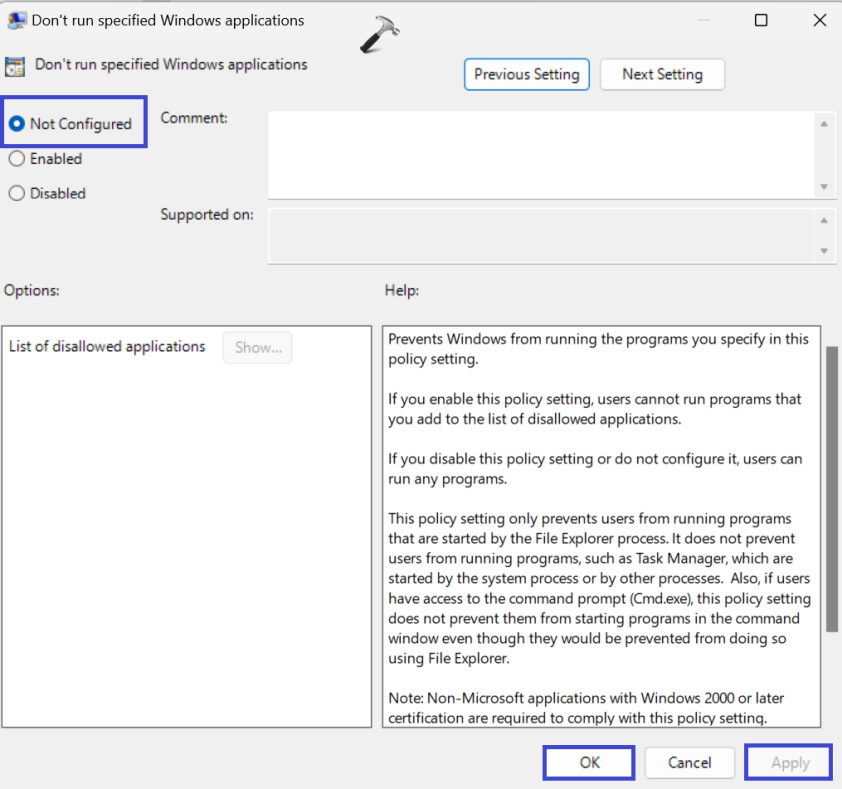
6. Появится окно подсказки.
Выберите опцию «Не настроено» и нажмите «ОК», а затем «Применить».
7. Закройте все Windows и перезагрузите компьютер.
Исправление 3: использование редактора реестра
1. Нажмите клавиши Windows+R. Введите «regedit.exe» и нажмите Enter.
2. Перейдите по следующему пути:
HKEY_CURRENT_USER/Software/Microsoft/Windows/CurrentVersion/Policies/Explorer
3. Теперь щелкните правой кнопкой мыши по клавише «DisallowRun» и выберите «Удалить».
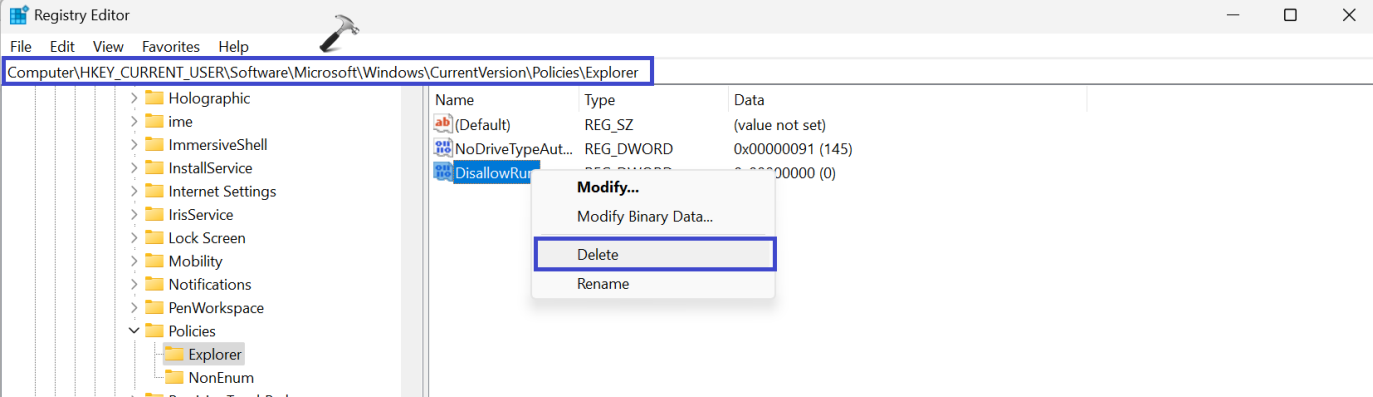
Если у вас есть ключ реестра с именем «NoViewOnDrive», удалите и его.
4. Закройте реестр Windows и перезагрузите компьютер.
Вот и все!
2023-12-01T22:48:40
Вопросы читателей
Как открыть настройки на устройствах Android (включая Samsung Galaxy)
Настройки являются важной частью работы вашего телефона или планшета Android . Они содержат все необходимое для настройки и персонализации вашего устройства в соответствии с вашими предпочтениями. Хотя доступ к настройкам Android может быть довольно интуитивным, вы можете столкнуться с некоторыми проблемами, особенно на новом смартфоне с незнакомой версией Android. Прочтите это руководство, чтобы узнать все способы открытия настроек в Android.
ПРИМЕЧАНИЕ. Для этого урока я использовал Google Pixel 6a с Android 14 и Samsung Galaxy S23 с One UI v6.0, также на базе Android 14. Процедуры аналогичны для всех устройств под управлением Android, поэтому вы должны быть готовы заходите, даже если у вас смартфон от Xiaomi, OPPO, Honor, Motorola, OnePlus или какого-то другого производителя.
1. Откройте настройки Android на экране приложений
Пользовательский интерфейс каждого смартфона или планшета Android немного отличается от интерфейса других устройств других брендов. Но независимо от макета вы всегда найдете значок «Настройки» на экране приложений. На главном экране проведите пальцем вверх, чтобы открыть экран приложений. Когда вы увидите список приложений, установленных на вашем телефоне (или планшете), прокрутите его, пока не найдете значок «Настройки», и нажмите на него. Значок настроек выглядит как шестеренка.
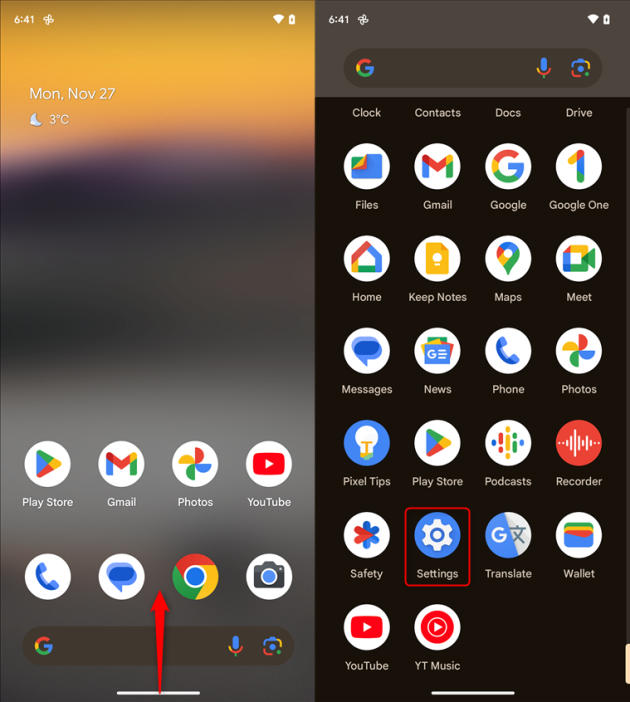
СОВЕТ: Если вы не можете найти «Настройки», введите слово «Настройки» в поле поиска в верхней части экрана приложений.
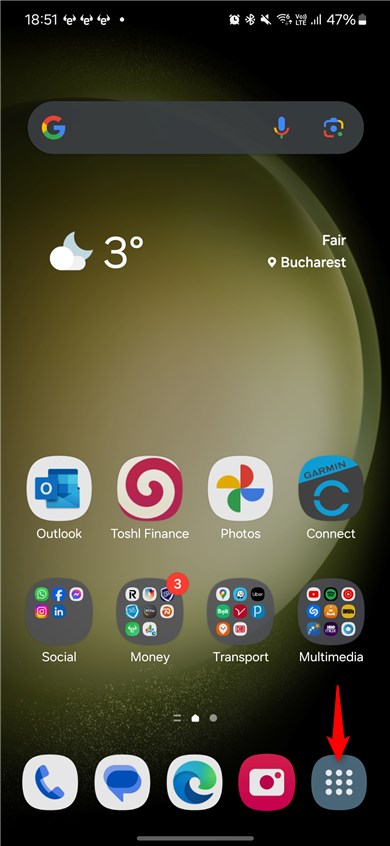
На некоторых телефонах, например, из линейки Samsung Galaxy, в нижней части главного экрана также может быть кнопка «Приложения», как показано на снимке экрана ниже. При нажатии на него открывается список приложений, в котором вы найдете приложение «Настройки». Еще одно отличие, с которым вы можете столкнуться, заключается в том, что на смартфонах Samsung Galaxy навигация по списку приложений осуществляется смахиванием влево или вправо, тогда как на многих устройствах Android вы просто прокручиваете вверх и вниз.
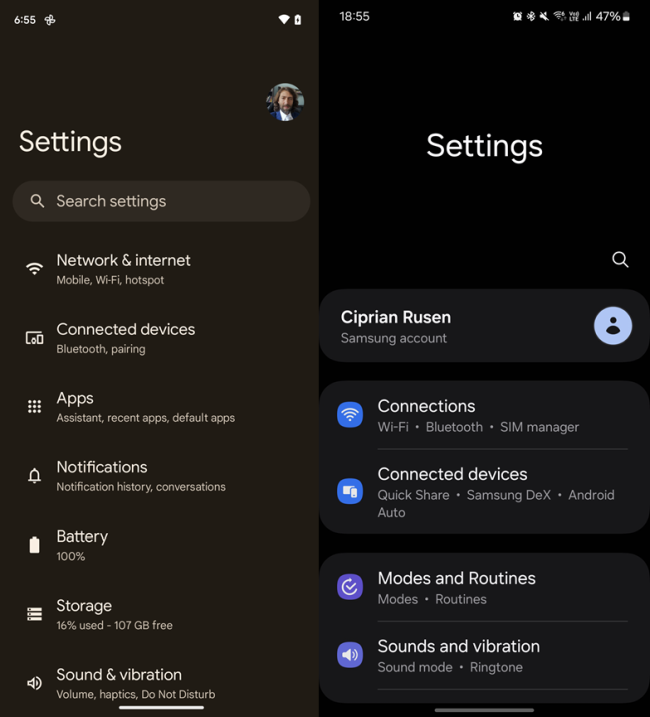
После того, как вы коснетесь значка «Настройки», вы увидите меню приложения «Настройки», как показано на снимке экрана ниже. Слева вы можете увидеть, как настройки выглядят на чистой версии Android 14, установленной на Google Pixel 6a, а справа — на телефоне Samsung Galaxy с One UI v6.0.
2. Как открыть настройки на телефоне из быстрых настроек
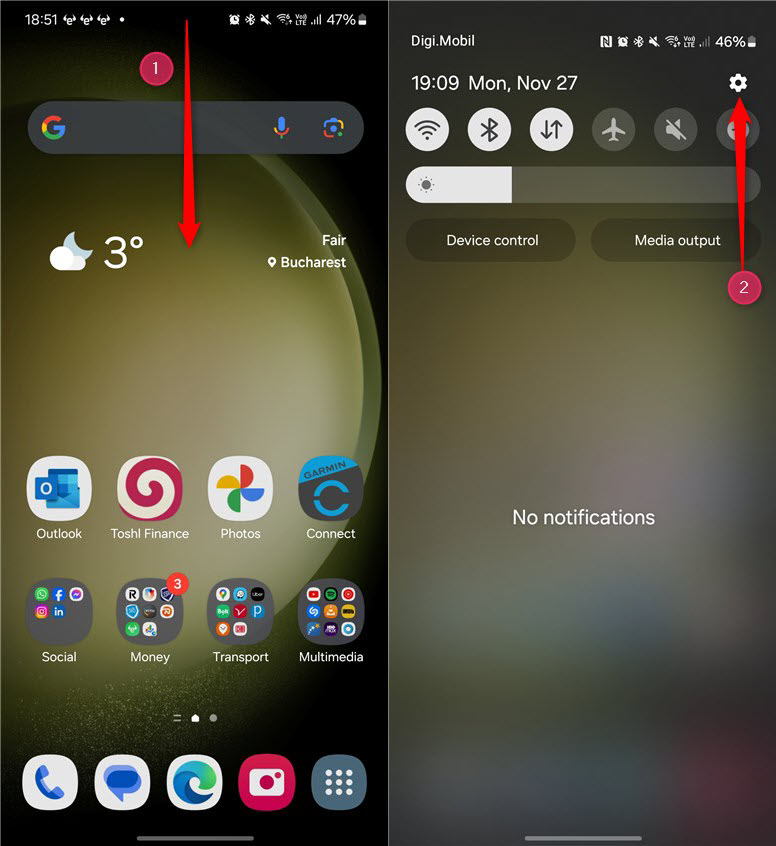
Принцип работы этого метода сильно различается в зависимости от производителя вашего телефона и конкретной версии Android, которую вы используете. Однако основная идея состоит в том, чтобы открыть настройки на вашем устройстве Android из меню быстрых настроек. На моем Samsung Galaxy все работает следующим образом:
Сначала проведите пальцем вниз от верхнего края экрана. Это действие отображает компактный вид быстрых настроек. В правом верхнем углу меню быстрых настроек вы увидите значок шестеренки. Нажмите на него, и откроется «Настройки» на вашем телефоне.
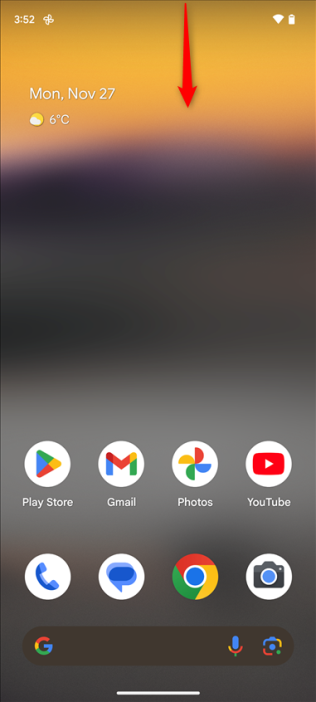
На телефоне Google Pixel и телефонах других марок действия немного отличаются: проведите пальцем вниз от верхней части экрана.
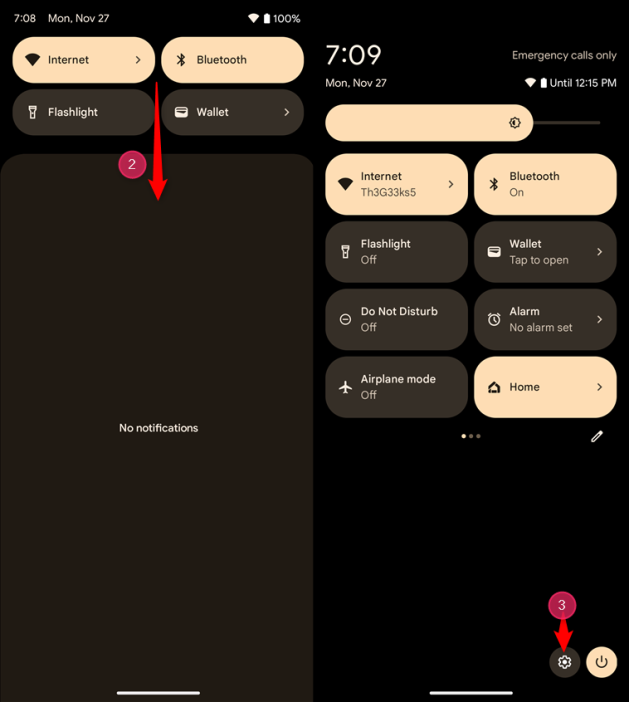
Теперь вы видите компактную версию быстрых настроек и уведомлений на своем телефоне. У вас еще нет значка или кнопки для доступа к настройкам вашего телефона. Чтобы получить к нему доступ, еще раз проведите пальцем вниз по «Быстрым настройкам», и вы увидите его расширенную версию. Наконец, вы видите кнопку «Настройки». Нажмите на него.
ВАЖНО: На некоторых устройствах Android, например устройствах Xiaomi, вы можете получить доступ к меню быстрых настроек, только если проведете вниз от правого верхнего края экрана, чтобы получить доступ к Центру управления (версия быстрых настроек от Xiaomi).
3. Откройте настройки вашего телефона из Google Assistant
Если вам нравится использовать Google Assistant, сначала убедитесь, что он слушает, сказав «Привет, Google» или нажав значок микрофона в строке поиска Google на главном экране вашего устройства Android. Вы также можете нажать значок «Ассистент» на экране приложений.
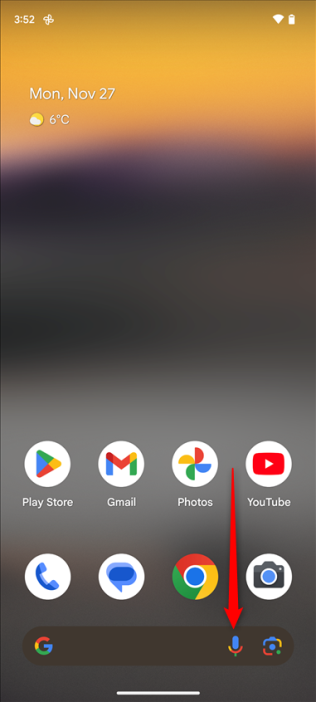
Затем скажите «открыть настройки» или «перейти к настройкам», и Google Assistant немедленно откроет приложение «Настройки» на вашем телефоне или планшете.
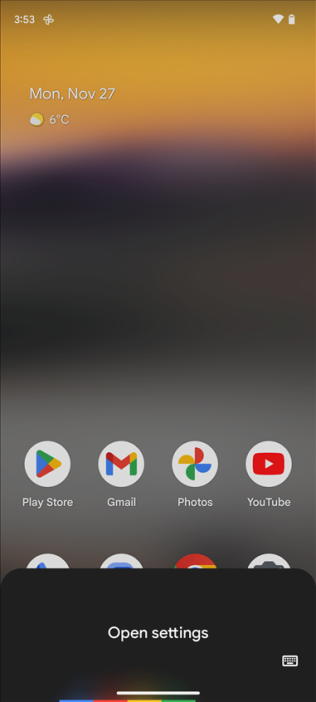
Хотя эта процедура должна работать одинаково на всех телефонах и планшетах Android всех производителей, на моем Samsung Galaxy все немного по-другому. Например, если я активирую Google Assistant с помощью голоса и произношу команды, которыми только что поделился, все работает нормально. Однако если я коснусь значка микрофона в строке поиска Google и скажу «открыть настройки», результат будет другим.
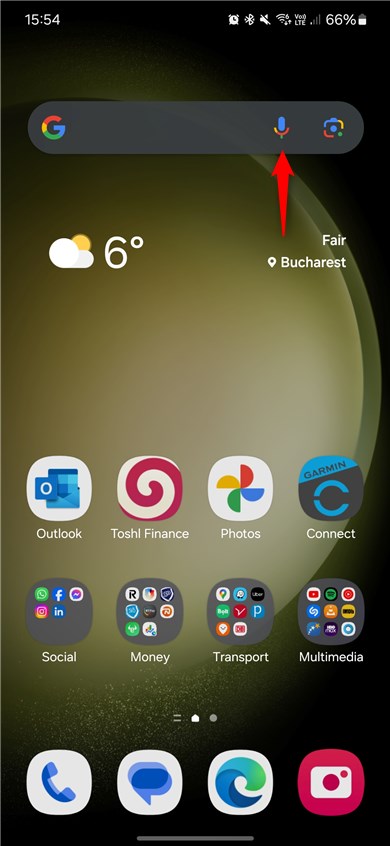
На моем Samsung Galaxy Google Assistant запускает поиск в Интернете, используя ключевые слова «открыть настройки» вместо открытия приложения «Настройки».
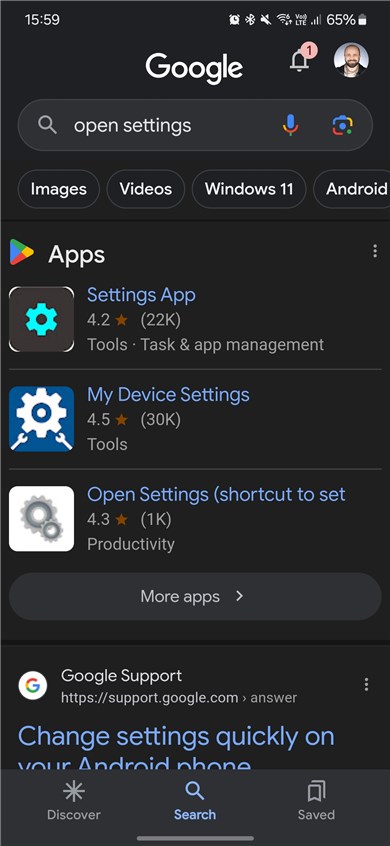
Я хочу чего-то другого. Пожалуйста, попробуйте это и на своем телефоне и дайте мне знать, как это работает, используя параметры комментариев ниже. Эта ошибка присутствует только на телефонах Samsung?
4. Откройте настройки Android с помощью ярлыка на главном экране
Если вам часто требуется доступ к настройкам Android, вы можете создать ярлык на главном экране вашего телефона. Проведите пальцем вверх по главному экрану или нажмите кнопку «Приложения» и найдите приложение «Настройки». Если вы коснетесь и удержите его, а затем переместите палец, вы увидите главный экран. Теперь вы можете перетащить его на пустое место на главном экране. Уберите палец с экрана, чтобы переместить ярлык в любое место. В следующий раз, когда вам понадобится открыть меню настроек Android, вы можете сделать это, нажав ярлык на главном экране.
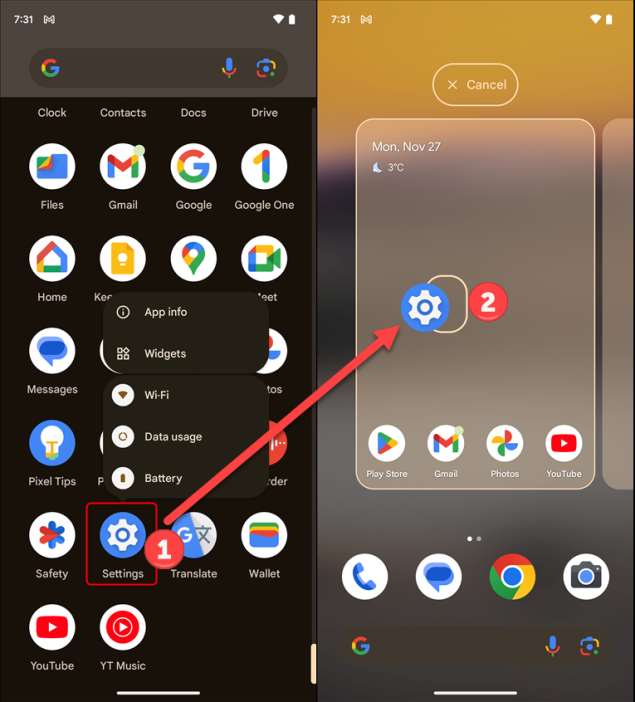
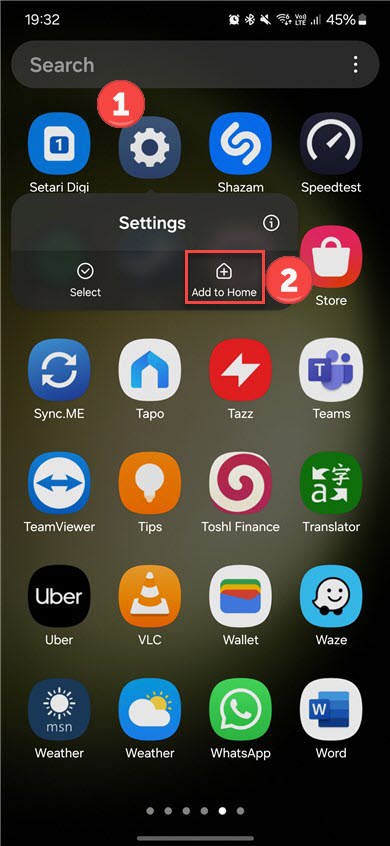
На устройствах Samsung Galaxy процедура немного проще: откройте список приложений, найдите значок «Настройки», нажмите и удерживайте его. Вы увидите меню с двумя опциями, как на скриншоте ниже. Нажмите «Добавить на главный экран», и значок «Настройки» добавится на пустое место на главном экране.
5. Как открыть настройки из панели «Избранное»
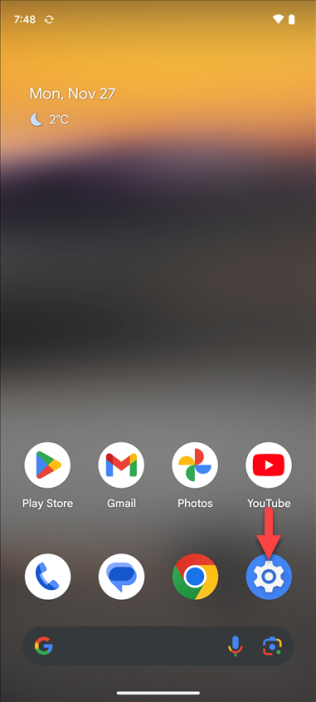
На всех смартфонах Android панель «Избранное» находится в нижней части главного экрана. Эта док-станция заблокирована и всегда видна независимо от того, на какой странице главного экрана вы находитесь, и вы можете разместить на ней несколько значков. На многих смартфонах уже есть ярлык «Настройки» на панели «Избранное», как показано на снимке экрана ниже.
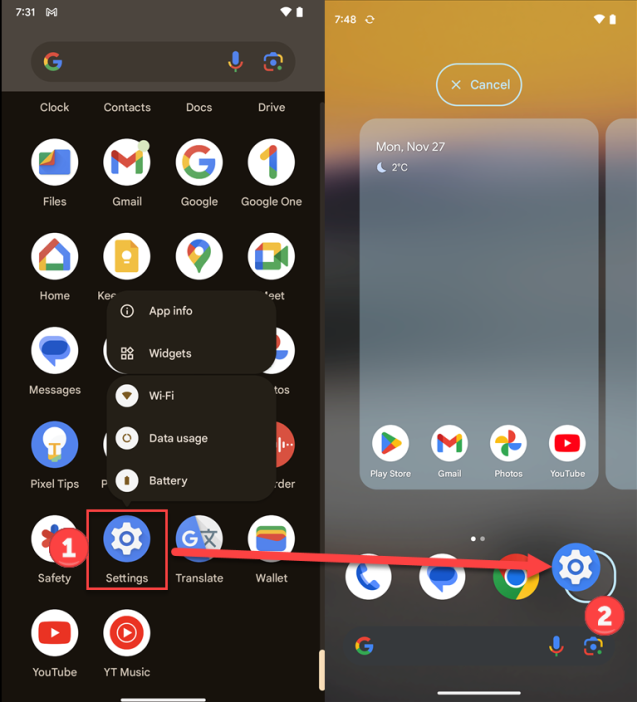
Однако вы можете добавить ярлык самостоятельно, если у вас его нет. Для этого проведите пальцем вверх или нажмите кнопку «Приложения». Найдите значок «Настройки», нажмите и удерживайте его. Удерживая значок «Настройки», переместите палец, чтобы увидеть главный экран. Затем перетащите его в пустое место или папку на панели «Избранное».
Какой самый простой способ открыть настройки на Android?
Не знаю, как вы, но я захожу в приложение «Настройки Android» на своем смартфоне раз в несколько дней. Поэтому я решил добавить его на главный экран для более быстрого доступа. Однако вы можете предпочесть другой ярлык для его открытия. Поэтому мне интересно, какой метод подойдет вам лучше всего и решили ли вы закрепить значок «Настройки», как это сделал я. Прокомментируйте, используя параметры ниже, и дайте мне знать.
2023-12-01T22:32:31
Вопросы читателей