DNS-аутентификация именных объектов (DANE) – отличная функция, которая использует преимущества подписанной зоны DNSSEC, чтобы сообщить клиенту, какой сертификат TLS он должен ожидать при подключении к безопасному адресату через HTTPS или SMTPS. Через безопасный канал (DNSSEC) клиент может запросить открытый ключ сервера. Это означает, что атака «Человек-в-середине» (MITM) с поддельным сертификатом будет выставлена напрямую, т. е. больше невозможно. Кроме того, доверие к органам сертификации (ЦС) больше не требуется. Читать
Конвертировать сайт в приложение. Как это сделать с помощью WordPress, плюс плагины для использования
Многие популярные веб-сайты делают все возможное и создают специальные приложения для своих посетителей. С помощью приложения для веб-сайта вы можете оставаться на связи с пользователями с помощью уведомлений на устройстве, и оно может обеспечить более привлекательный опыт, чем обычные мобильные сайты. Проблема в том, чтобы выяснить, как конвертировать сайт в приложение.
Поскольку мы используем WordPress, ответ заключается в тысячах доступных плагинов, которые могут помочь осуществить преобразование. С правильным плагином преобразование сайта в приложение становится намного проще, чем вы могли себе представить.
В этой статье мы углубимся в то, как работают веб-приложения. Мы также познакомим вас с тремя плагинами, которые вы можете использовать для преобразования веб-сайта в приложение, и расскажете, как это сделать. Давай приступим к работе!
Введение в веб-приложения
Мы часто используем термин «веб-приложение» для обозначения очень простого типа приложения. В большинстве случаев веб-приложения очень похожи по функциональности на обычные мобильные страницы. Разница в том, что, поскольку мы говорим о полномасштабном приложении, вы получаете доступ к функциям, которые обычные сайты часто не предлагают, таким как встроенные уведомления (хотя их можно добавить в настоящее время!).
Приложения для веб-сайтов особенно популярны среди новостных сайтов и других насыщенных контентом проектов.
Вы можете задаться вопросом, почему вы столкнулись с проблемой изучения того, как преобразовать веб-сайт в приложение, чтобы пользователи могли читать ваш контент. Это хороший вопрос с тремя разными ответами:
- Пользователи приложений с большей вероятностью останавливаются и читают больше контента, а не переходят на другую вкладку браузера.
- Мобильные приложения позволяют использовать такие функции, как push-уведомления и повторяющиеся подписки.
- Наличие собственного веб-приложения — это круто!
Конечно, создание приложения — это не то, что вы можете сделать за день. Мобильные приложения могут быть довольно сложными и дорогими. Однако, именно здесь плагины WordPress приходят на помощь.
Три плагина WordPress, которые позволяют конвертировать сайт в приложение
В этом разделе мы познакомим вас с тремя из наших любимых плагинов для создания простых мобильных приложений с вашего сайта WordPress. Имейте в виду, что, хотя эти плагины очень хороши, они могут только помочь вам создать относительно простые приложения. Если вы хотите создать что-то со сложной функциональностью, вам нужно будет пригласить эксперта и разработать его так же, как и любую другую технологию.
1. AppPresser
AppPresser — это сервис, позволяющий создавать мобильные приложения для Android и iOS с использованием собственного компоновщика. Он позволяет подключать приложения, созданные с помощью AppPresser, к вашему веб-сайту WordPress.
Нам особенно нравится этот сервис, потому что его конструктор приложений очень похож на настройщик WordPress. Таким образом, если вы когда-либо использовали последний для создания страницы или двух, у вас не возникнет проблем с получением AppPresser. Однако, хотя плагин является бесплатным, сам сервис не является бесплатным. Самый дешевый тариф стоит 19 долларов в месяц за одно приложение.
Учитывая его стоимость, мы можем порекомендовать вам использовать AppPresser, если у вас уже есть достойные последователи для вашего сайта. Если это так, не стесняйтесь проверить, как это работает!
2. MobiLoud
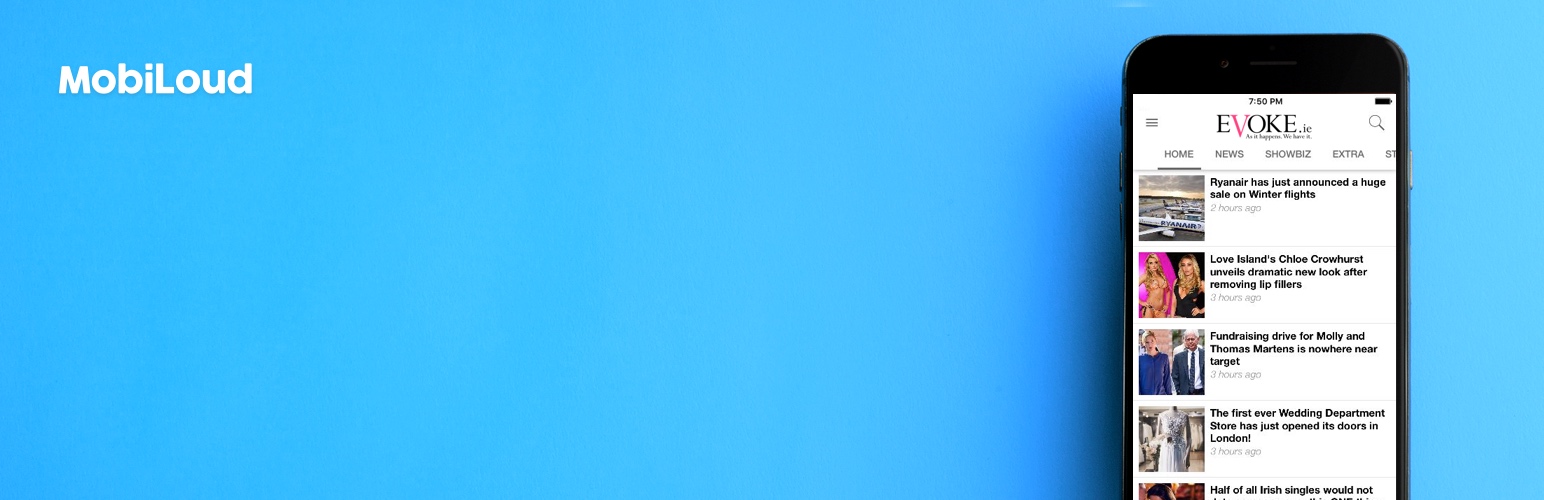
MobiLoud очень похож на AppPresser в том, как работает его модель. Они предлагают услугу, позволяющую создавать мобильные приложения, даже если у вас нет опыта разработки. Затем вы можете подключить приложение к WordPress с помощью плагина, чтобы он мог получать данные с вашего сайта.
Разница здесь в том, что MobiLoud предоставляет вам несколько «предустановок» приложений, которые вы можете использовать, в зависимости от того, какие функции и пользовательский интерфейс (UX) вы хотите предоставить. Однако эта дополнительная функциональность имеет свою стоимость. Самый дешевый тариф MobiLoud начинается с 399 долларов в месяц, поэтому мы не можем рекомендовать его, если у вас нет плана для монетизации вашего мобильного приложения. В любом случае, MobiLoud предлагает бесплатную пробную версию, поэтому вы можете попробовать ее, прежде чем совершать обслуживание.
3. Androapp
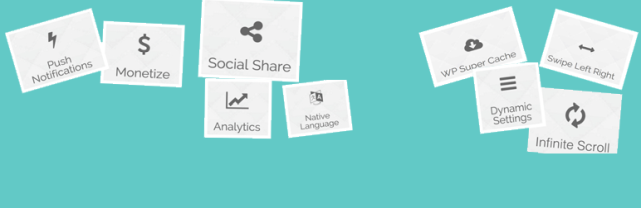
Пока что два плагина, которые мы рассмотрели, связаны с платными услугами. Androapp, с другой стороны, использует модель freemium. С помощью этого плагина вы можете превратить ваш сайт WordPress в приложение для iOS и Android. Он был разработан с учетом простых приложений для чтения новостей, поэтому может быть отличным выбором, если он соответствует вашим потребностям.
Теперь на тему стоимости — Androapp предлагает месячную бесплатную пробную версию. После этого вы можете платить ежегодную плату за каждое созданное вами приложение. Если стоимость непомерно высока, вы можете продолжать использовать версию Androapp с рекламой. Это компромисс, но хороший способ превратить веб-сайт в приложение, если у вас ограниченный бюджет.
Как получить максимум от вашего веб-приложения на WordPress
Мы уже говорили о том, насколько полезным может быть мобильное приложение для вашего сайта WordPress. Тем не менее, важно понимать, что веб-приложение не является заменой мобильному дизайну . Даже если вы решили создать и опубликовать приложение, вам все равно нужно убедиться, что ваш сайт отлично работает на мобильных устройствах. В конце концов, не все захотят использовать приложение, и мобильный трафик в настоящее время столь же важен, если не больше, чем его настольный аналог.
Процесс создания приложения для вашего веб-сайта зависит от того, какой инструмент вы решили использовать. Тем не менее, как только ваше приложение будет готово к работе, вам нужно будет отправить его в магазины Android и iOS, которые могут быть достаточно вовлечены.
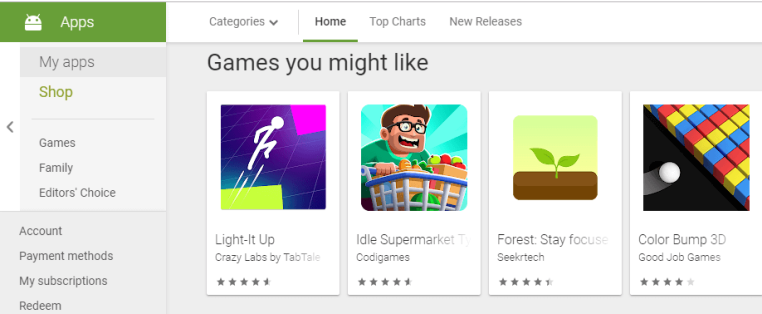
Это также отличная идея, чтобы связать пользователей с вашими мобильными приложениями с вашего сайта. Например, некоторые сайты предлагают мобильным пользователям ( используя всплывающие окна ) вместо этого устанавливать версию приложения, что может быть идеальным для ускорения установки. Независимо от вашего подхода, попробуйте обуздать жесткие продажи и просто дайте посетителям решить, предпочитают ли они использовать ваш мобильный сайт или приложение.
Заключение
Идея создания мобильного приложения с нуля может быть пугающей. Тем не менее, существует множество инструментов, которые помогут вам сравнительно легко собрать простые приложения. Если вы являетесь пользователем WordPress, благодаря плагинам процесс становится еще проще.
Что касается того, какие плагины вы можете использовать для преобразования веб-сайта в приложение, вот три из наших главных выборов:
- AppPresser: если вам нравится WordPress Customizer, вам понравится использовать AppPresser, поскольку он очень похож.
- MobiLoud: С MobiLoud вы получаете доступ к нескольким типам предустановок приложений, которые вы можете использовать для создания своих собственных.
- Androapp: этот бесплатный плагин позволяет создавать простые веб-приложения WordPress без особых хлопот.
У вас есть вопросы о том, как преобразовать сайт WordPress в приложение? Давайте поговорим о них в разделе комментариев ниже!
2019-04-24T09:11:16
Лучшие учебники по Wodpress
Docker, часть 2 – работа с контейнерами
В предыдущей части данного руководства мы узнали, что такое Docker, получили представление о контейнерах и на простых примерах кратко рассмотрели необходимые для начала работы с Docker команды. Теперь мы остановимся на работе с контейнерами и изучим соответствующие команды. Читать
Docker, часть 1 – установка, настройка и начало работы
Docker – это компактный инструмент виртуализации с открытым исходным кодом, работающий на уровне операционной системы, автоматизирующий развертывание приложений в контейнерах Linux и предоставляющий возможность упаковывать в контейнер приложение со всей необходимой структурой зависимостей (код, рабочая среда, библиотеки, переменные среды, файлы конфигурации). Читать
Не удалось найти HDD или SSD при установке Windows
Если вы пытаетесь установить Windows на виртуальной машине VirtualBox, но видите сообщение об ошибке «Не удалось найти диски». Чтобы получить драйвер хранилища, нажмите «Загрузить драйвер», тогда этот пост поможет вам решить эту проблему. Это сообщение об ошибке появляется на экране, где пользователю необходимо выбрать раздел для установки гостевой ОС. Основной причиной этой проблемы является отсутствие правильных настроек и повреждение виртуального диска. Если вы будете следовать этому руководству, вы сможете исправить проблему, исправив настройки оборудования.
Чтобы решить эту проблему, вы можете следовать этим инструкциям:
- Удалить существующие устройства хранения
- Создать новое устройство хранения
- Выберите правильный файл ISO
Для начала вам необходимо удалить все существующие устройства хранения. Поскольку VirtualBox имеет эту опцию по умолчанию, нет необходимости устанавливать стороннее программное обеспечение.
Поэтому откройте VirtualBox, выберите виртуальную машину и нажмите кнопку «Настройки». После этого перейдите в раздел «Хранилище». Справа вы найдете Контроллер: SATA и две другие суб-метки. Выберите «Контроллер: SATA» и нажмите красную крестообразную кнопку с надписью «Удалить выбранный контроллер хранилища».
После этого щелкните значок «Добавить новый контроллер хранилища» и выберите «Добавить контроллер SATA» из списка.
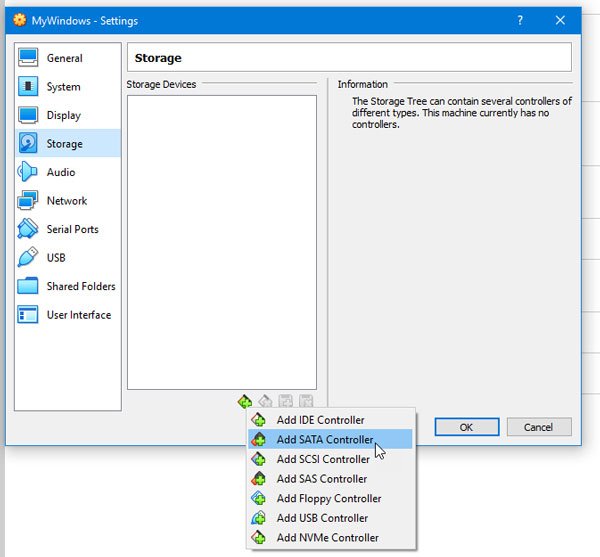
Затем нажмите кнопку «Добавить жесткий диск» и выберите «Создать новый диск».
После этого вам нужно создать новый виртуальный диск для вашей виртуальной машины. Убедитесь, что вы выбрали Динамически распределенные при создании виртуального жесткого диска. После завершения процесса вы должны получить файл .vdi в списке.
После этого нажмите кнопку «Добавить оптический привод» и выберите «Выбрать диск». Теперь вам нужно выбрать файл ISO. Если вы можете найти файл ISO в списке, выберите его оттуда. В противном случае нажмите кнопку «Добавить», перейдите к папке и выберите свой файл ISO.
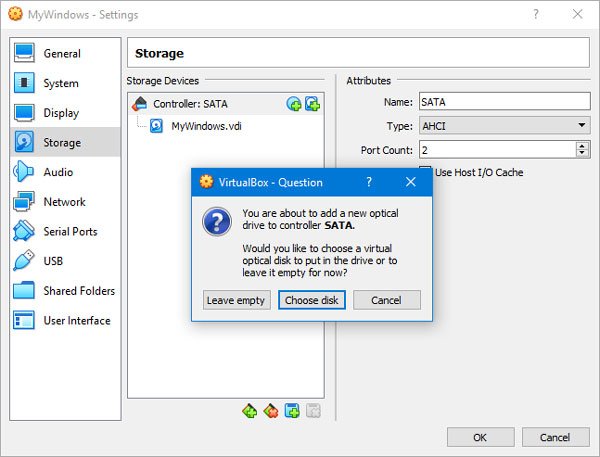
Теперь нажмите кнопку ОК и загрузите вашу виртуальную машину. Вместо сообщения об ошибке вы получите несколько вариантов, подобных этому:
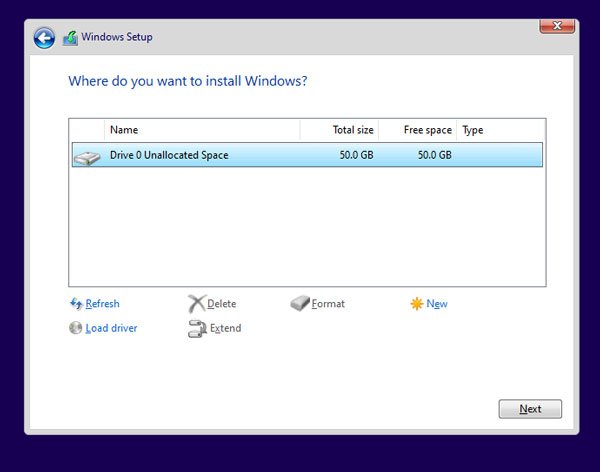
Если вы достигли этого этапа, вы можете создать новый раздел и запустить процесс установки Windows.
2019-04-23T11:04:12
Вопросы читателей
Создание сайта на WordPress
Когда появляется необходимость запустить свой собственный сайт в интернете, многие заказчики данной категории услуг желают вложиться в небольшой бюджет, чтобы сократить свои материальные затраты. В таком случае предлагается выбрать создание сайта на wordpress в Полюс Альфа. Данные категории услуг сегодня можно заказать по приемлемой стоимости. Чтобы качество проделанной работы оставалось на высоком уровне, важно сотрудничать с опытными профессионалами, хорошо знающими свое дело, серьезно подходящими к работе с каждым из клиентов.
Разработка сайтов — актуальные и востребованные услуги
Обратившись в специализированную компанию, можно получить коммерческое предложение на разработку сайта. Сотрудники компании внимательно относятся к своим заказчикам. Клиенты сразу могут получить исчерпывающие ответы на все возникающие вопросы. В частности их интересует продолжительность выполнения заказов и стоимость, чтобы сориентироваться в сроках и своих материальных затратах.
Количество клиентов, заказывающих сегодня создание сайта на wordpress, а также с использованием других технологий, стремительно увеличивается. Ничего удивительного, ведь работа своего сайта во всемирной сети позволит достигнуть отличных результатов. Веб-ресурсы способствуют привлечению большего количества новых клиентов и удержанию постоянных.
Помимо этого, с их помощью можно организовать дополнительные способы продаж, отличающиеся высокими показателями эффективности. Также веб-сайты активно используются с целью рекламы. Вместе с ними можно привлекать посетителей, информировать их о реализуемых товарах, оказываемых услугах, выгодно преподносить их очевидные преимущества.
Помощь опытных разработчиков
Сам сайт станет способом улучшения имиджа организации. Вместе с ним можно показать статус компании. Но чтобы достичь всех перечисленных преимуществ, необходимо грамотно подойти к столь ответственному делу как разработка. Получив выгодное коммерческое предложение на разработку сайта, стоит сотрудничать исключительно с опытными профессионалами https://p.kiev.ua, имеющими все требуемые знания и практические навыки.
Квалифицированные специалисты помогут подобрать оптимальные решения для достижения наилучших результатов. Ресурс должен быть оформленным на достойном уровне. Также стоит тщательно проработать его функциональность, чтобы при посещении у пользователей не возникало никаких проблем.
2019-04-22T16:02:29
Лучшие учебники по Wodpress