У TP-Link много разных бюджетных моделей роутеров. Одна из них — TP-Link TL-WR1045ND. У неё даже USB-выход есть, а стоит всего ничего — около 1300 рублей. Какие ещё есть возможности у маршрутизатора и как его настроить, если он вдруг оказался у вас в руках?
Как настроить и использовать PPPoE в Windows 10
Многие интернет-провайдеры (ISP) со всего мира предлагают свои интернет-услуги для бытовых пользователей по протоколу «точка-точка» через Ethernet или PPPoE. Чтобы иметь возможность использовать такие интернет-соединения, провайдер обычно дает вам уникальное имя пользователя и пароль, которые вы должны использовать для подключения к своей сети. В этом руководстве мы покажем вам все шаги, необходимые для настройки Windows 10 для подключения к Интернету через PPPoE.
Откройте мастер «Подключение к Интернету»
Чтобы установить соединение PPPoE в Windows 10, необходимо сначала открыть мастер «Подключение к Интернету». Запустите приложение «Настройки» (быстрый способ — нажать клавиши Win + I на клавиатуре).
В окне «Настройки» откройте раздел «Сеть и Интернет», перейдите к «Dial-up» в левой части окна и нажмите или коснитесь ссылки «Установить новое подключение» справа.
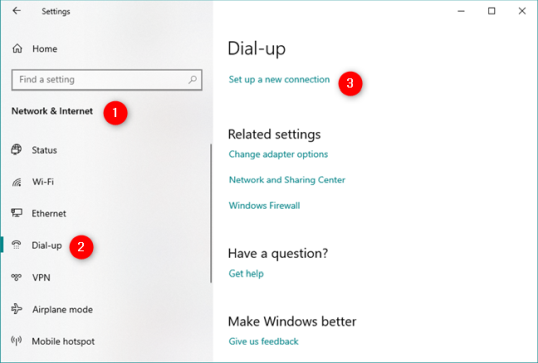
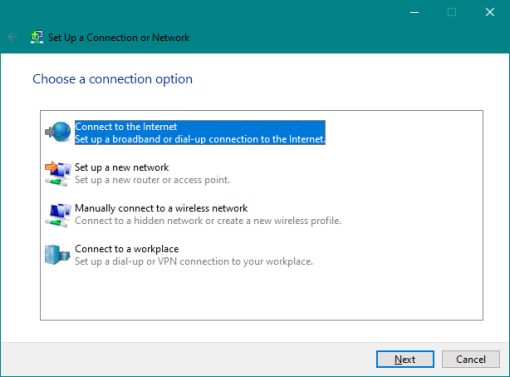
Теперь вы должны увидеть мастер «Настройка соединения или сети».
Вы также можете открыть мастер подключения к Интернету из устаревшей панели управления. На панели управления перейдите в Сеть и Интернет и откройте Центр управления сетями и общим доступом. Затем нажмите или коснитесь ссылки «Настроить новое подключение или сеть» в разделе «Изменение настроек сети».
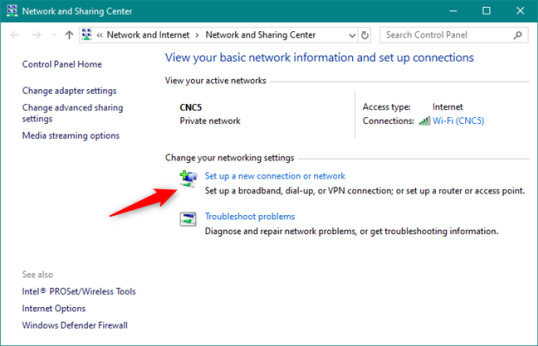
Независимо от того, как вы решили запустить мастер « Подключение к Интернету» , следующие шаги одинаковы.
Как настроить подключение к интернету через PPPoE в Windows 10
В списке доступных вариантов подключения выберите «Подключение к Интернету» и нажмите «Далее».
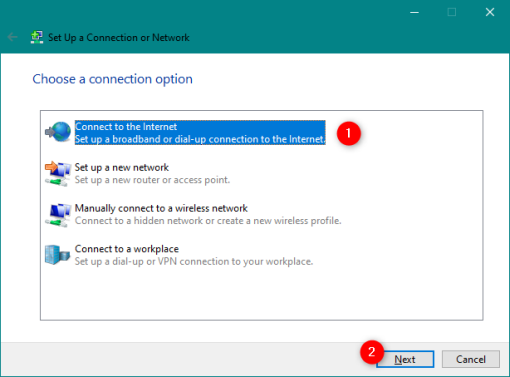
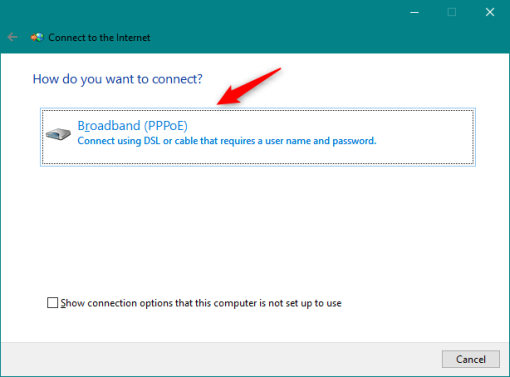
В окне «Подключение к Интернету» щелкните или «Широкополосный доступ» (PPPoE).
Теперь мы пришли к месту, где вы предоставляете настройки вашего соединения PPPoE. Самое важное, что нужно сделать, — это ввести имя пользователя и пароль, предоставленные вам вашим интернет-провайдером.
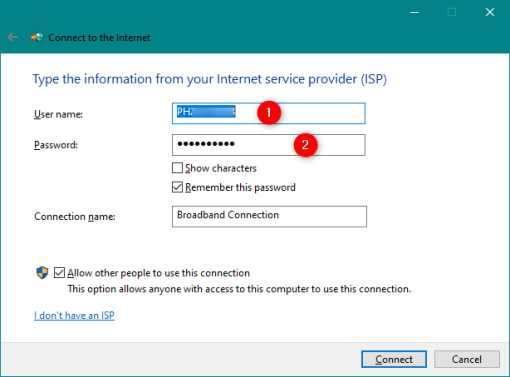
Есть также несколько дополнительных опций, которые вы можете изменить:
- Вы можете выбрать опцию «Показать символы», если хотите увидеть свой пароль, чтобы убедиться, что вы ввели его правильно.
- Если вы не хотите, чтобы ваш компьютер с Windows 10 запрашивал ваш пароль каждый раз, когда вы подключаетесь к Интернету, вы можете задать для него значение «Запомнить этот пароль».
- По умолчанию Windows 10 дает вашим PPPoE-соединениям имя Broadband Connection. Однако, если вы хотите использовать другое имя, введите его в текстовое поле Имя соединения.
- Наконец, если вы хотите, чтобы ваше вновь установленное соединение PPPoE было доступно всем людям, имеющим доступ к вашему компьютеру, отметьте последний вариант, который говорит: «Разрешить другим людям использовать это соединение». Однако учтите, что для включения этой опции вам необходимы права администратора.
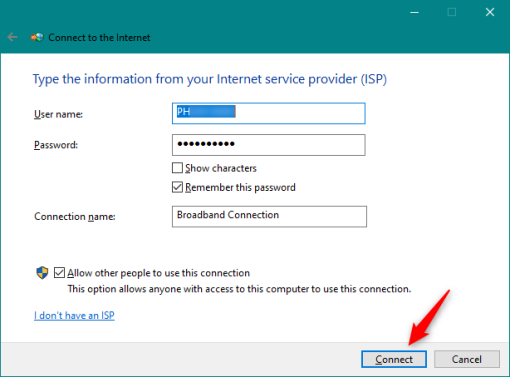
После того, как вы выполнили все настройки, нажмите или коснитесь Подключить, чтобы установить соединение PPPoE *.*
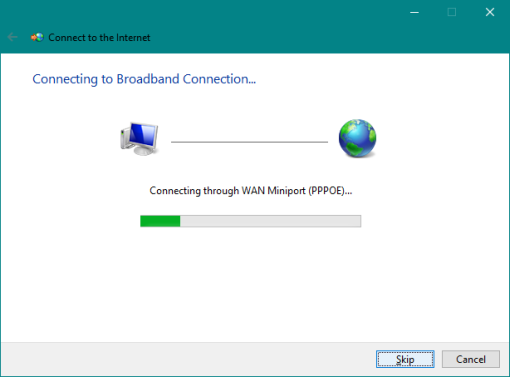
Мастер проходит несколько шагов, проверяя ваше имя пользователя и пароль, и проверяя ваше интернет-соединение.
Если все работает хорошо, мастер уведомляет вас о том, что теперь «Соединение с Интернетом готово к использованию».
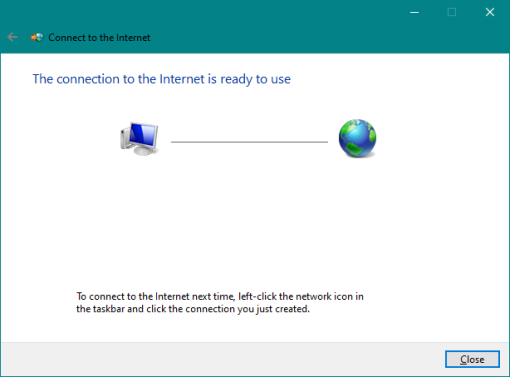
Закройте мастер, и соединение PPPoE теперь установлено и работает. Вы можете пойти дальше и использовать любой веб-браузер или любое приложение Windows, которому нужен доступ в Интернет.
Как подключиться к интернет-соединению PPPoE в Windows 10
Теперь, когда вы настроили сетевое соединение PPPoE, вы можете использовать его в любое время, когда захотите получить доступ к Интернету. Однако здесь есть одна загвоздка: чтобы использовать его, вы должны подключаться к нему каждый раз, когда вам это нужно. Вот как это сделать:
Нажмите или коснитесь значка «Сеть» в области уведомлений на панели задач, а затем нажмите или коснитесь соединения PPPoE, к которому вы хотите подключиться. Если вы не изменили его имя по умолчанию, соединение должно называться Broadband Connection.
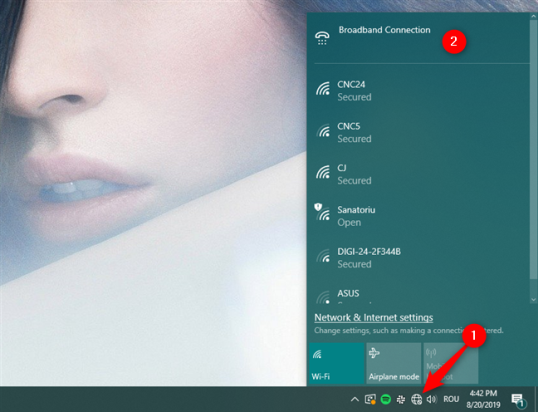
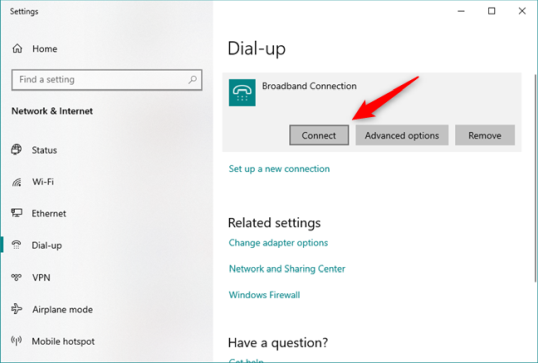
Предыдущее действие вызывает запуск приложения «Настройки» и приводит вас в раздел «Удаленный доступ». Нажмите или коснитесь соединения PPPoE, которое находится в правой части окна, и, чтобы его запустить, нажмите «Подключиться».
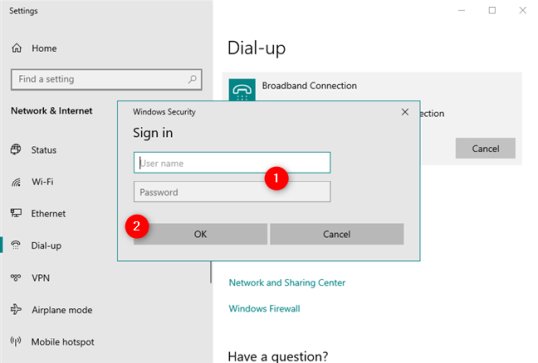
Если вы попросили Windows 10 запомнить свои учетные данные PPPoE при установке соединения, то ваш компьютер автоматически подключится к Интернету. Однако, если вы не сделали этот выбор, теперь вам нужно ввести имя пользователя и пароль для соединения PPPoE.
В любом случае, как только ваш компьютер с Windows 10 подключится к Интернету, вы вернетесь в раздел «Сеть и Интернет» приложения «Настройки». Здесь вы можете увидеть сообщение о подключении, отображаемое под вашим соединением PPPoE.
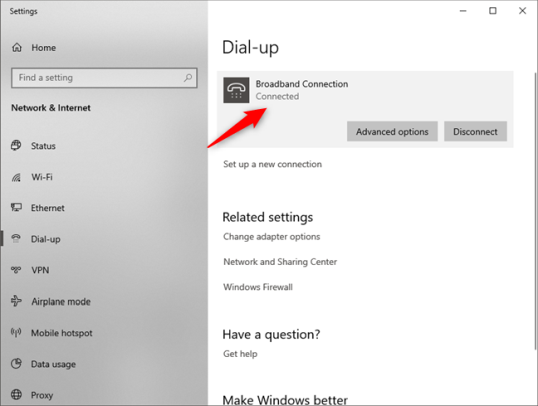
ПРИМЕЧАНИЕ. Теперь, когда вы настроили соединение PPPoE, вы можете захотеть, чтобы оно подключалось при каждом автоматическом запуске компьютера или устройства. В этом случае вы должны прочитать Как автоматически набрать широкополосное соединение PPPoE в Windows 10.
Как отключиться от интернет-соединения PPPoE в Windows 10
Чтобы отключиться от работающего соединения PPPoE в Windows 10, нажмите или коснитесь значка «Сети» на панели задач, а затем нажмите или коснитесь своего соединения PPPoE. Наконец, как только вы достигли опций Dial-up, нажмите или нажмите на Disconnect.
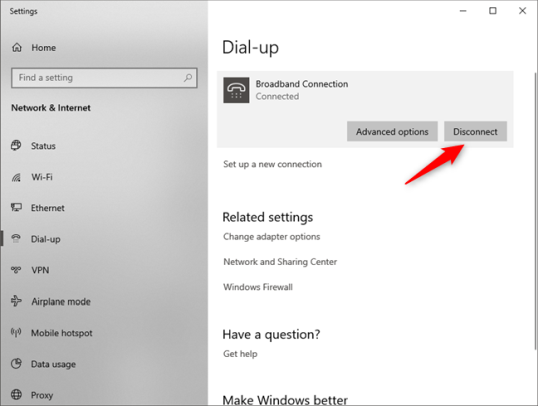
В этом процессе нет никаких других шагов, и Windows 10 немедленно закрывает соединение.
Как удалить соединение PPPoE из Windows 10
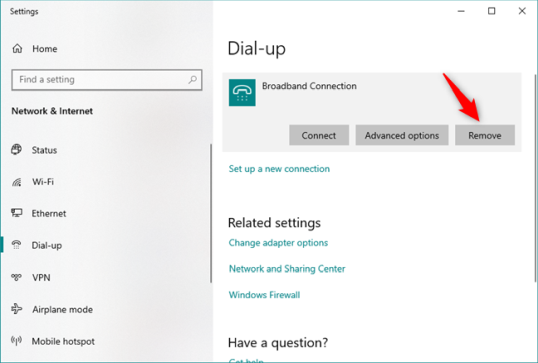
В какой-то момент вы можете решить вообще удалить соединение PPPoE, которое вы установили на своем ПК с Windows 10. Для этого откройте приложение «Настройки», затем перейдите в раздел «Сеть и Интернет» и перейдите к параметрам удаленного доступа. Здесь, если необходимо, отключите соединение PPPoE, а затем нажмите или нажмите кнопку «Удалить».
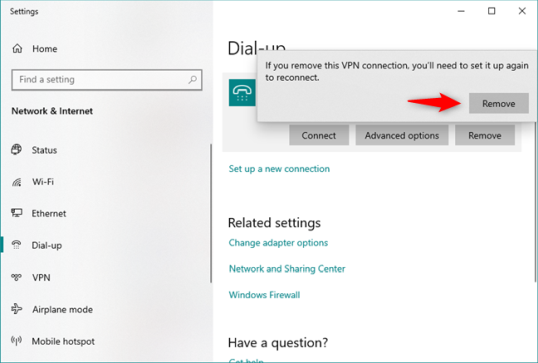
Windows 10 должна уведомить вас: «Если вы удалите это VPN-соединение, вам нужно будет настроить его заново, чтобы восстановить соединение». Как вы могли заметить, в сообщении Windows 10 есть небольшая опечатка: в ней написано VPN, но вы удаляете широкополосное соединение PPPoE. 🙂
Если вы уверены, что хотите продолжить, нажмите или коснитесь Удалить, чтобы окончательно удалить соединение PPPoE.
Используете ли вы соединения PPPoE на ПК с Windows 10?
Как вы видели в этом руководстве, настройка, использование и удаление широкополосных подключений PPPoE в Windows 10 — это простые вещи. Тем не менее, мы должны признать, что нам понравилось бы лучше, если бы все подключения и отключения могли быть сделаны прямо из всплывающего окна Networks на панели задач. По нашему мнению, необходимость проходить через приложение «Настройки» кажется ненужным раздражением. Как вы думаете? Комментарий ниже и давайте обсудим.
2019-08-22T10:28:28
Вопросы читателей
Быстрая смена IP-адреса в Linux через сеть Tor | Toriptables2
Сегодня рассмотрим пример, как можно быстро сменить IP-адрес вашей Linux машины через сеть Tor. Будем использовать пакет Tor и скрипт TorIptables2. Всю манипуляцию я буду производить на Ubuntu Server 18.04.
Для начала установим сам Tor:
sudo apt install tor
После установки пакета запускаем tor командой:
sudo systemctl start tor
или
sudo service tor start
Также можете добавить tor в автозагрузку:
sudo systemctl enable tor
Далее скачиваем скрипт toriptables2:
git clone https://github.com/ruped24/toriptables2
Скрипт TorIptables2 — это анонимайзер, который настраивает iptables и tor для перенаправления всех служб и трафика, включая DNS, через сеть Tor.
Далее переходим в директорию toriptables2:
cd toriptables2/
И скопируем скрипт в директорию /usr/local/bin:
sudo mv toriptables2.py /usr/local/bin
После запускаем наш скрипт командой:
sudo toriptables2.py -l
Для справки наберите:
toriptables2.py -h
Для проверки IP-адреса воспользуемся командой:
curl 2ip.ru
или
curl suip.biz/ip/
Для отключения tor маршрутизации в терминале набираем:
toriptabes2.py -f
[endtxt]
2019-08-22T01:20:02
Network
Как использовать Windows без пароля пользователя
Если вы доверяете окружающим, вам не нужно защищать свой компьютер Windows паролем.
Ввод пароля Windows на экране входа в систему может занять много времени. Вы также не сможете войти в Windows, потому что вы забыли свой пароль.
Итак, сегодня давайте узнаем, как создать новый (и пустой) пароль или полностью удалить его.
Используйте netplwiz.exe
Этот исполняемый файл является скрытым инструментом, который дает вам контроль над учетными записями пользователей на вашем компьютере. Пока вы вошли в систему под учетной записью администратора, вы можете сделать это разными способами. Просто используйте самый простой способ для вас.
В верхней части списка самых простых способов сделать это — обратиться к командной строке вашего компьютера. В конце концов, эта программа предназначена для обеспечения сложных административных процессов. Это и решит различные проблемы, связанные с Windows.
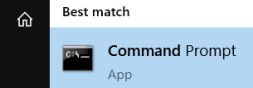
- Для начала нажмите клавишу Windows, чтобы открыть меню «Пуск», выполнить поиск в командной строке и запустить программу.

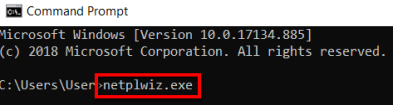
- После запуска и запуска программы введите
netplwiz.exe, а затем нажмите клавишу ВВОД, чтобы продолжить.

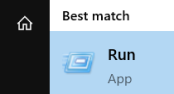
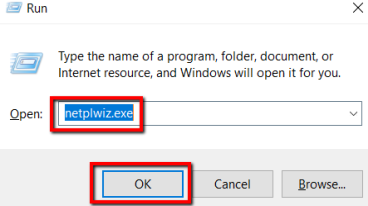
- Вы также можете обратиться к Run за это. Нажмите кнопку Windows, введите Run , затем откройте программу.

- Там введите netplwiz.exe и нажмите ОК.

Выберите свою учетную запись
Так как вы запустили netplwiz.exe Теперь откроется окно «Учетные записи пользователей». Там выберите имя вашей учетной записи.
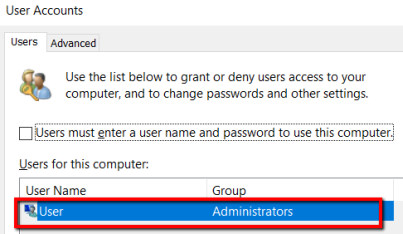
В случае нескольких учетных записей пользователей выберите учетную запись, которую вы хотите ввести без использования пароля.
Если вы хотите настроить несколько учетных записей пользователей, чтобы разрешить вход без использования пароля, это не будет проблемой. Все, что вам нужно сделать, это повторить этот процесс для каждой учетной записи пользователя.
Выберите правильную настройку
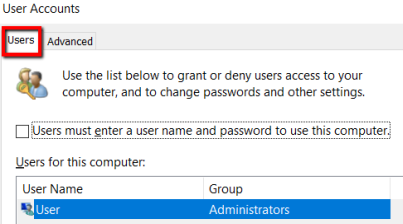
- Когда вы будете готовы с вашей учетной записью пользователя, просто перейдите на вкладку Пользователи.

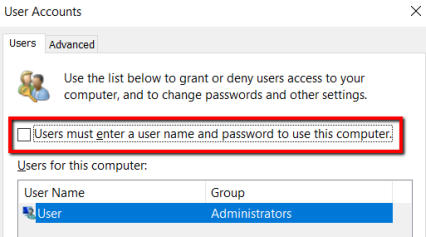
- Найдите раздел, в котором говорится, что пользователи должны ввести имя пользователя и пароль для использования этого компьютера. Как только вы увидите это, снимите флажок рядом с ним.

- Нажмите Применить, чтобы подтвердить изменение.

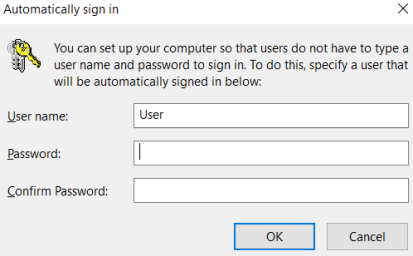
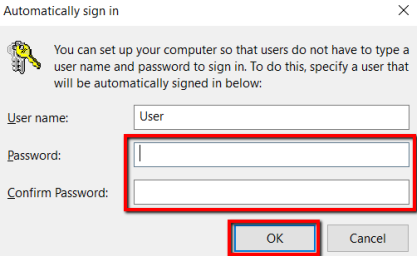
- Делая это откроет окно. Это позволяет вам настроить компьютер так, чтобы пользователь не должен входить с именем пользователя и паролем.

- Выберите учетную запись пользователя или введите свое имя пользователя. Затем обязательно оставьте пароль и подтвердите пароль поля пустые. Затем нажмите ОК.

- После этого вы вернетесь в окно учетных записей пользователей. Теперь пришло время завершить внесенные вами изменения. Вы можете сделать это, нажав ОК.



Используйте панель управления
Использовать командную строку и запускать программы с помощью netplwiz.exe очень просто. Но есть альтернатива.
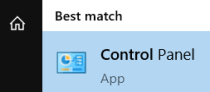
- Нажмите клавишу Windows, введите Панель управления и запустите программу.

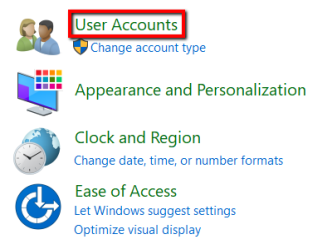
- Выберите учетные записи пользователей.

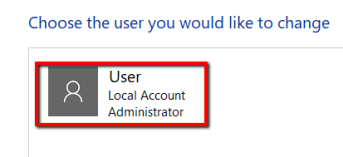
- Выберите учетную запись пользователя.

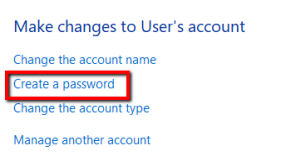
- Как только вы загрузите эту учетную запись, вы попадете в другое окно. Там выберите Создать пароль.

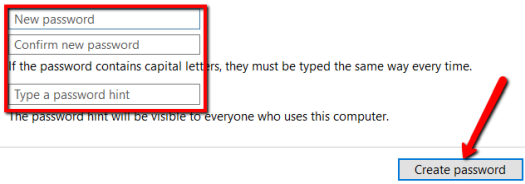
- Не забудьте оставить все поля пустыми, как только откроется новое окно. Это включает в себя поле, где вас попросят ввести подсказку для пароля. Затем нажмите Создать пароль.

Создать диск для сброса пароля
Если вы хотите, вы также можете обойти эту проблему, сбросив старый пароль с помощью диска для сброса пароля.
Этот метод наиболее полезен, если вы полностью забыли свой старый пароль. Если вы больше не можете войти в свой компьютер обычным способом, то это решение.
Пока у вас есть USB-накопитель или флэш-диск, вы можете восстановить свои старые учетные данные и войти в свою учетную запись. Оттуда вы можете стереть свой пароль и настроить свою учетную запись для автоматического входа в Windows.
- Сначала подключите USB-накопитель.
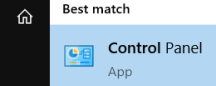
- Нажмите клавишу Windows, затем найдите и запустите панель управления.

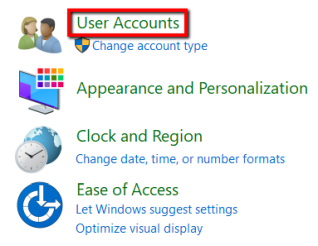
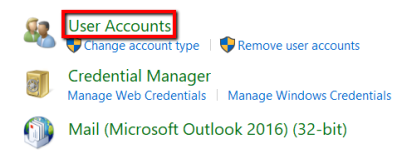
- Перейти к учетным записям пользователей.

- Там еще раз выберите Учетные записи пользователей.

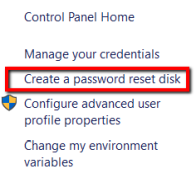
- Когда откроется новый экран, сфокусируйтесь на левой панели под главной панелью управления. Там выберите «Создать диск для сброса пароля».

- Затем следуйте инструкциям. После этого отключите USB-накопитель и храните его в безопасном месте.
Используйте безопасный режим
При обращении к USB-накопителю для восстановления старого пароля и создания нового, этот метод также полезен.
- Для начала перезагрузите компьютер. Когда экран Windows загрузится, нажмите клавишу F8. Среди параметров безопасного режима выберите Безопасный режим с командной строкой.
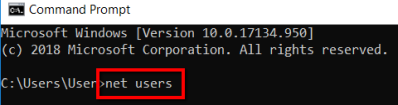
- Там наберите
net users. Это позволяет вам просматривать учетные записи пользователей на вашем компьютере.

- Затем введите свой аккаунт с новым паролем. Чтобы изменения вступили в силу, обязательно перезагрузите компьютер.
2019-08-21T17:40:59
Вопросы читателей
TP-Link Archer C50: возможности роутера и понятная инструкция по настройке
Двухдиапазонный роутер — уже не роскошь. TP-Link, к примеру, уже давно предлагает модели на 2,4 и 5 ГГц по адекватной бюджетной цене (в районе 2 тыс. рублей). Один из таких роутеров — TP-Link Archer C50.
Роутер TP-LINK TD-W8901N: пошаговая инструкция по настройке
Многие провайдеры до сих пор используют технологию ADSL (по телефонной линии) для подключения интернета в квартирах. Для этого стандарта нужен специальный роутер. В каталоге TP-Link есть такие маршрутизаторы, например, модель TP-LINK TD-W8901N.