Лучшие витаминно-минеральные комплексы, способствующие похудению
Для улучшения метаболизма можно использовать поливитаминные препараты. Достаточное количество витаминов и минералов нормализирует работу органов внутренней секреции, улучшает обменные процессы. Таблетки принимают строго по инструкции производителя – нарушение требований может стать причиной гипервитаминоза.
«Витрум»
Поливитаминный препарат, в состав которого входит 17 минералов и 13 витаминов.
Средство рекомендуется к приему при гиповитаминозе, несбалансированном питании, при интенсивных физических и умственных нагрузках, после перенесенных болезней.
За счет активных веществ ускоряются процессы метаболизма, регулируется работа иммунной системы.
Цена за упаковку:
- в Москве – 444,21-1841,05 руб.;
- в регионах – 450,84-1883,05 руб.
«Центрум»
Поливитаминный комплекс необходим для восполнения дефицита полезных веществ. Препарат регулирует обмен фосфора и кальция, жиров, углеводов и белков, укрепляет костные ткани.
Средняя стоимость «Центрума»:
- в Москве – 450-1650 руб.;
- в регионах – 501-544 руб.
«Мегаслим»
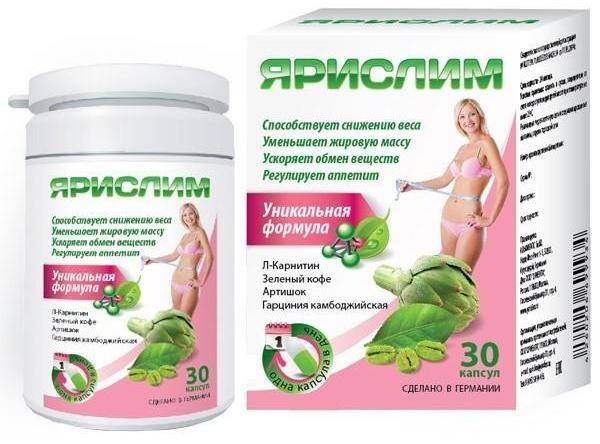
Специальный препарат для похудения, помогает ускорить сжигание жиров. Средство подавляет аппетит, выводит токсические вещества и шлаки из организма.
Уникальный состав «Мегаслима» помогает избежать провисания кожи при сбросе веса, головных болей, чувства усталости.
Стоимость упаковки:
- Москва и область – 280,74-357 руб.;
- регионы – 280,74 руб.
«Дуовит»
Мультивитаминный комплекс борется с железодефицитной анемией, дефицитом кальция. Предупреждает преждевременное старение, защищает от стрессов, ускоряет обменные процессы в организме.
Стоимость упаковки:
- в Москве – 156-1198 руб.;
- в регионах – 184-478 руб.
«Селмевит»
Состоит из 11 витаминов и 9 минералов, помогает бороться со стрессами, дефицитом полезных веществ. Препарат назначается в послеоперационном периоде, после травм, при обострении хронических заболеваний.
Средняя цена:
- в Москве – 187,78-358,89 руб.;
- в регионах – 187,33-362,44 руб.
«Направит — витамины для активной жизни»
Препарат разработан для людей, ведущих активный образ жизни. Комплекс веществ, входящих в его состав, стимулирует энергетические процессы, улучшает трофику тканей, корректирует метаболизм, повышает общий тонус.
Средняя стоимость:
- в Москве – 390-500 руб.;
- в регионах – 391-508 руб.
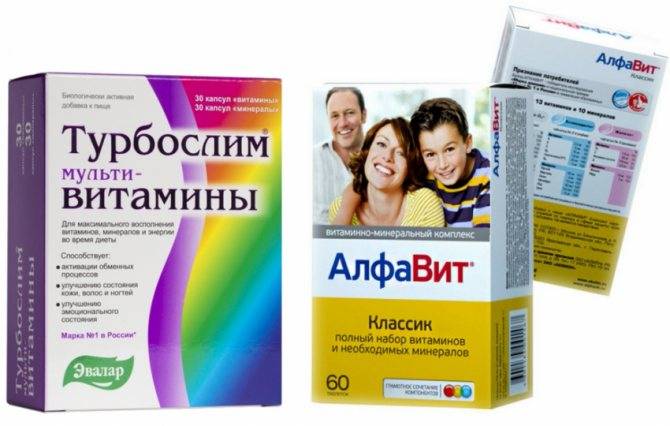
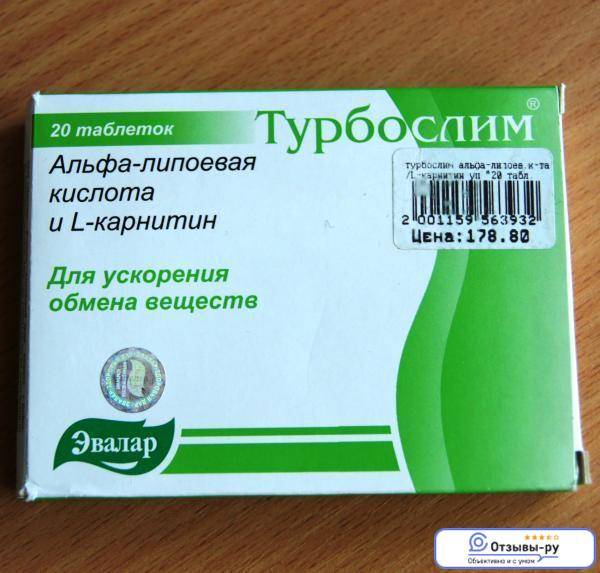
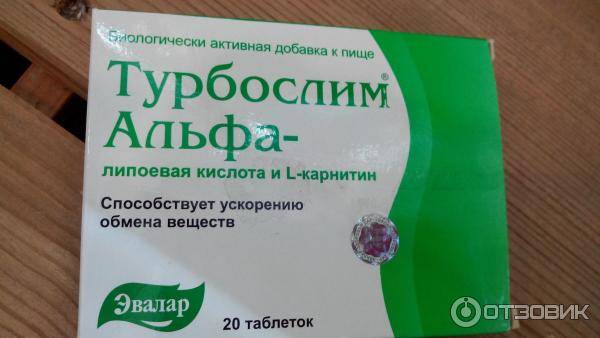
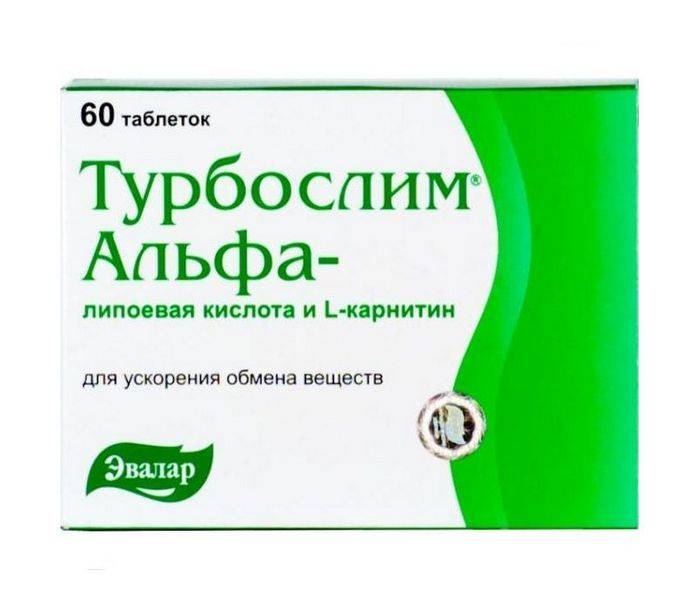
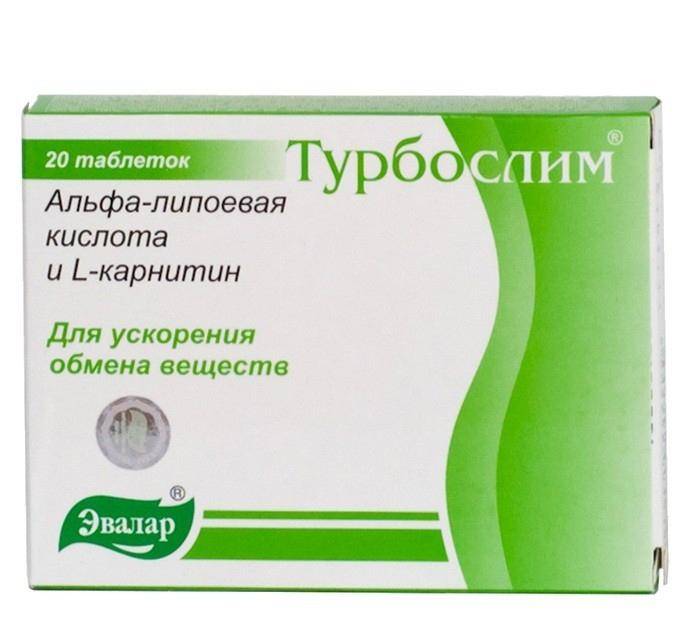
«Турбослим»
Линейка из 21 препарата помогает избавиться от лишнего веса. БАД улучшает иммунитет, укрепляет нервную систему, нормализует работу ЖКТ.
Средняя стоимость:
- в Москве – 36-1477 руб.;
- в регионах – 51-1477 руб.
«Доппельгерц Актив»
Средство предназначено для восполнения дефицита минералов и витаминов. Его компоненты нормализуют жизнедеятельность клеток: ускоряют процессы регенерации и метаболизма.
В линейку препаратов входят комплексы для похудения, поливитамины, Омега-3.
Цена:
- Москва и область – 226-446,32 руб.;
- регионы – 237-467 руб.
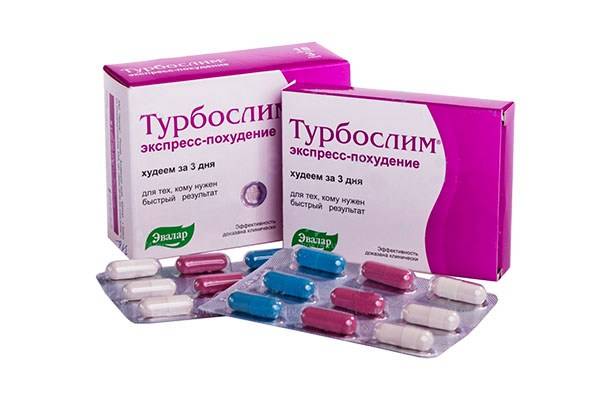
«Турбослим экспресс-похудение»
Предназначен для экстремального сброса веса: 3 кг за 72 ч. Очищение организма происходит за счет мочегонного и слабительного эффекта.
Стоимость в аптеках:
- Москва – 593-635 руб.;
- регионы – 585-626 руб.
«Алфавит Диета»
Рекомендуется к приему при недельном голодании, жесткой диете с исключением отдельных продуктов.
БАД назначается после тяжелых болезней, при сушке организма перед спортивными соревнованиями. Цена за упаковку в Москве и регионах – 206,65 руб.
«Солгар»
Товарная линейка делится на растительные средства, минералы, витамины, БАДы. В состав не входят красители, сахар, крахмал, консерванты и химические добавки. Препараты помогают ускорить обменные процессы, нормализовать работу внутренних систем и органов. Средние цены по Москве и регионам – 444-5410 руб.
Капсулы для ускорения обмена веществ. Как улучшить обмен веществ с помощью лекарств. Продукты, препараты нормализующие обмен веществ в организме. Ускорение обмена веществ народными средствами.
Ускорить обмен веществ в организме – значит стать на несколько шагов ближе к стройной фигуре. Для того чтобы метаболизм работал на вас, не обязательно прибегать к услугам диетологов, тренеров и новомодных клиник. В домашних условиях можно добиться великолепного результата.
Секрет успеха состоит в комплексном подходе. Это правильное питание и усиленный прием отдельных продуктов, сочетание силовых и кардионагрузок, массаж и другие виды внешнего воздействия на метаболизм. По желанию человек может употреблять специальные таблетки или коктейли для ускорения обмена веществ.
Метаболические расстройства и нарушения обмена веществ — В чем разница?
Нарушение обмена веществ отличается от метаболического заболевания в основном из-за его частых временных ограничений, час Это обычно происходит временно и по степени влияния на метаболизм. Часто метаболическое расстройство, независимо от его природы, может быть преодолено диетой, пищевыми добавками или лекарствами с низкой дозой. С другой стороны, метаболическое заболевание оказывает большее влияние на метаболизм и может быть в худшем случае хроническим и уже не излечимым.
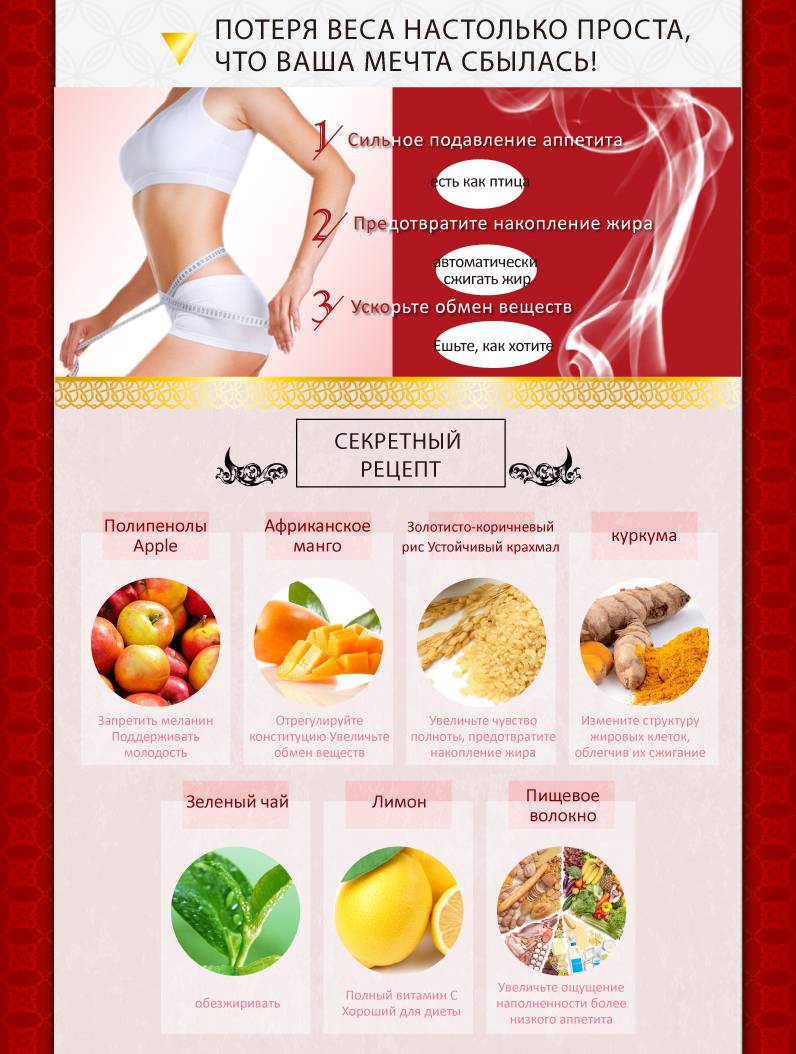
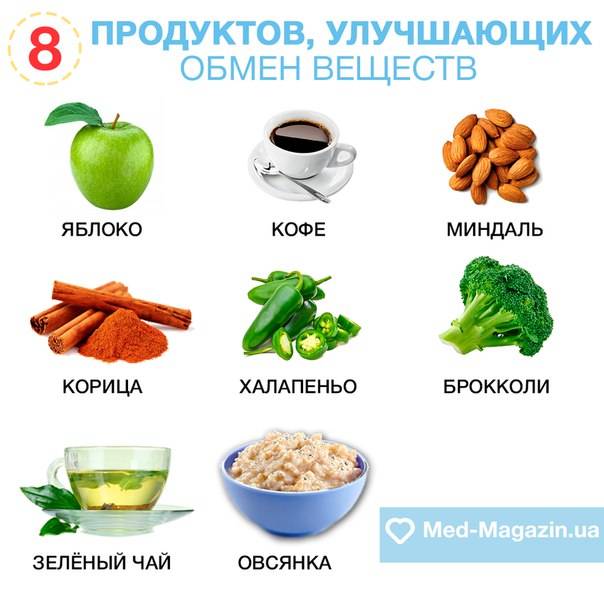
Вам придется отказаться от вредной пищи. Основу питания должны составлять здоровые продукты, особенно с так называемой «отрицательной калорийностью». К ним принадлежат все зеленые овощи (брокколи, спаржа, капуста, цуккини) и некоторые фрукты (яблоко, лимон, манго, клубника, мандарины). Натуральные травы и специи тоже помогают ускорить обмен веществ в организме.
Стимулировать обмен веществ — полезные советы по стимулированию обмена веществ
Термин «стимулирующий метаболизм» часто используется, хотя и не совсем корректно, как синоним или часть диеты с целью снижения веса. Но что такое обмен веществ. Стимулирование или стимулирование вашего метаболизма в смысле диеты означает сжигание большей энергии, чем подача в организм, чтобы организм был вынужден получить доступ к запасам энергии, хранящимся в форме жира. Это утверждение в основном относится к жировому обмену. В то же время и параллельно необходимо обеспечить отсутствие новых запасов жира.
Чтобы похудеть, необходимо питаться по следующим правилам:
Сразу после пробуждения выпивайте 2 стакана чистой воды маленькими глотками. Если нет проблем с ЖКТ, добавьте туда меда, лимонный сок и имбирь. Эти продукты способствуют нормализации метаболизма, повышают иммунитет и приводят организм в тонус.
Завтрак обязателен. Он дает необходимое количество энергии на весь день и не допускает вечерний «жор». Идеальный вариант для завтрака – каши, овощи, фрукты. За 20 минут до приема пищи выпейте стакан воды. Потом жидкость позволена только через 1-2 часа. Это обеспечит легкое переваривание, предотвратит тяжесть и вздутие, поможет нормальному метаболизму. Пейте прохладную воду, поскольку на ее обогрев организм тоже тратит калории.
Количество приемов пищи – 5-6. Кушая часто, но мало, вы не перегружаете ЖКТ и обеспечиваете чувство насыщения. Через 2-3 часа голод еще не слишком сильный, что предотвращает переедание. Даже если кушать не хочется, все равно надо это сделать. Желудок постепенно будет уменьшаться в размерах, и со временем вы заметите, что не нуждаетесь в большем количестве пищи, а обмен веществ значительно ускорился.
Готовьте на пару или в духовке. Идеально употреблять продукты сырыми, но в некоторых случаях это невозможно. Старайтесь поддавать их короткой термообработке
Важно, чтобы они сохраняли свою структуру и немного хрустели, так останутся полезные вещества.
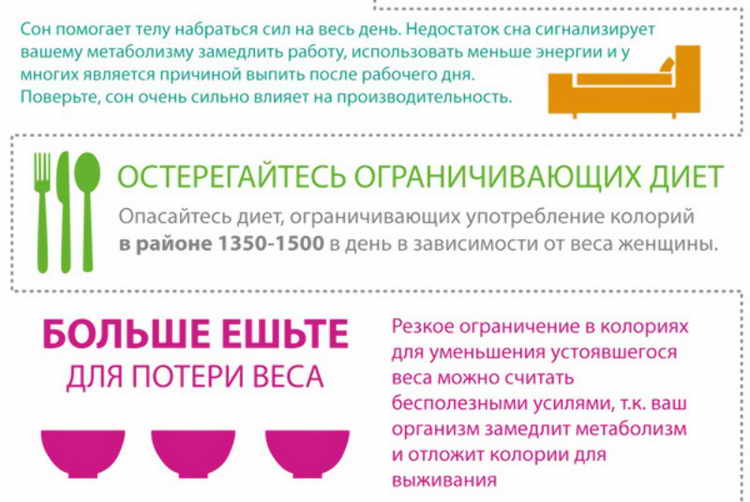
Не снижайте калорийность дневного рациона ниже базовой, т. е
необходимой для поддержания естественных процессов метаболизма в организме. Если телу не хватает энергии, оно переходит в режим тотальной экономии и отдает «нажитое» очень медленно. Советуем рассчитать суточную калорийность, исходя из индивидуальных параметров, и не отступать от данного числа.
Капсулы для ускорения обмена веществ. Обзор самых эффективных таблеток для ускорения метаболизма и снижения веса
2249
Нарушение обменных процессов в организме может приводить к увеличению массы тела и другим неприятным последствиям. К ним относят проблемы с перевариванием пищи, гормональный дисбаланс, рецидивы хронических недугов
Потому так важно принимать меры для улучшения обмена веществ. Люди часто применяют особые таблетки для ускорения метаболизма
Суть метаболизма
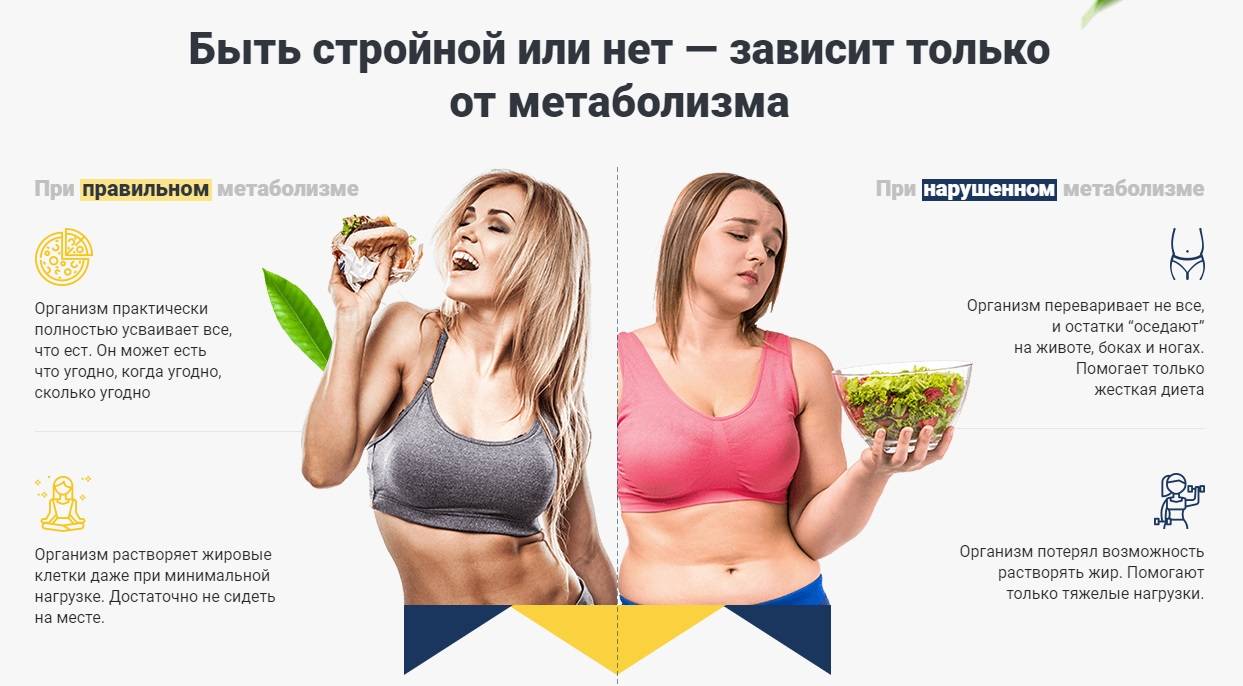
В понятие входит комплекс реакций, которые воздействуют на нормальное развитие организма. Обмен веществ влияет на темпы преобразования калорий — они могут трансформироваться в энергию или жир. При замедлении этих процессов энергия высвобождается более медленно, что влечет скопление жиров про запас. При стремительном метаболизме этого не происходит.
На темпы метаболизма влияет возрастная категория, генетическая предрасположенность, питание, пропорции жира и мышечных тканей в организме. Существуют ситуации, когда метаболизм нарушается.
К основным симптомам, которые сопровождают такие проблемы, относят следующее:
- Избыток или дефицит веса;
- Отеки;
- Одышка;
- Общая усталость;
- Нарушение здоровья кожи, ногтей и волос.
Показания
Многие люди ищут таблетки для ускорения обменных процессов, чтобы избавиться от лишнего веса. Стимуляция метаболизма неизбежно приведет к похудению. Однако это далеко не единственное показание к применению таких средств.
Подобные таблетки применяют в таких ситуациях:
- Сложности с соблюдением принципов правильного питания – это может быть обусловлено тяжелой патологией или трудовыми условиями;
- Дефицит ночного отдыха – может быть связан с особенностями работы;
- Ожирение;
- Булимия;
- Недостаток двигательной активности;
- Анемия;
- Обезвоживание;
- Диабет;
- Нехватка витаминов;
- Гормональный дисбаланс;
- Компульсивное переедание.
Заниматься самолечением запрещено. Выписывать таблетки для улучшения метаболизма должен только врач. Поможет в этом эндокринолог или терапевт.
Классификация препаратов
Чтобы выбрать таблетки для метаболизма, нужно узнать, какие разновидности таких препаратов существуют. Это поможет сделать правильный выбор и минимизировать риск неприятных последствий для здоровья.
С учетом особенностей состава существуют такие виды препаратов:
По принципу действия медикаменты могут быть такими:
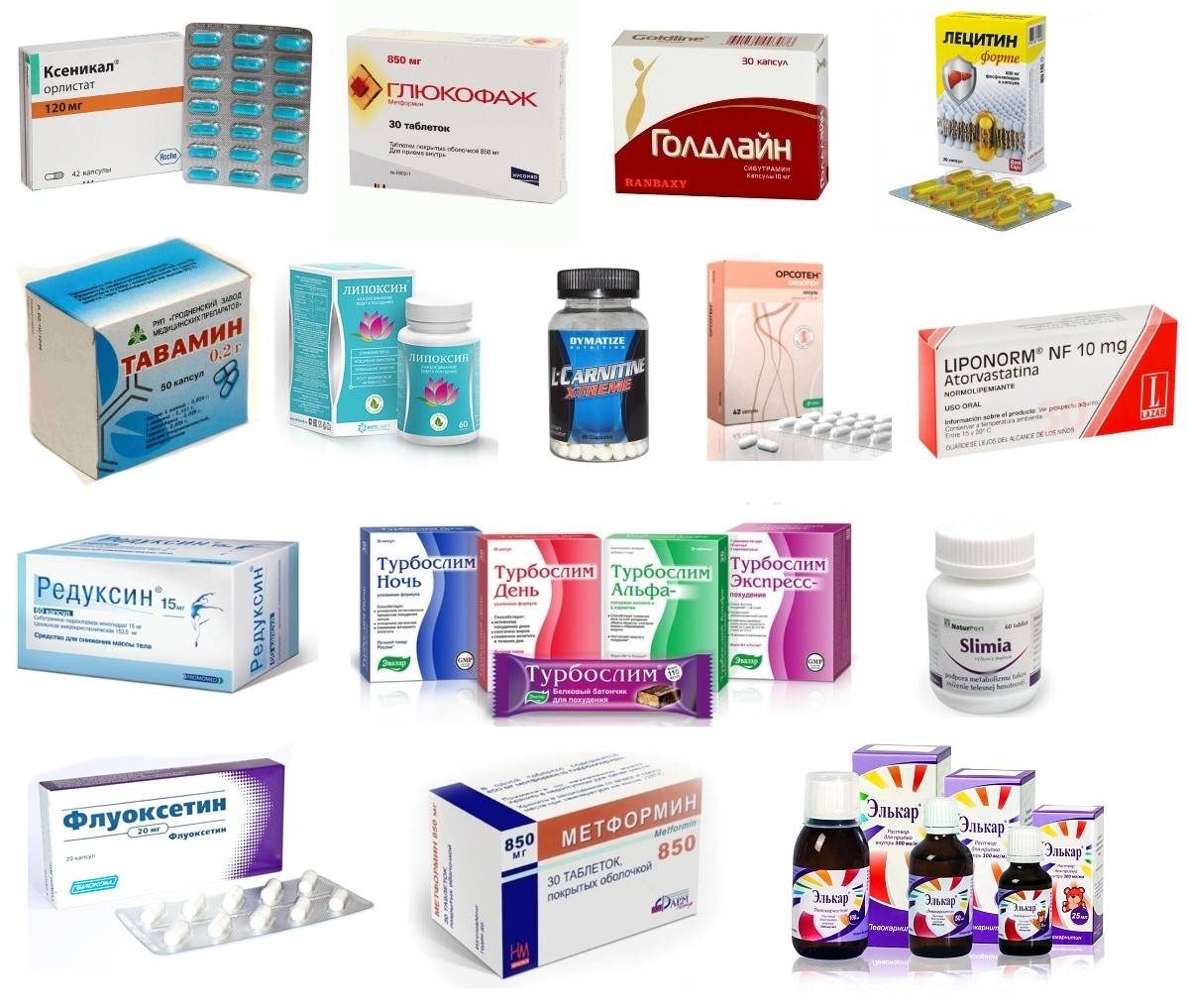
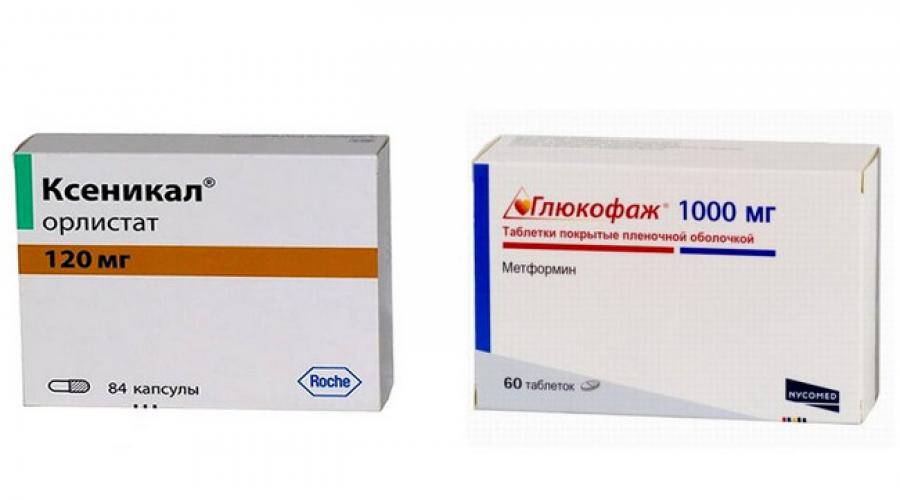
- Жиросжигающие – направлены на расщепление липидов. Благодаря этому данные вещества удается вывести из организма. Подобные таблетки очень эффективны при спортивных нагрузках. Их нередко используют мужчины для наращивания мышц. В эту группу входят такие средства, как орсотен, ксеникал.
- Диуретики – не воздействуют на метаболизм, однако выводят токсические вещества и избыток жидкости, что провоцирует ускорение биохимических процессов. В эту категорию входят маннитол, дихлотиазид.
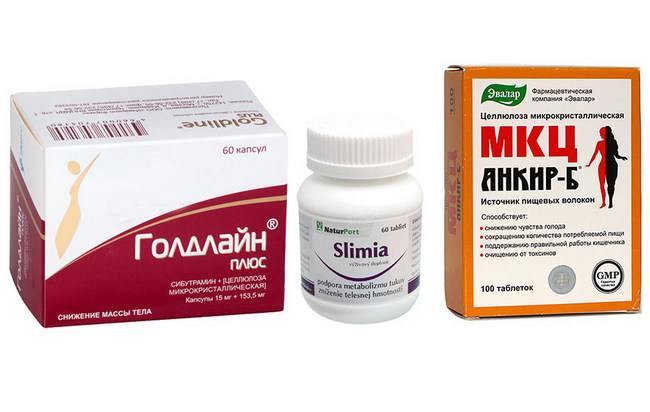
- Уменьшающие аппетит – такие средства разбухают в желудке или оказывают влияние на участки головного мозга, отвечающие за насыщения. В первй ситуации продуцируются дополнительные ферментные вещества. К этой группе относится МКЦ Анкир-Б. Вторая категория средств стимулирует синтез особых гормонов. К ним относятся голдлайн, слимия.
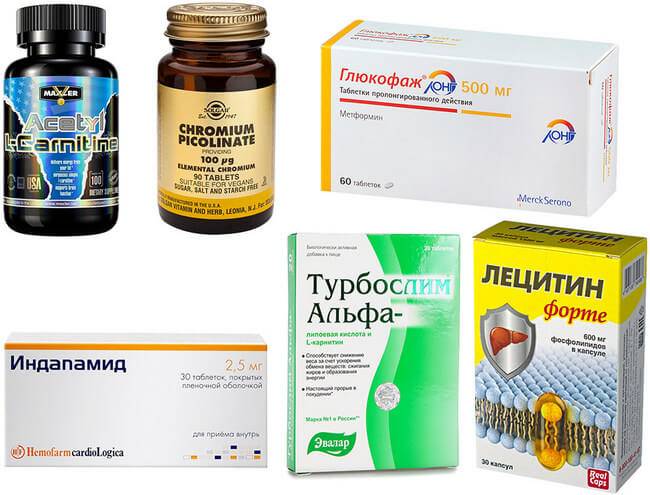
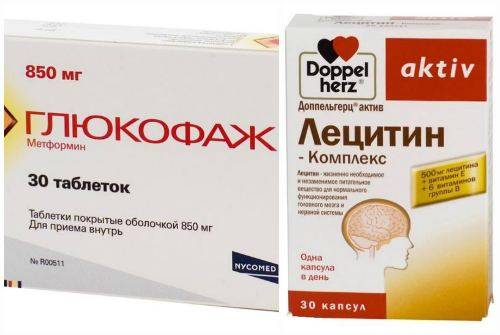
- Стимулирующие препараты – эти средства активизируют метаболизм. Но в эту категорию входят или БАДы, или вещества для лечения конкретных патологий. К ним относят глюкофаж, который активно применяется при диабете, лецитин – это средство выписывают для борьбы с болезнями печени.
2 Таблетки для улучшения обменных процессов
Действие лекарств направлено на расщепление крупных органических молекул жиров, сахаров, аминокислот и образования крупных соединений, необходимых для биосинтеза. Тело мобилизует энергию химических связей молекул, полученную при переработке пищи.
Макромолекулы целлюлозы, крахмала, белков, наоборот, расщепляются перед использованием клетками организма, создавая доступные формы, чему способствуют протеазы и гликозидазы. Организм человека не всегда может синтезировать активные биологические молекулы, поэтому практикуется введение препаратов — это помогает улучшению обмена веществ.
Лекарства при нарушении обмена веществ. Препараты для ускорения и улучшения метаболизма
![]() Изменения в обмене веществ обусловлены рядом причин. Проявления нарушений могут быть как внешними, так и внутренними.
Изменения в обмене веществ обусловлены рядом причин. Проявления нарушений могут быть как внешними, так и внутренними.
Для его разгона применяется ряд препаратов, добавок и витаминных комплексов.
Что же собой представляют таблетки и лекарства для улучшения метаболизма?
Что такое метаболизм?
Метаболизм, по-другому обмен веществ, – набор определенных обменных реакций в организме, которые выделяют энергию для поддержания жизни.
С пищей попадает большое количество витаминов, минералов и питательных веществ. Они усваиваются только после тщательной переработки – расщепления сложных и образования простых элементов.
Происходит сложный химический процесс, который условно разделяют на две части:
- Анаболизм – процесс разрушения сложных элементов и их преобразование в более простые. Происходит высвобождение энергии.
- Катаболизм – процесс создания новых элементов. Происходит потребление энергии. Регенерация клеток, рост волос является катаболизмом.
![]() Эти два процесса абсолютно равные между собой. Они проходят циклично и поочередно. Этапы обмена: распад на ферменты и всасывание, плавное распределение элементов, образование энергии и усвоение, выведение остатков. Сначала поступают питательные вещества и расщепляются, потом образовываются новые.
Эти два процесса абсолютно равные между собой. Они проходят циклично и поочередно. Этапы обмена: распад на ферменты и всасывание, плавное распределение элементов, образование энергии и усвоение, выведение остатков. Сначала поступают питательные вещества и расщепляются, потом образовываются новые.
Преобразования происходят беспрерывно, будь то состояние покоя, сна или полной физической активности.
Это позволяет организму восстановиться самостоятельно при нарушениях. Для поддержания функционирования всех органов есть базовые показатели обмена. Его необходимо учитывать при диетах для составления рациона.
Существует ускоренный и замедленный обмен веществ. Скорость процесса зависит от пола, возраста, питания, наследственности, соотношения жира и мышц в теле. Случаются ситуации, при которых происходит нарушение метаболизма. Причинами сбоя становятся нарушения в работе щитовидной, сахарный диабет, заболевания надпочечников, гипофиза.
![]()
К внешним симптомам, которые говорят о нарушениях, относят:
- недостаточный или чрезмерный вес;
- одышка;
- отечность;
- ухудшение состояния волос, кожи, ногтей;
- соматическая усталость.
В зависимости от причин нарушения метаболизма назначаются разные препараты.
Показания к применению препаратов
Препараты для улучшения обмена ускоряют синтез белков, липидный обмен, улучшает утилизацию кислорода и работу эндокринной системы.
В список показаний для употребления таблеток, ускоряющих метаболизм, входит:
- обезвоживание;
- гиповиноз;
- нарушение режима питания;
- гормональный дисбаланс;
- ослабление мышечной деятельности;
- анемия;
- избыточный вес.
Лекарства, улучшающие обмен веществ
Для повышения обмена веществ используются стимуляторы, гормонные средства, стероидные препараты.
В список подобных лекарств входят:
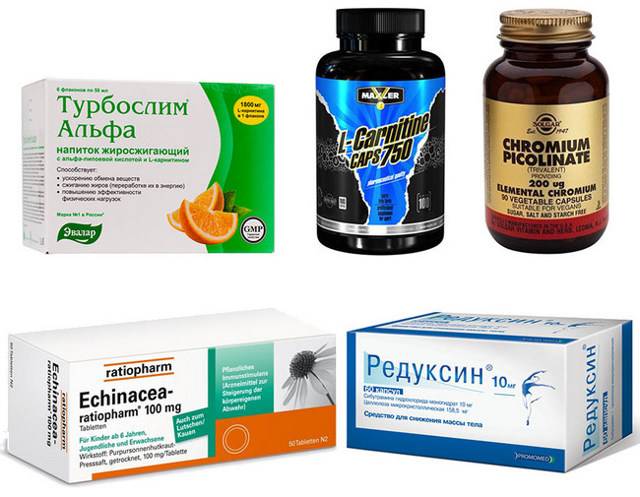
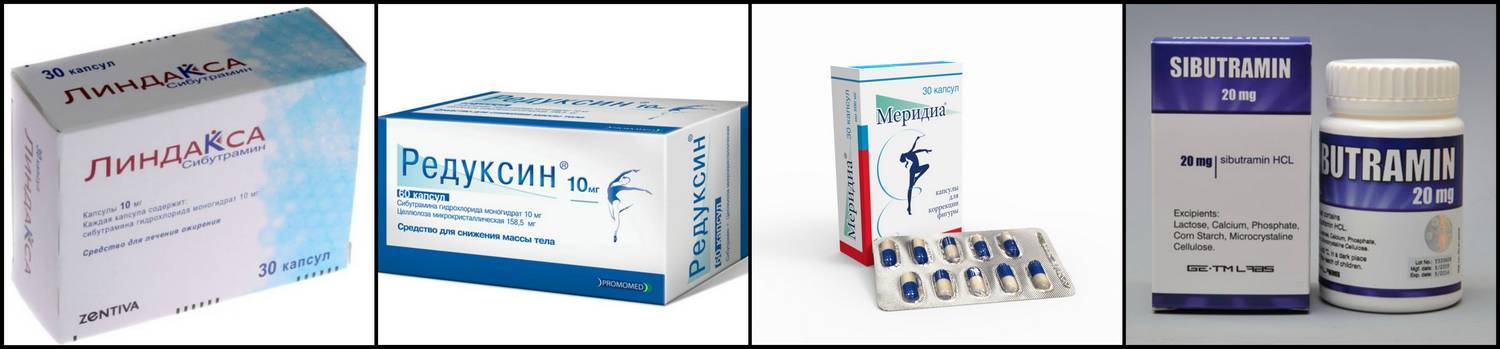
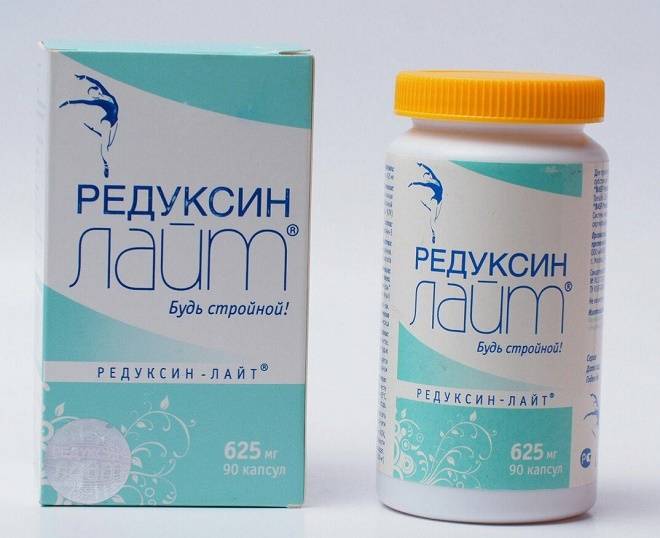
- Редуксин . Самое распространенное средство для снижения массы тела. Воздействует на центр насыщения, из-за этого человек потребляет меньшее количество пищи. Стимулирует выработку энергии.
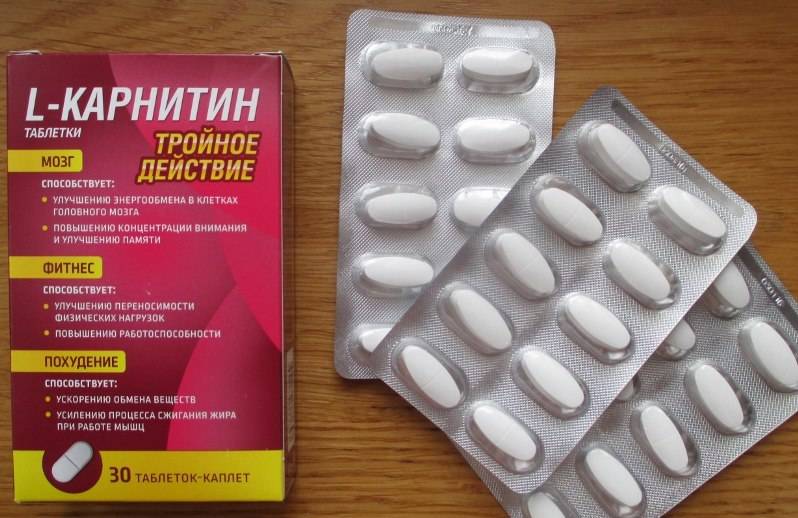
- L-карнитин .Гормональное лекарство активно участвует в энергетических обменных процессах, воздействует на щитовидную железу. Вещество ускоряет протекание многих процессов в организме. Оказывает анаболическое действие, улучшает усвоение пищи, повышает ферментативную активность. Снижает вес и содержание жира, распад углеводных и белковых молекул.
- Стероиды анаболические . К лекарствам с мужскими гормонами относят Данабол, Анадрол, Анавар. Представленная группа препаратов неплохо ускоряет метаболизм, сжигает жировые отложения. Часто используются в спорте для набора мышечной массы. К побочным эффектам относят: нарушение функции печени, гормональный дисбаланс.
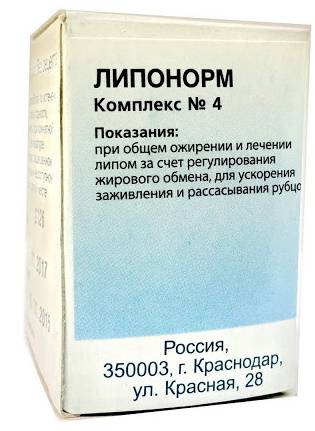
- Липонорм . Является средством для уменьшения веса в рамках комплексной программы. В состав лекарства входят комплекс аминокислот, витаминов, натуральных компонентов растений, микроэлементов. Липонорм способствует усилению метаболизма, улучшает работу ЖКТ и общее самочувствие. Также равномерно распределяет жиры, предотвращает их накопление.
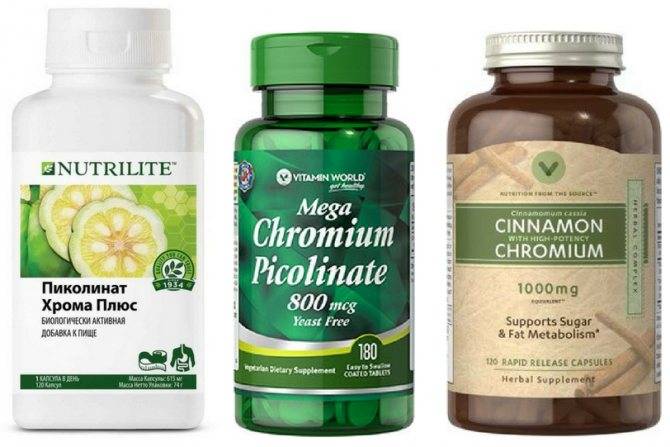
- Пиколинат хрома . Восполняет нехватку хрома, нормализует уровень холестерина и сахара, регулирует жировой обмен. Средство является БАДом, хорошо усваивается, не обладает токсичностью. Положительно влияет на внутриклеточные процессы, нервную систему, улучшает работу ЖКТ, способствует снижению веса.
- Лецитин . Оказывает влияние на клеточный метаболизм. Положительно влияет на печень и желчный пузырь, ЖКТ, нервную систему. Лецитин доносит витамины и вещества к клеткам, способствует усваиванию жирорастворимых витаминов. Некоторыми из свойств вещества является нормализация уровня сахара, концентрации жира и холестерина в крови.
Стимуляция метаболизма лекарственными препаратами
![]()
Многие из нас мечтают похудеть и найти таблетки, которые помогут ускорить метаболизм в организме. Однако стоит предупредить:
Не принимайте никаких препаратов, не проконсультировавшись с врачом. Если у вас есть, какие либо заболевание сочетание лекарственных средств может привести к усугублению болезни и даже к смерти. Полное обследование у терапевта с лабораторной диагностикой крови и мочи покажет изначальное состояние здоровья. К тому же к приему препаратов должны быть медицинские показания.
Ниже приведем примеры некоторых средств, которые смогут повлиять на скорость метаболизма и привести к похуданию.
Кофеин, гуарана — относятся к группе стимуляторов. Эти препараты не влияют на жировую клетчатку напрямую. У человека появляется второе дыхание для тренировок. Сердечный ритм ускоряется, кровь течет по кровеносным сосудам быстрее. Для людей склонных к повышенному артериальному давлению, тем более у людей после сорока, прием препаратов подобного рода может вызвать гипертензивные кризы.
Анаболические стероиды. Эта группа препаратов у всех на слуху. Особой популярностью пользуются у спортсменов любителей, чей вид спорта связан с наращиванием мускульной силы. Эти препараты позволяют ускорить синтез белков в организме. Белки являются основным строительным материалом для роста мышечной массы. Для этого процесса организм использует не только чистый белок, поступающий с пищевыми продуктами, но и собственную жировую клетчатку. Таким образом, как вы понимаете, происходит процесс снижения массы тела за счет жира. Но надо всегда помнить о том, что гормональные препараты имеют свои побочные эффекты.
Тироксин — это гормон щитовидной железы, который ускоряет метаболизм. Для примера можно привести людей больных с гипертиреозом. Эти люди худощавые, с изнеможенным лицом и слегка выпученными глазами. Не стоит ни в коем случае прибегать к приему этого препарата без медицинских показаний. Нарушить работу здоровой щитовидной железы очень просто, гораздо тяжелей восстановить утраченное здоровье.
Динитрофенол — промышленный препарат в настоящее время используется в химической промышленности для изготовления некоторых красителей, в качестве фунгицида, вещество для предотвращения гниения дерева и инсектицида. На организм человека действует, как жиросжигатель. В тридцатые годы был широко распространен среди населения Соединенных Штатов Америки. За время своего триумфального существования в общественном доступе, среди людей были зарегистрированы тысячи случаев смерти и серьезнейших побочных эффектов, среди которых полная слепота, неврологические дефекты, кома. Действует за счет способности увеличивать температуру тела, порой до запредельных цифр и учащать скорость сердечных сокращений. В настоящее время, к счастью, этот препарат невозможно купить.
Термогеники — группа препаратов относящихся к жиросжигателям. Активно используется в спортивной медицине
Однако заслужил свое внимание и среди простых людей желающих сбросить вес. Эффект достаточно ощутимый, а побочные эффекты минимальны
Принцип действия основан на действии катехоламинов — гормонов стресса. Эти гормоны активируют метаболизм, и способствуют сжиганию жира. В самом препарате этих гормонов нет, но путем сложных биохимических реакций эффект получается такой же. В списке побочных реакций выработка повышенного количества эндогенного тепла.
Серьезного вреда организму этот вид препаратов не наносит, кроме возможного перевозбуждения, повышения артериального давления, тремора рук и сухости во рту. Все нежелательные эффекты проходят за несколько дней после прекращения приема лекарства.
Лучшие витаминно-минеральные комплексы, способствующие похудению
Для улучшения метаболизма можно использовать поливитаминные препараты. Достаточное количество витаминов и минералов нормализирует работу органов внутренней секреции, улучшает обменные процессы. Таблетки принимают строго по инструкции производителя – нарушение требований может стать причиной гипервитаминоза.
«Витрум»
Поливитаминный препарат, в состав которого входит 17 минералов и 13 витаминов.
![]()
Средство рекомендуется к приему при гиповитаминозе, несбалансированном питании, при интенсивных физических и умственных нагрузках, после перенесенных болезней.
За счет активных веществ ускоряются процессы метаболизма, регулируется работа иммунной системы.
Цена за упаковку:
- в Москве – 444,21-1841,05 руб.;
- в регионах – 450,84-1883,05 руб.
«Центрум»
Поливитаминный комплекс необходим для восполнения дефицита полезных веществ. Препарат регулирует обмен фосфора и кальция, жиров, углеводов и белков, укрепляет костные ткани.
Средняя стоимость «Центрума»:
- в Москве – 450-1650 руб.;
- в регионах – 501-544 руб.
«Мегаслим»
Специальный препарат для похудения, помогает ускорить сжигание жиров. Средство подавляет аппетит, выводит токсические вещества и шлаки из организма.
Уникальный состав «Мегаслима» помогает избежать провисания кожи при сбросе веса, головных болей, чувства усталости.
Стоимость упаковки:
- Москва и область – 280,74-357 руб.;
- регионы – 280,74 руб.
«Дуовит»
Мультивитаминный комплекс борется с железодефицитной анемией, дефицитом кальция. Предупреждает преждевременное старение, защищает от стрессов, ускоряет обменные процессы в организме.
Стоимость упаковки:
- в Москве – 156-1198 руб.;
- в регионах – 184-478 руб.
«Селмевит»
Состоит из 11 витаминов и 9 минералов, помогает бороться со стрессами, дефицитом полезных веществ. Препарат назначается в послеоперационном периоде, после травм, при обострении хронических заболеваний.
![]()
Средняя цена:
- в Москве – 187,78-358,89 руб.;
- в регионах – 187,33-362,44 руб.
«Направит — витамины для активной жизни»
Препарат разработан для людей, ведущих активный образ жизни. Комплекс веществ, входящих в его состав, стимулирует энергетические процессы, улучшает трофику тканей, корректирует метаболизм, повышает общий тонус.
Средняя стоимость:
- в Москве – 390-500 руб.;
- в регионах – 391-508 руб.
«Турбослим»
Линейка из 21 препарата помогает избавиться от лишнего веса. БАД улучшает иммунитет, укрепляет нервную систему, нормализует работу ЖКТ.
Средняя стоимость:
- в Москве – 36-1477 руб.;
- в регионах – 51-1477 руб.
«Доппельгерц Актив»
![]()
Средство предназначено для восполнения дефицита минералов и витаминов. Его компоненты нормализуют жизнедеятельность клеток: ускоряют процессы регенерации и метаболизма.
В линейку препаратов входят комплексы для похудения, поливитамины, Омега-3.
Цена:
- Москва и область – 226-446,32 руб.;
- регионы – 237-467 руб.
«Турбослим экспресс-похудение»
Предназначен для экстремального сброса веса: 3 кг за 72 ч. Очищение организма происходит за счет мочегонного и слабительного эффекта.
![]()
Стоимость в аптеках:
- Москва – 593-635 руб.;
- регионы – 585-626 руб.
«Алфавит Диета»
Рекомендуется к приему при недельном голодании, жесткой диете с исключением отдельных продуктов.
![]()
БАД назначается после тяжелых болезней, при сушке организма перед спортивными соревнованиями. Цена за упаковку в Москве и регионах – 206,65 руб.
«Солгар»
Товарная линейка делится на растительные средства, минералы, витамины, БАДы. В состав не входят красители, сахар, крахмал, консерванты и химические добавки. Препараты помогают ускорить обменные процессы, нормализовать работу внутренних систем и органов. Средние цены по Москве и регионам – 444-5410 руб.
Препараты улучшающие метаболизм миокарда. Препараты, улучшающие обменные процессы в миокарде
Препараты, улучшающие обменные процессы в миокарде
Для улучшения обменных процессов в миокарде используют лекарственные препараты с минеральными элементами, аминокислотами и биологически активными веществами.
Магнерот
Действующее вещество: магния оротат.
Фармакологическое действие: оказывает спазмолитическое действие и восполняет недостаток магния в организме.
Показания: лечение и профилактика инфаркта миокарда, хронической сердечной недостаточности (в составе комплексной терапии), аритмий, обусловленных дефицитом магния, комплексная терапия спастических состояний, лечение судорог икроножных мышц.
Противопоказания: повышенная чувствительность к препарату, цирроз печени, сопровождающийся асцитом, различные нарушения функции почек, мочекаменная болезнь.
Побочные действия: при приеме высоких доз препарата возможно возникновение диареи, а также развитие аллергического дерматита.
Способ применения: внутрь по 2 таблетки 3 раза в день на протяжении 1 недели, затем по 1 таблетке 2–3 раза в день в течение минимум 4–6 недель. Если требуется лечение ночных судорог икроножных мышц, принимать по 2–3 таблетки в вечернее время.
Форма выпуска: таблетки по 500 мг, по 10 штук в блистере.
Особые указания: препарат можно применять достаточно продолжительное время.
Панангин
Действующее вещество: калия и магния аспарагинат.
Фармакологическое действие: препарат способствует проникновению калия в клетки и межклеточное пространство, стимулирует межклеточный синтез фосфатов, регулирует обменные процессы, оказывает антиаритмическое действие.
Показания: недостаток калия и магния, сопровождающийся сердечной недостаточностью и инфарктами миокарда.
Противопоказания: повышенная чувствительность к препарату, нарушение аминокислотного обмена, хроническая почечная недостаточность, избыток калия и магния в организме, обезвоживание, миастения, период беременности и кормления грудью.
Побочные действия: боли в области живота, расстройства функций желудка и кишечника, изъязвления и кровотечения из слизистой желудочно-кишечного тракта, падение артериального давления, головокружения, нарушения чувствительности, кожный зуд.
Способ применения: внутрь после еды по 2 таблетки или драже 3 раза в день; поддерживающая доза составляет 1 драже (таблетку) 3 раза в день на протяжении 3–4 недель. Внутривенно медленно или капельно – по 10–20 мл раствора в 5—10 мл 0,9 %-ного раствора натрия хлорида, вводят 2 раза в сутки.
Форма выпуска: таблетки в оболочке, по 50 штук в упаковке; раствор для внутривенного введения в стеклянных ампулах объемом 10 мл, по 5 штук в упаковке.
Особые указания: не использовать без назначения врача!
Дибикор
Действующее вещество: таурин.
Фармакологическое действие: препарат улучшает обмен веществ, нормализует внутриклеточный обмен кальция и калия. У пациентов с хронической сердечной недостаточностью уменьшает застойные явления, улучшает сократимость сердечной мышцы, снижает внутрисердечное диастолическое давление и оказывает антистрессорное действие.
Показания: хроническая сердечная недостаточность, сахарный диабет, отравления сердечными гликозидами.
Противопоказания: повышенная чувствительность к препарату, с осторожностью назначать пациентам детского возраста. Побочные действия: возможна индивидуальная аллергическая реакция
Побочные действия: возможна индивидуальная аллергическая реакция.
Способ применения: при хронической сердечной недостаточности – по 250–500 мг 2 раза в день за 20 мин до приема пищи. Курс лечения составляет 30 дней. Допустимо повышение дозы до 2–3 г в день.
При сахарном диабете данный препарат применяют в составе комбинированной терапии.
Форма выпуска: таблетки по 250 и 500 мг в контурных ячейковых упаковках, по 10 штук или в банках из темного стекла, по 30 или 60 штук.
Особые указания: используя данный препарат, необходимо уменьшить дозировку сердечных гликозидов, а также блокаторов кальциевых каналов.
Блокаторы калорий
Блокаторы усваиваемости делятся на две категории — блокаторы жиров и блокаторы углеводов (чаще их называют блокаторами калорий). Всё зависит от того, какую категорию разработчики решили выбрать «врагом рода человеческого».
Раньше, естественно, объявились гонители жиров. Суть препарата в том, что он действительно не даёт липидам усваиваться в желудке и выкидывает их в кишечник.
Проблема в том, что жиры твоему организму нужны. Препарат не будет делить их на те, которые нужны, и те, которые не нужны. Он будет просто выкидывать все.
Начни принимать блокаторы — и получи проблемы с кожей, волосами, зубами, ногтями. Кстати, печень, сердце и прочие внутренние органы тебе тоже спасибо не скажут. Кроме того, есть ещё витамины, которые не берутся просто так, из воздуха.
Витамины могут быть водорастворимыми, и тогда, чтобы организм мог их усвоить, ему просто нужна жидкая среда. Существуют также витамины жирорастворимые, и для их усвоения нужен… Правильно! Жир! Кстати, к этой группе относятся такие важные витамины, как А и D. Если жиры не усваиваются, жирорастворимые витамины пролетают мимо! Со свистом.
И не только они. Почитай интервью с врачами, к которым приходят пациенты после приёма блокатора жиров. Кое у кого жир реально начинает — уж простите бедность речи — вываливаться из заднего прохода. Причём даже тогда, когда ты этого не планируешь. Отличный побочный эффект, правда?
Теперь о блокаторах углеводов. От них, конечно, не бывает таких нелицеприятных последствий. Но! Усвоение углеводов напрямую связано с уровнем глюкозы в крови и выработкой инсулина. Принимая подобные препараты, ты рушишь на корню всю эту систему, которую даже современная медицина не может нормально отладить, если она сломалась.
Что такое нарушение выработки инсулина и прочее? Это диабет! Диабет, который сейчас могут только более-менее сдерживать строжайшими диетами, кучей таблеток и жизнью буквально по расписанию. Кстати, проблемы с фигурой к диабету прилагаются совершенно бесплатно.
Ты скажешь, я тебя запугиваю! Может быть. Про все достоинства — мнимые и реальные — ты можешь прочитать на упаковке, на сайте и т.д. Но если бы тебе сразу сказали: «Ты можешь сбросить вес, а можешь навсегда испортить себе жизнь» — уверен ли ты, что стал бы рисковать?
Блокаторы, по моей оценке, получают два с плюсом, потому что по предписанию врача они всё-таки нужны и в целом представляют собой меньшую опасность, чем игра с дофамином и серотонином. Но это точно не то, что нужно от балды пихать в свой организм!